Comment mesurer un plan PDF gratuitement (4 méthodes)
Publié par @SoNiceInfo le 01/10/2026
Lorsque vous avez besoin d’une longueur sur un plan PDF envoyé par un client, ou sur un plan de logement en PDF, le plus simple est Drawing Measure, qui fonctionne dans votre navigateur. Réglez l’échelle à partir d’une cote inscrite sur le plan, et chaque clic vous donne une longueur réelle, même pour les parties non cotées. Si vous disposez déjà d’un logiciel PDF, l’outil Mesure d’Acrobat Pro fonctionne aussi. Cet article compare quatre méthodes, dont l’impression avec une règle à échelles, et explique comment bien régler l’échelle.
Les quatre méthodes comparées
| Méthode | Coût | Installation | Mesures | Réglage de l’échelle |
|---|---|---|---|---|
| Drawing Measure (recommandé) | Gratuit | Aucune (navigateur) | Longueur, surface, surface de murs | Clic sur les deux extrémités d’une cote ; horizontale et verticale séparément si besoin |
| Acrobat Pro | Payant | Nécessaire | Distance, périmètre, surface | Saisie du rapport d’échelle |
| Lecteurs PDF gratuits | Gratuit (variable) | Nécessaire | Variable | Variable |
| Impression et règle à échelles | Impression | Aucune | Longueur | Lecture des graduations |
Les captures d’écran utilisent notre propre plan d’exemple (A4, échelle 1:50, cotes en millimètres aux axes des murs). Téléchargez le plan d’exemple (PDF) pour suivre les étapes.
RecommandéMéthode 1 : mesurer dans Drawing Measure (navigateur)
Drawing Measure est un outil web gratuit qui mesure les longueurs, les surfaces au sol et les surfaces de murs sur des plans en PDF ou en image (créé par l’auteur de cet article). Il fonctionne dans votre navigateur, et le PDF chargé est traité sur votre appareil au lieu d’être envoyé sur un serveur.
Chargez le PDF
Glissez-déposez-le sur la page. Les PDF de plusieurs pages peuvent être mesurés page par page.
Réglez l’échelle
Saisissez une cote inscrite sur le plan, puis cliquez sur les deux extrémités de cette ligne de cote.
Cliquez sur les points
Cliquez dans l’ordre à partir du point de départ, puis terminez pour obtenir la longueur réelle.
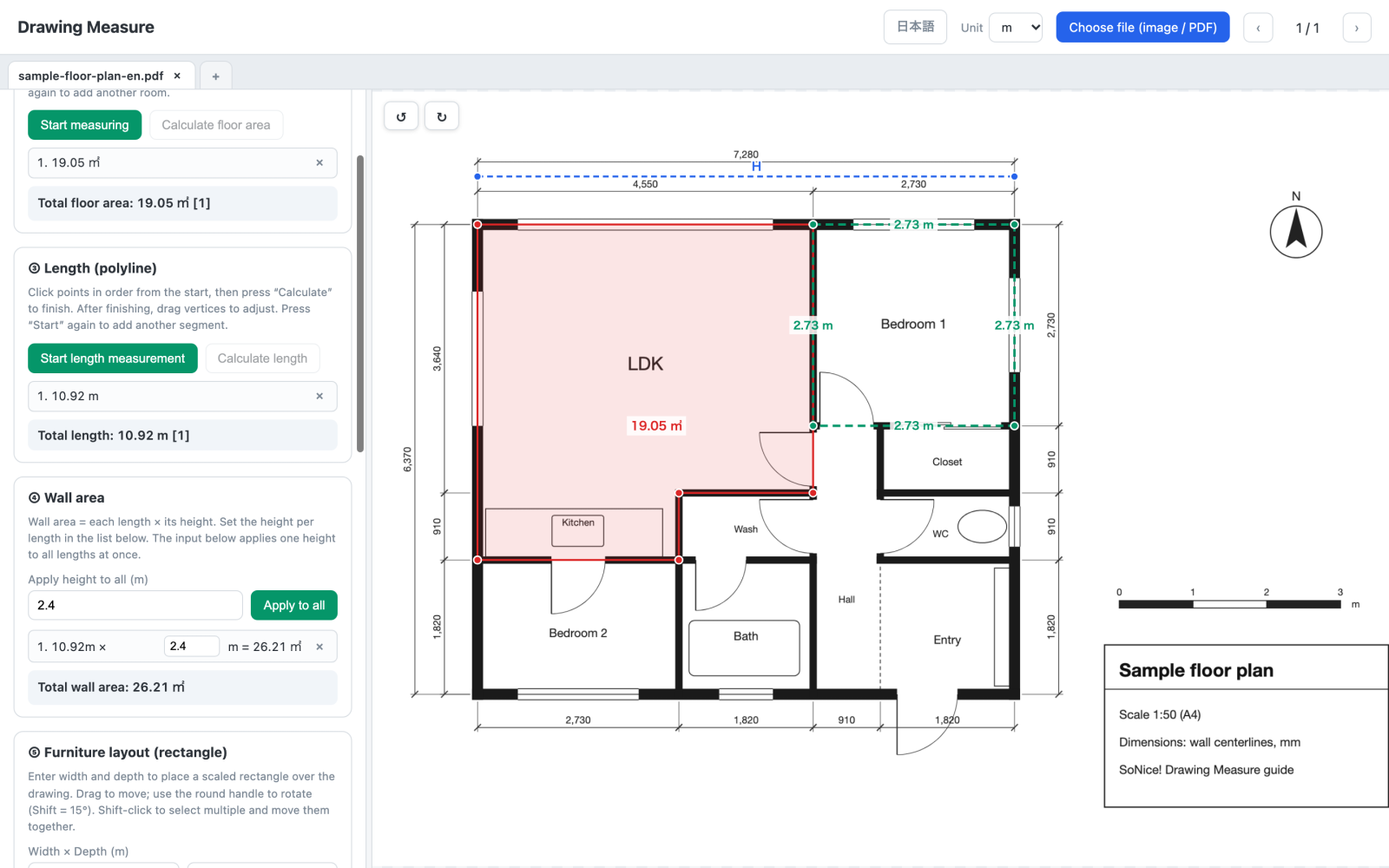
- Ouvrez Drawing Measure et déposez le PDF sur la page.
- Réglez « Unité », en haut, sur m, puis, sous « ① Régler l’échelle », saisissez comme échelle horizontale la plus longue cote du plan. Dans l’exemple, la largeur totale est de 7 280 mm : saisissez 7,28, ou 7280 si vous laissez l’unité en mm.
- Cliquez sur « Régler l’horizontale », puis sur les deux extrémités de cette ligne de cote.
- Sous « ③ Longueur (polyligne) », cliquez sur « Commencer la mesure de longueur » et cliquez sur les points dans l’ordre. Double-cliquez ou appuyez sur « Calculer la longueur » pour terminer.
Comme il s’agit d’une polyligne, vous pouvez mesurer d’un seul coup un mur en L ou le périmètre d’une pièce. Faire le tour des axes des murs de la chambre 1 (Bedroom 1) de l’exemple donne 10,92 m (2,73 m × 4), ce qui est pratique pour estimer des longueurs de papier peint ou de plinthes. Maintenez la touche Maj enfoncée en cliquant pour contraindre la ligne par pas de 15°, ce qui facilite le tracé des lignes horizontales et verticales.
Sous « ④ Surface des murs », saisissez la hauteur sous plafond (2,4 m dans l’exemple) et appuyez sur « Appliquer à tout » pour obtenir la surface des murs, soit longueur × hauteur : 26,21 m² pour la chambre 1. Les fenêtres et les portes sont incluses : déduisez-les pour estimer les matériaux.
Gratuit · Sans inscription · Le PDF est traité sur votre appareil
Si vous avez un logiciel PDFMéthode 2 : l’outil Mesure d’Acrobat Pro
Acrobat Pro, payant, dispose d’un outil Mesure avec des modes distance, périmètre et surface. Réglez d’abord le rapport d’échelle (pour un plan au 1:50, 1 mm = 50 mm), puis cliquez sur le plan pour mesurer.
- Vous devez saisir le bon rapport d’échelle. Dans un PDF redimensionné, l’échelle indiquée peut ne pas correspondre au rapport réel (voir Bien régler l’échelle).
- Acrobat Reader, gratuit, dispose du même outil, mais il peut être indisponible si le créateur du PDF n’a pas autorisé la mesure.
- Il n’est pas conçu pour corriger les plans scannés dont les échelles horizontale et verticale diffèrent.
Si vous pouvez installer un logiciel sous WindowsMéthode 3 : les outils de mesure d’un lecteur PDF gratuit
Certains lecteurs PDF, comme PDF-XChange Editor pour Windows, incluent des outils de mesure dans leur version gratuite. Il faut toutefois les installer, et ce que permet la version gratuite, y compris l’ajout éventuel d’un filigrane aux fichiers enregistrés, dépend du logiciel et de sa version. Consultez le site officiel avant de vous y fier. Si vous ne pouvez pas installer de logiciel sur votre ordinateur professionnel, un outil dans le navigateur comme celui de la méthode 1 convient mieux.
Pour vérifier sur papierMéthode 4 : imprimer et utiliser une règle à échelles
- Imprimez sur le format de papier indiqué sur le plan, avec l’échelle d’impression réglée sur « Taille réelle » (100 %). L’option « Ajuster à la page » réduit le plan et modifie l’échelle.
- Mesurez une cote inscrite pour vérifier l’impression. Dans l’exemple, la ligne de cote d’ensemble mesure 145,6 mm sur le papier, et 145,6 × 50 = 7 280 mm.
- Mesurez avec les graduations qui correspondent à l’échelle du plan. Avec une règle ordinaire, multipliez les millimètres mesurés sur le papier par le facteur d’échelle.
Les erreurs d’échelle d’impression et de lecture s’additionnent facilement. Si vous avez le PDF, mesurer à l’écran est plus rapide et plus précis.
Bien régler l’échelle
Bien régler l’échelle compte plus que tout lorsqu’on mesure un plan PDF. Si l’échelle est fausse, toutes les mesures sont faussées dans la même proportion.
Utiliser une cote inscrite sur le plan (le plus fiable)
Le nombre inscrit sur une ligne de cote est une longueur réelle, qui ne change pas quand le plan est réduit. Cliquez sur les deux extrémités de la ligne de cote et saisissez ce nombre : l’échelle est juste, même si le PDF a été redimensionné. Choisissez une cote longue pour que les petites imprécisions de clic comptent moins.
Une mention d’échelle comme 1:100 n’est valable qu’au format papier d’origine
Une mention comme « 1:100 en A3 » décrit le rapport à l’impression sur ce format de papier. Un plan conçu pour l’A3 et enregistré en PDF A4 est réduit à environ 71 %, ce qui donne à peu près du 1:141 sur la page A4. Le scan et le fax modifient aussi la taille. Si vous mesurez en vous fiant uniquement à la mention d’échelle, vérifiez toujours avec une cote inscrite.
Utiliser l’échelle graphique s’il y en a une
Une échelle graphique comme « 0 1 2 3 m » est réduite en même temps que le plan : sa longueur peut donc aussi servir à régler l’échelle.
Régler séparément l’horizontale et la verticale pour les fax et les scans
Les plans faxés ou scannés sont parfois étirés différemment en largeur et en hauteur. Réglez l’échelle horizontale à partir d’une cote horizontale et l’échelle verticale à partir d’une cote verticale : les longueurs en diagonale et les surfaces seront justes elles aussi. C’est à cela que sert « Régler la verticale » dans Drawing Measure.
Vérifier avec une autre cote
Après avoir réglé l’échelle, mesurez une autre cote inscrite et vérifiez qu’elle correspond. Dans l’exemple, après avoir réglé l’échelle à partir de la cote de 7 280, la mesure de la cote de 4 550 doit donner 4,55 m.
Plans en pieds et en pouces
Drawing Measure fonctionne en unités métriques (mm, cm, m). Pour un plan en unités impériales, convertissez la cote connue dans l’unité de l’outil lorsque vous réglez l’échelle : avec l’unité réglée sur m, 24'-0" correspond à 24 × 0,3048 = 7,3152 (1 in = 25,4 mm). Les longueurs s’affichent alors en mètres ; multipliez par 3,2808 pour obtenir des pieds. Une échelle d’architecte comme 1/4" = 1'-0" équivaut à 1:48.
Conseils pour des mesures précises
- Zoomez avant de cliquer : cliquez sur les angles et les intersections de lignes après avoir zoomé. Drawing Measure zoome avec la molette de la souris ou en pinçant avec deux doigts sur un trackpad ou un écran tactile.
- Réglez l’échelle à partir d’une cote longue : si une cote s’étend sur 100 px à l’écran, un décalage de 1 px représente 1 % d’erreur ; sur 1 000 px, seulement 0,1 %.
- Cliquez toujours au même endroit sur les traits épais : cliquez au milieu du mur pour les cotes aux axes et sur la face intérieure pour les cotes intérieures, et faites de même lors du réglage de l’échelle.
- Partez d’un plan de bonne qualité : les PDF exportés depuis un logiciel de CAO restent nets quand on zoome. Pour scanner un plan papier, utilisez environ 300 dpi ou plus, et gardez-le bien droit.
Pourquoi éviter d’envoyer vos plans en ligne
En cherchant comment mesurer un PDF, on tombe aussi sur des outils PDF en ligne, et beaucoup envoient votre PDF sur un serveur pour le traiter. Les plans de clients et les plans de logements peuvent révéler la forme d’un bâtiment ou son adresse.
Aucune des méthodes de cet article n’envoie votre plan où que ce soit. Drawing Measure traite lui aussi tout dans votre navigateur : il peut donc servir pour des plans confidentiels.
Quelle méthode choisir
- Vous faites des métrés pour l’aménagement intérieur ou les équipements techniques du bâtiment : Drawing Measure. Mesurez des linéaires de murs en polyligne et obtenez les surfaces de murs, dans le navigateur de n’importe quel ordinateur professionnel.
- Vous devez mesurer des plans faxés ou scannés : Drawing Measure, avec des échelles horizontale et verticale séparées.
- Vous avez Acrobat Pro et voulez aussi annoter le PDF : l’outil Mesure d’Acrobat Pro.
- Vous examinez les plans sur papier : une règle à échelles, en faisant attention à l’échelle d’impression.
Questions fréquentes
Q. Comment mesurer gratuitement un plan PDF ?
Drawing Measure fonctionne dans votre navigateur, sans installation ni inscription. Chargez le PDF, réglez l’échelle à partir d’une cote inscrite sur le plan, puis cliquez sur les deux points à mesurer. Il peut aussi mesurer plusieurs segments d’un coup sous forme de polyligne et calculer la surface d’une zone délimitée. Le PDF est traité dans votre navigateur et n’est jamais envoyé en ligne.
Q. Peut-on mesurer avec Adobe Acrobat Reader, la version gratuite ?
Acrobat dispose d’un outil Mesure pour les distances, les périmètres et les surfaces, mais dans Acrobat Reader, gratuit, il peut être indisponible si le créateur du PDF n’a pas autorisé la mesure. Pour mesurer n’importe quel PDF, utilisez Acrobat Pro, payant, ou un outil dans le navigateur comme Drawing Measure.
Q. Si le plan indique 1:100, peut-on mesurer directement ?
Seulement si la page du PDF a conservé le format papier d’origine ; la longueur sur le papier multipliée par 100 donne alors la longueur réelle. Un plan conçu pour l’A3 et enregistré en PDF A4, ou un plan scanné, est souvent à une autre échelle. La méthode fiable consiste à régler l’échelle à partir d’une cote inscrite, puis à la vérifier sur une autre.
Q. Peut-on mesurer des plans faxés ou scannés ?
Les plans faxés ou scannés sont parfois étirés différemment en largeur et en hauteur. Drawing Measure permet de régler l’échelle horizontale à partir d’une cote horizontale et l’échelle verticale à partir d’une cote verticale, ce qui corrige la déformation.
Q. Est-ce que ça fonctionne sur un téléphone ou un iPad ?
Oui. Drawing Measure fonctionne dans le navigateur, donc aussi sur les téléphones et les tablettes. Pincez avec deux doigts pour zoomer sur le plan, et touchez l’écran pour placer les points. Zoomer avant de toucher permet de viser précisément les petits détails.
Q. Peut-on enregistrer ou partager les résultats ?
Drawing Measure enregistre automatiquement le plan et vos mesures sur votre appareil, et les restaure à la prochaine ouverture. Vous pouvez exporter le plan avec les mesures au format PDF pour le partager, ou exporter un fichier de projet (.data) pour continuer sur un autre ordinateur.
En résumé
Pour mesurer gratuitement les cotes d’un plan PDF, le plus simple est Drawing Measure, dans votre navigateur. Quelle que soit la méthode, réglez l’échelle à partir d’une longue cote inscrite et vérifiez-la avec une autre. Une mention d’échelle n’est plus exacte quand le format du papier change, et les plans faxés ou scannés nécessitent des échelles horizontale et verticale séparées.