PDF図面の寸法を無料で測る方法4つ ─ 縮尺の合わせ方と精度のコツ
Published by @SoNiceInfo at 2026/10/1
取引先から届いたPDFの図面や、間取り図のPDFで長さを知りたいとき、いちばん手軽なのはブラウザで使える図面測定です。 図面に書かれた寸法で縮尺を合わせれば、あとはクリックするだけで、寸法が書いていない部分の長さも実寸で分かります。 PDFの編集ソフトを持っているなら、Acrobat Proの計測ツールも使えます。紙に印刷して三角スケールで測る方法も含め、4つの方法と、縮尺を正しく合わせるコツを紹介します。
4つの方法の比較
| 方法 | 料金 | インストール | 測れるもの | 縮尺の合わせ方 |
|---|---|---|---|---|
| 図面測定(おすすめ) | 無料 | 不要(ブラウザ) | 長さ・面積・壁面積 | 寸法の両端をクリック。縦横別も可 |
| Acrobat Pro | 有料 | 必要 | 距離・周長・面積 | 縮尺比を入力 |
| 無料のPDFビューア | 無料(ソフトによる) | 必要 | ソフトによる | ソフトによる |
| 印刷して三角スケール | 印刷代 | 不要 | 長さ | 目盛りを読む |
この記事の画面は、自作のサンプルの間取り図(A4・縮尺1/50、寸法は壁芯・mm)を使っています。サンプルの間取り図(PDF)をダウンロードすると、同じ操作を試せます。
おすすめ方法1: 図面測定(ブラウザ)で測る
図面測定は、PDFや画像の図面から長さ・床面積・壁面積を測れる無料のWebツールです(筆者が開発しています)。 ブラウザで開くだけで使え、読み込んだPDFはサーバーに送信されず、端末の中だけで処理されます。
PDFを読み込む
ドラッグ&ドロップで読み込みます。複数ページのPDFはページを切り替えて測れます。
縮尺を合わせる
図面に書かれた寸法を入力し、その寸法線の両端をクリックします。
測りたい点をクリック
始点から順にクリックして確定すると、実寸の長さが表示されます。
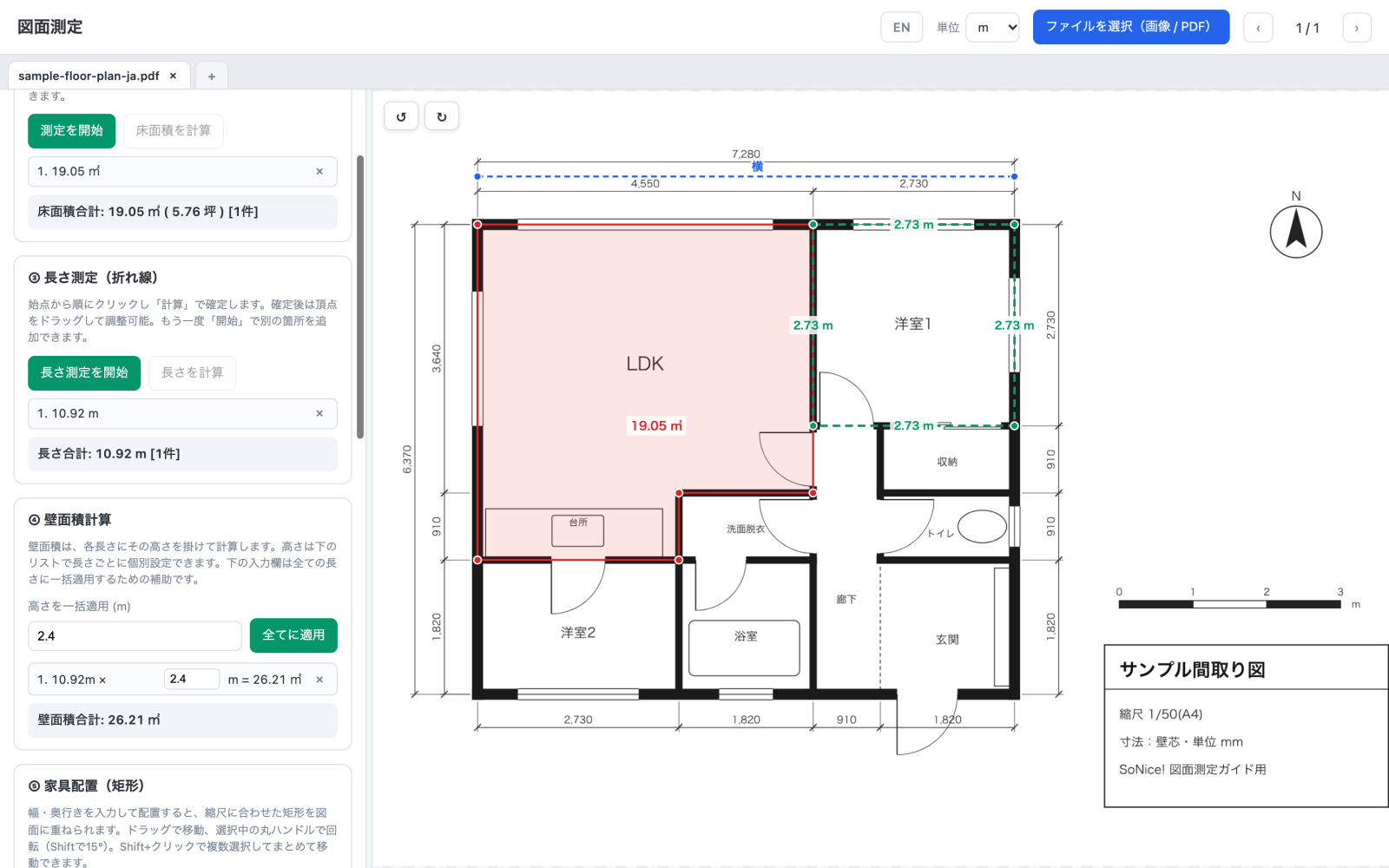
- 図面測定を開き、PDFを画面にドラッグ&ドロップします。
- 画面上の「単位」を m にし、「① スケール(縮尺)設定」の横スケールに、図面の中のいちばん長い寸法を入力します。サンプルでは全体寸法 7,280mm なので 7.28 です(単位を mm のままにするなら 7280)。
- 「横を設定」を押し、その寸法線の両端をクリックします。
- 「③ 長さ測定」の「長さ測定を開始」を押し、測りたい点を順にクリックします。ダブルクリックするか「長さを計算」を押すと確定します。
折れ線なので、L字の壁や部屋の周りも一度に測れます。サンプルの洋室1の壁の中心線を一周すると 10.92m(2.73m × 4)でした。 クロスや巾木の長さの見当をつけるときに使えます。Shiftキーを押しながらクリックすると15°刻みで線が止まるので、水平・垂直の線も引きやすくなります。
「④ 壁面積計算」の高さの欄に天井高(サンプルでは2.4m)を入れて「全てに適用」を押すと、長さ × 高さで壁面積が出ます。洋室1なら 26.21㎡ です。窓やドアの分は含まれているので、材料を見積もるときはその分を差し引いてください。
無料 · 登録不要 · PDFは端末の中で処理
PDFソフトを持っているなら方法2: Acrobat Proの計測ツールで測る
有料のAcrobat Proには、距離・周長・面積を測る計測ツールがあります。縮尺比(たとえば1/50の図面なら 1mm = 50mm)を設定してから、図面上をクリックして測ります。
- 図面の縮尺比を正しく入れる必要があります。縮小されたPDFでは、書かれた縮尺と実際の比率が違うことがあります(縮尺の合わせ方)。
- 無料のAcrobat Readerにも同じ計測ツールがありますが、PDFの作成者が計測を許可していないと使えないことがあります。
- 縦と横で縮尺が違う、歪んだスキャン図面の補正には向きません。
Windowsでインストールできるなら方法3: 無料のPDFビューアの計測機能で測る
Windows向けのPDF-XChange Editorのように、無料版にも計測機能があるPDFビューアがあります。 ただしインストールが必要で、無料版で使える機能の範囲や、書き出したファイルに透かしが入るかどうかは、ソフトやバージョンによって違います。使う前に公式サイトで確認してください。 会社のPCでソフトを入れられない場合は、方法1のブラウザで使えるツールが向いています。
紙で確かめたいなら方法4: 印刷して三角スケールで測る
- 図面に書かれた用紙サイズで、印刷の倍率を「実際のサイズ」(100%)にして印刷します。「用紙に合わせる」にすると縮小され、縮尺が変わります。
- 書いてある寸法を1か所測って、印刷が正しいか確かめます。サンプルなら全体寸法の線が紙の上で145.6mmあり、145.6 × 50 = 7,280mm になります。
- 三角スケールの、図面と同じ縮尺の目盛りで測ります。普通の定規なら、紙の上の mm に縮尺の分母を掛けます。
PDFから印刷するときの倍率のずれや、目盛りの読み取りの誤差が重なりやすい方法です。PDFがあるなら、画面の上で測るほうが速く正確です。
縮尺(スケール)を正しく合わせる方法
PDFの図面で長さを測るときにいちばん大事なのは、縮尺を正しく合わせることです。縮尺がずれていると、すべての測定が同じ割合でずれます。
図面に書かれた寸法で合わせる(いちばん確実)
寸法線に書かれた数字は、図面を縮小しても変わらない実際の長さです。寸法線の両端をクリックしてその数字を入れれば、PDFが縮小されていても正しい縮尺になります。 なるべく長い寸法を選ぶと、クリックの小さなずれの影響が小さくなります。
縮尺の表記(1/100など)は、用紙の大きさが変わると当てにならない
「S=1/100(A3)」のような縮尺の表記は、その用紙サイズで印刷したときの比率です。 A3の図面をA4に縮めたPDFでは長さが約71%になるので、紙の上では約1/141の図面になります。スキャンやFAXでも大きさは変わります。 縮尺の表記だけで測るときは、必ず書いてある寸法を1つ測って確かめてください。
スケールバーがあれば使える
図面に「0 1 2 3m」のようなスケールバーがあれば、図面と一緒に縮むので、その長さでも縮尺を合わせられます。
FAX・スキャンの図面は縦と横を別々に
FAXやスキャンした図面は、縦と横で縮み方が違うことがあります。横の寸法で横の縮尺を、縦の寸法で縦の縮尺を合わせると、斜めの長さや面積も正しく測れます。図面測定の「縦を設定」がこの補正です。
合わせたら、別の寸法で確かめる
縮尺を合わせたら、書いてある別の寸法を1つ測って、同じ値になるか確かめます。サンプルなら、7,280で合わせたあとに4,550の寸法を測って4.55mになればOKです。
精度を上げるコツ
- 拡大してクリックする ─ 端点は、画面を拡大してから線の角や交点をクリックします。図面測定は、マウスのホイールや2本指のピンチ(トラックパッド・タッチ画面)で拡大できます。
- 長い寸法で縮尺を合わせる ─ 画面上で100pxの寸法で合わせて1pxずれると1%の誤差ですが、1,000pxの寸法なら0.1%で済みます。
- 線の太さのどこを測るかそろえる ─ 壁芯の寸法なら壁の中心を、内法なら壁の内側の線をクリックします。縮尺合わせと測定で、同じ位置をそろえます。
- 元の図面の画質を上げる ─ CADから書き出したPDFは拡大しても線がぼやけません。紙の図面をスキャンするときは、300dpi程度以上で、傾けずに読み取ります。
図面をアップロードしないほうがよい理由
「PDF 寸法 測定」で検索するとオンラインのPDFツールも見つかりますが、多くはPDFをサーバーにアップロードして処理します。 取引先から預かった図面や、個人の住まいの間取り図には、建物の形や住所が分かる情報が含まれていることがあります。
この記事で紹介した方法は、どれも図面を外部に送りません。図面測定もブラウザの中だけで処理するので、社外秘の図面でも使えます。
こんな人にはこの方法
- 内装・設備などの拾い出しをしたい ─ 図面測定。折れ線でまとめて測り、壁面積も出せます。会社のPCでもブラウザだけで使えます。
- FAXやスキャンの図面を測りたい ─ 図面測定。縦と横の縮尺を別々に合わせられます。
- Acrobat Proを持っていて、PDFの注釈も一緒に付けたい ─ Acrobat Proの計測ツール。
- 紙の図面で打ち合わせる ─ 三角スケール。印刷の倍率には注意します。
よくある質問
Q. PDFの図面の寸法を無料で測るには?
ブラウザで使える図面測定なら、インストールも登録もなしで測れます。PDFを読み込み、図面に書かれた寸法で縮尺を合わせてから、測りたい2点をクリックします。 折れ線で複数の区間をまとめて測ったり、囲んだ部分の面積を出したりもできます。PDFはブラウザの中だけで処理され、サーバーには送信されません。
Q. 無料のAcrobat Readerで寸法は測れますか?
Acrobatには距離・周長・面積を測る計測ツールがありますが、無料のAcrobat Readerでは、PDFの作成者が計測を許可していないと使えないことがあります。 どのPDFでも測りたいなら、有料のAcrobat Proか、ブラウザで使える図面測定のようなツールを使います。
Q. 縮尺(1/100など)が書いてあれば、そのまま測れますか?
PDFのページが元の用紙サイズのままなら、紙の上の長さに縮尺の分母を掛ければ実際の長さになります。 ただしA3の図面をA4に縮めたPDFや、スキャンした図面では縮尺が変わっていることがあります。図面に書かれた寸法で縮尺を合わせ、別の寸法を1つ測って確かめるのが確実です。
Q. FAXやスキャンで歪んだ図面でも測れますか?
FAXやスキャンした図面は、縦と横で縮み方が違うことがあります。図面測定では、横の寸法で横の縮尺、縦の寸法で縦の縮尺を別々に合わせられるので、歪みを補正して測れます。
Q. スマートフォンやiPadでも測れますか?
図面測定はブラウザで動くので、スマートフォンやタブレットでも使えます。2本指のピンチで図面を拡大・縮小し、指でタップして点を打ちます。細かい部分は、拡大してからタップすると正確に測れます。
Q. 測った結果を保存したり、人に渡したりできますか?
図面測定は、読み込んだ図面と測定結果を端末の中に自動で保存し、次に開いたときに復元します。 測定を重ねた図面はPDFに書き出せるので、そのまま共有できます。作業を別のPCで続けたいときは、専用形式(.data)で書き出して読み込みます。
まとめ
PDFの図面の寸法を無料で測るなら、ブラウザで使える図面測定がいちばん手軽です。 どの方法でも、縮尺は図面に書かれた長い寸法で合わせ、別の寸法で確かめるのが確実です。 縮尺の表記は用紙の大きさが変わると当てにならず、FAXやスキャンの図面は縦と横を別々に合わせる必要があります。