LINE-Sprachnachrichten auf dem iPhone sichern, bevor sie ablaufen
Veröffentlicht von @SoNiceInfo am 14.11.2026
Die Stimmen Ihrer Familie, ein Geburtstagsgruß von einer Freundin – wenn Sie eine LINE-Sprachnachricht aufbewahren möchten, reicht es nicht, sie im Chat zu lassen: Früher oder später lässt sie sich nicht mehr abspielen. Dieser Artikel zeigt zwei Wege, LINE-Sprachnachrichten auf dem iPhone zu sichern, und erklärt, warum sie sich nicht mehr abspielen lassen, wenn man sie einfach im Chat lässt. Die Angaben zum Verhalten von LINE stützen sich auf das LINE-Hilfecenter.
Die Methoden im Vergleich
| Methode | Wie lange abspielbar | Was gesagt wurde | Wiederfinden | Neues Gerät |
|---|---|---|---|---|
| Voice Memories (empfohlen) | Bis Sie sie löschen | Automatische Transkription | Suche in Transkriptionen, Tags und Datumsangaben | Automatisch über iCloud oder mit einer Backup-Datei |
| In Dateien sichern | Bis Sie sie löschen | Nur durch Anhören | Dateinamen und Ordner | Zieht mit um, wenn in iCloud Drive gesichert |
| Im Chat lassen | Bis die Speicherfrist von LINE endet | Nur durch Anhören | Im Chat zurückscrollen | Nicht im Standard-Backup enthalten |
Warum sich LINE-Sprachnachrichten nicht mehr abspielen lassen
Fotos, Videos und Sprachnachrichten, die in LINE-Chats gesendet und empfangen werden, bleiben nur für einen bestimmten Zeitraum auf den Servern von LINE gespeichert. Im LINE-Hilfecenter heißt es, dass Videos und Sprachnachrichten nach Ablauf der Speicherfrist nicht mehr abgespielt werden können; wie lang diese Frist ist, wird nicht veröffentlicht.
- Kein Umzug auf ein neues Gerät – Das kostenlose Standard-Backup von LINE (im englischen Hilfecenter „Standard Backup“) überträgt nur Textnachrichten; Sprachnachrichten stehen in der Liste der Daten, die sich nicht übertragen lassen. Was bei welcher Übertragungsmethode erhalten bleibt, lesen Sie unter LINE-Sprachnachrichten beim iPhone-Wechsel: Was bleibt erhalten?
- Keep wurde eingestellt – Viele Anleitungen empfahlen früher, Sprachnachrichten in Keep zu sichern, doch Keep wurde am 28. August 2024 eingestellt. Keep Memo, das es weiterhin gibt, ist ein Chatraum nur für Sie selbst, und die Speicherfrist auf den Servern von LINE ist dort genauso begrenzt wie in anderen Chats.
- Nicht in Fotos – Eine Sprachnachricht ist eine Audiodatei und lässt sich daher, anders als Fotos und Videos, nicht in der App „Fotos“ sichern.
Um eine Sprachnachricht dauerhaft aufzubewahren, sichern Sie sie bald nach dem Empfang auf Ihrem iPhone. Beide Methoden beginnen mit „Share“ → „Other apps“.
EmpfohlenMethode 1: In einer App sichern (Voice Memories)
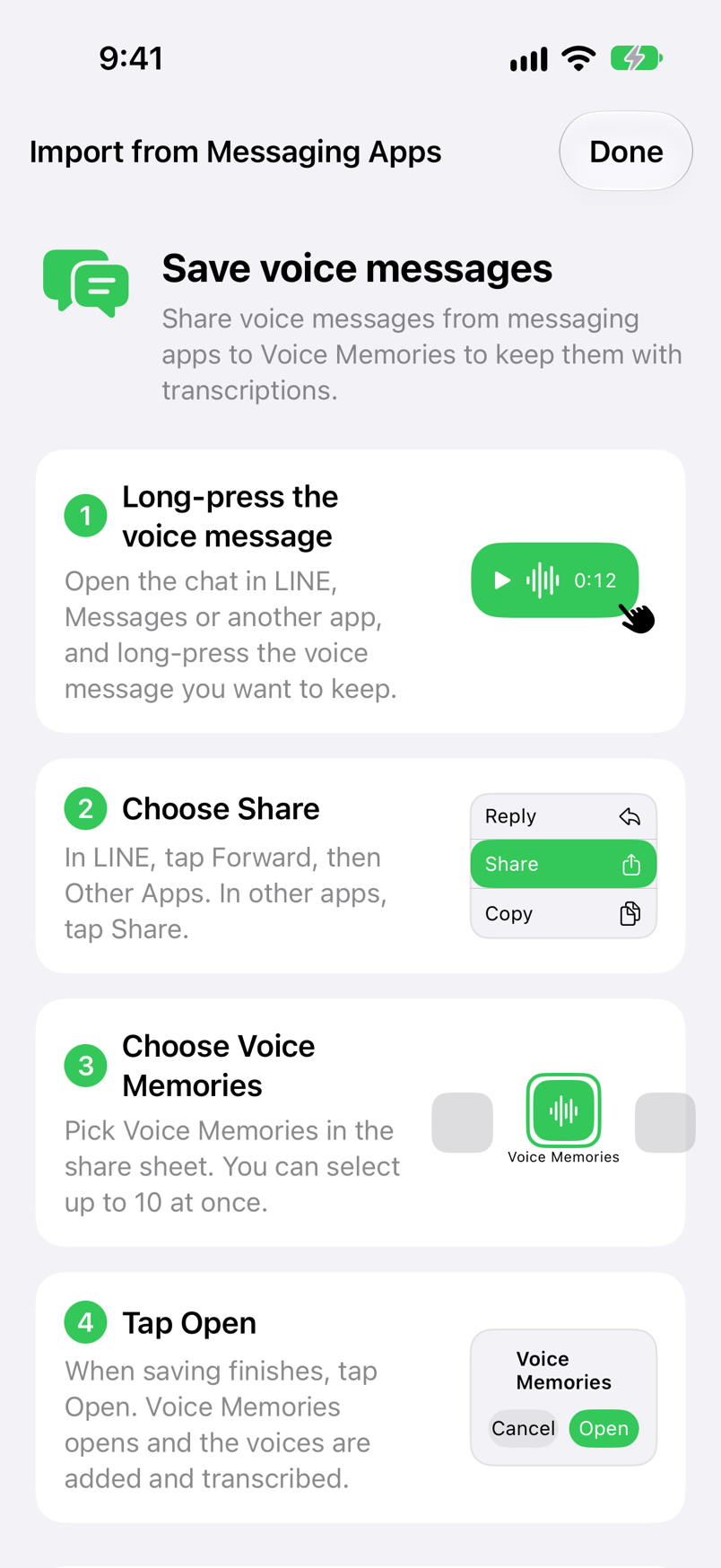
Voice Memories ist eine iPhone-App, die ich selbst entwickle und die Sprachnachrichten aus Messenger-Apps zusammen mit ihrer Transkription sichert. Wählen Sie die App in LINE unter „Other apps“ aus, und das Gesagte wird automatisch in Text umgewandelt.
Sprachnachricht gedrückt halten und auf „Share“ tippen
Halten Sie im LINE-Chat die Sprachnachricht gedrückt, die Sie aufbewahren möchten, und tippen Sie im Menü auf „Share“ (englische Bezeichnung in LINE; je nach Sprache Ihrer LINE-Version kann der Eintrag anders heißen).
Unten rechts auf „Other apps“ tippen
Markieren Sie die Nachrichten, die Sie teilen möchten, und tippen Sie unten rechts auf „Other apps“, um das Teilen-Menü des iPhone zu öffnen.
Voice Memories wählen und auf „Open“ tippen
Tippen Sie im Teilen-Menü auf Voice Memories und, sobald das Sichern abgeschlossen ist, auf „Open“ (Öffnen). Die Aufnahmen erscheinen in der Liste und werden automatisch transkribiert.
Die Menübezeichnungen können je nach LINE-Version etwas abweichen. Wenn Voice Memories im Teilen-Menü fehlt, scrollen Sie in der Reihe der Apps bis ans Ende, tippen Sie auf „Mehr“, dann auf „Bearbeiten“ und aktivieren Sie Voice Memories. Auch wenn Sie das Menü schließen, ohne auf „Open“ zu tippen, geht nichts verloren – die Aufnahmen werden hinzugefügt, sobald Sie Voice Memories das nächste Mal öffnen.
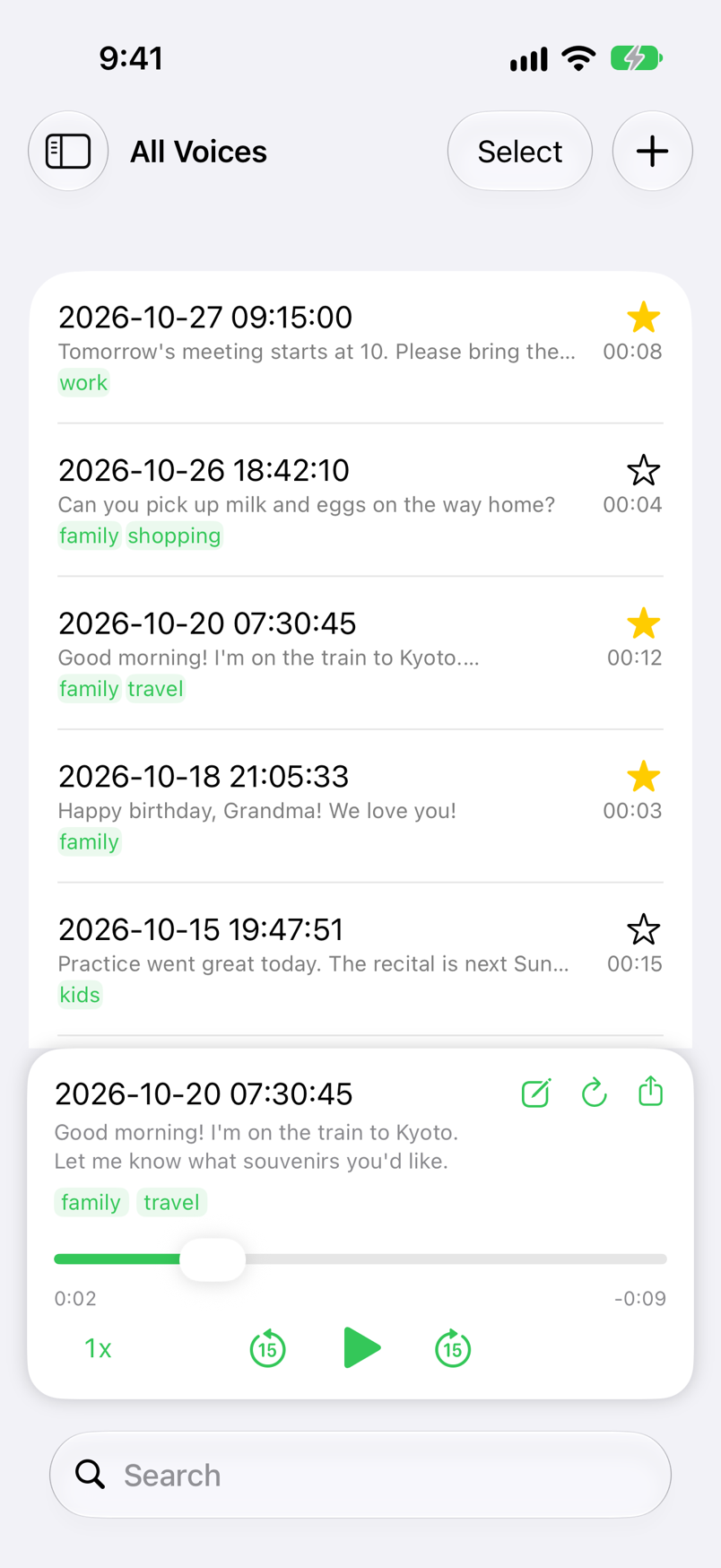
- Automatische Transkription – Die Liste zeigt das Gesagte, sodass Sie ohne Abspielen erkennen, worum es in einer Nachricht geht. Aufnahmen, die länger als eine Minute sind, werden an Sprechpausen geteilt und bis zum Ende transkribiert; eine Transkription können Sie wiederholen oder von Hand korrigieren. Während die App arbeitet, zeigt die Liste „Transcribing…“ (wird transkribiert) – lassen Sie Voice Memories geöffnet, bis sie fertig ist.
- Tags und Favoriten – Öffnen Sie im Player mit der Stift-Taste den Bearbeitungsbildschirm und geben Sie im Feld „Tags“ zum Beispiel „Familie“ ein, um einen Tag hinzuzufügen; über die Seitenleiste spielen Sie dann Aufnahmen nach Tag ab. Markieren Sie die Aufnahmen, die Ihnen am wichtigsten sind, mit einem Stern.
- Suche – Durchsuchen Sie Transkriptionen, Tags und Datumsangaben auf einmal.
- Sicher auf dem neuen iPhone – Die Aufnahmen werden in iCloud gesichert und erscheinen auf einem neuen iPhone, sobald Sie sich mit demselben Apple Account anmelden. Ohne iCloud übertragen Sie sie mit einer Backup-Datei.
Sichern, Abspielen, Ordnen und die iCloud-Synchronisierung sind kostenlos. Die kostenlose Version transkribiert bis zu 5 Aufnahmen pro Tag; Premium, ein einmaliger Kauf, hebt diese Grenze auf und entfernt die Werbung. Aufnahmen und Transkriptionen werden nur auf Ihrem iPhone und in Ihrer eigenen iCloud gespeichert und nie an Server des Entwicklers gesendet (die Transkription nutzt die Spracherkennung von Apple).
iPhone und iPad · iOS 18 oder neuer · Kostenlos (mit Werbung) · Ohne Registrierung
Keine zusätzliche AppMethode 2: In der App „Dateien“ sichern
Auch ohne eine App zu installieren, können Sie eine Sprachnachricht als Audiodatei in der App „Dateien“ aufbewahren. Die ersten Schritte sind dieselben wie bei Voice Memories.
Sprachnachricht gedrückt halten und auf „Share“ tippen
Halten Sie im LINE-Chat die Sprachnachricht gedrückt, die Sie aufbewahren möchten, und tippen Sie auf „Share“.
Unten rechts auf „Other apps“ tippen
Tippen Sie unten rechts auf „Other apps“, um das Teilen-Menü des iPhone zu öffnen.
„In Dateien sichern“ und einen Speicherort wählen
Tippen Sie auf „In Dateien sichern“, wählen Sie einen Ordner unter „Auf meinem iPhone“ oder in iCloud Drive und tippen Sie auf „Sichern“.
Tippen Sie in der App „Dateien“ auf die gesicherte Sprachnachricht, um sie abzuspielen (auf dem iPhone wird sie als m4a-Audiodatei gesichert). Das geht schnell, aber was gesagt wurde, erfahren Sie nur durch Anhören, und je mehr Dateien sich ansammeln, desto schwerer finden Sie die gesuchte Aufnahme. Damit sie einen Gerätewechsel übersteht, sichern Sie sie in iCloud Drive statt unter „Auf meinem iPhone“.
Sprachnachrichten aus anderen Apps
Auch in anderen Messenger-Apps gilt: Wenn Sie eine Sprachnachricht gedrückt halten und auf „Teilen“ tippen können, sichern Sie sie über das Teilen-Menü auf dieselbe Weise in Voice Memories oder in Dateien. Voice Memories nimmt Audio- und Videodateien an, die Ihr iPhone abspielen kann. Audio, das Sie bereits in Dateien gesichert haben, und Videos aus Fotos importieren Sie mit der Taste „+“ in der Liste von Voice Memories.
Welche Methode passt zu Ihnen?
- Sie möchten die Stimmen von Familie und Freunden dauerhaft aufbewahren – Voice Memories. Transkriptionen und Tags führen Sie auch nach Jahren direkt zur gesuchten Aufnahme.
- Sie bekommen viele Sprachnachrichten und möchten sie später nachlesen – Voice Memories. Lesen Sie die Transkription, statt noch einmal zuzuhören.
- Sie möchten nur ein oder zwei aufbewahren – In Dateien sichern genügt.
Häufige Fragen
Q. Kann ich eine LINE-Sprachnachricht in der App „Fotos“ sichern?
Nein. Eine Sprachnachricht ist eine Audiodatei (auf dem iPhone m4a) und passt daher nicht in Fotos, wo nur Fotos und Videos liegen. Sichern Sie sie in der App „Dateien“ oder in einer App, die Audio aufbewahrt, etwa Voice Memories.
Q. Kann ich eine Sprachnachricht noch sichern, wenn ihre Speicherfrist abgelaufen ist?
Laut LINE-Hilfecenter lassen sich Sprachnachrichten nach Ablauf der Speicherfrist nicht mehr abspielen, und wie lang diese Frist ist, wird nicht veröffentlicht. Wenn sich eine Sprachnachricht nicht mehr abspielen lässt, bleibt nur, die Absenderin oder den Absender zu bitten, sie noch einmal zu senden. Sichern Sie daher, was Sie aufbewahren möchten, bald nach dem Empfang.
Q. Kann ich sie in LINE Keep aufbewahren?
Keep wurde am 28. August 2024 eingestellt. Keep Memo, das es weiterhin gibt, ist ein Chatraum nur für Sie selbst, und Fotos, Videos und Dateien bleiben dort wie in anderen Chats nur für einen bestimmten Zeitraum auf den Servern von LINE gespeichert. Um Sprachnachrichten dauerhaft aufzubewahren, sichern Sie sie auf Ihrem iPhone.
Q. Kann ich eine Sprachnachricht in Text umwandeln?
In Voice Memories gesicherte Aufnahmen werden mit der Spracherkennung von Apple automatisch transkribiert. Aufnahmen, die länger als eine Minute sind, werden an Sprechpausen geteilt und bis zum Ende transkribiert. Die kostenlose Version transkribiert bis zu 5 Aufnahmen pro Tag; Premium, ein einmaliger Kauf, hebt diese Grenze auf.
Zusammenfassung
LINE-Sprachnachrichten lassen sich nach Ablauf der Speicherfrist von LINE nicht mehr abspielen, und das Standard-Backup überträgt sie nicht. Sichern Sie, was Sie aufbewahren möchten, über „Share“ → „Other apps“ auf Ihrem iPhone. Wenn Sie nur die Audiodatei brauchen, genügt die App „Dateien“; mit Voice Memories können Sie dagegen das Gesagte lesen und die gesuchte Aufnahme über Tags und die Suche finden – so lassen sich die Stimmen, die Ihnen wichtig sind, jederzeit leicht wieder anhören.
iPhone und iPad · iOS 18 oder neuer · Kostenlos (mit Werbung) · Ohne Registrierung