Voice Memories – Benutzerhandbuch
Voice Memories ist eine App für iPhone und iPad, die Sprachnachrichten aus LINE und anderen Messenger-Apps zusammen mit ihren Transkriptionen aufbewahrt. Gespeicherte Aufnahmen werden automatisch transkribiert, und Sie können sie mit Tags, Favoriten und der Suche ordnen. Alles wird mit iCloud synchronisiert, sodass die Aufnahmen, die Ihnen wichtig sind, auf Ihr nächstes iPhone mitkommen.
Die wichtigsten Funktionen von Voice Memories
Speichern Sie Aufnahmen direkt aus dem Teilen-Menü Ihrer Messenger-App und finden Sie die gesuchte Aufnahme dann über Transkriptionen, Tags und die Suche.
Sprachnachrichten unverändert speichern
Halten Sie eine Sprachnachricht in LINE oder einer anderen App gedrückt und wählen Sie im Teilen-Menü Voice Memories. Sie können bis zu 10 auf einmal senden.
Automatische Transkription
Gespeicherte Aufnahmen werden automatisch in Text umgewandelt. Aufnahmen, die länger als eine Minute sind, werden an Pausen geteilt und bis zum Ende transkribiert.
Mit Tags ordnen
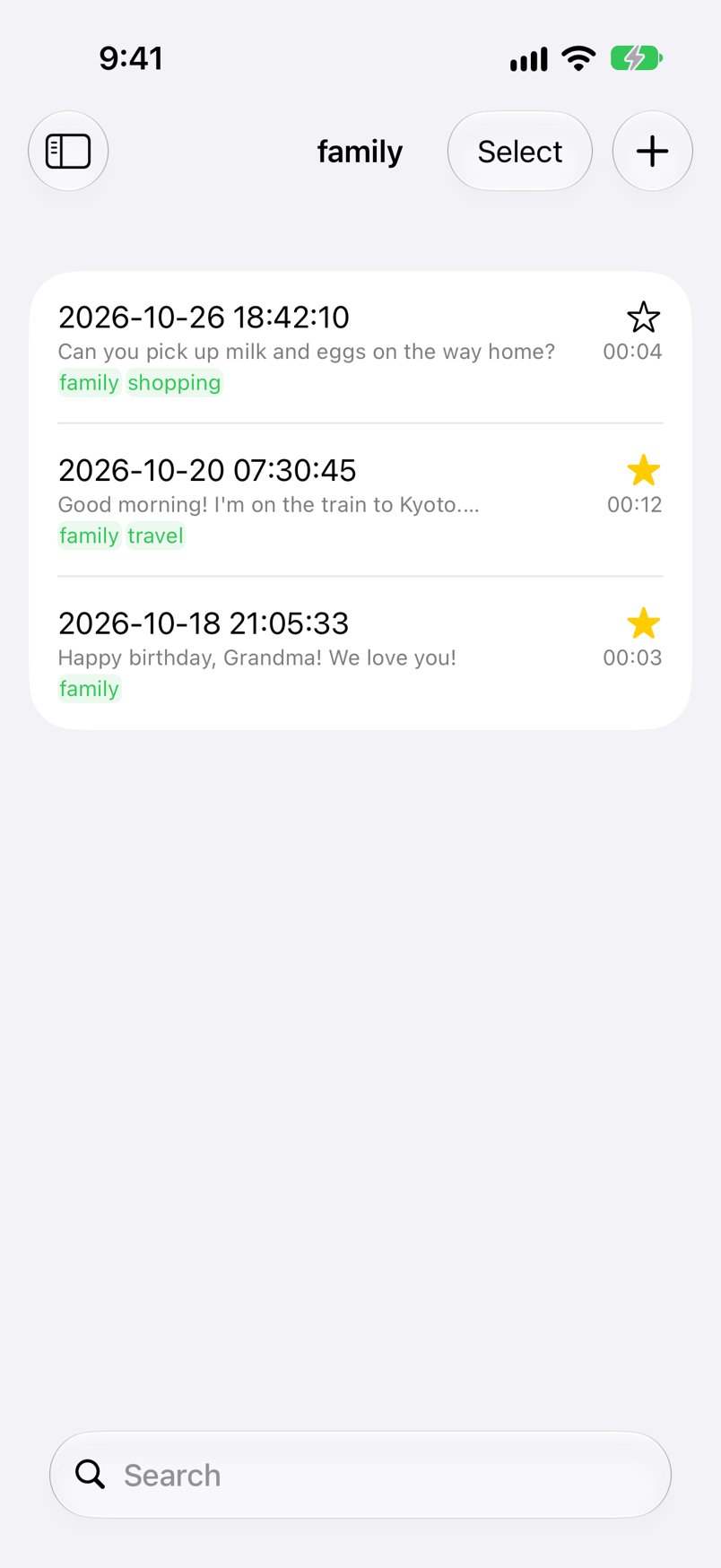
Fügen Sie auf dem Bearbeitungsbildschirm Tags wie „family“ oder „travel“ hinzu – die Seitenleiste listet die Aufnahmen zu jedem Tag auf. Ihre Favoriten können Sie außerdem mit einem Stern markieren.
Nach Wörtern suchen
Durchsuchen Sie Datum, Transkriptionen und Tags. Wenn Sie sich fragen „Was hat sie noch mal gesagt?“, finden Sie die Aufnahme über die Wörter, die darin vorkommen.
Mit iCloud synchronisiert
Aufnahmen, Transkriptionen und Tags werden in iCloud gespeichert, sodass Sie sie auf jedem iPhone oder iPad anhören können, das mit demselben Apple Account angemeldet ist.
Bereit für Ihr nächstes iPhone
Melden Sie sich auf Ihrem neuen iPhone mit demselben Apple Account an, und Ihre Aufnahmen kommen mit. Wenn Sie iCloud nicht nutzen, übertragen Sie sie mit einer Backup-Datei.
Schnellstart (grundlegende Schritte)
Vom Begrüßungsbildschirm bis zum Speichern und Anhören einer Sprachnachricht.
Begrüßungsbildschirm lesen und Spracherkennung erlauben
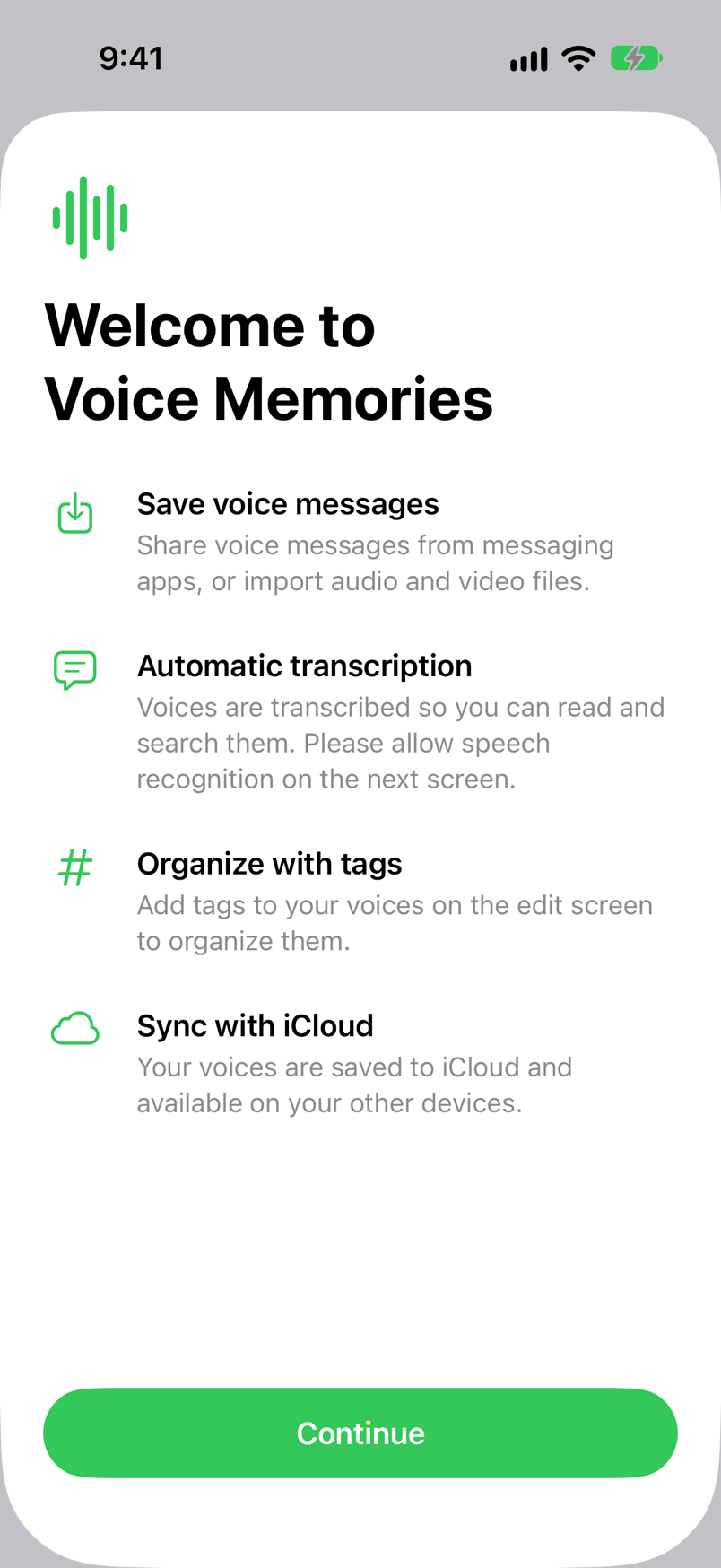
Beim ersten Öffnen der App erscheint „Welcome to Voice Memories“. Tippen Sie auf „Continue“ und dann auf „Erlauben“, wenn iOS nach der Spracherkennung fragt. Ist sie erlaubt, werden gespeicherte Aufnahmen automatisch transkribiert.
Sprachnachricht in Ihrer Messenger-App gedrückt halten
Öffnen Sie einen Chat in LINE oder einer anderen App, halten Sie die Sprachnachricht gedrückt, die Sie behalten möchten, und tippen Sie dann auf „Share“ (so heißt der Eintrag in der englischen LINE-App; siehe Aus Messenger-Apps speichern).
Im Teilen-Menü Voice Memories wählen
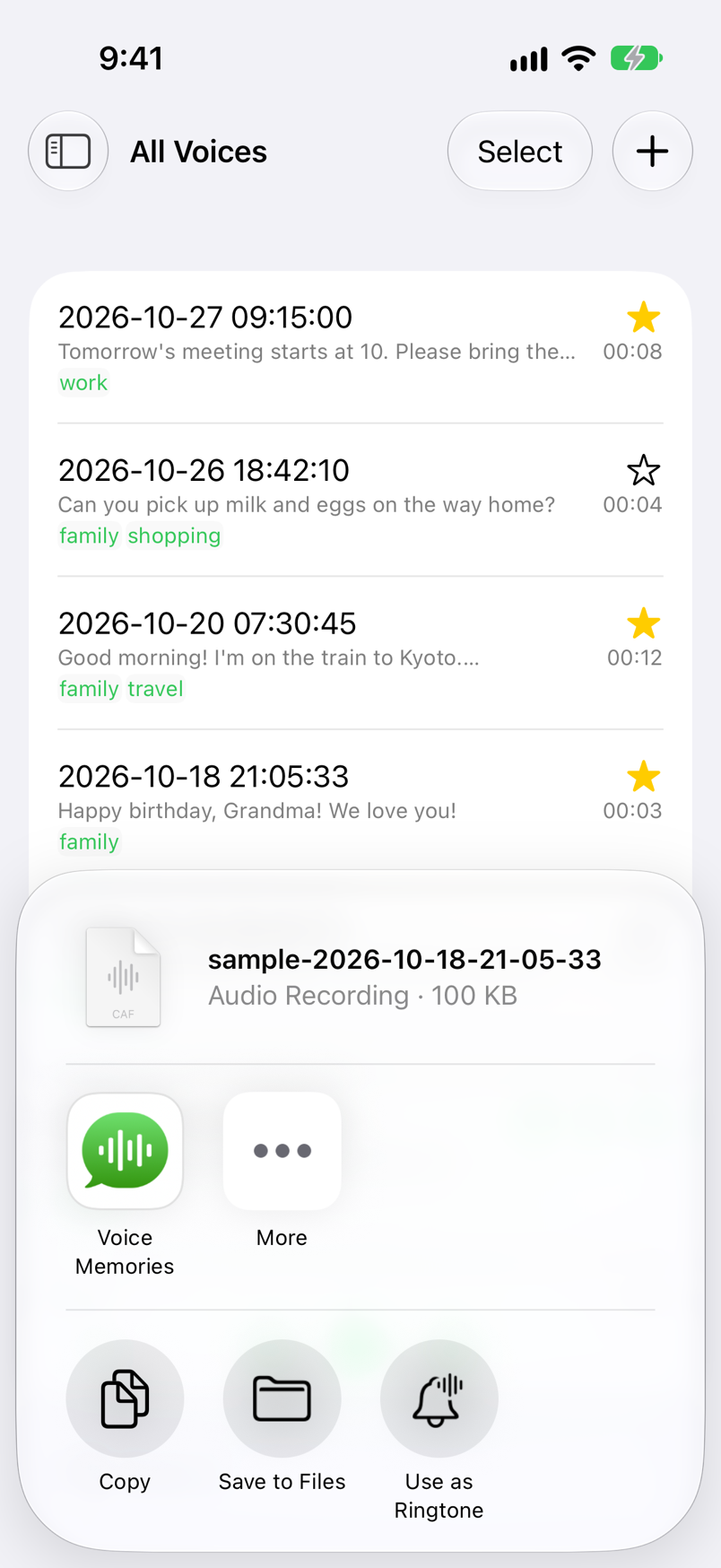
Tippen Sie in LINE unten rechts auf „Other apps“, um das Teilen-Menü zu öffnen. Wählen Sie in der Reihe der Apps Voice Memories.
Auf „Open“ tippen
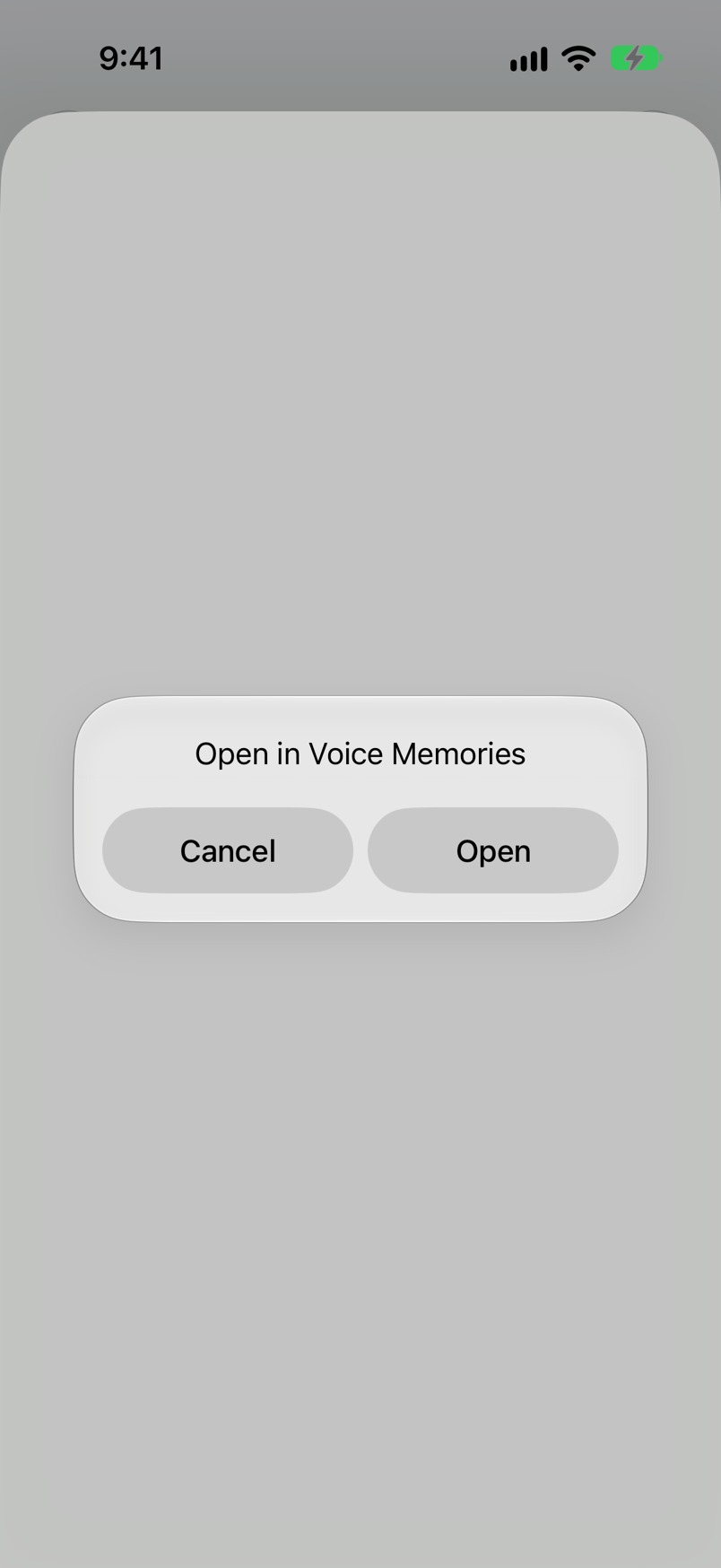
Ist das Speichern abgeschlossen, erscheint „Open“ (Öffnen). Tippen Sie darauf, um Voice Memories zu öffnen; die Aufnahme wird der Liste hinzugefügt, und die Transkription beginnt.
Zum Anhören auf eine Zeile tippen
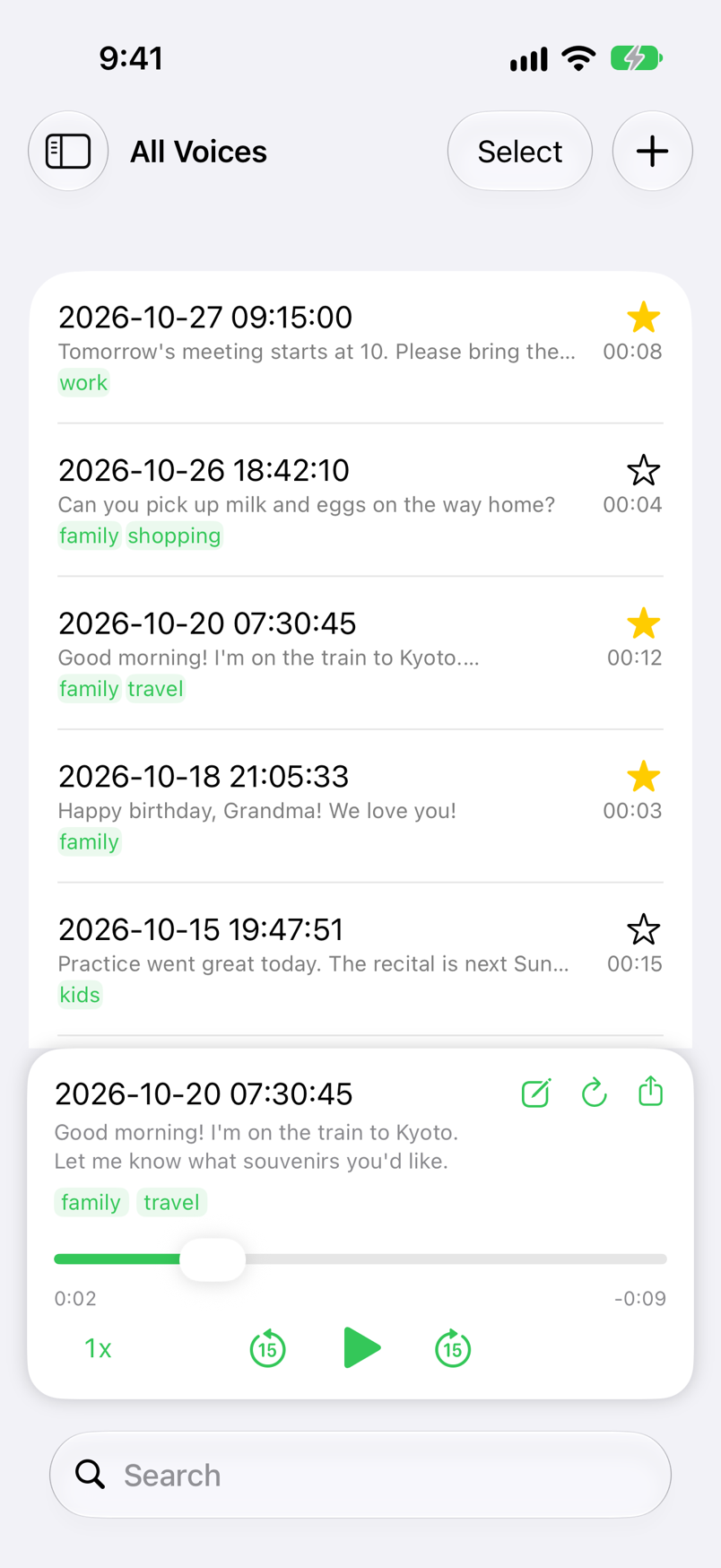
Tippen Sie auf eine Zeile – der Player öffnet sich unten auf dem Bildschirm und beginnt mit der Wiedergabe. Tippen Sie im Player auf die Taste mit dem Stift, um ein Tag wie „family“ hinzuzufügen und Ihre Aufnahmen zu ordnen (siehe Tags und Favoriten).
Der Bildschirm
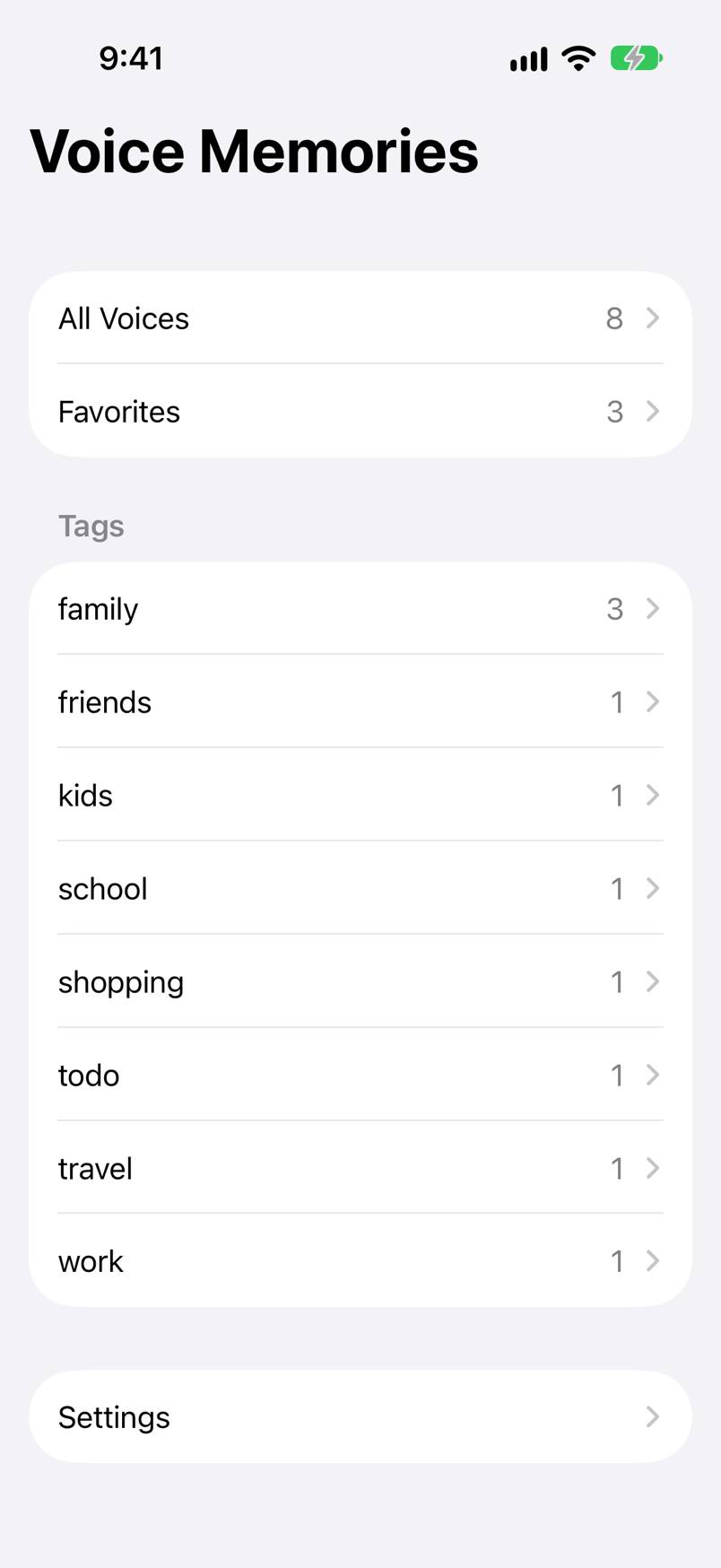
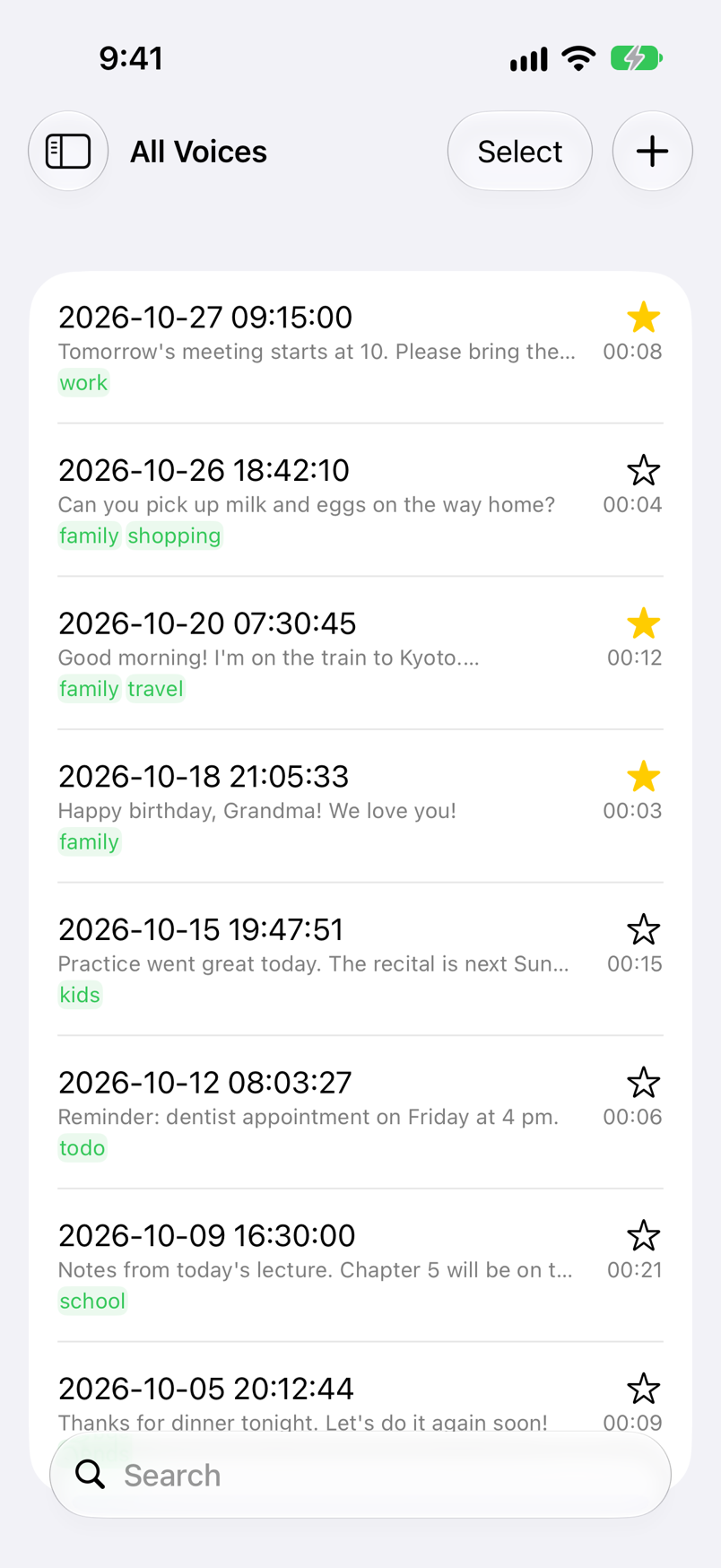
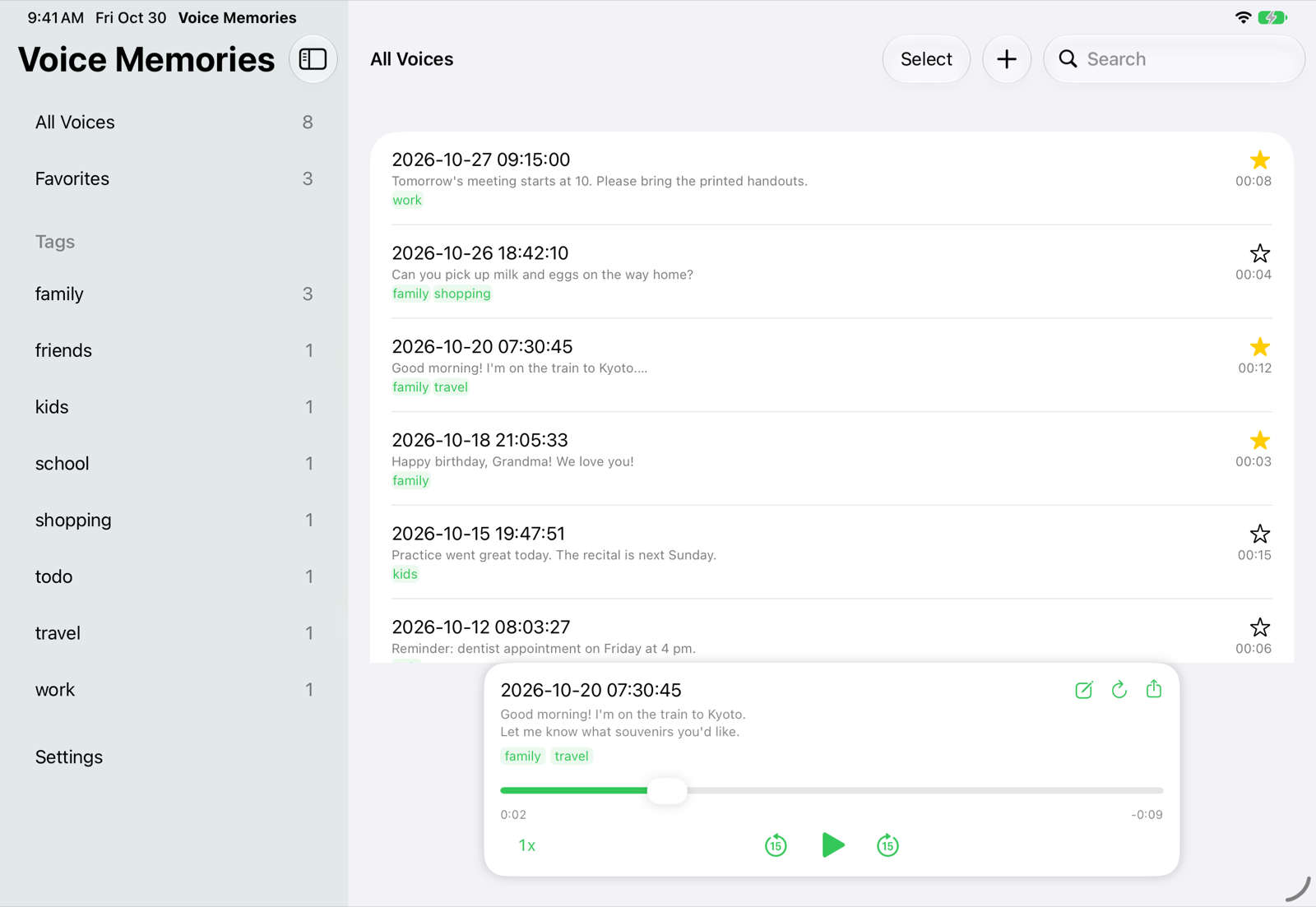
Wählen Sie links in der Seitenleiste eine Liste und tippen Sie dann auf eine Zeile, um die Aufnahme anzuhören. Auf dem iPhone sind Seitenleiste und Liste getrennte Bildschirme; mit der Taste oben links wechseln Sie zwischen ihnen.
Seitenleiste
| Taste / Anzeige | Funktion |
|---|---|
| All Voices | Zeigt alle gespeicherten Aufnahmen, die zuletzt gespeicherten zuerst. Die Zahl rechts ist die Anzahl. |
| Favorites | Zeigt nur die mit einem Stern markierten Aufnahmen (siehe Tags und Favoriten). |
| Tags | Listet die Tags Ihrer Aufnahmen auf, jeweils mit der Anzahl. Tippen Sie auf ein Tag, um nur die Aufnahmen mit diesem Tag zu sehen. Streichen Sie nach links, um ein Tag zu löschen (siehe Tags und Favoriten). |
| Settings | Öffnet die Einstellungen für die Transkription, iCloud, den Umzug auf ein neues iPhone und den In-App-Kauf (siehe Einstellungen). |
| Premium | Wird nur in der kostenlosen Version ganz unten (unter „Settings“) angezeigt. Tippen Sie darauf, um zu sehen, was Premium bietet, und die Tasten zum Kaufen anzuzeigen (siehe Kostenlose Version und Premium). |
Liste
| Taste / Anzeige | Funktion |
|---|---|
| Datum und Uhrzeit | Die Überschrift jeder Zeile ist das Datum der Aufnahme (das Datum der empfangenen Audiodatei). |
| Transkription und Länge | Unter dem Datum stehen die erste Zeile der Transkription und die Länge (Minuten:Sekunden), darunter die Tags. |
| ☆ | Tippen Sie darauf, um die Aufnahme zu den Favoriten („Favorites“) hinzuzufügen oder daraus zu entfernen. |
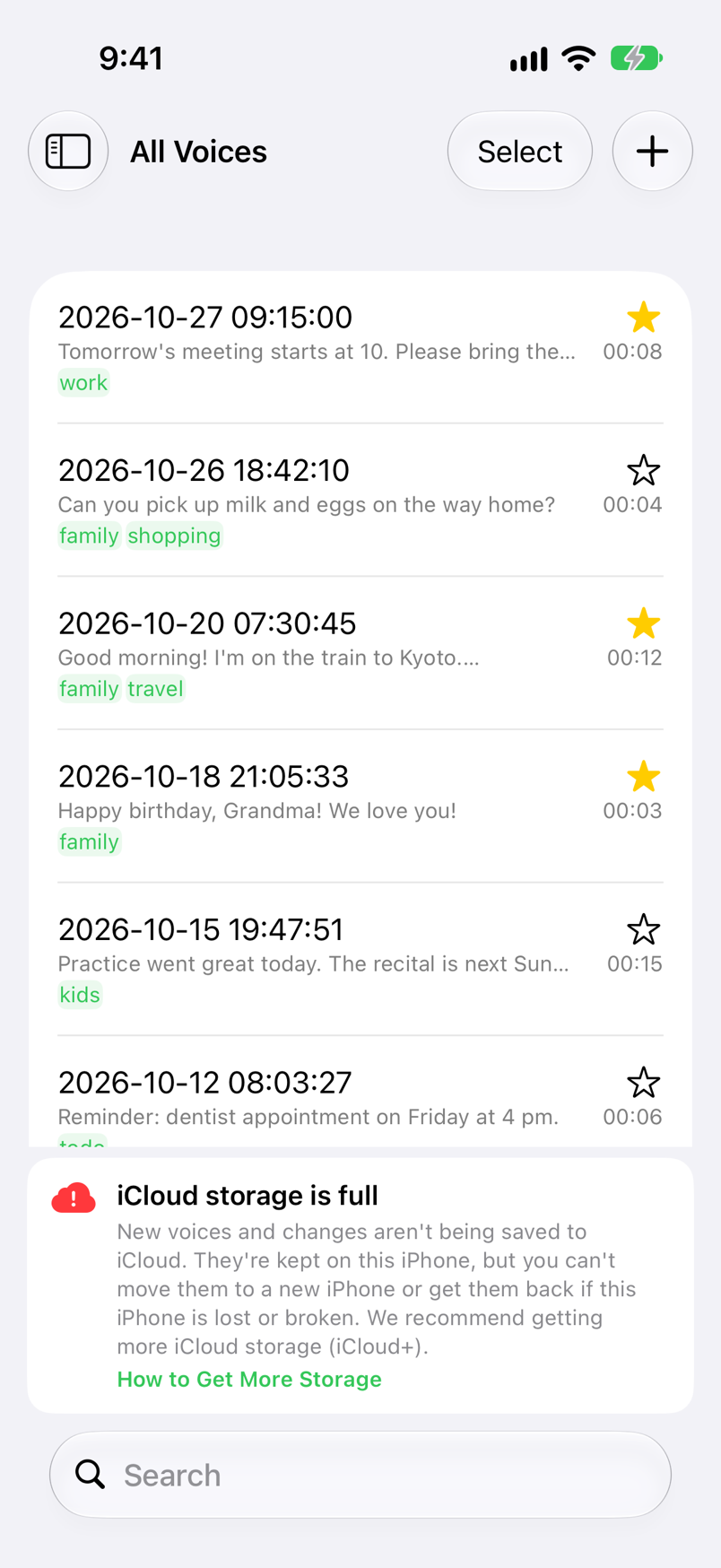
| Wolkensymbol | Das Audio dieser Aufnahme konnte beim Antippen nicht vorbereitet werden. Möglicherweise ist es noch nicht aus iCloud angekommen – warten Sie einen Moment und tippen Sie erneut darauf (siehe iCloud-Synchronisierung und Speicher). |
| + | Importiert aus Fotos oder Dateien oder zeigt, wie Sie aus Messenger-Apps speichern (siehe Aus Fotos und Dateien importieren). |
| Select | Wählen Sie Aufnahmen aus und senden Sie sie zusammen als Audiodateien (siehe Aufnahmen senden). |
| Suchfeld | Filtert nach Datum, Transkription und Tags (siehe Suchen und Löschen). |
Touch-Gesten
| Geste | Funktion |
|---|---|
| Auf eine Zeile tippen | Spielt die Aufnahme ab. Ist sie noch nicht transkribiert, beginnt auch die Transkription. |
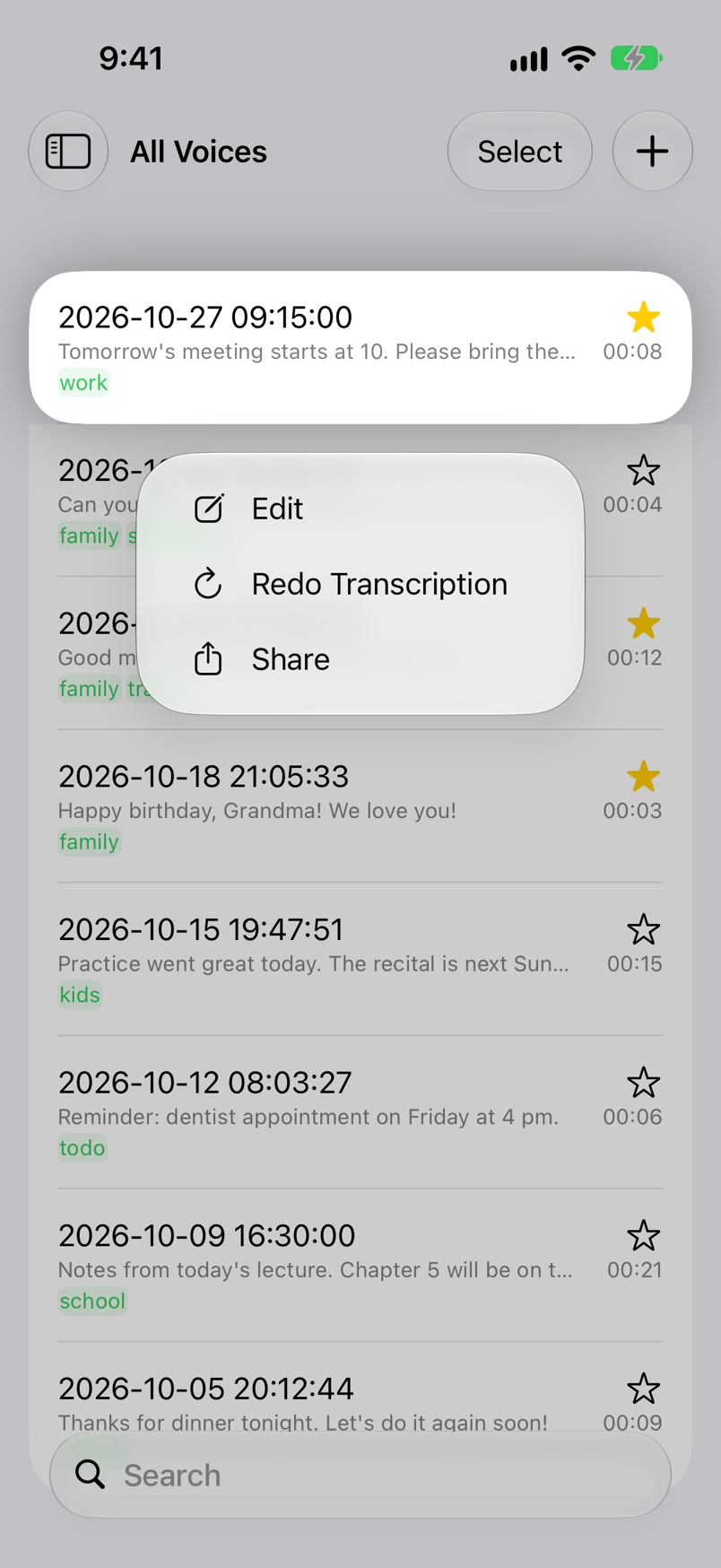
| Zeile gedrückt halten | Zeigt das Menü mit „Edit“, „Redo Transcription“ und „Share“ (siehe Tags und Favoriten, Transkription und Aufnahmen senden). |
| Zeile nach rechts streichen | Zeigt die Taste „Redo Transcription“ (Transkription wiederholen). |
| Zeile nach links streichen | Zeigt die Taste „Delete“. Tippen Sie darauf, um die Aufnahme nach „Recently Deleted“ (zuletzt gelöscht) zu bewegen (siehe Suchen und Löschen). |
| Liste nach unten ziehen | Lädt die Liste neu. |
iPad und Querformat
Auf dem iPad und auf einem großen iPhone im Querformat stehen Seitenleiste und Liste nebeneinander. Der Player erscheint unter der Liste.
Aus Messenger-Apps speichern
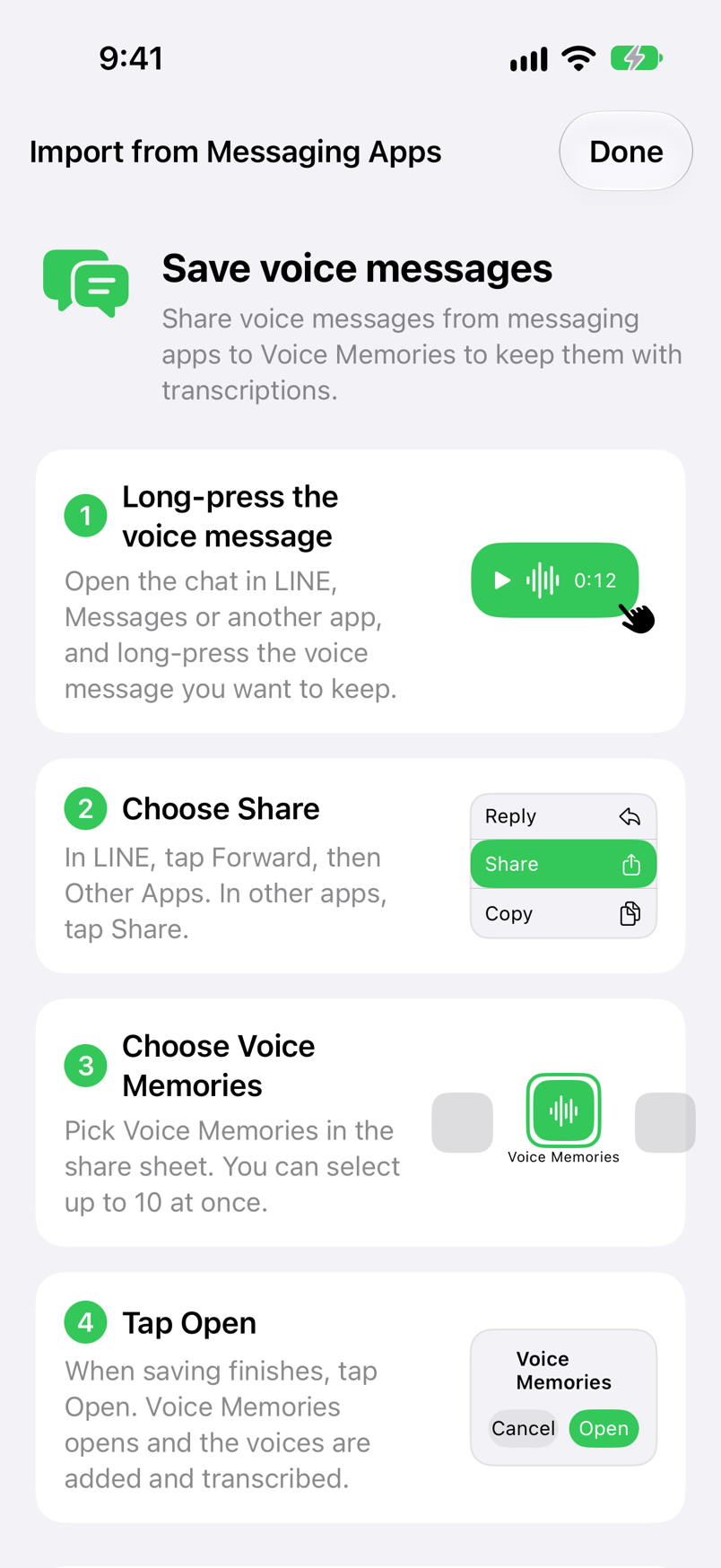
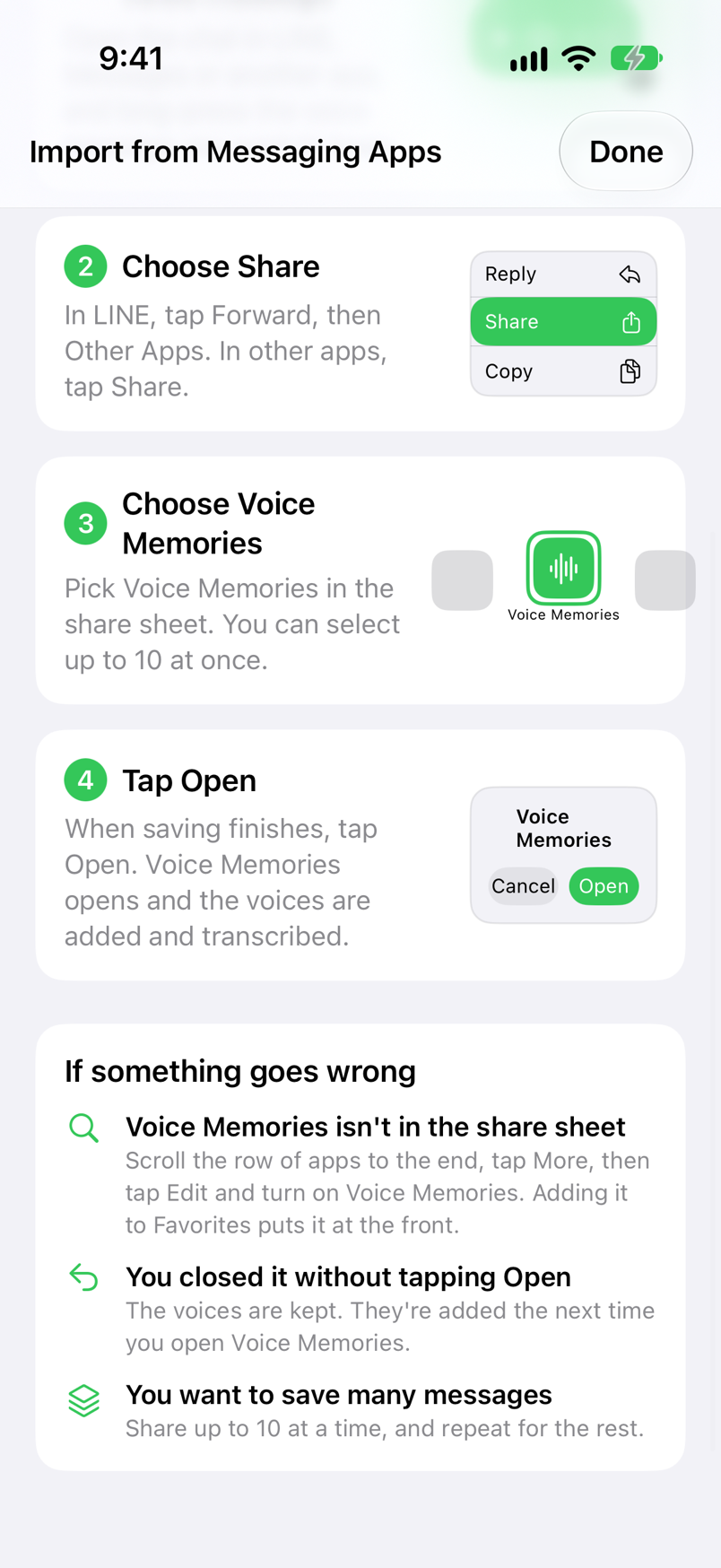
Speichern Sie Sprachnachrichten aus LINE und anderen Messenger-Apps über das Teilen-Menü in Voice Memories. Dieselben Schritte finden Sie in der App unter + › „To import from messaging apps...“.
Sprachnachricht gedrückt halten
Öffnen Sie den Chat in LINE oder einer anderen App und halten Sie die Sprachnachricht gedrückt, die Sie behalten möchten.
Auf „Share“ tippen
Tippen Sie in LINE auf „Share“ und dann unten rechts auf „Other apps“ (im englischen Menü von LINE heißt der Eintrag „Share“, je nach Sprache Ihrer LINE-App kann er anders heißen). In anderen Messenger-Apps tippen Sie auf den Eintrag zum Teilen. Um mehrere Nachrichten zusammen zu speichern, wählen Sie sie vor dem Teilen aus.
Voice Memories wählen
Wählen Sie im Teilen-Menü in der Reihe der Apps Voice Memories. Sie können bis zu 10 auf einmal senden.
Auf „Open“ tippen
Sind alle Aufnahmen empfangen, erscheint „Open“. Tippen Sie darauf, um Voice Memories zu öffnen; die Aufnahmen werden der Liste hinzugefügt, und die Transkription beginnt.
🔍 Voice Memories fehlt im Teilen-Menü
Scrollen Sie in der Reihe der Apps bis zum Ende, tippen Sie auf „Mehr“ und dann auf „Bearbeiten“ und aktivieren Sie Voice Memories. Wenn Sie die App zu den „Favoriten“ hinzufügen, steht sie am Anfang der Reihe.
↩️ Sie haben geschlossen, ohne auf „Open“ zu tippen
Die Aufnahmen bleiben erhalten. Sie werden hinzugefügt, wenn Sie Voice Memories das nächste Mal öffnen. Haben Sie auf „Cancel“ getippt, werden die dabei empfangenen Aufnahmen nicht gespeichert.
📚 Sie möchten viele Nachrichten speichern
Sie können bis zu 10 auf einmal senden. Teilen Sie jeweils 10 und wiederholen Sie den Vorgang für die übrigen.
🔁 Sie haben dieselbe Aufnahme noch einmal gespeichert
Ist dasselbe Audio bereits gespeichert, wird es nicht noch einmal hinzugefügt. Das gilt auch für den Import aus Fotos und Dateien. Liegt es in „Recently Deleted“, kehrt es in die Liste zurück.
Aus Fotos und Dateien importieren
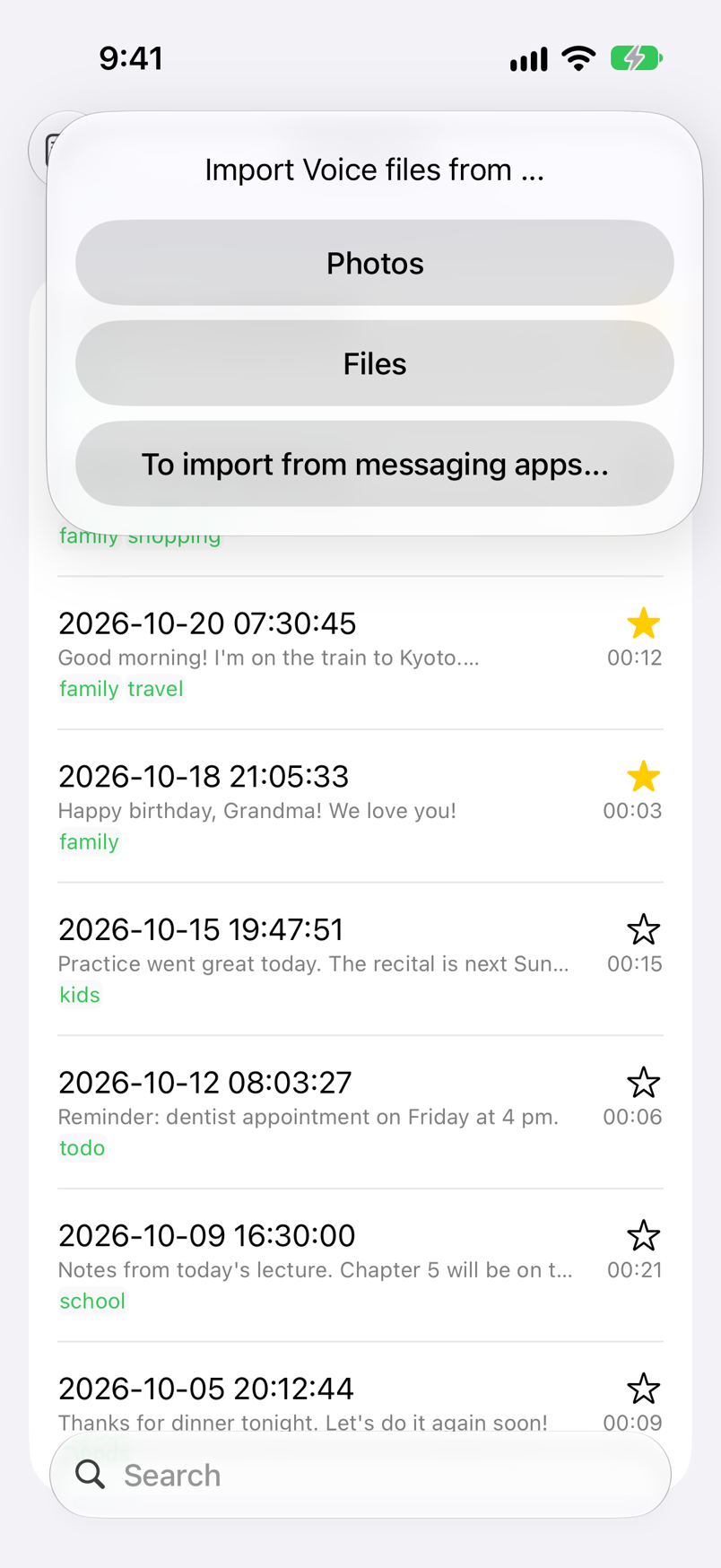
Mit + oben rechts in der Liste importieren Sie Videos aus der App „Fotos“ oder Audio- und Videodateien aus der App „Dateien“. Bei Videos wird nur der Ton wiedergegeben und transkribiert.
| Möglichkeit | Vorgehen |
|---|---|
| Photos | Wählen Sie bis zu 5 Videos in der App „Fotos“ aus. Beim ersten Mal fragt iOS nach dem Zugriff auf Ihre Fotos. |
| Files | Wählen Sie Audio- und Videodateien in der App „Dateien“ aus (iCloud Drive, „Auf meinem iPhone“ usw.), auch mehrere auf einmal. Die Originaldateien bleiben, wo sie sind. |
| To import from messaging apps... | Zeigt, wie Sie aus Messenger-Apps speichern (siehe Aus Messenger-Apps speichern). |
| Teilen-Menü | Wählen Sie im Teilen-Menü einer anderen App Voice Memories, um Audio- und Videodateien zu speichern (bis zu 10 auf einmal). |
🕒 Das Datum in der Liste
Die Datumsüberschrift ist das Datum der importierten Audiodatei (Jahr-Monat-Tag Stunde:Minute:Sekunde). Die Liste ist in der Reihenfolge des Speicherns sortiert, das Neueste steht oben.
📝 Nach dem Import
Ist die Spracherkennung erlaubt, werden Aufnahmen automatisch transkribiert, eine nach der anderen in der Reihenfolge des Imports (siehe Transkription).
Wiedergabe
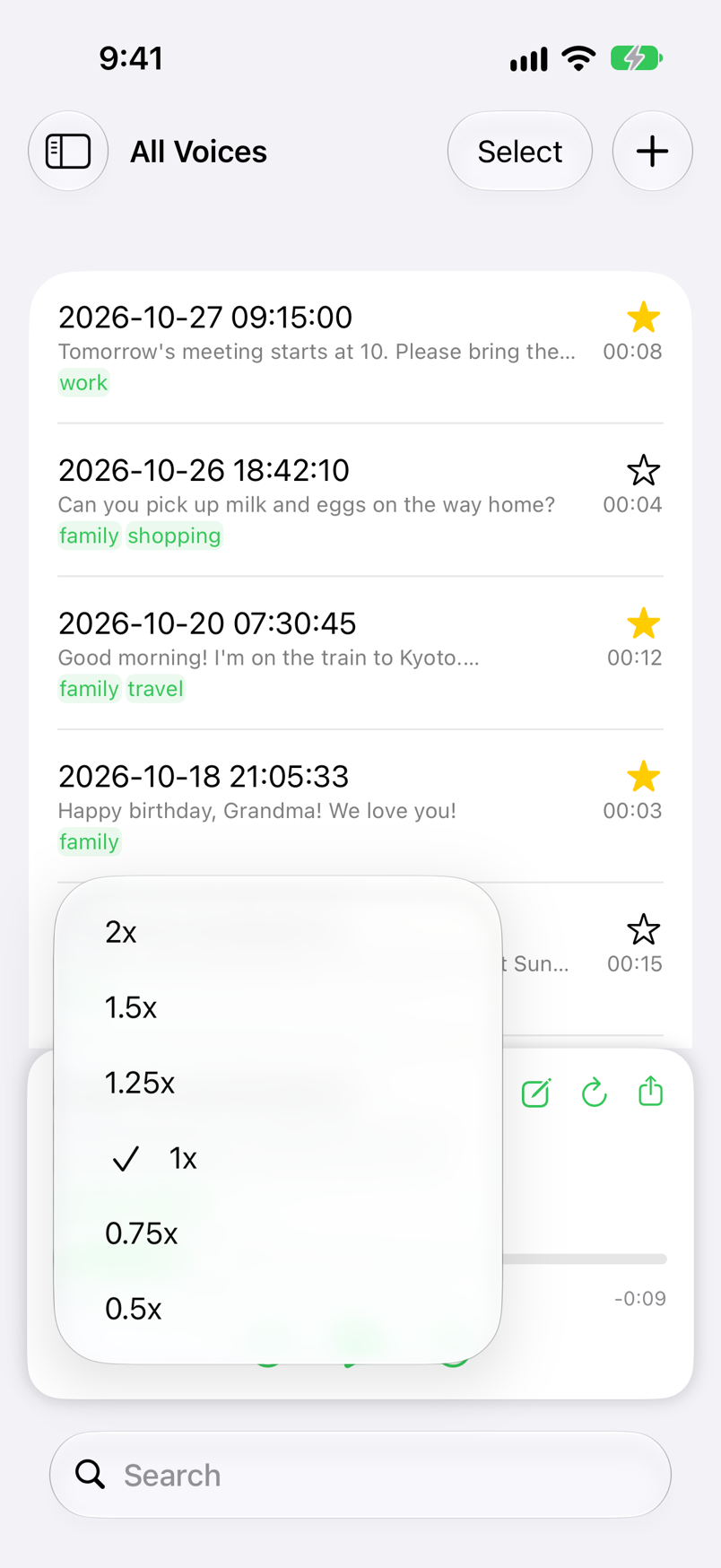
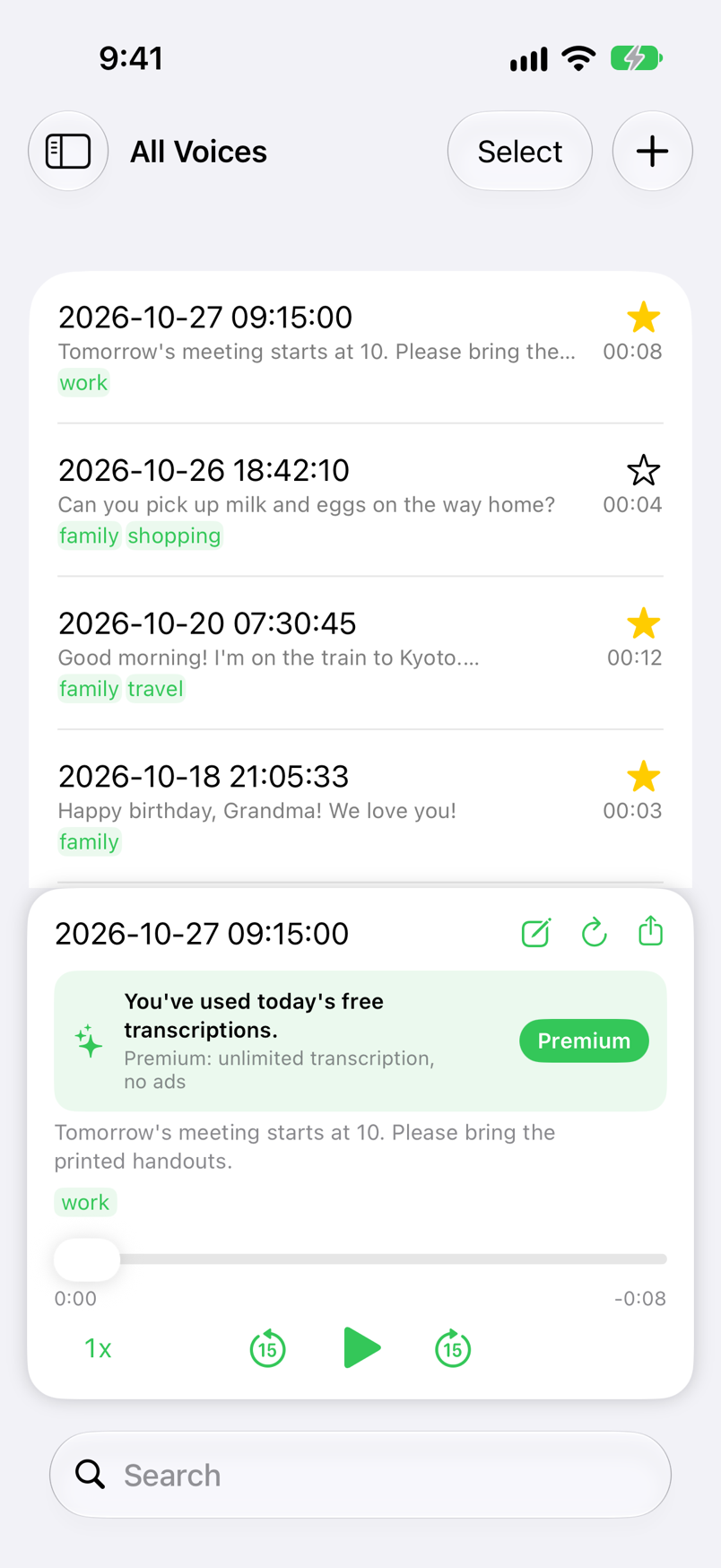
Tippen Sie in der Liste auf eine Zeile, um unten auf dem Bildschirm den Player zu öffnen und die Aufnahme abzuspielen. Sie wird auch im Stummmodus wiedergegeben und läuft weiter, wenn Sie zu einer anderen App wechseln.
| Taste / Anzeige | Funktion |
|---|---|
| Edit (Stift) | Öffnet den Bearbeitungsbildschirm, auf dem Sie Titel, Tags und Transkription ändern (siehe Tags und Favoriten). |
| ↻ (wiederholen) | Wiederholt die Transkription (siehe Transkription). |
| Share | Sendet die Audiodatei über das Teilen-Menü, zum Beispiel um sie noch einmal an die Familie zu senden oder in „Dateien“ zu sichern. |
| Transkription und Tags | Zeigt die Transkription (bis zu 12 Zeilen) und darunter die Tags. Tippen Sie auf Titel, Transkription oder Tags, um den Bearbeitungsbildschirm zu öffnen. |
| Positionsleiste | Ziehen Sie, um zu der Stelle zu springen, die Sie hören möchten. Links steht die verstrichene, rechts die verbleibende Zeit. |
| Wiedergabegeschwindigkeit | Wählen Sie 0.5x, 0.75x, 1x, 1.25x, 1.5x oder 2x. Die gewählte Geschwindigkeit bleibt für das nächste Mal erhalten. |
| 15 Sekunden zurück / 15 Sekunden vor | Springt 15 Sekunden zurück oder vor. |
| Wiedergabe / Pause | Wechselt zwischen Wiedergabe und Pause. Am Ende kehrt die Wiedergabe zum Anfang zurück und stoppt. |
🔒 Sperrbildschirm und Kontrollzentrum
Auf dem Sperrbildschirm und im Kontrollzentrum können Sie die Wiedergabe starten und anhalten, die Position verschieben und 15 Sekunden zurück- oder vorspringen.
🎧 Kopfhörer und AirPlay
Hören Sie mit Bluetooth-Kopfhörern oder AirPlay-Lautsprechern. Bei einem Anruf wird die Wiedergabe angehalten und danach fortgesetzt.
Aufnahmen senden
Sie können Aufnahmen als Audiodateien per Messenger-App, E-Mail, AirDrop und mehr senden. Auch wer Voice Memories nicht nutzt, kann sie als Audiodateien abspielen. Wählen Sie „In Dateien sichern“, um sie in der App „Dateien“ zu speichern.
| Möglichkeit | Vorgehen |
|---|---|
| Eine Aufnahme senden | Halten Sie in der Liste eine Zeile gedrückt und tippen Sie auf „Share“, oder tippen Sie im Player auf die Teilen-Taste. Wählen Sie dann im Teilen-Menü, wohin die Aufnahme gesendet werden soll. |
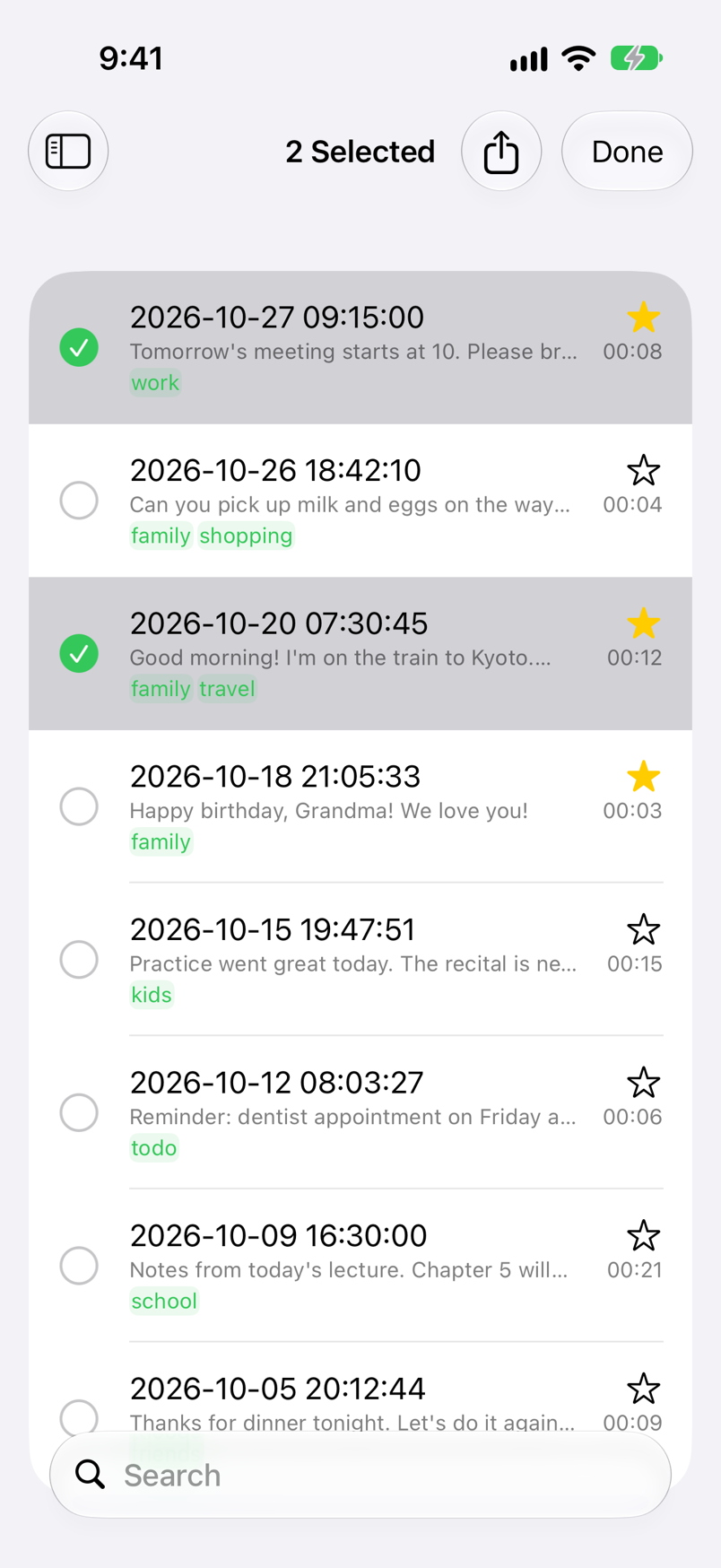
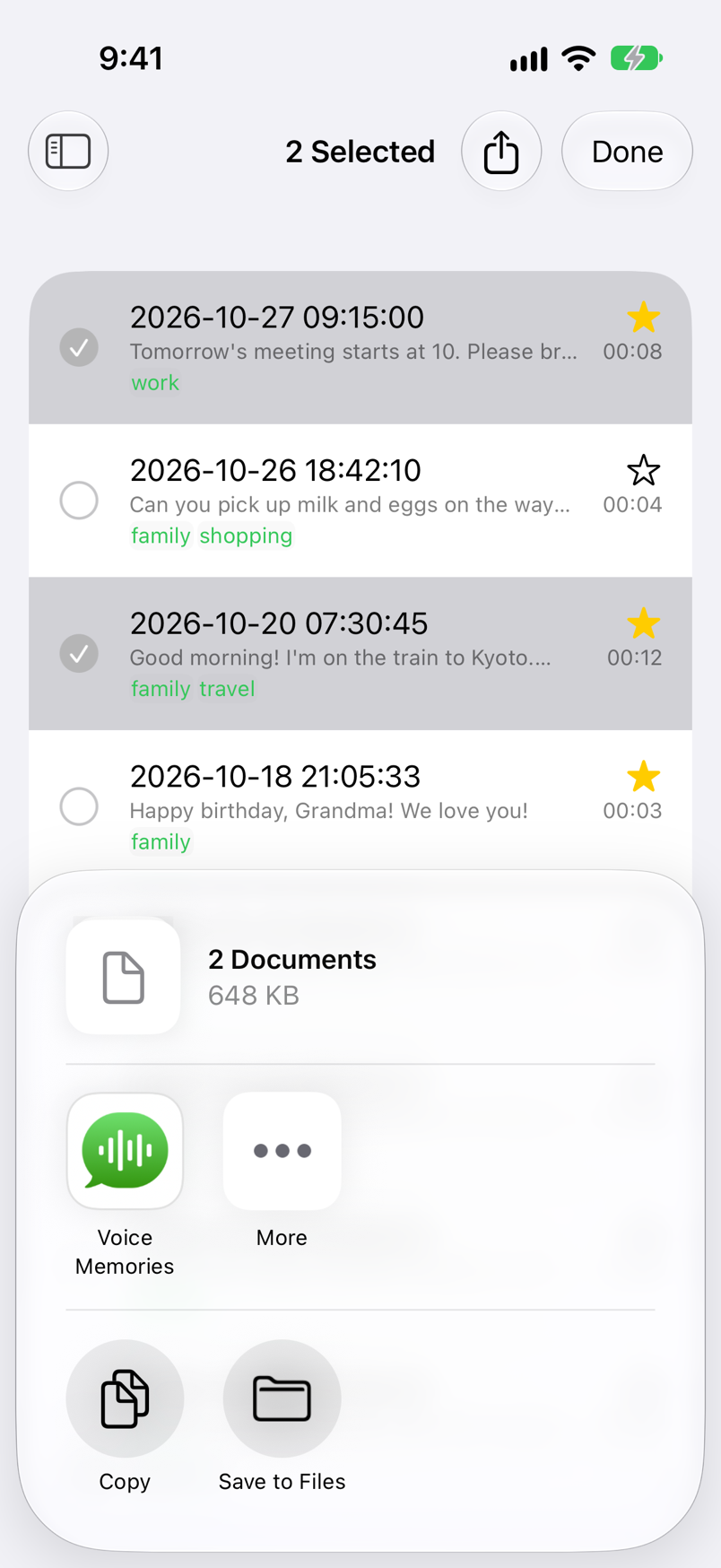
| Mehrere auf einmal senden | Tippen Sie oben rechts in der Liste auf „Select“ (Auswählen) und dann auf die Zeilen der Aufnahmen, die Sie senden möchten (erneutes Tippen hebt die Auswahl auf). Tippen Sie oben rechts auf die Teilen-Taste, um die ausgewählten Aufnahmen zusammen über das Teilen-Menü zu senden. |
| Auswahl beenden | Tippen Sie oben rechts auf „Done“. |
Transkription
Gespeicherte Aufnahmen werden mit der Spracherkennung von Apple automatisch transkribiert. Speichern Sie mehrere hintereinander, werden sie eine nach der anderen in der Reihenfolge des Speicherns transkribiert.
⏱️ Lange Aufnahmen
Aufnahmen, die länger als eine Minute sind, werden an Pausen (stillen Momenten) geteilt, der Reihe nach erkannt und wieder zusammengefügt, sodass nichts vor dem Ende abgeschnitten wird.
🔄 Transkription wiederholen
Tippen Sie im Player auf ↻, oder halten Sie eine Zeile gedrückt oder streichen Sie darauf nach rechts und wählen Sie „Redo Transcription“. Die aktuelle Transkription wird gelöscht, und die Aufnahme wird von Anfang an neu erkannt.
✏️ Von Hand korrigieren
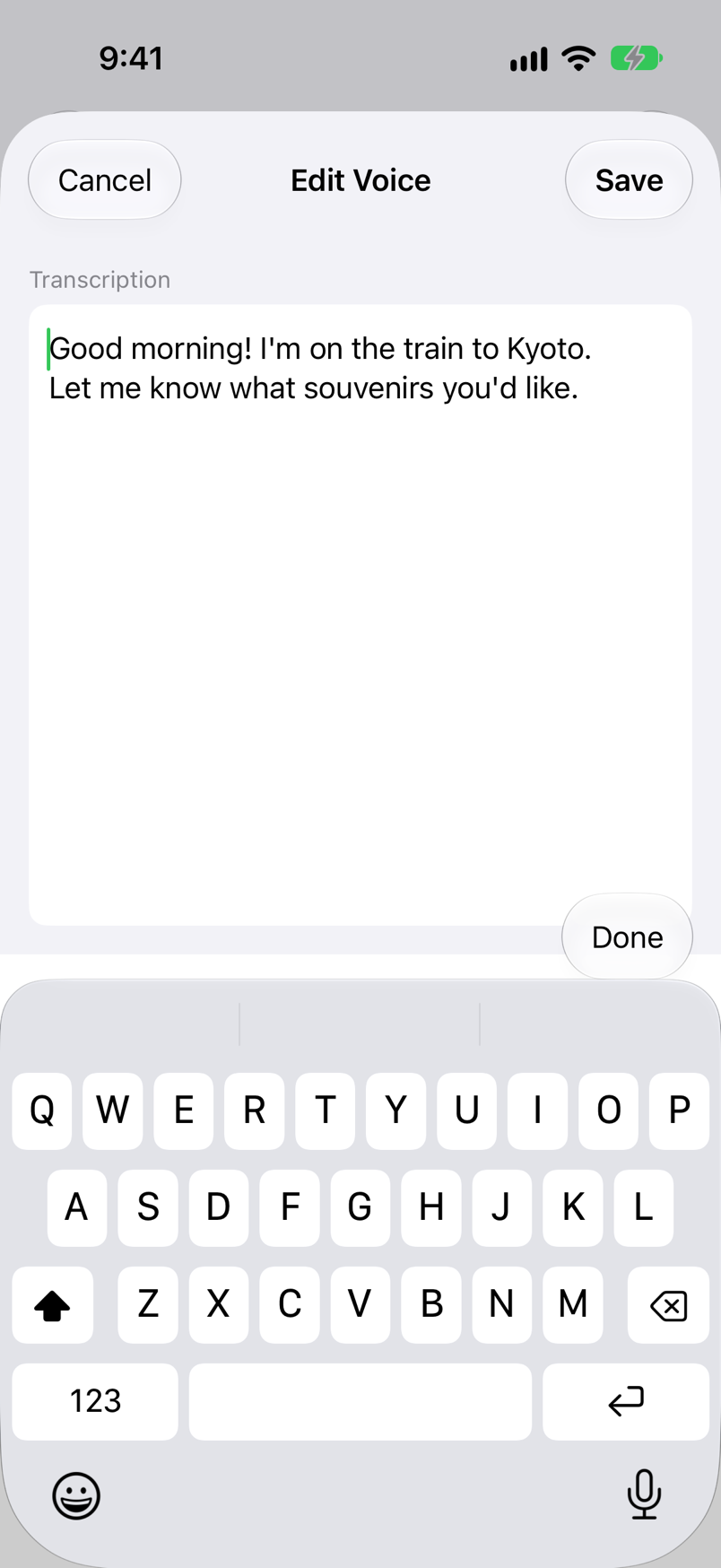
Tippen Sie im Player auf die Transkription, um den Bearbeitungsbildschirm zu öffnen. Dort können Sie falsch erkannte Wörter korrigieren oder eigene Notizen ergänzen. Wenn Sie auf das Transkriptionsfeld tippen, wird es größer, damit die Tastatur es nicht verdeckt. Tippen Sie über der Tastatur (unter iOS 18 direkt unter dem Transkriptionsfeld) auf „Done“, um sie zu schließen, und dann auf „Save“.
⏳ Während der Transkription
Aufnahmen, die gerade transkribiert werden, zeigen in der Liste und im Player eine Aktivitätsanzeige, und am Ende der Liste steht „Transcribing… (Anzahl)“. Die Transkription kann stoppen, wenn Sie zu einer anderen App wechseln oder den Bildschirm sperren. Lassen Sie Voice Memories also geöffnet, bis sie fertig ist. Stoppt sie, wiederholen Sie die Transkription.
🌐 Sprache der Transkription
Sie wird beim ersten Öffnen der App aus der Sprache Ihres iPhone übernommen. Um Aufnahmen in einer anderen Sprache zu transkribieren, ändern Sie „Locale“ unter „Settings“ (siehe Einstellungen).
Tags und Favoriten
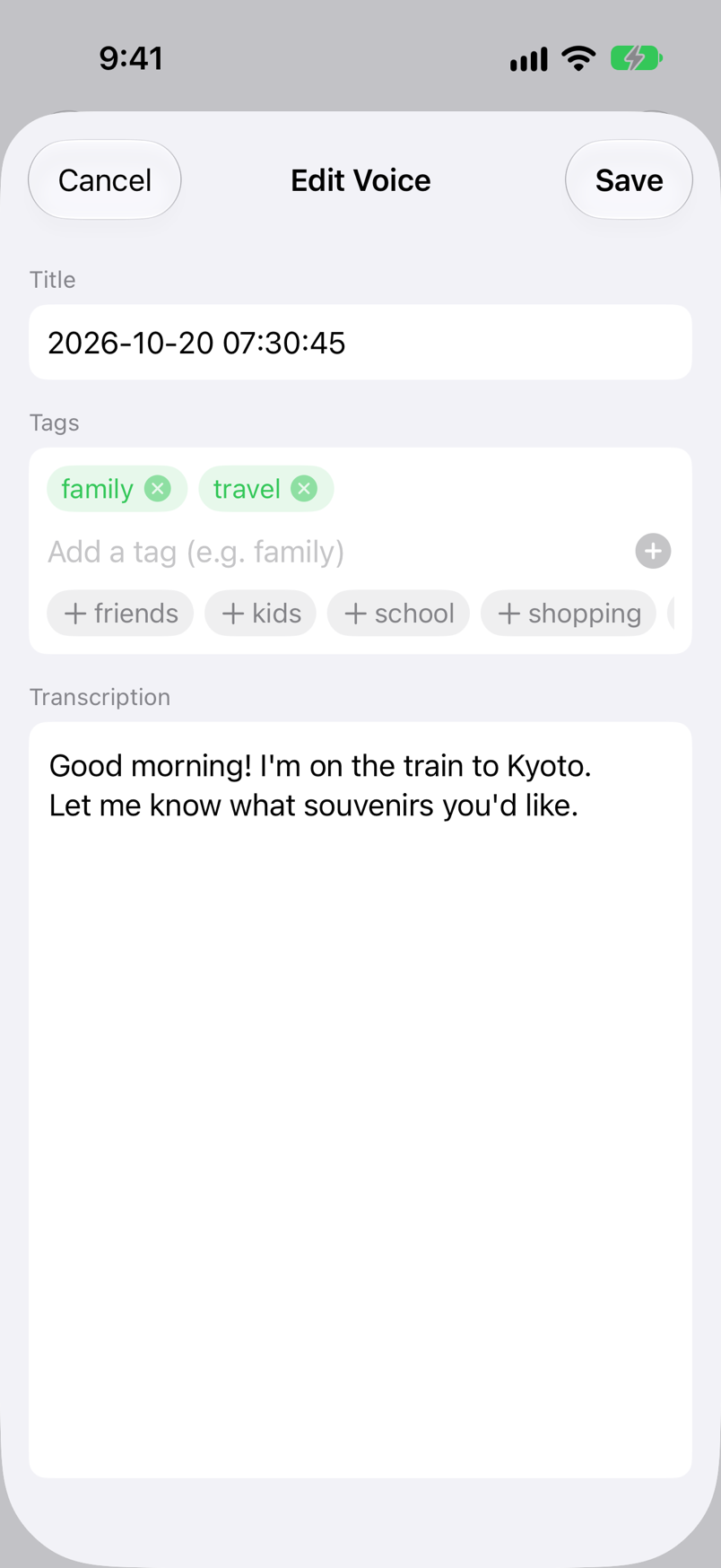
Auf dem Bearbeitungsbildschirm einer Aufnahme fügen Sie Tags hinzu und entfernen sie; dort können Sie auch Titel und Transkription ändern. Tags und Favoriten sind in der Seitenleiste aufgelistet.
Bearbeitungsbildschirm öffnen
Tippen Sie im Player auf die Taste zum Bearbeiten (das Stiftsymbol). Der Bildschirm öffnet sich auch, wenn Sie im Player auf Titel, Transkription oder Tags tippen oder in der Liste eine Zeile gedrückt halten und „Edit“ wählen.
Tag eingeben
Geben Sie im Bereich „Tags“ unter „Add a tag (e.g. family)“ ein Wort wie „family“ ein und tippen Sie auf die Eingabetaste oder auf +. Trennen Sie Wörter mit Leerzeichen oder Kommas, etwa „family travel“ oder „family, travel“, um mehrere auf einmal hinzuzufügen. Tags, die Sie anderen Aufnahmen gegeben haben, erscheinen darunter als Vorschläge; tippen Sie auf eines, um es hinzuzufügen.
Auf „Save“ tippen
Die Tags erscheinen in der Liste und im Player unter der Transkription und werden in der Seitenleiste unter „Tags“ hinzugefügt. Tippen Sie in der Seitenleiste auf ein Tag, um nur die Aufnahmen mit diesem Tag zu sehen. Tippen Sie auf „Cancel“, um zu schließen, ohne Ihre Änderungen zu speichern.
🏷️ So funktionieren Tags
Geben Sie Tags ohne „#“ ein (ein vorangestelltes „#“ ändert nichts). „family“ und „familytrip“ sind verschiedene Tags, und wenn Sie dasselbe Tag zweimal eingeben, wird es nur einmal hinzugefügt. Ein „#“ in der Transkription erzeugt kein Tag.
✂️ Tag entfernen oder löschen
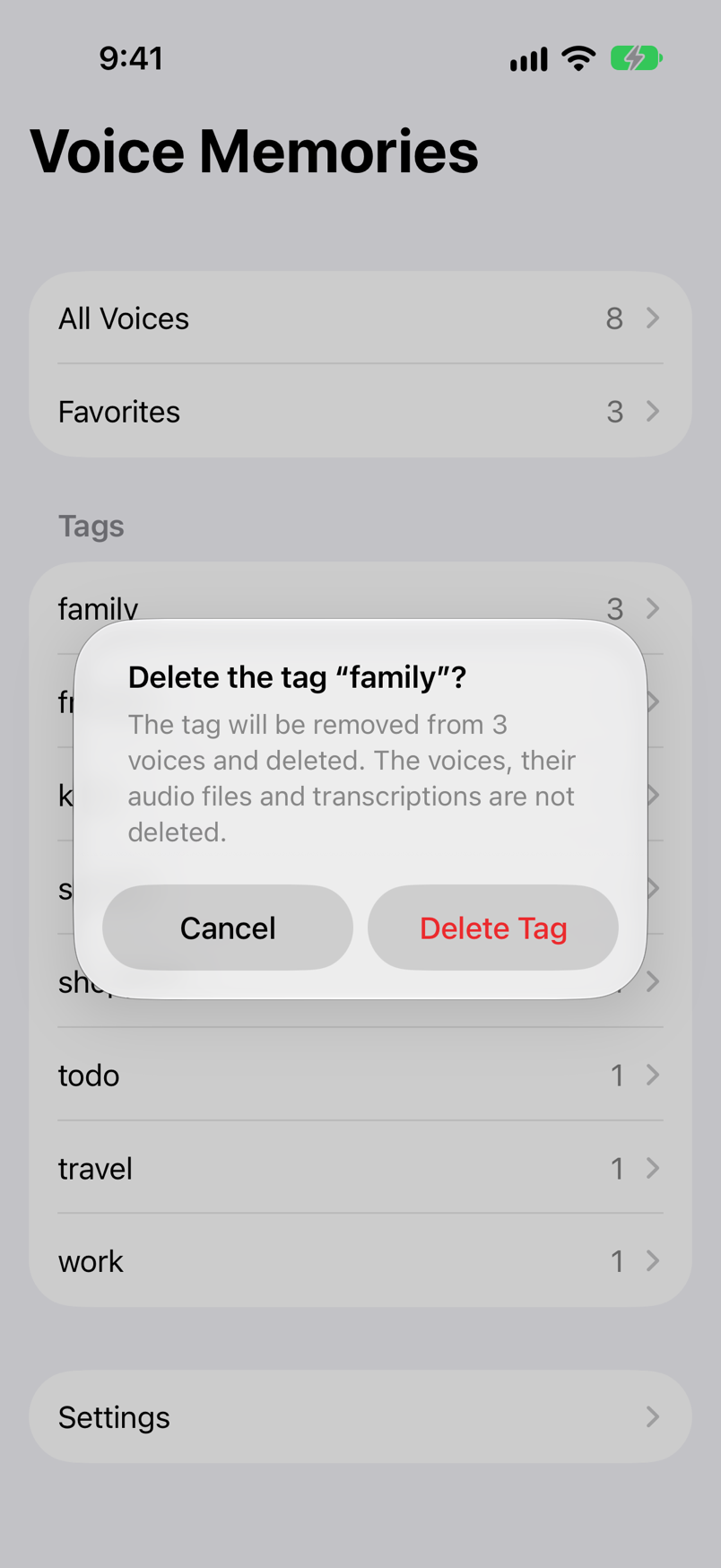
Tippen Sie auf dem Bearbeitungsbildschirm auf das × eines Tags, um es von dieser Aufnahme zu entfernen. Um ein Tag zu löschen, streichen Sie in der Seitenleiste darauf nach links und tippen Sie auf „Delete“; nachdem Sie mit „Delete Tag“ bestätigt haben, wird das Tag von allen Aufnahmen entfernt. Die Aufnahmen, ihre Audiodateien und Transkriptionen werden nicht gelöscht. Tags, die an keiner Aufnahme mehr hängen, werden automatisch gelöscht.
⭐️ Favoriten
Tippen Sie in einer Zeile auf ☆ – der Stern wird zu einem gelben ★, und die Aufnahme kommt zu „Favorites“. Über „Favorites“ in der Seitenleiste hören Sie Ihre Favoriten gesammelt an.
Suchen und Löschen
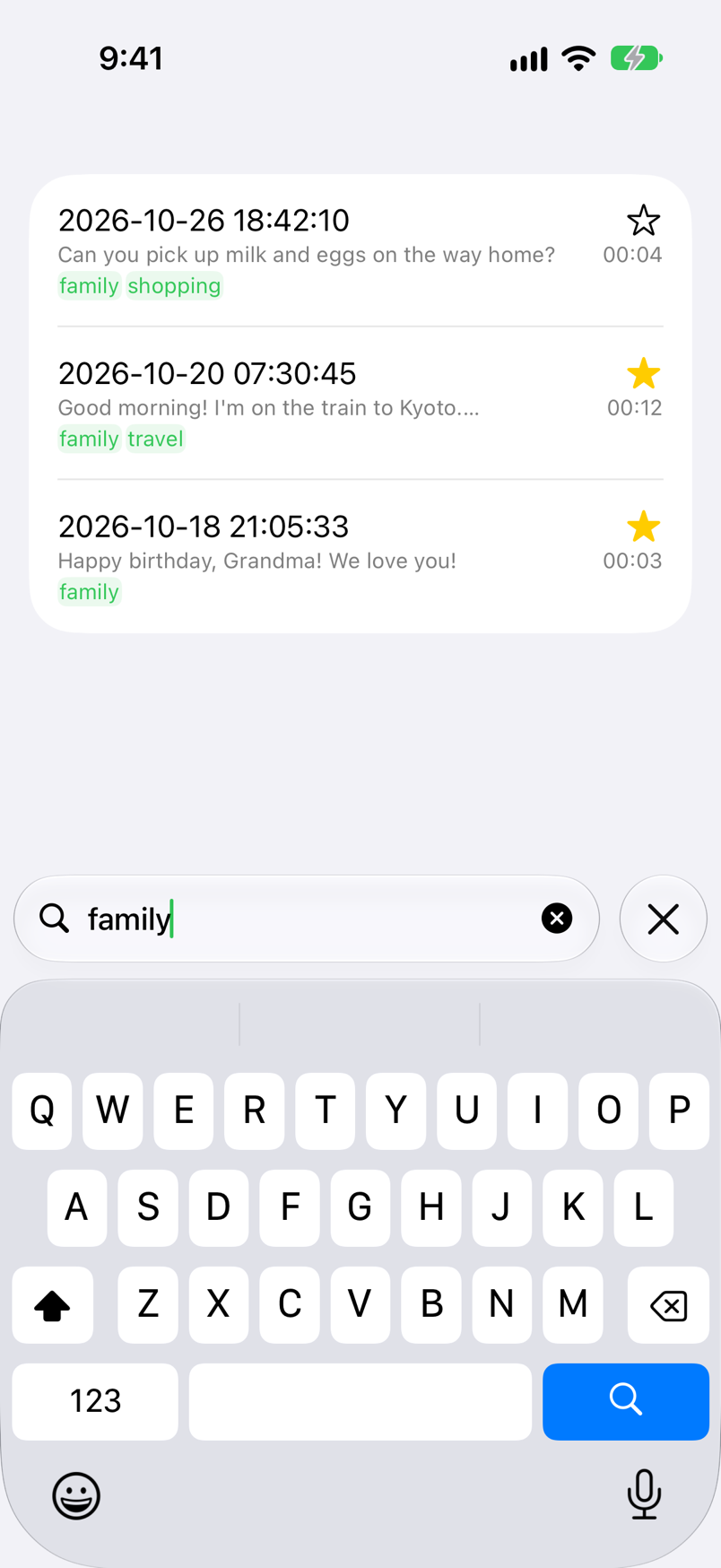
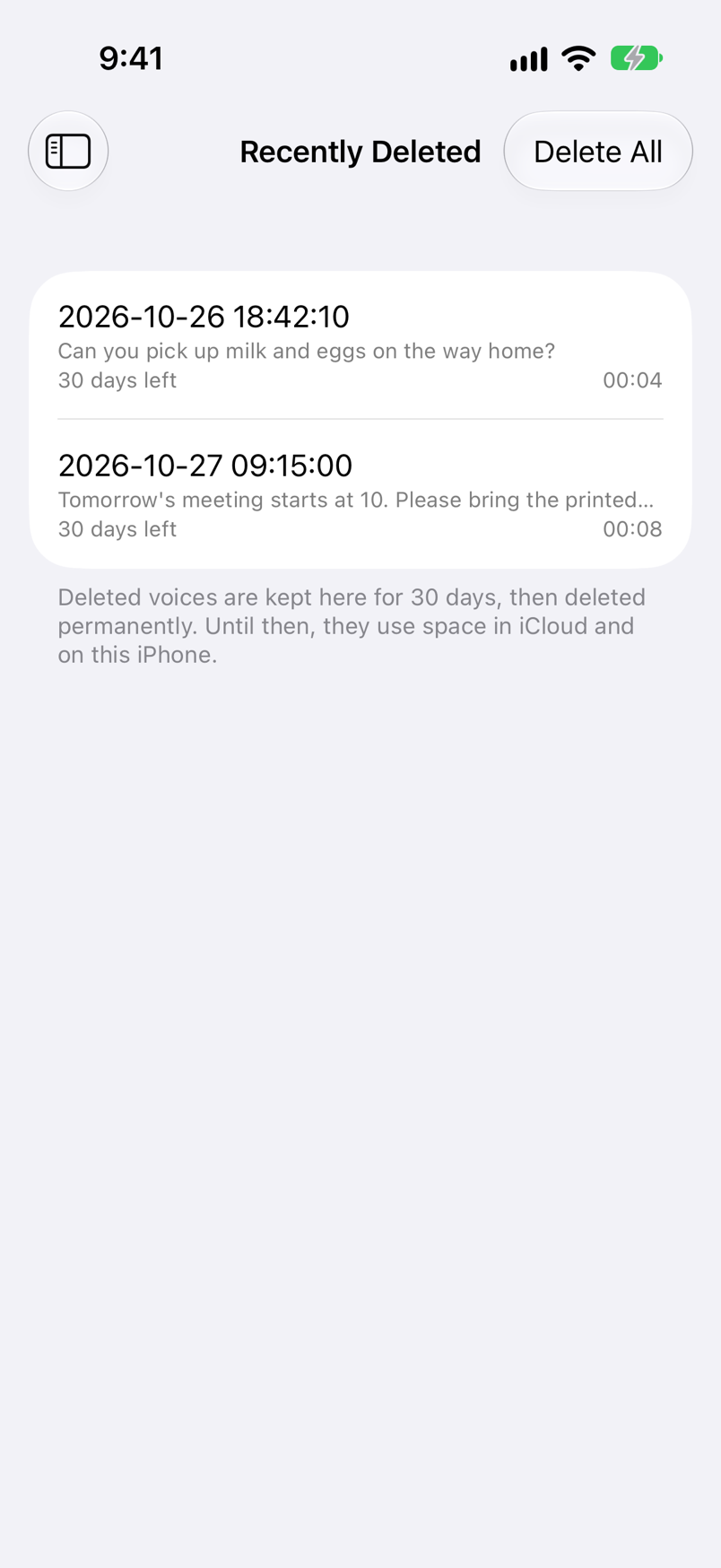
Geben Sie etwas in das Suchfeld der Liste ein, um nur die Aufnahmen zu sehen, deren Datum, Transkription oder Tags die Wörter enthalten. Aufnahmen, die Sie nicht mehr brauchen, können Sie aus der Liste löschen. Gelöschte Aufnahmen bleiben 30 Tage in „Recently Deleted“ (zuletzt gelöscht), sodass Sie sie zurückholen können.
🔎 Mit mehreren Wörtern suchen
Trennen Sie Wörter mit Leerzeichen, um Aufnahmen zu finden, die alle enthalten. Groß- und Kleinschreibung sowie Zeichen voller und halber Breite werden gleich behandelt.
🗑️ Aufnahme löschen
Streichen Sie auf einer Zeile nach links und tippen Sie auf „Delete“. Die Aufnahme verschwindet aus der Liste, wird nach „Recently Deleted“ bewegt und nach 30 Tagen endgültig gelöscht. Die Löschung erreicht auch Ihre anderen Geräte mit demselben Apple Account.
Recently Deleted (zuletzt gelöscht)
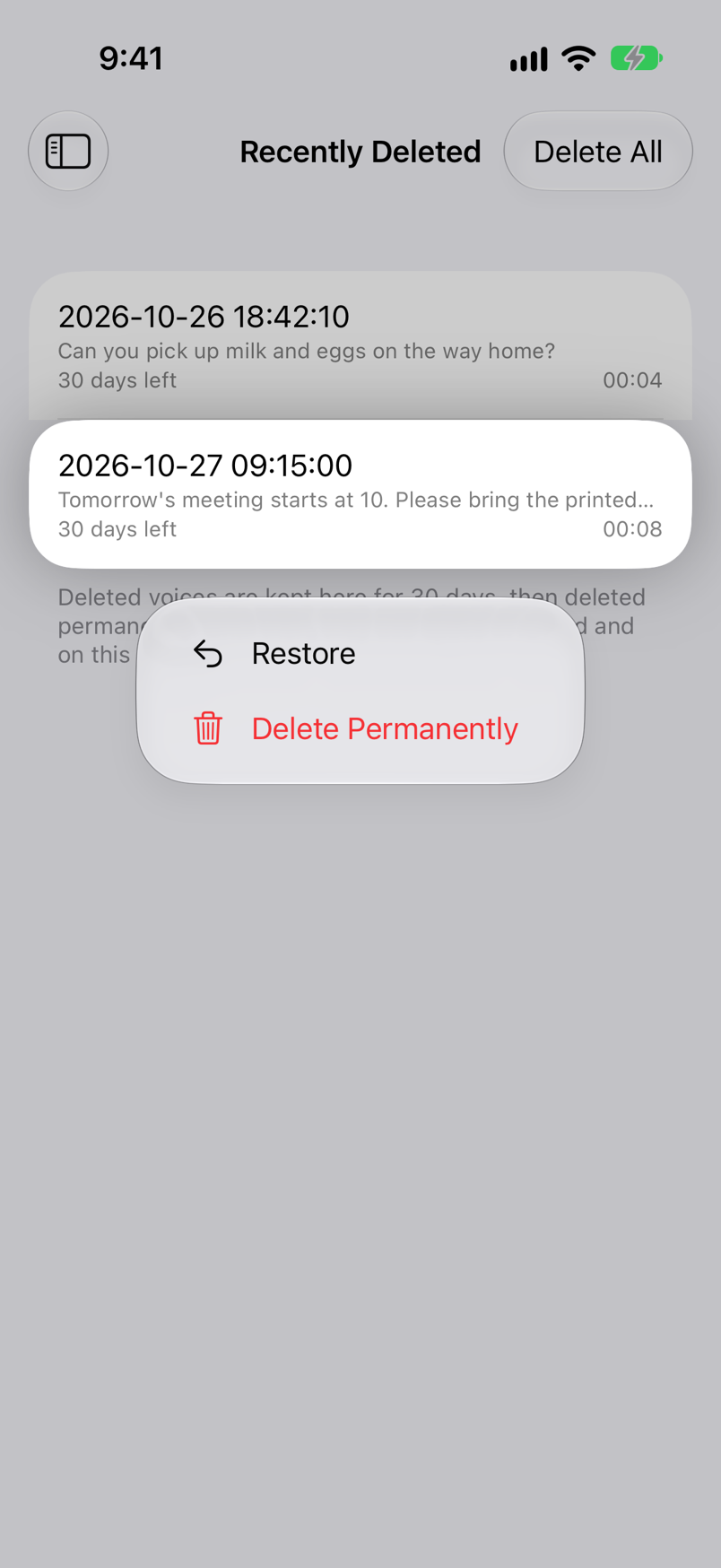
Gelöschte Aufnahmen stehen unter „Settings“ › „Data Management“ › „Recently Deleted“, die zuletzt gelöschten zuerst, mit den Tagen, die bis zum endgültigen Löschen bleiben (etwa „30 days left“). Nach 30 Tagen werden sie endgültig gelöscht. Bis dahin belegen sie Speicherplatz in iCloud und auf diesem iPhone.
| Vorgehen | Funktion |
|---|---|
| Nach rechts streichen oder gedrückt halten, dann „Restore“ | Legt die Aufnahme zurück in die Liste, mit Transkription, Tags und Favoritenstatus wie zuvor. |
| Nach links streichen und auf „Delete“ tippen, oder gedrückt halten und auf „Delete Permanently“ tippen | Tippen Sie zur Bestätigung auf „Delete Permanently“, und die Aufnahme wird aus iCloud und von allen Ihren Geräten gelöscht. Das lässt sich nicht rückgängig machen. |
| Delete All (oben rechts) | Tippen Sie zur Bestätigung auf „Delete All“, und alle Aufnahmen in „Recently Deleted“ werden endgültig gelöscht. |
iCloud-Synchronisierung und Speicher
Ist Ihr iPhone bei iCloud angemeldet, werden Aufnahmen, Transkriptionen, Tags und Favoriten in iCloud gespeichert, und Sie hören dieselben Aufnahmen auf jedem iPhone oder iPad mit demselben Apple Account. Sie müssen nichts einrichten.
☁️ Aufnahmen von anderen Geräten
Auf einem anderen Gerät gespeicherte Aufnahmen erscheinen in der Liste, sobald sie aus iCloud angekommen sind. Lässt sich das Audio einer Aufnahme beim Antippen nicht vorbereiten, zeigt die Zeile ein Wolkensymbol. Warten Sie einen Moment und tippen Sie erneut darauf.
⚙️ Synchronisierte Einstellungen
Auch die Sprache der Transkription, „Run on Device“ und die Wiedergabegeschwindigkeit werden zwischen Geräten mit demselben Apple Account synchronisiert.
📊 Synchronisierungsstatus
Unter „Settings“ › „Moving to a New iPhone“ › „iCloud“ steht der Status, etwa „Syncing…“, „Synced (Uhrzeit)“ oder „Not signed in (saved only on this iPhone)“.
💾 iCloud-Speicher
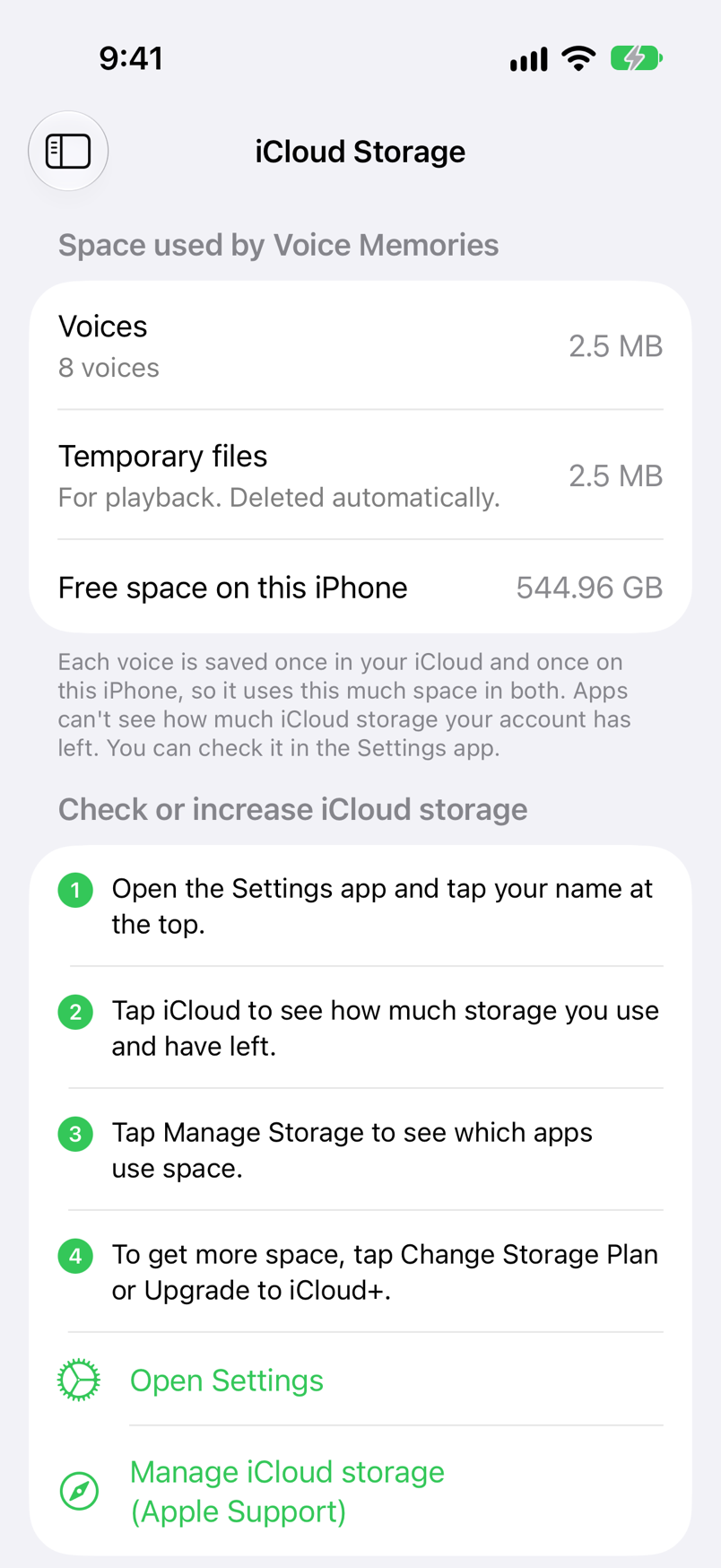
„iCloud Storage“ unter „Settings“ zeigt die Anzahl und Größe Ihrer Aufnahmen sowie den freien Speicherplatz des iPhone. Jede Aufnahme wird einmal in iCloud und einmal auf diesem iPhone gespeichert und belegt daher an beiden Orten gleich viel Platz. Aufnahmen in „Recently Deleted“ und temporäre Dateien für die Wiedergabe werden ebenfalls angezeigt, sofern es welche gibt.
Umzug auf ein neues iPhone
Wenn Sie sich auf Ihrem neuen iPhone mit demselben Apple Account bei iCloud anmelden, genügt es, Voice Memories zu installieren und zu öffnen – Ihre Aufnahmen kommen mit. Wenn Sie iCloud nicht nutzen oder sich Ihr Apple Account ändert, übertragen Sie sie mit einer Backup-Datei.
| Übertragungsweg | Vorgehen |
|---|---|
| iCloud | Melden Sie sich auf dem neuen iPhone mit demselben Apple Account an und öffnen Sie Voice Memories. Während des Ladens zeigt die Liste „Loading from iCloud“. |
| Übertragung des gesamten iPhone | Wenn Sie alles mit dem Schnellstart oder einem iCloud-Backup übertragen, ziehen Ihre Aufnahmen aus Voice Memories mit um. |
| Backup-Datei | Tippen Sie auf dem alten iPhone auf „Create Backup“ (Backup erstellen), senden Sie die Datei per AirDrop oder über „Dateien“ an das neue iPhone und öffnen Sie sie dort, um sie wiederherzustellen. |
Vor dem Wechsel (altes iPhone)
Sprachnachrichten speichern, die Sie behalten möchten
Das Standard-Backup des Chatverlaufs in LINE überträgt Sprachnachrichten in Chats nicht auf ein neues iPhone. Speichern Sie vor dem Wechsel die Sprachnachrichten, die Sie behalten möchten, in Voice Memories (siehe Aus Messenger-Apps speichern).
Prüfen, ob Ihre Aufnahmen in iCloud sind
Steht bei „iCloud“ unter „Moving to a New iPhone“ in „Settings“ „Synced“ mit einer Uhrzeit, sind Ihre Aufnahmen in iCloud gespeichert. Steht dort „Not signed in (saved only on this iPhone)“ oder „iCloud storage is full“, sind sie nicht in iCloud; übertragen Sie sie dann als Datei, wie unter „Backup erstellen“ weiter unten beschrieben.
Mit iCloud umziehen (neues iPhone)
Mit demselben Apple Account anmelden
Melden Sie sich auf dem neuen iPhone mit demselben Apple Account bei iCloud an wie auf Ihrem alten iPhone.
Voice Memories installieren und öffnen
Installieren Sie Voice Memories aus dem App Store und öffnen Sie die App. Das neue iPhone fragt erneut nach der Erlaubnis für die Spracherkennung.
Warten, bis das Laden abgeschlossen ist
Solange die Liste leer ist, zeigt sie „Loading from iCloud“. Bei vielen Aufnahmen kann das eine Weile dauern. Fertig ist es, wenn bei „iCloud“ unter „Moving to a New iPhone“ in „Settings“ „Synced“ mit einer Uhrzeit steht. Einstellungen wie die Sprache der Transkription kommen ebenfalls mit, und Premium funktioniert mit demselben Apple Account automatisch.
Backup erstellen (altes iPhone)
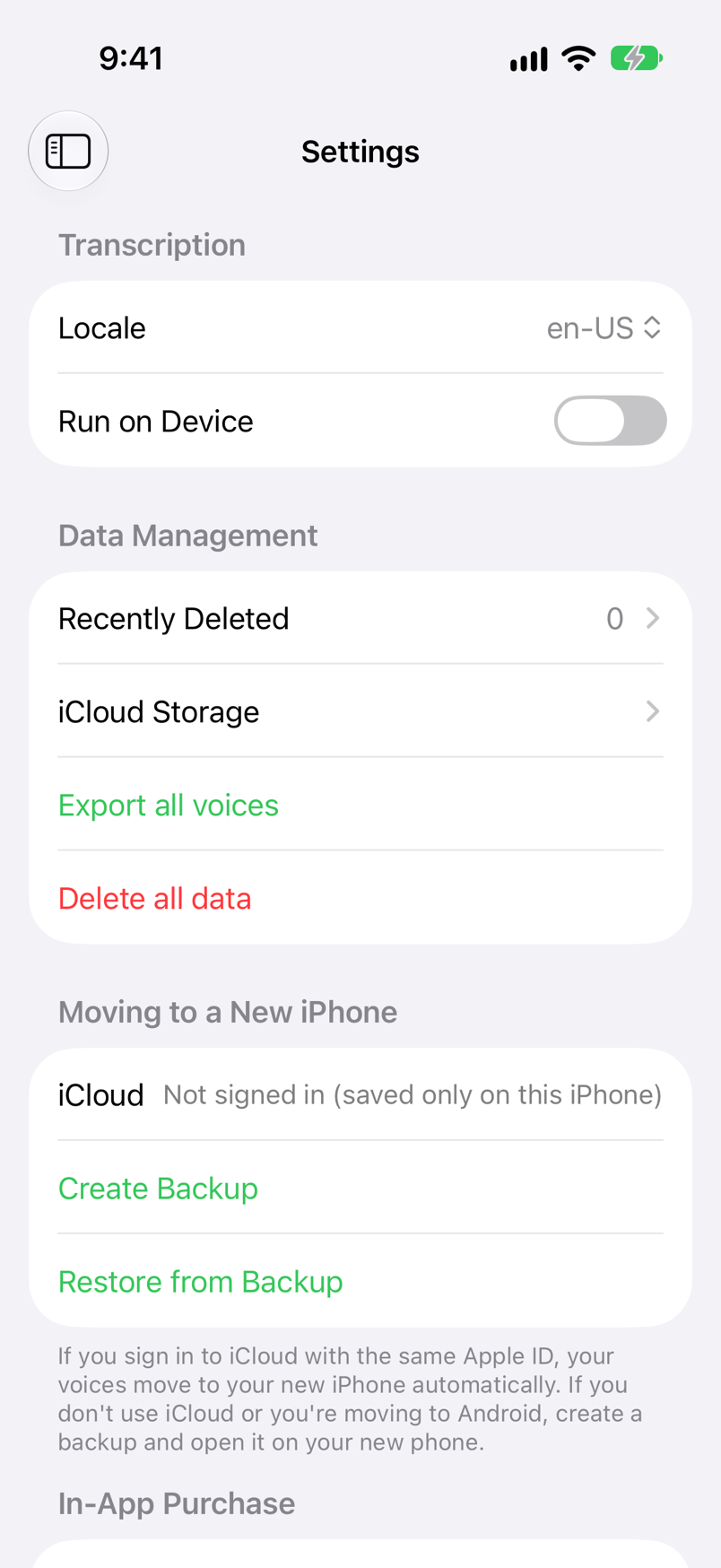
Auf „Create Backup“ tippen
Tippen Sie unter „Settings“ › „Moving to a New iPhone“ auf „Create Backup“. Alle Aufnahmen, Transkriptionen, Tags, Favoriten und Einstellungen wie die Sprache der Transkription kommen in eine einzige Datei (.voicememories). Aufnahmen in „Recently Deleted“ sind nicht enthalten.
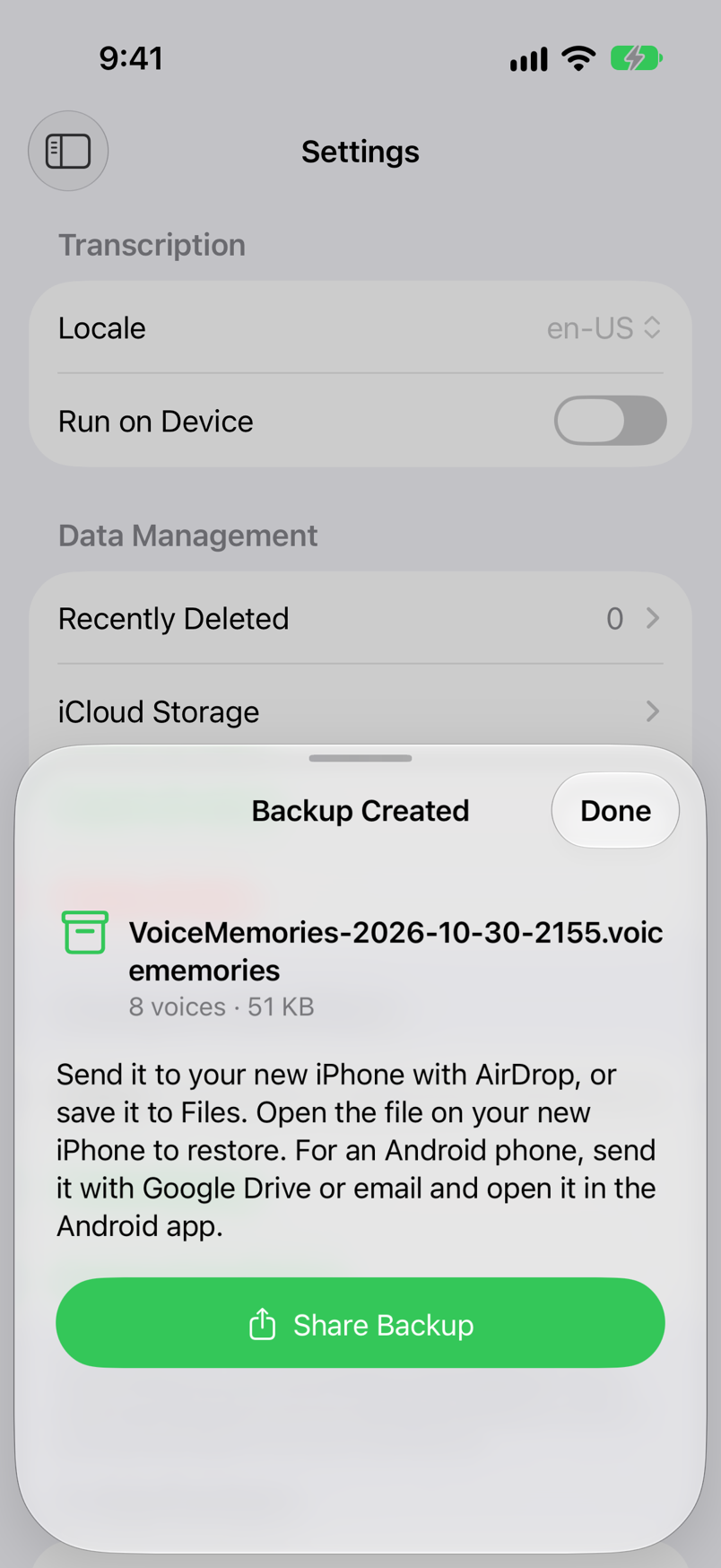
Mit „Share Backup“ senden
Tippen Sie auf dem Bildschirm „Backup Created“ auf „Share Backup“ (Backup teilen) und senden Sie die Datei dann per AirDrop an Ihr neues iPhone oder wählen Sie „In Dateien sichern“.
Aus einem Backup wiederherstellen (neues iPhone)
Backup-Datei öffnen
Tippen Sie auf die per AirDrop empfangene Datei oder auf die Datei in der App „Dateien“, und Voice Memories öffnet sich. Sie können die Datei auch über „Restore from Backup“ (Aus Backup wiederherstellen) unter „Settings“ auswählen.
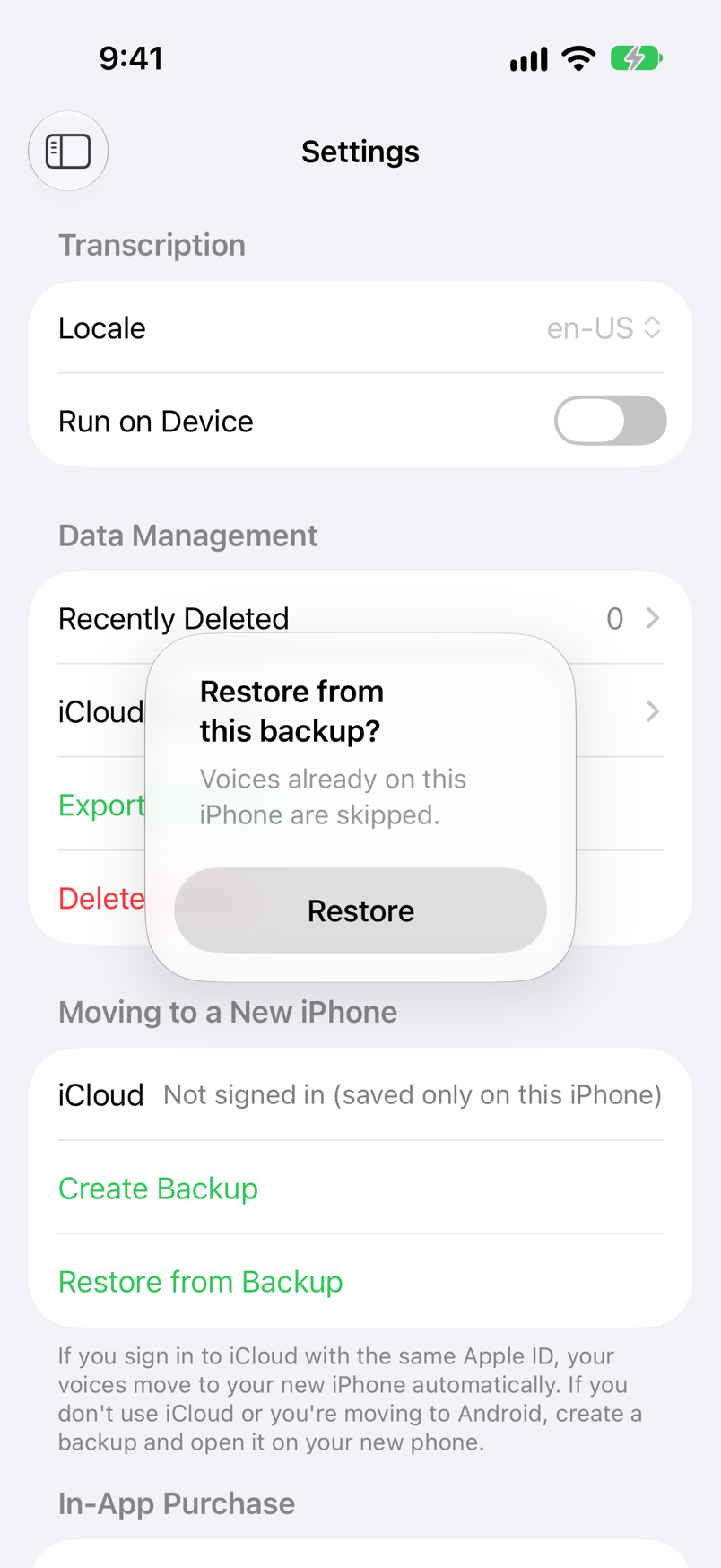
Auf „Restore“ tippen
Tippen Sie bei „Restore from this backup?“ auf „Restore“. Aufnahmen, die bereits auf diesem iPhone sind, werden übersprungen, sodass auch bei erneutem Wiederherstellen keine Duplikate entstehen. Aufnahmen in „Recently Deleted“ werden ebenfalls übersprungen; stellen Sie sie über „Recently Deleted“ wieder her.
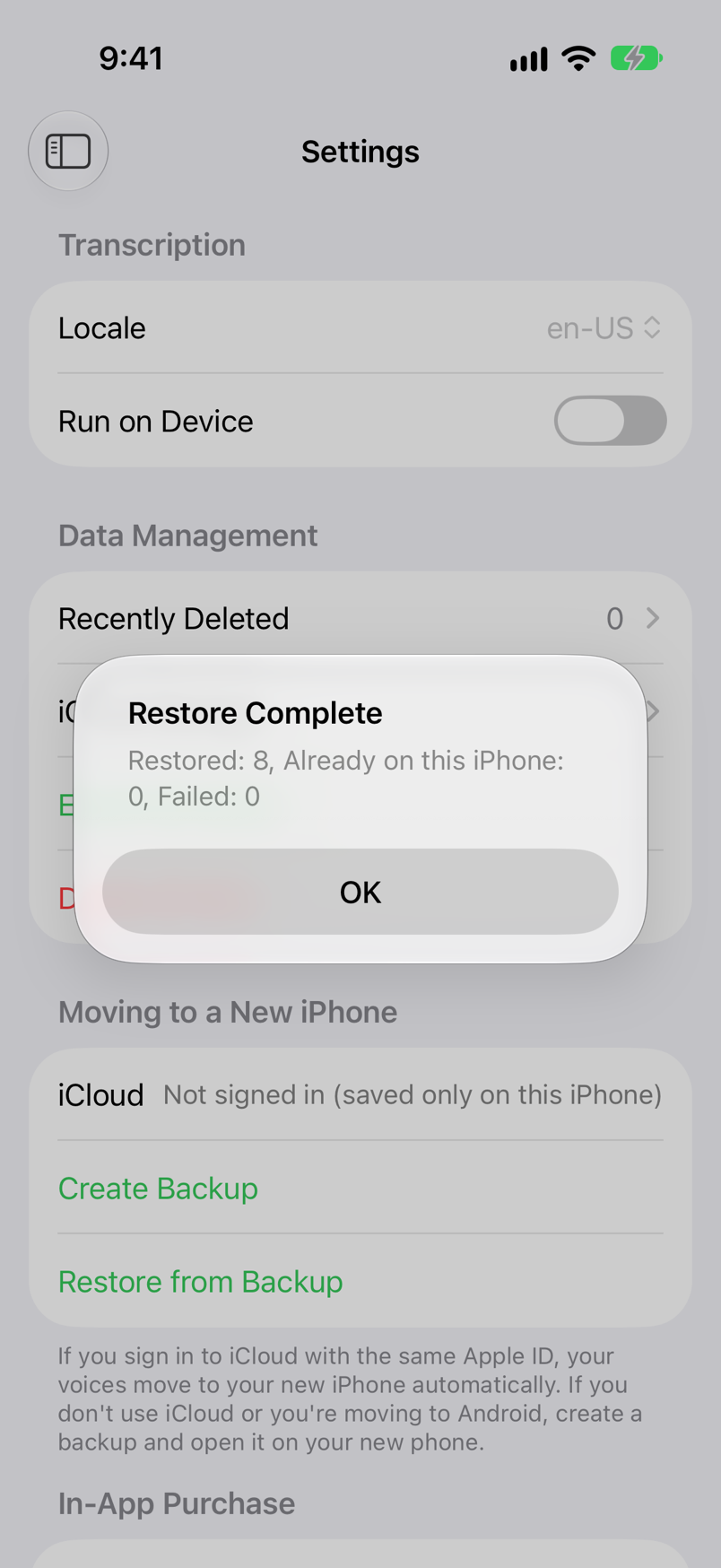
Ergebnis prüfen
„Restore Complete“ zeigt, wie viele Aufnahmen wiederhergestellt wurden, bereits auf diesem iPhone waren oder fehlgeschlagen sind. Die Aufnahmen kehren mit ihrem ursprünglichen Datum, ihren Transkriptionen, Tags und Favoriten in die Liste zurück.
Einstellungen
Öffnen Sie „Settings“ (Einstellungen) in der Seitenleiste. Standardwerte sind die Werte, die die App beim ersten Start verwendet.
| Einstellung | Standard | Beschreibung |
|---|---|---|
| Locale (Transcription) | Sprache Ihres iPhone | Die Sprache, die transkribiert wird („en-US“ ist amerikanisches Englisch, „ja-JP“ ist Japanisch). Lässt sich die Sprache Ihres iPhone nicht transkribieren, ist es „en-US“. |
| Run on Device (Transcription) | Off |
Ist die Option aktiviert, werden Aufnahmen nur auf diesem Gerät transkribiert, ohne Audio an Apple zu senden (siehe Transkription). |
| Recently Deleted (Data Management) | — | Die Anzahl der gelöschten Aufnahmen. Tippen Sie darauf, um in den letzten 30 Tagen gelöschte Aufnahmen zurückzuholen oder endgültig zu löschen (siehe Suchen und Löschen). |
| iCloud Storage (Data Management) | — | Zeigt den von Voice Memories belegten Speicherplatz und wie Sie den iCloud-Speicher prüfen und erweitern (siehe iCloud-Synchronisierung und Speicher). |
| Export all voices (Data Management) | — | Speichert die Audiodateien aller Aufnahmen an einem Ort Ihrer Wahl in der App „Dateien“. Die Dateinamen sind die Datumsangaben aus der Liste (zum Beispiel 2026-10-27-09-15-00.m4a). Aufnahmen in „Recently Deleted“ werden nicht exportiert. |
| Delete all data (Data Management) | — | Löscht sofort und endgültig alle Aufnahmen (auch die in „Recently Deleted“) und Tags. Auch die Daten in iCloud werden gelöscht, sodass sie von Ihren anderen Geräten verschwinden. Das lässt sich nicht rückgängig machen. |
| iCloud, Create Backup, Restore from Backup (Moving to a New iPhone) | — | Der iCloud-Synchronisierungsstatus sowie das Erstellen und Wiederherstellen von Backup-Dateien (siehe Umzug auf ein neues iPhone). |
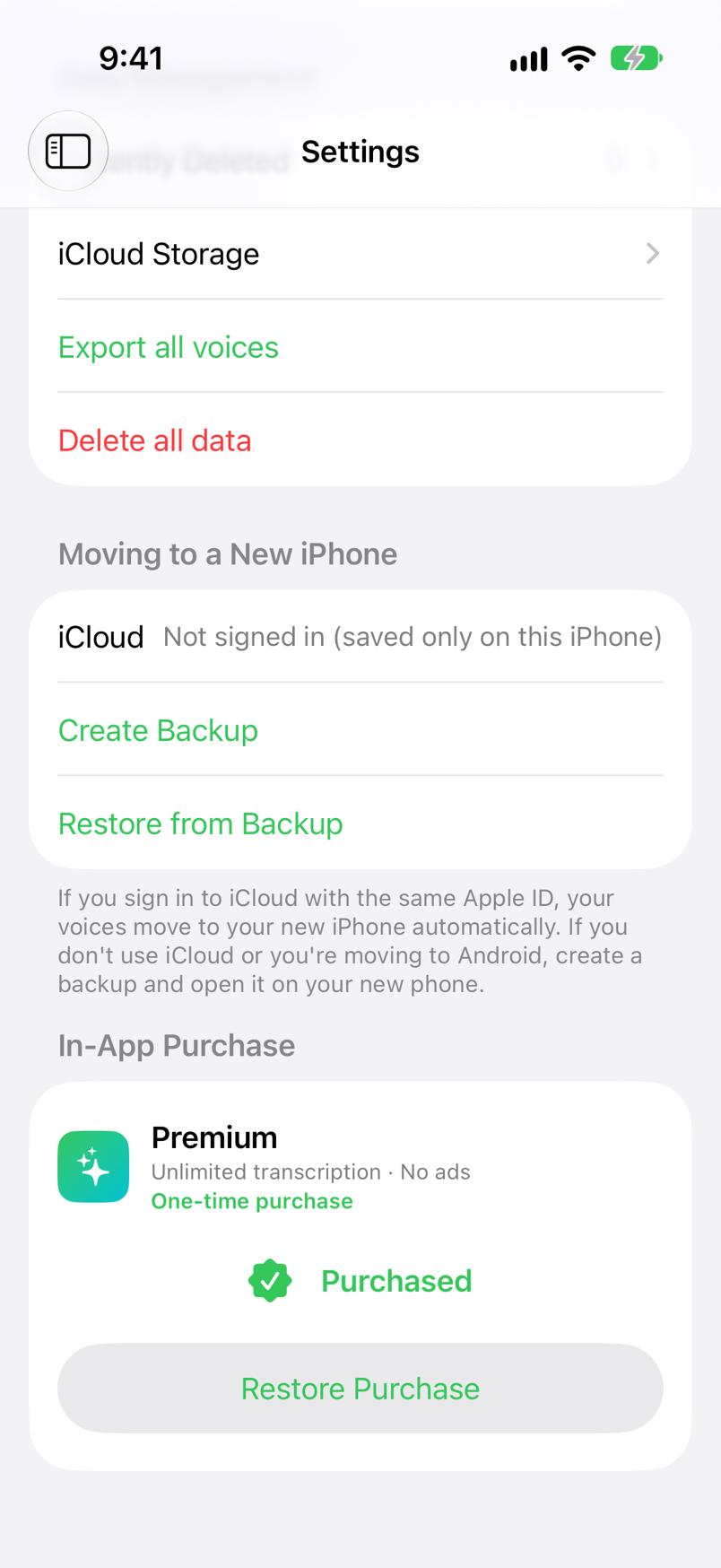
| Premium, Purchase, Restore Purchase (In-App Purchase) | — | Premium kaufen und den Kauf wiederherstellen. Nach dem Kauf steht dort „Purchased“. In der kostenlosen Version wird außerdem angezeigt, wie viele kostenlose Transkriptionen heute noch übrig sind (siehe Kostenlose Version und Premium). |
Kostenlose Version und Premium
Voice Memories ist kostenlos nutzbar. Premium, ein einmaliger In-App-Kauf, bietet unbegrenzte Transkription und entfernt die Werbung. Die Bildschirmfotos in diesem Handbuch wurden mit Premium aufgenommen, außer denen der kostenlosen Version.
| Funktion | Kostenlose Version | Premium |
|---|---|---|
| Sprachnachrichten und Audio speichern | ✓ | ✓ |
| Wiedergabe, Tags, Favoriten und Suche | ✓ | ✓ |
| iCloud-Synchronisierung und Backups | ✓ | ✓ |
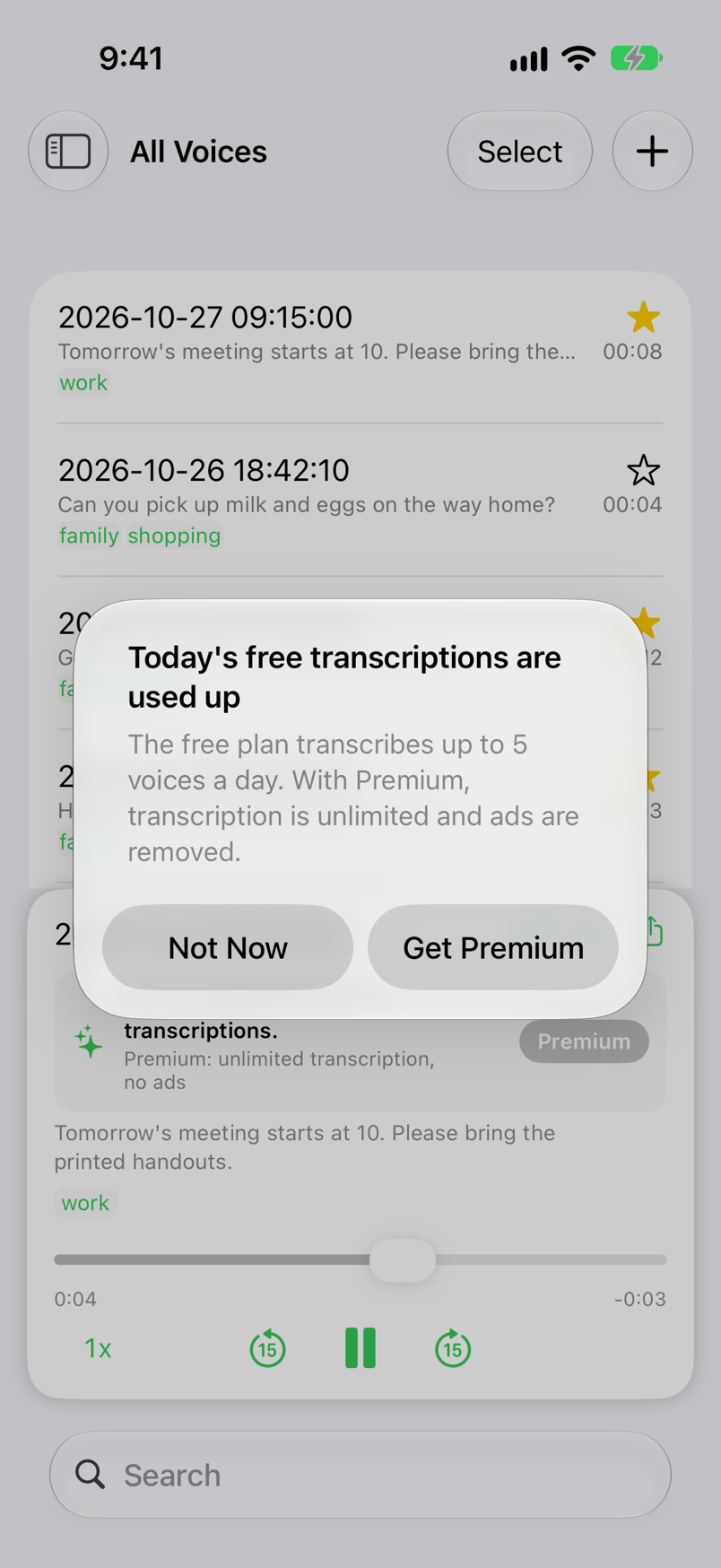
| Transkription | Bis zu 5 pro Tag | Unbegrenzt |
| Werbung | Banner am unteren Bildschirmrand | Keine |
💳 Kaufen und wiederherstellen
In der kostenlosen Version erscheint unten in der Seitenleiste eine Premium-Karte. Tippen Sie auf dem Bildschirm, den sie öffnet, oder unter „In-App Purchase“ in „Settings“ auf die Taste „Buy for …“, die den Preis zeigt. Es ist ein einmaliger Kauf, kein Abo. Den aktuellen Preis finden Sie im App Store. Wenn Sie die App neu installieren, tippen Sie auf „Restore Purchase“.
🆓 Heute noch verfügbare kostenlose Transkriptionen
In der kostenlosen Version steht unter „In-App Purchase“ in „Settings“ „Free transcriptions left today: n of 5“. Sind sie aufgebraucht, schlagen der Player und eine Meldung Premium vor.
🌐 Werbung und Tracking
In der kostenlosen Version bittet die App um die Erlaubnis zum Tracking, um Ihnen relevantere Werbung zeigen zu können. Alle Funktionen stehen zur Verfügung, ob Sie es erlauben oder nicht. In Regionen wie dem EWR und dem Vereinigten Königreich ändern Sie Ihre Einwilligung mit „Ad Privacy Choices“ unter „Settings“. Ihre Aufnahmen und Transkriptionen werden nie für Werbung gesendet.
Unterstützte Dateien und Systemanforderungen
Die Dateien, die Sie speichern können, die Systemanforderungen und der Speicherort Ihrer Daten.
| Element | Details |
|---|---|
| Speicherbare Dateien | Audiodateien, die Ihr iPhone abspielen kann (m4a, wie für LINE-Sprachnachrichten verwendet, mp3, wav und mehr), und Videos mit Ton (mp4, mov und mehr) |
| Anzahl auf einmal | 10 über das Teilen-Menü und 5 aus der App „Fotos“. In der App „Dateien“ können Sie mehrere auf einmal auswählen. |
| Transkription | Spracherkennung von Apple (die unter „Locale“ in „Settings“ aufgeführten Sprachen). In der kostenlosen Version bis zu 5 pro Tag |
| Systemanforderungen | iPhone mit iOS 18 oder neuer, iPad mit iPadOS 18 oder neuer |
| Sprachen | Englisch und Japanisch (richtet sich nach der Sprache Ihres iPhone oder iPad) |
| Speicherort der Daten | Nur auf diesem Gerät und in Ihrer iCloud. Nichts wird an Server von SoNice! gesendet (Datenschutzerklärung). |
FAQ
Antworten auf häufige Fragen zum Speichern von Sprachnachrichten und zur Transkription.
Q. Wie speichere ich eine LINE-Sprachnachricht?
Halten Sie im LINE-Chat die Sprachnachricht gedrückt, tippen Sie auf „Share“ und dann unten rechts auf „Other apps“ (so heißen die Einträge in der englischen LINE-App). Wählen Sie im Teilen-Menü Voice Memories und tippen Sie auf „Open“, sobald das Speichern abgeschlossen ist. Die Aufnahme wird der Liste hinzugefügt und transkribiert (siehe „Aus Messenger-Apps speichern“).
Q. Voice Memories erscheint nicht im Teilen-Menü
Scrollen Sie in der Reihe der Apps bis zum Ende, tippen Sie auf „Mehr“ und dann auf „Bearbeiten“ und aktivieren Sie Voice Memories. Fügen Sie die App zu den „Favoriten“ hinzu, damit sie am Anfang der Reihe bleibt.
Q. Warum wird eine Aufnahme nicht transkribiert?
Entweder ist die Spracherkennung nicht erlaubt, oder die kostenlosen Transkriptionen des Tages (5 pro Tag) sind aufgebraucht. Aktivieren Sie in der App „Einstellungen“ bei Voice Memories die Option „Spracherkennung“. Auch eine leise oder verrauschte Aufnahme oder eine fehlende Internetverbindung kann dazu führen, dass kein Text entsteht. Wiederholen Sie die Transkription dann mit ↻ im Player.
Q. Kann ich Fehler in einer Transkription korrigieren?
Ja. Tippen Sie im Player auf die Transkription, um den Bearbeitungsbildschirm zu öffnen, korrigieren Sie sie und tippen Sie auf „Save“. Um die Aufnahme von Anfang an neu erkennen zu lassen, wiederholen Sie die Transkription mit ↻.
Q. Wo werden meine Aufnahmen gespeichert? Werden sie irgendwohin gesendet?
Sie werden nur auf Ihrem Gerät und in Ihrer iCloud gespeichert und nie an Server von SoNice! gesendet. Die Transkription nutzt die Spracherkennung von Apple; sofern „Run on Device“ nicht aktiviert ist, kann Audio zur Erkennung an Apple gesendet werden. Aufnahmen werden innerhalb der App aufbewahrt und erscheinen nicht in der App „Dateien“. Um sie als Audiodateien zu erhalten, verwenden Sie „Export all voices“ unter „Settings“.
Q. Ziehen meine Aufnahmen auf ein neues iPhone mit um?
Ja. Melden Sie sich auf dem neuen iPhone mit demselben Apple Account bei iCloud an und öffnen Sie Voice Memories; Ihre Aufnahmen werden automatisch geladen. Ohne iCloud erstellen Sie auf dem alten iPhone mit „Create Backup“ unter „Settings“ ein Backup und öffnen die Datei auf dem neuen iPhone, um sie wiederherzustellen. Siehe „Umzug auf ein neues iPhone“.
Q. Warum zeigen manche Zeilen ein Wolkensymbol?
Das Audio dieser Aufnahme konnte beim Antippen nicht vorbereitet werden. Eine auf einem anderen Gerät gespeicherte Aufnahme ist möglicherweise noch nicht aus iCloud angekommen. Warten Sie einen Moment und tippen Sie erneut darauf.
Q. Wie viele Aufnahmen kann ich speichern?
Die Anzahl der Aufnahmen ist nicht begrenzt, solange auf Ihrem Gerät und in iCloud Speicherplatz frei ist. Das Teilen-Menü sendet bis zu 10 auf einmal; teilen Sie größere Mengen also in Gruppen von 10.
Q. Kann ich eine versehentlich gelöschte Aufnahme zurückholen?
Ja, innerhalb von 30 Tagen. Streichen Sie unter „Settings“ › „Recently Deleted“ auf der Aufnahme nach rechts oder halten Sie sie gedrückt und tippen Sie dann auf „Restore“. Aufnahmen, die mit „Delete Permanently“ oder „Delete all data“ gelöscht wurden, lassen sich nicht wiederherstellen.
Q. Kann ich eine gespeicherte Aufnahme an Familie oder Freunde senden?
Ja. Halten Sie in der Liste eine Zeile gedrückt und tippen Sie auf „Share“, um diese Aufnahme als Audiodatei per Messenger-App oder E-Mail zu senden. Um mehrere auf einmal zu senden, tippen Sie oben rechts in der Liste auf „Select“, wählen Sie die Aufnahmen aus und tippen Sie oben rechts auf die Teilen-Taste (siehe „Aufnahmen senden“).
Q. Kann ich Premium auf einem anderen iPhone oder iPad nutzen?
Ja, mit demselben Apple Account. Die App prüft Ihren Kauf beim Start, sodass Premium automatisch aktiviert wird. Falls nicht, tippen Sie unter „In-App Purchase“ in „Settings“ auf „Restore Purchase“.