Audio auf dem iPhone transkribieren (3 Wege) – auch Empfangenes
Veröffentlicht von @SoNiceInfo am 14.11.2026
Eine aufgenommene Besprechung oder Vorlesung, eine Sprachnachricht aus der Familie – es gibt viele Situationen, in denen man Audio als Text lesen möchte. Das iPhone hat die Transkription in Sprachmemos und Notizen eingebaut, und Audiodateien, die Sie erhalten, kann eine App transkribieren. Dieser Artikel zeigt drei Wege und wann welcher passt. Die Voraussetzungen für die integrierten Funktionen stammen aus dem Benutzerhandbuch von Apple.
Die drei Methoden im Vergleich
| Methode | Was transkribiert wird | Voraussetzungen | Später wiederfinden |
|---|---|---|---|
| Voice Memories (empfohlen) | Empfangene Sprachnachrichten, Audio- und Videodateien, Aufnahmen aus Sprachmemos | iOS 18 oder neuer. Die kostenlose Version transkribiert bis zu 5 pro Tag | Suche in Transkriptionen, Tags und Datumsangaben |
| Sprachmemos (integriert) | In Sprachmemos erstellte Aufnahmen | iPhone 12 oder neuer, iOS 18 oder neuer, eine unterstützte Sprache | Suche in Titeln und Transkriptionen |
| Notizen (integriert) | In einer Notiz erstellte Aufnahmen | iPhone 12 oder neuer, iOS 18 oder neuer, eine unterstützte Sprache | Suche im Transkript innerhalb der Notiz |
EmpfohlenMethode 1: Mit einer App transkribieren (Voice Memories)
Voice Memories ist eine iPhone-App, die ich selbst entwickle; sie sichert Sprachnachrichten und Audiodateien, die Sie erhalten, und bewahrt sie zusammen mit ihrer Transkription auf. Die Transkription in Sprachmemos und Notizen erfasst nur, was Sie in diesen Apps aufnehmen; Voice Memories hilft also bei Audio, das später bei Ihnen ankommt.
Audio teilen
Öffnen Sie das Teilen-Menü für eine Sprachnachricht in einer Messenger-App, eine Audiodatei in Dateien, eine Aufnahme aus Sprachmemos oder Ähnliches.
Voice Memories wählen und auf „Open“ tippen
Tippen Sie im Teilen-Menü auf Voice Memories und, sobald das Sichern abgeschlossen ist, auf „Open“ (Öffnen). Sie können bis zu 10 auf einmal senden.
Automatisch transkribiert
Die Aufnahmen erscheinen in der Liste und werden nacheinander in der Reihenfolge des Sicherns transkribiert. Lassen Sie Voice Memories geöffnet, bis die App fertig ist.
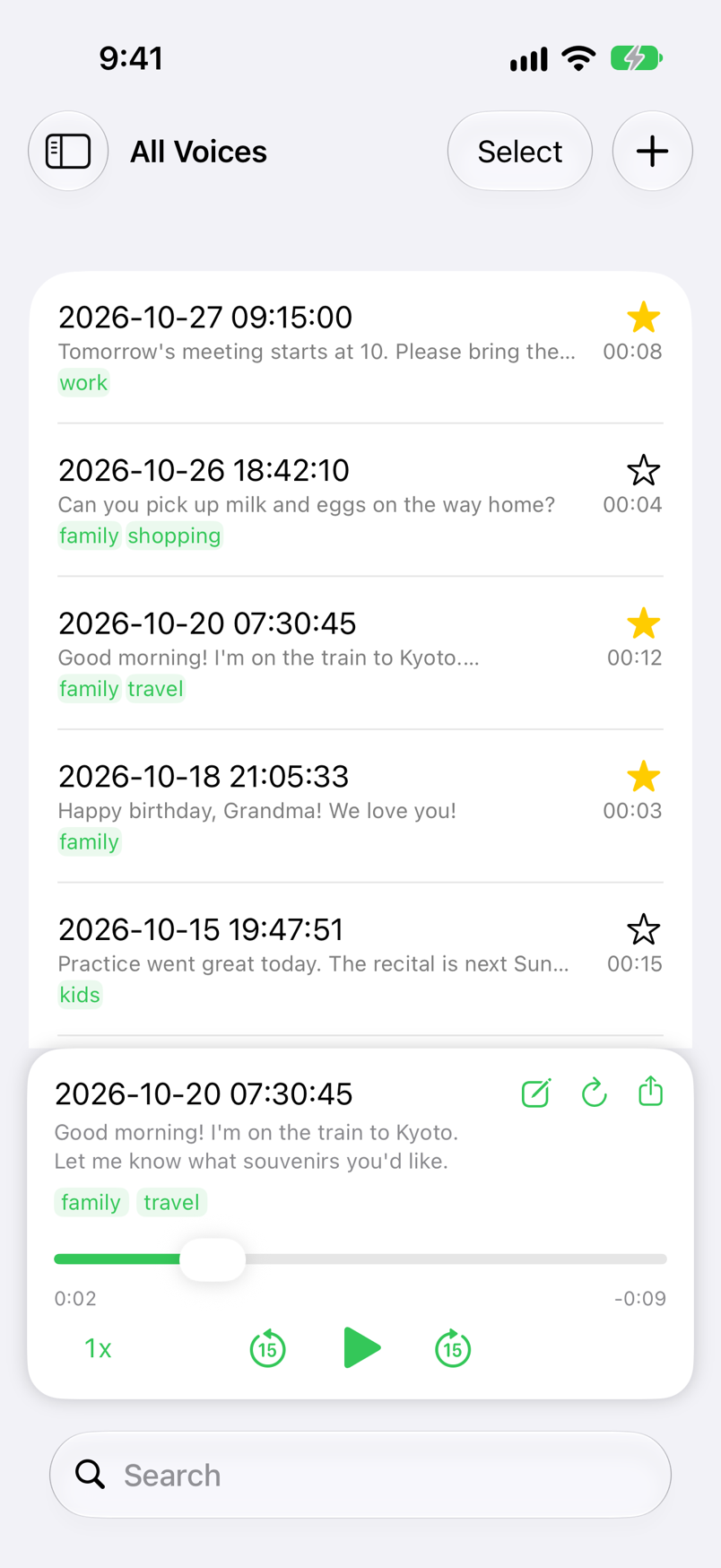
- Auch Dateien und Videos – Mit „+“ oben rechts in der Liste importieren Sie Audio- und Videodateien aus der App „Dateien“ oder Videos aus der App „Fotos“. Bei Videos wird nur der Ton transkribiert.
- Lange Aufnahmen – Aufnahmen, die länger als eine Minute sind, werden an Sprechpausen geteilt, der Reihe nach erkannt und wieder zusammengefügt.
- Sprache – Die App nutzt die Spracherkennung von Apple. Die Sprache richtet sich zunächst nach der Sprache Ihres iPhone; um eine andere Sprache zu transkribieren, ändern Sie vorher in „Settings“ (Einstellungen) die Option „Locale“.
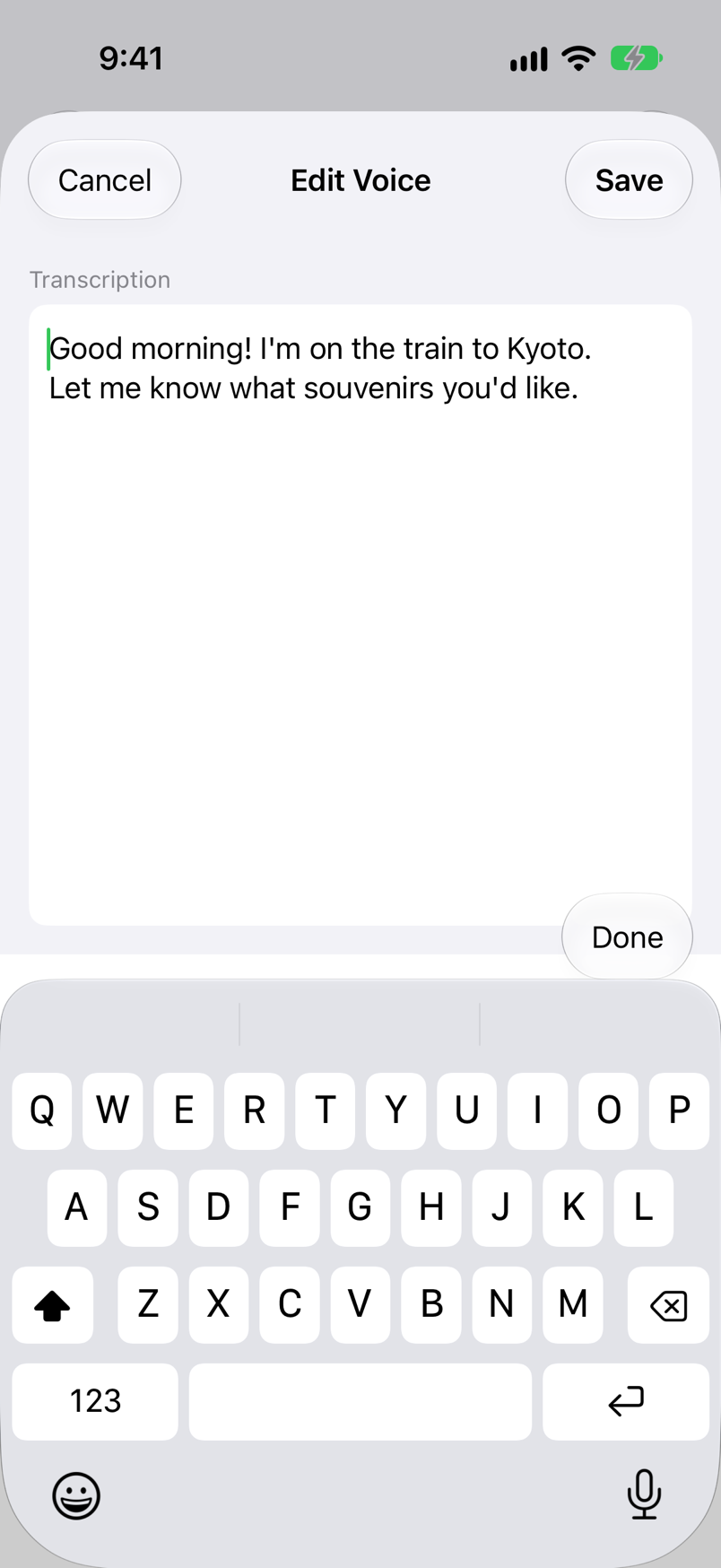
- Korrigieren oder wiederholen – Tippen Sie auf die Transkription, um den Bearbeitungsbildschirm zu öffnen und Fehler zu korrigieren. Mit ↻ im Player wird die Aufnahme von Anfang an neu erkannt.
- Nur auf Ihrem Gerät – Aktivieren Sie in „Settings“ die Option „Run on Device“ (auf dem Gerät ausführen), um zu transkribieren, ohne Audio an die Server von Apple zu senden.
Sichern, Abspielen und Ordnen sind kostenlos. Die kostenlose Version transkribiert bis zu 5 Aufnahmen pro Tag; Premium, ein einmaliger Kauf, hebt diese Grenze auf und entfernt die Werbung. Die Schritte zum Sichern von LINE-Sprachnachrichten stehen in LINE-Sprachnachrichten auf dem iPhone sichern.
iPhone und iPad · iOS 18 oder neuer · Kostenlos (mit Werbung) · Ohne Registrierung
Keine zusätzliche AppMethode 2: „Transkript anzeigen“ in Sprachmemos
Ab iOS 18 kann die App „Sprachmemos“ die Sprache in Ihren Aufnahmen transkribieren. Die Transkription können Sie sich während der Aufnahme oder später ansehen.
Auf die Aufnahme tippen
Öffnen Sie die App „Sprachmemos“ und tippen Sie auf die Aufnahme, deren Transkript Sie sehen möchten.
„Transkript anzeigen“ wählen
Öffnen Sie das Menü der Aufnahme und wählen Sie „Transkript anzeigen“. Sie können auch einen Teil des Textes auswählen und auf „Kopieren“ tippen.
„Transkript kopieren“ für den ganzen Text
Wählen Sie im selben Menü „Transkript kopieren“, um das gesamte Transkript zu kopieren, und setzen Sie es dann zum Beispiel in Mail oder Notizen ein.
- Voraussetzungen – Laut dem Benutzerhandbuch von Apple ist die Funktion auf dem iPhone 12 oder neuer auf Englisch, Spanisch, Portugiesisch, Italienisch, Französisch, Deutsch, Japanisch, Koreanisch, Chinesisch (vereinfacht) und Chinesisch (traditionell) verfügbar, aber nicht in allen Ländern oder Regionen.
- Ältere Aufnahmen – Eine Aufnahme, die unter iOS 17 oder älter mit Sprachmemos erstellt wurde, wird beim Öffnen automatisch transkribiert, wenn sie Sprache enthält.
- Suche – Geben Sie Text in das Suchfeld ein; die Liste zeigt dann nur Aufnahmen, bei denen dieser Text im Titel oder in der Transkription vorkommt.
Keine zusätzliche AppMethode 3: In Notizen aufnehmen und transkribieren
In der App „Notizen“ können Sie Audio direkt in einer Notiz aufnehmen und die gesprochenen Wörter transkribieren lassen. Das eignet sich für Besprechungen und Vorlesungen, bei denen Sie während der Aufnahme Notizen machen möchten.
Auf „Audio aufnehmen“ tippen
Öffnen Sie in der App „Notizen“ eine Notiz und wählen Sie über die Taste in der Symbolleiste „Audio aufnehmen“.
Aufnehmen
Starten Sie die Aufnahme. Währenddessen können Sie das Live-Transkript ansehen und vom oberen Bildschirmrand nach unten streichen, um Notizen zu machen.
Transkript überprüfen
Tippen Sie auf die Audioaufnahme, um ihr Transkript anzuzeigen. Tippen Sie auf eine Textstelle, um das Audio ab diesem Punkt wiederzugeben.
- Transkript verwenden – Wählen Sie im Menü des Transkriptbildschirms „Transkript zu Notiz hinzufügen“, „Transkript kopieren“ oder „In Transkript suchen“.
- Voraussetzungen – Laut dem Benutzerhandbuch von Apple ist die Funktion auf dem iPhone 12 und neuer verfügbar, wenn die Gerätesprache auf Englisch, Spanisch, Portugiesisch, Italienisch, Französisch, Deutsch, Japanisch, Koreanisch, Chinesisch (vereinfacht) oder Chinesisch (traditionell) festgelegt ist.
- Löschen – Wenn Sie die Audioaufnahme löschen, wird auch das Transkript gelöscht.
Welche Methode passt zu Ihnen?
- Sie möchten Sprachnachrichten und Audiodateien von Familie und Freunden lesen – Voice Memories. Die App sichert das Audio, das Sie erhalten, und bewahrt es mit einer Transkription auf.
- Sie möchten eine Besprechung oder Vorlesung, die Sie aufgenommen haben, als Text haben – Sprachmemos. Sie können das Transkript schon während der Aufnahme mitlesen, und die App eignet sich für lange Aufnahmen.
- Sie möchten Aufnahme und Notizen an einem Ort haben – Notizen. Das Transkript lässt sich direkt in die Notiz einfügen.
- Ihr iPhone erfüllt die Voraussetzungen der integrierten Funktionen nicht – Voice Memories. Unter iOS 18 läuft die App auch auf Modellen, die älter als das iPhone 12 sind.
Häufige Fragen
Q. Warum sehe ich „Transkript anzeigen“ in Sprachmemos nicht?
Laut Apple ist die Audiotranskription in Sprachmemos auf dem iPhone 12 oder neuer auf Englisch, Spanisch, Portugiesisch, Italienisch, Französisch, Deutsch, Japanisch, Koreanisch, Chinesisch (vereinfacht) und Chinesisch (traditionell) verfügbar, aber nicht in allen Ländern oder Regionen. Liegt Ihr Modell oder Ihre Sprache außerhalb davon, erscheint der Eintrag nicht. Ist Ihr iOS älter als Version 18, aktualisieren Sie es zuerst.
Q. Wie transkribiere ich auf einem Modell vor dem iPhone 12, etwa dem iPhone 11?
Die Transkription in Sprachmemos und Notizen setzt ein iPhone 12 oder neuer voraus. Voice Memories läuft auf jedem iPhone mit iOS 18 oder neuer; unter iOS 18 können Sie eine Aufnahme also mit der App teilen und dort transkribieren lassen.
Q. Wie setze ich das Transkript in eine andere App ein?
Wählen Sie in Sprachmemos im Menü der Aufnahme „Transkript kopieren“, um den ganzen Text zu kopieren. In Notizen wählen Sie im Menü des Transkriptbildschirms „Transkript zu Notiz hinzufügen“ oder „Transkript kopieren“. In Voice Memories tippen Sie im Player auf die Transkription, um den Bearbeitungsbildschirm zu öffnen; dort wählen Sie den Text aus und kopieren ihn.
Q. Wird mein Audio zum Transkribieren irgendwohin gesendet?
Voice Memories nutzt die Spracherkennung von Apple. Wenn in „Settings“ (Einstellungen) die Option „Run on Device“ aktiviert ist, wird Audio ausschließlich auf Ihrem iPhone transkribiert. Ist sie deaktiviert, kann Audio zur Erkennung an Apple gesendet werden. In beiden Fällen wird nichts an Server von SoNice! gesendet.
Q. Kann ich eine lange Aufnahme transkribieren, etwa eine einstündige Besprechung?
Sprachmemos und Notizen zeigen das Transkript schon während der Aufnahme. Voice Memories teilt Aufnahmen, die länger als eine Minute sind, an Sprechpausen, erkennt die Teile der Reihe nach und fügt sie zusammen. Voice Memories muss während des Transkribierens geöffnet bleiben; für lange Aufnahmen eignen sich daher die integrierten Funktionen von Sprachmemos und Notizen besser.
Zusammenfassung
Audio, das Sie selbst aufnehmen, wandeln Sie mit „Transkript anzeigen“ in Sprachmemos oder „Audio aufnehmen“ in Notizen in Text um (iPhone 12 oder neuer, iOS 18 oder neuer). Audio, das später bei Ihnen ankommt, etwa Sprachnachrichten und Audiodateien, wird automatisch transkribiert, wenn Sie es in Voice Memories sichern – danach finden Sie es über einzelne Wörter wieder.
iPhone und iPad · iOS 18 oder neuer · Kostenlos (mit Werbung) · Ohne Registrierung