Enregistrer un message vocal LINE sur iPhone avant expiration
Publié par @SoNiceInfo le 14/11/2026
La voix de vos proches, un message d’anniversaire d’un ami : quand on veut garder un message vocal LINE, le laisser dans la discussion ne suffit pas, car tôt ou tard il ne peut plus être lu. Cet article présente deux façons d’enregistrer les messages vocaux LINE sur iPhone et explique pourquoi ils ne peuvent plus être lus si on les laisse tels quels. Le fonctionnement de LINE est décrit d’après le centre d’aide de LINE.
Les méthodes comparées
| Méthode | Lecture possible | Contenu du message | Pour le retrouver | Nouveau téléphone |
|---|---|---|---|---|
| Voice Memories (recommandé) | Jusqu’à ce que vous le supprimiez | Transcription automatique | Recherche dans les transcriptions, les tags et les dates | Automatique avec iCloud, ou fichier de sauvegarde |
| Enregistrer dans Fichiers | Jusqu’à ce que vous le supprimiez | Il faut l’écouter | Noms de fichiers et dossiers | Vous suit s’il est enregistré dans iCloud Drive |
| Le laisser dans la discussion | Jusqu’à la fin de la durée de conservation de LINE | Il faut l’écouter | Remonter le fil de la discussion | Absent de la sauvegarde standard |
Pourquoi les messages vocaux LINE ne peuvent plus être lus
Les photos, les vidéos et les messages vocaux envoyés et reçus dans les discussions LINE ne sont conservés sur les serveurs de LINE que pendant une certaine période. Le centre d’aide de LINE indique que les vidéos et les messages vocaux ne peuvent plus être lus une fois la durée de conservation écoulée, et la longueur de cette période n’est pas publiée.
- Pas de transfert vers un nouveau téléphone — la sauvegarde standard de LINE (Standard Backup) ne transfère que les messages texte ; les messages vocaux figurent parmi les données qui ne peuvent pas être transférées. Pour savoir ce que conserve chaque méthode de transfert, voir Les messages vocaux LINE sont-ils transférés vers un nouvel iPhone ?
- Keep n’existe plus — de nombreux guides recommandaient d’enregistrer les messages vocaux dans Keep, mais ce service a pris fin le 28 août 2024. Keep Memo, toujours disponible, est une discussion avec vous-même, et sa durée de conservation sur les serveurs de LINE est limitée, comme pour les autres discussions.
- Pas dans Photos — un message vocal est un fichier audio : contrairement aux photos et aux vidéos, il ne peut pas être enregistré dans l’app Photos.
Pour garder durablement un message vocal, enregistrez-le sur votre iPhone peu après l’avoir reçu. Les deux méthodes partent de « Share » → « Other apps ».
RecommandéMéthode 1 : enregistrer dans une app (Voice Memories)
Voice Memories est une app pour iPhone, développée par l’auteur de cet article, qui enregistre les messages vocaux des apps de messagerie avec leur transcription. Choisissez-la depuis « Other apps » dans LINE : ce qui a été dit est converti en texte automatiquement.
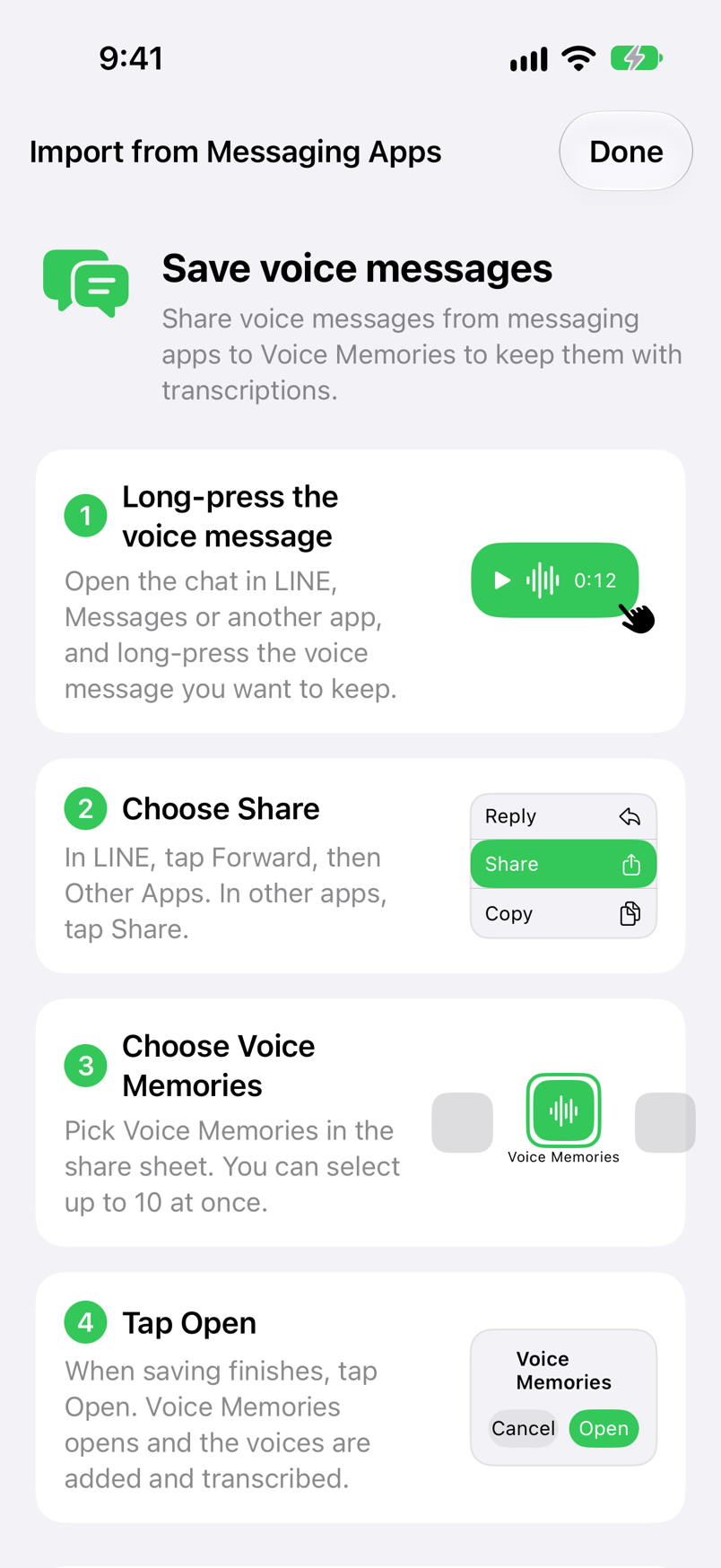
Touchez le message vocal de façon prolongée, puis « Share »
Dans une discussion LINE, touchez de façon prolongée le message vocal à garder, puis touchez « Share » dans le menu (libellé de LINE en anglais ; votre app LINE peut l’afficher dans votre langue).
Touchez « Other apps » en bas à droite
Cochez les messages à partager, puis touchez « Other apps » en bas à droite pour ouvrir la feuille de partage de l’iPhone.
Choisissez Voice Memories, puis touchez « Open »
Touchez Voice Memories dans la feuille de partage, puis « Open » (Ouvrir) une fois l’enregistrement terminé. Les voix sont ajoutées à la liste et transcrites automatiquement.
Les libellés du menu peuvent varier légèrement selon la version et la langue de votre app LINE. Si Voice Memories n’apparaît pas dans la feuille de partage, faites défiler la rangée d’apps jusqu’au bout, touchez « Plus », puis « Modifier », et activez Voice Memories. Même si vous fermez sans toucher « Open », rien n’est perdu : les voix sont ajoutées à la prochaine ouverture de Voice Memories.
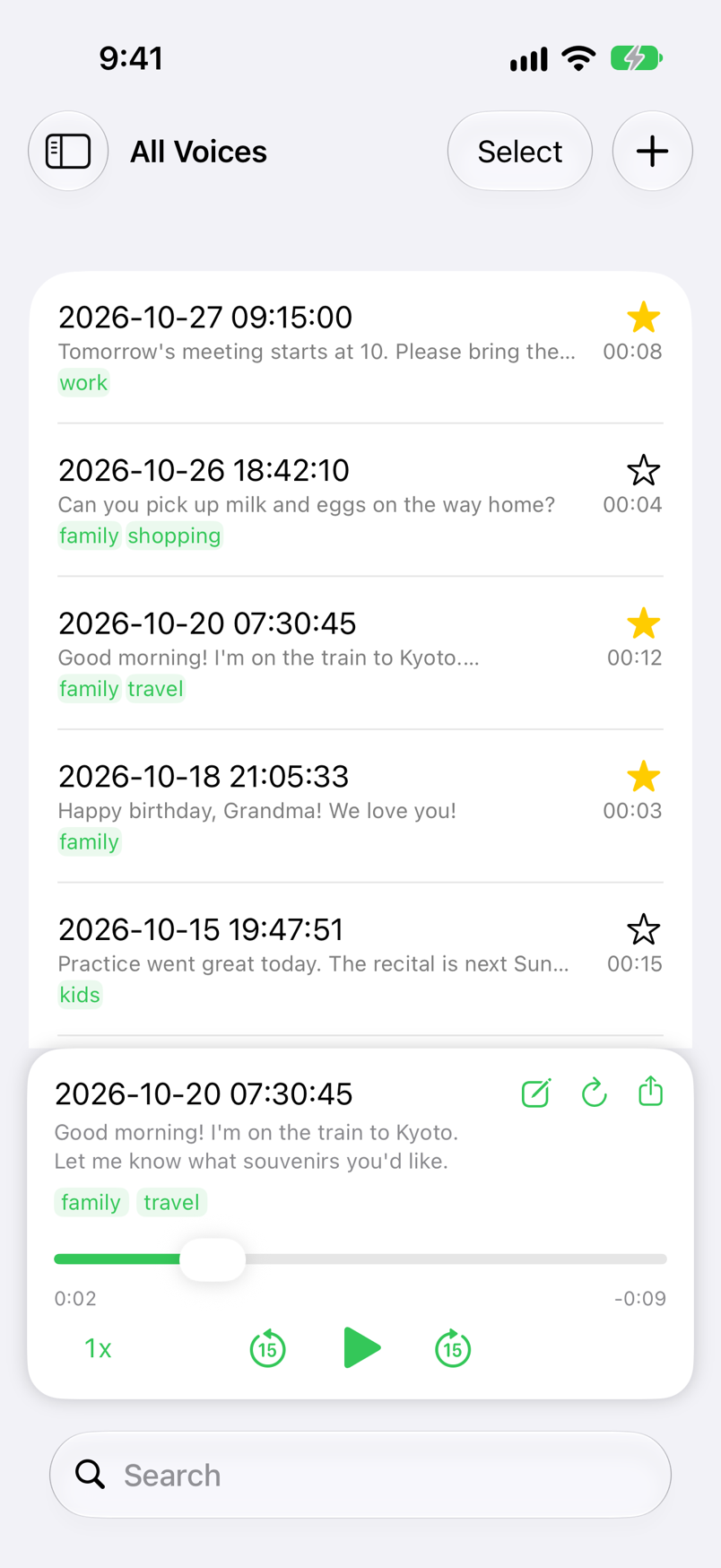
- Transcription automatique — la liste affiche ce qui a été dit : vous savez de quoi parle chaque message sans l’écouter. Les enregistrements de plus d’une minute sont découpés aux pauses et transcrits jusqu’au bout, et vous pouvez relancer une transcription ou la corriger à la main. Pendant le traitement, la liste affiche « Transcribing… » : gardez Voice Memories ouvert jusqu’à la fin.
- Tags et favoris — ouvrez l’écran de modification avec le bouton crayon du lecteur et saisissez « famille » dans le champ « Tags » pour ajouter un tag, puis écoutez les voix par tag depuis la barre latérale. Marquez d’une étoile celles qui comptent le plus.
- Recherche — cherchez à la fois dans les transcriptions, les tags et les dates.
- En sécurité sur un nouvel iPhone — les voix sont enregistrées dans iCloud et arrivent sur un nouvel iPhone dès que vous vous connectez avec le même compte Apple. Sans iCloud, transférez-les avec un fichier de sauvegarde.
L’enregistrement, la lecture, le classement et la synchronisation iCloud sont gratuits. La version gratuite transcrit jusqu’à 5 voix par jour ; Premium, un achat unique, lève cette limite et supprime les publicités. Les voix et les transcriptions sont stockées uniquement sur votre iPhone et dans votre propre iCloud, et ne sont jamais envoyées aux serveurs du développeur (la transcription utilise la reconnaissance vocale d’Apple).
iPhone et iPad · iOS 18 ou version ultérieure · Gratuit (avec publicités) · Sans inscription
Sans app supplémentaireMéthode 2 : enregistrer dans l’app Fichiers
Sans installer d’app, vous pouvez garder un message vocal sous forme de fichier audio dans l’app Fichiers. Les premières étapes sont les mêmes qu’avec Voice Memories.
Touchez le message vocal de façon prolongée, puis « Share »
Dans une discussion LINE, touchez de façon prolongée le message vocal à garder, puis touchez « Share ».
Touchez « Other apps » en bas à droite
Touchez « Other apps » en bas à droite pour ouvrir la feuille de partage de l’iPhone.
Choisissez « Enregistrer dans Fichiers » et un emplacement
Touchez « Enregistrer dans Fichiers », choisissez un dossier dans « Sur mon iPhone » ou dans iCloud Drive, puis validez.
Touchez le message vocal enregistré dans l’app Fichiers pour l’écouter (sur iPhone, il est enregistré sous forme de fichier audio m4a). C’est rapide, mais il faut écouter pour savoir ce qui a été dit, et la voix recherchée devient plus difficile à retrouver à mesure que les fichiers s’accumulent. Pour le garder lors d’un changement de téléphone, enregistrez-le dans iCloud Drive plutôt que dans « Sur mon iPhone ».
Les messages vocaux d’autres apps
Dans les autres apps de messagerie, si vous pouvez toucher un message vocal de façon prolongée puis le partager, vous pouvez l’enregistrer de la même façon dans Voice Memories ou dans Fichiers depuis la feuille de partage. Voice Memories accepte les fichiers audio et vidéo que votre iPhone sait lire. Les fichiers audio déjà enregistrés dans Fichiers et les vidéos de Photos s’importent avec le bouton + de la liste de Voice Memories.
Quelle méthode choisir
- Vous voulez garder durablement la voix de votre famille et de vos amis — Voice Memories. Les transcriptions et les tags vous mènent droit à la voix recherchée, même des années plus tard.
- Vous recevez beaucoup de messages vocaux et voulez les consulter plus tard — Voice Memories. Lisez la transcription au lieu de réécouter.
- Vous voulez seulement en garder un ou deux — Enregistrer dans Fichiers suffit.
Questions fréquentes
Q. Peut-on enregistrer un message vocal LINE dans l’app Photos ?
Non. Un message vocal est un fichier audio (m4a sur iPhone) : il ne peut pas aller dans Photos, qui contient des photos et des vidéos. Enregistrez-le dans l’app Fichiers, ou dans une app qui conserve l’audio, comme Voice Memories.
Q. Peut-on encore enregistrer un message vocal une fois sa durée de conservation écoulée ?
Le centre d’aide de LINE indique que les messages vocaux ne peuvent plus être lus une fois la durée de conservation écoulée, et la longueur de cette période n’est pas publiée. Si un message vocal ne peut plus être lu, la seule solution est de demander à l’expéditeur de le renvoyer. Enregistrez ceux que vous voulez garder peu après les avoir reçus.
Q. Peut-on les conserver dans Keep, dans LINE ?
Keep a pris fin le 28 août 2024. Keep Memo, toujours disponible, est une discussion avec vous-même ; les photos, les vidéos et les fichiers qui s’y trouvent ne sont conservés sur les serveurs de LINE que pendant une certaine période, comme dans les autres discussions. Pour garder durablement des messages vocaux, enregistrez-les sur votre iPhone.
Q. Peut-on convertir un message vocal en texte ?
Les voix enregistrées dans Voice Memories sont transcrites automatiquement grâce à la reconnaissance vocale d’Apple. Les enregistrements de plus d’une minute sont découpés aux pauses et transcrits jusqu’au bout. La version gratuite transcrit jusqu’à 5 voix par jour ; Premium, un achat unique, lève cette limite.
En résumé
Les messages vocaux LINE ne peuvent plus être lus une fois la durée de conservation de LINE écoulée, et la sauvegarde standard ne les transfère pas. Enregistrez sur votre iPhone ceux que vous voulez garder, depuis « Share » → « Other apps ». Fichiers suffit si vous n’avez besoin que du fichier audio, mais Voice Memories vous permet de lire ce qui a été dit et de retrouver la voix voulue grâce aux tags et à la recherche : les voix qui comptent restent faciles à réécouter.
iPhone et iPad · iOS 18 ou version ultérieure · Gratuit (avec publicités) · Sans inscription