LINE 음성 메시지를 iPhone에 저장하는 방법: 기간 만료 전에
작성자: @SoNiceInfo · 게시일: 2026. 11. 14.
가족의 목소리나 친구가 보내 준 생일 축하 메시지처럼 LINE 음성 메시지를 간직하고 싶을 때, 대화방에 그대로 두는 것만으로는 부족합니다. 언젠가는 재생할 수 없게 되기 때문입니다. 이 글에서는 iPhone에서 LINE 음성 메시지를 저장하는 두 가지 방법과 그대로 두면 재생할 수 없게 되는 이유를 설명합니다. LINE의 동작에 관한 내용은 LINE 고객센터의 안내를 바탕으로 합니다.
방법 비교
| 방법 | 재생할 수 있는 기간 | 말한 내용 | 찾는 방법 | 기기 변경 |
|---|---|---|---|---|
| Voice Memories (추천) | 직접 삭제할 때까지 | 자동으로 텍스트로 변환 | 텍스트, 태그, 날짜로 검색 | iCloud로 자동 이전, 또는 백업 파일 |
| 파일 앱에 저장 | 직접 삭제할 때까지 | 들어 봐야 알 수 있음 | 파일 이름과 폴더 | iCloud Drive에 저장하면 함께 옮겨짐 |
| 대화방에 그대로 두기 | LINE의 저장 기간이 만료될 때까지 | 들어 봐야 알 수 있음 | 대화방을 거슬러 올라가며 찾기 | Standard Backup에 포함되지 않음 |
LINE 음성 메시지를 재생할 수 없게 되는 이유
LINE 대화방에서 주고받은 사진, 동영상, 음성 메시지는 LINE 서버에 일정 기간만 저장됩니다. LINE 고객센터는 저장 기간이 만료된 후에는 동영상과 음성 메시지를 재생할 수 없다고 안내하며, 그 기간이 얼마인지는 공개하지 않습니다.
- 새 기기로 옮겨지지 않음 — LINE의 Standard Backup(무료 대화 백업)은 텍스트 메시지만 이전하며, 음성 메시지는 이전할 수 없는 데이터에 들어 있습니다. 이전 방법별로 무엇이 남는지는 LINE 음성 메시지는 새 iPhone으로 옮겨질까?를 참고하세요.
- Keep은 종료됨 — 예전에는 음성 메시지를 Keep에 저장하라고 권하는 글이 많았지만, Keep은 2024년 8월 28일에 종료되었습니다. 지금도 쓸 수 있는 Keep 메모는 나만의 대화방이며, 다른 대화방과 마찬가지로 LINE 서버에 저장되는 기간에 제한이 있습니다.
- 사진 앱에는 저장할 수 없음 — 음성 메시지는 오디오 파일이므로, 사진이나 동영상과 달리 사진 앱에 저장할 수 없습니다.
음성 메시지를 오래 간직하려면 받은 뒤 되도록 빨리 iPhone에 저장하세요. 두 방법 모두 “공유” → Other apps에서 시작합니다.
추천방법 1: 앱에 저장하기 (Voice Memories)
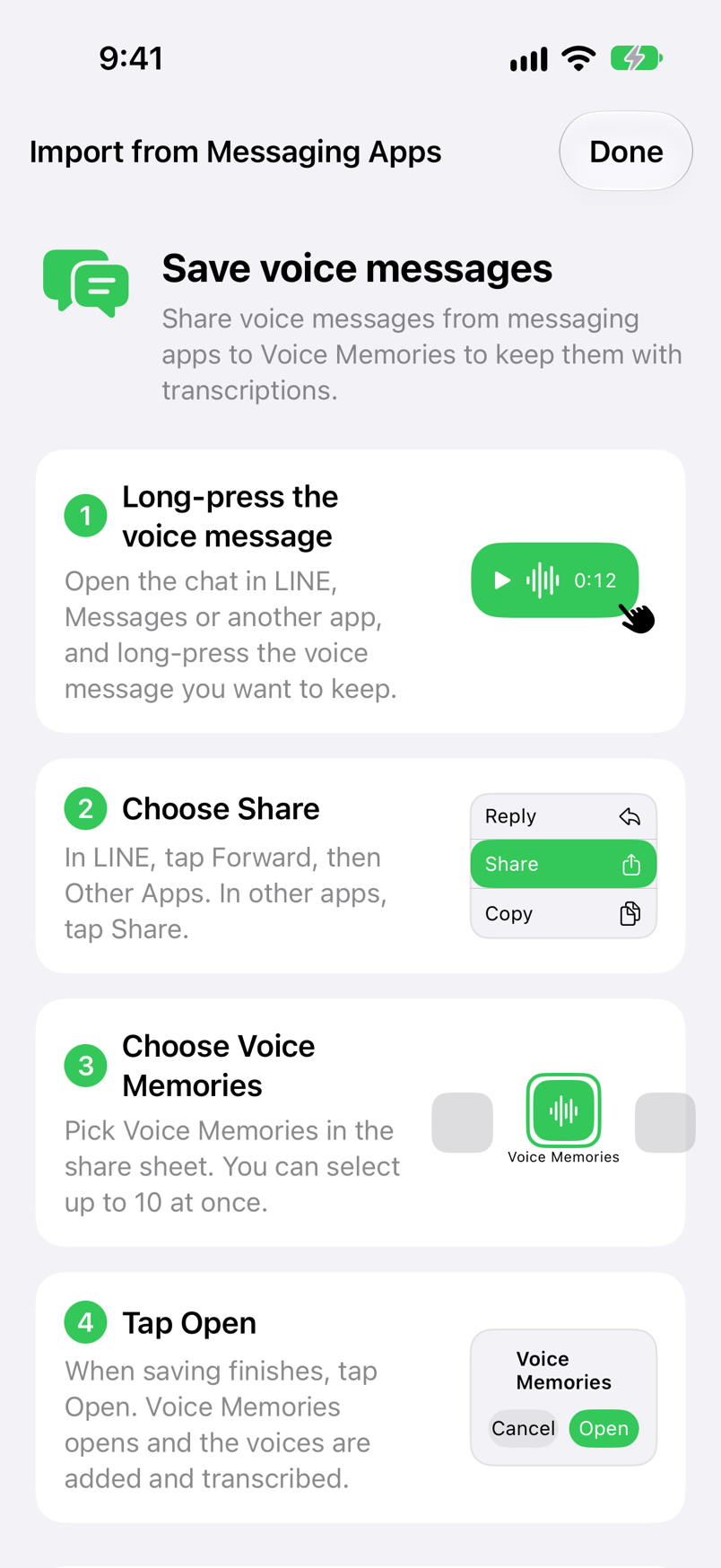
Voice Memories는 메신저 앱의 음성 메시지를 텍스트와 함께 저장하는 iPhone 앱으로, 제가 개발하고 있습니다. LINE의 Other apps에서 이 앱을 고르면 말한 내용이 자동으로 텍스트로 변환됩니다.
음성 메시지를 길게 누르고 “공유” 탭하기
LINE 대화방에서 남기고 싶은 음성 메시지를 길게 누르고 메뉴에서 “공유”를 탭합니다(일본어 앱에서는 “転送”).
오른쪽 아래의 “Other apps” 탭하기
공유할 메시지를 체크하고 오른쪽 아래의 “Other apps”를 탭하면 iPhone의 공유 시트가 열립니다.
Voice Memories를 고르고 “Open” 탭하기
공유 시트에서 Voice Memories를 탭하고, 저장이 끝나면 “Open”(열기)을 탭합니다. 음성이 목록에 추가되고 자동으로 텍스트로 변환됩니다.
메뉴 이름은 LINE 버전에 따라 조금 다를 수 있습니다. 공유 시트에 Voice Memories가 보이지 않으면 앱이 나열된 줄을 끝까지 넘겨 “더 보기”를 탭한 다음, “편집”을 탭하고 Voice Memories를 켜세요. “Open”을 탭하지 않고 닫아도 음성은 사라지지 않습니다. 다음에 Voice Memories를 열 때 목록에 추가됩니다.
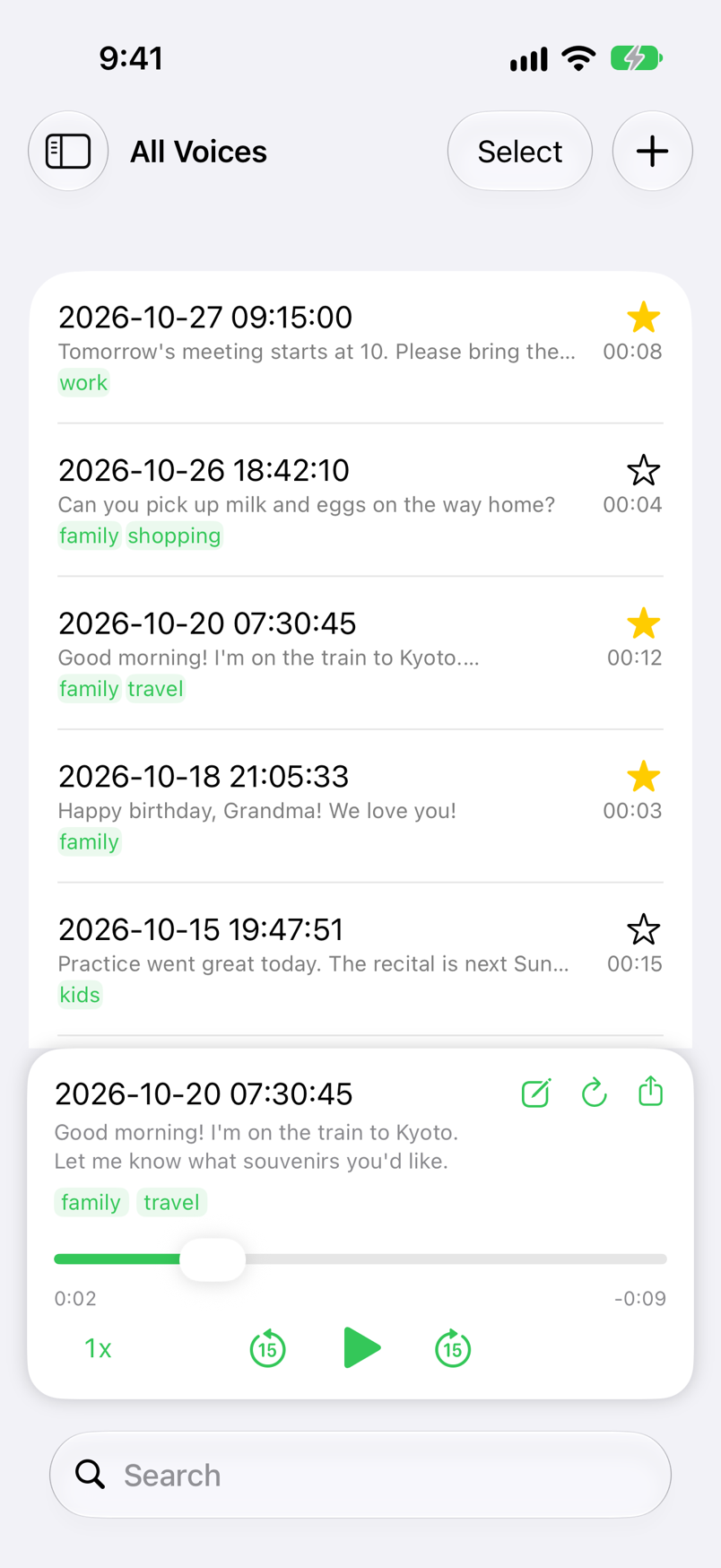
- 자동 텍스트 변환 — 목록에 말한 내용이 표시되므로, 재생하지 않아도 어떤 메시지인지 알 수 있습니다. 1분이 넘는 녹음은 말이 끊기는 곳에서 나누어 끝까지 변환하며, 변환을 다시 하거나 직접 고칠 수도 있습니다. 변환하는 동안에는 목록에 “Transcribing…”이 표시됩니다. 끝날 때까지 Voice Memories를 열어 두세요.
- 태그와 즐겨찾기 — 플레이어의 연필 버튼으로 편집 화면을 열고 “Tags” 입력란에 “가족”이라고 입력해 태그를 붙이면, 사이드바에서 태그별로 음성을 재생할 수 있습니다. 특히 소중한 음성에는 별표를 붙여 두세요.
- 검색 — 텍스트, 태그, 날짜를 한꺼번에 검색합니다.
- 새 iPhone에서도 안심 — 음성은 iCloud에 저장되며, 같은 Apple 계정으로 로그인하면 새 iPhone에도 나타납니다. iCloud를 쓰지 않는다면 백업 파일로 옮기세요.
저장, 재생, 정리, iCloud 동기화는 무료입니다. 무료 버전은 하루 5개까지 텍스트로 변환하며, 1회 구입 방식의 Premium을 구입하면 제한이 없어지고 광고가 사라집니다. 음성과 텍스트는 사용자의 iPhone과 본인의 iCloud에만 저장되며, 개발자의 서버로는 전송되지 않습니다(텍스트 변환에는 Apple의 음성 인식을 사용합니다).
iPhone·iPad · iOS 18 이상 · 무료(광고 포함) · 회원 가입 불필요
추가 앱 불필요방법 2: 파일 앱에 저장하기
앱을 설치하지 않아도 음성 메시지를 파일 앱에 오디오 파일로 보관할 수 있습니다. 앞부분의 순서는 Voice Memories와 같습니다.
음성 메시지를 길게 누르고 “공유” 탭하기
LINE 대화방에서 남기고 싶은 음성 메시지를 길게 누르고 “공유”를 탭합니다.
오른쪽 아래의 “Other apps” 탭하기
오른쪽 아래의 “Other apps”를 탭해 iPhone의 공유 시트를 엽니다.
“파일에 저장”을 고르고 저장 위치 정하기
“파일에 저장”을 탭하고 “나의 iPhone”이나 iCloud Drive에서 폴더를 고른 다음 “저장”을 탭합니다.
파일 앱에서 저장한 음성 메시지를 탭하면 재생됩니다(iPhone에서는 m4a 오디오 파일로 저장됩니다). 간편하지만 무슨 말을 했는지는 들어 봐야 알 수 있고, 파일이 쌓일수록 원하는 음성을 찾기 어려워집니다. 기기를 바꾼 뒤에도 남기려면 “나의 iPhone”이 아니라 iCloud Drive에 저장하세요.
다른 앱의 음성 메시지
다른 메신저 앱에서도 음성 메시지를 길게 눌러 공유할 수 있다면, 같은 방법으로 공유 시트에서 Voice Memories나 파일 앱에 저장할 수 있습니다. Voice Memories는 iPhone에서 재생할 수 있는 오디오 파일과 동영상 파일을 받을 수 있습니다. 이미 파일 앱에 저장해 둔 오디오나 사진 앱의 동영상은 Voice Memories 목록의 + 버튼으로 가져올 수 있습니다.
나에게 맞는 방법
- 가족이나 친구의 목소리를 오래 간직하고 싶을 때 — Voice Memories. 텍스트와 태그 덕분에 몇 년이 지나도 원하는 음성을 바로 찾을 수 있습니다.
- 음성 메시지를 많이 받아서 나중에 확인하고 싶을 때 — Voice Memories. 다시 듣는 대신 텍스트로 읽을 수 있습니다.
- 한두 개만 남기면 될 때 — 파일 앱에 저장하는 것으로 충분합니다.
자주 묻는 질문
Q. LINE 음성 메시지를 사진 앱에 저장할 수 있나요?
아니요. 음성 메시지는 오디오 파일(iPhone에서는 m4a)이므로, 사진과 동영상을 보관하는 사진 앱에는 넣을 수 없습니다. 파일 앱이나, Voice Memories처럼 오디오를 보관하는 앱에 저장하세요.
Q. 저장 기간이 만료된 음성 메시지도 저장할 수 있나요?
LINE 고객센터는 저장 기간이 만료된 후에는 음성 메시지를 재생할 수 없다고 안내하며, 그 기간이 얼마인지는 공개하지 않습니다. 이미 재생할 수 없게 된 음성 메시지는 보낸 사람에게 다시 보내 달라고 부탁하는 수밖에 없습니다. 남기고 싶은 메시지는 받은 뒤 되도록 빨리 저장하세요.
Q. LINE Keep에 보관할 수 있나요?
Keep은 2024년 8월 28일에 종료되었습니다. 지금도 쓸 수 있는 Keep 메모는 나만의 대화방이며, 그곳의 사진, 동영상, 파일도 다른 대화방과 마찬가지로 LINE 서버에 일정 기간만 저장됩니다. 음성 메시지를 오래 간직하려면 iPhone에 저장하세요.
Q. 음성 메시지를 텍스트로 바꿀 수 있나요?
Voice Memories에 저장한 음성은 Apple의 음성 인식으로 자동으로 텍스트로 변환됩니다. 1분이 넘는 녹음은 말이 끊기는 곳에서 나누어 끝까지 변환합니다. 무료 버전은 하루 5개까지 변환하며, 1회 구입 방식의 Premium을 구입하면 제한이 없어집니다.
정리
LINE 음성 메시지는 LINE의 저장 기간이 만료되면 재생할 수 없고, Standard Backup으로도 새 기기로 옮겨지지 않습니다. 남기고 싶은 메시지는 “공유” → Other apps에서 iPhone에 저장하세요. 오디오 파일만 있으면 된다면 파일 앱으로 충분하지만, Voice Memories를 쓰면 말한 내용을 읽을 수 있고 태그와 검색으로 원하는 음성을 찾을 수 있어, 소중한 목소리를 언제든 다시 듣기 쉽습니다.
iPhone·iPad · iOS 18 이상 · 무료(광고 포함) · 회원 가입 불필요