Salvare i messaggi vocali di LINE su iPhone prima che scadano
Pubblicato da @SoNiceInfo il 14/11/2026
La voce dei tuoi familiari, gli auguri di compleanno di un amico: quando vuoi conservare un messaggio vocale di LINE, lasciarlo nella chat non basta, perché prima o poi non si potrà più riprodurre. Questo articolo presenta due modi per salvare i messaggi vocali di LINE su iPhone e spiega perché, se li lasci dove sono, smettono di essere riproducibili. Il comportamento di LINE descritto qui si basa su quanto indicato nel centro assistenza di LINE.
I metodi a confronto
| Metodo | Per quanto tempo puoi riprodurlo | Che cosa è stato detto | Come ritrovarlo | Nuovo telefono |
|---|---|---|---|---|
| Voice Memories (consigliato) | Finché non lo elimini | Trascrizione automatica | Ricerca per trascrizione, tag e data | Automatico con iCloud, oppure con un file di backup |
| Salva su File | Finché non lo elimini | Devi ascoltarlo per saperlo | Nomi dei file e cartelle | Ti segue se lo salvi su iCloud Drive |
| Lasciarlo nella chat | Fino al termine del periodo di conservazione di LINE | Devi ascoltarlo per saperlo | Scorrendo la chat all’indietro | Non incluso nel backup standard |
Perché i messaggi vocali di LINE non si riproducono più
Le foto, i video e i messaggi vocali inviati e ricevuti nelle chat di LINE vengono conservati sui server di LINE solo per un certo periodo. Il centro assistenza di LINE indica che i video e i messaggi vocali non si possono più riprodurre al termine del periodo di conservazione, e la durata di questo periodo non è resa nota.
- Non passano al nuovo telefono: il backup standard di LINE trasferisce solo i messaggi di testo; i messaggi vocali figurano tra i dati che non possono essere trasferiti. Per sapere che cosa conserva ciascun metodo di trasferimento, vedi I messaggi vocali di LINE passano al nuovo iPhone?
- Keep non esiste più: molte guide consigliavano di salvare i messaggi vocali in Keep, ma Keep è stato chiuso il 28 agosto 2024. Keep Memo, tuttora disponibile, è una chat con te stesso, e il suo periodo di conservazione sui server di LINE è limitato proprio come nelle altre chat.
- Non vanno in Foto: un messaggio vocale è un file audio, quindi, a differenza di foto e video, non può essere salvato nell’app Foto.
Per conservare a lungo un messaggio vocale, salvalo sul tuo iPhone poco dopo averlo ricevuto. Entrambi i metodi partono da «Share» → «Other apps».
ConsigliatoMetodo 1: salvare in un’app (Voice Memories)
Voice Memories è un’app per iPhone, sviluppata dall’autore, che salva i messaggi vocali delle app di messaggistica insieme alle loro trascrizioni. Sceglila da «Other apps» di LINE e ciò che è stato detto viene trasformato automaticamente in testo.
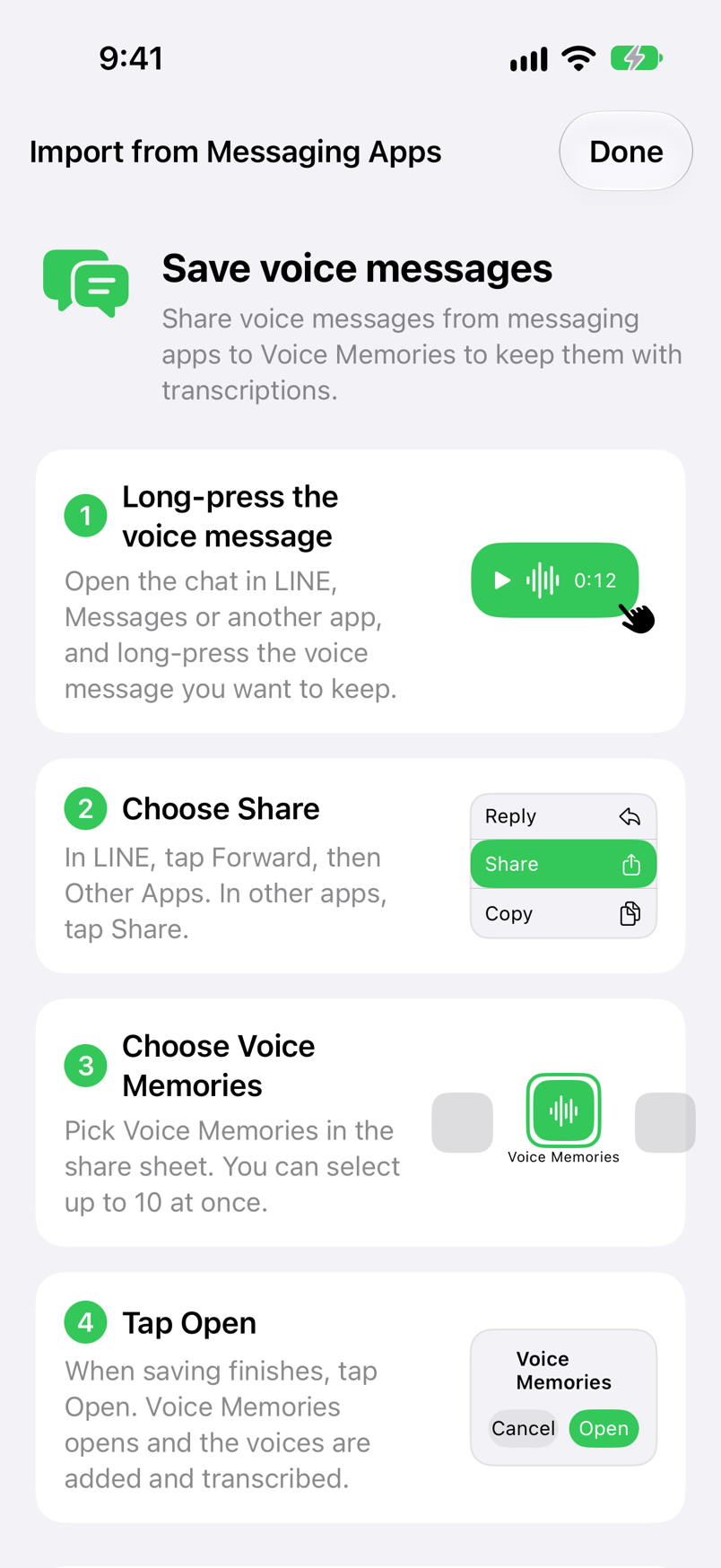
Tieni premuto il messaggio vocale e tocca «Share»
In una chat di LINE, tieni premuto il messaggio vocale che vuoi conservare e tocca «Share» nel menu (è l’etichetta di LINE in inglese: il tuo LINE potrebbe mostrarla nella tua lingua).
Tocca «Other apps» in basso a destra
Seleziona i messaggi da condividere e tocca «Other apps» in basso a destra per aprire il foglio di condivisione di iPhone.
Scegli Voice Memories e tocca «Open»
Tocca Voice Memories nel foglio di condivisione, poi tocca «Open» (Apri) al termine del salvataggio. Gli audio vengono aggiunti all’elenco e trascritti automaticamente.
Le etichette dei menu possono variare leggermente a seconda della versione di LINE. Se Voice Memories non compare nel foglio di condivisione, scorri la riga delle app fino in fondo, tocca «Altro», poi «Modifica» e attiva Voice Memories. Anche se chiudi senza toccare «Open», non va perso nulla: gli audio vengono aggiunti alla successiva apertura di Voice Memories.
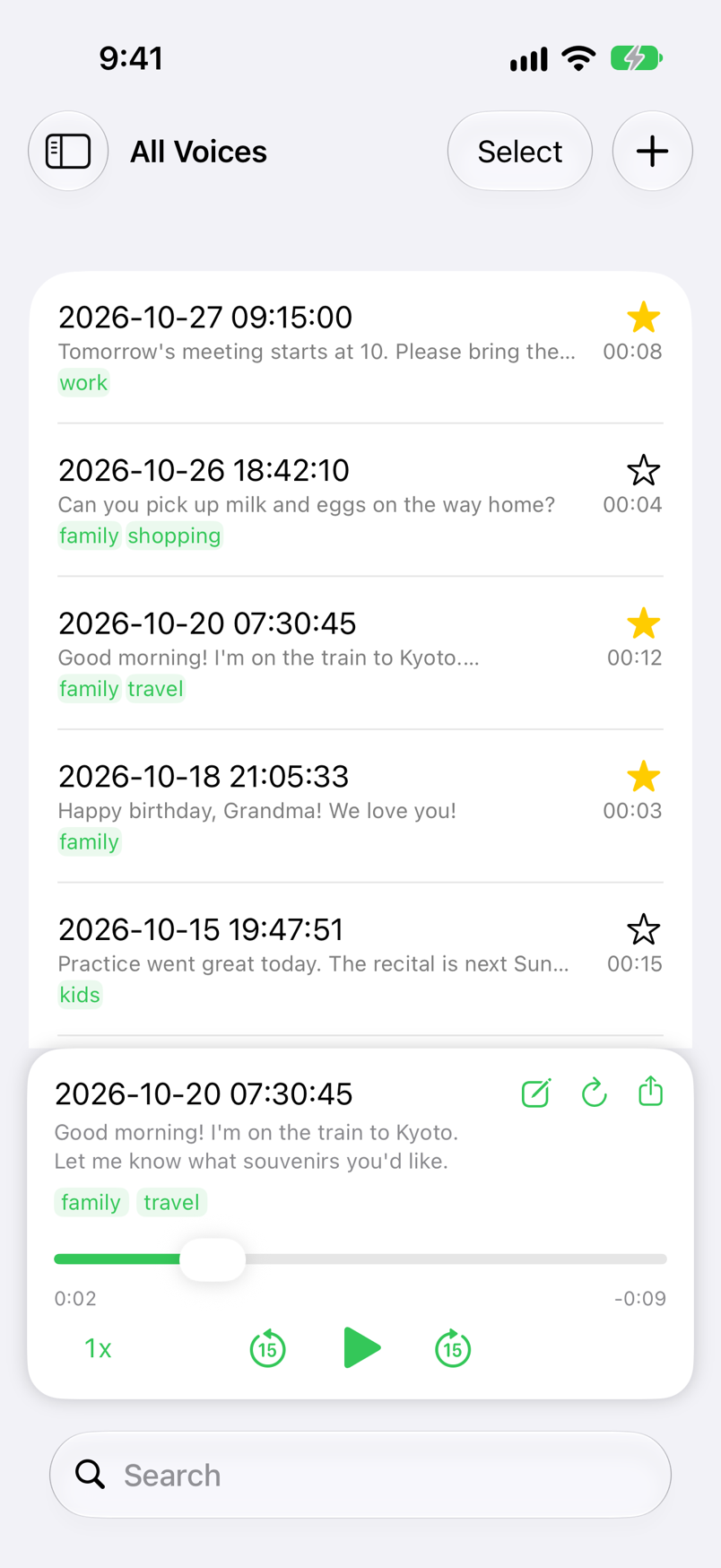
- Trascrizione automatica: l’elenco mostra ciò che è stato detto, così capisci di che cosa parla ogni messaggio senza riprodurlo. Le registrazioni più lunghe di un minuto vengono divise in corrispondenza delle pause e trascritte fino alla fine, e puoi rifare una trascrizione o correggerla a mano. Durante l’elaborazione l’elenco mostra «Transcribing…»: tieni aperto Voice Memories finché non ha finito.
- Tag e preferiti: apri la schermata di modifica con il pulsante a forma di matita nel player e scrivi «famiglia» nel campo «Tags» per aggiungere un tag, poi riproduci gli audio per tag dalla barra laterale. Contrassegna con una stella quelli a cui tieni di più.
- Ricerca: cerca contemporaneamente tra trascrizioni, tag e date.
- Al sicuro su un nuovo iPhone: gli audio vengono salvati su iCloud e arrivano su un nuovo iPhone quando accedi con lo stesso Apple Account. Senza iCloud, li sposti con un file di backup.
Salvataggio, riproduzione, organizzazione e sincronizzazione con iCloud sono gratuiti. Il piano gratuito trascrive fino a 5 audio al giorno; Premium, un acquisto una tantum, elimina questo limite e rimuove la pubblicità. Audio e trascrizioni sono archiviati solo sul tuo iPhone e nel tuo iCloud e non vengono mai inviati ai server dello sviluppatore (la trascrizione usa il riconoscimento vocale di Apple).
iPhone e iPad · iOS 18 o versioni successive · Gratis (con pubblicità) · Nessun account richiesto
Nessuna app in piùMetodo 2: salvare nell’app File
Senza installare alcuna app, puoi conservare un messaggio vocale come file audio nell’app File. I primi passaggi sono gli stessi di Voice Memories.
Tieni premuto il messaggio vocale e tocca «Share»
In una chat di LINE, tieni premuto il messaggio vocale che vuoi conservare e tocca «Share».
Tocca «Other apps» in basso a destra
Tocca «Other apps» in basso a destra per aprire il foglio di condivisione di iPhone.
Scegli «Salva su File» e una posizione
Tocca «Salva su File», scegli una cartella in «Su iPhone» («iPhone» su iOS 18) o in iCloud Drive e tocca «Salva».
Tocca il messaggio vocale salvato nell’app File per riprodurlo (su iPhone viene salvato come file audio m4a). È un metodo rapido, ma per sapere che cosa è stato detto devi ascoltarlo, e più i file si accumulano, più diventa difficile trovare quello che cerchi. Per conservarlo quando cambi telefono, salvalo su iCloud Drive anziché in «Su iPhone».
Messaggi vocali di altre app
Anche nelle altre app di messaggistica, se puoi tenere premuto un messaggio vocale e condividerlo, puoi salvarlo allo stesso modo in Voice Memories o in File dal foglio di condivisione. Voice Memories accetta i file audio e video che il tuo iPhone è in grado di riprodurre. Gli audio che hai già salvato in File e i video in Foto si possono importare con il pulsante + nell’elenco di Voice Memories.
Quale metodo fa per te
- Vuoi conservare a lungo le voci di familiari e amici: Voice Memories. Trascrizioni e tag ti portano dritto alla voce che cerchi, anche a distanza di anni.
- Ricevi molti messaggi vocali e vuoi ricontrollarli più tardi: Voice Memories. Leggi la trascrizione invece di riascoltare.
- Vuoi solo conservarne uno o due: basta Salva su File.
Domande frequenti
Q. Posso salvare un messaggio vocale di LINE nell’app Foto?
No. Un messaggio vocale è un file audio (m4a su iPhone), quindi non può finire in Foto, che contiene foto e video. Salvalo nell’app File oppure in un’app che conserva gli audio, come Voice Memories.
Q. Posso ancora salvare un messaggio vocale dopo la fine del periodo di conservazione?
Il centro assistenza di LINE indica che i messaggi vocali non si possono più riprodurre al termine del periodo di conservazione, e la durata di questo periodo non è resa nota. Se un messaggio vocale non si riproduce più, l’unica possibilità è chiedere a chi l’ha inviato di mandarlo di nuovo. Salva quelli che vuoi conservare poco dopo averli ricevuti.
Q. Posso conservarli in Keep di LINE?
Keep è stato chiuso il 28 agosto 2024. Keep Memo, tuttora disponibile, è una chat con te stesso, e le foto, i video e i file che contiene restano sui server di LINE solo per un certo periodo, proprio come nelle altre chat. Per conservare a lungo i messaggi vocali, salvali sul tuo iPhone.
Q. Posso trasformare un messaggio vocale in testo?
Gli audio salvati in Voice Memories vengono trascritti automaticamente con il riconoscimento vocale di Apple. Le registrazioni più lunghe di un minuto vengono divise in corrispondenza delle pause e trascritte fino alla fine. Il piano gratuito trascrive fino a 5 audio al giorno; Premium, un acquisto una tantum, elimina questo limite.
Conclusioni
I messaggi vocali di LINE non si possono più riprodurre al termine del periodo di conservazione di LINE, e il backup standard non li trasferisce. Salva sul tuo iPhone quelli che vuoi conservare, da «Share» → «Other apps». Se ti serve solo il file audio basta File, ma Voice Memories ti permette di leggere ciò che è stato detto e di trovare la voce che cerchi con i tag e la ricerca, così le voci a cui tieni restano facili da riascoltare.
iPhone e iPad · iOS 18 o versioni successive · Gratis (con pubblicità) · Nessun account richiesto