ZipScope – Benutzerhandbuch
Eine macOS-App zum Komprimieren und Entpacken von Archiven. Sie erstellt ZIPs, die sich unter Windows ohne Zeichensalat in den Dateinamen öffnen lassen, und entpackt unter Windows erstellte ZIPs mit den richtigen Namen. Sie können passwortgeschützte ZIP- und 7z-Archive erstellen und in ZIP, 7z, RAR, LZH, tar.gz und weitere Formate hineinsehen, ohne sie zu entpacken.
Die wichtigsten Funktionen von ZipScope
Alles, was Sie brauchen, um Archive zu erstellen, zu entpacken und ohne Entpacken hineinzusehen – direkt über das Kontextmenü im Finder und die Menüleiste.
ZIPs, die sich unter Windows sauber öffnen
Dateinamen werden ausdrücklich als UTF-8 gespeichert (mit UTF-8-Flag) und nach NFC normalisiert, damit japanische Dakuten und Buchstaben mit Akzenten nicht in ihre Bestandteile zerfallen. Mac-spezifische Dateien – .DS_Store, __MACOSX-Ordner und Dateien, die mit „._“ beginnen – werden standardmäßig weggelassen.
ZIP und 7z mit Passwortschutz (Pro)
Verschlüsseln Sie ZIPs mit ZipCrypto oder AES-256 und 7z mit AES-256. Bei jeder Option sehen Sie, ob die Windows-Bordmittel das Archiv öffnen können – so steht der Empfänger nicht ratlos da. Ein Passwortgenerator ist enthalten.
Hineinsehen, ohne zu entpacken
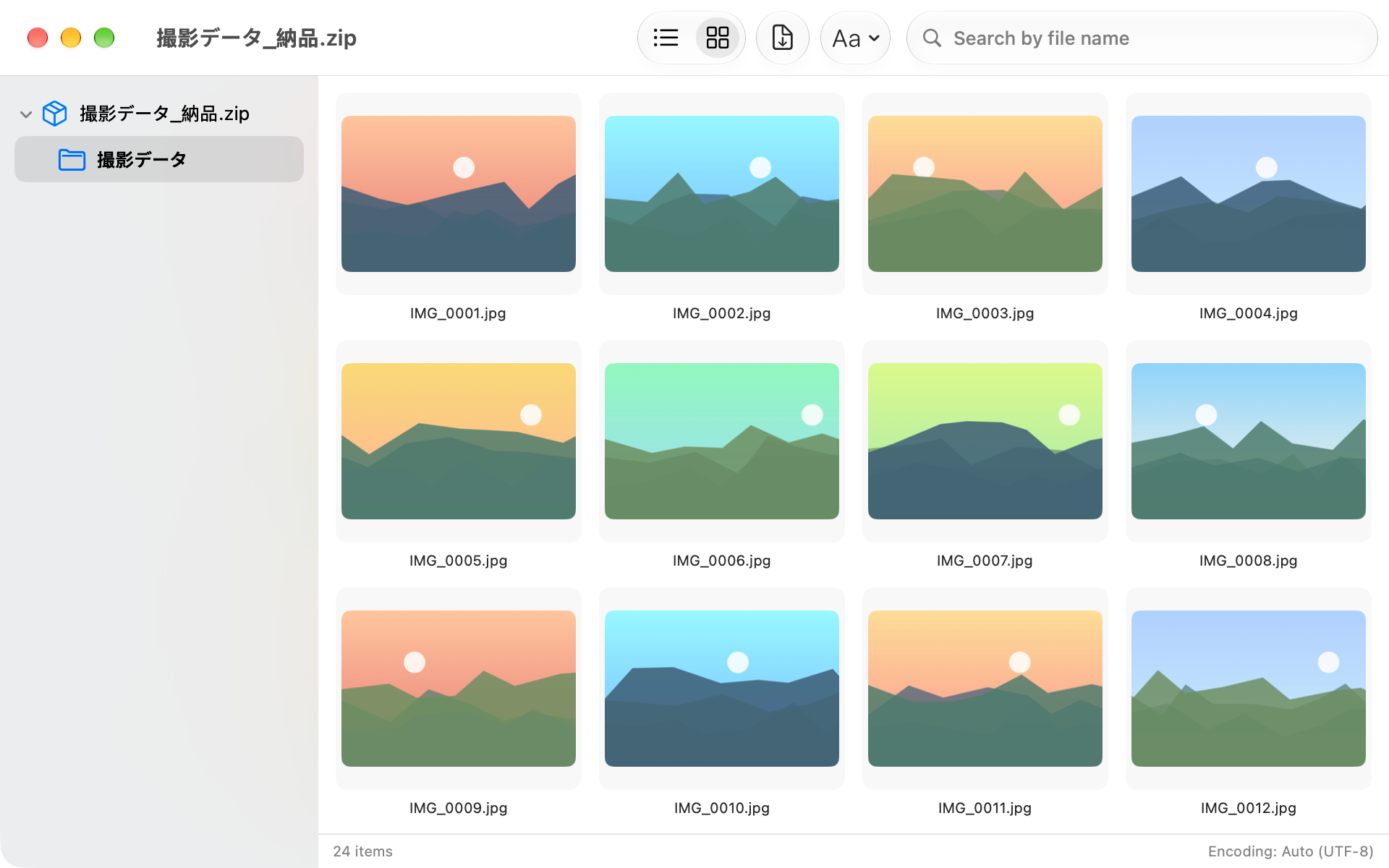
Öffnen Sie ZIP, 7z, RAR, LZH, tar.gz und mehr wie einen Ordner im Finder, ohne sie zu entpacken. Drücken Sie Space für die Übersicht (Quick Look) und ziehen Sie nur die Dateien in den Finder, die Sie brauchen. Archive voller Bilder lassen sich als Raster mit Miniaturen anzeigen.
ZIPs aus Windows ohne Zeichensalat
ZipScope erkennt Dateinamen, die in unter Windows erstellten ZIPs in Shift_JIS (CP932) gespeichert sind, und zeigt und entpackt sie korrekt. Liegt die Erkennung daneben, können Sie die Kodierung von Hand umstellen. Japanische Passwörter werden sowohl als UTF-8 als auch als CP932 ausprobiert.
Entpacken ohne .DS_Store
.DS_Store, __MACOSX-Ordner und „._“-Dateien in ZIPs, die auf einem Mac erstellt wurden, werden nicht entpackt und beim Ansehen ausgeblendet (in den Einstellungen änderbar). Im Entpackdialog, der sich per Doppelklick öffnet, prüfen Sie vorher den Zielort und den Umgang mit gleichnamigen Dateien.
Arbeitet mit dem Finder zusammen
Im Kontextmenü des Finder erscheinen bei Dateien und Ordnern „Compress with ZipScope“ und bei Archiven „Extract with ZipScope“ und „View Contents with ZipScope“. Wählen Sie ein ZIP aus und drücken Sie Space, um seinen Inhalt in der Übersicht zu sehen.
Direkt aus der Menüleiste
Legen Sie Dateien auf dem Symbol in der Menüleiste ab, um das Fenster „Create ZIP“ zu öffnen. Sie können ZipScope auch nur über die Menüleiste nutzen, ganz ohne Dock-Symbol.
Alles bleibt auf Ihrem Mac
ZipScope nutzt nie das Netzwerk. Ihre Dateien verlassen Ihren Mac nicht, und es werden keine Daten erfasst.
Schnellstart (grundlegende Bedienung)
Klicken Sie im Finder mit der rechten Maustaste auf Dateien, wählen Sie „Compress with ZipScope“ und klicken Sie auf „Create“. Mehr braucht es nicht für ein ZIP, das sich unter Windows sauber öffnet. Um ein erhaltenes ZIP zu öffnen, wählen Sie im Kontextmenü „Extract with ZipScope“ oder „View Contents with ZipScope“.
Arbeitsordner wählen (optional)
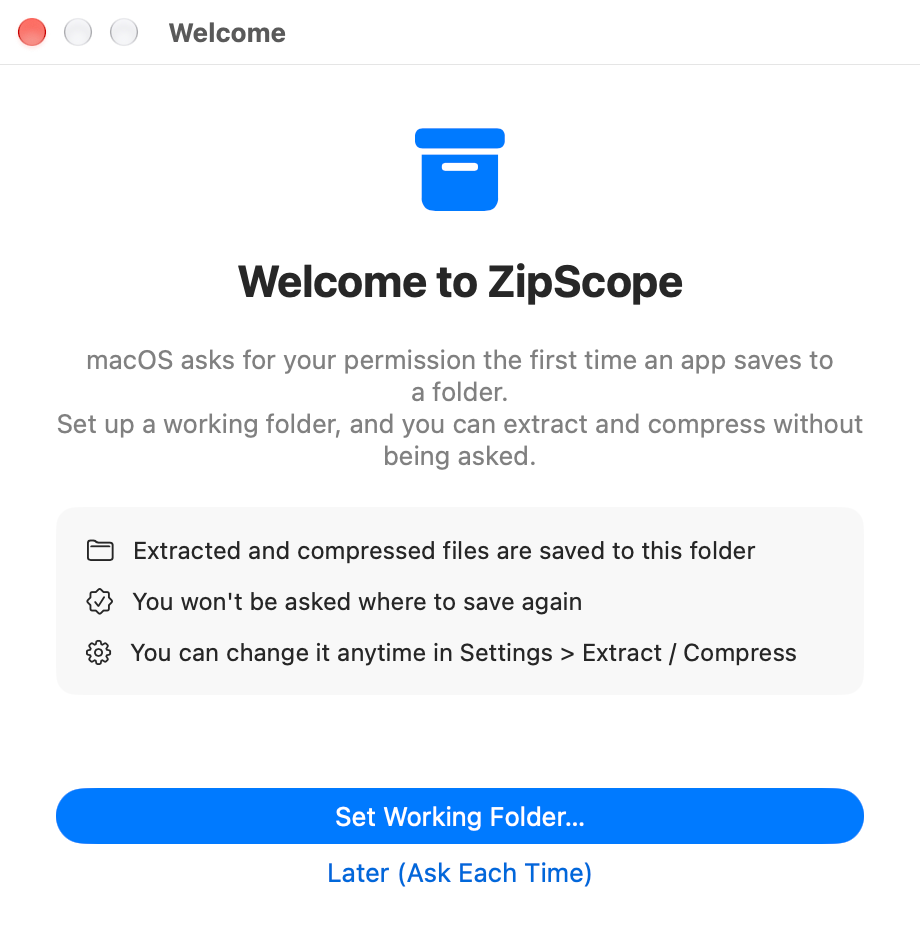
Wenn Sie ZipScope zum ersten Mal öffnen, ohne eine Datei zu öffnen, erscheint das Fenster „Welcome to ZipScope“. Klicken Sie auf „Set Working Folder…“ und wählen Sie einen Ordner: Entpackte und komprimierte Dateien werden dann dort gespeichert, und Sie werden nicht mehr nach dem Speicherort gefragt. Wenn Sie stattdessen neben den Originaldateien speichern möchten, klicken Sie auf „Later (Ask Each Time)“ (siehe Einstellungen).
Zu komprimierende Dateien auswählen
Wählen Sie im Finder Dateien oder Ordner aus, klicken Sie mit der rechten Maustaste darauf und wählen Sie „Compress with ZipScope“. Sie können sie auch auf dem ZipScope-Symbol in der Menüleiste ablegen oder in der Menüleiste „File“ > „Compress Files…“ wählen (⌘ + N) (siehe ZIP-Archive erstellen).
Auf „Create“ klicken
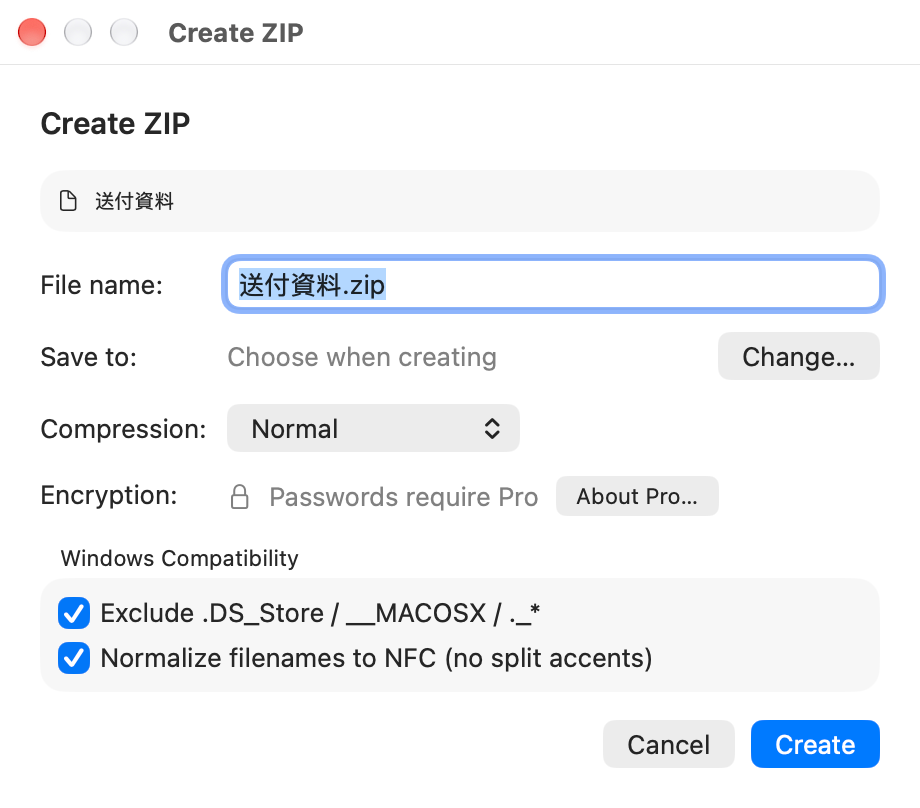
Prüfen Sie im Fenster „Create ZIP“ den Dateinamen und den Zielort und klicken Sie dann auf „Create“. Beide Optionen unter „Windows Compatibility“ sind standardmäßig aktiviert, sodass sich das ZIP unter Windows ohne Zeichensalat und ohne .DS_Store öffnet. Anschließend zeigt der Finder das neue ZIP ausgewählt an.
Ein erhaltenes ZIP öffnen
Klicken Sie im Finder mit der rechten Maustaste auf das ZIP und wählen Sie „Extract with ZipScope“, um es sofort zu entpacken, oder „View Contents with ZipScope“, um es ohne Entpacken anzusehen. Wenn Sie ZipScope als Standard-App für ZIP festlegen, öffnet ein Doppelklick auf ein ZIP den Entpackdialog (siehe Entpacken und der Entpackdialog).
ZIP-Archive erstellen
Prüfen Sie im Fenster „Create ZIP“ den Dateinamen, den Zielort, die Komprimierungsstufe und die beiden Windows-Optionen und erstellen Sie dann das ZIP. Standardwerte sind die Werte, die die App beim ersten Start verwendet.
Das Fenster „Create ZIP“ öffnen
| Aufruf über | Vorgehen |
|---|---|
| Kontextmenü im Finder | Wählen Sie Dateien oder Ordner aus, klicken Sie mit der rechten Maustaste darauf und wählen Sie „Compress with ZipScope“. Sie können mehrere Objekte gleichzeitig auswählen. |
| Symbol in der Menüleiste | Legen Sie Dateien oder Ordner auf dem ZipScope-Symbol in der Menüleiste ab (siehe Die Menüleiste). |
| Compress Files… | Wählen Sie in der Menüleiste „File“ > „Compress Files…“ oder denselben Eintrag im Menü des Menüleistensymbols, wählen Sie Dateien oder Ordner aus und klicken Sie auf „Add“ (⌘ + N). |
| Finder-Dienste | Wählen Sie im Kontextmenü „Dienste“ > „Compress with ZipScope“ (siehe Finder-Integration). |
| Dock / Öffnen mit | Legen Sie Dateien oder Ordner auf dem Dock-Symbol von ZipScope ab oder wählen Sie im Finder unter „Öffnen mit“ ZipScope. Archive, die Sie so öffnen, richten sich stattdessen nach den Einstellungen zum Entpacken. |
Einstellungen im Fenster
| Einstellung | Standard | Beschreibung |
|---|---|---|
| Format | ZIP |
Nur mit Pro sichtbar. Wählen Sie „ZIP“ oder „7z (AES-256 encrypted)“. 7z-Archive lassen sich nur mit Passwort erstellen (siehe Passwortschutz (Pro)). |
| File name | Originalname | Bei einem einzelnen Objekt dessen Name (ohne Erweiterung) plus .zip, bei mehreren Objekten Archive.zip. Gibt es am Zielort bereits eine Datei mit diesem Namen, wird eine Zahl angehängt, etwa Documents 2.zip. Wenn Sie mehrere Objekte auf dem Menüleistensymbol ablegen und „When dropping multiple items“ auf „Create a ZIP for each“ steht, lautet der Eintrag stattdessen „Creates 3 archives, each named after its item“ (siehe Die Menüleiste). |
| Save to | Same folder as the originals |
Richtet sich nach „Save To“ in den Einstellungen. Bei „Same folder as the originals“ ist es der Ordner der Originaldateien, bei „Fixed folder“ der von Ihnen gewählte Ordner. Bei „Ask every time“ steht hier „Choose when creating“, und Sie wählen den Ordner, wenn Sie auf „Create“ klicken. Klicken Sie auf „Change…“, um nur dieses eine Mal einen anderen Ordner zu verwenden. |
| Compression | Normal |
Wählen Sie „None (fastest)“, „Low (fast)“, „Normal“ oder „Maximum (slow)“. Den Standardwert ändern Sie mit „Default compression level“ in den Einstellungen. |
| Encryption | None |
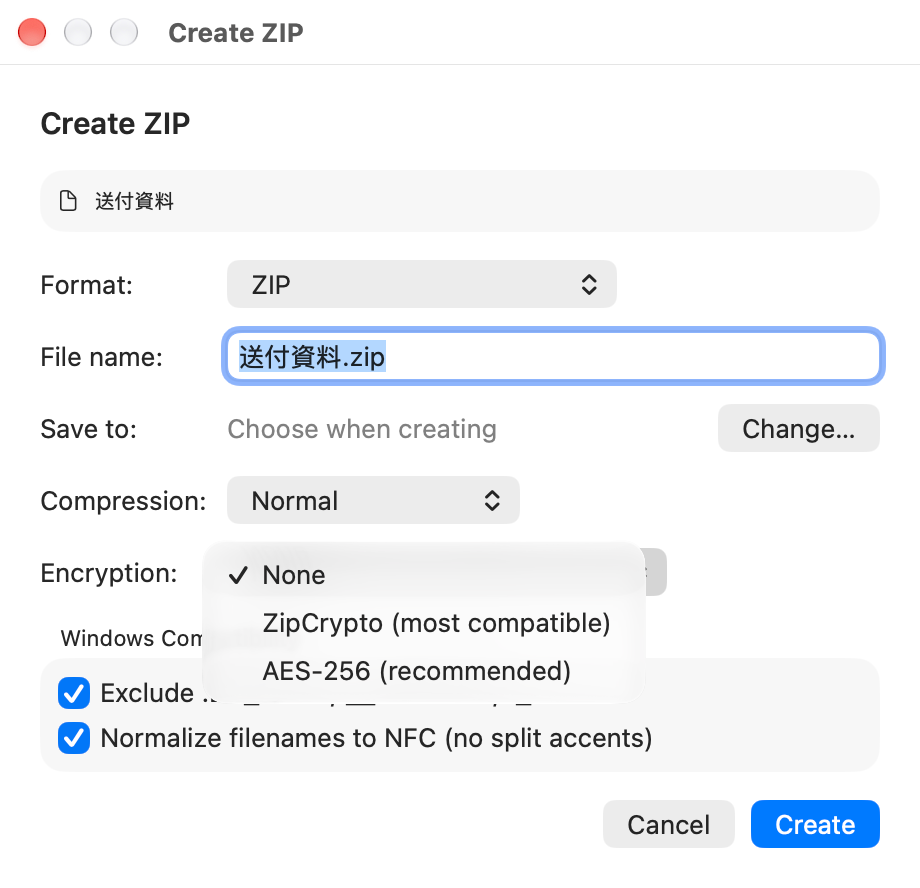
Mit Pro wählen Sie „None“, „ZipCrypto (most compatible)“ oder „AES-256 (recommended)“. In der kostenlosen Version steht hier „Passwords require Pro“. |
| Exclude .DS_Store / __MACOSX / ._* | On |
Lässt Mac-spezifische Dateien aus dem ZIP weg. Den Standardwert ändern Sie im Tab „Compress“ der Einstellungen. |
| Normalize filenames to NFC (no split accents) | On |
Speichert Dateinamen mit zusammengesetzten Zeichen, damit Namen unter Windows nicht zerlegt aussehen (zum Beispiel ein japanisches Dakuten, das als eigenes Zeichen erscheint). |
Solange „File name“ leer ist, lässt sich „Create“ nicht anklicken. Wenn Sie das Fenster verschieben, öffnet es sich beim nächsten Mal an derselben Stelle.
📦 Mit UTF-8-Flag gespeichert
Dateinamen mit japanischen oder anderen Nicht-ASCII-Zeichen werden mit dem Flag gespeichert, das sie als UTF-8 kennzeichnet. Aktuelle Windows-Versionen öffnen sie mit den Bordmitteln (Datei-Explorer) korrekt. Sehr alte Entpackprogramme ohne UTF-8-Unterstützung zeigen die Namen eventuell trotzdem falsch an.
🧹 Mac-spezifische Dateien bleiben draußen
.DS_Store (darin speichert der Finder seine Darstellungsoptionen), __MACOSX-Ordner und Dateien, die mit „._“ beginnen, werden nur auf dem Mac verwendet und erscheinen unter Windows als unbekannte, nutzlose Dateien. Ist „Exclude .DS_Store / __MACOSX / ._*“ aktiviert, landen sie nicht im ZIP.
🔡 Keine zerlegten Zeichen
Ein Mac kann ein Zeichen wie ein japanisches Kana mit Dakuten in zwei Teilen speichern: als Grundzeichen und als Zusatzzeichen (NFD). Ist „Normalize filenames to NFC (no split accents)“ aktiviert, werden Namen in der zusammengesetzten Form (NFC) gespeichert.
📊 Während und nach dem Erstellen
Während das Archiv erstellt wird, zeigt ein Fenster „Creating ‚Name‘…“ den Fortschritt; mit „Cancel“ brechen Sie ab. Danach zeigt der Finder das ZIP ausgewählt an, und es erscheint die Mitteilung „ZIP Created“ (klicken Sie darauf, um die Datei im Finder anzuzeigen). Bis zu fünf zuletzt erstellte Archive stehen im Menü des Menüleistensymbols unter „Recently Created“.
Passwortschutz (Pro)
Mit Pro erstellen Sie passwortgeschützte ZIPs (ZipCrypto oder AES-256) und 7z-Archive (AES-256). Bei jeder Option sehen Sie, ob die Windows-Bordmittel das Archiv öffnen können.
| Format und Verschlüsselung | Windows-Bordmittel | Beschreibung |
|---|---|---|
| ZIP + ZipCrypto (most compatible) | Öffnen möglich | Ein Kompatibilitätsmodus, den der Datei-Explorer unter Windows öffnen kann. Die Verschlüsselung ist schwächer. Wenn Sie ihn wählen, erscheint in Orange „Opens with Windows' built-in tool (weaker encryption).“ |
| ZIP + AES-256 (recommended) | Öffnen nicht möglich | Starke Verschlüsselung. Die Windows-Bordmittel können das Archiv nicht öffnen, daher braucht der Empfänger 7-Zip oder eine ähnliche App. |
| 7z (AES-256 encrypted) | Öffnen nicht möglich | Wählen Sie es unter „Format“. Dateien werden mit LZMA komprimiert und mit AES-256 verschlüsselt. Ein Passwort ist Pflicht, und die Einstellungen „Compression“ und „Encryption“ werden nicht angezeigt. Zum Öffnen braucht man 7-Zip oder eine ähnliche App. |
🔑 Passwort eingeben
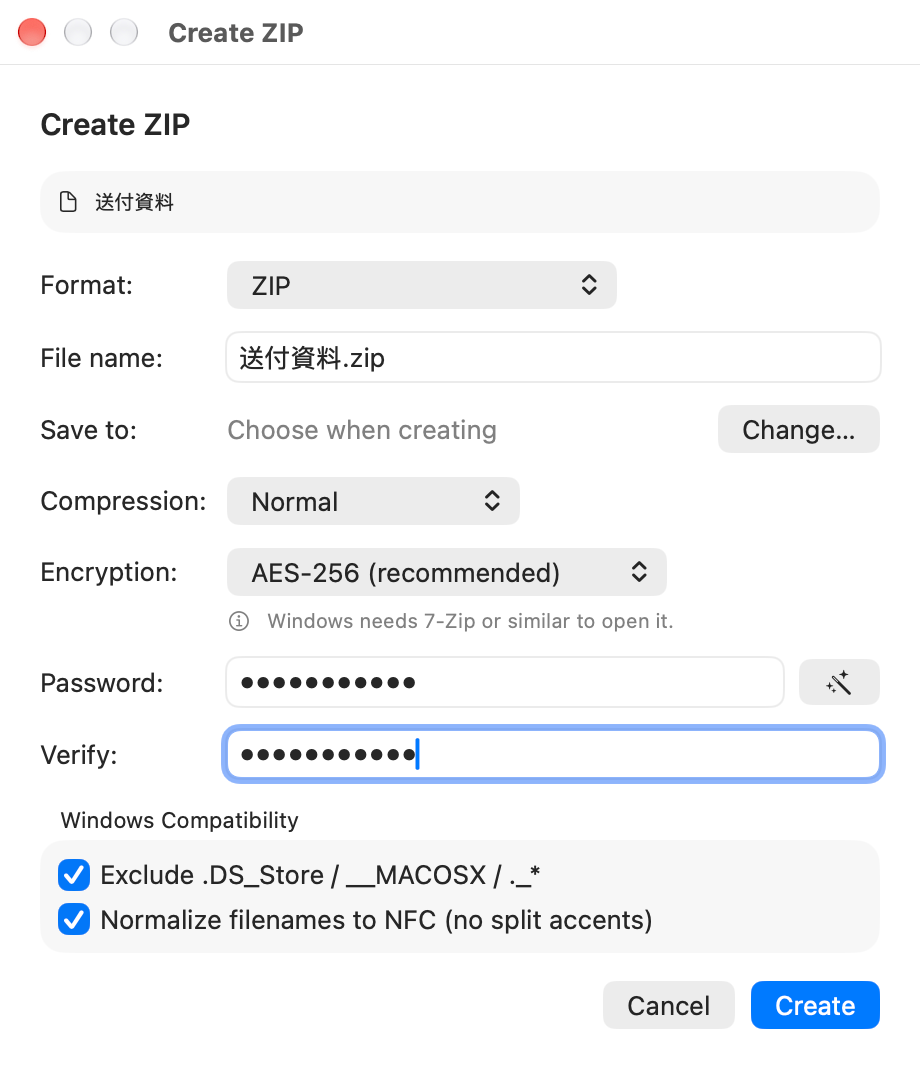
Sobald Sie eine Verschlüsselung wählen, erscheinen die Felder „Password“ und „Verify“. „Create“ lässt sich erst anklicken, wenn in beiden Feldern dasselbe Passwort steht.
🪄 Passwort generieren
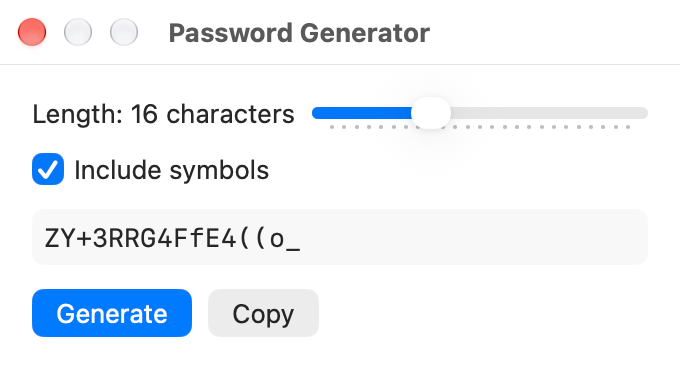
Die Schaltfläche neben „Password“ (Generate Password) erzeugt ein zufälliges Passwort. Die Länge beträgt 8–32 Zeichen (standardmäßig 16), und „Include symbols“ ist standardmäßig aktiviert. Leicht verwechselbare Zeichen (I, O, l, 0, 1) werden nie verwendet. Klicken Sie auf „Generate“ für ein neues Passwort oder auf „Copy“, um es zu kopieren. Wenn Sie den Generator aus dem Fenster „Create ZIP“ öffnen, füllt „Use This Password“ beide Felder aus. Generierte Passwörter werden nirgends gespeichert.
⚠️ Passwörter mit Nicht-ASCII-Zeichen
Enthält das Passwort japanische oder andere Nicht-ASCII-Zeichen, erscheint „Contains non-ASCII characters. Some apps may not be able to open the archive (letters and numbers are recommended).“ Damit der Empfänger das Archiv sicher öffnen kann, verwenden Sie nur Buchstaben und Ziffern.
⚡️ Mit bereits gewählter Verschlüsselung öffnen
Legen Sie Dateien mit gedrückter Wahltaste ⌥ auf dem Menüleistensymbol ab oder wählen Sie im Finder „Dienste“ > „Create Password-Protected ZIP“ – dann öffnet sich das Fenster „Create ZIP“ mit bereits gewählter Option „AES-256 (recommended)“.
🆓 In der kostenlosen Version
„Format“ wird nicht angezeigt, und unter „Encryption“ steht „Passwords require Pro“. Klicken Sie auf „About Pro…“, um den Tab „Pro“ der Einstellungen zu öffnen. Auch beim Ablegen mit gedrückter Wahltaste oder über den Eintrag unter „Dienste“ öffnet sich das Fenster ohne Verschlüsselung.
Entpacken und der Entpackdialog
Entpacken Sie Archive über den Entpackdialog, der sich per Doppelklick öffnet, oder über das Kontextmenü im Finder. Zielort und Umgang mit gleichnamigen Dateien legen Sie im Tab „Extract“ der Einstellungen fest. Standardwerte sind die Werte, die die App beim ersten Start verwendet.
Möglichkeiten zum Entpacken
| Entpacken über | Vorgehen |
|---|---|
| Doppelklick | Ist ZipScope die Standard-App für ZIP, richtet sich ein Doppelklick auf ein ZIP nach „On double-click“ in den Einstellungen (Standard: „Show extract dialog“). Wie Sie ZipScope als Standard-App festlegen, lesen Sie unter Finder-Integration. |
| Extract with ZipScope | Klicken Sie im Finder mit der rechten Maustaste auf ein Archiv und wählen Sie diesen Eintrag, um das Archiv ohne Dialog sofort an den in den Einstellungen festgelegten Zielort zu entpacken. |
| Öffnen mit / Dock | Wählen Sie im Finder unter „Öffnen mit“ ZipScope oder legen Sie ein Archiv auf dem Dock-Symbol von ZipScope ab – dann gilt „On double-click“. Das funktioniert auch für 7z, RAR, LZH und die anderen Formate. |
| Extract Here (Dienste) | Klicken Sie im Finder mit der rechten Maustaste auf ein Archiv und wählen Sie „Dienste“ > „Extract Here“, um es sofort zu entpacken. |
Der Entpackdialog
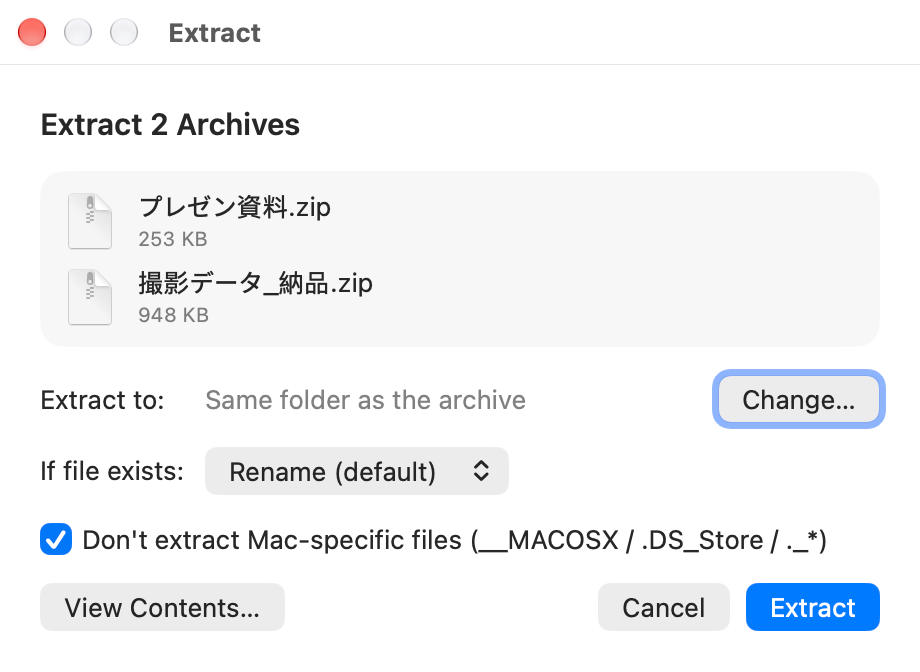
Gleichzeitig geöffnete Archive werden in einem Dialog zusammengefasst, etwa mit dem Titel „Extract 2 Archives“. Klicken Sie auf „Extract“, um zu beginnen, oder auf „View Contents…“, um sie ohne Entpacken im Browser zu öffnen (siehe Inhalt ansehen, ohne zu entpacken).
| Einstellung | Standard | Beschreibung |
|---|---|---|
| Extract to | Same folder as the archive |
Zeigt den Zielort, der mit „Destination“ in den Einstellungen festgelegt ist. Klicken Sie auf „Change…“, um nur dieses eine Mal einen anderen Ordner zu verwenden (der gewählte Ordner wird als Ordner gespeichert, in den ZipScope schreiben darf). Bei „Ask every time“ oder wenn noch kein fester Ordner gewählt ist, steht hier „Choose when extracting“, und Sie wählen den Ordner beim Entpacken. |
| If file exists | Rename (default) |
Legt fest, was geschieht, wenn am Zielort bereits eine Datei mit demselben Namen existiert. „Rename (default)“ hängt eine Zahl an, etwa Quote 2.pdf; „Replace“ überschreibt sie; „Skip“ entpackt diese Datei nicht. |
| Don't extract Mac-specific files (__MACOSX / .DS_Store / ._*) | On |
Lässt .DS_Store, __MACOSX-Ordner und mit „._“ beginnende Dateien weg, die in auf einem Mac erstellten Archiven mitgeliefert werden. |
📁 Der entstehende Ordner
Ein ZIP wird nur dann in einen neuen Ordner mit dem Namen des Archivs entpackt, wenn es auf oberster Ebene mehr als ein Objekt enthält („Name 2“, falls dieser Ordner bereits existiert). Enthält es einen einzigen Ordner, wird dieser unverändert entpackt. Mac-spezifische Dateien werden vor dem Zählen herausgenommen, damit ZIPs von einem Mac nicht in einem Ordner innerhalb eines gleichnamigen Ordners landen. tar, tar.gz, 7z, RAR, LZH und die anderen Formate erhalten immer einen Ordner mit dem Namen des Archivs, wobei zusammengesetzte Erweiterungen wie .tar.gz, .tar.bz2 und .tar.xz vollständig entfernt werden (aus Docs.tar.bz2 wird „Docs“). Eine gz-Datei enthält nur eine einzige Datei und wird direkt geschrieben.
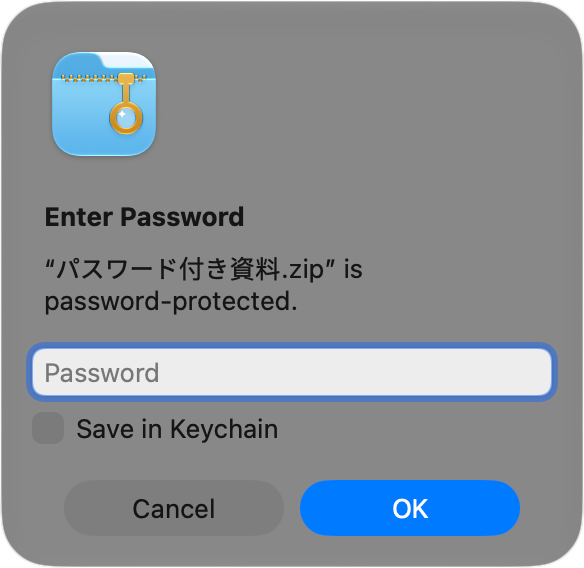
🔑 Passwortgeschützte Archive
Sind verschlüsselte Dateien enthalten, erscheint „Enter Password“. Ist das Passwort falsch, erscheint „Incorrect Password“, und Sie können es erneut versuchen. Aktivieren Sie „Save in Keychain“ (im Schlüsselbund sichern), verwendet ZipScope das Passwort für diese Datei beim nächsten Mal automatisch. Japanische Passwörter werden sowohl als UTF-8 als auch als CP932 ausprobiert. Passwortgeschützte 7z- und RAR-Archive lassen sich eventuell nicht entpacken.
⏳ Fortschritt und Abschlussmeldung
Während des Entpackens zeigt ein Fenster „Extracting ‚Name‘…“ den Fortschritt; mit „Cancel“ brechen Sie ab. Danach erscheint die Mitteilung „Extraction Complete“; klicken Sie darauf, um den Zielort im Finder anzuzeigen. Beim ersten Mal fragt macOS, ob Mitteilungen erlaubt werden sollen.
🕒 Datumsangaben wiederhergestellt
Entpackte Dateien und Ordner erhalten das im Archiv gespeicherte Änderungsdatum zurück. Das gilt auch für Objekte, die Sie im Browser herausholen.
Inhalt ansehen, ohne zu entpacken (Browser)
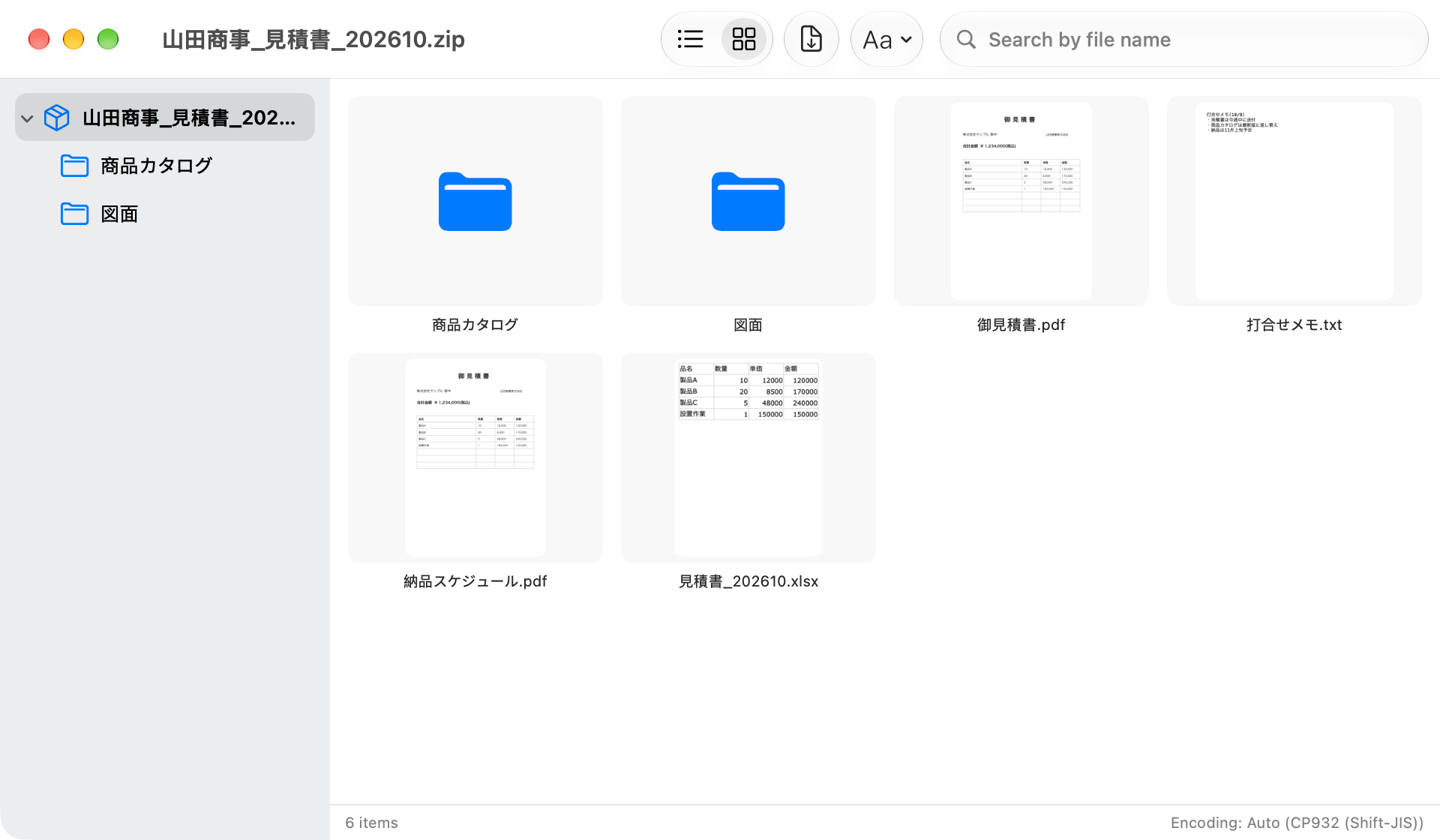
Öffnen Sie ZIP, 7z, RAR, LZH, tar.gz und mehr wie einen Ordner im Finder, ohne sie zu entpacken. Prüfen Sie Dateien in der Übersicht und holen Sie nur die heraus, die Sie brauchen.
Den Browser öffnen
Klicken Sie im Finder mit der rechten Maustaste auf ein Archiv und wählen Sie „View Contents with ZipScope“ oder klicken Sie im Entpackdialog auf „View Contents…“. Der Browser öffnet sich außerdem, wenn Sie in der Menüleiste mit „File“ > „Open Archive…“ eine ZIP-Datei wählen (⌘ + O), wenn Sie nur ZIPs auf dem Menüleistensymbol ablegen und wenn Sie ein ZIP doppelklicken, während „On double-click“ auf „Open in browser“ steht.
Symbolleiste
| Taste / Anzeige | Funktion |
|---|---|
| List / Grid | Wechselt die Darstellung des Inhalts. Die Rasteransicht zeigt Miniaturen von Bildern, PDFs und anderen Dateien. |
| Extract | Schreibt die ausgewählten Objekte – oder alle, wenn nichts ausgewählt ist – in einen Ordner Ihrer Wahl. |
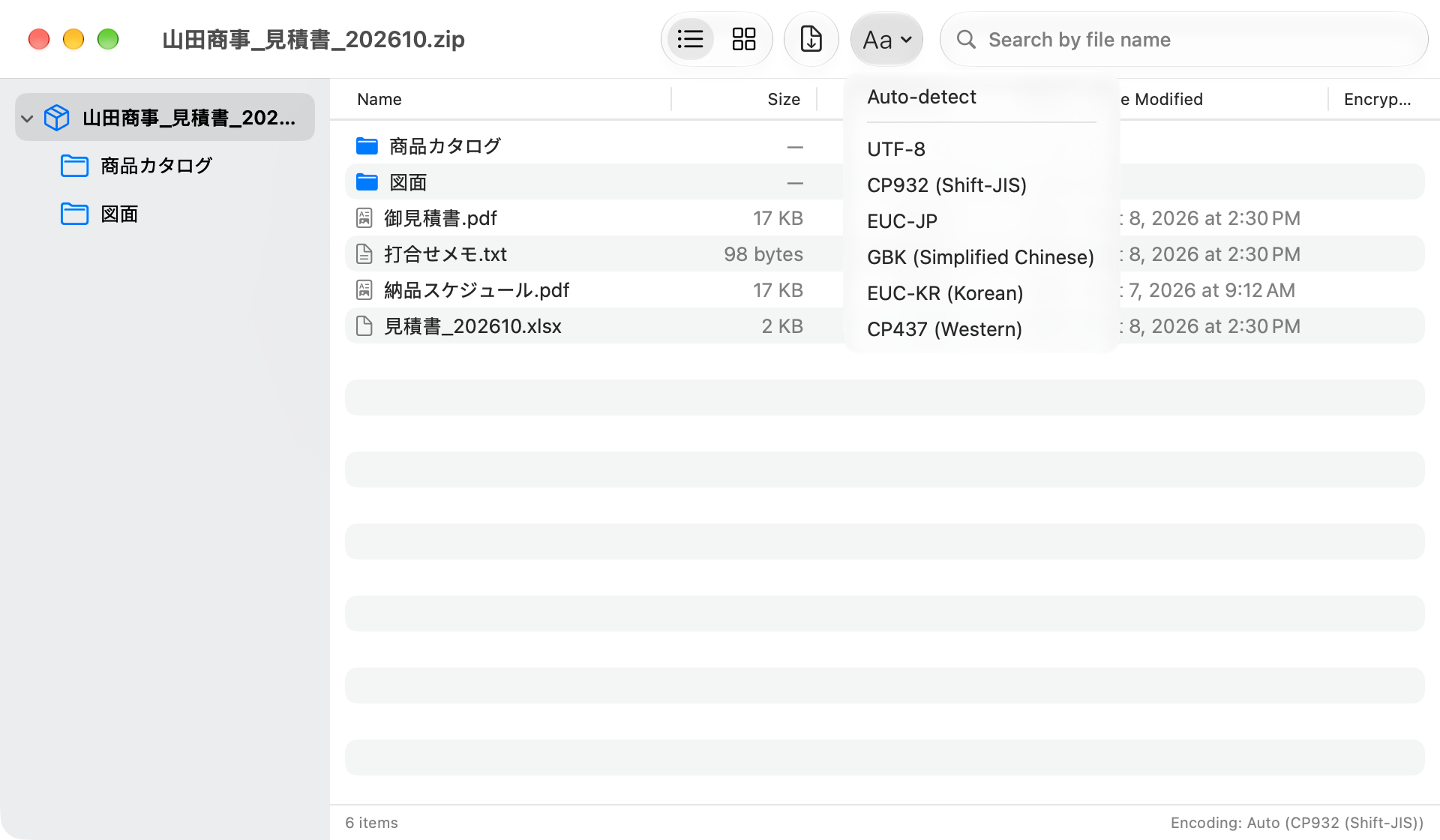
| Encoding | Wechselt die Kodierung, mit der Dateinamen gelesen werden. Nur bei ZIPs sichtbar (siehe Zeichensalat in Dateinamen und Kodierung). |
| Search by file name | Findet Dateien, deren Name den eingegebenen Text enthält – überall im Archiv, auch in Unterordnern (Groß- und Kleinschreibung wird nicht unterschieden). |
Ordner und Liste
🗂️ Ordnerstruktur
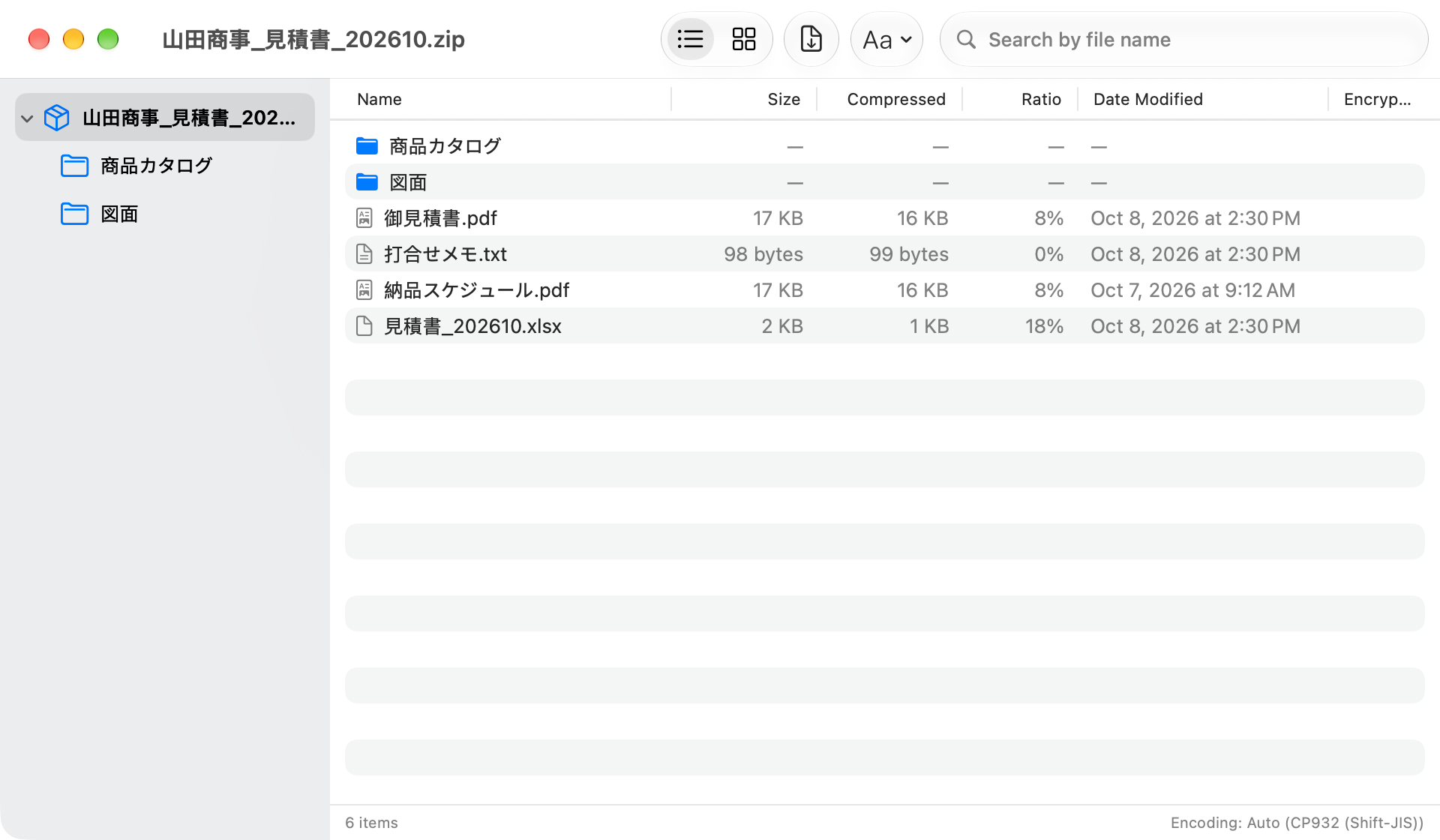
Die Seitenleiste links zeigt die Ordner im Archiv als Baumstruktur. Klicken Sie auf einen Ordner, um seinen Inhalt anzuzeigen. Sie können einen Ordner auch in der Liste doppelklicken, um ihn zu öffnen, und mit ⌘ + ↑ eine Ebene nach oben wechseln.
📋 Listenansicht
Zeigt die Spalten „Name“, „Size“, „Compressed“, „Ratio“, „Date Modified“ und „Encrypted“. Verschlüsselte Dateien erhalten ein Schlosssymbol. Klicken Sie auf eine Spaltenüberschrift, um zu sortieren.
🖼️ Rasteransicht
Zeigt Bilder, PDFs und andere Dateien als Miniaturen. Selbst bei einem Archiv voller Fotos sehen Sie, welche Fotos enthalten sind, bevor Sie etwas entpacken.
📊 Statusleiste
Unten im Fenster sehen Sie, wie viele Objekte aufgelistet sind, und bei einer Auswahl, wie viele Objekte ausgewählt sind und wie groß sie entpackt sein werden, etwa „(3 selected, 1,2 MB uncompressed)“. Rechts wird die Kodierung der Dateinamen angezeigt.
🧹 Mac-spezifische Dateien ausgeblendet
.DS_Store, __MACOSX-Ordner und Dateien, die mit „._“ beginnen, werden standardmäßig nicht aufgelistet. Um sie anzuzeigen, deaktivieren Sie „Hide them in the browser“ im Tab „Extract“ der Einstellungen (offene Browserfenster werden sofort aktualisiert).
Dateien prüfen und herausholen
👀 Übersicht (Quick Look)
Wählen Sie eine Datei aus und drücken Sie Space oder doppelklicken Sie darauf, um sie in der Übersicht anzusehen. Haben Sie mehrere Dateien ausgewählt, können Sie in der Übersicht zwischen ihnen wechseln.
📤 Herausziehen
Ziehen Sie Dateien oder Ordner aus der Liste in den Finder oder auf den Schreibtisch, um nur diese Objekte herauszuholen. Ihr Änderungsdatum wird so wiederhergestellt, wie es im Archiv gespeichert ist.
⬇️ Objekte entpacken
Klicken Sie in der Symbolleiste auf „Extract“ oder wählen Sie im Kontextmenü „Extract…“, um den Dialog „Choose a folder to extract to“ zu öffnen. Die Objekte werden in den gewählten Ordner geschrieben, wobei ihre Ordnerstruktur relativ zum gerade angezeigten Ordner erhalten bleibt. Gleichnamige Dateien werden gemäß „If a file already exists“ in den Einstellungen behandelt. Danach erscheint die Mitteilung „Extraction Complete“.
🔑 Verschlüsselte Dateien
Um verschlüsselte Dateien in der Übersicht zu öffnen oder zu entpacken, geben Sie das Passwort ein. Danach müssen Sie es erst wieder eingeben, wenn Sie dieses Fenster geschlossen haben.
Objekte auswählen und das Kontextmenü
Klicken Sie auf ein Objekt, um es auszuwählen, und klicken Sie mit gedrückter Taste ⌘, um es zur Auswahl hinzuzufügen oder daraus zu entfernen. Mit den Pfeiltasten bewegen Sie die Auswahl. Klicken Sie mit der rechten Maustaste auf ein Objekt, um dieses Menü zu öffnen:
| Menüeintrag | Funktion |
|---|---|
| Quick Look | Zeigt die ausgewählten Dateien in der Übersicht. |
| Extract… | Schreibt die ausgewählten Objekte in einen Ordner Ihrer Wahl. |
| Delete from ZIP… | Löscht die ausgewählten Objekte aus dem ZIP. Nur bei ZIPs sichtbar. |
Dateien in einem ZIP hinzufügen und löschen (nur ZIP)
Legen Sie Dateien oder Ordner aus dem Finder im Browserfenster ab, um sie dem geöffneten ZIP hinzuzufügen. Dabei gelten die Komprimierungsstufe und die Optionen unter „Windows Compatibility“ aus dem Tab „Compress“ der Einstellungen. Enthält das ZIP verschlüsselte Dateien, fragt ZipScope zuerst nach („This ZIP Contains Encrypted Files“), und die hinzugefügten Dateien werden nicht verschlüsselt. Wählen Sie Objekte aus und drücken Sie ⌫ oder wählen Sie „Delete from ZIP…“ – nach einer Bestätigung („Delete 3 Items from the ZIP?“) werden sie aus dem ZIP gelöscht. Beides schreibt die ZIP-Datei selbst neu, und das Löschen lässt sich nicht widerrufen. Archive in anderen Formaten wie 7z und RAR lassen sich nicht bearbeiten.
🆓 In der kostenlosen Version
Sie können jeweils ein Archiv ansehen. Öffnen Sie ein weiteres Archiv, während der Browser geöffnet ist, meldet ZipScope „Browsing Multiple Archives Is a Pro Feature“; klicken Sie auf „Close and Open“, um das aktuelle Archiv zu schließen und das neue zu öffnen. Mit Pro öffnet sich jedes Archiv gleichzeitig in einem eigenen Fenster.
Zeichensalat in Dateinamen und Kodierung
Unter Windows erstellte ZIPs speichern Dateinamen unter Umständen in Shift_JIS (CP932), was andere Apps als Zeichensalat anzeigen. ZipScope erkennt das automatisch und zeigt und entpackt die Namen korrekt.
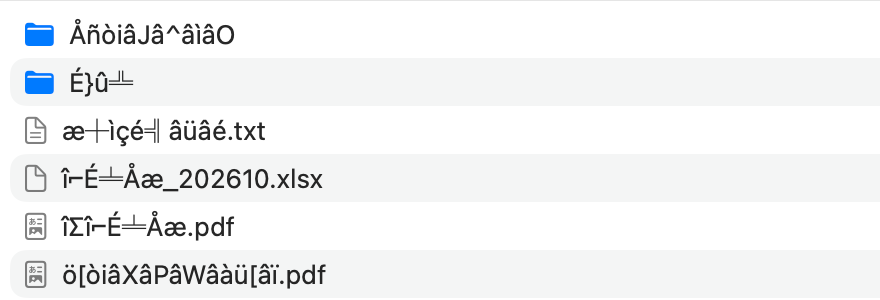
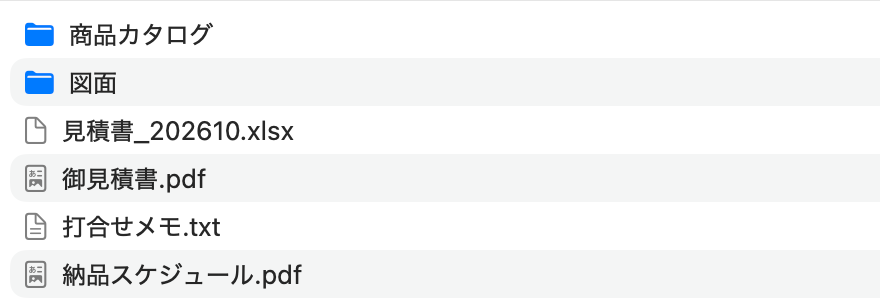
🔎 Automatische Erkennung
Wenn Sie ein ZIP öffnen, erkennt ZipScope die Kodierung seiner Dateinamen. Das Ergebnis erscheint unten rechts im Browser, etwa „Encoding: Auto (CP932 (Shift-JIS))“. Beim Entpacken über den Entpackdialog oder das Kontextmenü im Finder wird dieselbe Erkennung verwendet.
🔣 Von Hand umstellen
Sind die Namen weiterhin unleserlich, wählen Sie unter „Encoding“ in der Symbolleiste des Browsers „UTF-8“, „CP932 (Shift-JIS)“, „EUC-JP“, „GBK (Simplified Chinese)“, „EUC-KR (Korean)“ oder „CP437 (Western)“. Die Liste wird sofort aktualisiert; mit „Auto-detect“ kehren Sie zur automatischen Erkennung zurück.
⬇️ Dateien mit den neuen Namen herausholen
Nach dem Umstellen der Kodierung werden Objekte, die Sie mit „Extract“ in der Symbolleiste oder per Ziehen herausholen, mit den jetzt angezeigten Namen geschrieben.
🔑 Japanische Passwörter
Ein unter Windows mit einem japanischen Passwort geschütztes ZIP kodiert das Passwort unter Umständen anders als ein Mac. ZipScope probiert automatisch UTF-8 und CP932 aus, daher kommt es selten vor, dass „das Passwort stimmt, das Archiv sich aber nicht öffnen lässt“.
📤 Wenn Sie der Absender sind
Wenn Sie Dateien von einem Mac an jemanden mit Windows senden, erstellen Sie das ZIP mit ZipScope – dann werden die Dateinamen ausdrücklich als UTF-8 gespeichert (siehe ZIP-Archive erstellen).
⚠️ Andere Formate als ZIP
Das Umstellen der Kodierung funktioniert nur bei ZIPs. Bei 7z, RAR, LZH und den anderen Formaten wird „Encoding“ in der Symbolleiste nicht angezeigt.
Finder-Integration
Nutzen Sie ZipScope über das Kontextmenü im Finder, die Dienste, per Doppelklick und in der Übersicht.
Kontextmenü
| Menüeintrag | Funktion |
|---|---|
| Compress with ZipScope | Öffnet das Fenster „Create ZIP“ mit den ausgewählten Dateien und Ordnern. Erscheint, wenn die Auswahl etwas enthält, das kein Archiv ist. |
| Extract with ZipScope | Entpackt die ausgewählten Archive sofort an den in den Einstellungen festgelegten Zielort. Erscheint, wenn alle ausgewählten Objekte Archive sind (ZIP, 7z, RAR, LZH, tar, gz, bz2, xz, cpio usw.). |
| View Contents with ZipScope | Öffnet die ausgewählten Archive im Browser (siehe Inhalt ansehen, ohne zu entpacken). |
Diese Einträge erscheinen, wenn Sie mit der rechten Maustaste auf Objekte in Ihrem Benutzerordner oder auf einem externen Laufwerk klicken. Wenn Sie zum ersten Mal mit einem Ordner arbeiten, öffnet sich ein Dialog mit dem Text „ZipScope needs to work with files in ‚Ordnername‘. Choose this folder to allow access (you won't be asked again).“; wählen Sie diesen Ordner aus, um den Zugriff zu erlauben. Wenn die Einträge nicht erscheinen, prüfen Sie, ob die Finder-Erweiterung von ZipScope in den Systemeinstellungen aktiviert ist.
Dienste
Wählen Sie Objekte im Finder aus, klicken Sie mit der rechten Maustaste darauf und wählen Sie unter „Dienste“ einen dieser Einträge. Wenn Sie sie nicht finden, aktivieren Sie sie unter „Systemeinstellungen“ > „Tastatur“ > „Tastaturkurzbefehle“ > „Dienste“.
| Menüeintrag | Funktion |
|---|---|
| Browse with ZipScope | Öffnet die ausgewählten ZIPs im Browser. |
| Extract Here | Entpackt die ausgewählten Archive (ZIP, 7z, RAR, LZH, tar, gz, bz2, xz und weitere) sofort an den in den Einstellungen festgelegten Zielort. |
| Compress with ZipScope | Öffnet das Fenster „Create ZIP“ mit den ausgewählten Dateien und Ordnern. |
| Create Password-Protected ZIP | Öffnet das Fenster „Create ZIP“ mit bereits gewählter Option „AES-256 (recommended)“ (Pro). |
Doppelklick und Standard-App
Klicken Sie im Tab „Extract“ der Einstellungen auf „Make Default App for ZIP“. ZipScope meldet „ZipScope Is Now the Default App for ZIP“, und ein Doppelklick auf ein ZIP öffnet von da an ZipScope. Was dabei geschieht, wählen Sie mit „On double-click“. Die Taste „Mit ‚ZipScope‘ öffnen“ oben rechts in der Übersicht des Finder bewirkt dasselbe. Um auch andere Formate mit ZipScope zu öffnen, wählen Sie im Finder eine Datei aus, wählen Sie im Fenster „Informationen“ unter „Öffnen mit“ ZipScope und klicken Sie auf „Alle ändern …“.
| Option | Funktion |
|---|---|
| Show extract dialog | Sie prüfen vor dem Entpacken den Zielort und den Umgang mit gleichnamigen Dateien (Standard; siehe Entpacken und der Entpackdialog). |
| Open in browser | Öffnet den Inhalt im Browser, ohne zu entpacken. |
| Extract immediately | Entpackt ohne Dialog sofort an den in den Einstellungen festgelegten Zielort. |
Übersicht (Quick Look)
Wählen Sie im Finder ein ZIP aus und drücken Sie Space, um eine Liste seines Inhalts zu sehen. Oben stehen die Anzahl der Dateien und ihre Größe nach dem Entpacken, die Kodierung, wenn sie nicht UTF-8 ist, und „🔒 Encrypted“, wenn verschlüsselte Dateien enthalten sind; die ersten Bilder erscheinen als Miniaturen. Mac-spezifische Dateien wie .DS_Store werden in der Übersicht nie angezeigt. Die Übersicht funktioniert nur bei ZIPs.
Die Menüleiste
ZipScope bleibt in der Menüleiste, und Sie können ein ZIP erstellen, indem Sie Dateien auf seinem Symbol ablegen („Show in menu bar“ in den Einstellungen, standardmäßig aktiviert).
📥 Ablegen zum Erstellen
Legen Sie Dateien oder Ordner auf dem Menüleistensymbol ab, um das Fenster „Create ZIP“ zu öffnen. Was beim Ablegen mehrerer Objekte geschieht, legen Sie mit „When dropping multiple items“ im Tab „Menu Bar“ der Einstellungen fest (der Standard „Combine into one ZIP“ packt alles in ein ZIP). Legen Sie nur ZIPs ab, öffnen sie sich im Browser. Während Sie ziehen, wird das Symbol zu einer offenen Kiste.
🗃️ Ein Archiv pro Objekt
Steht „When dropping multiple items“ auf „Create a ZIP for each“, öffnet sich das Fenster „Create ZIP“ beim Ablegen mehrerer Objekte trotzdem nur einmal; in der Zeile „File name“ steht „Creates 3 archives, each named after its item“, und sie lässt sich nicht bearbeiten. Klicken Sie auf „Create“, erstellt ZipScope mit den Einstellungen des Fensters (Komprimierung, Verschlüsselung und Passwort, Optionen unter „Windows Compatibility“ und Zielort) ein Archiv pro Objekt. Jedes Archiv erhält den Namen seines Objekts ohne Erweiterung (aus Quote.pdf wird Quote.zip, bei 7z Quote.7z), und der Finder zeigt anschließend alle neuen Archive an. Schlägt eines fehl oder brechen Sie ab, werden die übrigen Archive nicht erstellt. Ein einzelnes Objekt erhält immer den üblichen, bearbeitbaren Dateinamen.
🔑 Mit gedrückter Wahltaste ⌥ ablegen (Pro)
Halten Sie beim Ablegen die Wahltaste ⌥ gedrückt, und das Fenster „Create ZIP“ öffnet sich mit bereits gewählter Option „AES-256 (recommended)“ – bereit für ein passwortgeschütztes ZIP.
⏳ Während der Arbeit
Während ZipScope ein Archiv entpackt oder erstellt, wird das Symbol zu rotierenden Pfeilen.
🪟 Kein Dock-Symbol
Aktivieren Sie „Hide Dock icon (menu bar only)“ im Tab „Menu Bar“ der Einstellungen, dann öffnen sich Dialoge und Einstellungen ohne Dock-Symbol. Das Dock-Symbol erscheint nur, solange ein Browserfenster geöffnet ist.
Das Menü des Symbols
Klicken Sie auf das Menüleistensymbol, um dieses Menü zu öffnen:
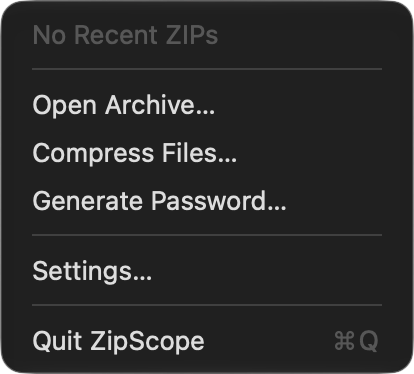
| Menüeintrag | Funktion |
|---|---|
| Recently Created | Listet bis zu fünf zuletzt erstellte ZIP- und 7z-Archive auf; klicken Sie auf eines, um es im Finder anzuzeigen. Bis Sie eines erstellt haben, steht hier „No Recent ZIPs“. |
| Open Archive… | Wählen Sie eine ZIP-Datei, um sie im Browser zu öffnen. |
| Compress Files… | Wählen Sie Dateien oder Ordner, um das Fenster „Create ZIP“ zu öffnen. |
| Generate Password… | Öffnet das Fenster „Password Generator“ (siehe Passwortschutz (Pro)). |
| Settings… | Öffnet das Fenster „Settings“ (Einstellungen). |
| Quit ZipScope | Beendet ZipScope vollständig, einschließlich des Menüleistensymbols. |
Einstellungen
Das Fenster mit den Einstellungen (in der Menüleiste ZipScope > „Settings…“, ⌘ + ,) hat fünf Tabs: „Extract“ (Entpacken), „Compress“ (Komprimieren), „Menu Bar“ (Menüleiste), „Pro“ und „About“ (Info). Sie können es auch über das Menü des Menüleistensymbols öffnen. Standardwerte sind die Werte, die die App beim ersten Start verwendet.
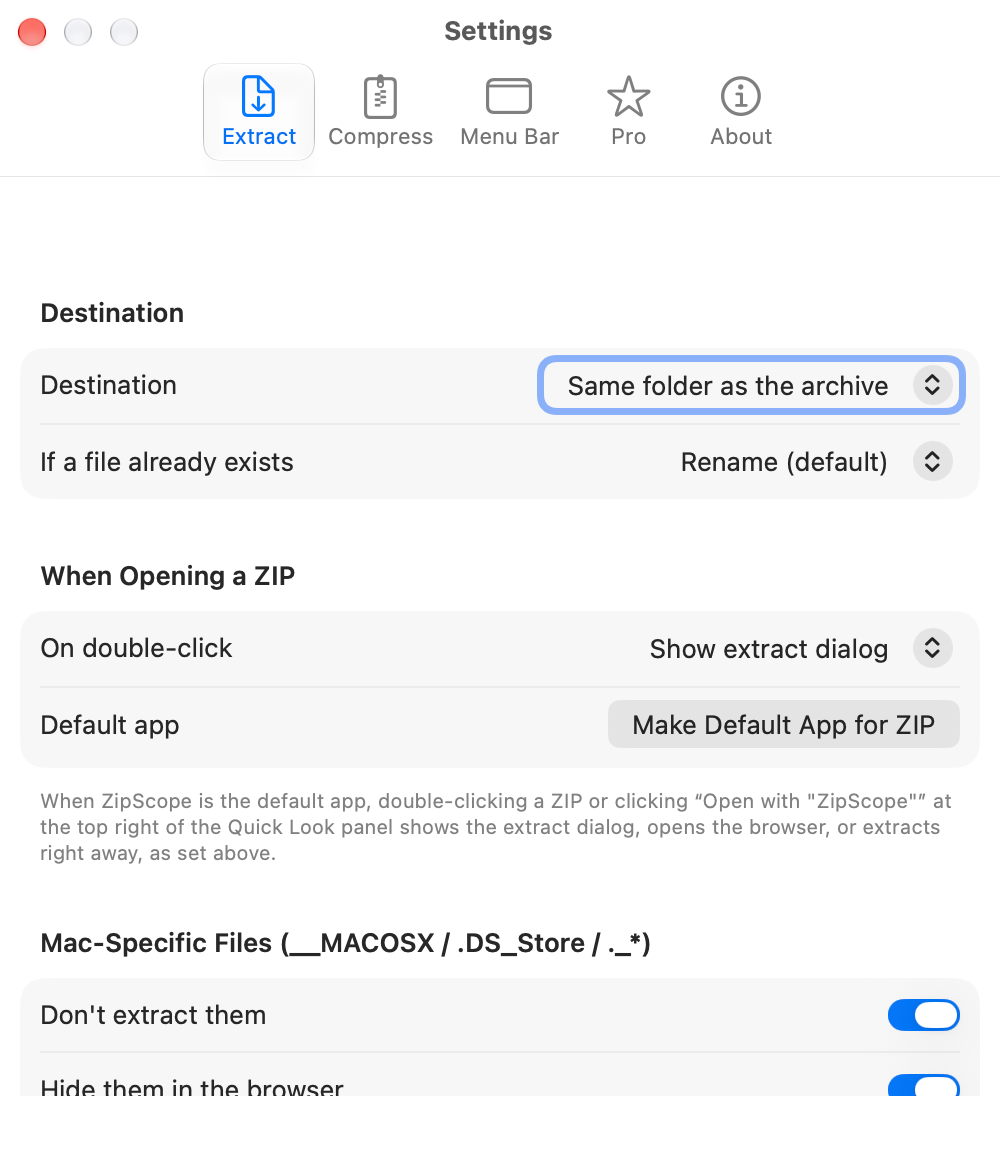
| Einstellung | Standard | Beschreibung |
|---|---|---|
| Destination | Same folder as the archive |
Wählen Sie „Same folder as the archive“, „Ask every time“ oder „Fixed folder“. Bei „Fixed folder“ erscheint die Zeile „Fixed folder“; klicken Sie auf „Choose…“, um den Ordner auszuwählen (bis dahin steht dort „Not set“). |
| If a file already exists | Rename (default) |
Wählen Sie „Rename (default)“, „Replace“ oder „Skip“. Sie können das auch jedes Mal im Entpackdialog ändern. |
| On double-click | Show extract dialog |
Was beim Öffnen eines ZIP geschieht: „Show extract dialog“, „Open in browser“ oder „Extract immediately“. |
| Default app | — | Klicken Sie auf „Make Default App for ZIP“, damit ein Doppelklick auf ein ZIP ZipScope öffnet. |
| Don't extract them | On |
Unter „Mac-Specific Files (__MACOSX / .DS_Store / ._*)“. Lässt .DS_Store und Ähnliches beim Entpacken weg. |
| Hide them in the browser | On |
Listet .DS_Store und Ähnliches im Browser nicht auf. Die Übersicht zeigt sie unabhängig von dieser Einstellung nie an. |
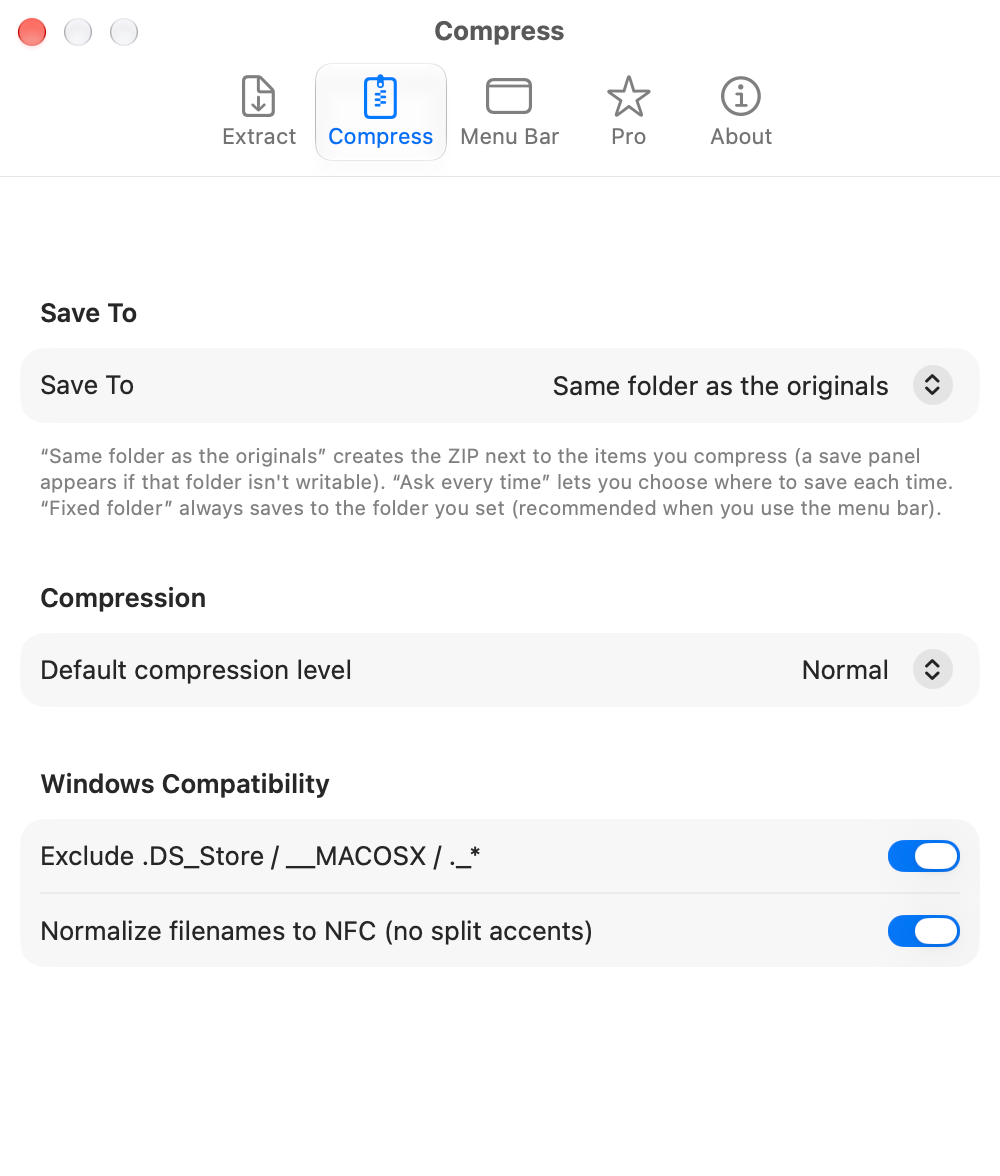
| Einstellung | Standard | Beschreibung |
|---|---|---|
| Save To | Same folder as the originals |
„Same folder as the originals“ erstellt das ZIP neben den komprimierten Dateien (ZipScope bittet um Erlaubnis, wenn es dort nicht schreiben darf). „Ask every time“ fragt jedes Mal nach dem Speicherort, und „Fixed folder“ verwendet immer den Ordner, den Sie mit „Choose…“ auswählen. Wenn Sie meist über die Menüleiste arbeiten, ist „Fixed folder“ praktisch. |
| Default compression level | Normal |
Der Standardwert für „Compression“ im Fenster „Create ZIP“: „None (fastest)“, „Low (fast)“, „Normal“ oder „Maximum (slow)“. |
| Exclude .DS_Store / __MACOSX / ._* | On |
Unter „Windows Compatibility“. Gilt für das Fenster „Create ZIP“ und wenn Sie im Browser Dateien zu einem ZIP hinzufügen. |
| Normalize filenames to NFC (no split accents) | On |
Unter „Windows Compatibility“. Gilt an denselben Stellen wie die Einstellung darüber. |
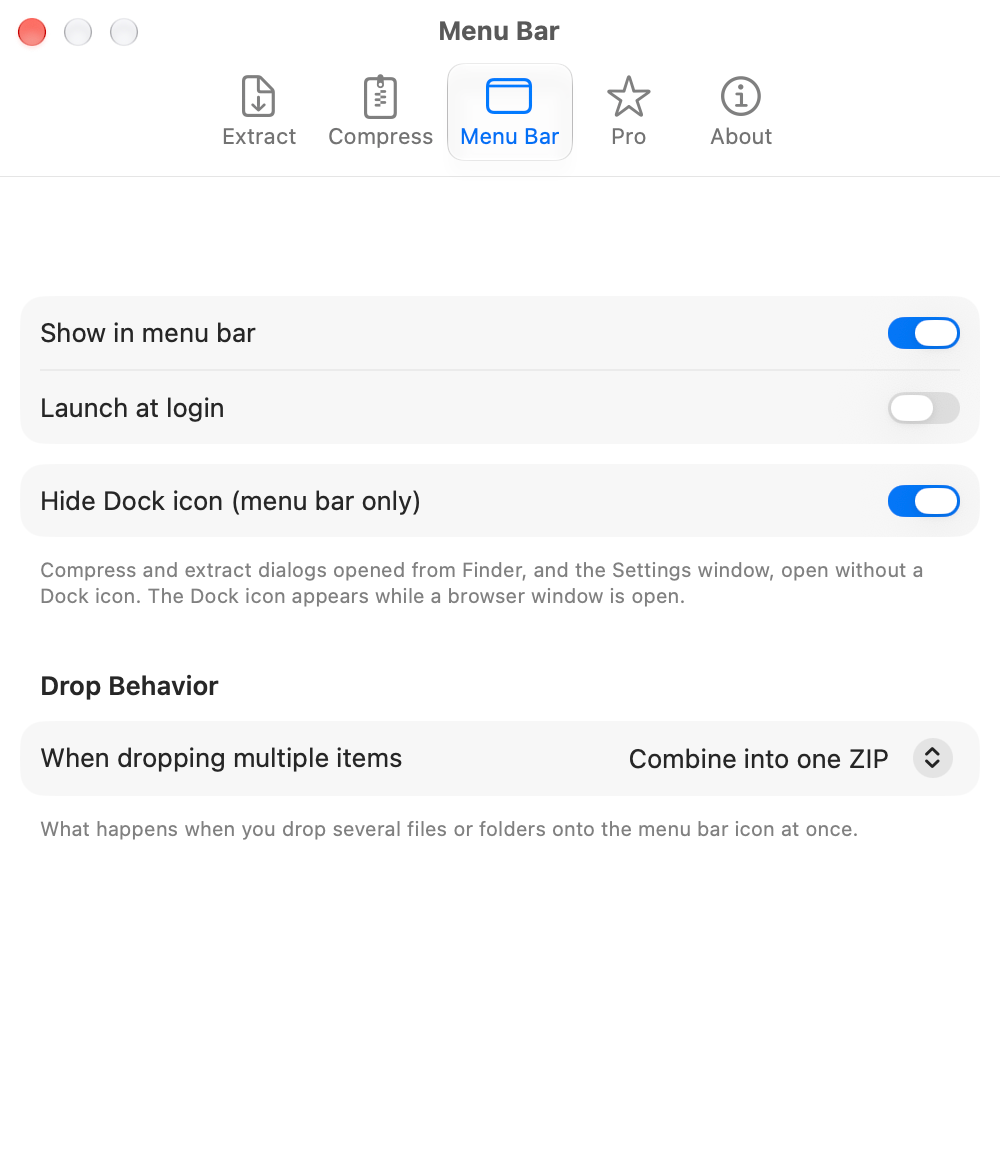
| Einstellung | Standard | Beschreibung |
|---|---|---|
| Show in menu bar | On |
Zeigt das Symbol in der Menüleiste. Solange die Option aktiviert ist, läuft ZipScope weiter, wenn Sie alle Fenster schließen. |
| Launch at login | Off |
Öffnet ZipScope, wenn Sie sich an Ihrem Mac anmelden. |
| Hide Dock icon (menu bar only) | Off |
Nutzt ZipScope ohne Dock-Symbol; das Symbol erscheint nur, solange ein Browserfenster geöffnet ist. Verfügbar, wenn „Show in menu bar“ aktiviert ist. |
| When dropping multiple items | Combine into one ZIP |
Unter „Drop Behavior“. Legt fest, ob mehrere gemeinsam auf dem Menüleistensymbol abgelegte Objekte in ein ZIP kommen („Combine into one ZIP“) oder jeweils ein eigenes Archiv erhalten („Create a ZIP for each“) (siehe Die Menüleiste). |
⭐ Ihre Version
Oben steht „You're using the free version“ oder „You're using ZipScope Pro“, darunter eine Liste unter „What Pro Adds“.
💳 Kaufen und wiederherstellen
Der Preis steht neben „Buy Pro“. Wenn Sie Pro bereits gekauft haben oder auf einem anderen Mac nutzen, klicken Sie auf „Restore Purchase“ (siehe Kostenlose Version und Upgrade).
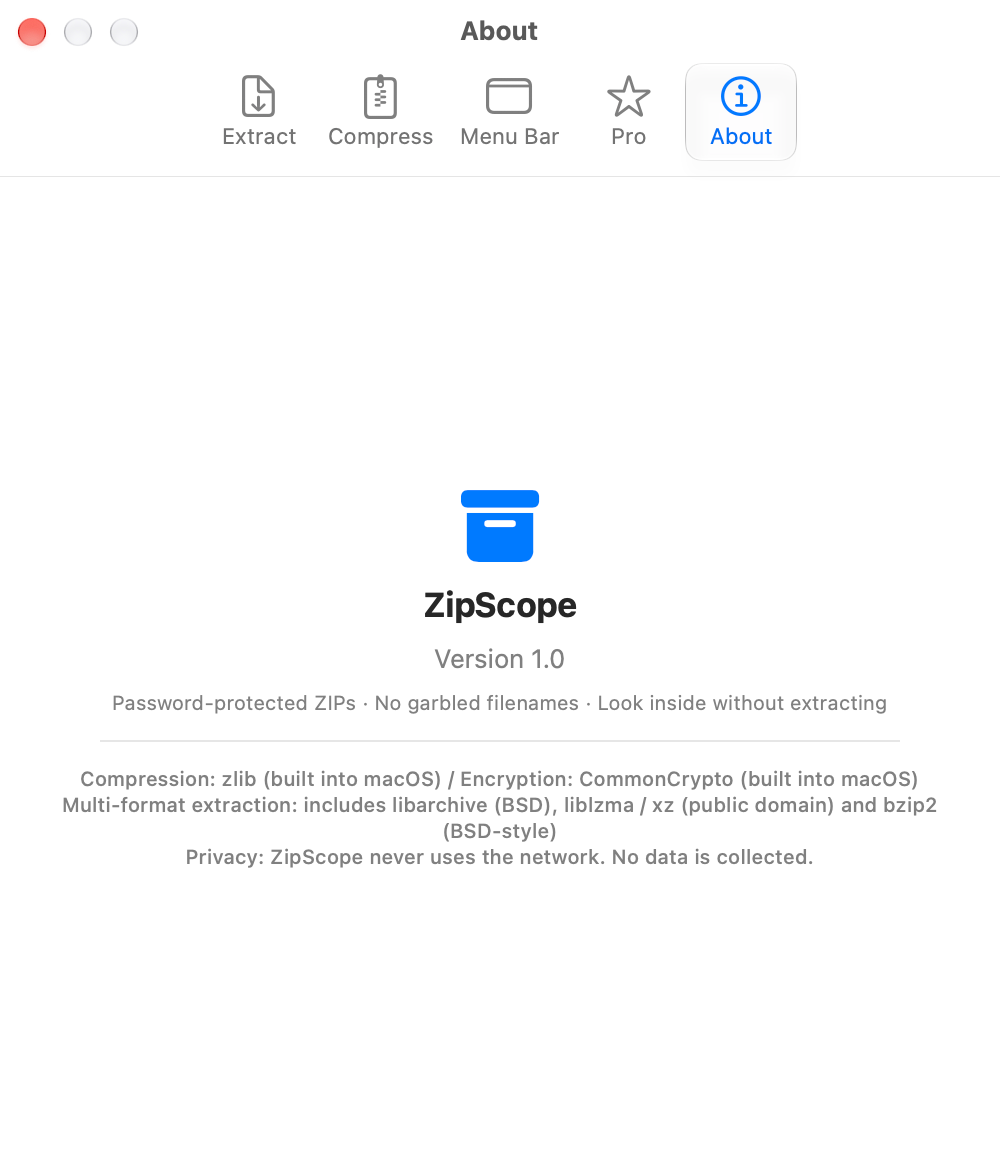
ℹ️ Version und Technik
Zeigt die Version von ZipScope, die macOS-Komponenten für Komprimierung und Verschlüsselung (zlib und CommonCrypto) und die enthaltenen Bibliotheken zum Entpacken weiterer Formate (libarchive, liblzma und bzip2). Außerdem steht dort, dass ZipScope das Netzwerk nicht nutzt und keine Daten erfasst.
Kostenlose Version und Upgrade
ZipScope erstellt kostenlos ZIPs ohne Passwort und entpackt und zeigt alle unterstützten Formate. Mit einem Upgrade auf Pro, einem einmaligen In-App-Kauf, erstellen Sie passwortgeschützte Archive und öffnen mehrere Archive gleichzeitig.
| Funktion | Kostenlose Version | Nach dem Upgrade (Pro) |
|---|---|---|
| ZIPs erstellen, die sich unter Windows sauber öffnen (ohne Passwort) | ✓ | ✓ |
| Entpacken und Inhalt ohne Entpacken ansehen (ZIP, 7z, RAR, LZH, tar.gz und mehr, mit Korrektur der Kodierung) | ✓ | ✓ |
| Übersicht, Dateien herausziehen, Rasteransicht, Suche | ✓ | ✓ |
| Kontextmenü im Finder, Menüleiste, Entpackdialog | ✓ | ✓ |
| Passwortgenerator | ✓ | ✓ |
| Passwortgeschützte ZIPs (ZipCrypto / AES-256) | — | ✓ |
| Passwortgeschützte 7z-Archive (AES-256) | — | ✓ |
| Mehrere Archive gleichzeitig öffnen | Jeweils eines | ✓ |
| Ablegen mit ⌥ auf dem Menüleistensymbol und „Create Password-Protected ZIP“ unter „Dienste“ | — | ✓ |
💳 So führen Sie ein Upgrade durch
Klicken Sie im Tab „Pro“ der Einstellungen auf „Buy Pro“. Sie können diesen Tab auch mit „About Pro…“ im Fenster „Create ZIP“ öffnen. Pro ist ein einmaliger Kauf, kein Abo, und sofort nach dem Kauf nutzbar.
🔄 Käufe wiederherstellen
Pro funktioniert auf jedem Mac, der mit demselben Apple Account angemeldet ist. Um Pro auf einem anderen Mac oder nach einer Neuinstallation zu nutzen, klicken Sie im Tab „Pro“ auf „Restore Purchase“.
Unterstützte Formate
Die Formate, die ZipScope entpacken und anzeigen kann, und die, die es erstellen kann.
| Format | Erweiterungen | Entpacken und ansehen | Erstellen |
|---|---|---|---|
| ZIP | .zip |
✓ | ✓ (ohne Komprimierung bis maximale Komprimierung; Passwortschutz mit Pro) |
| 7z | .7z |
✓ | ✓ (nur mit AES-256-Passwortschutz; Pro) |
| RAR | .rar |
✓ | — |
| LZH | .lzh / .lha |
✓ | — |
| tar | .tar |
✓ | — |
| tar.gz / gzip | .tar.gz / .tgz / .gz |
✓ | — |
| bzip2 | .bz2 / .tar.bz2 / .tbz / .tbz2 |
✓ | — |
| xz | .xz / .tar.xz / .txz |
✓ | — |
| cpio | .cpio |
✓ | — |
⚠️ Nicht unterstützt
Mehrteilige Archive (.001, .z01 usw.) lassen sich nicht entpacken. Passwortgeschützte 7z- und RAR-Archive lassen sich eventuell nicht entpacken. RAR-Archive lassen sich nicht erstellen, 7z-Archive nicht ohne Passwort.
🧩 Nur bei ZIP
Das Umstellen der Kodierung, das Hinzufügen und Löschen von Dateien im Browser und die Inhaltsliste in der Übersicht des Finder funktionieren nur bei ZIPs.
Tastaturkurzbefehle
Häufig verwendete Aktionen können Sie auch über die Tastatur ausführen.
Menüs
| Kurzbefehl | Befehl | Beschreibung |
|---|---|---|
| ⌘ + O | Open Archive… | Wählen Sie eine ZIP-Datei, um sie im Browser zu öffnen. |
| ⌘ + N | Compress Files… | Wählen Sie Dateien oder Ordner, um das Fenster „Create ZIP“ zu öffnen. |
| ⌘ + G | Generate Password… | Öffnet das Fenster „Password Generator“. |
| ⌘ + , | Settings… | Öffnet das Fenster „Settings“ (Einstellungen). |
| ⌘ + W | Close | Schließt das vorderste Fenster. |
| ⌘ + Q | Quit ZipScope | Beendet ZipScope. Solange die App in der Menüleiste bleibt, werden damit die Fenster und das Dock-Symbol geschlossen, das Menüleistensymbol bleibt erhalten. |
Browser
| Kurzbefehl | Befehl | Beschreibung |
|---|---|---|
| Space | Quick Look | Zeigt die ausgewählten Dateien in der Übersicht. |
| ⌘ + ↑ | Übergeordneter Ordner | Wechselt einen Ordner nach oben (nicht während einer Suche). |
| ↑ / ↓ / ← / → | Auswahl verschieben | Bewegt die Auswahl (in der Listenansicht nach oben und unten, in der Rasteransicht in alle Richtungen). |
| ⌫ | Delete from ZIP… | Löscht die ausgewählten Objekte nach einer Bestätigung aus dem ZIP (nur ZIPs). |
Dialoge
| Kurzbefehl | Befehl | Beschreibung |
|---|---|---|
| return | Create / Extract | Wie ein Klick auf „Create“ im Fenster „Create ZIP“ oder auf „Extract“ im Entpackdialog. |
| esc | Cancel | Schließt das Fenster. |
Häufige Fragen
Antworten auf häufige Fragen zum Erstellen und Entpacken von Archiven und zu den Einstellungen der App.
Q. Warum sehen Dateinamen in ZIPs, die ich auf dem Mac erstelle, unter Windows wie Zeichensalat aus?
Auf einem Mac erstellte ZIPs teilen Windows nicht immer mit, dass ihre Dateinamen UTF-8 sind, und speichern Zeichen wie japanische Dakuten unter Umständen in zerlegter Form. Mit ZipScope erstellte ZIPs speichern Dateinamen ausdrücklich als UTF-8 (mit UTF-8-Flag) und in zusammengesetzter Form (NFC), sodass aktuelle Windows-Versionen sie mit den Bordmitteln korrekt öffnen. Sehr alte Entpackprogramme ohne UTF-8-Unterstützung zeigen die Namen eventuell trotzdem falsch an.
Q. Kann ich .DS_Store und __MACOSX aus den ZIPs heraushalten, die ich versende?
Ja. Mit ZipScope erstellte ZIPs lassen .DS_Store, __MACOSX-Ordner und Dateien, die mit „._“ beginnen, standardmäßig weg („Exclude .DS_Store / __MACOSX / ._*“ im Fenster „Create ZIP“, standardmäßig aktiviert). Diese Dateien werden nur auf dem Mac verwendet und erscheinen unter Windows als nutzlose Dateien. Auch beim Entpacken von auf einem Mac erstellten ZIPs werden diese Dateien standardmäßig nicht entpackt.
Q. Kann ich ein passwortgeschütztes ZIP erstellen, das sich unter Windows öffnen lässt?
Ja (Pro). Wählen Sie unter „Encryption“ die Option „ZipCrypto (most compatible)“, dann können die Windows-Bordmittel das Archiv öffnen. Wählen Sie das stärkere „AES-256 (recommended)“ oder 7z, braucht der Empfänger 7-Zip oder eine ähnliche App. Wenn Sie im Passwort nur Buchstaben und Ziffern verwenden, vermeiden Sie Probleme mit unterschiedlichen Apps beim Empfänger (siehe Passwortschutz (Pro)).
Q. Was kann ich tun, wenn ein ZIP aus Windows Dateinamen in Zeichensalat zeigt?
ZipScope erkennt Dateinamen, die in unter Windows erstellten ZIPs in Shift_JIS (CP932) gespeichert sind, und zeigt und entpackt sie korrekt. Sind die Namen weiterhin unleserlich, öffnen Sie das ZIP im Browser, wählen Sie unter „Encoding“ in der Symbolleiste eine andere Kodierung und holen Sie die Dateien mit „Extract“ in der Symbolleiste heraus (siehe Zeichensalat in Dateinamen und Kodierung).
Q. Kann ich den Inhalt ansehen, ohne zu entpacken?
Ja. Wählen Sie im Kontextmenü des Finder „View Contents with ZipScope“ oder klicken Sie im Entpackdialog auf „View Contents…“, um ZIP, 7z, RAR, LZH, tar.gz und mehr ohne Entpacken anzusehen. Drücken Sie Space für die Übersicht und ziehen Sie nur die benötigten Dateien in den Finder. Ein ZIP können Sie auch im Finder auswählen und Space drücken, um eine Liste seines Inhalts zu sehen.
Q. Können meine Originaldateien überschrieben oder gelöscht werden?
Ihre Originaldateien bleiben unverändert. Gibt es bereits eine Datei mit dem Namen des neuen ZIP, wird eine Zahl angehängt, etwa Documents 2.zip, und beim Entpacken hängt die Standardeinstellung „Rename (default)“ ebenfalls eine Zahl an Dateien an, deren Namen schon existieren. Dateien am Zielort werden nur ersetzt, wenn Sie unter „If file exists“ die Option „Replace“ wählen. Das Hinzufügen von Dateien zu einem ZIP im Browser und „Delete from ZIP…“ schreiben diese ZIP-Datei neu.
Q. Muss ich das Passwort jedes Mal eingeben, wenn ich ein passwortgeschütztes ZIP öffne?
Aktivieren Sie bei der Eingabe des Passworts „Save in Keychain“, dann verwendet ZipScope es von da an automatisch für diese Datei (standardmäßig deaktiviert).
Q. Warum bittet mich ZipScope, das Schreiben in einen Ordner zu erlauben?
Da ZipScope in der macOS-Sandbox läuft, braucht die App beim Entpacken oder Speichern eines ZIP Ihre Erlaubnis für jeden Ordner, in den sie noch nicht geschrieben hat. Klicken Sie auf „Allow This Folder…“ und wählen Sie im Dialog diesen Ordner aus. Für einen freigegebenen Ordner und die Ordner darin werden Sie nicht erneut gefragt. Wenn Sie einen Arbeitsordner als festen Ordner verwenden, werden Sie gar nicht gefragt (siehe Einstellungen).
Q. Warum erscheinen die Einträge von ZipScope nicht im Kontextmenü des Finder?
„Compress with ZipScope“ und die anderen Einträge erscheinen, wenn Sie mit der rechten Maustaste auf Objekte in Ihrem Benutzerordner oder auf einem externen Laufwerk klicken. Erscheinen sie trotzdem nicht, prüfen Sie, ob die Finder-Erweiterung von ZipScope in den Systemeinstellungen aktiviert ist. Sie können „Compress with ZipScope“, „Extract Here“ und die anderen Einträge auch über „Dienste“ im Kontextmenü verwenden (siehe Finder-Integration).
Q. Warum bleibt das Menüleistensymbol, nachdem ich ⌘Q gedrückt habe?
Solange „Show in menu bar“ aktiviert ist (Standard), schließen ⌘ + Q oder „Beenden“ im Dock nur die Fenster und das Dock-Symbol, sodass ZipScope in der Menüleiste bereitsteht. Um die App vollständig zu beenden, klicken Sie auf das Menüleistensymbol und wählen Sie „Quit ZipScope“. Soll sie nicht dort bleiben, deaktivieren Sie „Show in menu bar“ im Tab „Menu Bar“ der Einstellungen.
Q. Kann ich RAR- oder 7z-Archive erstellen?
RAR-Archive lassen sich entpacken und ansehen, aber nicht erstellen. ZipScope erstellt ZIP- und 7z-Archive. 7z-Archive lassen sich nur mit Passwort (AES-256) erstellen, was mit Pro verfügbar ist.
Q. Kann ich mehrteilige ZIPs oder passwortgeschützte RAR-Archive entpacken?
Mehrteilige Archive (.001, .z01 usw.) lassen sich nicht entpacken. Passwortgeschützte 7z- und RAR-Archive lassen sich eventuell nicht entpacken (siehe Unterstützte Formate).
Q. Werden meine Dateien irgendwohin gesendet?
Nein. ZipScope nutzt nie das Netzwerk, und das gesamte Komprimieren und Entpacken findet auf Ihrem Mac statt. Es werden keine Daten erfasst.
Q. Kann ich Pro auf einem anderen Mac nutzen?
Ja. Pro ist ein einmaliger Kauf, der auf jedem Mac funktioniert, der mit demselben Apple Account angemeldet ist. Um Pro auf einem anderen Mac oder nach einer Neuinstallation zu nutzen, klicken Sie im Tab „Pro“ der Einstellungen auf „Restore Purchase“.