Podręcznik użytkownika ZipScope
Aplikacja na macOS do kompresowania i rozpakowywania archiwów. Tworzy pliki ZIP, które użytkownicy Windows otworzą bez zniekształconych nazw plików, a pliki ZIP utworzone w Windows rozpakowuje z poprawnymi nazwami. Pozwala tworzyć archiwa ZIP i 7z chronione hasłem oraz zaglądać do archiwów ZIP, 7z, RAR, LZH, tar.gz i innych bez ich rozpakowywania.
Najważniejsze funkcje ZipScope
Wszystko, czego potrzebujesz, by tworzyć i rozpakowywać archiwa oraz zaglądać do nich bez rozpakowywania — prosto z menu kontekstowego Findera i z paska menu.
Pliki ZIP, które bez problemu otworzysz w Windows
Nazwy plików są zapisywane jawnie w UTF-8 (z flagą UTF-8) i normalizowane do NFC, dzięki czemu japońskie znaki dźwięczności i litery ze znakami diakrytycznymi nie rozpadają się na części. Pliki specyficzne dla Maca — .DS_Store, foldery __MACOSX i pliki zaczynające się od „._” — są domyślnie pomijane.
ZIP i 7z chronione hasłem (Pro)
Szyfruj pliki ZIP za pomocą ZipCrypto lub AES-256, a archiwa 7z za pomocą AES-256. Przy każdej opcji widać, czy wbudowane narzędzie Windows otworzy takie archiwum, więc odbiorca nie utknie. W zestawie jest też generator haseł.
Zaglądaj do środka bez rozpakowywania
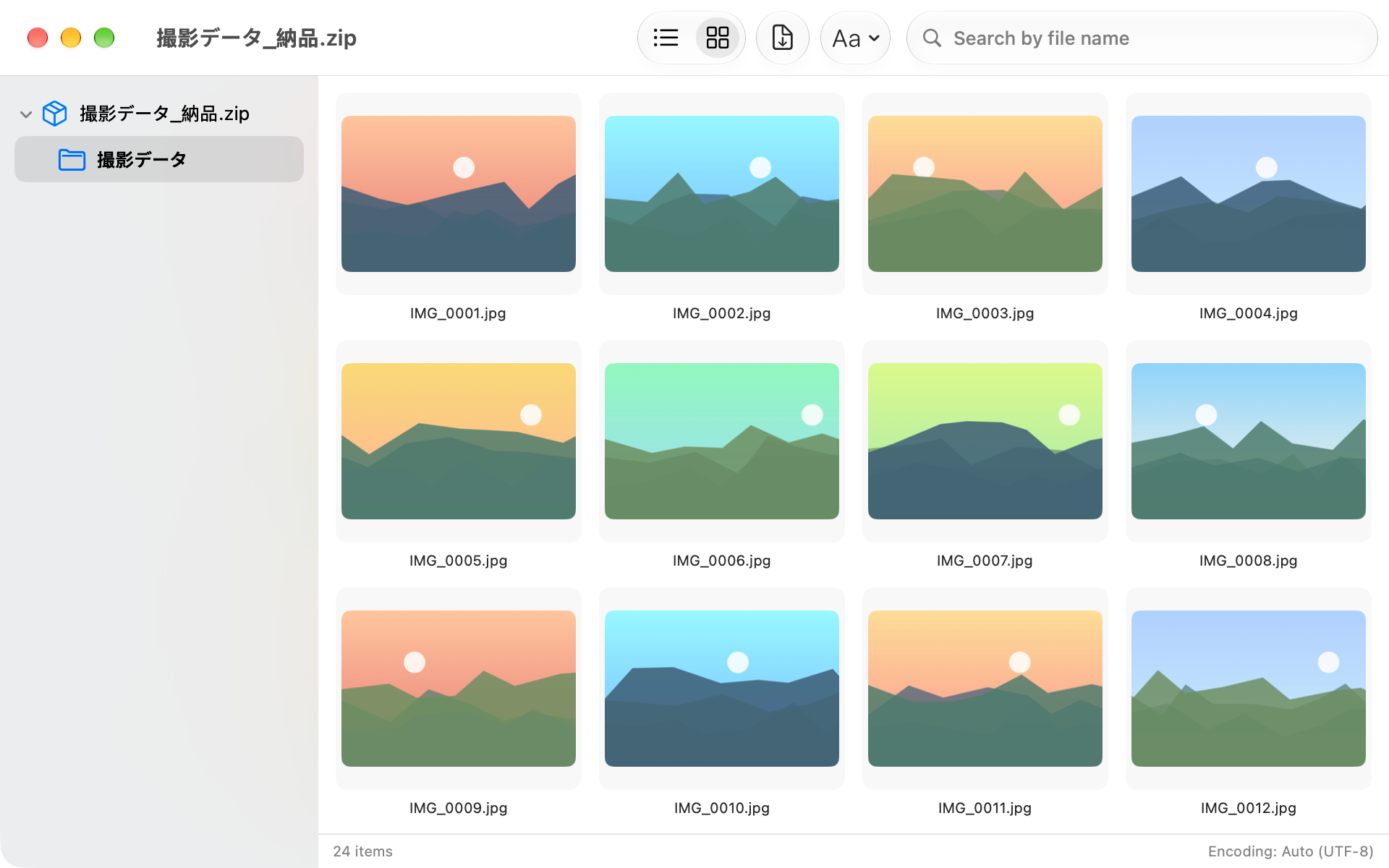
Otwieraj archiwa ZIP, 7z, RAR, LZH, tar.gz i inne jak folder w Finderze, bez rozpakowywania. Naciśnij Space, aby użyć Szybkiego przeglądu, i przeciągnij do Findera tylko potrzebne pliki. Archiwa pełne obrazów można wyświetlić jako siatkę miniatur.
Pliki ZIP z Windows bez zniekształconych nazw
ZipScope wykrywa nazwy plików zapisane w Shift_JIS (CP932) w plikach ZIP utworzonych w Windows, a następnie poprawnie je wyświetla i rozpakowuje. Jeśli wykrywanie się pomyli, możesz ręcznie zmienić kodowanie. Hasła ze znakami japońskimi są sprawdzane zarówno jako UTF-8, jak i jako CP932.
Rozpakowywanie bez .DS_Store
Pliki .DS_Store, foldery __MACOSX i pliki „._” z archiwów ZIP utworzonych na Macu nie są rozpakowywane ani pokazywane podczas przeglądania (można to zmienić w ustawieniach). Okno rozpakowywania, które otwiera się po dwukrotnym kliknięciu, pozwala najpierw sprawdzić miejsce docelowe i sposób postępowania z plikami o tych samych nazwach.
Współpraca z Finderem
W menu kontekstowym Findera dla plików i folderów pojawia się polecenie „Compress with ZipScope”, a dla archiwów — „Extract with ZipScope” i „View Contents with ZipScope”. Zaznacz plik ZIP i naciśnij Space, aby zobaczyć jego zawartość w Szybkim przeglądzie.
Prosto z paska menu
Upuść pliki na ikonę na pasku menu, aby otworzyć okno Create ZIP. Możesz też korzystać z ZipScope wyłącznie z paska menu, bez ikony w Docku.
Wszystko zostaje na twoim Macu
ZipScope nigdy nie łączy się z siecią. Twoje pliki nie opuszczają Maca, a żadne dane nie są zbierane.
Szybki start (podstawy obsługi)
Kliknij pliki w Finderze prawym przyciskiem myszy, wybierz „Compress with ZipScope” i kliknij Create. Tylko tyle trzeba, by utworzyć plik ZIP, który bez problemu otworzy się w Windows. Aby otworzyć otrzymany plik ZIP, użyj polecenia „Extract with ZipScope” lub „View Contents with ZipScope” z menu kontekstowego.
Wybierz folder roboczy (opcjonalnie)
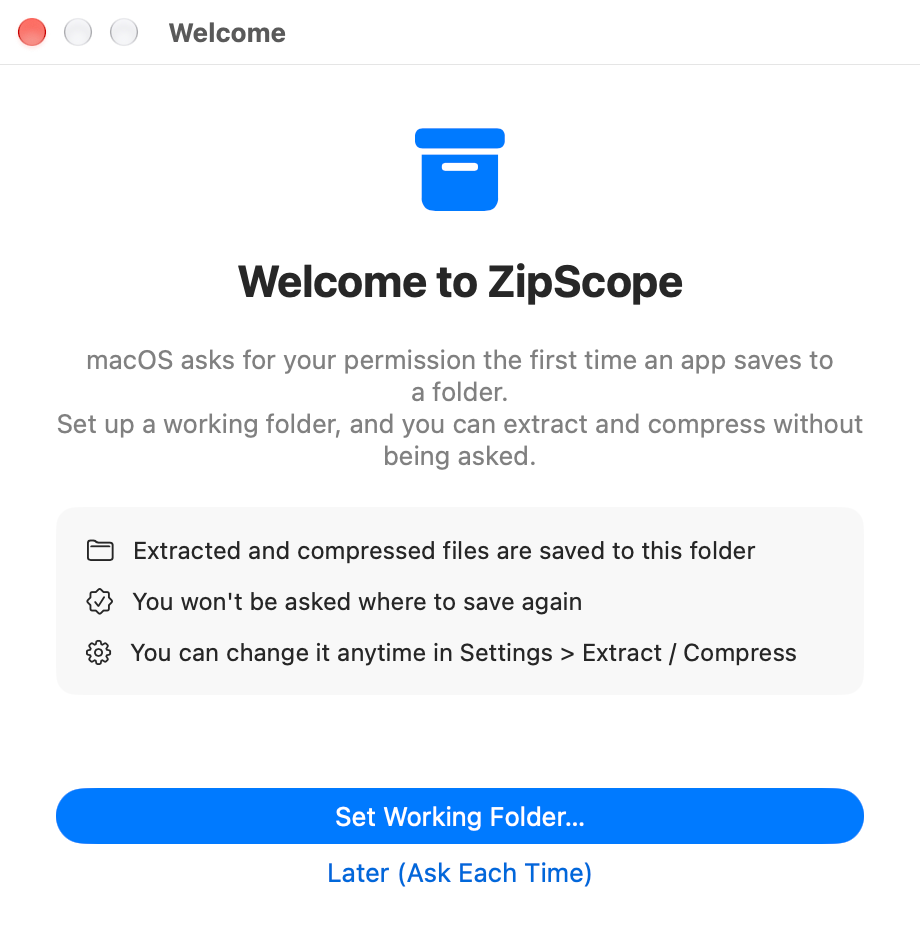
Gdy po raz pierwszy otworzysz ZipScope bez otwierania pliku, pojawi się okno „Welcome to ZipScope”. Kliknij „Set Working Folder…” i wybierz folder: rozpakowane i skompresowane pliki będą zapisywane właśnie tam, a aplikacja nie będzie pytać, gdzie je zapisać. Aby zamiast tego zapisywać je obok oryginalnych plików, kliknij „Later (Ask Each Time)” (zob. Ustawienia).
Wybierz pliki do skompresowania
Zaznacz pliki lub foldery w Finderze, kliknij prawym przyciskiem myszy i wybierz „Compress with ZipScope”. Możesz też upuścić je na ikonę ZipScope na pasku menu albo wybrać z paska menu File > „Compress Files…” (⌘ + N) (zob. Tworzenie archiwów ZIP).
Kliknij Create
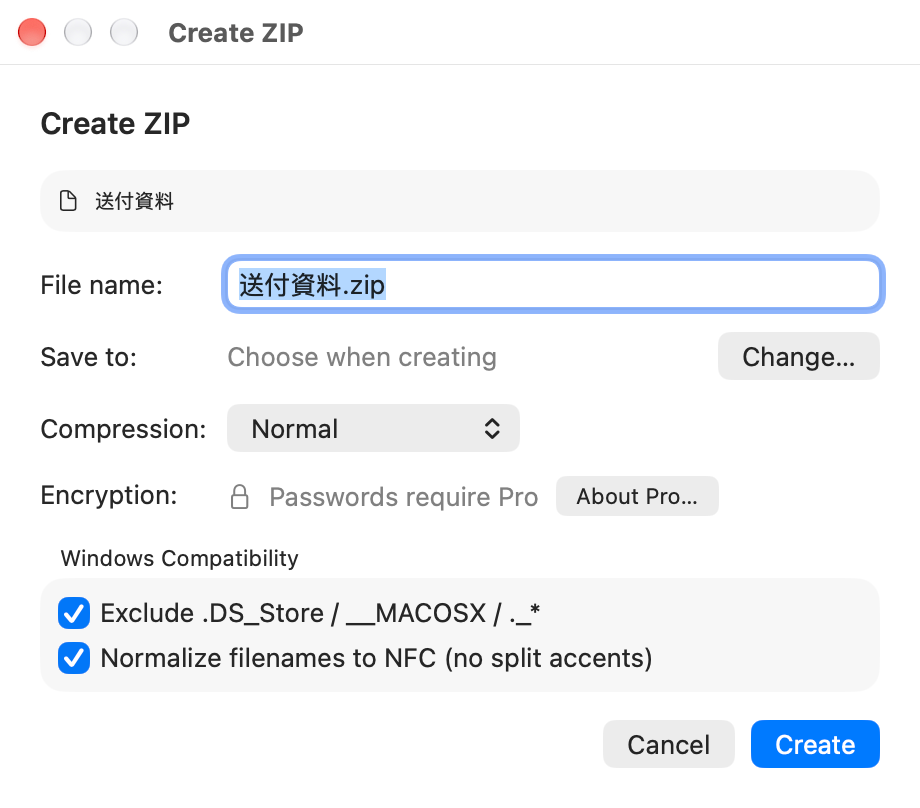
Sprawdź nazwę pliku i miejsce docelowe w oknie Create ZIP, a następnie kliknij Create. Obie opcje w sekcji Windows Compatibility są domyślnie włączone, więc plik ZIP otworzy się w Windows bez zniekształconych nazw i bez .DS_Store. Po zakończeniu Finder pokaże nowy plik ZIP jako zaznaczony.
Otwórz otrzymany plik ZIP
Kliknij plik ZIP w Finderze prawym przyciskiem myszy i wybierz „Extract with ZipScope”, aby od razu go rozpakować, lub „View Contents with ZipScope”, aby przejrzeć go bez rozpakowywania. Jeśli ustawisz ZipScope jako domyślną aplikację dla plików ZIP, dwukrotne kliknięcie pliku ZIP otworzy okno rozpakowywania (zob. Rozpakowywanie i okno rozpakowywania).
Tworzenie archiwów ZIP
W oknie Create ZIP sprawdź nazwę pliku, miejsce docelowe, poziom kompresji i dwie opcje zgodności z Windows, a następnie utwórz plik ZIP. Wartości domyślne to wartości, których aplikacja używa przy pierwszym uruchomieniu.
Otwieranie okna Create ZIP
| Jak otworzyć | Jak to zrobić |
|---|---|
| Menu kontekstowe Findera | Zaznacz pliki lub foldery, kliknij prawym przyciskiem myszy i wybierz „Compress with ZipScope”. Możesz zaznaczyć kilka elementów naraz. |
| Ikona na pasku menu | Upuść pliki lub foldery na ikonę ZipScope na pasku menu (zob. Pasek menu). |
| Compress Files… | Wybierz z paska menu File > „Compress Files…” lub to samo polecenie z menu ikony na pasku menu, wskaż pliki lub foldery i kliknij Add (⌘ + N). |
| Usługi Findera | Wybierz Usługi > „Compress with ZipScope” w menu kontekstowym (zob. Integracja z Finderem). |
| Dock / Otwórz za pomocą | Upuść pliki lub foldery na ikonę ZipScope w Docku albo wybierz ZipScope w menu Otwórz za pomocą w Finderze. Archiwa otwarte w ten sposób są obsługiwane zgodnie z ustawieniami rozpakowywania. |
Ustawienia w oknie
| Ustawienie | Wartość domyślna | Opis |
|---|---|---|
| Format | ZIP |
Widoczne tylko w wersji Pro. Wybierz „ZIP” lub „7z (AES-256 encrypted)”. Archiwa 7z można tworzyć tylko z hasłem (zob. Ochrona hasłem (Pro)). |
| File name | Oryginalna nazwa | Dla pojedynczego elementu — jego nazwa (bez rozszerzenia) z końcówką .zip; dla kilku elementów — Archive.zip. Jeśli w miejscu docelowym istnieje już plik o tej samej nazwie, dodawany jest numer, np. Documents 2.zip. Gdy upuścisz kilka elementów na ikonę na pasku menu, a opcja „When dropping multiple items” jest ustawiona na „Create a ZIP for each”, w tym miejscu wyświetla się „Creates 3 archives, each named after its item” (zob. Pasek menu). |
| Save to | Same folder as the originals |
Zależy od opcji „Save To” w ustawieniach. Przy „Same folder as the originals” jest to folder oryginalnych plików, a przy „Fixed folder” — wybrany przez ciebie folder. Przy „Ask every time” wyświetla się „Choose when creating”, a folder wybierasz po kliknięciu Create. Kliknij „Change…”, aby tylko tym razem użyć innego folderu. |
| Compression | Normal |
Wybierz „None (fastest)”, „Low (fast)”, „Normal” lub „Maximum (slow)”. Wartość domyślną możesz zmienić opcją „Default compression level” w ustawieniach. |
| Encryption | None |
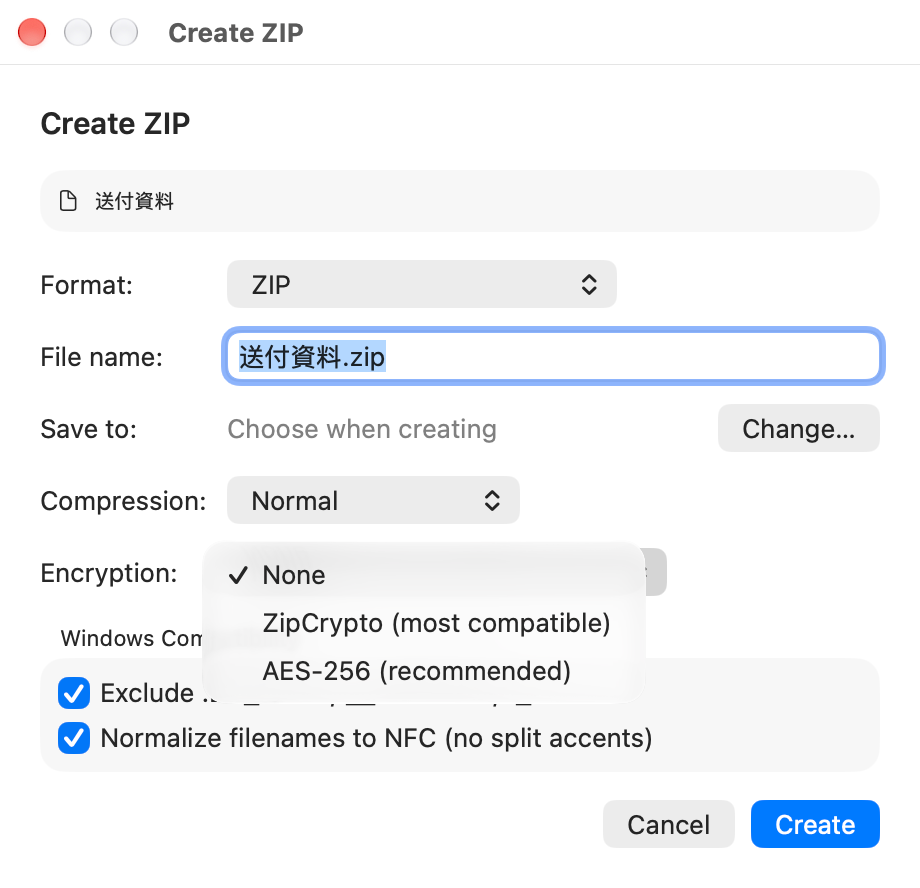
W wersji Pro wybierz „None”, „ZipCrypto (most compatible)” lub „AES-256 (recommended)”. W wersji bezpłatnej w tym miejscu wyświetla się „Passwords require Pro”. |
| Exclude .DS_Store / __MACOSX / ._* | On |
Pomija w pliku ZIP pliki specyficzne dla Maca. Wartość domyślną możesz zmienić na karcie Compress w ustawieniach. |
| Normalize filenames to NFC (no split accents) | On |
Zapisuje nazwy plików ze znakami złożonymi, dzięki czemu w Windows nazwy nie wyglądają na rozbite (np. japoński znak dźwięczności nie jest wyświetlany jako osobny znak). |
Przycisku Create nie można kliknąć, gdy pole „File name” jest puste. Jeśli przesuniesz okno, następnym razem otworzy się w tym samym miejscu.
📦 Zapis z flagą UTF-8
Nazwy plików zawierające znaki japońskie lub inne znaki spoza ASCII są zapisywane z flagą oznaczającą je jako UTF-8. Nowsze wersje Windows otwierają je poprawnie wbudowanym narzędziem (Eksplorator plików). Bardzo stare programy do rozpakowywania bez obsługi UTF-8 mogą nadal wyświetlać błędne nazwy.
🧹 Bez plików specyficznych dla Maca
Plik .DS_Store (w którym Finder przechowuje ustawienia widoku), foldery __MACOSX i pliki zaczynające się od „._” są używane tylko na Macu, a w Windows pojawiają się jako nieznane, bezużyteczne pliki. Gdy opcja „Exclude .DS_Store / __MACOSX / ._*” jest włączona, nie trafiają one do pliku ZIP.
🔡 Bez rozbitych znaków
Mac może zapisać znak taki jak japońska kana ze znakiem dźwięczności w dwóch częściach: jako znak podstawowy i osobny znak diakrytyczny (NFD). Gdy opcja „Normalize filenames to NFC (no split accents)” jest włączona, nazwy są zapisywane w postaci złożonej (NFC).
📊 Podczas tworzenia i po nim
Podczas tworzenia archiwum okno „Creating “nazwa”…” pokazuje postęp; kliknij Cancel, aby przerwać. Po zakończeniu Finder pokaże plik ZIP jako zaznaczony i pojawi się powiadomienie „ZIP Created” (kliknij je, aby pokazać plik w Finderze). Do pięciu ostatnio utworzonych archiwów znajdziesz w sekcji „Recently Created” w menu ikony na pasku menu.
Ochrona hasłem (Pro)
W wersji Pro możesz tworzyć pliki ZIP (ZipCrypto lub AES-256) i archiwa 7z (AES-256) chronione hasłem. Przy każdej opcji widać, czy wbudowane narzędzie Windows otworzy takie archiwum.
| Format i szyfrowanie | Wbudowane narzędzie Windows | Opis |
|---|---|---|
| ZIP + ZipCrypto (most compatible) | Otwiera | Tryb zgodności, który Eksplorator plików w Windows potrafi otworzyć. Szyfrowanie jest słabsze. Po wybraniu tej opcji na pomarańczowo wyświetla się komunikat „Opens with Windows' built-in tool (weaker encryption).”. |
| ZIP + AES-256 (recommended) | Nie otwiera | Silne szyfrowanie. Wbudowane narzędzie Windows nie otworzy takiego archiwum, więc odbiorca potrzebuje programu 7-Zip lub podobnego. |
| 7z (AES-256 encrypted) | Nie otwiera | Wybierz tę opcję w polu Format. Pliki są kompresowane metodą LZMA i szyfrowane AES-256. Hasło jest wymagane, a opcje Compression i Encryption nie są wyświetlane. Do otwarcia potrzebny jest program 7-Zip lub podobny. |
🔑 Wpisywanie hasła
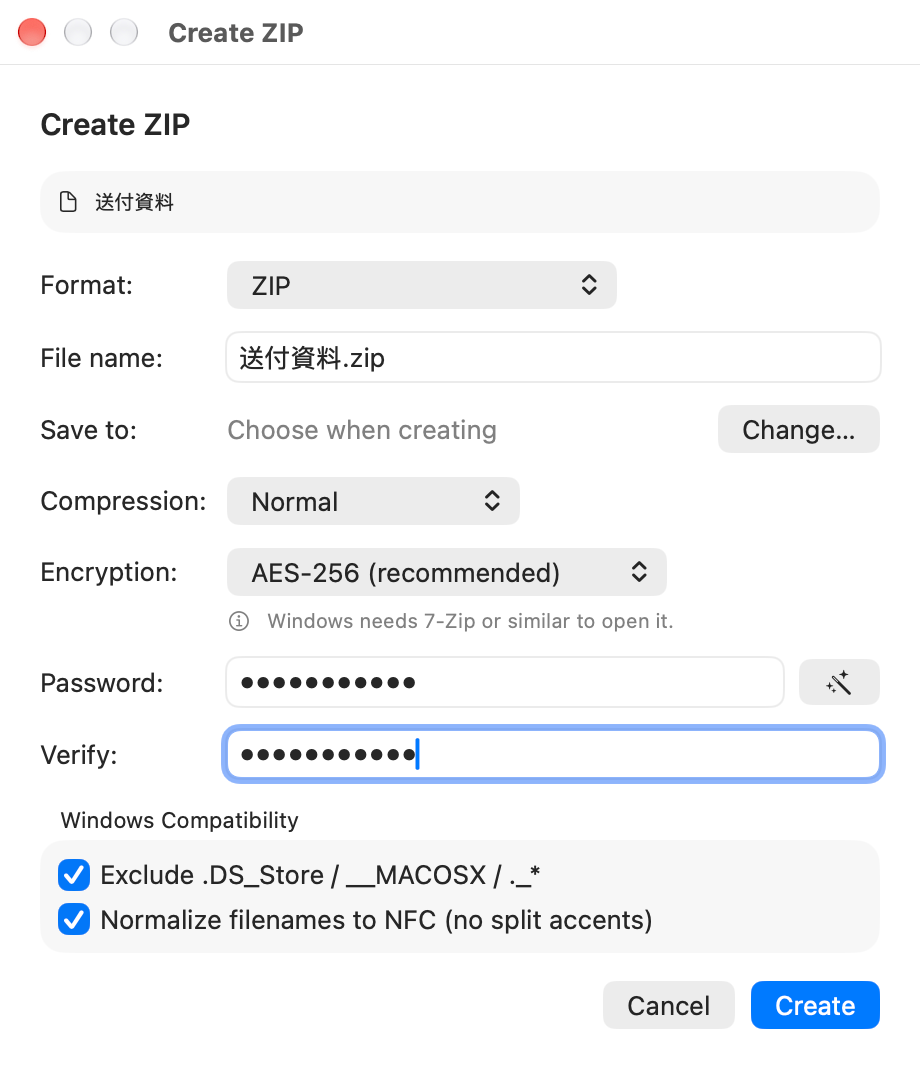
Po wybraniu szyfrowania pojawiają się pola Password i Verify. Przycisku Create nie można kliknąć, dopóki w obu polach nie będzie tego samego hasła.
🪄 Generowanie hasła
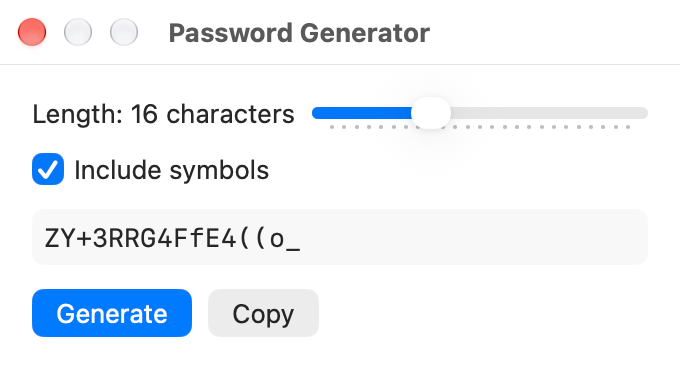
Przycisk obok pola Password (Generate Password) tworzy losowe hasło. Długość wynosi od 8 do 32 znaków (domyślnie 16), a opcja „Include symbols” jest domyślnie włączona. Łatwe do pomylenia znaki (I, O, l, 0, 1) nigdy nie są używane. Kliknij Generate, aby utworzyć nowe hasło, lub Copy, aby je skopiować. Gdy generator zostanie otwarty z okna Create ZIP, przycisk „Use This Password” wypełni oba pola. Wygenerowane hasła nie są nigdzie przechowywane.
⚠️ Hasła ze znakami spoza ASCII
Jeśli hasło zawiera znaki japońskie lub inne znaki spoza ASCII, pojawia się komunikat „Contains non-ASCII characters. Some apps may not be able to open the archive (letters and numbers are recommended).”. Aby mieć pewność, że odbiorca otworzy archiwum, używaj tylko liter i cyfr.
⚡️ Otwieranie z już wybranym szyfrowaniem
Upuść pliki na ikonę na pasku menu, przytrzymując ⌥ (Option), lub wybierz w Finderze Usługi > „Create Password-Protected ZIP”, a okno Create ZIP otworzy się z już wybraną opcją „AES-256 (recommended)”.
🆓 W wersji bezpłatnej
Pole Format nie jest wyświetlane, a w polu Encryption widnieje „Passwords require Pro”. Kliknij „About Pro…”, aby otworzyć kartę Pro w ustawieniach. Upuszczenie z klawiszem Option lub użycie polecenia z Usług również otwiera okno bez szyfrowania.
Rozpakowywanie i okno rozpakowywania
Rozpakowuj archiwa w oknie rozpakowywania, które otwiera się po dwukrotnym kliknięciu, lub z menu kontekstowego Findera. Miejsce docelowe i sposób postępowania z plikami o tych samych nazwach ustawisz na karcie Extract w ustawieniach. Wartości domyślne to wartości, których aplikacja używa przy pierwszym uruchomieniu.
Sposoby rozpakowywania
| Jak rozpakować | Jak to zrobić |
|---|---|
| Dwukrotne kliknięcie | Jeśli ZipScope jest domyślną aplikacją dla plików ZIP, dwukrotne kliknięcie pliku ZIP działa zgodnie z opcją „On double-click” w ustawieniach (domyślnie „Show extract dialog”). Aby ustawić ZipScope jako domyślną aplikację, zob. Integracja z Finderem. |
| Extract with ZipScope | Kliknij archiwum w Finderze prawym przyciskiem myszy i wybierz to polecenie, aby od razu rozpakować archiwum do miejsca docelowego ustawionego w ustawieniach, bez okna rozpakowywania. |
| Otwórz za pomocą / Dock | Wybierz ZipScope w menu Otwórz za pomocą w Finderze lub upuść archiwum na ikonę ZipScope w Docku — aplikacja postąpi zgodnie z opcją „On double-click”. Działa to również w przypadku 7z, RAR, LZH i pozostałych formatów. |
| Extract Here (Usługi) | Kliknij archiwum w Finderze prawym przyciskiem myszy i wybierz Usługi > „Extract Here”, aby od razu je rozpakować. |
Okno rozpakowywania
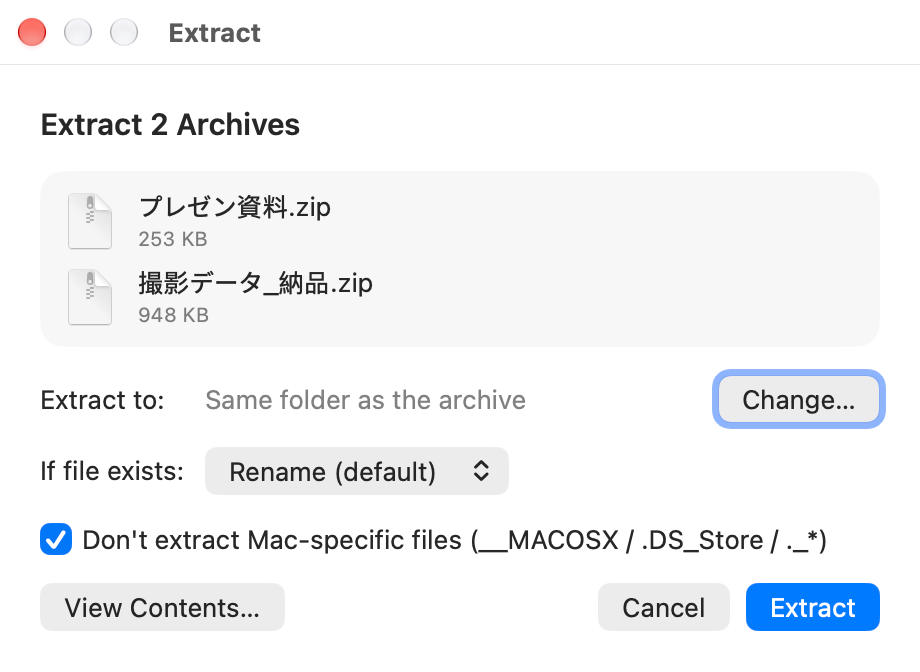
Archiwa otwarte w tym samym czasie są zbierane w jednym oknie o tytule „Extract 2 Archives” itp. Kliknij Extract, aby rozpocząć, lub „View Contents…”, aby otworzyć je w przeglądarce bez rozpakowywania (zob. Przeglądanie zawartości bez rozpakowywania).
| Ustawienie | Wartość domyślna | Opis |
|---|---|---|
| Extract to | Same folder as the archive |
Pokazuje miejsce docelowe ustawione opcją „Destination” w ustawieniach. Kliknij „Change…”, aby tylko tym razem użyć innego folderu (wybrany folder zostanie zapamiętany jako taki, do którego ZipScope ma prawo zapisu). Przy „Ask every time” lub gdy stały folder nie został jeszcze wybrany, wyświetla się „Choose when extracting”, a folder wybierasz podczas rozpakowywania. |
| If file exists | Rename (default) |
Co zrobić, gdy w miejscu docelowym istnieje już plik o tej samej nazwie. „Rename (default)” dodaje numer, np. Quote 2.pdf; „Replace” zastępuje istniejący plik; „Skip” pomija rozpakowanie tego pliku. |
| Don't extract Mac-specific files (__MACOSX / .DS_Store / ._*) | On |
Pomija pliki .DS_Store, foldery __MACOSX i pliki zaczynające się od „._”, które trafiają do archiwów utworzonych na Macu. |
📁 Jaki folder otrzymasz
Plik ZIP jest rozpakowywany do nowego folderu nazwanego tak jak archiwum tylko wtedy, gdy na najwyższym poziomie zawiera więcej niż jeden element („nazwa 2”, jeśli taki folder już istnieje). Jeśli zawiera jeden folder, ten folder jest rozpakowywany bez zmian. Pliki specyficzne dla Maca są pomijane przed liczeniem, więc pliki ZIP utworzone na Macu nie lądują w folderze wewnątrz folderu o tej samej nazwie. Archiwa tar, tar.gz, 7z, RAR, LZH i pozostałe zawsze trafiają do folderu nazwanego tak jak archiwum, przy czym rozszerzenia złożone, takie jak .tar.gz, .tar.bz2 i .tar.xz, są usuwane w całości (Docs.tar.bz2 daje folder „Docs”). Plik gz, który zawiera jeden plik, jest zapisywany bez zmian.
🔑 Archiwa chronione hasłem
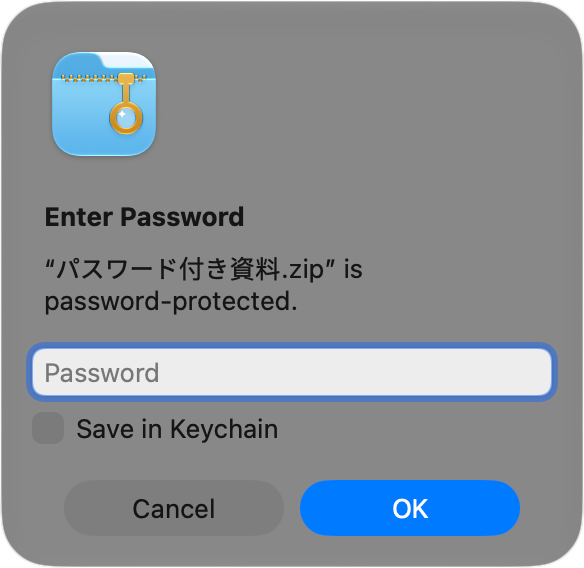
Jeśli archiwum zawiera zaszyfrowane pliki, pojawia się okno „Enter Password”. Jeśli hasło jest błędne, pojawia się komunikat „Incorrect Password” i możesz spróbować ponownie. Włącz opcję „Save in Keychain”, a następnym razem ZipScope automatycznie użyje hasła do tego pliku. Hasła ze znakami japońskimi są sprawdzane zarówno jako UTF-8, jak i jako CP932. Archiwa 7z i RAR chronione hasłem mogą się nie rozpakować.
⏳ Postęp i powiadomienie o zakończeniu
Podczas rozpakowywania okno „Extracting “nazwa”…” pokazuje postęp; kliknij Cancel, aby przerwać. Po zakończeniu pojawia się powiadomienie „Extraction Complete”; kliknij je, aby pokazać miejsce docelowe w Finderze. Za pierwszym razem macOS zapyta, czy zezwolić na powiadomienia.
🕒 Przywracanie dat
Rozpakowane pliki i foldery odzyskują daty modyfikacji zapisane w archiwum. To samo dotyczy elementów wyjmowanych w przeglądarce.
Przeglądanie zawartości bez rozpakowywania (przeglądarka)
Otwieraj archiwa ZIP, 7z, RAR, LZH, tar.gz i inne jak folder w Finderze, bez rozpakowywania. Sprawdzaj pliki w Szybkim przeglądzie i wyjmuj tylko te, których potrzebujesz.
Otwieranie przeglądarki
Kliknij archiwum w Finderze prawym przyciskiem myszy i wybierz „View Contents with ZipScope” albo kliknij „View Contents…” w oknie rozpakowywania. Przeglądarka otwiera się też, gdy wybierzesz plik ZIP poleceniem File > „Open Archive…” na pasku menu (⌘ + O), gdy upuścisz na ikonę na pasku menu same pliki ZIP oraz gdy dwukrotnie klikniesz plik ZIP przy opcji „On double-click” ustawionej na „Open in browser”.
Pasek narzędzi
| Przycisk / wskaźnik | Działanie |
|---|---|
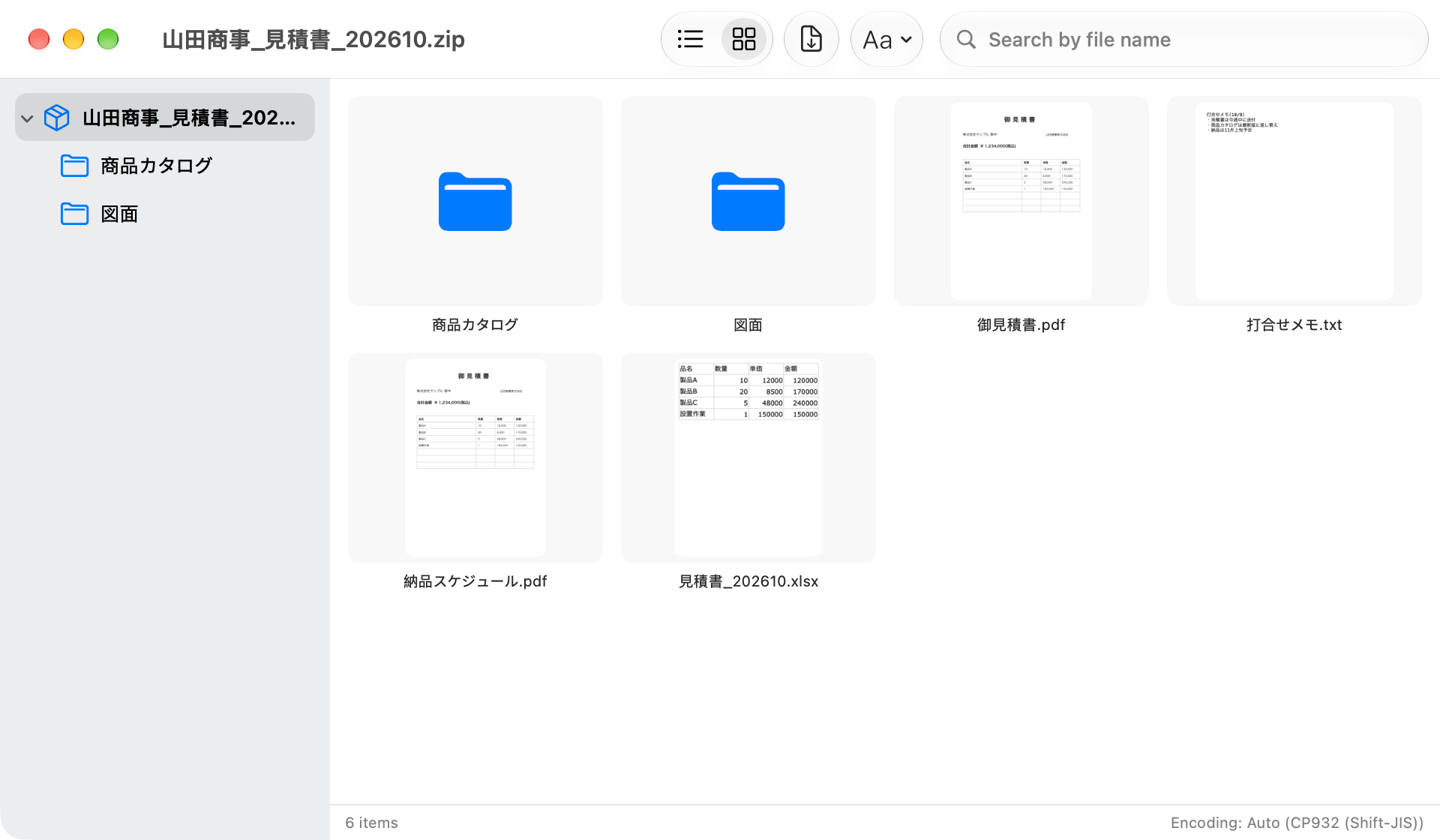
| Lista / siatka | Przełącza sposób wyświetlania zawartości. Widok siatki pokazuje miniatury obrazów, plików PDF i innych plików. |
| Extract | Zapisuje zaznaczone elementy (lub wszystkie, gdy nic nie jest zaznaczone) do wybranego folderu. |
| Encoding | Zmienia kodowanie używane do odczytu nazw plików. Widoczne tylko dla plików ZIP (zob. Zniekształcone nazwy plików i kodowanie). |
| Search by file name | Znajduje pliki, których nazwy zawierają wpisany tekst, w całym archiwum, łącznie z podfolderami (wielkość liter nie ma znaczenia). |
Foldery i lista
🗂️ Drzewo folderów
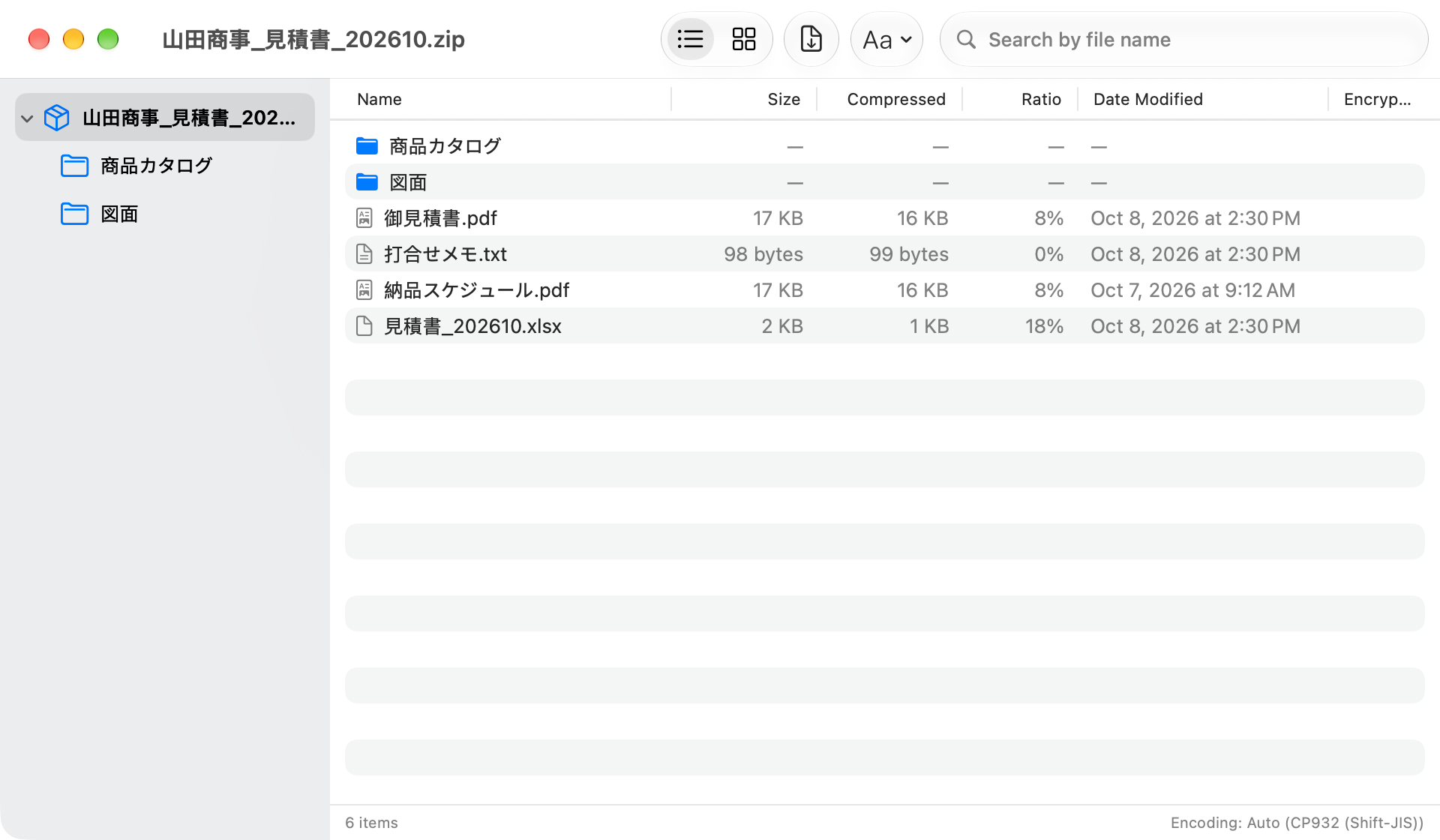
Pasek boczny po lewej pokazuje foldery w archiwum w postaci drzewa. Kliknij folder, aby wyświetlić jego zawartość. Folder możesz też otworzyć, klikając go dwukrotnie na liście, a naciśnięcie ⌘ + ↑ przenosi o poziom wyżej.
📋 Widok listy
Pokazuje kolumny Name, Size, Compressed, Ratio, Date Modified i Encrypted. Zaszyfrowane pliki mają ikonę kłódki. Kliknij nagłówek kolumny, aby posortować.
🖼️ Widok siatki
Pokazuje obrazy, pliki PDF i inne pliki jako miniatury. Nawet w archiwum pełnym zdjęć zobaczysz, jakie zdjęcia są w środku, zanim cokolwiek rozpakujesz.
📊 Pasek stanu
Dół okna pokazuje liczbę wyświetlanych elementów, a gdy coś jest zaznaczone — liczbę zaznaczonych elementów i ich rozmiar po rozpakowaniu, np. „(3 selected, 1.2 MB uncompressed)”. Po prawej stronie wyświetla się kodowanie nazw plików.
🧹 Ukryte pliki specyficzne dla Maca
Pliki .DS_Store, foldery __MACOSX i pliki zaczynające się od „._” domyślnie nie są wyświetlane. Aby je pokazać, wyłącz opcję „Hide them in the browser” na karcie Extract w ustawieniach (otwarte okna przeglądarki od razu się zaktualizują).
Sprawdzanie i wyjmowanie plików
👀 Szybki przegląd
Zaznacz plik i naciśnij Space albo kliknij go dwukrotnie, aby zobaczyć go w Szybkim przeglądzie. Jeśli zaznaczysz kilka plików, możesz przechodzić między nimi w Szybkim przeglądzie.
📤 Przeciąganie na zewnątrz
Przeciągnij pliki lub foldery z listy do Findera lub na biurko, aby wyjąć tylko te elementy. Ich daty modyfikacji zostaną przywrócone zgodnie z zapisem w archiwum.
⬇️ Rozpakowywanie elementów
Kliknij Extract na pasku narzędzi lub wybierz „Extract…” z menu kontekstowego, aby otworzyć okno „Choose a folder to extract to”. Elementy zostaną zapisane w wybranym folderze z zachowaniem struktury folderów względem przeglądanego folderu. Pliki o tych samych nazwach są obsługiwane zgodnie z opcją „If a file already exists” w ustawieniach. Po zakończeniu pojawia się powiadomienie „Extraction Complete”.
🔑 Zaszyfrowane pliki
Aby otworzyć zaszyfrowane pliki w Szybkim przeglądzie lub je rozpakować, wpisz hasło. Po wpisaniu nie musisz go podawać ponownie, dopóki nie zamkniesz tego okna.
Zaznaczanie elementów i menu kontekstowe
Kliknij element, aby go zaznaczyć, a kliknij z klawiszem ⌘, aby dodać go do zaznaczenia lub z niego usunąć. Klawisze strzałek przesuwają zaznaczenie. Kliknij element prawym przyciskiem myszy, aby otworzyć to menu:
| Pozycja menu | Działanie |
|---|---|
| Quick Look | Pokazuje zaznaczone pliki w Szybkim przeglądzie. |
| Extract… | Zapisuje zaznaczone elementy do wybranego folderu. |
| Delete from ZIP… | Usuwa zaznaczone elementy z pliku ZIP. Widoczne tylko dla plików ZIP. |
Dodawanie i usuwanie plików w pliku ZIP (tylko ZIP)
Upuść pliki lub foldery z Findera na okno przeglądarki, aby dodać je do otwartego pliku ZIP. Używane są poziom kompresji i opcje Windows Compatibility z karty Compress w ustawieniach. Jeśli plik ZIP zawiera zaszyfrowane pliki, ZipScope najpierw o to zapyta („This ZIP Contains Encrypted Files”), a dodawane pliki nie zostaną zaszyfrowane. Zaznacz elementy i naciśnij ⌫ albo wybierz „Delete from ZIP…”, a po potwierdzeniu („Delete 3 Items from the ZIP?”) zostaną usunięte z pliku ZIP. Obie operacje zmieniają sam plik ZIP, a usunięcia nie można cofnąć. Archiwów w innych formatach, takich jak 7z i RAR, nie można edytować.
🆓 W wersji bezpłatnej
Naraz możesz przeglądać jedno archiwum. Jeśli otworzysz kolejne archiwum, gdy przeglądarka jest otwarta, ZipScope wyświetli komunikat „Browsing Multiple Archives Is a Pro Feature”; kliknij „Close and Open”, aby zamknąć bieżące archiwum i otworzyć nowe. W wersji Pro każde archiwum otwiera się jednocześnie we własnym oknie.
Zniekształcone nazwy plików i kodowanie
Pliki ZIP utworzone w Windows mogą przechowywać nazwy plików w Shift_JIS (CP932), które inne aplikacje wyświetlają jako nieczytelne znaki. ZipScope wykrywa to automatycznie, a następnie poprawnie wyświetla i rozpakowuje nazwy.
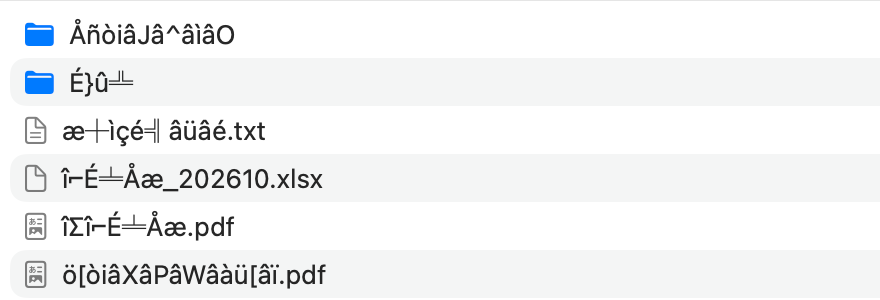
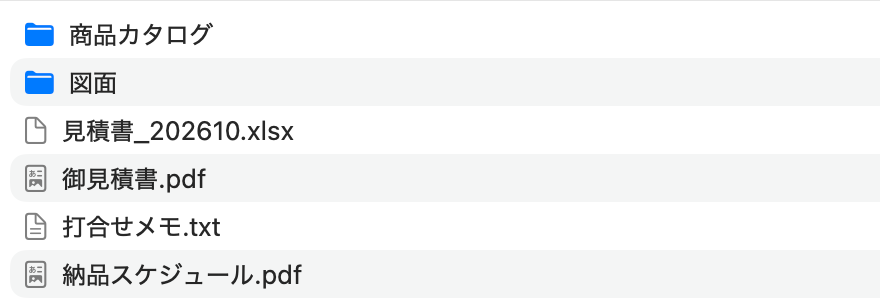
🔎 Automatyczne wykrywanie
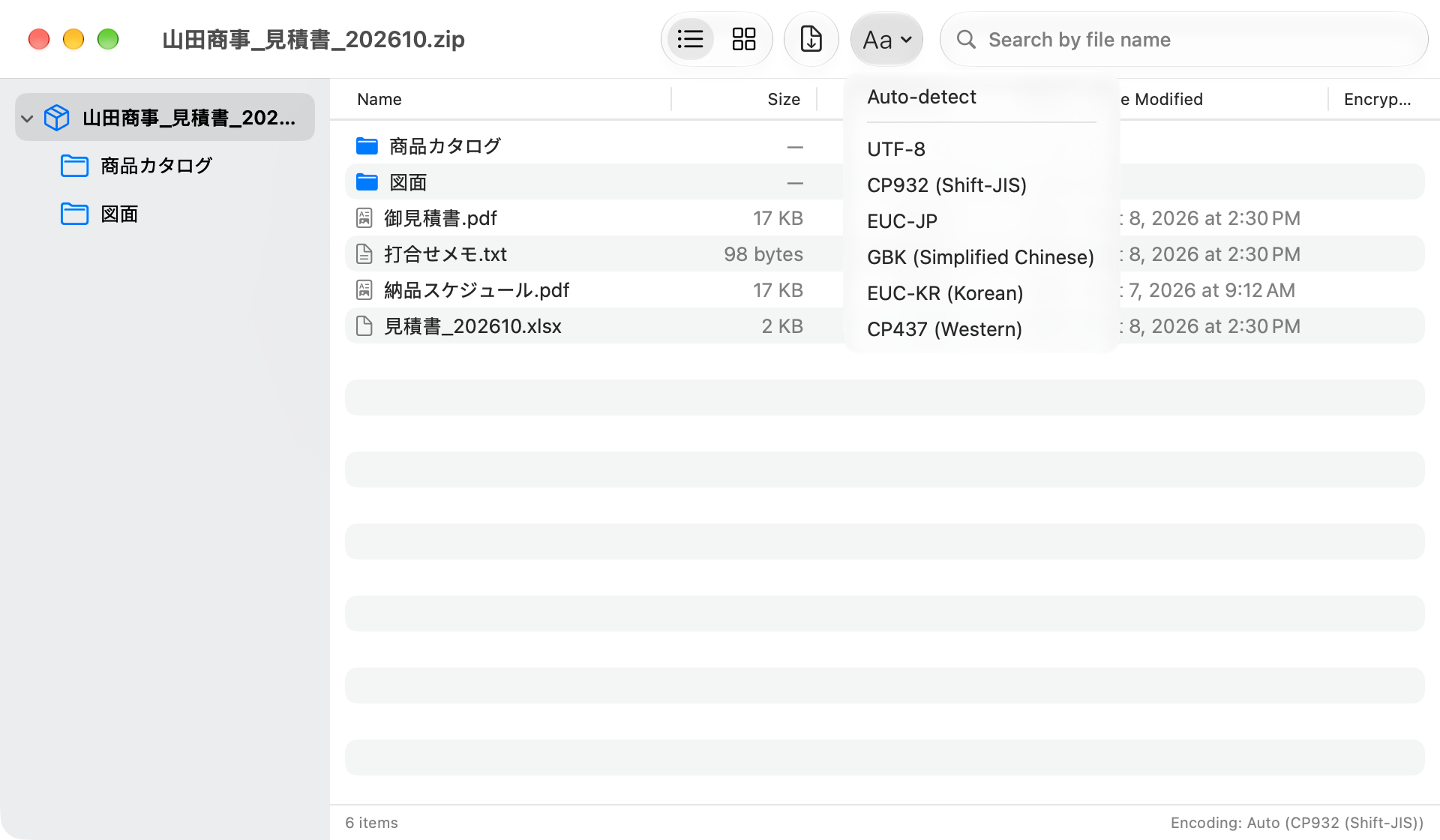
Po otwarciu pliku ZIP ZipScope wykrywa kodowanie nazw plików. Wynik pojawia się w prawym dolnym rogu przeglądarki, np. „Encoding: Auto (CP932 (Shift-JIS))”. Rozpakowywanie w oknie rozpakowywania lub z menu kontekstowego Findera korzysta z tego samego wykrywania.
🔣 Ręczna zmiana
Jeśli nazwy nadal są zniekształcone, wybierz „UTF-8”, „CP932 (Shift-JIS)”, „EUC-JP”, „GBK (Simplified Chinese)”, „EUC-KR (Korean)” lub „CP437 (Western)” z menu Encoding na pasku narzędzi przeglądarki. Lista od razu się zaktualizuje; aby wrócić, wybierz „Auto-detect”.
⬇️ Wyjmowanie plików z nowymi nazwami
Po zmianie kodowania elementy wyjmowane przyciskiem Extract na pasku narzędzi lub przez przeciągnięcie są zapisywane z nazwami w takiej postaci, w jakiej są teraz wyświetlane.
🔑 Hasła ze znakami japońskimi
Plik ZIP zabezpieczony w Windows hasłem ze znakami japońskimi może mieć hasło zakodowane inaczej niż na Macu. ZipScope automatycznie próbuje zarówno UTF-8, jak i CP932, więc sytuacja „hasło jest poprawne, ale archiwum się nie otwiera” zdarza się rzadko.
📤 Gdy to ty wysyłasz
Gdy wysyłasz pliki z Maca komuś, kto używa Windows, utwórz plik ZIP w ZipScope, a nazwy plików zostaną zapisane jawnie w UTF-8 (zob. Tworzenie archiwów ZIP).
⚠️ Formaty inne niż ZIP
Zmiana kodowania działa tylko dla plików ZIP. W przypadku 7z, RAR, LZH i pozostałych formatów menu Encoding nie jest wyświetlane na pasku narzędzi.
Integracja z Finderem
Korzystaj z ZipScope z poziomu menu kontekstowego Findera, Usług, dwukrotnego kliknięcia i Szybkiego przeglądu.
Menu kontekstowe
| Pozycja menu | Działanie |
|---|---|
| Compress with ZipScope | Otwiera okno Create ZIP z zaznaczonymi plikami i folderami. Widoczne, gdy zaznaczenie obejmuje cokolwiek, co nie jest archiwum. |
| Extract with ZipScope | Od razu rozpakowuje zaznaczone archiwa do miejsca docelowego ustawionego w ustawieniach. Widoczne, gdy każdy zaznaczony element jest archiwum (ZIP, 7z, RAR, LZH, tar, gz, bz2, xz, cpio itp.). |
| View Contents with ZipScope | Otwiera zaznaczone archiwa w przeglądarce (zob. Przeglądanie zawartości bez rozpakowywania). |
Te polecenia pojawiają się po kliknięciu prawym przyciskiem myszy elementów w folderze domowym lub na dysku zewnętrznym. Przy pierwszej pracy z danym folderem otwiera się okno z komunikatem „ZipScope needs to work with files in “nazwa folderu”. Choose this folder to allow access (you won't be asked again).”; wybierz ten folder, aby zezwolić na dostęp. Jeśli polecenia się nie pojawiają, sprawdź, czy rozszerzenie Findera ZipScope jest włączone w Ustawieniach systemowych.
Usługi
Zaznacz elementy w Finderze, kliknij prawym przyciskiem myszy i wybierz jedno z tych poleceń w menu Usługi. Jeśli ich nie widzisz, włącz je w Ustawieniach systemowych > Klawiatura > Skróty klawiszowe > Usługi.
| Pozycja menu | Działanie |
|---|---|
| Browse with ZipScope | Otwiera zaznaczone pliki ZIP w przeglądarce. |
| Extract Here | Od razu rozpakowuje zaznaczone archiwa (ZIP, 7z, RAR, LZH, tar, gz, bz2, xz i inne) do miejsca docelowego ustawionego w ustawieniach. |
| Compress with ZipScope | Otwiera okno Create ZIP z zaznaczonymi plikami i folderami. |
| Create Password-Protected ZIP | Otwiera okno Create ZIP z już wybraną opcją „AES-256 (recommended)” (Pro). |
Dwukrotne kliknięcie i domyślna aplikacja
Na karcie Extract w ustawieniach kliknij „Make Default App for ZIP”. ZipScope wyświetli komunikat „ZipScope Is Now the Default App for ZIP” i od tej pory dwukrotne kliknięcie pliku ZIP będzie otwierać ZipScope. To, co się wtedy stanie, wybierasz opcją „On double-click”. Przycisk „Open with "ZipScope"” w prawym górnym rogu Szybkiego przeglądu w Finderze działa tak samo. Aby otwierać w ZipScope również inne formaty, zaznacz plik w Finderze, w oknie Informacje wybierz ZipScope w sekcji Otwórz za pomocą i kliknij „Zmień wszystko…”.
| Opcja | Działanie |
|---|---|
| Show extract dialog | Pozwala przed rozpakowaniem sprawdzić miejsce docelowe i sposób postępowania z plikami o tych samych nazwach (wartość domyślna; zob. Rozpakowywanie i okno rozpakowywania). |
| Open in browser | Otwiera zawartość w przeglądarce bez rozpakowywania. |
| Extract immediately | Od razu rozpakowuje do miejsca docelowego ustawionego w ustawieniach, bez okna dialogowego. |
Szybki przegląd
Zaznacz plik ZIP w Finderze i naciśnij Space, aby zobaczyć listę jego zawartości. U góry wyświetlają się liczba plików i ich rozmiar po rozpakowaniu, kodowanie (gdy nie jest to UTF-8) oraz „🔒 Encrypted”, gdy archiwum zawiera zaszyfrowane pliki; kilka pierwszych obrazów pojawia się jako miniatury. Pliki specyficzne dla Maca, takie jak .DS_Store, nigdy nie są pokazywane w Szybkim przeglądzie. Szybki przegląd działa tylko z plikami ZIP.
Pasek menu
ZipScope pozostaje na pasku menu, a plik ZIP możesz utworzyć, upuszczając pliki na jego ikonę (opcja „Show in menu bar” w ustawieniach, domyślnie włączona).
📥 Upuść, aby utworzyć
Upuść pliki lub foldery na ikonę na pasku menu, aby otworzyć okno Create ZIP. To, co się dzieje po upuszczeniu kilku elementów, ustawia opcja „When dropping multiple items” na karcie Menu Bar w ustawieniach (wartość domyślna, „Combine into one ZIP”, umieszcza wszystkie w jednym pliku ZIP). Jeśli upuścisz same pliki ZIP, otworzą się w przeglądarce. Podczas przeciągania ikona zmienia się w otwarte pudełko.
🗃️ Osobne archiwum dla każdego elementu
Gdy opcja „When dropping multiple items” jest ustawiona na „Create a ZIP for each”, po upuszczeniu kilku elementów okno Create ZIP i tak otwiera się tylko raz; w wierszu File name widnieje „Creates 3 archives, each named after its item” i nie można go edytować. Kliknij Create, a ZipScope utworzy osobne archiwum dla każdego elementu z ustawieniami z okna (kompresja, szyfrowanie i hasło, opcje Windows Compatibility oraz miejsce docelowe). Każde archiwum otrzymuje nazwę elementu bez rozszerzenia (Quote.pdf daje Quote.zip lub Quote.7z w przypadku 7z), a Finder pokazuje potem wszystkie nowe archiwa. Jeśli tworzenie jednego z nich się nie powiedzie lub je anulujesz, pozostałe archiwa nie zostaną utworzone. Pojedynczy element zawsze dostaje zwykłą nazwę pliku, którą można edytować.
🔑 Upuszczanie z klawiszem ⌥ (Pro)
Przytrzymaj ⌥ (Option) podczas upuszczania, a okno Create ZIP otworzy się z już wybraną opcją „AES-256 (recommended)”, gotowe do utworzenia pliku ZIP chronionego hasłem.
⏳ Podczas pracy
Gdy ZipScope rozpakowuje lub tworzy archiwum, ikona zmienia się w obracające się strzałki.
🪟 Bez ikony w Docku
Włącz opcję „Hide Dock icon (menu bar only)” na karcie Menu Bar w ustawieniach, a okna dialogowe i ustawienia będą się otwierać bez ikony w Docku. Ikona w Docku pojawia się tylko wtedy, gdy otwarte jest okno przeglądarki.
Menu ikony
Kliknij ikonę na pasku menu, aby otworzyć to menu:
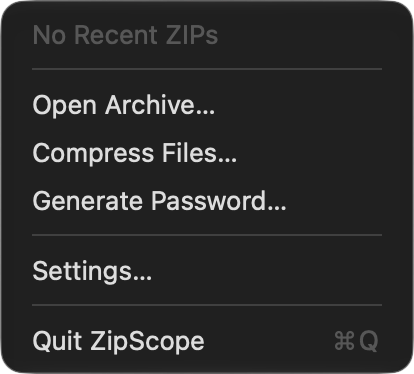
| Pozycja menu | Działanie |
|---|---|
| Recently Created | Zawiera do pięciu ostatnio utworzonych archiwów ZIP i 7z; kliknij jedno z nich, aby pokazać je w Finderze. Dopóki nie utworzysz żadnego, widnieje tu „No Recent ZIPs”. |
| Open Archive… | Wybierz plik ZIP, aby otworzyć go w przeglądarce. |
| Compress Files… | Wybierz pliki lub foldery, aby otworzyć okno Create ZIP. |
| Generate Password… | Otwiera okno Password Generator (zob. Ochrona hasłem (Pro)). |
| Settings… | Otwiera okno ustawień. |
| Quit ZipScope | Całkowicie zamyka ZipScope, łącznie z ikoną na pasku menu. |
Ustawienia
Okno ustawień (ZipScope > „Settings…” na pasku menu, ⌘ + ,) ma pięć kart: Extract (rozpakowywanie), Compress (kompresowanie), Menu Bar (pasek menu), Pro i About (informacje). Możesz je też otworzyć z menu ikony na pasku menu. Wartości domyślne to wartości, których aplikacja używa przy pierwszym uruchomieniu.
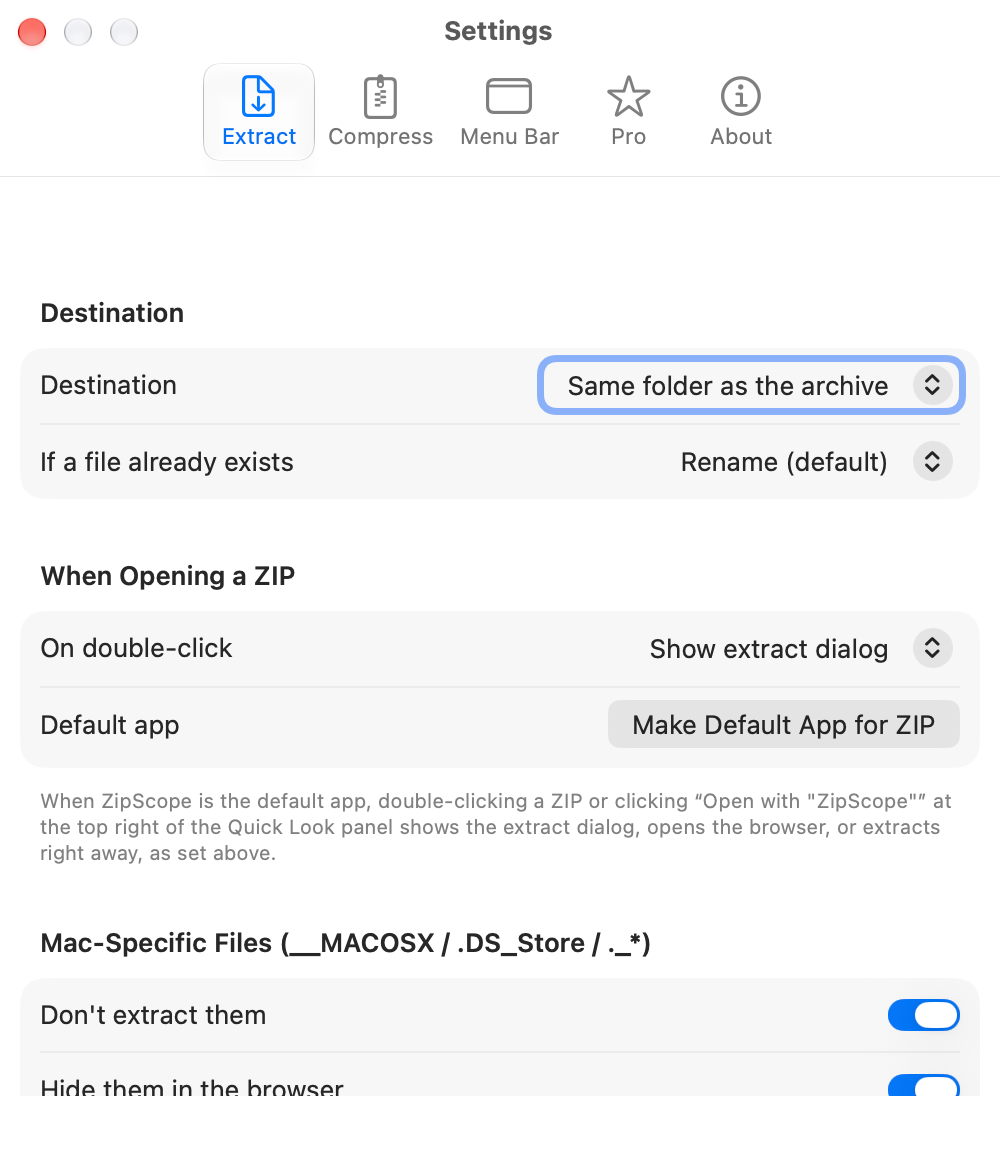
| Ustawienie | Wartość domyślna | Opis |
|---|---|---|
| Destination | Same folder as the archive |
Wybierz „Same folder as the archive”, „Ask every time” lub „Fixed folder”. Przy „Fixed folder” pojawia się wiersz Fixed folder; kliknij „Choose…”, aby wybrać folder (do tego czasu widnieje tam „Not set”). |
| If a file already exists | Rename (default) |
Wybierz „Rename (default)”, „Replace” lub „Skip”. Za każdym razem możesz to też zmienić w oknie rozpakowywania. |
| On double-click | Show extract dialog |
Co się dzieje po otwarciu pliku ZIP: „Show extract dialog”, „Open in browser” lub „Extract immediately”. |
| Default app | — | Kliknij „Make Default App for ZIP”, aby dwukrotne kliknięcie pliku ZIP otwierało ZipScope. |
| Don't extract them | On |
W sekcji Mac-Specific Files (__MACOSX / .DS_Store / ._*). Pomija pliki .DS_Store i podobne podczas rozpakowywania. |
| Hide them in the browser | On |
Nie wyświetla plików .DS_Store i podobnych w przeglądarce. Szybki przegląd nigdy ich nie pokazuje, niezależnie od tego ustawienia. |
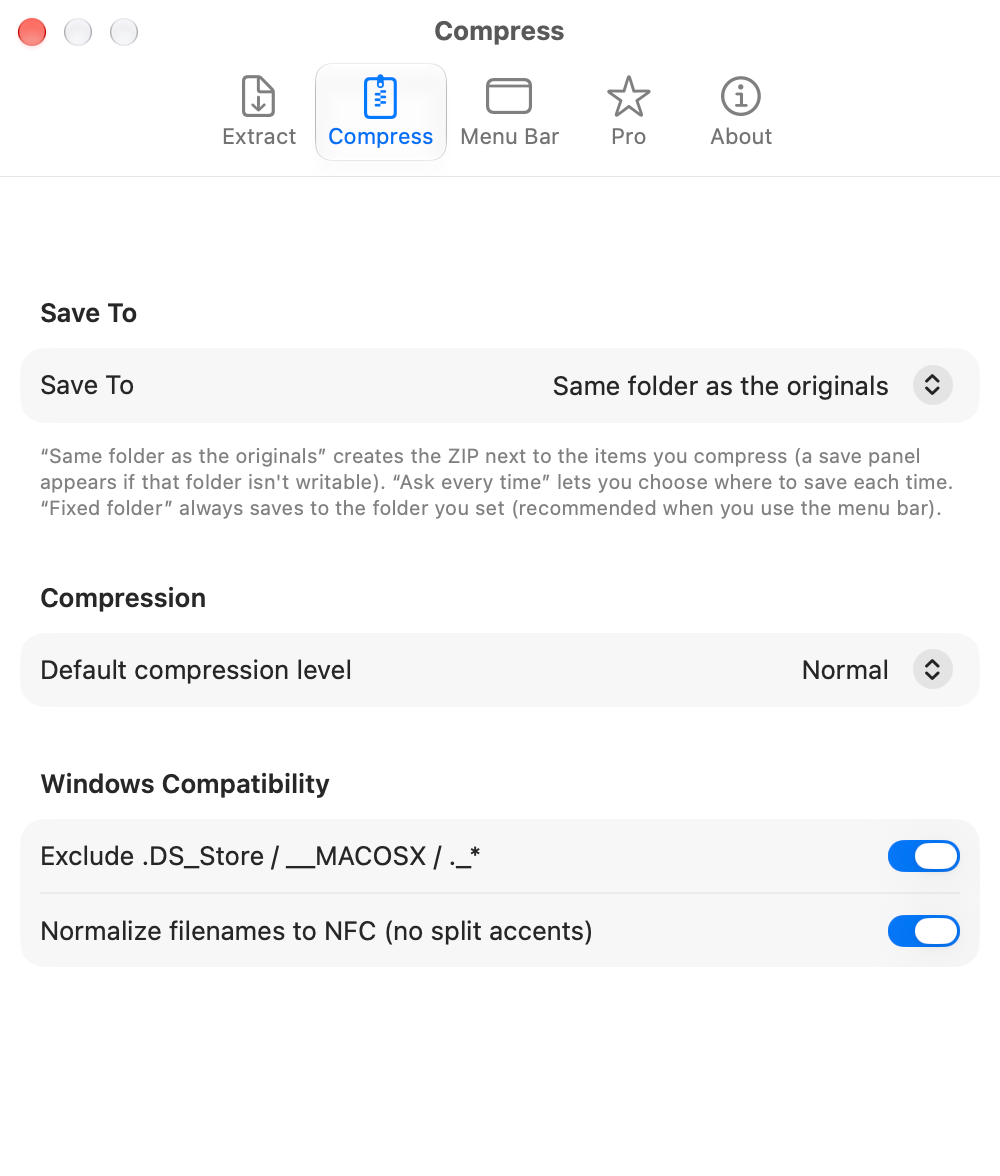
| Ustawienie | Wartość domyślna | Opis |
|---|---|---|
| Save To | Same folder as the originals |
„Same folder as the originals” tworzy plik ZIP obok kompresowanych plików (jeśli ZipScope nie może tam zapisywać, poprosi o pozwolenie). „Ask every time” za każdym razem pyta, gdzie zapisać, a „Fixed folder” zawsze używa folderu wybranego przyciskiem „Choose…”. Jeśli pracujesz głównie z paska menu, wygodny jest „Fixed folder”. |
| Default compression level | Normal |
Domyślna wartość opcji Compression w oknie Create ZIP: „None (fastest)”, „Low (fast)”, „Normal” lub „Maximum (slow)”. |
| Exclude .DS_Store / __MACOSX / ._* | On |
W sekcji Windows Compatibility. Używane przez okno Create ZIP oraz podczas dodawania plików do pliku ZIP w przeglądarce. |
| Normalize filenames to NFC (no split accents) | On |
W sekcji Windows Compatibility. Używane w tych samych miejscach co ustawienie powyżej. |
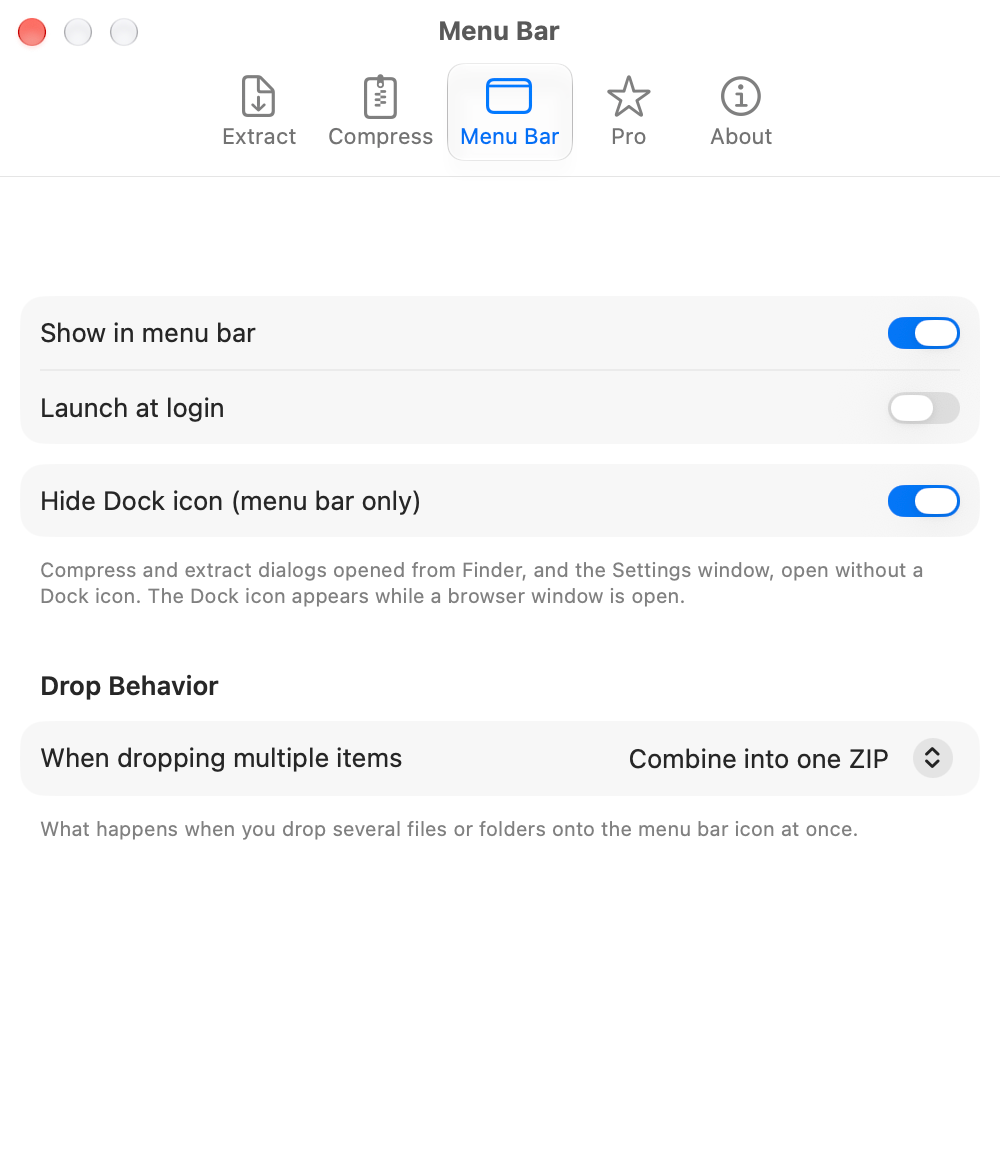
| Ustawienie | Wartość domyślna | Opis |
|---|---|---|
| Show in menu bar | On |
Pokazuje ikonę na pasku menu. Gdy ta opcja jest włączona, ZipScope działa dalej po zamknięciu wszystkich swoich okien. |
| Launch at login | Off |
Otwiera ZipScope po zalogowaniu się na Macu. |
| Hide Dock icon (menu bar only) | Off |
Pozwala używać ZipScope bez ikony w Docku; ikona pojawia się tylko wtedy, gdy otwarte jest okno przeglądarki. Dostępne, gdy opcja „Show in menu bar” jest włączona. |
| When dropping multiple items | Combine into one ZIP |
W sekcji Drop Behavior. Określa, czy kilka elementów upuszczonych razem na ikonę na pasku menu trafia do jednego pliku ZIP („Combine into one ZIP”), czy każdy dostaje osobne archiwum („Create a ZIP for each”) (zob. Pasek menu). |
⭐ Twoja wersja
U góry wyświetla się „You're using the free version” lub „You're using ZipScope Pro”, a pod spodem lista w sekcji What Pro Adds.
💳 Zakup i przywracanie
Cena jest widoczna obok przycisku „Buy Pro”. Jeśli masz już kupioną wersję Pro lub używasz jej na innym Macu, kliknij „Restore Purchase” (zob. Wersja bezpłatna i uaktualnienie).
ℹ️ Wersja i technologie
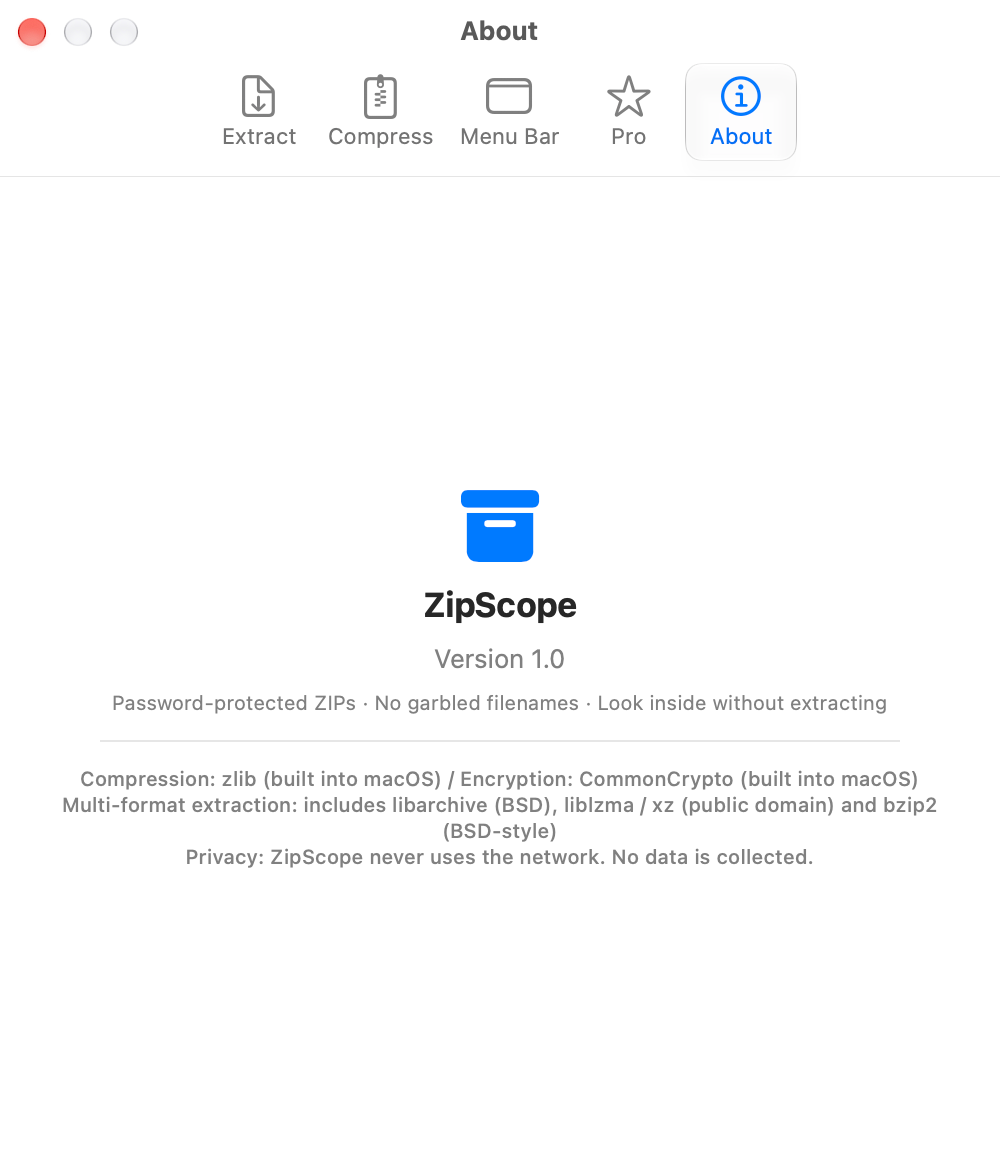
Pokazuje wersję ZipScope, komponenty macOS używane do kompresji i szyfrowania (zlib i CommonCrypto) oraz biblioteki dołączone do rozpakowywania innych formatów (libarchive, liblzma i bzip2). Informuje też, że ZipScope nie korzysta z sieci i nie zbiera danych.
Wersja bezpłatna i uaktualnienie
ZipScope bezpłatnie tworzy pliki ZIP bez hasła oraz rozpakowuje i przegląda wszystkie obsługiwane formaty. Uaktualnij do wersji Pro, kupowanej jednorazowo w aplikacji, aby tworzyć archiwa chronione hasłem i otwierać kilka archiwów naraz.
| Funkcja | Wersja bezpłatna | Po uaktualnieniu (Pro) |
|---|---|---|
| Tworzenie plików ZIP, które bez problemu otwierają się w Windows (bez hasła) | ✓ | ✓ |
| Rozpakowywanie i przeglądanie zawartości bez rozpakowywania (ZIP, 7z, RAR, LZH, tar.gz i inne, z poprawianiem kodowania) | ✓ | ✓ |
| Szybki przegląd, przeciąganie plików na zewnątrz, widok siatki, wyszukiwanie | ✓ | ✓ |
| Menu kontekstowe Findera, pasek menu, okno rozpakowywania | ✓ | ✓ |
| Generator haseł | ✓ | ✓ |
| Pliki ZIP chronione hasłem (ZipCrypto / AES-256) | — | ✓ |
| Archiwa 7z chronione hasłem (AES-256) | — | ✓ |
| Otwieranie kilku archiwów naraz | Jedno naraz | ✓ |
| Upuszczanie na ikonę na pasku menu z klawiszem ⌥ i polecenie „Create Password-Protected ZIP” w Usługach | — | ✓ |
💳 Jak uaktualnić
Kliknij „Buy Pro” na karcie Pro w ustawieniach. Tę kartę możesz też otworzyć przyciskiem „About Pro…” w oknie Create ZIP. Pro to jednorazowy zakup, a nie subskrypcja, i można z niego korzystać od razu po zakupie.
🔄 Przywracanie zakupów
Pro działa na każdym Macu zalogowanym na to samo konto Apple. Aby korzystać z wersji Pro na innym Macu lub po ponownej instalacji, kliknij „Restore Purchase” na karcie Pro.
Obsługiwane formaty
Formaty, które ZipScope potrafi rozpakowywać i przeglądać, oraz te, które potrafi tworzyć.
| Format | Rozszerzenia | Rozpakowywanie i przeglądanie | Tworzenie |
|---|---|---|---|
| ZIP | .zip |
✓ | ✓ (od braku kompresji do maksymalnej kompresji; ochrona hasłem w wersji Pro) |
| 7z | .7z |
✓ | ✓ (tylko z hasłem AES-256; Pro) |
| RAR | .rar |
✓ | — |
| LZH | .lzh / .lha |
✓ | — |
| tar | .tar |
✓ | — |
| tar.gz / gzip | .tar.gz / .tgz / .gz |
✓ | — |
| bzip2 | .bz2 / .tar.bz2 / .tbz / .tbz2 |
✓ | — |
| xz | .xz / .tar.xz / .txz |
✓ | — |
| cpio | .cpio |
✓ | — |
⚠️ Nieobsługiwane
Archiwów dzielonych (.001, .z01 itp.) nie można rozpakować. Archiwa 7z i RAR chronione hasłem mogą się nie rozpakować. Nie można tworzyć archiwów RAR, a archiwa 7z można tworzyć tylko z hasłem.
🧩 Funkcje tylko dla ZIP
Zmiana kodowania, dodawanie i usuwanie plików w przeglądarce oraz lista zawartości w Szybkim przeglądzie Findera działają tylko z plikami ZIP.
Skróty klawiszowe
Najczęstsze czynności są dostępne także z klawiatury.
Menu
| Skrót | Polecenie | Opis |
|---|---|---|
| ⌘ + O | Open Archive… | Wybierz plik ZIP, aby otworzyć go w przeglądarce. |
| ⌘ + N | Compress Files… | Wybierz pliki lub foldery, aby otworzyć okno Create ZIP. |
| ⌘ + G | Generate Password… | Otwiera okno Password Generator. |
| ⌘ + , | Settings… | Otwiera okno ustawień. |
| ⌘ + W | Zamykanie | Zamyka okno na pierwszym planie. |
| ⌘ + Q | Quit ZipScope | Zamyka ZipScope. Gdy aplikacja pozostaje na pasku menu, zamyka okna i ikonę w Docku, a ikona na pasku menu zostaje. |
Przeglądarka
| Skrót | Polecenie | Opis |
|---|---|---|
| Space | Quick Look | Pokazuje zaznaczone pliki w Szybkim przeglądzie. |
| ⌘ + ↑ | Folder nadrzędny | Przechodzi o jeden folder wyżej (nie podczas wyszukiwania). |
| ↑ / ↓ / ← / → | Przesuwanie zaznaczenia | Przesuwa zaznaczenie (w górę i w dół w widoku listy; w dowolnym kierunku w widoku siatki). |
| ⌫ | Delete from ZIP… | Po potwierdzeniu usuwa zaznaczone elementy z pliku ZIP (tylko pliki ZIP). |
Okna dialogowe
| Skrót | Polecenie | Opis |
|---|---|---|
| return | Create / Extract | Działa tak samo jak kliknięcie Create w oknie Create ZIP lub Extract w oknie rozpakowywania. |
| esc | Cancel | Zamyka okno. |
Często zadawane pytania
Odpowiedzi na częste pytania o tworzenie i rozpakowywanie archiwów oraz o ustawienia aplikacji.
Q. Dlaczego nazwy plików w archiwach ZIP utworzonych na Macu są zniekształcone w Windows?
Pliki ZIP utworzone na Macu nie zawsze informują Windows, że ich nazwy plików są zapisane w UTF-8, i mogą przechowywać znaki takie jak japońskie znaki dźwięczności w postaci rozbitej. Pliki ZIP utworzone w ZipScope zapisują nazwy plików jawnie w UTF-8 (z flagą UTF-8) i w postaci złożonej (NFC), więc nowsze wersje Windows otwierają je poprawnie wbudowanym narzędziem. Bardzo stare programy do rozpakowywania bez obsługi UTF-8 mogą nadal wyświetlać błędne nazwy.
Q. Czy mogę wykluczyć .DS_Store i __MACOSX z wysyłanych plików ZIP?
Tak. Pliki ZIP utworzone w ZipScope domyślnie nie zawierają plików .DS_Store, folderów __MACOSX ani plików zaczynających się od „._” (opcja „Exclude .DS_Store / __MACOSX / ._*” w oknie Create ZIP, domyślnie włączona). Te pliki są używane tylko na Macu, a w Windows pojawiają się jako bezużyteczne pliki. Podczas rozpakowywania plików ZIP utworzonych na Macu te pliki również domyślnie nie są rozpakowywane.
Q. Czy mogę utworzyć plik ZIP chroniony hasłem, który otworzy się w Windows?
Tak (Pro). Wybierz „ZipCrypto (most compatible)” w polu Encryption, a wbudowane narzędzie Windows otworzy takie archiwum. Jeśli wybierzesz silniejsze „AES-256 (recommended)” lub 7z, odbiorca będzie potrzebować programu 7-Zip lub podobnego. Używanie w haśle tylko liter i cyfr pozwala uniknąć problemów z różnymi aplikacjami po stronie odbiorcy (zob. Ochrona hasłem (Pro)).
Q. Co zrobić, gdy plik ZIP z Windows pokazuje zniekształcone nazwy plików?
ZipScope wykrywa nazwy plików zapisane w Shift_JIS (CP932) w plikach ZIP utworzonych w Windows, a następnie poprawnie je wyświetla i rozpakowuje. Jeśli nazwy nadal są zniekształcone, otwórz plik ZIP w przeglądarce, wybierz inne kodowanie z menu Encoding na pasku narzędzi i wyjmij pliki przyciskiem Extract na pasku narzędzi (zob. Zniekształcone nazwy plików i kodowanie).
Q. Czy mogę zobaczyć zawartość bez rozpakowywania?
Tak. Wybierz „View Contents with ZipScope” w menu kontekstowym Findera lub kliknij „View Contents…” w oknie rozpakowywania, aby przeglądać archiwa ZIP, 7z, RAR, LZH, tar.gz i inne bez rozpakowywania. Naciśnij Space, aby użyć Szybkiego przeglądu, i przeciągnij do Findera tylko potrzebne pliki. Plik ZIP możesz też zaznaczyć w Finderze i nacisnąć Space, aby zobaczyć listę jego zawartości.
Q. Czy moje oryginalne pliki mogą zostać nadpisane lub usunięte?
Oryginalne pliki pozostają bez zmian. Jeśli plik o tej samej nazwie co nowy plik ZIP już istnieje, dodawany jest numer, np. Documents 2.zip, a podczas rozpakowywania domyślna opcja „Rename (default)” również dodaje numer do plików, których nazwy już istnieją. Pliki w miejscu docelowym są zastępowane tylko wtedy, gdy wybierzesz „Replace” w opcji „If file exists”. Dodawanie plików do pliku ZIP w przeglądarce lub użycie polecenia „Delete from ZIP…” zmienia ten plik ZIP.
Q. Czy muszę wpisywać hasło przy każdym otwarciu pliku ZIP chronionego hasłem?
Włącz opcję „Save in Keychain” podczas wpisywania hasła, a od tej pory ZipScope będzie automatycznie używać go do tego pliku (domyślnie wyłączone).
Q. Dlaczego ZipScope prosi o zezwolenie na zapis w folderze?
ZipScope działa w piaskownicy macOS, dlatego podczas rozpakowywania lub zapisywania pliku ZIP potrzebuje twojego pozwolenia dla każdego folderu, w którym jeszcze nie zapisywał. Kliknij „Allow This Folder…” i wybierz ten folder w oknie dialogowym. Aplikacja nie zapyta ponownie o folder, na który już zezwolono, ani o foldery w nim zawarte. Jeśli używasz folderu roboczego jako stałego folderu, nie zobaczysz tej prośby wcale (zob. Ustawienia).
Q. Dlaczego polecenia ZipScope nie pojawiają się w menu kontekstowym Findera?
Polecenie „Compress with ZipScope” i pozostałe pojawiają się po kliknięciu prawym przyciskiem myszy elementów w folderze domowym lub na dysku zewnętrznym. Jeśli nadal się nie pojawiają, sprawdź, czy rozszerzenie Findera ZipScope jest włączone w Ustawieniach systemowych. Z poleceń „Compress with ZipScope”, „Extract Here” i pozostałych możesz też korzystać za pomocą Usług w menu kontekstowym (zob. Integracja z Finderem).
Q. Dlaczego ikona na pasku menu zostaje po naciśnięciu ⌘Q?
Gdy opcja „Show in menu bar” jest włączona (domyślnie), ⌘ + Q lub polecenie Zakończ w Docku zamyka tylko okna i ikonę w Docku, więc ZipScope pozostaje gotowy do pracy na pasku menu. Aby całkowicie zamknąć aplikację, kliknij ikonę na pasku menu i wybierz „Quit ZipScope”. Jeśli nie chcesz, by ikona zostawała, wyłącz opcję „Show in menu bar” na karcie Menu Bar w ustawieniach.
Q. Czy mogę tworzyć archiwa RAR lub 7z?
Archiwa RAR można rozpakowywać i przeglądać, ale nie można ich tworzyć. ZipScope tworzy archiwa ZIP i 7z. Archiwa 7z można tworzyć tylko z hasłem (AES-256), co jest dostępne w wersji Pro.
Q. Czy mogę rozpakować dzielone pliki ZIP lub archiwa RAR chronione hasłem?
Archiwów dzielonych (.001, .z01 itp.) nie można rozpakować. Archiwa 7z i RAR chronione hasłem mogą się nie rozpakować (zob. Obsługiwane formaty).
Q. Czy moje pliki są gdziekolwiek wysyłane?
Nie. ZipScope nigdy nie łączy się z siecią, a cała kompresja i całe rozpakowywanie odbywają się na twoim Macu. Żadne dane nie są zbierane.
Q. Czy mogę używać wersji Pro na innym Macu?
Tak. Pro to jednorazowy zakup, który działa na każdym Macu zalogowanym na to samo konto Apple. Aby korzystać z wersji Pro na innym Macu lub po ponownej instalacji, kliknij „Restore Purchase” na karcie Pro w ustawieniach.