Guide d’utilisation de ZipScope
Une app macOS pour compresser et extraire des archives. Elle crée des ZIP que vos correspondants sous Windows ouvrent sans noms de fichiers illisibles, et extrait avec les bons noms les ZIP créés sous Windows. Vous pouvez créer des archives ZIP et 7z protégées par mot de passe, et consulter le contenu des fichiers ZIP, 7z, RAR, LZH, tar.gz et autres sans les extraire.
Principales fonctionnalités de ZipScope
Tout ce qu’il faut pour créer et extraire des archives, et pour en consulter le contenu sans les extraire, directement depuis le menu contextuel du Finder et la barre des menus.
Des ZIP qui s’ouvrent proprement sous Windows
Les noms de fichiers sont enregistrés explicitement en UTF-8 (avec l’indicateur UTF-8) et normalisés en NFC : les signes diacritiques japonais et les lettres accentuées ne se retrouvent pas séparés. Les fichiers propres au Mac (.DS_Store, dossiers __MACOSX et fichiers commençant par « ._ ») sont exclus par défaut.
ZIP et 7z protégés par mot de passe (Pro)
Chiffrez les ZIP en ZipCrypto ou en AES-256, et les 7z en AES-256. Chaque option indique si l’outil intégré de Windows peut ouvrir l’archive : votre destinataire ne restera pas bloqué. Un générateur de mots de passe est inclus.
Consulter sans extraire
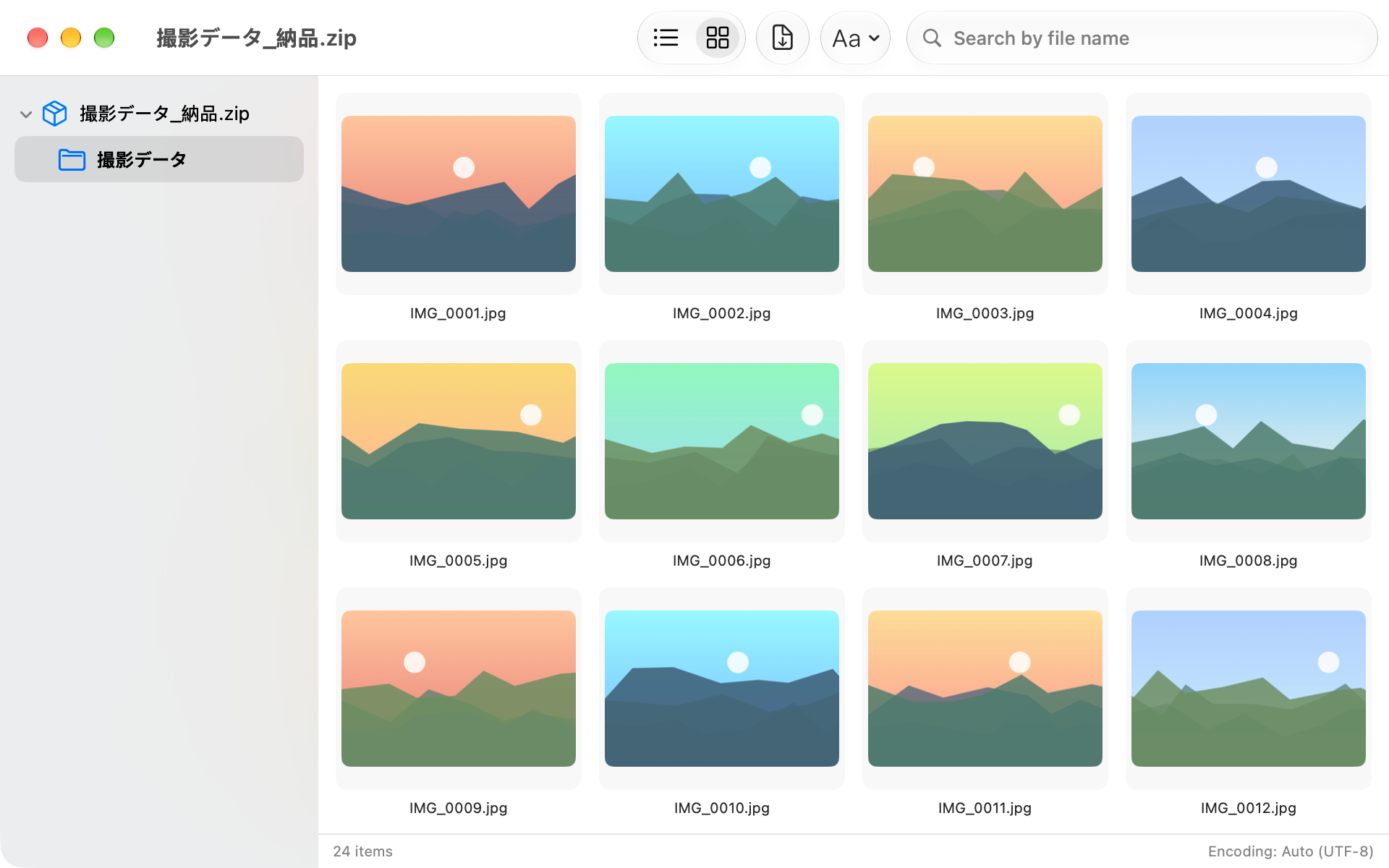
Ouvrez les fichiers ZIP, 7z, RAR, LZH, tar.gz et autres comme un dossier du Finder, sans les extraire. Appuyez sur Space pour utiliser Coup d’œil, et faites glisser vers le Finder uniquement les fichiers dont vous avez besoin. Les archives remplies d’images peuvent s’afficher sous forme de grille de vignettes.
Des ZIP venus de Windows, sans noms illisibles
ZipScope détecte les noms de fichiers enregistrés en Shift_JIS (CP932) dans les ZIP créés sous Windows, puis les affiche et les extrait correctement. Si la détection se trompe, vous pouvez changer l’encodage manuellement. Les mots de passe en japonais sont essayés à la fois en UTF-8 et en CP932.
Extraire sans .DS_Store
Les fichiers .DS_Store, les dossiers __MACOSX et les fichiers « ._ » contenus dans les ZIP créés sur Mac ne sont pas extraits et restent masqués pendant la consultation (modifiable dans les réglages). La boîte de dialogue d’extraction qui s’ouvre au double-clic vous permet de vérifier d’abord la destination et le traitement des fichiers portant le même nom.
Fonctionne avec le Finder
Le menu contextuel du Finder propose « Compress with ZipScope » (compresser) pour les fichiers et les dossiers, ainsi que « Extract with ZipScope » (extraire) et « View Contents with ZipScope » (afficher le contenu) pour les archives. Sélectionnez un ZIP et appuyez sur Space pour voir son contenu dans Coup d’œil.
Directement depuis la barre des menus
Déposez des fichiers sur l’icône de la barre des menus pour ouvrir la fenêtre Create ZIP (création de ZIP). Vous pouvez aussi utiliser ZipScope uniquement depuis la barre des menus, sans icône dans le Dock.
Tout reste sur votre Mac
ZipScope n’utilise jamais le réseau. Vos fichiers ne quittent jamais votre Mac, et aucune donnée n’est collectée.
Démarrage rapide (utilisation de base)
Faites un clic droit sur des fichiers dans le Finder, choisissez « Compress with ZipScope », puis cliquez sur Create. Il n’en faut pas plus pour créer un ZIP qui s’ouvre proprement sous Windows. Pour ouvrir un ZIP reçu, utilisez « Extract with ZipScope » ou « View Contents with ZipScope » dans le menu contextuel.
Choisir un dossier de travail (facultatif)
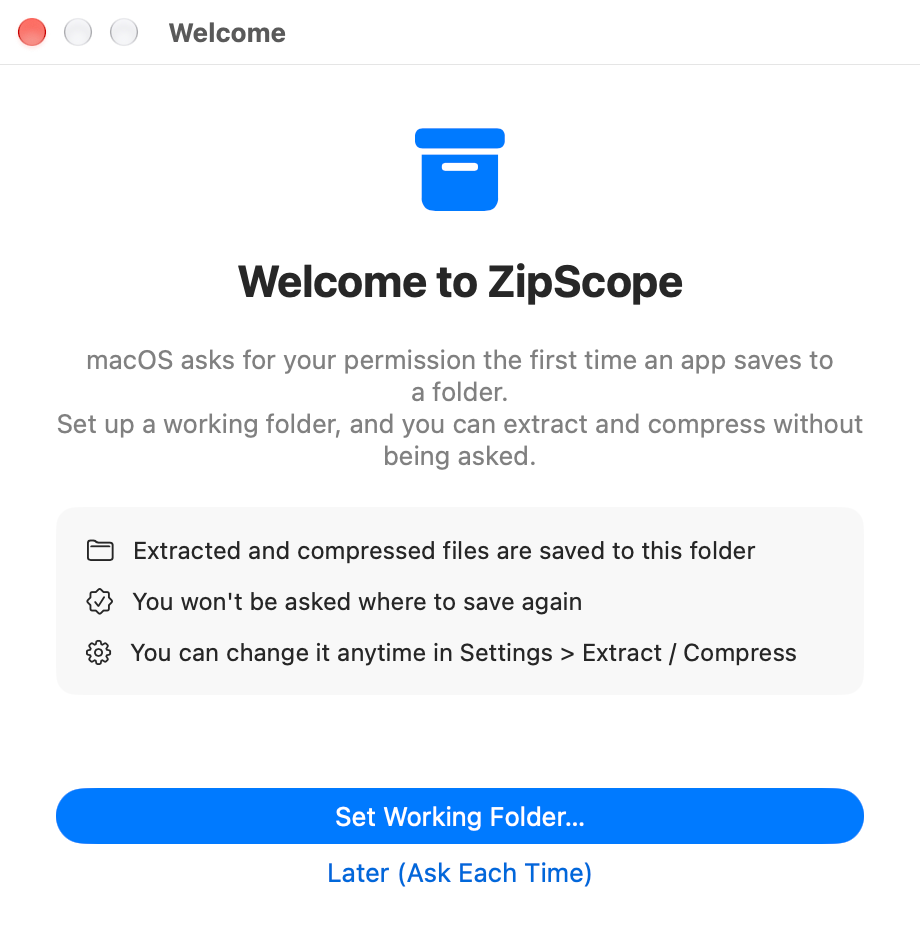
La première fois que vous ouvrez ZipScope sans ouvrir de fichier, la fenêtre « Welcome to ZipScope » s’affiche. Cliquez sur « Set Working Folder… » et choisissez un dossier : les fichiers extraits et compressés y sont alors enregistrés, sans que l’app vous demande où les enregistrer. Pour enregistrer plutôt à côté des fichiers d’origine, cliquez sur « Later (Ask Each Time) » (voir Réglages).
Choisir les fichiers à compresser
Sélectionnez des fichiers ou des dossiers dans le Finder, faites un clic droit et choisissez « Compress with ZipScope ». Vous pouvez aussi les déposer sur l’icône de ZipScope dans la barre des menus, ou choisir File > « Compress Files… » dans la barre des menus (⌘ + N) (voir Créer des archives ZIP).
Cliquer sur Create
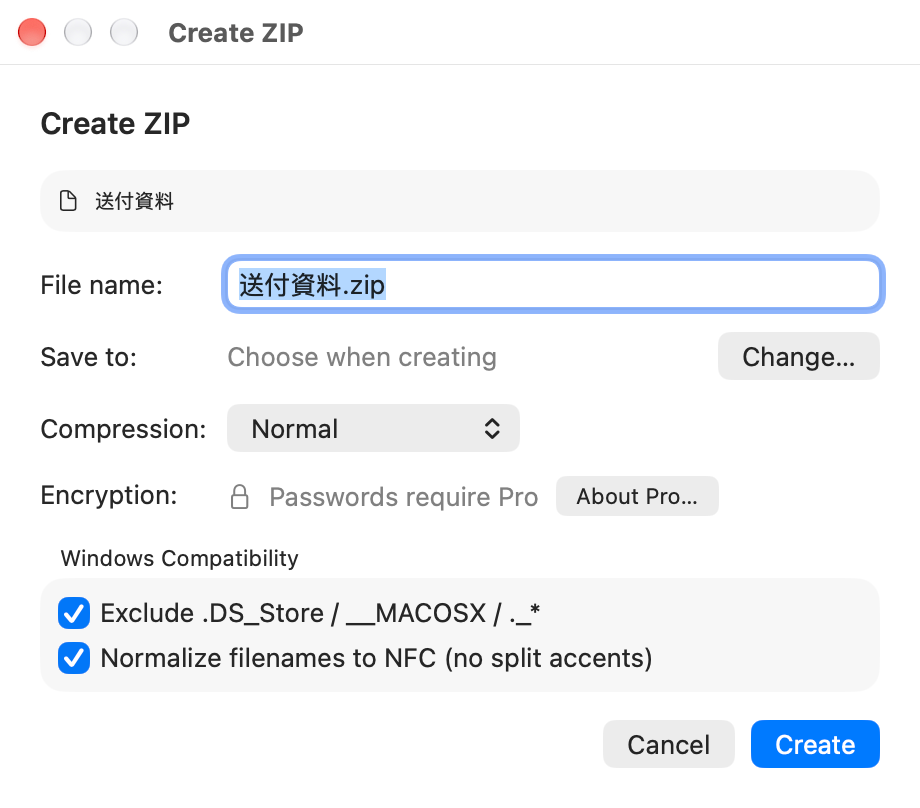
Vérifiez le nom du fichier et la destination dans la fenêtre Create ZIP, puis cliquez sur Create. Les deux options de la section Windows Compatibility sont activées par défaut : le ZIP s’ouvre donc sous Windows sans noms illisibles ni .DS_Store. Une fois l’opération terminée, le Finder affiche le nouveau ZIP sélectionné.
Ouvrir un ZIP reçu
Faites un clic droit sur le ZIP dans le Finder et choisissez « Extract with ZipScope » pour l’extraire immédiatement, ou « View Contents with ZipScope » pour le consulter sans l’extraire. Si vous faites de ZipScope l’app par défaut pour les ZIP, un double-clic sur un ZIP ouvre la boîte de dialogue d’extraction (voir Extraction et boîte de dialogue d’extraction).
Créer des archives ZIP
Dans la fenêtre Create ZIP, vérifiez le nom du fichier, la destination, le niveau de compression et les deux options pour Windows, puis créez le ZIP. Les valeurs par défaut sont celles qu’utilise l’app lors de son premier lancement.
Ouvrir la fenêtre Create ZIP
| Comment l’ouvrir | Marche à suivre |
|---|---|
| Menu contextuel du Finder | Sélectionnez des fichiers ou des dossiers, faites un clic droit et choisissez « Compress with ZipScope ». Vous pouvez sélectionner plusieurs éléments à la fois. |
| Icône de la barre des menus | Déposez des fichiers ou des dossiers sur l’icône de ZipScope dans la barre des menus (voir La barre des menus). |
| Compress Files… | Choisissez File > « Compress Files… » dans la barre des menus, ou la même commande dans le menu de l’icône de la barre des menus, sélectionnez des fichiers ou des dossiers, puis cliquez sur Add (⌘ + N). |
| Services du Finder | Choisissez Services > « Compress with ZipScope » dans le menu contextuel (voir Intégration au Finder). |
| Dock / Ouvrir avec | Déposez des fichiers ou des dossiers sur l’icône de ZipScope dans le Dock, ou choisissez ZipScope dans « Ouvrir avec » du Finder. Les archives ouvertes de cette façon suivent alors les réglages d’extraction. |
Réglages de la fenêtre
| Réglage | Par défaut | Description |
|---|---|---|
| Format | ZIP |
Affiché uniquement avec Pro. Choisissez « ZIP » ou « 7z (AES-256 encrypted) ». Les archives 7z ne peuvent être créées qu’avec un mot de passe (voir Protection par mot de passe (Pro)). |
| File name | Nom d’origine | Pour un seul élément, son nom (sans l’extension) suivi de .zip ; pour plusieurs éléments, Archive.zip. Si un fichier du même nom existe déjà à la destination, un numéro est ajouté, comme dans Documents 2.zip. Si vous déposez plusieurs éléments sur l’icône de la barre des menus alors que « When dropping multiple items » est réglé sur « Create a ZIP for each », le champ affiche à la place « Creates 3 archives, each named after its item » (voir La barre des menus). |
| Save to | Same folder as the originals |
Suit « Save To » dans les réglages. Avec « Same folder as the originals », il s’agit du dossier des fichiers d’origine ; avec « Fixed folder », du dossier que vous avez choisi. Avec « Ask every time », le champ affiche « Choose when creating » et vous choisissez le dossier au moment de cliquer sur Create. Cliquez sur « Change… » pour utiliser un autre dossier, pour cette fois seulement. |
| Compression | Normal |
Choisissez « None (fastest) », « Low (fast) », « Normal » ou « Maximum (slow) ». Vous pouvez modifier la valeur par défaut avec « Default compression level » dans les réglages. |
| Encryption | None |
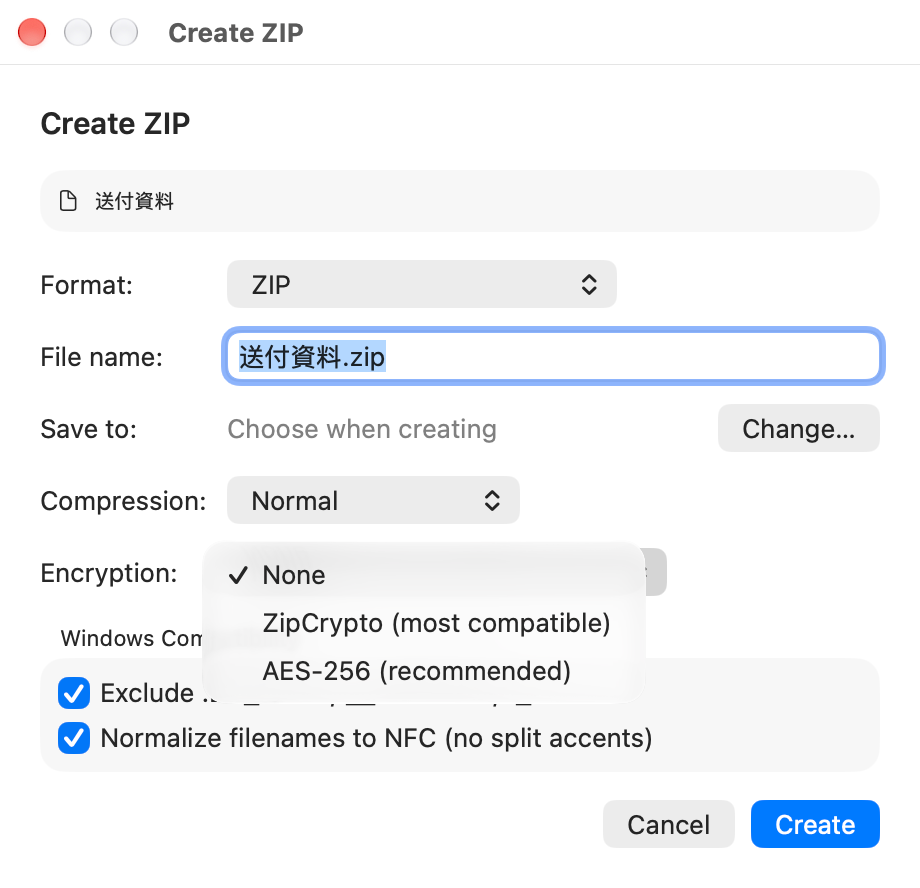
Avec Pro, choisissez « None », « ZipCrypto (most compatible) » ou « AES-256 (recommended) ». La version gratuite affiche ici « Passwords require Pro ». |
| Exclude .DS_Store / __MACOSX / ._* | On |
Exclut du ZIP les fichiers propres au Mac. Vous pouvez modifier la valeur par défaut dans l’onglet Compress des réglages. |
| Normalize filenames to NFC (no split accents) | On |
Enregistre les noms de fichiers avec des caractères composés, pour qu’ils n’apparaissent pas décomposés sous Windows (par exemple, un signe diacritique japonais affiché comme un caractère à part). |
Le bouton Create reste inactif tant que « File name » est vide. Si vous déplacez la fenêtre, elle s’ouvrira au même endroit la fois suivante.
📦 Enregistré avec l’indicateur UTF-8
Les noms de fichiers contenant du japonais ou d’autres caractères non ASCII sont enregistrés avec l’indicateur qui les signale comme UTF-8. Les versions récentes de Windows les ouvrent correctement avec l’outil intégré (l’Explorateur de fichiers). Les très anciens outils de décompression qui ne prennent pas en charge l’UTF-8 peuvent encore afficher des noms erronés.
🧹 Fichiers propres au Mac exclus
Les fichiers .DS_Store (où le Finder conserve ses réglages de présentation), les dossiers __MACOSX et les fichiers commençant par « ._ » ne servent que sur Mac ; sous Windows, ils apparaissent comme des fichiers inconnus et inutiles. Lorsque « Exclude .DS_Store / __MACOSX / ._* » est activé, ils ne sont pas placés dans le ZIP.
🔡 Pas de caractères décomposés
Un Mac peut enregistrer un caractère, comme un kana japonais avec signe diacritique, en deux parties : le caractère de base et le signe (NFD). Lorsque « Normalize filenames to NFC (no split accents) » est activé, les noms sont enregistrés sous forme composée (NFC).
📊 Pendant et après la création
Pendant la création de l’archive, une fenêtre « Creating “nom”… » indique la progression ; cliquez sur Cancel pour arrêter. Une fois l’opération terminée, le Finder affiche le ZIP sélectionné et une notification « ZIP Created » apparaît (cliquez dessus pour afficher le fichier dans le Finder). Les cinq dernières archives créées au maximum sont listées sous « Recently Created » dans le menu de l’icône de la barre des menus.
Protection par mot de passe (Pro)
Avec Pro, vous pouvez créer des ZIP (ZipCrypto ou AES-256) et des archives 7z (AES-256) protégés par mot de passe. Chaque option indique si l’outil intégré de Windows peut ouvrir l’archive.
| Format et chiffrement | Outil intégré de Windows | Description |
|---|---|---|
| ZIP + ZipCrypto (most compatible) | Peut l’ouvrir | Un mode de compatibilité que l’Explorateur de fichiers de Windows sait ouvrir. Le chiffrement est plus faible. Quand vous le choisissez, « Opens with Windows’ built-in tool (weaker encryption). » s’affiche en orange. |
| ZIP + AES-256 (recommended) | Ne peut pas l’ouvrir | Chiffrement robuste. L’outil intégré de Windows ne peut pas l’ouvrir : votre destinataire a besoin de 7-Zip ou d’une app similaire. |
| 7z (AES-256 encrypted) | Ne peut pas l’ouvrir | À choisir dans Format. Les fichiers sont compressés en LZMA et chiffrés en AES-256. Un mot de passe est obligatoire, et les réglages Compression et Encryption ne sont pas affichés. Pour ouvrir l’archive, il faut 7-Zip ou une app similaire. |
🔑 Saisir le mot de passe
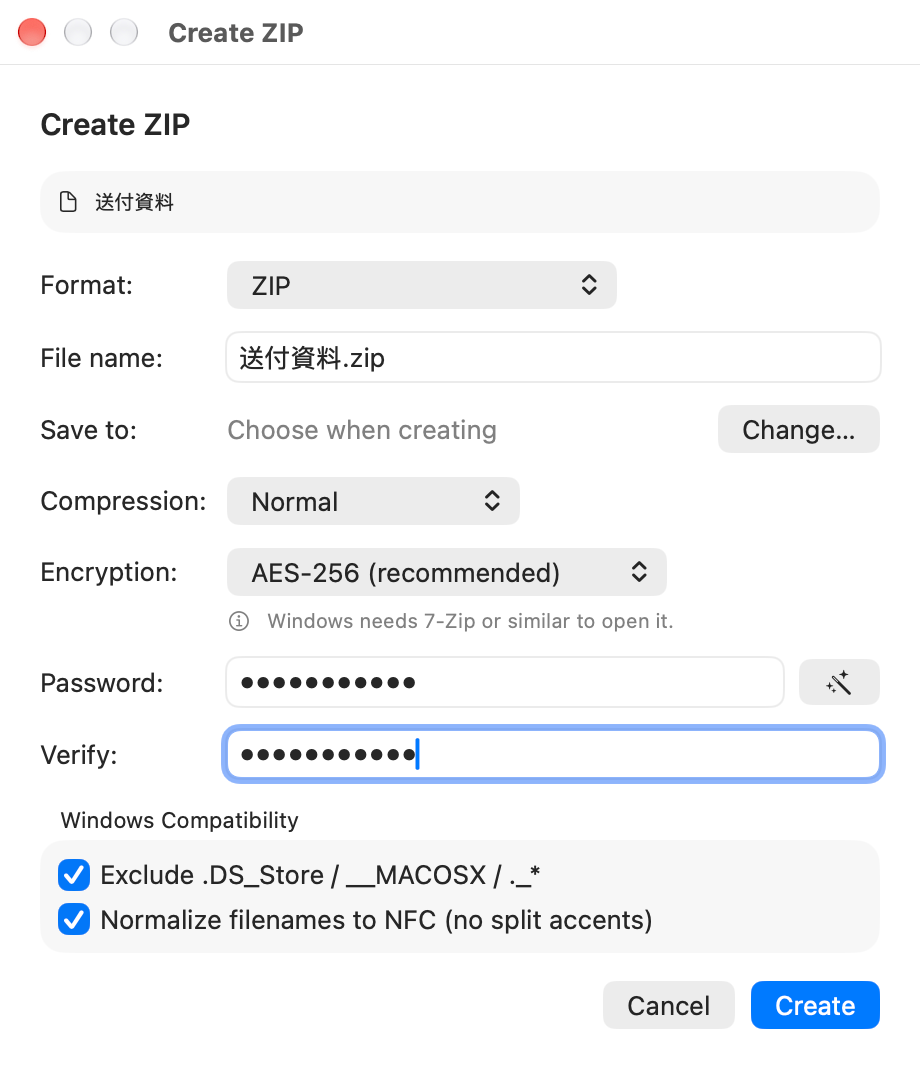
Quand vous choisissez un chiffrement, les champs Password et Verify apparaissent. Le bouton Create reste inactif tant que les deux champs ne contiennent pas le même mot de passe.
🪄 Générer un mot de passe
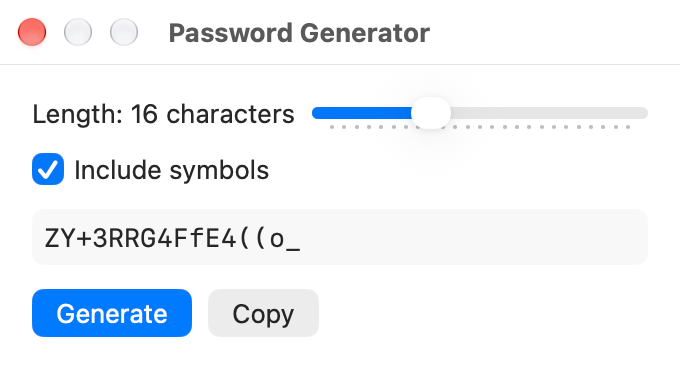
Le bouton situé à côté de Password (Generate Password) crée un mot de passe aléatoire. Sa longueur va de 8 à 32 caractères (16 par défaut), et « Include symbols » est activé par défaut. Les caractères faciles à confondre (I, O, l, 0, 1) ne sont jamais utilisés. Cliquez sur Generate pour en obtenir un nouveau, ou sur Copy pour le copier. Si vous ouvrez le générateur depuis la fenêtre Create ZIP, « Use This Password » remplit les deux champs. Les mots de passe générés ne sont conservés nulle part.
⚠️ Mots de passe non ASCII
Si le mot de passe contient du japonais ou d’autres caractères non ASCII, le message « Contains non-ASCII characters. Some apps may not be able to open the archive (letters and numbers are recommended). » s’affiche. Pour être sûr que votre destinataire pourra ouvrir l’archive, n’utilisez que des lettres non accentuées et des chiffres.
⚡️ Ouvrir avec le chiffrement déjà choisi
Déposez des fichiers sur l’icône de la barre des menus en maintenant la touche ⌥ (Option), ou choisissez Services > « Create Password-Protected ZIP » dans le Finder : la fenêtre Create ZIP s’ouvre avec « AES-256 (recommended) » déjà choisi.
🆓 Dans la version gratuite
Format n’est pas affiché, et Encryption indique « Passwords require Pro ». Cliquez sur « About Pro… » pour ouvrir l’onglet Pro des réglages. Un dépôt avec Option ou la commande de Services ouvrent aussi la fenêtre, mais sans chiffrement.
Extraction et boîte de dialogue d’extraction
Extrayez les archives depuis la boîte de dialogue d’extraction qui s’ouvre au double-clic, ou depuis le menu contextuel du Finder. Vous pouvez régler la destination et le traitement des fichiers portant le même nom dans l’onglet Extract des réglages. Les valeurs par défaut sont celles qu’utilise l’app lors de son premier lancement.
Méthodes d’extraction
| Comment extraire | Marche à suivre |
|---|---|
| Double-clic | Si ZipScope est l’app par défaut pour les ZIP, un double-clic sur un ZIP suit le réglage « On double-click » (par défaut, « Show extract dialog »). Pour en faire l’app par défaut, voir Intégration au Finder. |
| Extract with ZipScope | Faites un clic droit sur une archive dans le Finder et choisissez cette commande pour l’extraire immédiatement vers la destination définie dans les réglages, sans boîte de dialogue. |
| Ouvrir avec / Dock | Si vous choisissez ZipScope dans « Ouvrir avec » du Finder, ou si vous déposez une archive sur l’icône de ZipScope dans le Dock, le réglage « On double-click » s’applique. Cela fonctionne aussi pour les formats 7z, RAR, LZH et les autres. |
| Extract Here (Services) | Faites un clic droit sur une archive dans le Finder et choisissez Services > « Extract Here » pour l’extraire immédiatement. |
La boîte de dialogue d’extraction
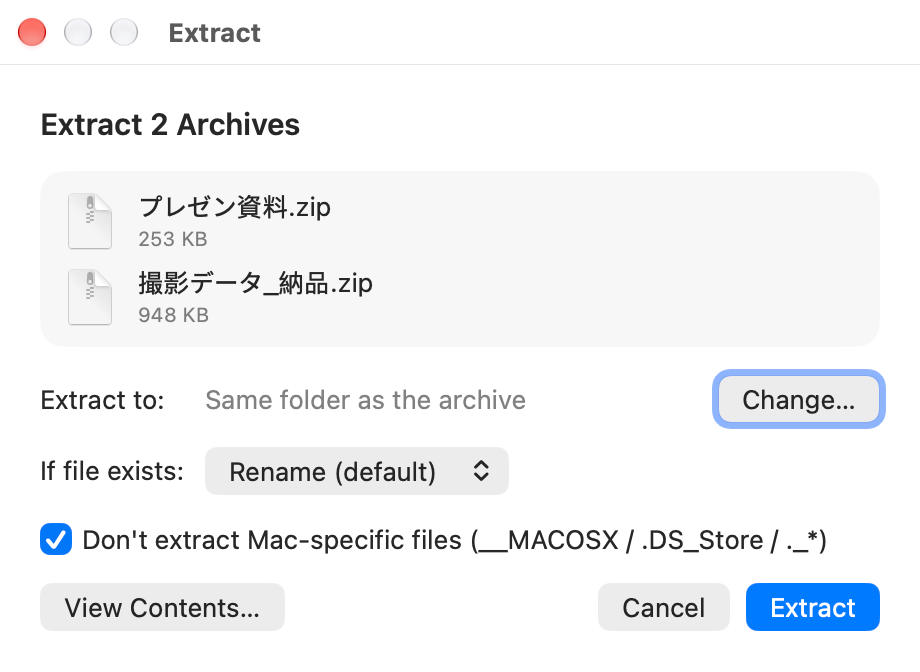
Les archives ouvertes en même temps sont regroupées dans une seule boîte de dialogue, intitulée « Extract 2 Archives », etc. Cliquez sur Extract pour lancer l’extraction, ou sur « View Contents… » pour les ouvrir dans le navigateur sans les extraire (voir Consulter le contenu sans extraire).
| Réglage | Par défaut | Description |
|---|---|---|
| Extract to | Same folder as the archive |
Affiche la destination définie par « Destination » dans les réglages. Cliquez sur « Change… » pour utiliser un autre dossier, pour cette fois seulement (le dossier choisi est mémorisé comme un dossier où ZipScope est autorisé à écrire). Avec « Ask every time », ou si aucun dossier fixe n’a été choisi, le champ affiche « Choose when extracting » et vous choisissez le dossier au moment de l’extraction. |
| If file exists | Rename (default) |
Ce qui se passe lorsqu’un fichier du même nom existe déjà à la destination. « Rename (default) » ajoute un numéro, comme dans Quote 2.pdf ; « Replace » l’écrase ; « Skip » n’extrait pas ce fichier. |
| Don’t extract Mac-specific files (__MACOSX / .DS_Store / ._*) | On |
Exclut les fichiers .DS_Store, les dossiers __MACOSX et les fichiers commençant par « ._ » présents dans les archives créées sur Mac. |
📁 Le dossier obtenu
Un ZIP n’est extrait dans un nouveau dossier portant le nom de l’archive que s’il contient plus d’un élément au premier niveau (« nom 2 » si ce dossier existe déjà). S’il ne contient qu’un seul dossier, celui-ci est extrait tel quel. Les fichiers propres au Mac sont écartés avant ce décompte : les ZIP créés sur Mac ne se retrouvent donc pas dans un dossier placé à l’intérieur d’un dossier du même nom. Les formats tar, tar.gz, 7z, RAR, LZH et les autres sont toujours extraits dans un dossier portant le nom de l’archive, les extensions composées comme .tar.gz, .tar.bz2 et .tar.xz étant entièrement retirées (Docs.tar.bz2 devient « Docs »). Un fichier gz, qui ne contient qu’un seul fichier, est écrit tel quel.
🔑 Archives protégées par mot de passe
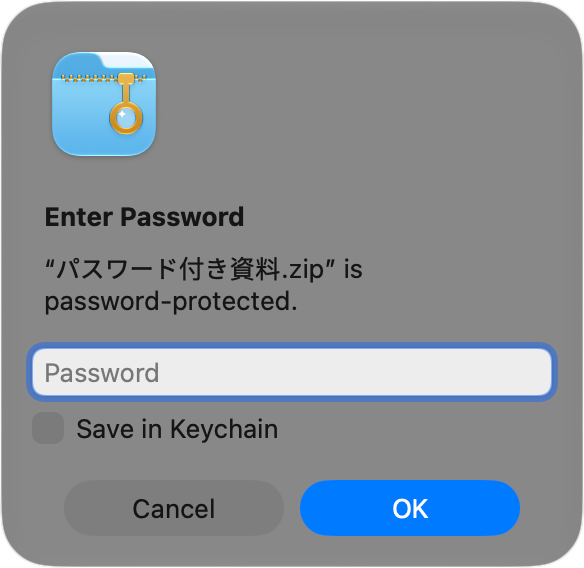
S’il y a des fichiers chiffrés, « Enter Password » s’affiche. Si le mot de passe est incorrect, « Incorrect Password » s’affiche pour que vous puissiez réessayer. Activez « Save in Keychain » (enregistrer dans le trousseau) et ZipScope utilisera automatiquement le mot de passe de ce fichier la fois suivante. Les mots de passe en japonais sont essayés à la fois en UTF-8 et en CP932. Il se peut que les archives 7z et RAR protégées par mot de passe ne puissent pas être extraites.
⏳ Progression et notification de fin
Pendant l’extraction, une fenêtre « Extracting “nom”… » indique la progression ; cliquez sur Cancel pour arrêter. Une fois l’opération terminée, une notification « Extraction Complete » apparaît ; cliquez dessus pour afficher la destination dans le Finder. La première fois, macOS vous demande si vous autorisez les notifications.
🕒 Dates restaurées
Les fichiers et dossiers extraits retrouvent les dates de modification enregistrées dans l’archive. Il en va de même pour les éléments que vous sortez depuis le navigateur.
Consulter le contenu sans extraire (navigateur)
Ouvrez les fichiers ZIP, 7z, RAR, LZH, tar.gz et autres comme un dossier du Finder, sans les extraire. Vérifiez les fichiers avec Coup d’œil et sortez uniquement ceux dont vous avez besoin.
Ouvrir le navigateur
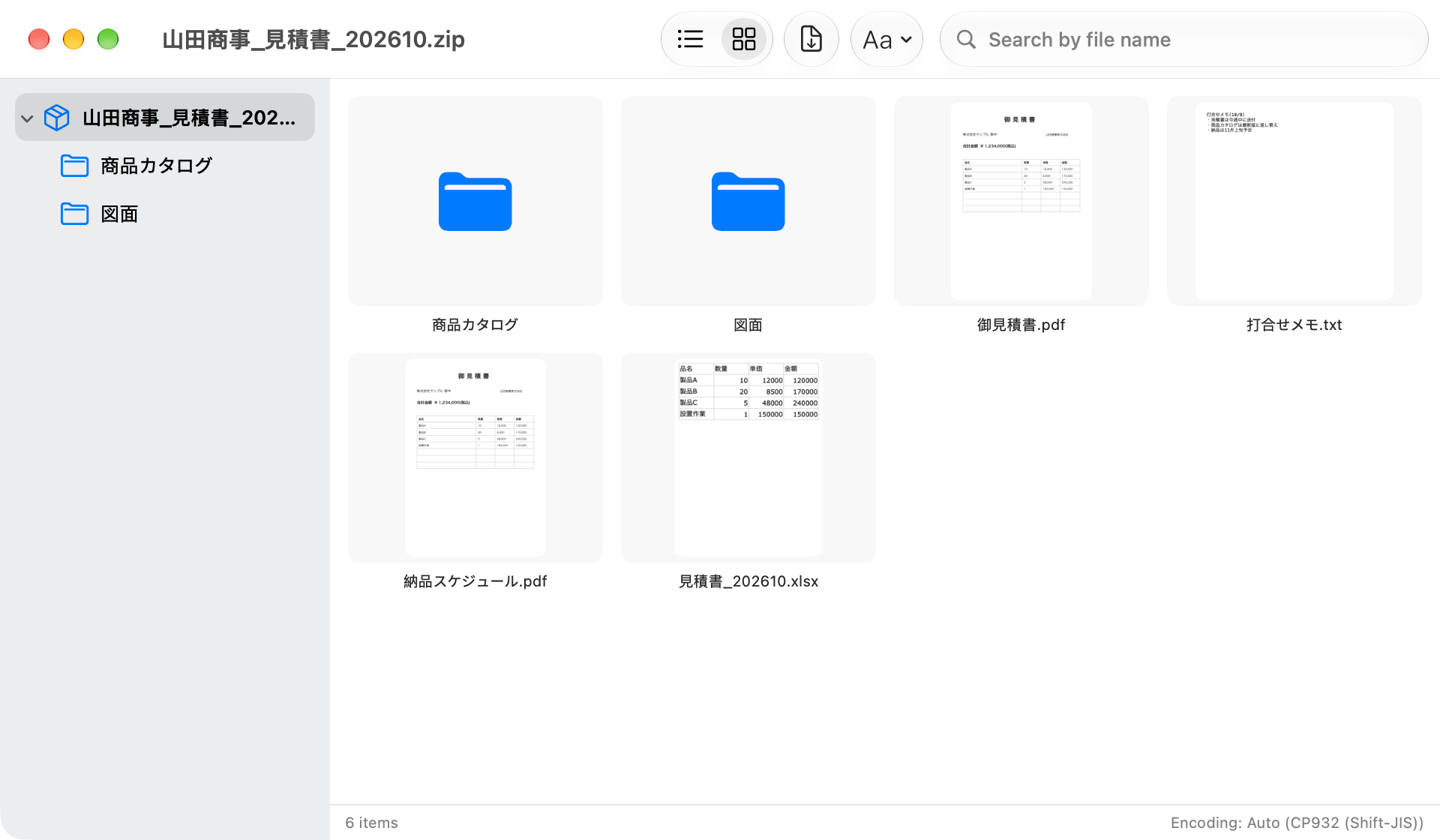
Faites un clic droit sur une archive dans le Finder et choisissez « View Contents with ZipScope », ou cliquez sur « View Contents… » dans la boîte de dialogue d’extraction. Le navigateur s’ouvre aussi quand vous choisissez un fichier ZIP avec File > « Open Archive… » dans la barre des menus (⌘ + O), quand vous déposez uniquement des ZIP sur l’icône de la barre des menus, et quand vous double-cliquez sur un ZIP alors que « On double-click » est réglé sur « Open in browser ».
Barre d’outils
| Bouton / affichage | Fonction |
|---|---|
| List / Grid | Change la présentation du contenu. La vue grille affiche des vignettes des images, des PDF et d’autres fichiers. |
| Extract | Écrit les éléments sélectionnés (ou tous les éléments si rien n’est sélectionné) dans le dossier de votre choix. |
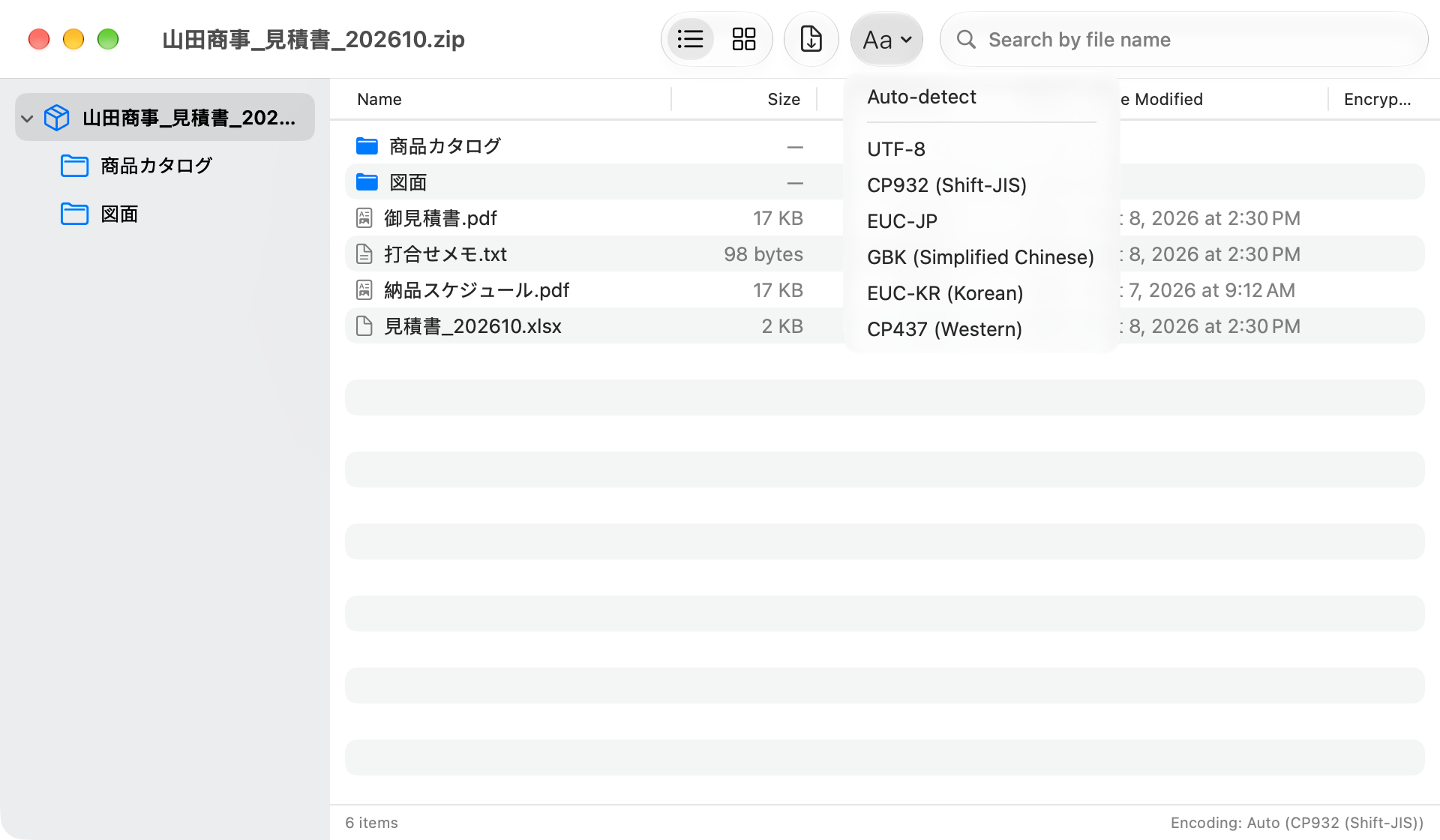
| Encoding | Change l’encodage utilisé pour lire les noms de fichiers. Affiché uniquement pour les ZIP (voir Noms de fichiers illisibles et encodage). |
| Search by file name | Trouve les fichiers dont le nom contient le texte saisi, n’importe où dans l’archive, sous-dossiers compris (sans distinction entre majuscules et minuscules). |
Dossiers et liste
🗂️ Arborescence des dossiers
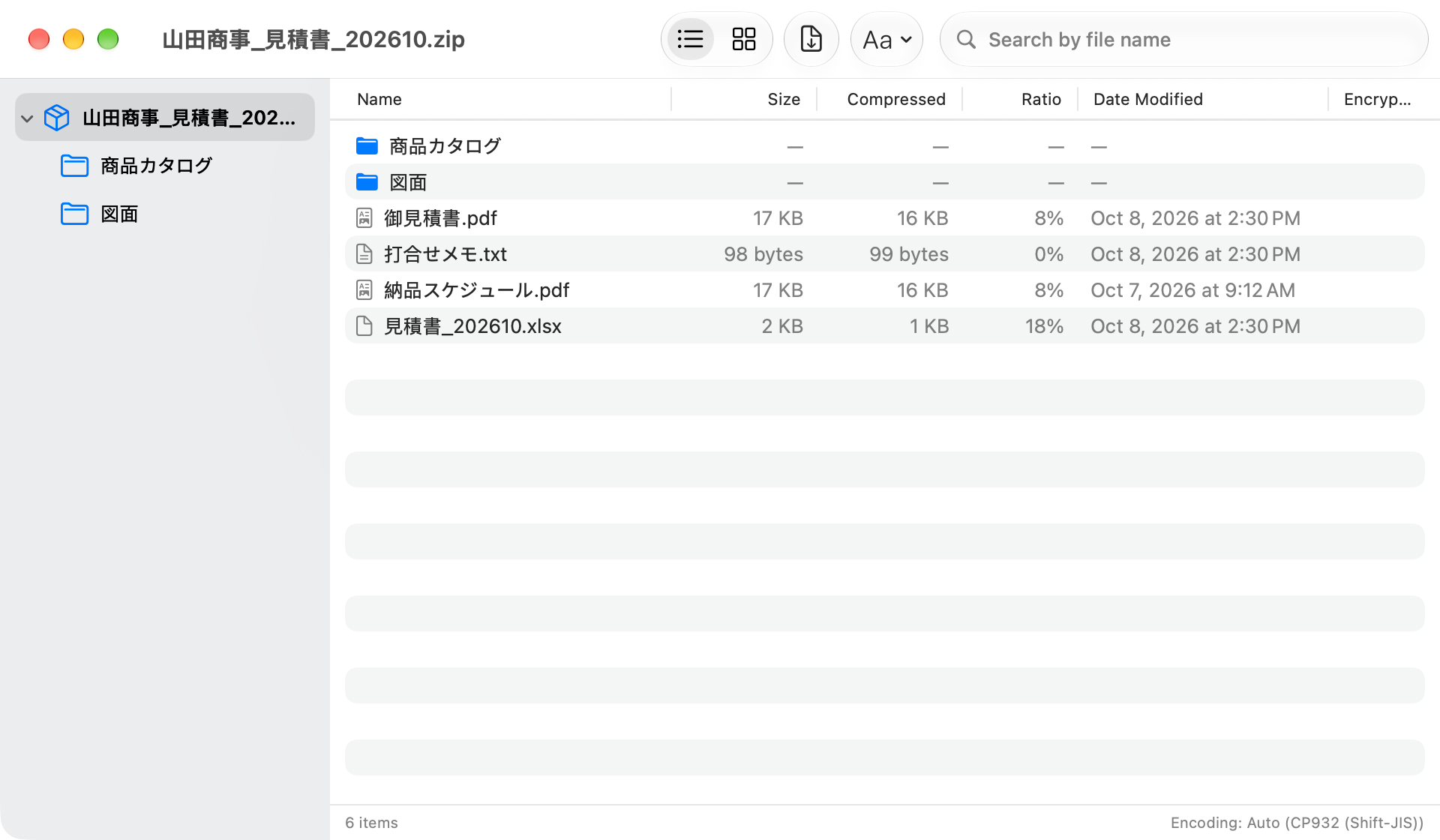
La barre latérale de gauche présente les dossiers de l’archive sous forme d’arborescence. Cliquez sur un dossier pour afficher son contenu. Vous pouvez aussi double-cliquer sur un dossier de la liste pour l’ouvrir, et appuyer sur ⌘ + ↑ pour remonter d’un niveau.
📋 Vue liste
Affiche les colonnes Name, Size, Compressed, Ratio, Date Modified et Encrypted. Les fichiers chiffrés portent une icône de cadenas. Cliquez sur un en-tête de colonne pour trier.
🖼️ Vue grille
Affiche les images, les PDF et d’autres fichiers sous forme de vignettes. Même dans une archive remplie de photos, vous voyez quelles photos elle contient avant d’extraire quoi que ce soit.
📊 Barre d’état
Le bas de la fenêtre indique le nombre d’éléments listés et, si une sélection est en cours, le nombre d’éléments sélectionnés et leur taille une fois extraits, par exemple « (3 selected, 1.2 MB uncompressed) ». L’encodage des noms de fichiers est affiché à droite.
🧹 Fichiers propres au Mac masqués
Les fichiers .DS_Store, les dossiers __MACOSX et les fichiers commençant par « ._ » ne sont pas listés par défaut. Pour les afficher, désactivez « Hide them in the browser » dans l’onglet Extract des réglages (les fenêtres du navigateur déjà ouvertes se mettent à jour immédiatement).
Vérifier et sortir des fichiers
👀 Coup d’œil
Sélectionnez un fichier et appuyez sur Space, ou double-cliquez dessus, pour le voir dans Coup d’œil. Si vous avez sélectionné plusieurs fichiers, vous pouvez passer de l’un à l’autre dans Coup d’œil.
📤 Glisser vers l’extérieur
Faites glisser des fichiers ou des dossiers de la liste vers le Finder ou le bureau pour sortir uniquement ces éléments. Leurs dates de modification sont restaurées telles qu’enregistrées dans l’archive.
⬇️ Extraire des éléments
Cliquez sur Extract dans la barre d’outils, ou choisissez « Extract… » dans le menu contextuel, pour ouvrir la boîte de dialogue « Choose a folder to extract to ». Les éléments sont écrits dans le dossier choisi, en conservant leur structure de dossiers par rapport au dossier affiché. Les fichiers portant le même nom sont traités selon le réglage « If a file already exists ». Une fois l’opération terminée, une notification « Extraction Complete » apparaît.
🔑 Fichiers chiffrés
Pour ouvrir des fichiers chiffrés dans Coup d’œil ou les extraire, saisissez le mot de passe. Une fois qu’il est saisi, vous n’avez plus besoin de le retaper tant que vous ne fermez pas cette fenêtre.
Sélection des éléments et menu contextuel
Cliquez sur un élément pour le sélectionner, et faites ⌘-clic pour l’ajouter à la sélection ou l’en retirer. Utilisez les touches fléchées pour déplacer la sélection. Faites un clic droit sur un élément pour ouvrir ce menu :
| Élément de menu | Fonction |
|---|---|
| Quick Look | Affiche les fichiers sélectionnés dans Coup d’œil. |
| Extract… | Écrit les éléments sélectionnés dans le dossier de votre choix. |
| Delete from ZIP… | Supprime les éléments sélectionnés du ZIP. Affiché uniquement pour les ZIP. |
Ajouter et supprimer des fichiers dans un ZIP (ZIP uniquement)
Déposez des fichiers ou des dossiers depuis le Finder sur la fenêtre du navigateur pour les ajouter au ZIP ouvert. Le niveau de compression et les options Windows Compatibility de l’onglet Compress des réglages sont utilisés. Si le ZIP contient des fichiers chiffrés, ZipScope vous le signale d’abord (« This ZIP Contains Encrypted Files »), et les fichiers ajoutés ne sont pas chiffrés. Sélectionnez des éléments et appuyez sur ⌫, ou choisissez « Delete from ZIP… » : ils sont supprimés du ZIP après confirmation (« Delete 3 Items from the ZIP? »). Ces deux opérations réécrivent le fichier ZIP lui-même, et la suppression est irréversible. Les archives d’autres formats, comme 7z et RAR, ne peuvent pas être modifiées.
🆓 Dans la version gratuite
Vous pouvez consulter une archive à la fois. Si vous ouvrez une autre archive alors que le navigateur est ouvert, ZipScope affiche « Browsing Multiple Archives Is a Pro Feature » ; cliquez sur « Close and Open » pour fermer l’archive en cours et ouvrir la nouvelle. Avec Pro, chaque archive s’ouvre en même temps dans sa propre fenêtre.
Noms de fichiers illisibles et encodage
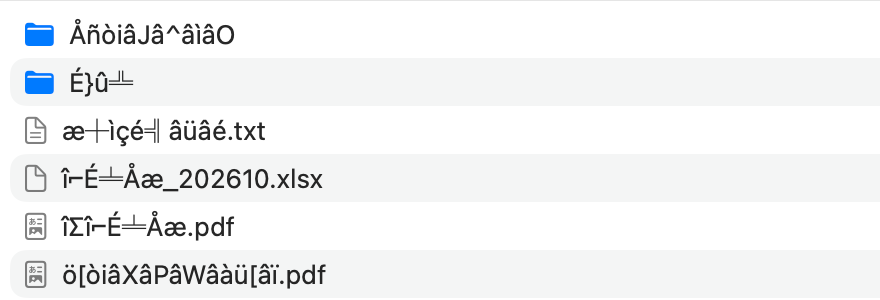
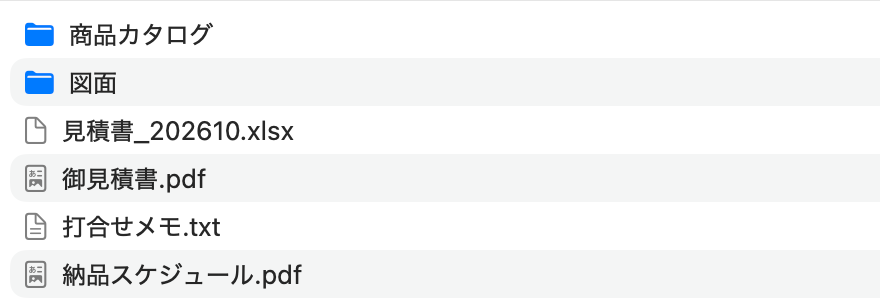
Les ZIP créés sous Windows peuvent enregistrer les noms de fichiers en Shift_JIS (CP932), que d’autres apps affichent sous forme de caractères incompréhensibles. ZipScope le détecte automatiquement, puis affiche et extrait les noms correctement.
🔎 Détection automatique
À l’ouverture d’un ZIP, ZipScope détecte l’encodage de ses noms de fichiers. Le résultat s’affiche en bas à droite du navigateur, par exemple « Encoding: Auto (CP932 (Shift-JIS)) ». L’extraction depuis la boîte de dialogue d’extraction ou le menu contextuel du Finder utilise la même détection.
🔣 Changer manuellement
Si les noms restent illisibles, choisissez « UTF-8 », « CP932 (Shift-JIS) », « EUC-JP », « GBK (Simplified Chinese) », « EUC-KR (Korean) » ou « CP437 (Western) » dans Encoding, dans la barre d’outils du navigateur. La liste se met à jour immédiatement ; choisissez « Auto-detect » pour revenir en arrière.
⬇️ Sortir les fichiers avec les nouveaux noms
Après un changement d’encodage, les éléments que vous sortez avec Extract dans la barre d’outils ou par glisser-déposer sont écrits avec les noms tels qu’ils sont désormais affichés.
🔑 Mots de passe en japonais
Un ZIP protégé sous Windows par un mot de passe en japonais peut encoder ce mot de passe autrement qu’un Mac. ZipScope essaie automatiquement l’UTF-8 et le CP932 : le cas « le mot de passe est bon, mais l’archive ne s’ouvre pas » se produit donc rarement.
📤 Quand c’est vous qui envoyez
Pour envoyer des fichiers depuis un Mac à une personne sous Windows, créez le ZIP avec ZipScope : les noms de fichiers sont alors enregistrés explicitement en UTF-8 (voir Créer des archives ZIP).
⚠️ Formats autres que ZIP
Le changement d’encodage ne fonctionne qu’avec les ZIP. Pour les formats 7z, RAR, LZH et les autres, Encoding n’apparaît pas dans la barre d’outils.
Intégration au Finder
Utilisez ZipScope depuis le menu contextuel du Finder, les Services, le double-clic et Coup d’œil.
Menu contextuel
| Élément de menu | Fonction |
|---|---|
| Compress with ZipScope | Ouvre la fenêtre Create ZIP avec les fichiers et dossiers sélectionnés. Affiché lorsque la sélection comprend au moins un élément qui n’est pas une archive. |
| Extract with ZipScope | Extrait immédiatement les archives sélectionnées vers la destination définie dans les réglages. Affiché lorsque tous les éléments sélectionnés sont des archives (ZIP, 7z, RAR, LZH, tar, gz, bz2, xz, cpio, etc.). |
| View Contents with ZipScope | Ouvre les archives sélectionnées dans le navigateur (voir Consulter le contenu sans extraire). |
Ces commandes apparaissent lorsque vous faites un clic droit sur des éléments de votre dossier de départ ou d’un disque externe. La première fois que vous travaillez avec un dossier, une boîte de dialogue s’ouvre avec le message « ZipScope needs to work with files in “nom du dossier”. Choose this folder to allow access (you won’t be asked again). » ; choisissez ce dossier pour l’autoriser. Si les commandes n’apparaissent pas, vérifiez que l’extension Finder de ZipScope est activée dans Réglages Système.
Services
Sélectionnez des éléments dans le Finder, faites un clic droit et choisissez l’une de ces commandes dans Services. Si vous ne les trouvez pas, activez-les dans Réglages Système > Clavier > Raccourcis clavier > Services.
| Élément de menu | Fonction |
|---|---|
| Browse with ZipScope | Ouvre les ZIP sélectionnés dans le navigateur. |
| Extract Here | Extrait immédiatement les archives sélectionnées (ZIP, 7z, RAR, LZH, tar, gz, bz2, xz et autres) vers la destination définie dans les réglages. |
| Compress with ZipScope | Ouvre la fenêtre Create ZIP avec les fichiers et dossiers sélectionnés. |
| Create Password-Protected ZIP | Ouvre la fenêtre Create ZIP avec « AES-256 (recommended) » déjà choisi (Pro). |
Double-clic et app par défaut
Dans l’onglet Extract des réglages, cliquez sur « Make Default App for ZIP ». ZipScope affiche « ZipScope Is Now the Default App for ZIP », et un double-clic sur un ZIP ouvre désormais ZipScope. Choisissez ce qui se passe avec « On double-click ». Le bouton « Ouvrir avec “ZipScope” » en haut à droite de Coup d’œil dans le Finder fait la même chose. Pour ouvrir aussi d’autres formats avec ZipScope, sélectionnez un fichier dans le Finder, choisissez ZipScope sous « Ouvrir avec » dans Lire les informations, puis cliquez sur « Tout modifier… ».
| Option | Fonction |
|---|---|
| Show extract dialog | Permet de vérifier la destination et le traitement des fichiers portant le même nom avant l’extraction (réglage par défaut ; voir Extraction et boîte de dialogue d’extraction). |
| Open in browser | Ouvre le contenu dans le navigateur sans l’extraire. |
| Extract immediately | Extrait immédiatement vers la destination définie dans les réglages, sans boîte de dialogue. |
Coup d’œil
Sélectionnez un ZIP dans le Finder et appuyez sur Space pour voir la liste de son contenu. Le haut indique le nombre de fichiers et leur taille une fois extraits, l’encodage s’il ne s’agit pas d’UTF-8, et « 🔒 Encrypted » s’il y a des fichiers chiffrés ; les premières images apparaissent sous forme de vignettes. Les fichiers propres au Mac comme .DS_Store ne sont jamais affichés dans Coup d’œil. Coup d’œil ne fonctionne qu’avec les ZIP.
La barre des menus
ZipScope reste dans la barre des menus, et vous pouvez créer un ZIP en déposant des fichiers sur son icône (« Show in menu bar » dans les réglages, activé par défaut).
📥 Déposer pour créer
Déposez des fichiers ou des dossiers sur l’icône de la barre des menus pour ouvrir la fenêtre Create ZIP. Le comportement lors du dépôt de plusieurs éléments se règle avec « When dropping multiple items » dans l’onglet Menu Bar des réglages (le réglage par défaut, « Combine into one ZIP », les réunit tous dans un seul ZIP). Si vous ne déposez que des ZIP, ils s’ouvrent dans le navigateur. Pendant le glissement, l’icône se transforme en boîte ouverte.
🗃️ Une archive par élément
Si « When dropping multiple items » est réglé sur « Create a ZIP for each », la fenêtre Create ZIP ne s’ouvre toujours qu’une seule fois lorsque vous déposez plusieurs éléments ; la ligne File name affiche « Creates 3 archives, each named after its item » et n’est pas modifiable. Cliquez sur Create : ZipScope crée une archive par élément avec les réglages de la fenêtre (compression, chiffrement et mot de passe, options Windows Compatibility et destination). Chaque archive porte le nom de son élément sans l’extension (Quote.pdf devient Quote.zip, ou Quote.7z en 7z), puis le Finder affiche toutes les nouvelles archives. Si l’une échoue ou si vous annulez, les archives restantes ne sont pas créées. Un élément seul reçoit toujours le nom de fichier habituel, modifiable.
🔑 Déposer en maintenant ⌥ (Pro)
Maintenez la touche ⌥ (Option) pendant le dépôt : la fenêtre Create ZIP s’ouvre avec « AES-256 (recommended) » déjà choisi, prête à créer un ZIP protégé par mot de passe.
⏳ Pendant le traitement
Pendant que ZipScope extrait ou crée une archive, l’icône se transforme en flèches qui tournent.
🪟 Sans icône dans le Dock
Activez « Hide Dock icon (menu bar only) » dans l’onglet Menu Bar des réglages : les boîtes de dialogue et les réglages s’ouvrent alors sans icône dans le Dock. L’icône du Dock n’apparaît que lorsqu’une fenêtre du navigateur est ouverte.
Le menu de l’icône
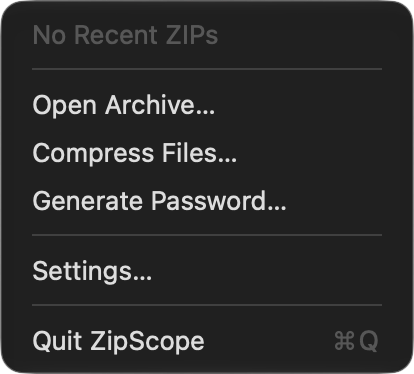
Cliquez sur l’icône de la barre des menus pour ouvrir ce menu :
| Élément de menu | Fonction |
|---|---|
| Recently Created | Liste jusqu’à cinq archives ZIP et 7z créées récemment ; cliquez sur l’une d’elles pour l’afficher dans le Finder. Tant que vous n’en avez créé aucune, le menu indique « No Recent ZIPs ». |
| Open Archive… | Choisissez un fichier ZIP pour l’ouvrir dans le navigateur. |
| Compress Files… | Choisissez des fichiers ou des dossiers pour ouvrir la fenêtre Create ZIP. |
| Generate Password… | Ouvre la fenêtre Password Generator (voir Protection par mot de passe (Pro)). |
| Settings… | Ouvre la fenêtre des réglages. |
| Quit ZipScope | Quitte complètement ZipScope, y compris l’icône de la barre des menus. |
Réglages
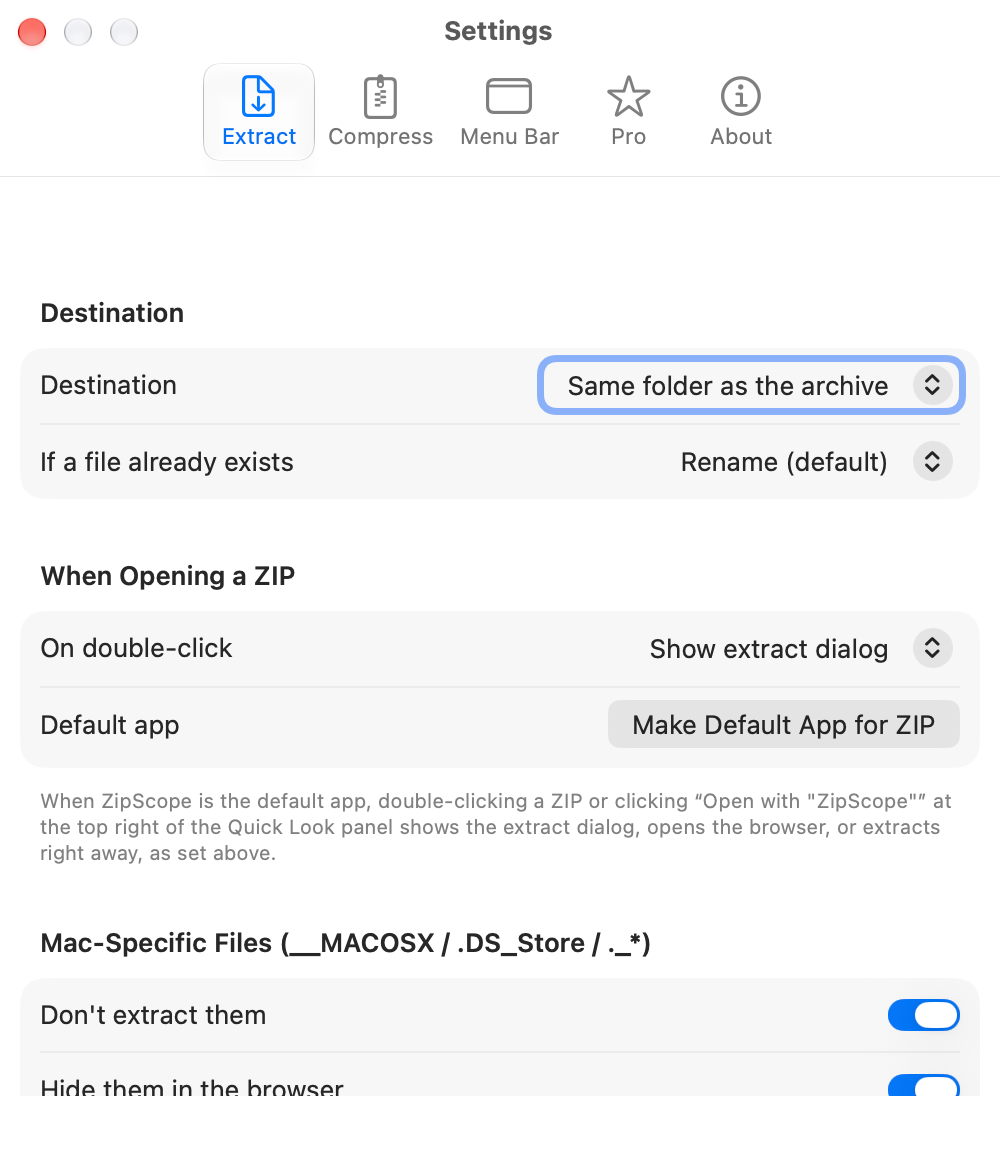
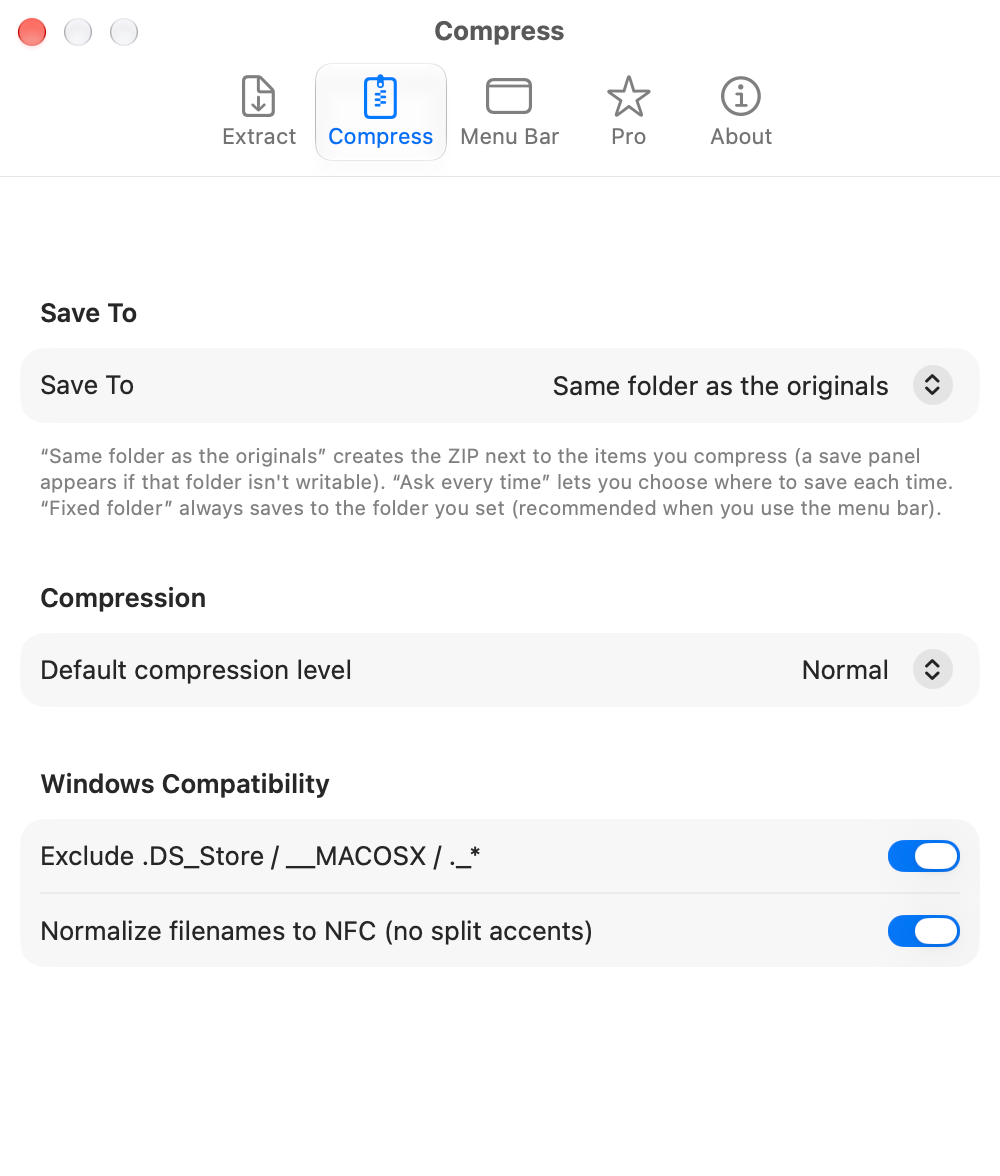
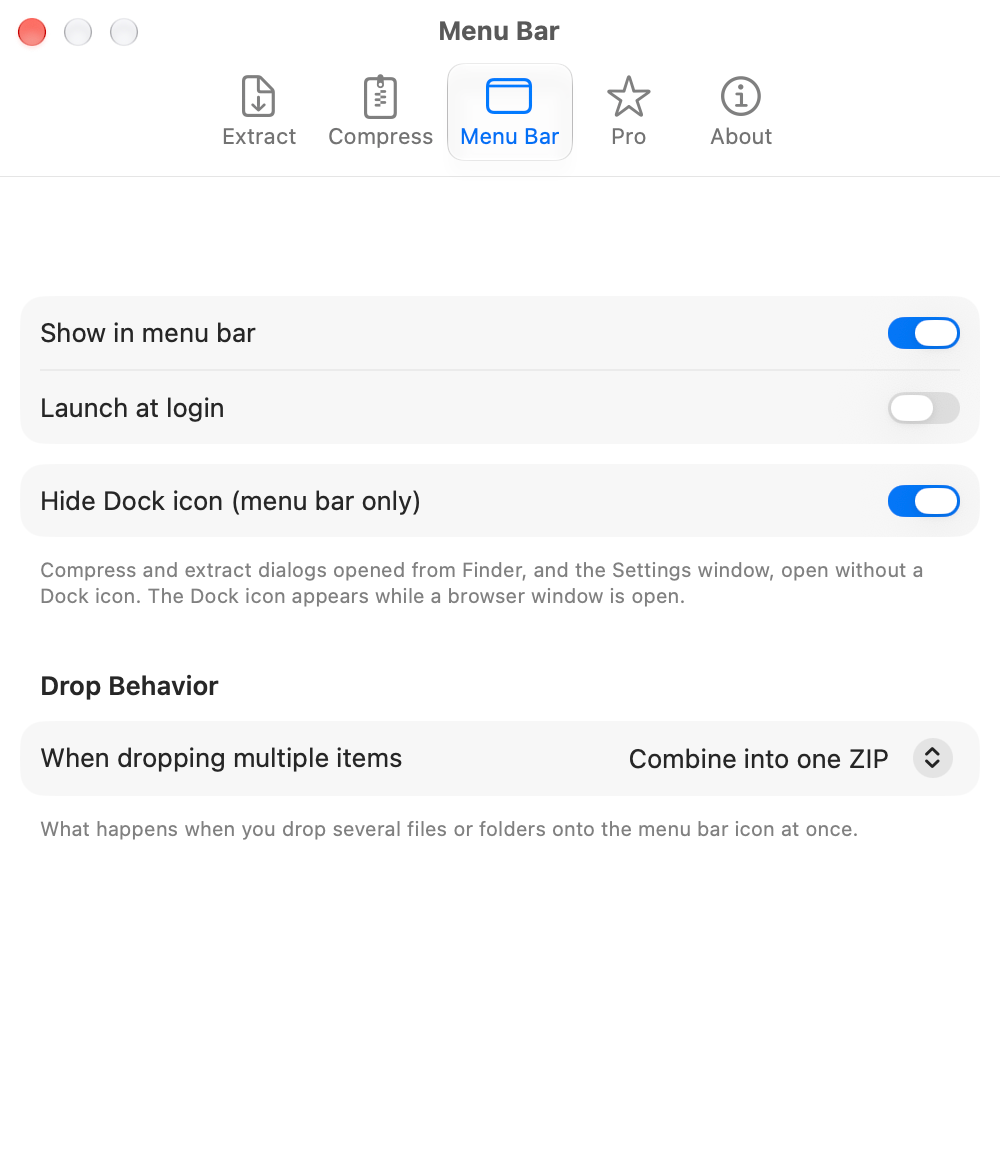
La fenêtre des réglages (ZipScope > « Settings… » dans la barre des menus, ⌘ + ,) comporte cinq onglets : Extract (extraction), Compress (compression), Menu Bar (barre des menus), Pro et About (à propos). Vous pouvez aussi l’ouvrir depuis le menu de l’icône de la barre des menus. Les valeurs par défaut sont celles qu’utilise l’app lors de son premier lancement.
| Réglage | Par défaut | Description |
|---|---|---|
| Destination | Same folder as the archive |
Choisissez « Same folder as the archive », « Ask every time » ou « Fixed folder ». Avec « Fixed folder », une ligne Fixed folder apparaît ; cliquez sur « Choose… » pour choisir le dossier (elle indique « Not set » tant que vous ne l’avez pas fait). |
| If a file already exists | Rename (default) |
Choisissez « Rename (default) », « Replace » ou « Skip ». Vous pouvez aussi le modifier à chaque fois dans la boîte de dialogue d’extraction. |
| On double-click | Show extract dialog |
Ce qui se passe à l’ouverture d’un ZIP : « Show extract dialog », « Open in browser » ou « Extract immediately ». |
| Default app | — | Cliquez sur « Make Default App for ZIP » pour qu’un double-clic sur un ZIP ouvre ZipScope. |
| Don’t extract them | On |
Dans la section Mac-Specific Files (__MACOSX / .DS_Store / ._*). Exclut les fichiers .DS_Store et similaires lors de l’extraction. |
| Hide them in the browser | On |
N’affiche pas les fichiers .DS_Store et similaires dans le navigateur. Coup d’œil ne les montre jamais, quel que soit ce réglage. |
| Réglage | Par défaut | Description |
|---|---|---|
| Save To | Same folder as the originals |
« Same folder as the originals » crée le ZIP à côté des fichiers compressés (ZipScope demande l’autorisation s’il ne peut pas y écrire). « Ask every time » demande à chaque fois où enregistrer, et « Fixed folder » utilise toujours le dossier choisi avec « Choose… ». Si vous travaillez surtout depuis la barre des menus, « Fixed folder » est pratique. |
| Default compression level | Normal |
La valeur par défaut de Compression dans la fenêtre Create ZIP : « None (fastest) », « Low (fast) », « Normal » ou « Maximum (slow) ». |
| Exclude .DS_Store / __MACOSX / ._* | On |
Dans la section Windows Compatibility. Utilisé par la fenêtre Create ZIP et lors de l’ajout de fichiers à un ZIP dans le navigateur. |
| Normalize filenames to NFC (no split accents) | On |
Dans la section Windows Compatibility. Utilisé aux mêmes endroits que le réglage ci-dessus. |
| Réglage | Par défaut | Description |
|---|---|---|
| Show in menu bar | On |
Affiche l’icône dans la barre des menus. Tant que ce réglage est activé, ZipScope continue de fonctionner quand vous fermez toutes ses fenêtres. |
| Launch at login | Off |
Ouvre ZipScope lorsque vous ouvrez une session sur votre Mac. |
| Hide Dock icon (menu bar only) | Off |
Permet d’utiliser ZipScope sans icône dans le Dock ; l’icône n’apparaît que lorsqu’une fenêtre du navigateur est ouverte. Disponible lorsque « Show in menu bar » est activé. |
| When dropping multiple items | Combine into one ZIP |
Dans la section Drop Behavior. Choisissez si plusieurs éléments déposés ensemble sur l’icône de la barre des menus vont dans un seul ZIP (« Combine into one ZIP ») ou reçoivent chacun leur propre archive (« Create a ZIP for each ») (voir La barre des menus). |
⭐ Votre version
Le haut indique « You’re using the free version » ou « You’re using ZipScope Pro », suivi d’une liste sous What Pro Adds.
💳 Achat et restauration
Le prix s’affiche à côté de « Buy Pro ». Si vous avez déjà acheté Pro ou l’utilisez sur un autre Mac, cliquez sur « Restore Purchase » (voir Version gratuite et mise à niveau).
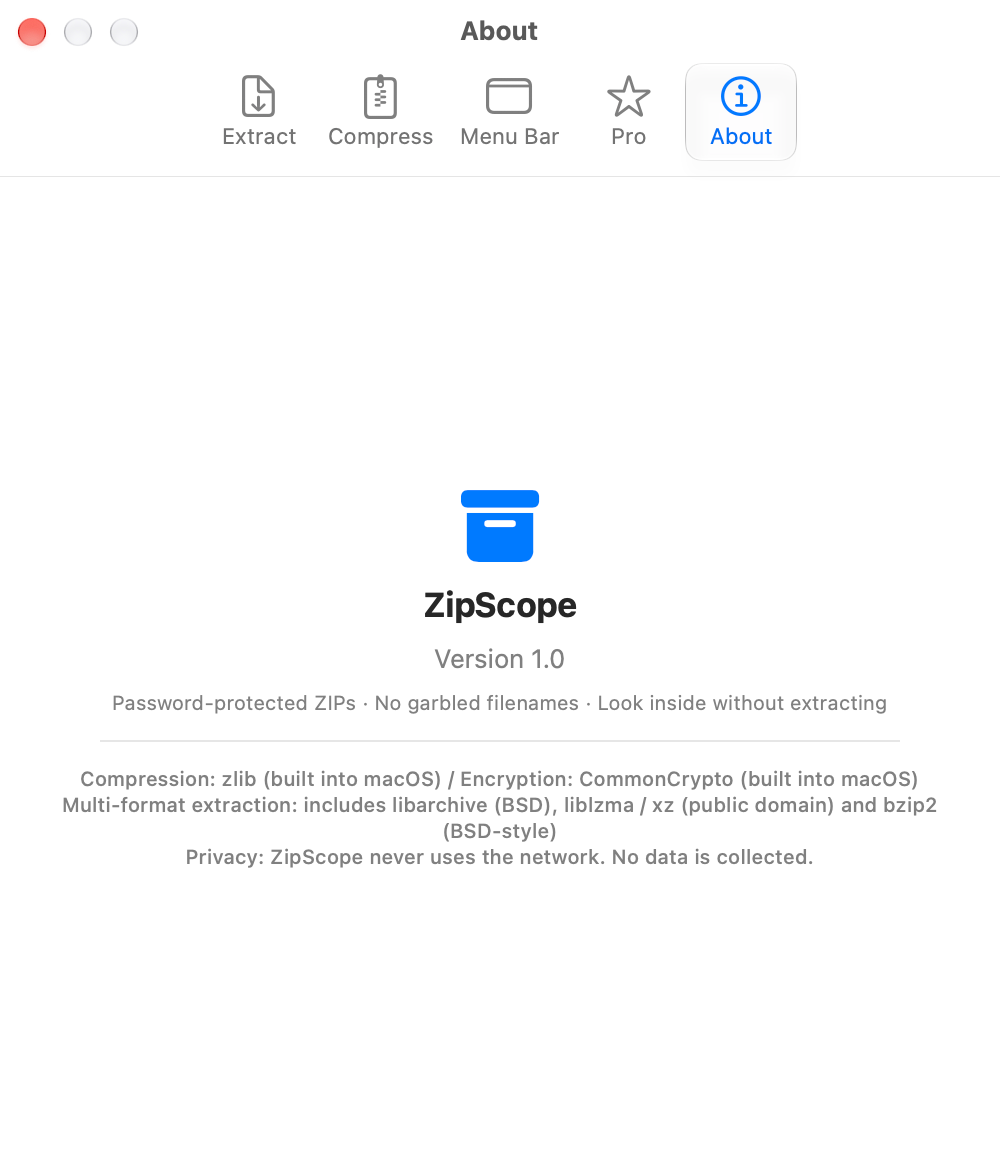
ℹ️ Version et technologies
Affiche la version de ZipScope, les composants de macOS utilisés pour la compression et le chiffrement (zlib et CommonCrypto), ainsi que les bibliothèques intégrées pour extraire les autres formats (libarchive, liblzma et bzip2). Il y est aussi indiqué que ZipScope n’utilise pas le réseau et ne collecte aucune donnée.
Version gratuite et mise à niveau
Gratuitement, ZipScope crée des ZIP sans mot de passe, et extrait et consulte tous les formats pris en charge. Passez à Pro, un achat intégré unique, pour créer des archives protégées par mot de passe et ouvrir plusieurs archives à la fois.
| Fonctionnalité | Version gratuite | Après la mise à niveau (Pro) |
|---|---|---|
| Création de ZIP qui s’ouvrent proprement sous Windows (sans mot de passe) | ✓ | ✓ |
| Extraction et consultation du contenu sans extraction (ZIP, 7z, RAR, LZH, tar.gz et autres, avec correction de l’encodage) | ✓ | ✓ |
| Coup d’œil, glisser des fichiers vers l’extérieur, vue grille, recherche | ✓ | ✓ |
| Menu contextuel du Finder, barre des menus, boîte de dialogue d’extraction | ✓ | ✓ |
| Générateur de mots de passe | ✓ | ✓ |
| ZIP protégés par mot de passe (ZipCrypto / AES-256) | — | ✓ |
| 7z protégés par mot de passe (AES-256) | — | ✓ |
| Ouverture de plusieurs archives à la fois | Une à la fois | ✓ |
| Dépôt avec ⌥ sur l’icône de la barre des menus et « Create Password-Protected ZIP » dans Services | — | ✓ |
💳 Effectuer la mise à niveau
Cliquez sur « Buy Pro » dans l’onglet Pro des réglages. Vous pouvez aussi ouvrir cet onglet avec « About Pro… » dans la fenêtre Create ZIP. Pro est un achat unique, et non un abonnement, utilisable dès l’achat.
🔄 Restaurer les achats
Pro fonctionne sur tous les Mac connectés au même compte Apple. Pour l’utiliser sur un autre Mac ou après une réinstallation, cliquez sur « Restore Purchase » dans l’onglet Pro.
Formats pris en charge
Les formats que ZipScope peut extraire et consulter, et ceux qu’il peut créer.
| Format | Extensions | Extraction et consultation | Création |
|---|---|---|---|
| ZIP | .zip |
✓ | ✓ (de « sans compression » à « compression maximale » ; protection par mot de passe avec Pro) |
| 7z | .7z |
✓ | ✓ (uniquement avec protection par mot de passe AES-256 ; Pro) |
| RAR | .rar |
✓ | — |
| LZH | .lzh / .lha |
✓ | — |
| tar | .tar |
✓ | — |
| tar.gz / gzip | .tar.gz / .tgz / .gz |
✓ | — |
| bzip2 | .bz2 / .tar.bz2 / .tbz / .tbz2 |
✓ | — |
| xz | .xz / .tar.xz / .txz |
✓ | — |
| cpio | .cpio |
✓ | — |
⚠️ Non pris en charge
Les archives fractionnées (.001, .z01, etc.) ne peuvent pas être extraites. Il se peut que les archives 7z et RAR protégées par mot de passe ne puissent pas être extraites. Les archives RAR ne peuvent pas être créées, et les archives 7z ne peuvent pas l’être sans mot de passe.
🧩 Fonctions réservées aux ZIP
Le changement d’encodage, l’ajout et la suppression de fichiers dans le navigateur, ainsi que la liste du contenu dans Coup d’œil du Finder ne fonctionnent qu’avec les ZIP.
Raccourcis clavier
Les actions courantes sont aussi accessibles au clavier.
Menus
| Raccourci | Commande | Description |
|---|---|---|
| ⌘ + O | Open Archive… | Choisissez un fichier ZIP pour l’ouvrir dans le navigateur. |
| ⌘ + N | Compress Files… | Choisissez des fichiers ou des dossiers pour ouvrir la fenêtre Create ZIP. |
| ⌘ + G | Generate Password… | Ouvre la fenêtre Password Generator. |
| ⌘ + , | Settings… | Ouvre la fenêtre des réglages. |
| ⌘ + W | Close | Ferme la fenêtre au premier plan. |
| ⌘ + Q | Quit ZipScope | Quitte ZipScope. Tant que l’app reste dans la barre des menus, ce raccourci ferme les fenêtres et l’icône du Dock, et conserve l’icône de la barre des menus. |
Navigateur
| Raccourci | Commande | Description |
|---|---|---|
| Space | Quick Look | Affiche les fichiers sélectionnés dans Coup d’œil. |
| ⌘ + ↑ | Dossier parent | Remonte d’un dossier (sauf pendant une recherche). |
| ↑ / ↓ / ← / → | Déplacer la sélection | Déplace la sélection (vers le haut et le bas en vue liste ; dans toutes les directions en vue grille). |
| ⌫ | Delete from ZIP… | Supprime les éléments sélectionnés du ZIP après confirmation (ZIP uniquement). |
Boîtes de dialogue
| Raccourci | Commande | Description |
|---|---|---|
| return | Create / Extract | Équivaut à cliquer sur Create dans la fenêtre Create ZIP, ou sur Extract dans la boîte de dialogue d’extraction. |
| esc | Cancel | Ferme la fenêtre. |
Questions fréquentes
Réponses aux questions fréquentes sur la création et l’extraction d’archives et sur les réglages de l’app.
Q. Pourquoi les noms de fichiers des ZIP que je crée sur Mac sont-ils illisibles sous Windows ?
Les ZIP créés sur Mac n’indiquent pas toujours à Windows que leurs noms de fichiers sont en UTF-8, et peuvent enregistrer certains caractères, comme les signes diacritiques japonais, sous forme décomposée. Les ZIP créés avec ZipScope enregistrent les noms de fichiers explicitement en UTF-8 (avec l’indicateur UTF-8) et sous forme composée (NFC) : les versions récentes de Windows les ouvrent donc correctement avec l’outil intégré. Les très anciens outils de décompression qui ne prennent pas en charge l’UTF-8 peuvent encore afficher des noms erronés.
Q. Puis-je exclure .DS_Store et __MACOSX des ZIP que j’envoie ?
Oui. Les ZIP créés avec ZipScope excluent par défaut les fichiers .DS_Store, les dossiers __MACOSX et les fichiers commençant par « ._ » (option « Exclude .DS_Store / __MACOSX / ._* » de la fenêtre Create ZIP, activée par défaut). Ces fichiers ne servent que sur Mac et apparaissent comme des fichiers inutiles sous Windows. Lorsque vous extrayez des ZIP créés sur Mac, ces fichiers ne sont pas non plus extraits par défaut.
Q. Puis-je créer un ZIP protégé par mot de passe qui s’ouvre sous Windows ?
Oui (Pro). Choisissez « ZipCrypto (most compatible) » dans Encryption : l’outil intégré de Windows pourra l’ouvrir. Si vous choisissez « AES-256 (recommended) », plus robuste, ou le format 7z, votre destinataire aura besoin de 7-Zip ou d’une app similaire. N’utiliser que des lettres non accentuées et des chiffres dans le mot de passe évite les problèmes avec les différentes apps de votre destinataire (voir Protection par mot de passe (Pro)).
Q. Que faire si un ZIP venu de Windows affiche des noms de fichiers illisibles ?
ZipScope détecte les noms de fichiers enregistrés en Shift_JIS (CP932) dans les ZIP créés sous Windows, puis les affiche et les extrait correctement. Si les noms restent illisibles, ouvrez le ZIP dans le navigateur, choisissez un autre encodage dans Encoding, dans la barre d’outils, puis sortez les fichiers avec Extract dans la barre d’outils (voir Noms de fichiers illisibles et encodage).
Q. Puis-je voir le contenu sans extraire ?
Oui. Choisissez « View Contents with ZipScope » dans le menu contextuel du Finder, ou cliquez sur « View Contents… » dans la boîte de dialogue d’extraction, pour consulter les fichiers ZIP, 7z, RAR, LZH, tar.gz et autres sans les extraire. Appuyez sur Space pour utiliser Coup d’œil, et faites glisser vers le Finder uniquement les fichiers dont vous avez besoin. Pour un ZIP, vous pouvez aussi le sélectionner dans le Finder et appuyer sur Space pour voir la liste de son contenu.
Q. Mes fichiers d’origine risquent-ils d’être écrasés ou supprimés ?
Vos fichiers d’origine restent intacts. Si un fichier portant le même nom que le nouveau ZIP existe déjà, un numéro est ajouté, comme dans Documents 2.zip ; à l’extraction, le réglage par défaut « Rename (default) » ajoute lui aussi un numéro aux fichiers dont le nom existe déjà. Les fichiers de la destination ne sont remplacés que si vous choisissez « Replace » dans « If file exists ». L’ajout de fichiers à un ZIP dans le navigateur ou l’utilisation de « Delete from ZIP… » réécrit ce fichier ZIP.
Q. Dois-je saisir le mot de passe à chaque ouverture d’un ZIP protégé par mot de passe ?
Activez « Save in Keychain » au moment de saisir le mot de passe : ZipScope l’utilisera ensuite automatiquement pour ce fichier (option désactivée par défaut).
Q. Pourquoi ZipScope me demande-t-il d’autoriser l’écriture dans un dossier ?
Comme ZipScope fonctionne dans le bac à sable (sandbox) de macOS, il a besoin de votre autorisation pour chaque dossier dans lequel il n’a encore jamais écrit, lors d’une extraction ou de l’enregistrement d’un ZIP. Cliquez sur « Allow This Folder… » et choisissez ce dossier dans la boîte de dialogue. La question ne vous sera plus posée pour un dossier autorisé ni pour les dossiers qu’il contient. Si vous utilisez un dossier de travail comme dossier fixe, la question ne vous sera jamais posée (voir Réglages).
Q. Pourquoi les commandes de ZipScope n’apparaissent-elles pas dans le menu contextuel du Finder ?
« Compress with ZipScope » et les autres commandes apparaissent lorsque vous faites un clic droit sur des éléments de votre dossier de départ ou d’un disque externe. Si elles n’apparaissent toujours pas, vérifiez que l’extension Finder de ZipScope est activée dans Réglages Système. Vous pouvez aussi utiliser « Compress with ZipScope », « Extract Here » et les autres commandes depuis Services dans le menu contextuel (voir Intégration au Finder).
Q. Pourquoi l’icône de la barre des menus reste-t-elle affichée après ⌘Q ?
Tant que « Show in menu bar » est activé (réglage par défaut), ⌘ + Q ou Quitter dans le Dock ferme uniquement les fenêtres et l’icône du Dock : ZipScope reste ainsi disponible dans la barre des menus. Pour quitter complètement, cliquez sur l’icône de la barre des menus et choisissez « Quit ZipScope ». Si vous ne voulez pas qu’il reste, désactivez « Show in menu bar » dans l’onglet Menu Bar des réglages.
Q. Puis-je créer des archives RAR ou 7z ?
Les archives RAR peuvent être extraites et consultées, mais pas créées. ZipScope crée des archives ZIP et 7z. Les archives 7z ne peuvent être créées qu’avec un mot de passe (AES-256), une fonction disponible avec Pro.
Q. Puis-je extraire des ZIP fractionnés ou des archives RAR protégées par mot de passe ?
Les archives fractionnées (.001, .z01, etc.) ne peuvent pas être extraites. Il se peut que les archives 7z et RAR protégées par mot de passe ne puissent pas être extraites (voir Formats pris en charge).
Q. Mes fichiers sont-ils envoyés quelque part ?
Non. ZipScope n’utilise jamais le réseau, et toute la compression et l’extraction se font sur votre Mac. Aucune donnée n’est collectée.
Q. Puis-je utiliser Pro sur un autre Mac ?
Oui. Pro est un achat unique qui fonctionne sur tous les Mac connectés au même compte Apple. Pour l’utiliser sur un autre Mac ou après une réinstallation, cliquez sur « Restore Purchase » dans l’onglet Pro des réglages.