ZipScope 使用手冊
一款用來壓縮與解壓縮的 macOS App。它製作的 ZIP 在 Windows 上開啟時檔名不會變成亂碼,在 Windows 上製作的 ZIP 也能以正確的檔名解壓縮。還能建立有密碼保護的 ZIP 與 7z 壓縮檔,並且不必解壓縮就能查看 ZIP、7z、RAR、LZH、tar.gz 等壓縮檔的內容。
ZipScope 的主要特色
建立與解壓縮壓縮檔,以及不解壓縮就查看內容,所需的一切都能直接從 Finder 的右鍵選單與選單列完成。
在 Windows 上也能順利開啟的 ZIP
檔名會明確以 UTF-8 儲存(附 UTF-8 旗標),並正規化為 NFC,因此日文的濁音符號與帶重音的字母不會被拆開。Mac 專用的檔案(.DS_Store、__MACOSX 資料夾,以及開頭為「._」的檔案)預設不會放進 ZIP。
有密碼保護的 ZIP 與 7z(Pro)
ZIP 可使用 ZipCrypto 或 AES-256 加密,7z 則使用 AES-256 加密。每個選項都會標示 Windows 內建工具能否開啟,讓收件人不會卡住打不開。另附密碼產生器。
不解壓縮也能查看內容
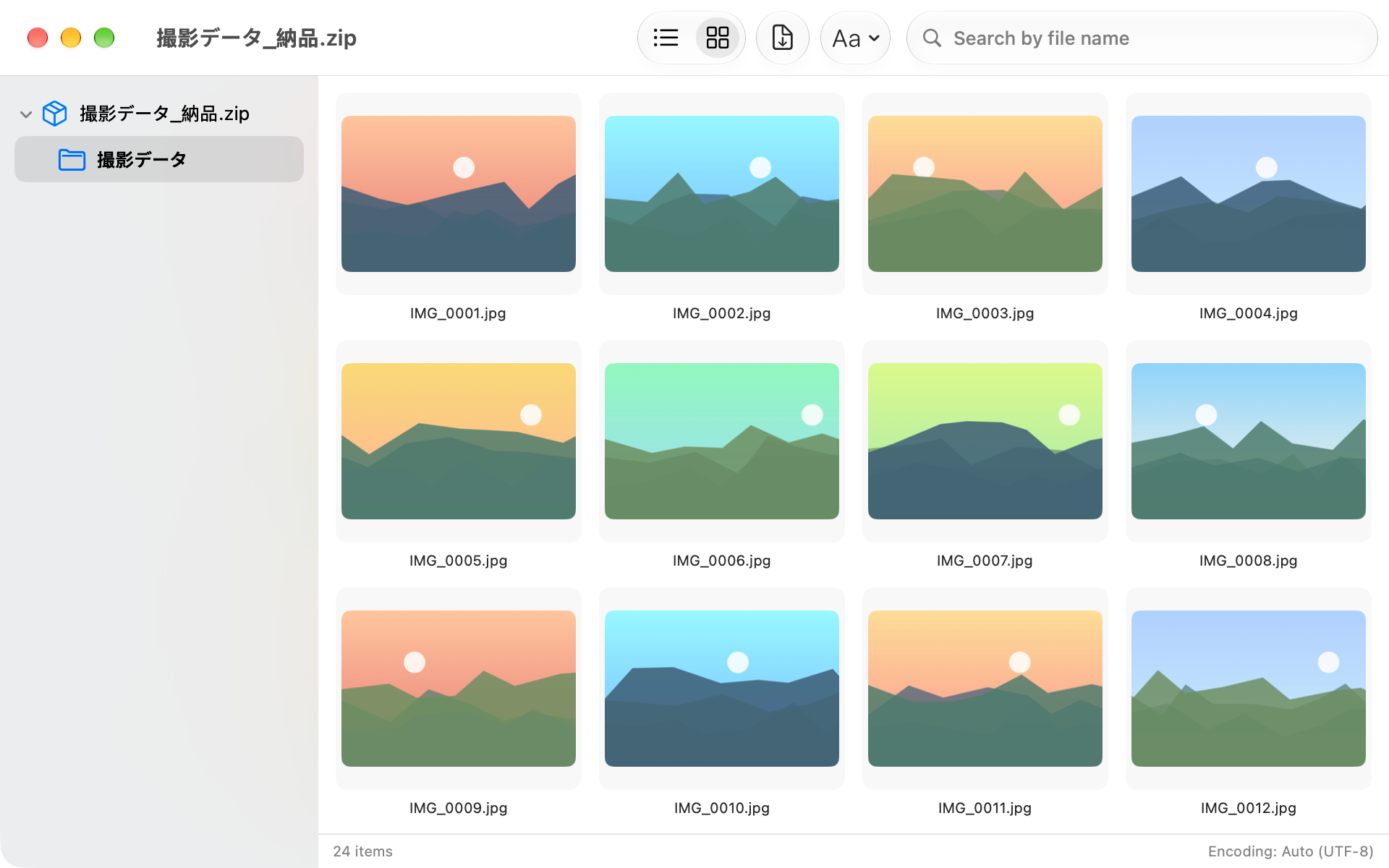
不必解壓縮,就能像 Finder 的資料夾一樣打開 ZIP、7z、RAR、LZH、tar.gz 等壓縮檔。按 Space 可用「快速查看」預覽,並只把需要的檔案拖移到 Finder。裝滿影像的壓縮檔也能以縮圖格狀顯示。
Windows 製作的 ZIP 也不會亂碼
在 Windows 上製作的 ZIP 中,若檔名以 Shift_JIS(CP932)儲存,ZipScope 會自動偵測,並以正確的檔名顯示與解壓縮。如果偵測錯誤,也可以手動切換編碼。日文密碼會分別以 UTF-8 與 CP932 嘗試。
解壓縮時排除 .DS_Store
在 Mac 上製作的 ZIP 中的 .DS_Store、__MACOSX 資料夾與「._」檔案不會被解壓縮,瀏覽時也會隱藏(可在設定中更改)。按兩下時開啟的解壓縮對話框,可讓你先確認儲存位置以及同名檔案的處理方式。
與 Finder 整合
在 Finder 的右鍵選單中,檔案與資料夾會顯示「Compress with ZipScope」(使用 ZipScope 壓縮),壓縮檔則會顯示「Extract with ZipScope」(使用 ZipScope 解壓縮)與「View Contents with ZipScope」(使用 ZipScope 檢視內容)。選取 ZIP 後按 Space,即可在「快速查看」中查看其內容。
直接從選單列操作
把檔案拖放到選單列圖示上,就會開啟「Create ZIP」視窗。也可以不顯示 Dock 圖示,只從選單列使用 ZipScope。
一切都在你的 Mac 上完成
ZipScope 完全不使用網路。你的檔案不會離開你的 Mac,也不會收集任何資料。
快速入門(基本用法)
在 Finder 中對檔案按右鍵,選擇「Compress with ZipScope」,再按一下「Create」。只要這樣,就能製作在 Windows 上也能順利開啟的 ZIP。要打開收到的 ZIP,請使用右鍵選單中的「Extract with ZipScope」或「View Contents with ZipScope」。
選擇工作資料夾(可略過)
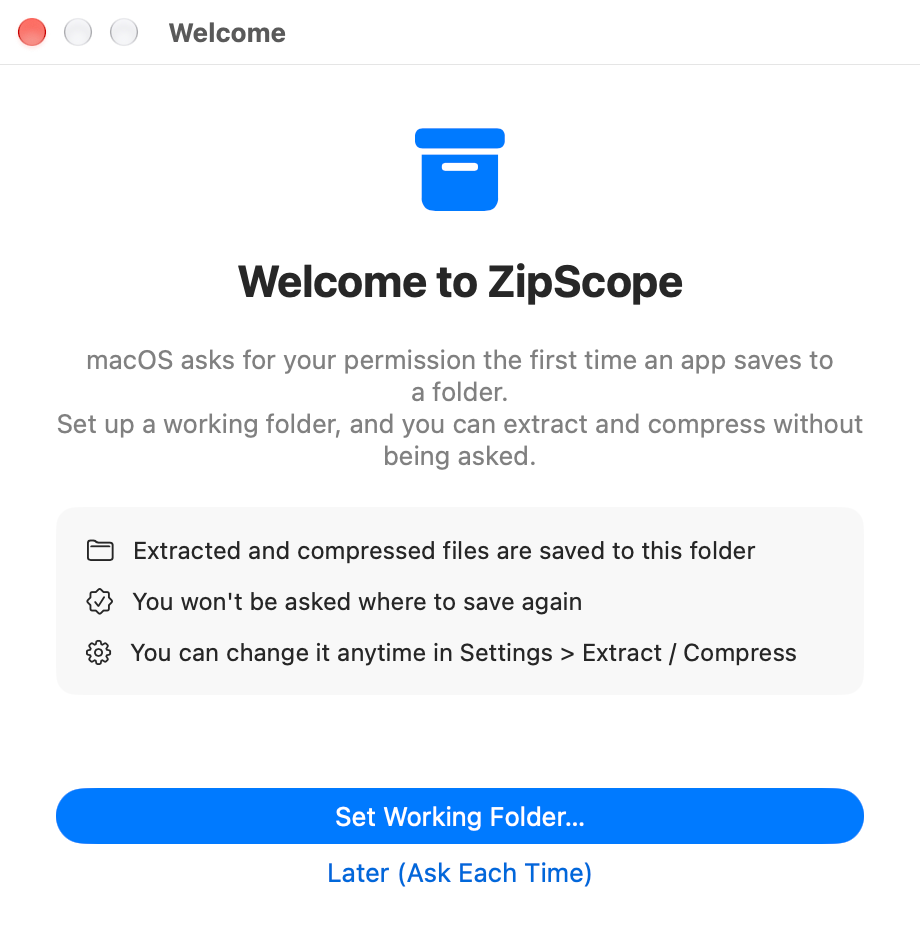
第一次在沒有打開檔案的情況下開啟 ZipScope 時,會出現「Welcome to ZipScope」視窗。按一下「Set Working Folder…」並選擇資料夾後,解壓縮與壓縮後的檔案都會儲存到該資料夾,不會再詢問儲存位置。如果想改為儲存在原始檔案旁邊,請按一下「Later (Ask Each Time)」(參閱設定)。
選擇要壓縮的檔案
在 Finder 中選取檔案或資料夾,按右鍵並選擇「Compress with ZipScope」。也可以把它們拖放到選單列的 ZipScope 圖示上,或從選單列選擇「File」>「Compress Files…」(⌘ + N)(參閱建立 ZIP 壓縮檔)。
按一下「Create」
在「Create ZIP」視窗中確認檔名與儲存位置,然後按一下「Create」。「Windows Compatibility」下的兩個選項預設都是開啟的,因此製作出的 ZIP 在 Windows 上開啟時不會亂碼,也不含 .DS_Store。完成後,Finder 會顯示並選取新的 ZIP。
打開收到的 ZIP
在 Finder 中對 ZIP 按右鍵,選擇「Extract with ZipScope」可立即解壓縮,選擇「View Contents with ZipScope」則可不解壓縮直接瀏覽。如果將 ZipScope 設為 ZIP 的預設 App,按兩下 ZIP 就會開啟解壓縮對話框(參閱解壓縮與解壓縮對話框)。
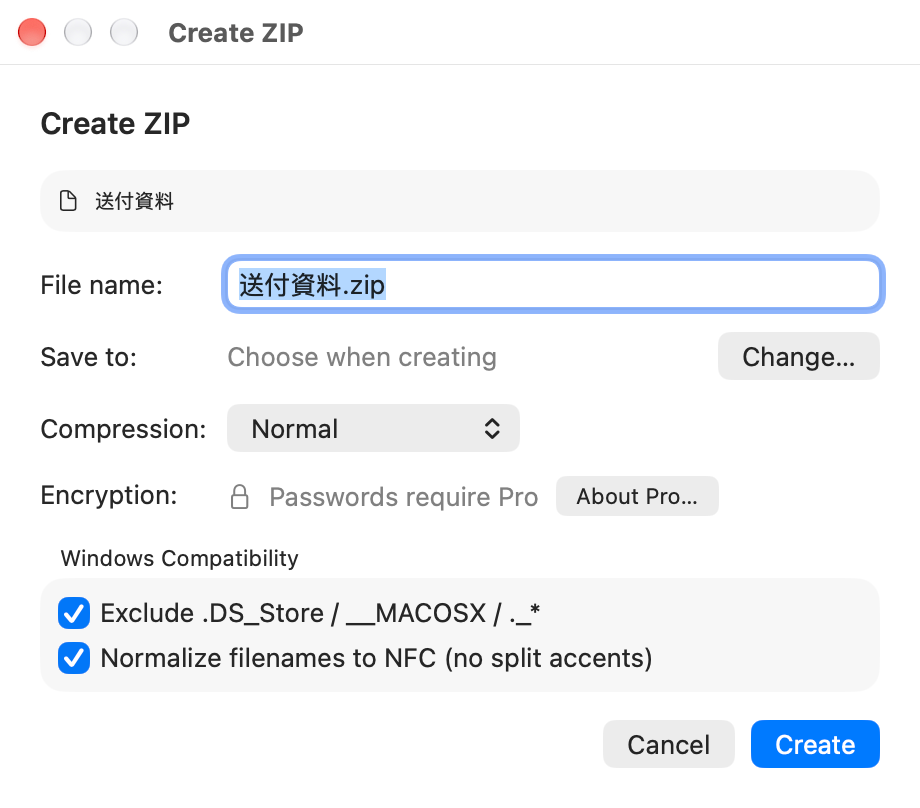
建立 ZIP 壓縮檔
在「Create ZIP」視窗中確認檔名、儲存位置、壓縮等級與兩個 Windows 選項,然後建立 ZIP。預設值是 App 第一次啟動時使用的值。
開啟「Create ZIP」視窗
| 開啟方式 | 操作方式 |
|---|---|
| Finder 的右鍵選單 | 選取檔案或資料夾,按右鍵並選擇「Compress with ZipScope」。可以一次選取多個項目。 |
| 選單列圖示 | 把檔案或資料夾拖放到選單列的 ZipScope 圖示上(參閱選單列)。 |
| Compress Files… | 從選單列選擇「File」>「Compress Files…」,或選擇選單列圖示選單中的同名項目,挑選檔案或資料夾後按一下「Add」(⌘ + N)。 |
| Finder 服務 | 在右鍵選單中選擇「服務」>「Compress with ZipScope」(參閱Finder 整合)。 |
| Dock / 打開檔案的應用程式 | 把檔案或資料夾拖放到 ZipScope 的 Dock 圖示上,或在 Finder 的「打開檔案的應用程式」中選擇 ZipScope。不過,以這種方式打開的壓縮檔會改為依照解壓縮的設定處理。 |
視窗中的設定
| 設定 | 預設值 | 說明 |
|---|---|---|
| Format(格式) | ZIP |
僅在 Pro 中顯示。可選擇「ZIP」或「7z (AES-256 encrypted)」。7z 壓縮檔只能設定密碼建立(參閱密碼保護(Pro))。 |
| File name(檔名) | 原始名稱 | 單一項目時為項目名稱(不含副檔名)加上 .zip;多個項目時為 Archive.zip。如果儲存位置已有同名檔案,會加上編號,例如 Documents 2.zip。在「When dropping multiple items」設為「Create a ZIP for each」的狀態下,把多個項目拖放到選單列圖示上時,這裡會改為顯示「Creates 3 archives, each named after its item」(參閱選單列)。 |
| Save to(儲存位置) | Same folder as the originals |
依照設定中的「Save To」。選擇「Same folder as the originals」時為原始檔案所在的資料夾;選擇「Fixed folder」時為你指定的資料夾。選擇「Ask every time」時會顯示「Choose when creating」,並在按一下「Create」時選擇資料夾。按一下「Change…」可以只在這一次改用其他資料夾。 |
| Compression(壓縮等級) | Normal |
可選擇「None (fastest)」、「Low (fast)」、「Normal」或「Maximum (slow)」。預設值可在設定的「Default compression level」中更改。 |
| Encryption(加密) | None |
Pro 可選擇「None」、「ZipCrypto (most compatible)」或「AES-256 (recommended)」。免費版在此處會顯示「Passwords require Pro」。 |
| Exclude .DS_Store / __MACOSX / ._*(排除 Mac 專用檔案) | On |
不把 Mac 專用的檔案放進 ZIP。預設值可在設定的「Compress」分頁中更改。 |
| Normalize filenames to NFC (no split accents)(將檔名正規化為 NFC) | On |
以組合後的字元儲存檔名,避免檔名在 Windows 上看起來被拆開(例如日文的濁音符號顯示成另一個獨立的字元)。 |
「File name」為空白時,無法按一下「Create」。移動視窗後,下次會在相同位置開啟。
📦 附上 UTF-8 旗標儲存
含有日文或其他非 ASCII 字元的檔名,會附上標示其為 UTF-8 的旗標儲存。近期版本的 Windows 可用內建工具(檔案總管)正確開啟。不支援 UTF-8 的極舊解壓縮工具,仍可能顯示錯誤的檔名。
🧹 排除 Mac 專用的檔案
.DS_Store(Finder 儲存顯示設定的檔案)、__MACOSX 資料夾與開頭為「._」的檔案只在 Mac 上使用,在 Windows 上會變成來路不明又沒有用的檔案。開啟「Exclude .DS_Store / __MACOSX / ._*」後,這些檔案就不會放進 ZIP。
🔡 字元不會被拆開
Mac 可能會把日文濁音假名之類的字元,拆成基本字元與符號兩部分儲存(NFD)。開啟「Normalize filenames to NFC (no split accents)」後,檔名會以組合後的形式(NFC)儲存。
📊 建立中與建立後
建立壓縮檔時,「Creating “名稱”…」視窗會顯示進度;按一下「Cancel」可停止。完成後,Finder 會顯示並選取 ZIP,同時出現「ZIP Created」通知(按一下通知即可在 Finder 中顯示該檔案)。選單列圖示選單的「Recently Created」中,會列出最近建立的壓縮檔,最多五個。
密碼保護(Pro)
升級為 Pro 後,可以建立有密碼保護的 ZIP(ZipCrypto 或 AES-256)與 7z 壓縮檔(AES-256)。每個選項都會標示 Windows 內建工具能否開啟。
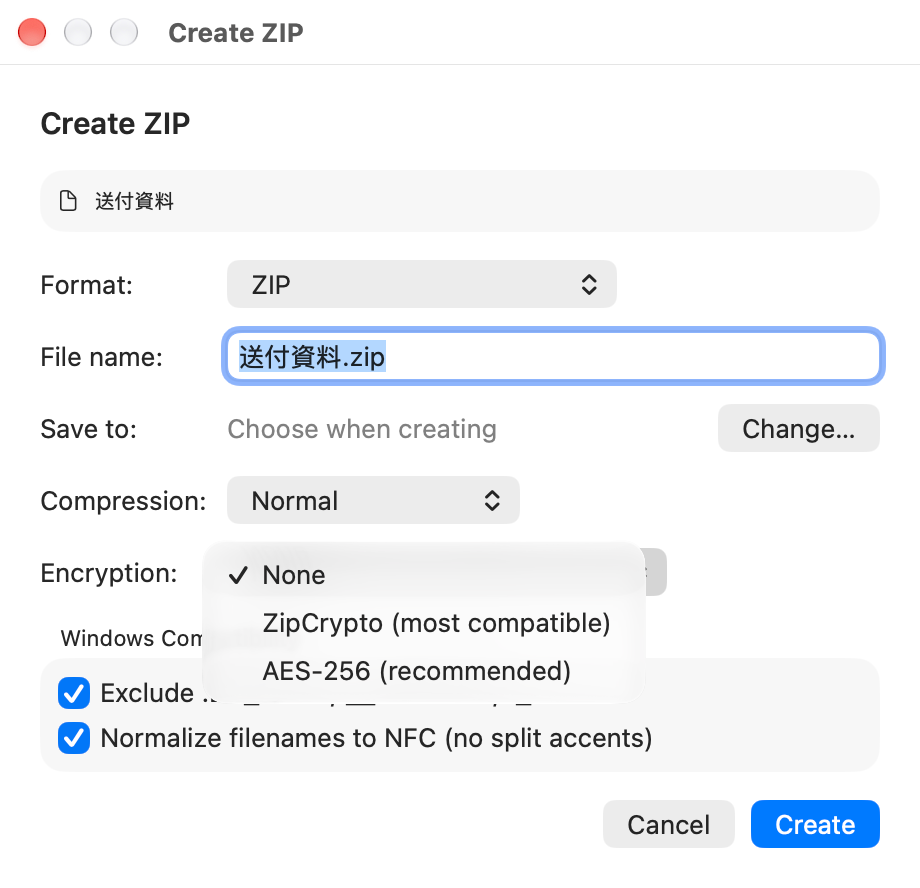
| 格式與加密方式 | Windows 內建工具 | 說明 |
|---|---|---|
| ZIP + ZipCrypto (most compatible) | 可以開啟 | Windows 檔案總管也能開啟的相容模式,但加密強度較弱。選擇後,會以橘色顯示「Opens with Windows' built-in tool (weaker encryption).」。 |
| ZIP + AES-256 (recommended) | 無法開啟 | 強度高的加密。Windows 內建工具無法開啟,因此對方需要 7-Zip 或類似的 App。 |
| 7z (AES-256 encrypted) | 無法開啟 | 在「Format」中選擇。檔案會以 LZMA 壓縮並以 AES-256 加密。必須設定密碼,而且不會顯示「Compression」與「Encryption」設定。開啟時需要 7-Zip 或類似的 App。 |
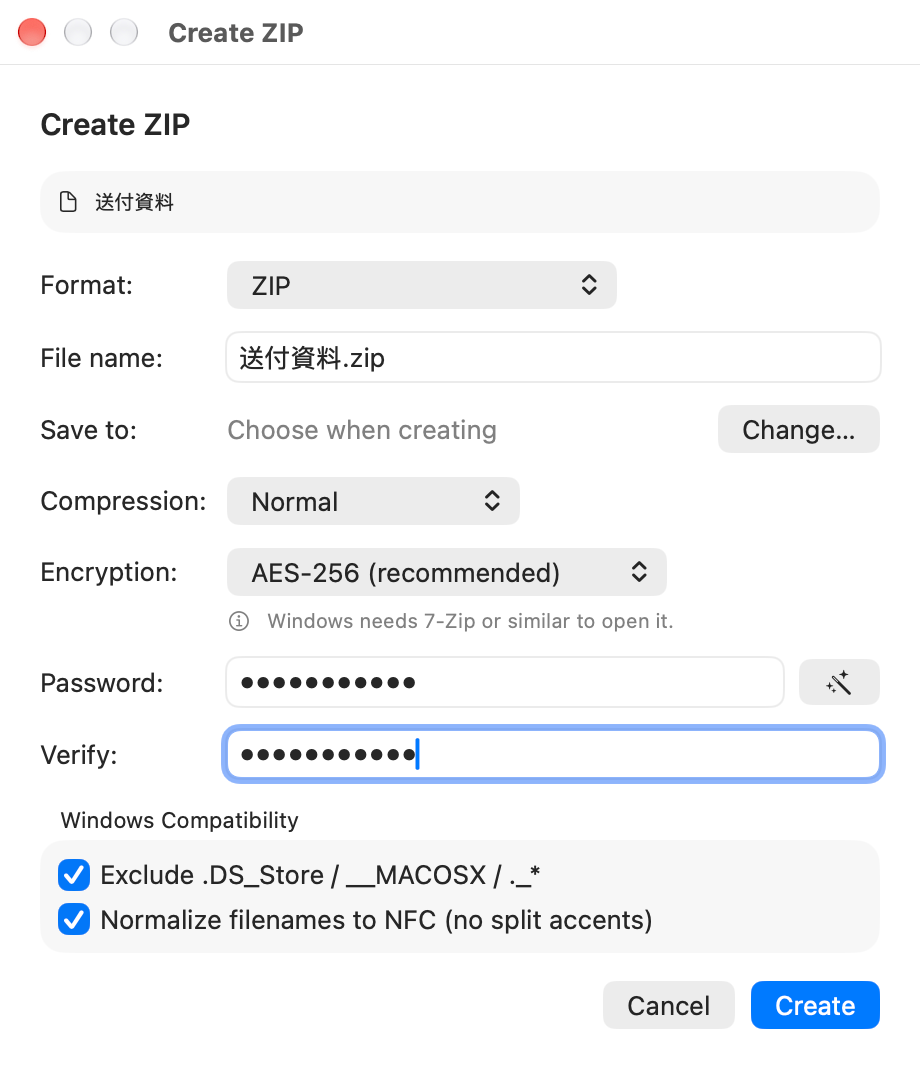
🔑 輸入密碼
選擇加密方式後,會出現「Password」與「Verify」欄位。兩個欄位輸入相同的密碼之前,無法按一下「Create」。
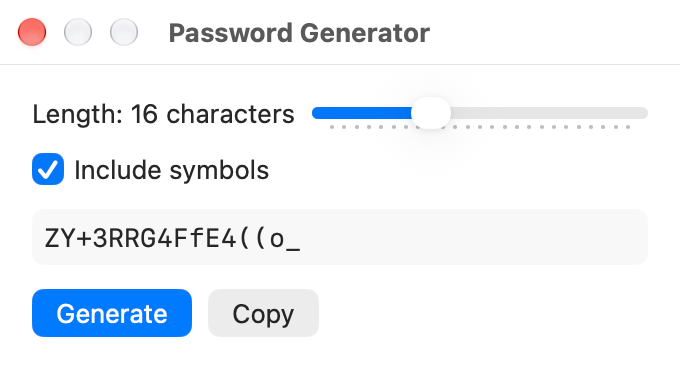
🪄 產生密碼
「Password」旁的按鈕(Generate Password)可產生隨機密碼。長度為 8–32 個字元(預設值為 16),「Include symbols」預設為開啟。不會使用容易混淆的字元(I、O、l、0、1)。按一下「Generate」可重新產生,按一下「Copy」可拷貝。從「Create ZIP」視窗開啟時,按一下「Use This Password」即可自動填入兩個欄位。產生的密碼不會儲存在任何地方。
⚠️ 非 ASCII 字元的密碼
如果密碼含有日文或其他非 ASCII 字元,會顯示「Contains non-ASCII characters. Some apps may not be able to open the archive (letters and numbers are recommended).」。為了確保對方能夠開啟,請只使用英文字母與數字。
⚡️ 開啟時就已選好加密
按住 ⌥(Option)的同時把檔案拖放到選單列圖示上,或在 Finder 中選擇「服務」>「Create Password-Protected ZIP」,「Create ZIP」視窗開啟時就會選好「AES-256 (recommended)」。
🆓 免費版
不會顯示「Format」,「Encryption」則顯示「Passwords require Pro」。按一下「About Pro…」可開啟設定的「Pro」分頁。按住 Option 拖放或使用「服務」中的項目時,開啟的視窗也不會加密。
解壓縮與解壓縮對話框
可以從按兩下時開啟的解壓縮對話框,或從 Finder 的右鍵選單解壓縮壓縮檔。儲存位置與同名檔案的處理方式,可在設定的「Extract」分頁中設定。預設值是 App 第一次啟動時使用的值。
解壓縮的方式
| 解壓縮方式 | 操作方式 |
|---|---|
| 按兩下 | 如果 ZipScope 是 ZIP 的預設 App,按兩下 ZIP 時會依照設定中的「On double-click」處理(預設值為「Show extract dialog」)。若要設為預設 App,請參閱Finder 整合。 |
| Extract with ZipScope | 在 Finder 中對壓縮檔按右鍵並選擇此項目,就會略過對話框,立即解壓縮到設定中指定的儲存位置。 |
| 打開檔案的應用程式 / Dock | 在 Finder 的「打開檔案的應用程式」中選擇 ZipScope,或把壓縮檔拖放到 ZipScope 的 Dock 圖示上,就會依照「On double-click」處理。7z、RAR、LZH 等其他格式也適用。 |
| Extract Here(服務) | 在 Finder 中對壓縮檔按右鍵並選擇「服務」>「Extract Here」,即可立即解壓縮。 |
解壓縮對話框
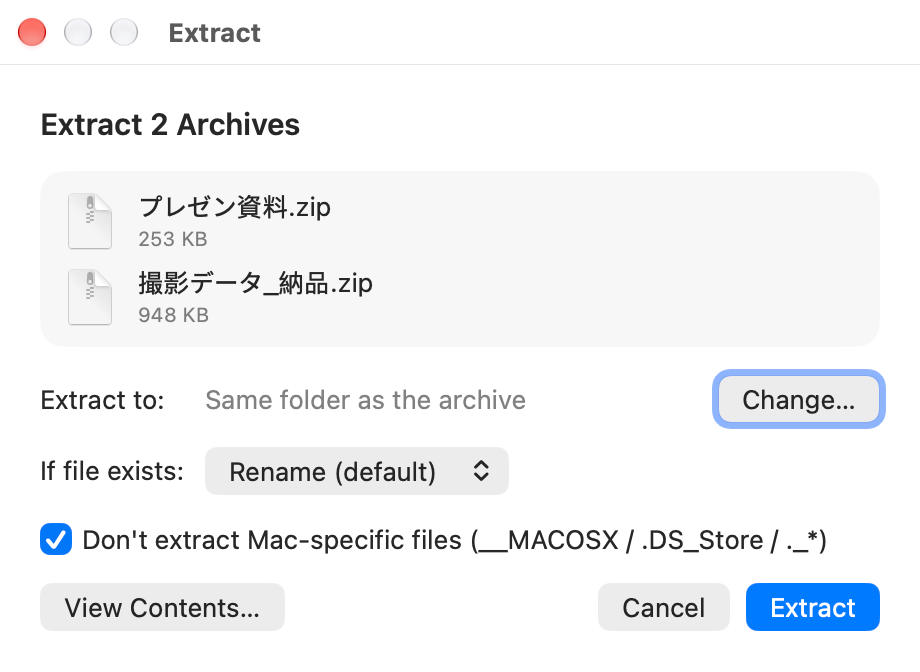
同時打開的壓縮檔會集中在一個對話框中,標題為「Extract 2 Archives」等。按一下「Extract」開始解壓縮,或按一下「View Contents…」不解壓縮直接在瀏覽視窗中打開(參閱不解壓縮直接檢視內容)。
| 設定 | 預設值 | 說明 |
|---|---|---|
| Extract to(解壓縮位置) | Same folder as the archive |
顯示設定中「Destination」所指定的儲存位置。按一下「Change…」可以只在這一次改用其他資料夾(選擇的資料夾會記錄為已允許 ZipScope 寫入的資料夾)。選擇「Ask every time」或尚未指定固定資料夾時,會顯示「Choose when extracting」,並在解壓縮時選擇資料夾。 |
| If file exists(檔案已存在時) | Rename (default) |
儲存位置已有同名檔案時的處理方式。「Rename (default)」會加上編號,例如 Quote 2.pdf;「Replace」會覆寫;「Skip」則不解壓縮該檔案。 |
| Don't extract Mac-specific files (__MACOSX / .DS_Store / ._*)(不解壓縮 Mac 專用檔案) | On |
排除在 Mac 上製作的壓縮檔中附帶的 .DS_Store、__MACOSX 資料夾,以及開頭為「._」的檔案。 |
📁 解壓縮後的資料夾
只有在 ZIP 的最上層有多個項目時,才會解壓縮到以壓縮檔命名的新資料夾中(若該資料夾已存在,則為「名稱 2」)。如果裡面只有一個資料夾,會直接解壓縮出該資料夾。計算項目數之前會先排除 Mac 專用的檔案,因此在 Mac 上製作的 ZIP 不會變成同名資料夾裡又包著一個資料夾。tar、tar.gz、7z、RAR、LZH 等其他格式一律會解壓縮到以壓縮檔命名的資料夾,.tar.gz、.tar.bz2、.tar.xz 這類複合副檔名會整個去除(Docs.tar.bz2 會變成「Docs」)。gz 檔只包含一個檔案,因此會直接寫出該檔案。
🔑 有密碼保護的壓縮檔
如果有加密的檔案,會出現「Enter Password」。密碼錯誤時會顯示「Incorrect Password」,可以重新輸入。開啟「Save in Keychain」後,下次 ZipScope 會自動使用該檔案的密碼。日文密碼會分別以 UTF-8 與 CP932 嘗試。有密碼保護的 7z 與 RAR 壓縮檔可能無法解壓縮。
⏳ 進度與完成通知
解壓縮時,「Extracting “名稱”…」視窗會顯示進度;按一下「Cancel」可停止。完成後會出現「Extraction Complete」通知,按一下即可在 Finder 中顯示儲存位置。第一次使用時,macOS 會詢問是否允許通知。
🕒 還原日期
解壓縮出的檔案與資料夾,會還原為壓縮檔中記錄的修改日期。在瀏覽視窗中取出的項目也一樣。
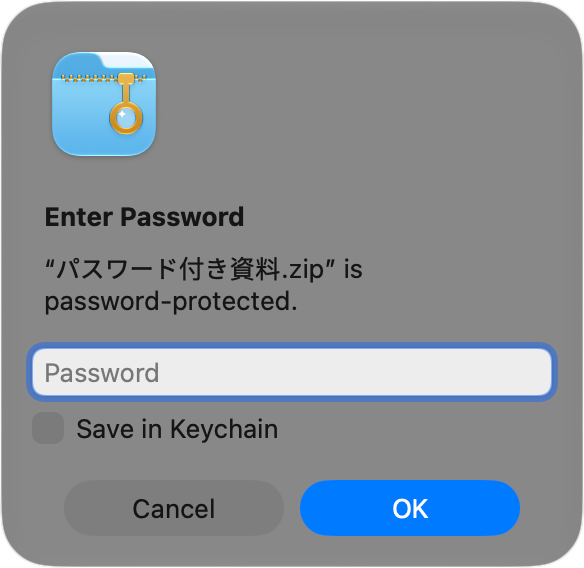
不解壓縮直接檢視內容(瀏覽視窗)
不必解壓縮,就能像 Finder 的資料夾一樣打開 ZIP、7z、RAR、LZH、tar.gz 等壓縮檔。可以用「快速查看」確認檔案,只取出需要的檔案。
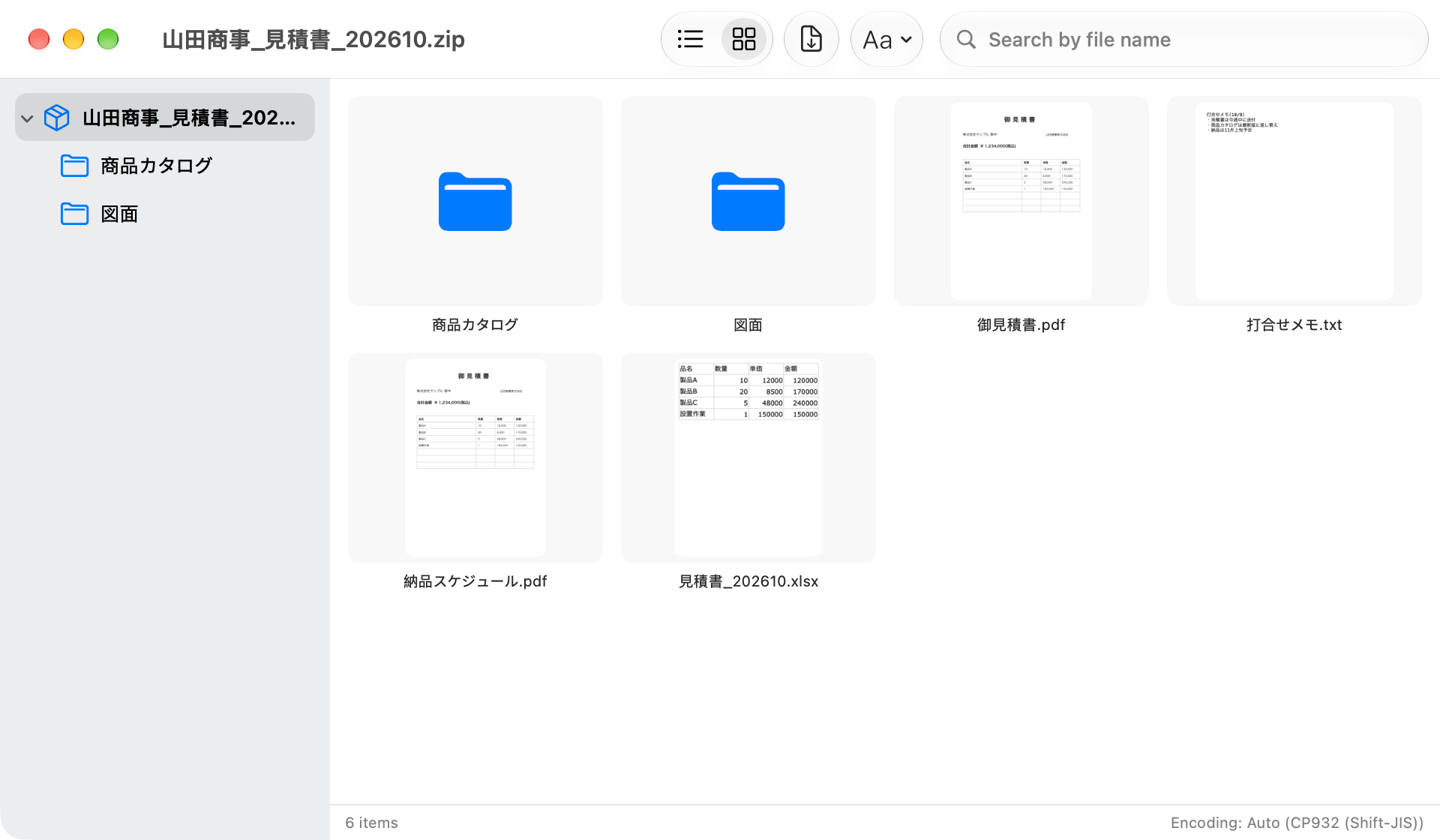
開啟瀏覽視窗
在 Finder 中對壓縮檔按右鍵並選擇「View Contents with ZipScope」,或在解壓縮對話框中按一下「View Contents…」。此外,從選單列的「File」>「Open Archive…」(⌘ + O)選擇 ZIP 檔、只把 ZIP 拖放到選單列圖示上,或在「On double-click」設為「Open in browser」時按兩下 ZIP,也都會開啟瀏覽視窗。
工具列
| 按鈕 / 顯示 | 功能 |
|---|---|
| List / Grid(列表 / 格狀) | 切換內容的顯示方式。格狀顯示會顯示影像、PDF 等檔案的縮圖。 |
| Extract(解壓縮) | 將選取的項目(未選取任何項目時為全部項目)寫入你選擇的資料夾。 |
| Encoding(編碼) | 切換讀取檔名時使用的編碼。僅在 ZIP 時顯示(參閱檔名亂碼與編碼)。 |
| Search by file name(依檔名搜尋) | 在整個壓縮檔(包含子資料夾)中,尋找檔名含有輸入文字的檔案(不區分大小寫)。 |
資料夾與列表
🗂️ 資料夾樹狀結構
左側的側邊欄會以樹狀結構顯示壓縮檔內的資料夾。按一下資料夾即可顯示其內容。也可以在列表中按兩下資料夾來打開它,按 ⌘ + ↑ 則可回到上一層。
📋 列表顯示
顯示「Name」、「Size」、「Compressed」、「Ratio」、「Date Modified」與「Encrypted」欄位。加密的檔案會附上鎖頭圖示。按一下欄位標題即可排序。
🖼️ 格狀顯示
以縮圖顯示影像、PDF 等檔案。即使是裝滿照片的壓縮檔,也能在解壓縮之前看出裡面有哪些照片。
📊 狀態列
視窗底部會顯示列出的項目數;有選取項目時,還會顯示選取的項目數與解壓縮後的大小,例如「(3 selected, 1.2 MB uncompressed)」。右側則顯示檔名的編碼。
🧹 隱藏 Mac 專用的檔案
.DS_Store、__MACOSX 資料夾與開頭為「._」的檔案,預設不會列出。若要顯示,請在設定的「Extract」分頁中關閉「Hide them in the browser」(已開啟的瀏覽視窗會立即更新)。
確認與取出檔案
👀 快速查看
選取檔案後按 Space 或按兩下該檔案,即可在「快速查看」中查看。如果選取了多個檔案,可以在「快速查看」中逐一切換。
📤 拖移出來
把檔案或資料夾從列表拖移到 Finder 或桌面,就能只取出這些項目。它們的修改日期會還原為壓縮檔中記錄的日期。
⬇️ 解壓縮項目
按一下工具列的「Extract」,或選擇右鍵選單中的「Extract…」,會開啟「Choose a folder to extract to」對話框。項目會寫入你選擇的資料夾,並以目前檢視的資料夾為基準保留資料夾結構。同名檔案會依照設定中「If a file already exists」的設定處理。完成後會出現「Extraction Complete」通知。
🔑 加密的檔案
若要在「快速查看」中打開或解壓縮加密的檔案,需要輸入密碼。輸入一次後,在關閉該視窗之前都不必再輸入。
選取項目與右鍵選單
按一下項目即可選取,按住 ⌘ 再按一下可加入或移出選取範圍。使用方向鍵可移動選取位置。對項目按右鍵會開啟以下選單:
| 選單項目 | 功能 |
|---|---|
| Quick Look(快速查看) | 在「快速查看」中顯示選取的檔案。 |
| Extract… | 將選取的項目寫入你選擇的資料夾。 |
| Delete from ZIP… | 從 ZIP 中刪除選取的項目。僅在 ZIP 時顯示。 |
在 ZIP 中加入與刪除檔案(僅限 ZIP)
從 Finder 把檔案或資料夾拖放到瀏覽視窗,即可加入目前打開的 ZIP。此時會使用設定「Compress」分頁中的壓縮等級與「Windows Compatibility」選項。如果 ZIP 含有加密的檔案,ZipScope 會先詢問(「This ZIP Contains Encrypted Files」),而且加入的檔案不會加密。選取項目後按 ⌫ 或選擇「Delete from ZIP…」,確認後(「Delete 3 Items from the ZIP?」)即會從 ZIP 中刪除。兩種操作都會改寫 ZIP 檔本身,而且刪除後無法復原。7z、RAR 等其他格式的壓縮檔無法編輯。
🆓 免費版
一次只能瀏覽一個壓縮檔。在瀏覽視窗已開啟時打開另一個壓縮檔,ZipScope 會顯示「Browsing Multiple Archives Is a Pro Feature」;按一下「Close and Open」即可關閉目前的壓縮檔並打開新的壓縮檔。升級為 Pro 後,每個壓縮檔都會同時在各自的視窗中打開。
檔名亂碼與編碼
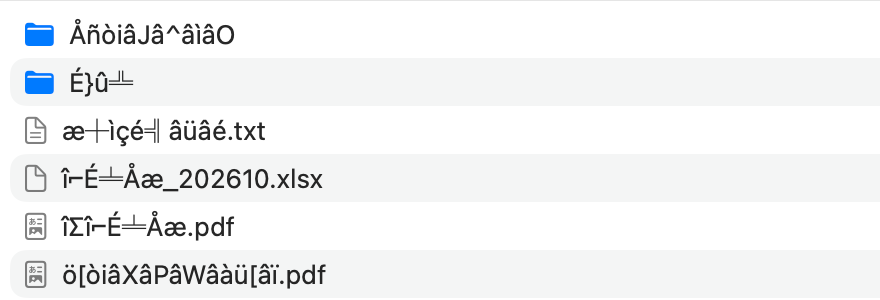
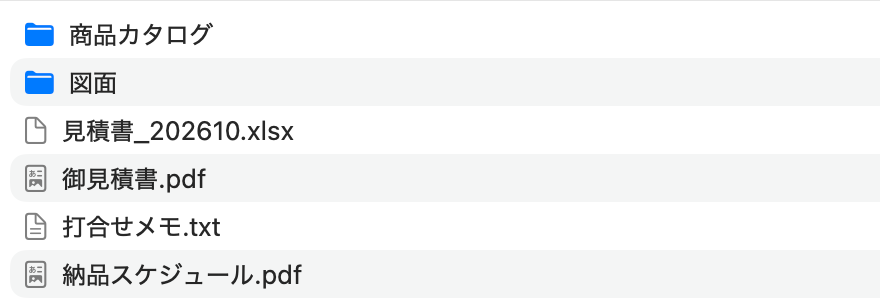
在 Windows 上製作的 ZIP,檔名可能以 Shift_JIS(CP932)儲存,在其他 App 中會顯示成亂碼。ZipScope 會自動偵測,並以正確的檔名顯示與解壓縮。
🔎 自動偵測
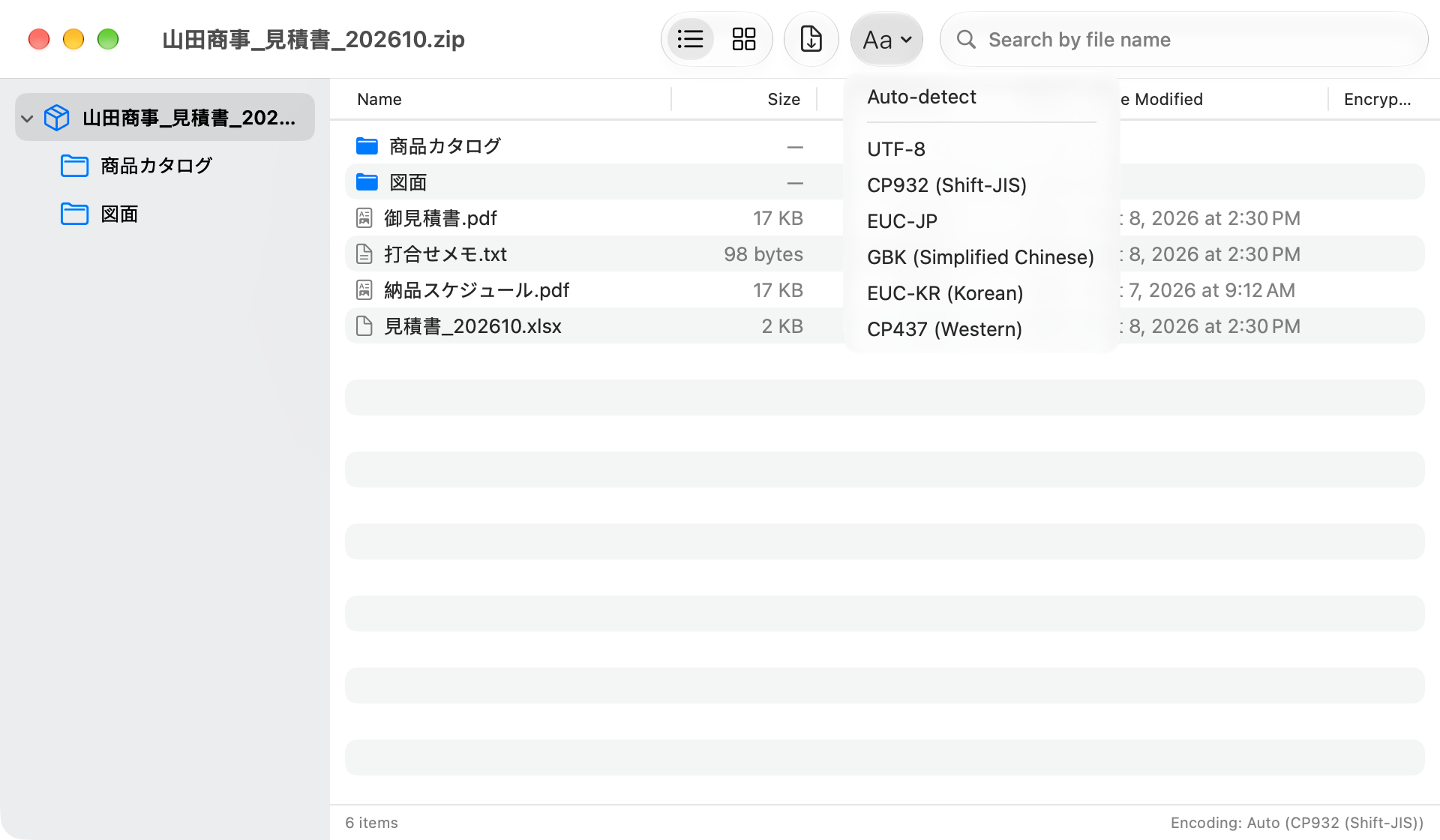
打開 ZIP 時,ZipScope 會偵測檔名的編碼。結果會顯示在瀏覽視窗的右下角,例如「Encoding: Auto (CP932 (Shift-JIS))」。從解壓縮對話框或 Finder 的右鍵選單解壓縮時,也會使用相同的偵測。
🔣 手動切換
如果檔名仍是亂碼,請從瀏覽視窗工具列的「Encoding」中選擇「UTF-8」、「CP932 (Shift-JIS)」、「EUC-JP」、「GBK (Simplified Chinese)」、「EUC-KR (Korean)」或「CP437 (Western)」。列表會立即更新;選擇「Auto-detect」即可恢復。
⬇️ 以新的檔名取出檔案
切換編碼後,用工具列的「Extract」或拖移取出的項目,會以目前顯示的檔名寫出。
🔑 日文密碼
在 Windows 上以日文密碼保護的 ZIP,密碼的編碼方式可能與 Mac 不同。ZipScope 會自動以 UTF-8 與 CP932 兩種方式嘗試,因此很少發生「密碼明明正確卻打不開」的情況。
📤 當你是寄件人時
從 Mac 把檔案寄給使用 Windows 的人時,只要用 ZipScope 建立 ZIP,檔名就會明確以 UTF-8 儲存(參閱建立 ZIP 壓縮檔)。
⚠️ ZIP 以外的格式
切換編碼僅適用於 ZIP。7z、RAR、LZH 等其他格式的工具列中不會顯示「Encoding」。
Finder 整合
可以從 Finder 的右鍵選單、「服務」、按兩下以及「快速查看」使用 ZipScope。
右鍵選單
| 選單項目 | 功能 |
|---|---|
| Compress with ZipScope | 以選取的檔案與資料夾開啟「Create ZIP」視窗。選取的項目中含有壓縮檔以外的項目時顯示。 |
| Extract with ZipScope | 將選取的壓縮檔立即解壓縮到設定中指定的儲存位置。選取的項目全部都是壓縮檔(ZIP、7z、RAR、LZH、tar、gz、bz2、xz、cpio 等)時顯示。 |
| View Contents with ZipScope | 在瀏覽視窗中打開選取的壓縮檔(參閱不解壓縮直接檢視內容)。 |
對個人專屬資料夾或外接磁碟中的項目按右鍵時,會出現這些項目。第一次操作某個資料夾時,會開啟對話框並顯示「ZipScope needs to work with files in “資料夾名稱”. Choose this folder to allow access (you won't be asked again).」,選擇該資料夾即可允許取用。如果沒有出現這些項目,請確認「系統設定」中已開啟 ZipScope 的 Finder 延伸功能。
服務
在 Finder 中選取項目並按右鍵,然後從「服務」中選擇下列其中一項。如果找不到,請在「系統設定」>「鍵盤」>「鍵盤快速鍵」>「服務」中開啟。
| 選單項目 | 功能 |
|---|---|
| Browse with ZipScope | 在瀏覽視窗中打開選取的 ZIP。 |
| Extract Here | 將選取的壓縮檔(ZIP、7z、RAR、LZH、tar、gz、bz2、xz 等)立即解壓縮到設定中指定的儲存位置。 |
| Compress with ZipScope | 以選取的檔案與資料夾開啟「Create ZIP」視窗。 |
| Create Password-Protected ZIP | 開啟「Create ZIP」視窗,並已選好「AES-256 (recommended)」(Pro)。 |
按兩下與預設 App
在設定的「Extract」分頁中按一下「Make Default App for ZIP」。ZipScope 會顯示「ZipScope Is Now the Default App for ZIP」,之後按兩下 ZIP 就會打開 ZipScope。按兩下時的動作可在「On double-click」中選擇。在 Finder 的「快速查看」中,按一下右上角以 ZipScope 打開的按鈕,也有相同效果。若要讓其他格式也以 ZipScope 打開,請在 Finder 中選取檔案,在「取得資訊」的「打開檔案的應用程式」中選擇 ZipScope,然後按一下「全部更改⋯」。
| 選項 | 功能 |
|---|---|
| Show extract dialog | 解壓縮之前,可以先確認儲存位置與同名檔案的處理方式(預設值。參閱解壓縮與解壓縮對話框)。 |
| Open in browser | 不解壓縮,直接在瀏覽視窗中打開內容。 |
| Extract immediately | 不顯示對話框,立即解壓縮到設定中指定的儲存位置。 |
快速查看
在 Finder 中選取 ZIP 後按 Space,即可查看其內容列表。上方會顯示檔案數量與解壓縮後的大小,編碼不是 UTF-8 時會顯示編碼,含有加密檔案時則會顯示「🔒 Encrypted」;前幾張影像會以縮圖顯示。.DS_Store 等 Mac 專用的檔案一律不會在「快速查看」中顯示。「快速查看」僅支援 ZIP。
選單列
ZipScope 會常駐在選單列中,把檔案拖放到它的圖示上就能建立 ZIP(設定中的「Show in menu bar」,預設為開啟)。
📥 拖放即可建立
把檔案或資料夾拖放到選單列圖示上,就會開啟「Create ZIP」視窗。拖放多個項目時的處理方式,可在設定「Menu Bar」分頁的「When dropping multiple items」中設定(預設值「Combine into one ZIP」會把所有項目放進一個 ZIP)。如果只拖放 ZIP,會在瀏覽視窗中打開。拖移時,圖示會變成打開的箱子。
🗃️ 每個項目各建立一個壓縮檔
將「When dropping multiple items」設為「Create a ZIP for each」後,拖放多個項目時仍只會開啟一次「Create ZIP」視窗;「File name」一列會顯示「Creates 3 archives, each named after its item」且無法編輯。按一下「Create」,ZipScope 就會依照視窗中的設定(壓縮等級、加密與密碼、「Windows Compatibility」選項,以及儲存位置),為每個項目各建立一個壓縮檔。每個壓縮檔會以項目名稱(不含副檔名)命名(Quote.pdf 會變成 Quote.zip,7z 則為 Quote.7z),完成後 Finder 會顯示所有新的壓縮檔。如果其中一個失敗或你取消了,其餘的壓縮檔就不會建立。只有一個項目時,一律使用一般可編輯的檔名。
🔑 按住 ⌥ 拖放(Pro)
按住 ⌥(Option)的同時拖放,「Create ZIP」視窗開啟時就會選好「AES-256 (recommended)」,可以直接建立有密碼保護的 ZIP。
⏳ 處理中
ZipScope 正在解壓縮或建立壓縮檔時,圖示會變成旋轉的箭頭。
🪟 不顯示 Dock 圖示
在設定的「Menu Bar」分頁中開啟「Hide Dock icon (menu bar only)」後,開啟對話框與設定視窗時不會顯示 Dock 圖示。只有在瀏覽視窗開著時,才會顯示 Dock 圖示。
圖示的選單
按一下選單列圖示,會開啟以下選單:
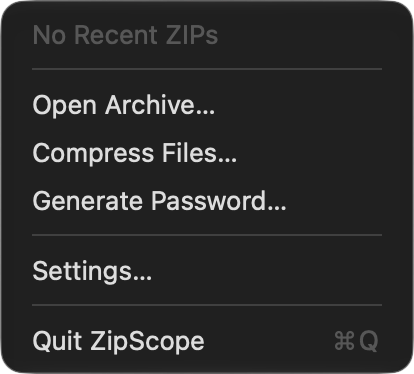
| 選單項目 | 功能 |
|---|---|
| Recently Created(最近建立的項目) | 列出最近建立的 ZIP 與 7z 壓縮檔,最多五個;按一下即可在 Finder 中顯示。建立任何壓縮檔之前,會顯示「No Recent ZIPs」。 |
| Open Archive… | 選擇 ZIP 檔,在瀏覽視窗中打開。 |
| Compress Files… | 選擇檔案或資料夾,開啟「Create ZIP」視窗。 |
| Generate Password… | 開啟「Password Generator」視窗(參閱密碼保護(Pro))。 |
| Settings… | 打開「設定」視窗。 |
| Quit ZipScope | 完全結束 ZipScope,包含選單列圖示。 |
設定
設定視窗(選單列的「ZipScope」>「Settings…」,⌘ + ,)有 Extract(解壓縮)、Compress(壓縮)、Menu Bar(選單列)、Pro 與 About(關於)五個分頁。也可以從選單列圖示的選單開啟。預設值是 App 第一次啟動時使用的值。
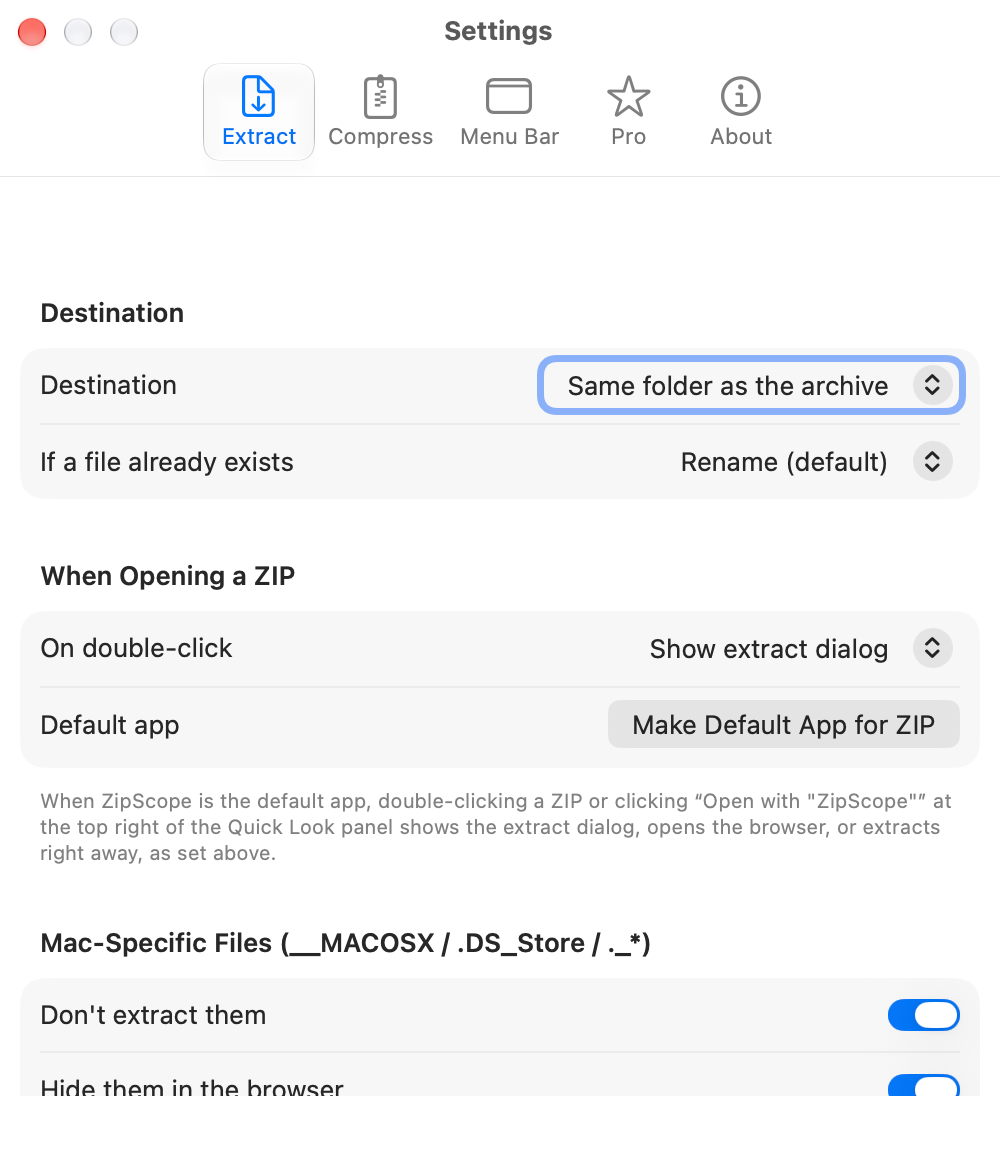
| 設定 | 預設值 | 說明 |
|---|---|---|
| Destination(儲存位置) | Same folder as the archive |
可選擇「Same folder as the archive」、「Ask every time」或「Fixed folder」。選擇「Fixed folder」時會出現「Fixed folder」一列;請按一下「Choose…」選擇資料夾(選擇之前會顯示「Not set」)。 |
| If a file already exists(檔案已存在時) | Rename (default) |
可選擇「Rename (default)」、「Replace」或「Skip」。也可以每次在解壓縮對話框中更改。 |
| On double-click(按兩下時) | Show extract dialog |
打開 ZIP 時的動作:「Show extract dialog」、「Open in browser」或「Extract immediately」。 |
| Default app(預設 App) | — | 按一下「Make Default App for ZIP」,之後按兩下 ZIP 就會打開 ZipScope。 |
| Don't extract them(不解壓縮) | On |
位於「Mac-Specific Files (__MACOSX / .DS_Store / ._*)」下。解壓縮時排除 .DS_Store 等檔案。 |
| Hide them in the browser(在瀏覽視窗中隱藏) | On |
不在瀏覽視窗中列出 .DS_Store 等檔案。無論此設定為何,「快速查看」一律不會顯示這些檔案。 |
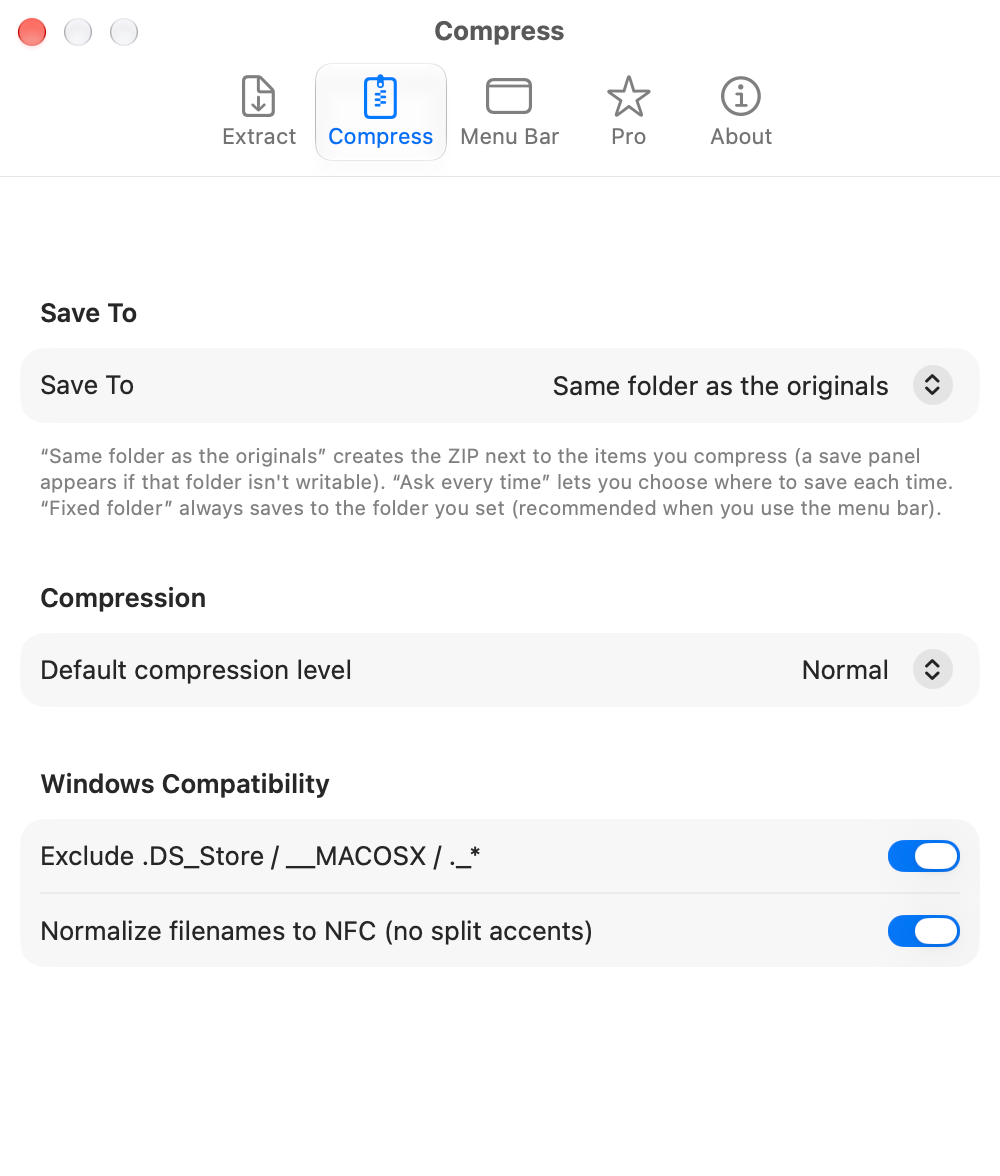
| 設定 | 預設值 | 說明 |
|---|---|---|
| Save To(儲存位置) | Same folder as the originals |
「Same folder as the originals」會在要壓縮的檔案旁邊建立 ZIP(無法寫入時,ZipScope 會請求權限)。「Ask every time」每次都會詢問儲存位置,「Fixed folder」則一律使用以「Choose…」選擇的資料夾。如果主要從選單列操作,「Fixed folder」會很方便。 |
| Default compression level(預設壓縮等級) | Normal |
「Create ZIP」視窗中「Compression」的預設值:「None (fastest)」、「Low (fast)」、「Normal」或「Maximum (slow)」。 |
| Exclude .DS_Store / __MACOSX / ._*(排除 Mac 專用檔案) | On |
位於「Windows Compatibility」下。用於「Create ZIP」視窗,以及在瀏覽視窗中把檔案加入 ZIP 時。 |
| Normalize filenames to NFC (no split accents)(將檔名正規化為 NFC) | On |
位於「Windows Compatibility」下。使用的場合與上一項設定相同。 |
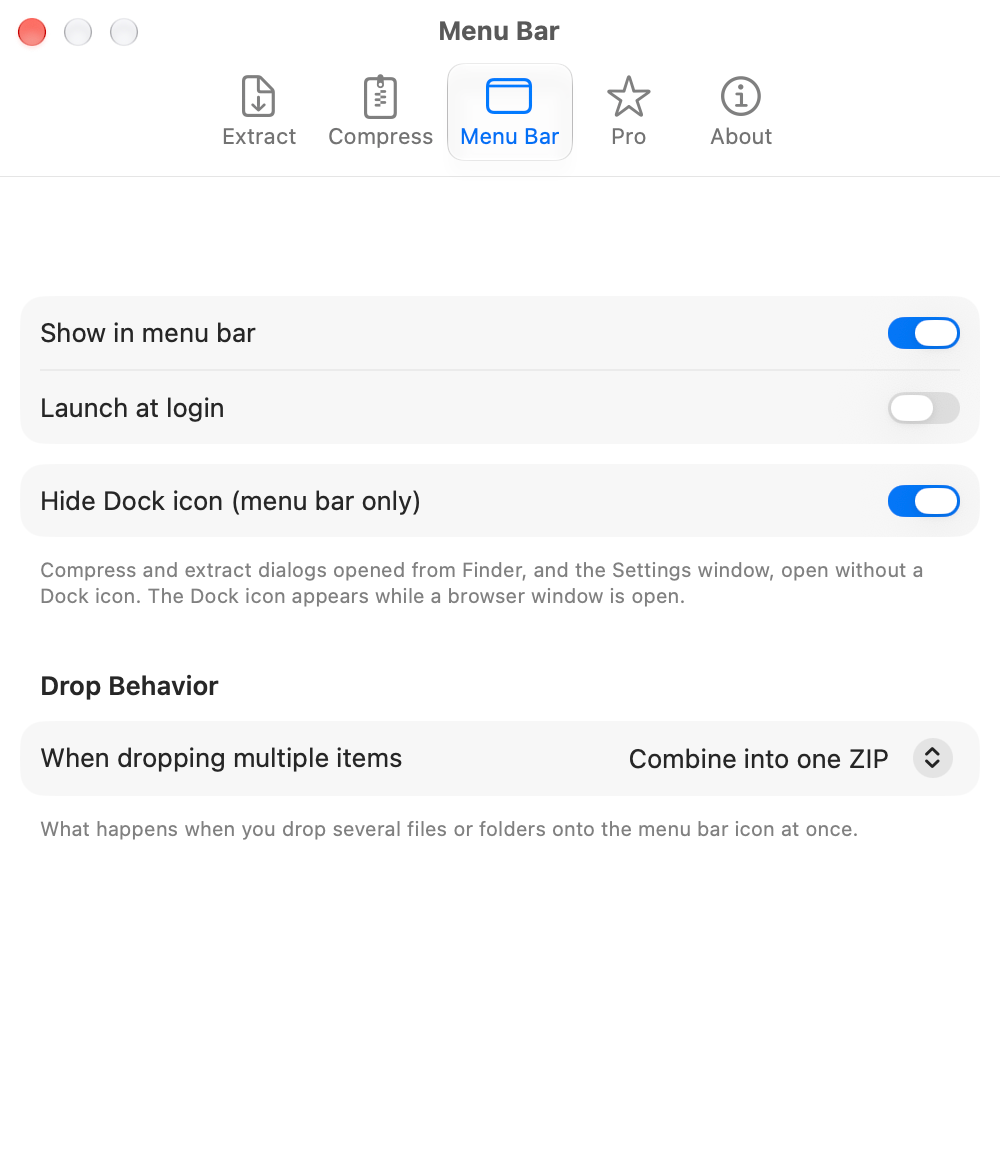
| 設定 | 預設值 | 說明 |
|---|---|---|
| Show in menu bar(在選單列中顯示) | On |
在選單列中顯示圖示。開啟時,即使關閉所有視窗,ZipScope 仍會繼續執行。 |
| Launch at login(登入時啟動) | Off |
登入 Mac 時自動打開 ZipScope。 |
| Hide Dock icon (menu bar only)(隱藏 Dock 圖示) | Off |
不顯示 Dock 圖示,只從選單列使用 ZipScope;只有在瀏覽視窗開著時才會顯示圖示。「Show in menu bar」開啟時才能使用。 |
| When dropping multiple items(拖放多個項目時) | Combine into one ZIP |
位於「Drop Behavior」下。可選擇將一起拖放到選單列圖示上的多個項目放進一個 ZIP(「Combine into one ZIP」),或各自建立一個壓縮檔(「Create a ZIP for each」)(參閱選單列)。 |
⭐ 你的版本
上方會顯示「You're using the free version」或「You're using ZipScope Pro」,下方則是「What Pro Adds」的功能列表。
💳 購買與回復購買
「Buy Pro」旁會顯示價格。如果已經購買過 Pro,或要在另一台 Mac 上使用,請按一下「Restore Purchase」(參閱免費版與升級)。
ℹ️ 版本與技術
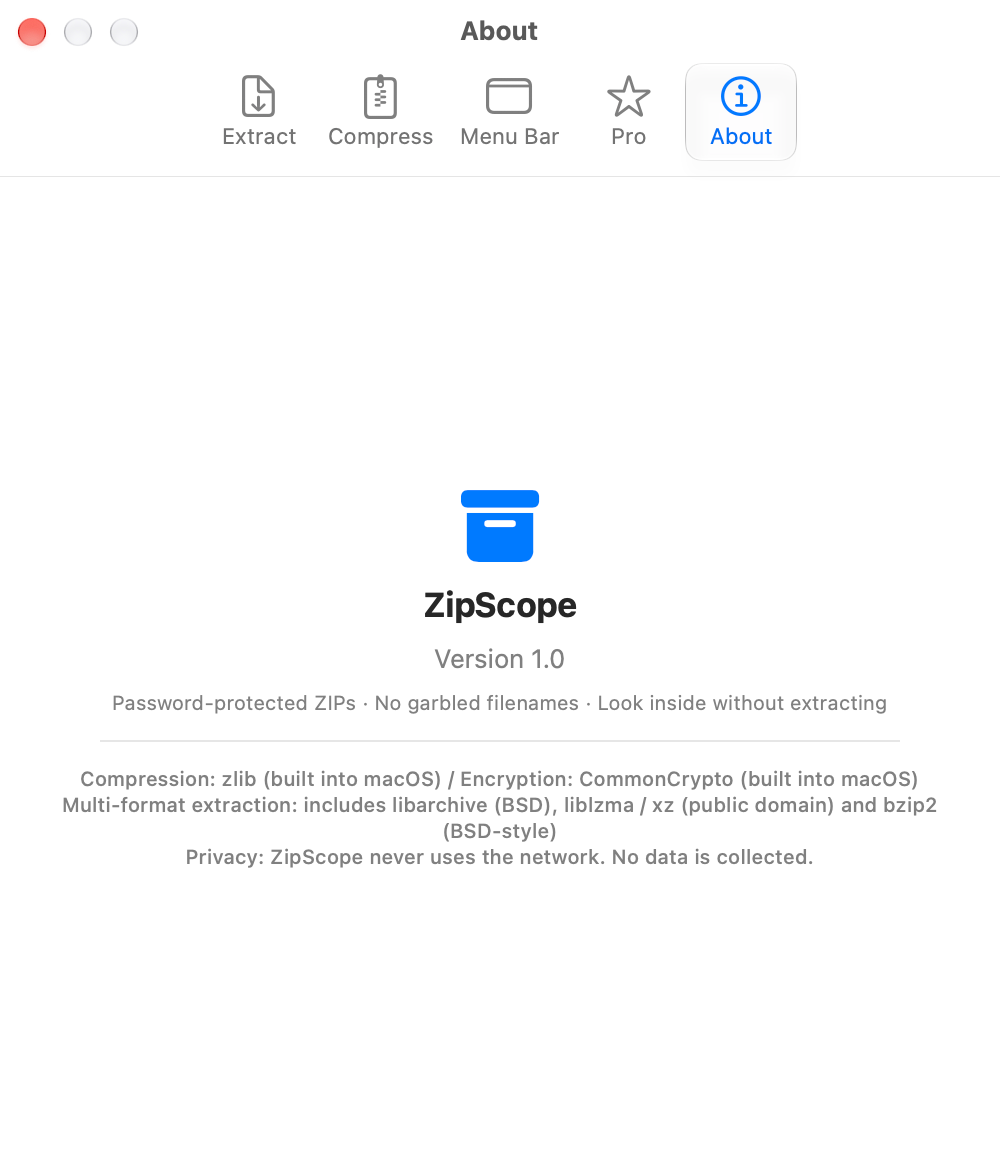
顯示 ZipScope 的版本、用於壓縮與加密的 macOS 元件(zlib 與 CommonCrypto),以及為了解壓縮其他格式而內含的程式庫(libarchive、liblzma 與 bzip2)。此外也會說明 ZipScope 不使用網路、不收集資料。
免費版與升級
ZipScope 可以免費建立沒有密碼的 ZIP,並解壓縮與瀏覽所有支援的格式。升級為 Pro(App 內一次性購買)後,即可建立有密碼保護的壓縮檔,並同時開啟多個壓縮檔。
| 功能 | 免費版 | 升級後(Pro) |
|---|---|---|
| 建立在 Windows 上也能順利開啟的 ZIP(無密碼) | ✓ | ✓ |
| 解壓縮與不解壓縮直接檢視內容(ZIP、7z、RAR、LZH、tar.gz 等,含編碼修正) | ✓ | ✓ |
| 快速查看、拖移取出檔案、格狀顯示、搜尋 | ✓ | ✓ |
| Finder 的右鍵選單、選單列、解壓縮對話框 | ✓ | ✓ |
| 密碼產生器 | ✓ | ✓ |
| 有密碼保護的 ZIP(ZipCrypto / AES-256) | — | ✓ |
| 有密碼保護的 7z(AES-256) | — | ✓ |
| 同時開啟多個壓縮檔 | 一次一個 | ✓ |
| 按住 ⌥ 拖放到選單列圖示,以及「服務」中的「Create Password-Protected ZIP」 | — | ✓ |
💳 升級方式
在設定的「Pro」分頁中按一下「Buy Pro」。也可以從「Create ZIP」視窗的「About Pro…」開啟該分頁。Pro 是一次性購買,不是訂閱制,購買後即可立即使用。
🔄 回復購買項目
只要登入相同的 Apple 帳號,每台 Mac 都能使用 Pro。若要在另一台 Mac 上或重新安裝後使用,請在「Pro」分頁中按一下「Restore Purchase」。
支援的格式
ZipScope 可以解壓縮與瀏覽的格式,以及可以建立的格式。
| 格式 | 副檔名 | 解壓縮與瀏覽 | 建立 |
|---|---|---|---|
| ZIP | .zip |
✓ | ✓(可從不壓縮到最大壓縮;Pro 可設定密碼保護) |
| 7z | .7z |
✓ | ✓(僅限有 AES-256 密碼保護的壓縮檔;Pro) |
| RAR | .rar |
✓ | — |
| LZH | .lzh / .lha |
✓ | — |
| tar | .tar |
✓ | — |
| tar.gz / gzip | .tar.gz / .tgz / .gz |
✓ | — |
| bzip2 | .bz2 / .tar.bz2 / .tbz / .tbz2 |
✓ | — |
| xz | .xz / .tar.xz / .txz |
✓ | — |
| cpio | .cpio |
✓ | — |
⚠️ 不支援的項目
無法解壓縮分割壓縮檔(.001、.z01 等)。有密碼保護的 7z 與 RAR 壓縮檔可能無法解壓縮。無法建立 RAR 壓縮檔,也無法建立沒有密碼的 7z 壓縮檔。
🧩 僅限 ZIP 的功能
切換編碼、在瀏覽視窗中加入與刪除檔案,以及 Finder「快速查看」中的內容列表,都僅適用於 ZIP。
鍵盤快速鍵
常用的操作也可以用鍵盤執行。
選單
| 快速鍵 | 指令 | 說明 |
|---|---|---|
| ⌘ + O | Open Archive… | 選擇 ZIP 檔,在瀏覽視窗中打開。 |
| ⌘ + N | Compress Files… | 選擇檔案或資料夾,開啟「Create ZIP」視窗。 |
| ⌘ + G | Generate Password… | 開啟「Password Generator」視窗。 |
| ⌘ + , | Settings… | 打開「設定」視窗。 |
| ⌘ + W | Close | 關閉最前方的視窗。 |
| ⌘ + Q | Quit ZipScope | 結束 ZipScope。常駐在選單列時,會關閉視窗與 Dock 圖示,並保留選單列圖示。 |
瀏覽視窗
| 快速鍵 | 指令 | 說明 |
|---|---|---|
| Space | Quick Look(快速查看) | 在「快速查看」中顯示選取的檔案。 |
| ⌘ + ↑ | 上層資料夾 | 回到上一層資料夾(搜尋時無法使用)。 |
| ↑ / ↓ / ← / → | 移動選取 | 移動選取位置(列表顯示時為上下;格狀顯示時可往任何方向)。 |
| ⌫ | Delete from ZIP… | 確認後,從 ZIP 中刪除選取的項目(僅限 ZIP)。 |
對話框
| 快速鍵 | 指令 | 說明 |
|---|---|---|
| return | Create / Extract | 等同於按一下「Create ZIP」視窗中的「Create」,或解壓縮對話框中的「Extract」。 |
| esc | Cancel | 關閉視窗。 |
常見問題
關於建立與解壓縮壓縮檔,以及 App 設定的常見問題解答。
Q. 為什麼在 Mac 上製作的 ZIP,檔名在 Windows 上會變成亂碼?
在 Mac 上製作的 ZIP 不一定會告訴 Windows 檔名是 UTF-8,而且可能會把日文濁音符號之類的字元以拆開的形式儲存。用 ZipScope 製作的 ZIP 會明確以 UTF-8(附 UTF-8 旗標)並以組合後的形式(NFC)儲存檔名,因此近期版本的 Windows 可用內建工具正確開啟。不支援 UTF-8 的極舊解壓縮工具,仍可能顯示錯誤的檔名。
Q. 可以讓寄出的 ZIP 不含 .DS_Store 與 __MACOSX 嗎?
可以。用 ZipScope 製作的 ZIP,預設會排除 .DS_Store、__MACOSX 資料夾與開頭為「._」的檔案(「Create ZIP」視窗中的「Exclude .DS_Store / __MACOSX / ._*」,預設為開啟)。這些檔案只在 Mac 上使用,在 Windows 上會變成沒有用的檔案。解壓縮在 Mac 上製作的 ZIP 時,預設也不會解壓縮這些檔案。
Q. 可以製作在 Windows 上也能開啟的密碼保護 ZIP 嗎?
可以(Pro)。在「Encryption」中選擇「ZipCrypto (most compatible)」,Windows 內建工具就能開啟。如果選擇強度更高的「AES-256 (recommended)」或 7z,對方需要 7-Zip 或類似的 App。密碼只使用英文字母與數字,可避免對方使用的 App 不同而發生問題(參閱密碼保護(Pro))。
Q. 從 Windows 收到的 ZIP 檔名變成亂碼時,該怎麼辦?
在 Windows 上製作的 ZIP 中,若檔名以 Shift_JIS(CP932)儲存,ZipScope 會自動偵測,並以正確的檔名顯示與解壓縮。如果檔名仍是亂碼,請在瀏覽視窗中打開該 ZIP,從工具列的「Encoding」選擇其他編碼,再用工具列的「Extract」取出檔案(參閱檔名亂碼與編碼)。
Q. 可以不解壓縮就查看內容嗎?
可以。在 Finder 的右鍵選單中選擇「View Contents with ZipScope」,或在解壓縮對話框中按一下「View Contents…」,即可不解壓縮直接瀏覽 ZIP、7z、RAR、LZH、tar.gz 等壓縮檔。按 Space 可用「快速查看」預覽,並只把需要的檔案拖移到 Finder。如果是 ZIP,也可以在 Finder 中選取後按 Space,查看內容列表。
Q. 原始檔案會被覆寫或刪除嗎?
原始檔案會保持原樣。如果已有與新 ZIP 同名的檔案,會加上編號,例如 Documents 2.zip;解壓縮時,預設的「Rename (default)」也會為已存在的同名檔案加上編號。只有在「If file exists」中選擇「Replace」時,才會取代儲存位置中的檔案。在瀏覽視窗中把檔案加入 ZIP,或使用「Delete from ZIP…」,則會改寫該 ZIP 檔。
Q. 每次打開有密碼保護的 ZIP 都必須輸入密碼嗎?
輸入密碼時開啟「Save in Keychain」(儲存到鑰匙圈),之後 ZipScope 就會自動使用該檔案的密碼(預設為關閉)。
Q. 為什麼 ZipScope 會要求允許寫入資料夾?
由於 ZipScope 在 macOS 的沙盒中執行,解壓縮或儲存 ZIP 時,每個之前未曾寫入的資料夾都需要你的允許。按一下「Allow This Folder…」,並在對話框中選擇該資料夾。已允許的資料夾及其中的資料夾都不會再詢問。如果把工作資料夾設為固定資料夾,就完全不會被詢問(參閱設定)。
Q. 為什麼 Finder 的右鍵選單中沒有 ZipScope 的項目?
對個人專屬資料夾或外接磁碟中的項目按右鍵時,會出現「Compress with ZipScope」等項目。如果仍未出現,請確認「系統設定」中已開啟 ZipScope 的 Finder 延伸功能。也可以從右鍵選單的「服務」使用「Compress with ZipScope」、「Extract Here」等項目(參閱Finder 整合)。
Q. 為什麼按 ⌘Q 後,選單列圖示仍然存在?
「Show in menu bar」開啟時(預設值),按 ⌘ + Q 或在 Dock 中選擇「結束」只會關閉視窗與 Dock 圖示,ZipScope 會留在選單列中隨時待命。若要完全結束,請按一下選單列圖示並選擇「Quit ZipScope」。如果不想讓它常駐,請在設定的「Menu Bar」分頁中關閉「Show in menu bar」。
Q. 可以建立 RAR 或 7z 壓縮檔嗎?
RAR 壓縮檔可以解壓縮與瀏覽,但無法建立。ZipScope 可以建立 ZIP 與 7z 壓縮檔。7z 壓縮檔只能設定密碼(AES-256)建立,此功能需要 Pro。
Q. 可以解壓縮分割的 ZIP 或有密碼保護的 RAR 壓縮檔嗎?
無法解壓縮分割壓縮檔(.001、.z01 等)。有密碼保護的 7z 與 RAR 壓縮檔可能無法解壓縮(參閱支援的格式)。
Q. 我的檔案會被傳送到任何地方嗎?
不會。ZipScope 完全不使用網路,所有壓縮與解壓縮都在你的 Mac 上完成。也不會收集任何資料。
Q. 可以在另一台 Mac 上使用 Pro 嗎?
可以。Pro 是一次性購買,只要登入相同的 Apple 帳號,每台 Mac 都能使用。若要在另一台 Mac 上或重新安裝後使用,請在設定的「Pro」分頁中按一下「Restore Purchase」。