Manuale utente di ZipScope
Un’app per macOS per comprimere ed estrarre archivi. Crea ZIP che chi usa Windows può aprire senza nomi dei file illeggibili ed estrae con i nomi corretti gli ZIP creati su Windows. Puoi creare archivi ZIP e 7z protetti da password e guardare dentro ZIP, 7z, RAR, LZH, tar.gz e altri formati senza estrarli.
Funzioni principali di ZipScope
Tutto ciò che serve per creare ed estrarre archivi e per guardarci dentro senza estrarli, direttamente dal menu contestuale del Finder e dalla barra dei menu.
ZIP che si aprono senza problemi su Windows
I nomi dei file vengono salvati esplicitamente in UTF-8 (con il flag UTF-8) e normalizzati in NFC, così i segni diacritici giapponesi (dakuten) e le lettere accentate non si separano. I file specifici del Mac, cioè .DS_Store, le cartelle __MACOSX e i file che iniziano con «._», vengono esclusi per impostazione predefinita.
ZIP e 7z protetti da password (Pro)
Cifra gli ZIP con ZipCrypto o AES-256 e i 7z con AES-256. Per ogni opzione l’app ti dice se lo strumento integrato di Windows è in grado di aprire l’archivio, così chi lo riceve non resta bloccato. È incluso un generatore di password.
Guarda dentro senza estrarre
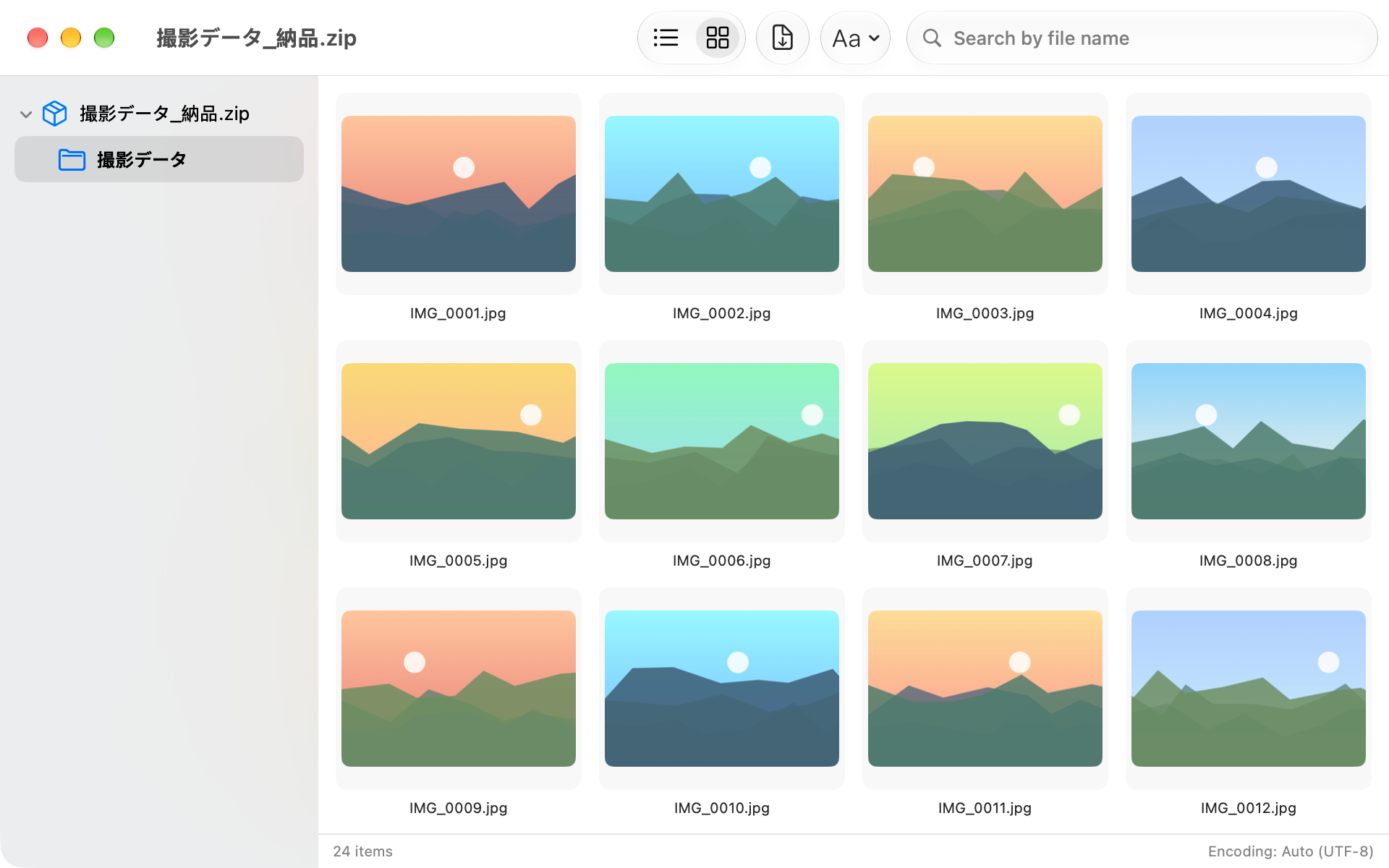
Apri ZIP, 7z, RAR, LZH, tar.gz e altri formati come una cartella del Finder, senza estrarli. Premi Space per la Visualizzazione rapida e trascina nel Finder solo i file che ti servono. Gli archivi pieni di immagini si possono mostrare come una griglia di miniature.
ZIP da Windows senza nomi illeggibili
ZipScope rileva i nomi dei file salvati in Shift_JIS (CP932) negli ZIP creati su Windows e li mostra ed estrae correttamente. Se il rilevamento sbaglia, puoi cambiare la codifica a mano. Le password in giapponese vengono provate sia in UTF-8 sia in CP932.
Estrai senza .DS_Store
I file .DS_Store, le cartelle __MACOSX e i file «._» contenuti negli ZIP creati su un Mac non vengono estratti e restano nascosti durante la navigazione (puoi cambiarlo nelle impostazioni). La finestra di estrazione che si apre con il doppio clic ti permette di controllare prima la destinazione e come gestire i file con lo stesso nome.
Integrazione con il Finder
Nel menu contestuale del Finder compaiono «Compress with ZipScope» (Comprimi con ZipScope) per file e cartelle, e «Extract with ZipScope» (Estrai con ZipScope) e «View Contents with ZipScope» (Visualizza il contenuto con ZipScope) per gli archivi. Seleziona uno ZIP e premi Space per vederne il contenuto con Visualizzazione rapida.
Direttamente dalla barra dei menu
Trascina i file sull’icona nella barra dei menu per aprire la finestra Create ZIP. Puoi anche usare ZipScope solo dalla barra dei menu, senza icona nel Dock.
Tutto resta sul tuo Mac
ZipScope non usa mai la rete. I tuoi file non lasciano mai il Mac e non viene raccolto alcun dato.
Guida rapida (uso di base)
Fai clic con il tasto destro sui file nel Finder, scegli «Compress with ZipScope» e fai clic su Create. Non serve altro per creare uno ZIP che si apre senza problemi su Windows. Per aprire uno ZIP che hai ricevuto, usa «Extract with ZipScope» o «View Contents with ZipScope» nel menu contestuale.
Scegli una cartella di lavoro (facoltativo)
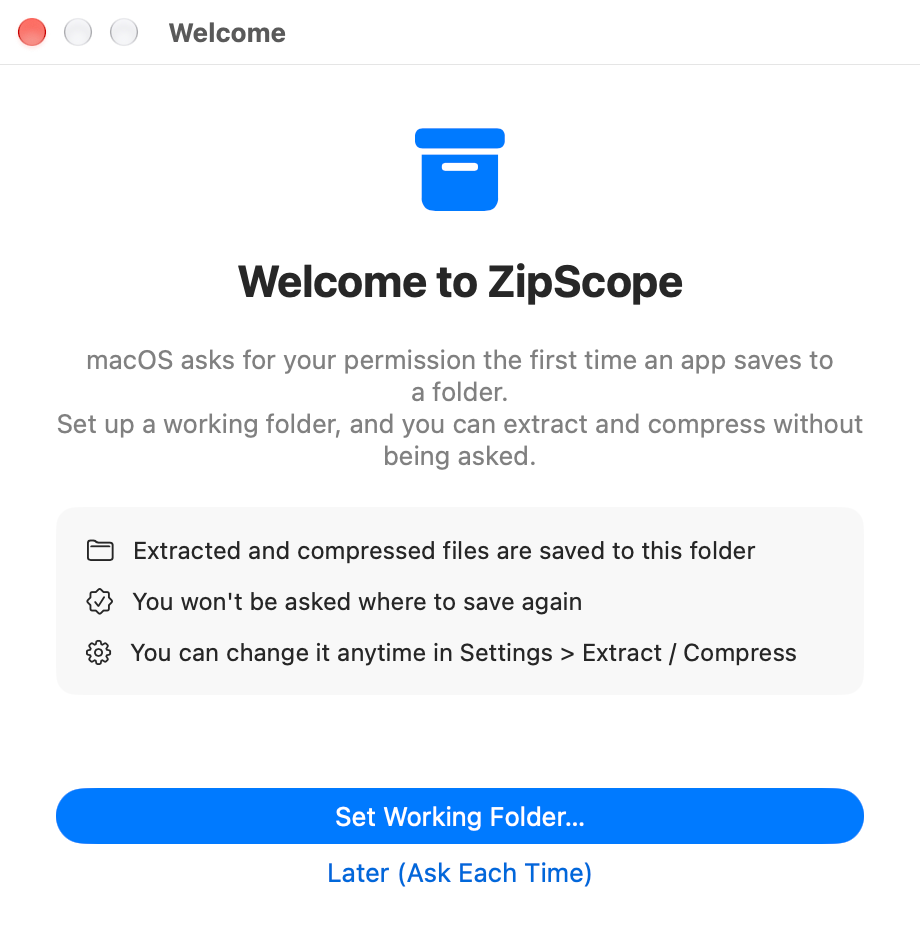
La prima volta che apri ZipScope senza aprire un file, compare la finestra «Welcome to ZipScope». Fai clic su «Set Working Folder…» e scegli una cartella: da quel momento i file estratti e compressi vengono salvati lì e non ti viene più chiesto dove salvarli. Per salvarli invece accanto ai file originali, fai clic su «Later (Ask Each Time)» (vedi Impostazioni).
Scegli i file da comprimere
Seleziona file o cartelle nel Finder, fai clic con il tasto destro e scegli «Compress with ZipScope». Puoi anche trascinarli sull’icona di ZipScope nella barra dei menu oppure scegliere File > «Compress Files…» nella barra dei menu (⌘ + N) (vedi Creazione di archivi ZIP).
Fai clic su Create
Controlla il nome del file e la destinazione nella finestra Create ZIP, poi fai clic su Create. Entrambe le opzioni sotto Windows Compatibility sono attive per impostazione predefinita, quindi lo ZIP si apre su Windows senza nomi illeggibili e senza .DS_Store. Al termine, il Finder mostra il nuovo ZIP selezionato.
Apri uno ZIP che hai ricevuto
Fai clic con il tasto destro sullo ZIP nel Finder e scegli «Extract with ZipScope» per estrarlo subito, oppure «View Contents with ZipScope» per sfogliarlo senza estrarlo. Se imposti ZipScope come app predefinita per gli ZIP, il doppio clic su uno ZIP apre la finestra di estrazione (vedi Estrazione e finestra di estrazione).
Creazione di archivi ZIP
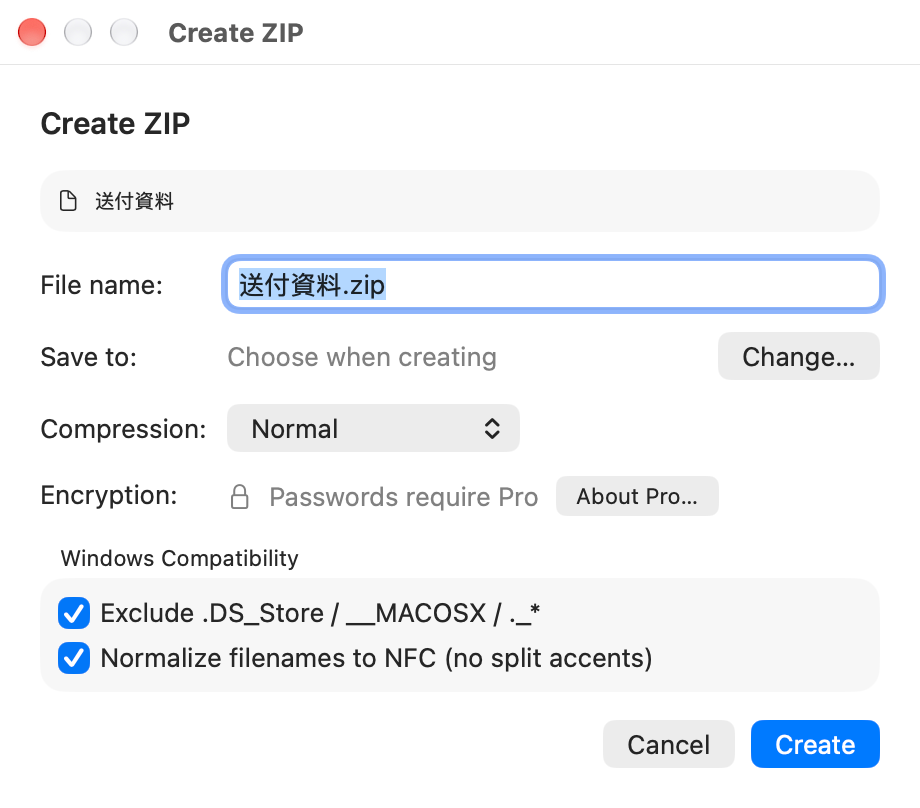
Nella finestra Create ZIP controlla il nome del file, la destinazione, il livello di compressione e le due opzioni per Windows, poi crea lo ZIP. I valori predefiniti sono quelli che l’app usa al primo avvio.
Aprire la finestra Create ZIP
| Come aprirla | Cosa fare |
|---|---|
| Menu contestuale del Finder | Seleziona file o cartelle, fai clic con il tasto destro e scegli «Compress with ZipScope». Puoi selezionare più elementi insieme. |
| Icona nella barra dei menu | Trascina file o cartelle sull’icona di ZipScope nella barra dei menu (vedi La barra dei menu). |
| Compress Files… | Scegli File > «Compress Files…» nella barra dei menu, o la stessa voce nel menu dell’icona nella barra dei menu, seleziona file o cartelle e fai clic su Add (⌘ + N). |
| Servizi del Finder | Scegli Servizi > «Compress with ZipScope» nel menu contestuale (vedi Integrazione con il Finder). |
| Dock / Apri con | Trascina file o cartelle sull’icona di ZipScope nel Dock oppure scegli ZipScope da Apri con nel Finder. Gli archivi aperti in questo modo seguono invece le impostazioni di estrazione. |
Impostazioni nella finestra
| Impostazione | Predefinito | Descrizione |
|---|---|---|
| Format | ZIP |
Visibile solo con Pro. Scegli «ZIP» o «7z (AES-256 encrypted)». Gli archivi 7z si possono creare solo con una password (vedi Protezione con password (Pro)). |
| File name | Nome originale | Per un solo elemento, il suo nome (senza estensione) più .zip; per più elementi, Archive.zip. Se nella destinazione esiste già un file con lo stesso nome, viene aggiunto un numero, come in Documents 2.zip. Quando trascini più elementi sull’icona nella barra dei menu con «When dropping multiple items» impostato su «Create a ZIP for each», qui compare invece «Creates 3 archives, each named after its item» (vedi La barra dei menu). |
| Save to | Same folder as the originals |
Segue «Save To» nelle impostazioni. Con «Same folder as the originals» è la cartella dei file originali; con «Fixed folder» è la cartella che hai scelto. Con «Ask every time» compare «Choose when creating» e scegli la cartella quando fai clic su Create. Fai clic su «Change…» per usare un’altra cartella solo per questa volta. |
| Compression | Normal |
Scegli «None (fastest)», «Low (fast)», «Normal» o «Maximum (slow)». Puoi cambiare il valore predefinito con «Default compression level» nelle impostazioni. |
| Encryption | None |
Con Pro, scegli «None», «ZipCrypto (most compatible)» o «AES-256 (recommended)». Nella versione gratuita qui compare «Passwords require Pro». |
| Exclude .DS_Store / __MACOSX / ._* | On |
Esclude dallo ZIP i file specifici del Mac. Puoi cambiare il valore predefinito nella scheda Compress delle impostazioni. |
| Normalize filenames to NFC (no split accents) | On |
Salva i nomi dei file con i caratteri composti, così su Windows i nomi non appaiono spezzati (per esempio con un diacritico giapponese mostrato come carattere a sé). |
Non puoi fare clic su Create finché «File name» è vuoto. Se sposti la finestra, la volta successiva si apre nella stessa posizione.
📦 Salvati con il flag UTF-8
I nomi dei file che contengono caratteri giapponesi o altri caratteri non ASCII vengono salvati con il flag che li indica come UTF-8. Le versioni recenti di Windows li aprono correttamente con lo strumento integrato (Esplora file). Gli strumenti di decompressione molto vecchi che non supportano UTF-8 potrebbero comunque mostrare nomi sbagliati.
🧹 File specifici del Mac esclusi
I file .DS_Store (dove il Finder conserva le impostazioni di visualizzazione), le cartelle __MACOSX e i file che iniziano con «._» servono solo su Mac e su Windows compaiono come file sconosciuti e inutili. Con «Exclude .DS_Store / __MACOSX / ._*» attivo, non vengono inseriti nello ZIP.
🔡 Nessun carattere spezzato
Un Mac può salvare un carattere come un kana giapponese con segno di sonorizzazione in due parti, il carattere base e il segno (NFD). Con «Normalize filenames to NFC (no split accents)» attivo, i nomi vengono salvati nella forma composta (NFC).
📊 Durante e dopo la creazione
Mentre l’archivio viene creato, una finestra «Creating “nome”…» mostra l’avanzamento; fai clic su Cancel per interrompere. Al termine, il Finder mostra lo ZIP selezionato e compare la notifica «ZIP Created» (fai clic sulla notifica per mostrare il file nel Finder). Gli ultimi cinque archivi creati sono elencati sotto «Recently Created» nel menu dell’icona nella barra dei menu.
Protezione con password (Pro)
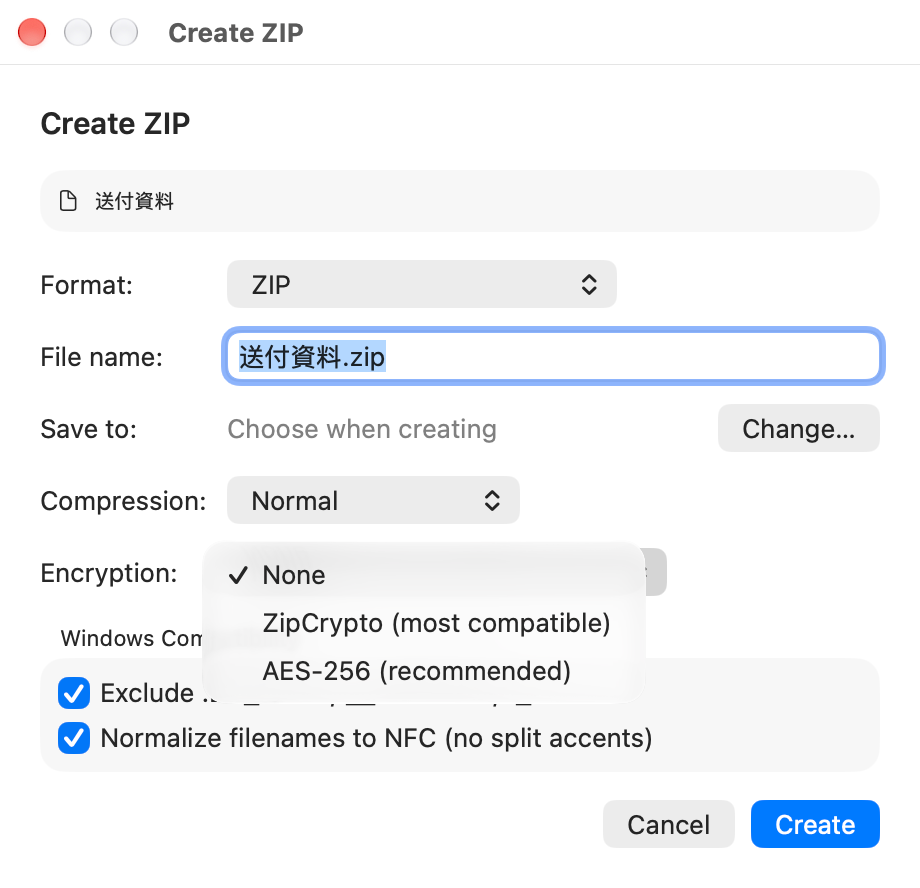
Con Pro puoi creare ZIP protetti da password (ZipCrypto o AES-256) e archivi 7z (AES-256). Per ogni opzione l’app ti dice se lo strumento integrato di Windows è in grado di aprire l’archivio.
| Formato e cifratura | Strumento integrato di Windows | Descrizione |
|---|---|---|
| ZIP + ZipCrypto (most compatible) | Lo apre | Una modalità di compatibilità che Esplora file di Windows è in grado di aprire. La cifratura è più debole. Quando la scegli, il messaggio «Opens with Windows' built-in tool (weaker encryption).» compare in arancione. |
| ZIP + AES-256 (recommended) | Non lo apre | Cifratura robusta. Lo strumento integrato di Windows non è in grado di aprirlo, quindi chi lo riceve ha bisogno di 7-Zip o di un’app simile. |
| 7z (AES-256 encrypted) | Non lo apre | Si sceglie in Format. I file vengono compressi con LZMA e cifrati con AES-256. La password è obbligatoria e le impostazioni Compression ed Encryption non vengono mostrate. Per aprirlo serve 7-Zip o un’app simile. |
🔑 Inserire la password
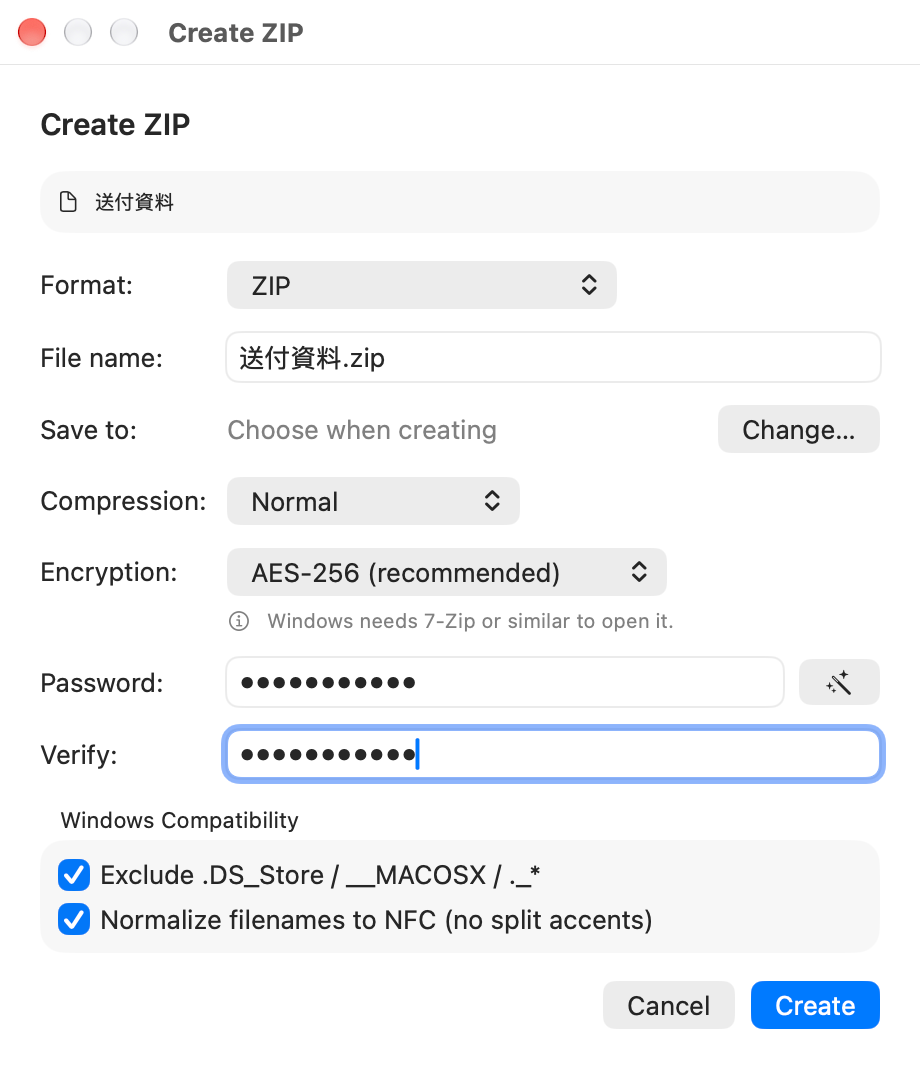
Quando scegli una cifratura, compaiono i campi Password e Verify. Non puoi fare clic su Create finché entrambi i campi non contengono la stessa password.
🪄 Generare una password
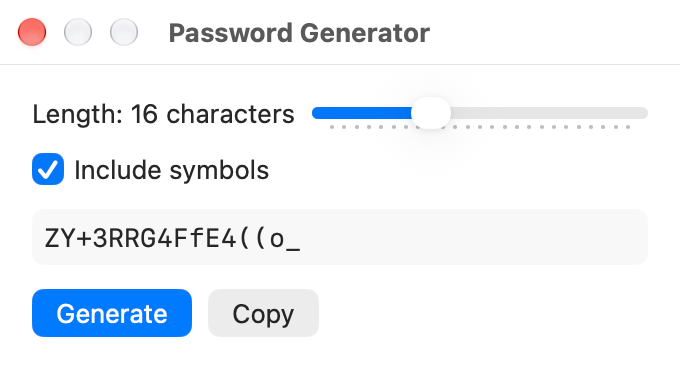
Il pulsante accanto a Password (Generate Password) crea una password casuale. La lunghezza va da 8 a 32 caratteri (16 per impostazione predefinita) e «Include symbols» è attivo per impostazione predefinita. Non vengono mai usati caratteri facili da confondere (I, O, l, 0, 1). Fai clic su Generate per ottenerne una nuova o su Copy per copiarla. Quando lo apri dalla finestra Create ZIP, «Use This Password» compila entrambi i campi. Le password generate non vengono conservate da nessuna parte.
⚠️ Password con caratteri non ASCII
Se la password contiene caratteri giapponesi o altri caratteri non ASCII, compare l’avviso «Contains non-ASCII characters. Some apps may not be able to open the archive (letters and numbers are recommended).» Per essere certo che chi lo riceve possa aprirlo, usa solo lettere e numeri.
⚡️ Aprire con la cifratura già scelta
Trascina i file sull’icona nella barra dei menu tenendo premuto ⌥ (Opzione), oppure scegli Servizi > «Create Password-Protected ZIP» nel Finder: la finestra Create ZIP si apre con «AES-256 (recommended)» già selezionato.
🆓 Nella versione gratuita
Format non viene mostrato ed Encryption riporta «Passwords require Pro». Fai clic su «About Pro…» per aprire la scheda Pro delle impostazioni. Anche trascinando con Opzione o usando la voce dei Servizi, la finestra si apre senza cifratura.
Estrazione e finestra di estrazione
Estrai gli archivi dalla finestra di estrazione che si apre con il doppio clic oppure dal menu contestuale del Finder. Nella scheda Extract delle impostazioni puoi impostare la destinazione e come gestire i file con lo stesso nome. I valori predefiniti sono quelli che l’app usa al primo avvio.
Modi per estrarre
| Come estrarre | Cosa fare |
|---|---|
| Doppio clic | Se ZipScope è l’app predefinita per gli ZIP, il doppio clic su uno ZIP segue «On double-click» nelle impostazioni (il valore predefinito è «Show extract dialog»). Per renderla l’app predefinita, vedi Integrazione con il Finder. |
| Extract with ZipScope | Fai clic con il tasto destro su un archivio nel Finder e scegli questa voce per estrarlo subito nella destinazione scelta nelle impostazioni, senza passare dalla finestra di estrazione. |
| Apri con / Dock | Scegli ZipScope da Apri con nel Finder oppure trascina un archivio sull’icona di ZipScope nel Dock: l’app segue «On double-click». Funziona anche con 7z, RAR, LZH e gli altri formati. |
| Extract Here (Servizi) | Fai clic con il tasto destro su un archivio nel Finder e scegli Servizi > «Extract Here» per estrarlo subito. |
La finestra di estrazione
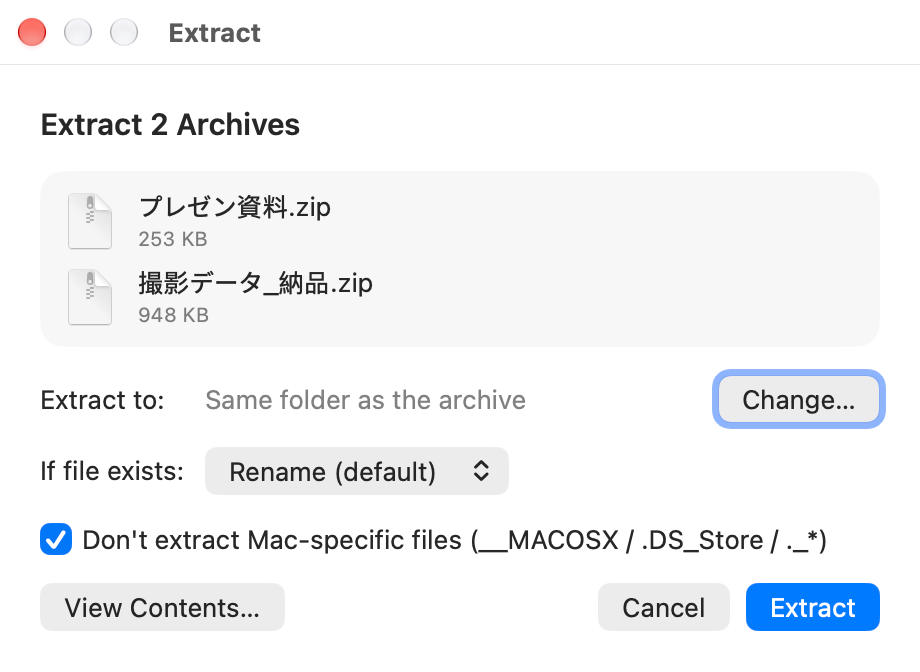
Gli archivi aperti contemporaneamente vengono raccolti in un’unica finestra, intitolata «Extract 2 Archives» e così via. Fai clic su Extract per iniziare, oppure su «View Contents…» per aprirli nel browser senza estrarli (vedi Visualizzazione del contenuto senza estrarre).
| Impostazione | Predefinito | Descrizione |
|---|---|---|
| Extract to | Same folder as the archive |
Mostra la destinazione impostata con «Destination» nelle impostazioni. Fai clic su «Change…» per usare un’altra cartella solo per questa volta (la cartella scelta viene ricordata come una di quelle in cui hai autorizzato ZipScope a scrivere). Con «Ask every time», o se non è stata scelta una cartella fissa, compare «Choose when extracting» e scegli la cartella al momento dell’estrazione. |
| If file exists | Rename (default) |
Cosa fare quando nella destinazione esiste già un file con lo stesso nome. «Rename (default)» aggiunge un numero, come in Quote 2.pdf; «Replace» lo sovrascrive; «Skip» non estrae quel file. |
| Don't extract Mac-specific files (__MACOSX / .DS_Store / ._*) | On |
Esclude i file .DS_Store, le cartelle __MACOSX e i file che iniziano con «._» presenti negli archivi creati su un Mac. |
📁 La cartella che ottieni
Uno ZIP viene estratto in una nuova cartella con il nome dell’archivio solo quando al primo livello contiene più di un elemento («nome 2» se quella cartella esiste già). Se contiene una sola cartella, quella cartella viene estratta così com’è. I file specifici del Mac vengono esclusi prima del conteggio, quindi gli ZIP creati su un Mac non finiscono in una cartella dentro un’altra cartella con lo stesso nome. Gli archivi tar, tar.gz, 7z, RAR, LZH e degli altri formati vengono sempre estratti in una cartella con il nome dell’archivio, da cui le estensioni composte come .tar.gz, .tar.bz2 e .tar.xz vengono rimosse per intero (Docs.tar.bz2 diventa «Docs»). Un file gz, che contiene un solo file, viene scritto così com’è.
🔑 Archivi protetti da password
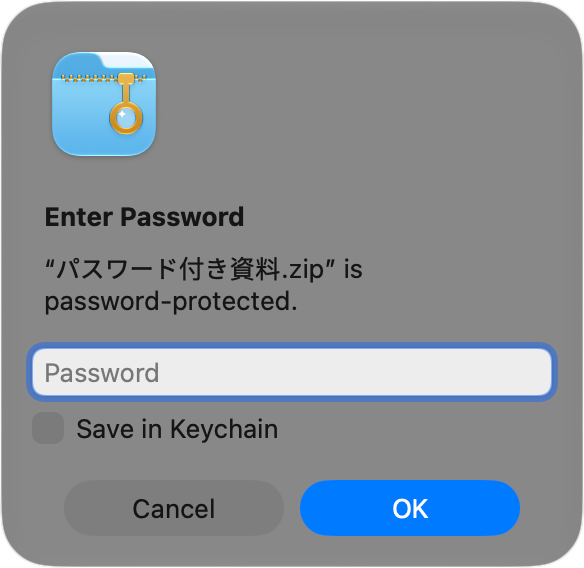
Se ci sono file cifrati, compare «Enter Password». Se la password è sbagliata, compare «Incorrect Password» e puoi riprovare. Attiva «Save in Keychain» e la volta successiva ZipScope userà automaticamente la password per quel file. Le password in giapponese vengono provate sia in UTF-8 sia in CP932. Gli archivi 7z e RAR protetti da password potrebbero non essere estratti.
⏳ Avanzamento e avviso di completamento
Durante l’estrazione, una finestra «Extracting “nome”…» mostra l’avanzamento; fai clic su Cancel per interrompere. Al termine compare la notifica «Extraction Complete»: fai clic sulla notifica per mostrare la destinazione nel Finder. La prima volta, macOS chiede se consentire le notifiche.
🕒 Date ripristinate
I file e le cartelle estratti riprendono le date di modifica registrate nell’archivio. Lo stesso vale per gli elementi che estrai dal browser.
Visualizzazione del contenuto senza estrarre (browser)
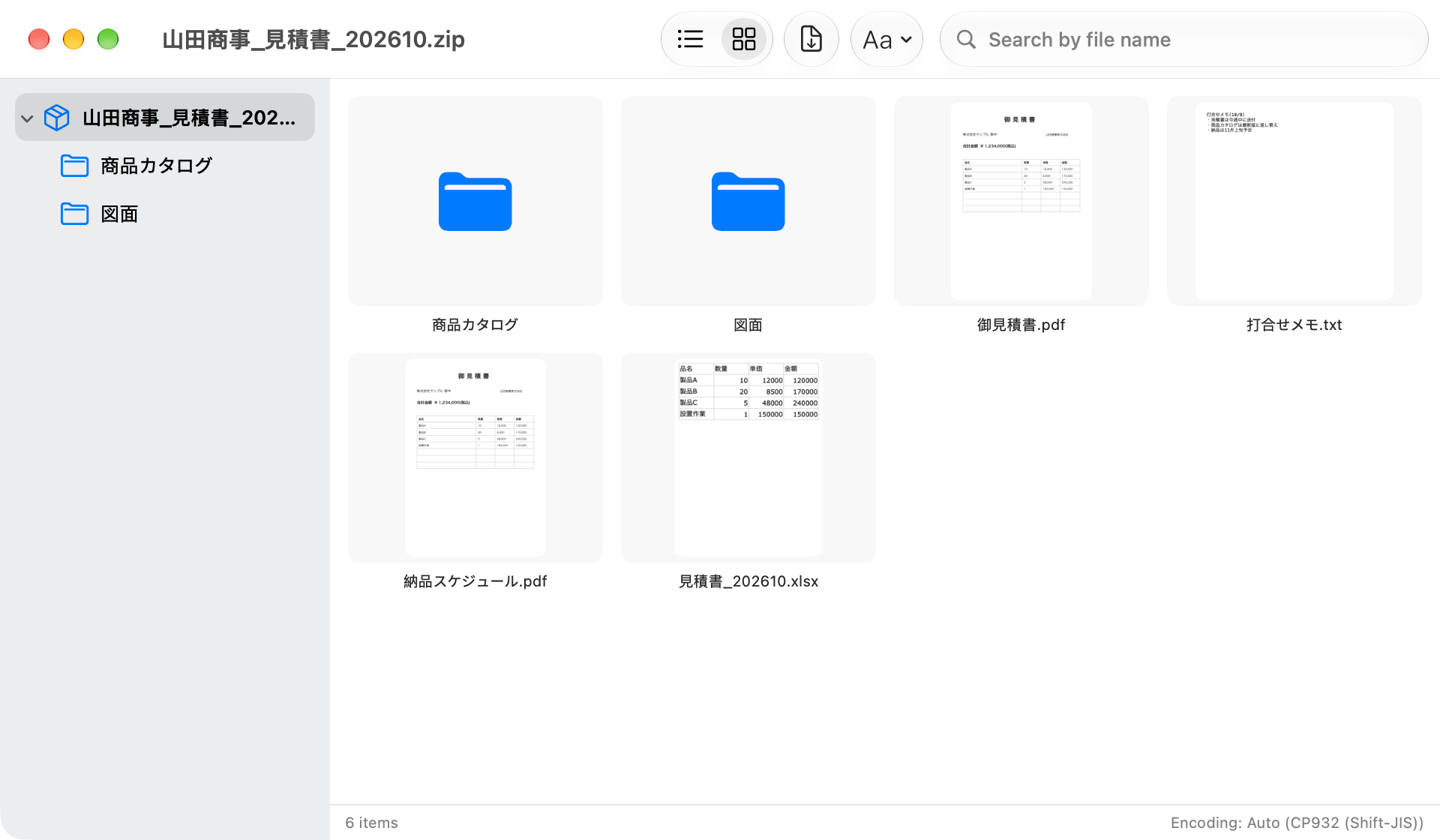
Apri ZIP, 7z, RAR, LZH, tar.gz e altri formati come una cartella del Finder, senza estrarli. Controlla i file con Visualizzazione rapida ed estrai solo quelli che ti servono.
Aprire il browser
Fai clic con il tasto destro su un archivio nel Finder e scegli «View Contents with ZipScope», oppure fai clic su «View Contents…» nella finestra di estrazione. Il browser si apre anche quando scegli un file ZIP con File > «Open Archive…» nella barra dei menu (⌘ + O), quando trascini solo file ZIP sull’icona nella barra dei menu e quando fai doppio clic su uno ZIP con «On double-click» impostato su «Open in browser».
Barra degli strumenti
| Pulsante / indicatore | Funzione |
|---|---|
| List / Grid | Cambia il modo in cui viene mostrato il contenuto. La vista a griglia mostra le miniature di immagini, PDF e altri file. |
| Extract | Scrive gli elementi selezionati, o tutti gli elementi se non è selezionato nulla, in una cartella a tua scelta. |
| Encoding | Cambia la codifica usata per leggere i nomi dei file. Visibile solo per gli ZIP (vedi Nomi dei file illeggibili e codifica). |
| Search by file name | Trova i file il cui nome contiene il testo digitato, in tutto l’archivio, sottocartelle comprese (maiuscole e minuscole sono considerate uguali). |
Cartelle ed elenco
🗂️ Albero delle cartelle
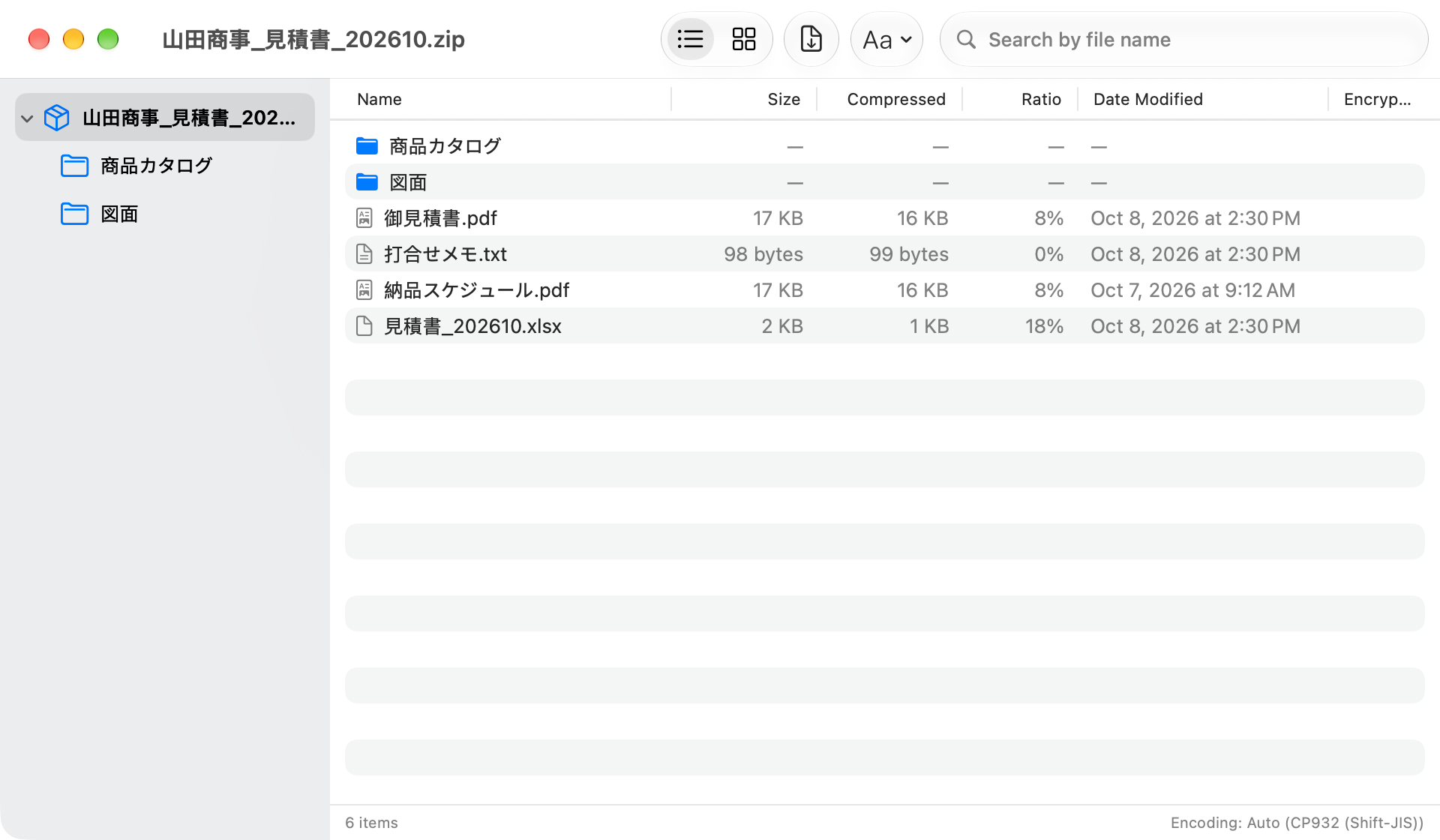
La barra laterale a sinistra mostra come albero le cartelle contenute nell’archivio. Fai clic su una cartella per mostrarne il contenuto. Puoi anche fare doppio clic su una cartella nell’elenco per aprirla e premere ⌘ + ↑ per salire di un livello.
📋 Vista elenco
Mostra le colonne Name, Size, Compressed, Ratio, Date Modified ed Encrypted. I file cifrati hanno l’icona di un lucchetto. Fai clic sull’intestazione di una colonna per ordinare.
🖼️ Vista a griglia
Mostra immagini, PDF e altri file come miniature. Anche in un archivio pieno di foto puoi vedere quali foto contiene prima di estrarre qualsiasi cosa.
📊 Barra di stato
In basso nella finestra compaiono il numero di elementi elencati e, quando selezioni qualcosa, quanti elementi sono selezionati e quanto occuperanno una volta estratti, come in «(3 selected, 1.2 MB uncompressed)». A destra è indicata la codifica dei nomi dei file.
🧹 File specifici del Mac nascosti
I file .DS_Store, le cartelle __MACOSX e i file che iniziano con «._» non vengono elencati per impostazione predefinita. Per mostrarli, disattiva «Hide them in the browser» nella scheda Extract delle impostazioni (le finestre del browser aperte si aggiornano subito).
Controllare ed estrarre i file
👀 Visualizzazione rapida
Seleziona un file e premi Space, oppure fai doppio clic, per vederlo con Visualizzazione rapida. Se hai selezionato più file, puoi passare dall’uno all’altro in Visualizzazione rapida.
📤 Trascinare fuori
Trascina file o cartelle dall’elenco al Finder o alla scrivania per estrarre solo quegli elementi. Le loro date di modifica vengono ripristinate come registrate nell’archivio.
⬇️ Estrarre elementi
Fai clic su Extract nella barra degli strumenti, oppure scegli «Extract…» nel menu contestuale, per aprire la finestra «Choose a folder to extract to». Gli elementi vengono scritti nella cartella che scegli, mantenendo la struttura delle cartelle rispetto alla cartella che stai visualizzando. I file con lo stesso nome vengono gestiti come impostato in «If a file already exists» nelle impostazioni. Al termine compare la notifica «Extraction Complete».
🔑 File cifrati
Per aprire file cifrati con Visualizzazione rapida o estrarli, inserisci la password. Una volta inserita, non devi digitarla di nuovo finché non chiudi quella finestra.
Selezione degli elementi e menu contestuale
Fai clic su un elemento per selezionarlo e fai clic tenendo premuto ⌘ per aggiungerlo alla selezione o toglierlo. Usa i tasti freccia per spostare la selezione. Fai clic con il tasto destro su un elemento per aprire questo menu:
| Voce di menu | Funzione |
|---|---|
| Quick Look | Mostra i file selezionati con Visualizzazione rapida. |
| Extract… | Scrive gli elementi selezionati in una cartella a tua scelta. |
| Delete from ZIP… | Elimina dallo ZIP gli elementi selezionati. Visibile solo per gli ZIP. |
Aggiungere ed eliminare file in uno ZIP (solo ZIP)
Trascina file o cartelle dal Finder sulla finestra del browser per aggiungerli allo ZIP aperto. Vengono usati il livello di compressione e le opzioni Windows Compatibility della scheda Compress delle impostazioni. Se lo ZIP contiene file cifrati, ZipScope chiede prima conferma («This ZIP Contains Encrypted Files») e i file aggiunti non vengono cifrati. Seleziona degli elementi e premi ⌫, oppure scegli «Delete from ZIP…»: dopo la conferma («Delete 3 Items from the ZIP?») vengono eliminati dallo ZIP. Entrambe le operazioni riscrivono il file ZIP stesso e l’eliminazione non si può annullare. Gli archivi in altri formati, come 7z e RAR, non si possono modificare.
🆓 Nella versione gratuita
Puoi sfogliare un archivio alla volta. Se apri un altro archivio mentre il browser è aperto, ZipScope ti avvisa con «Browsing Multiple Archives Is a Pro Feature»; fai clic su «Close and Open» per chiudere quello attuale e aprire il nuovo. Con Pro, ogni archivio si apre contemporaneamente nella propria finestra.
Nomi dei file illeggibili e codifica
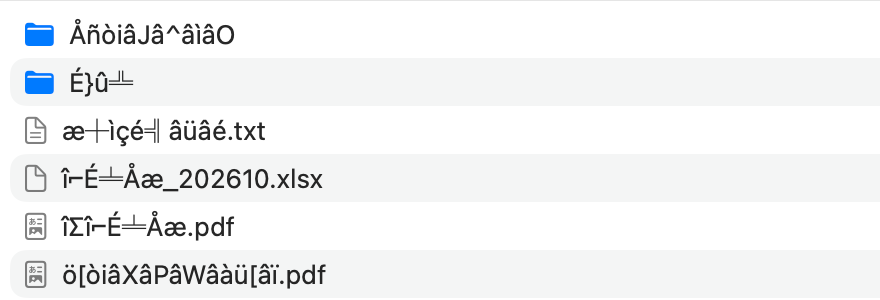
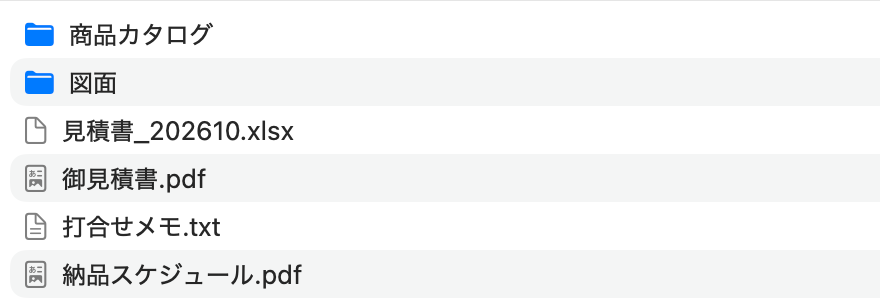
Gli ZIP creati su Windows possono salvare i nomi dei file in Shift_JIS (CP932), che le altre app mostrano come caratteri senza senso. ZipScope lo rileva automaticamente e mostra ed estrae i nomi correttamente.
🔎 Rilevamento automatico
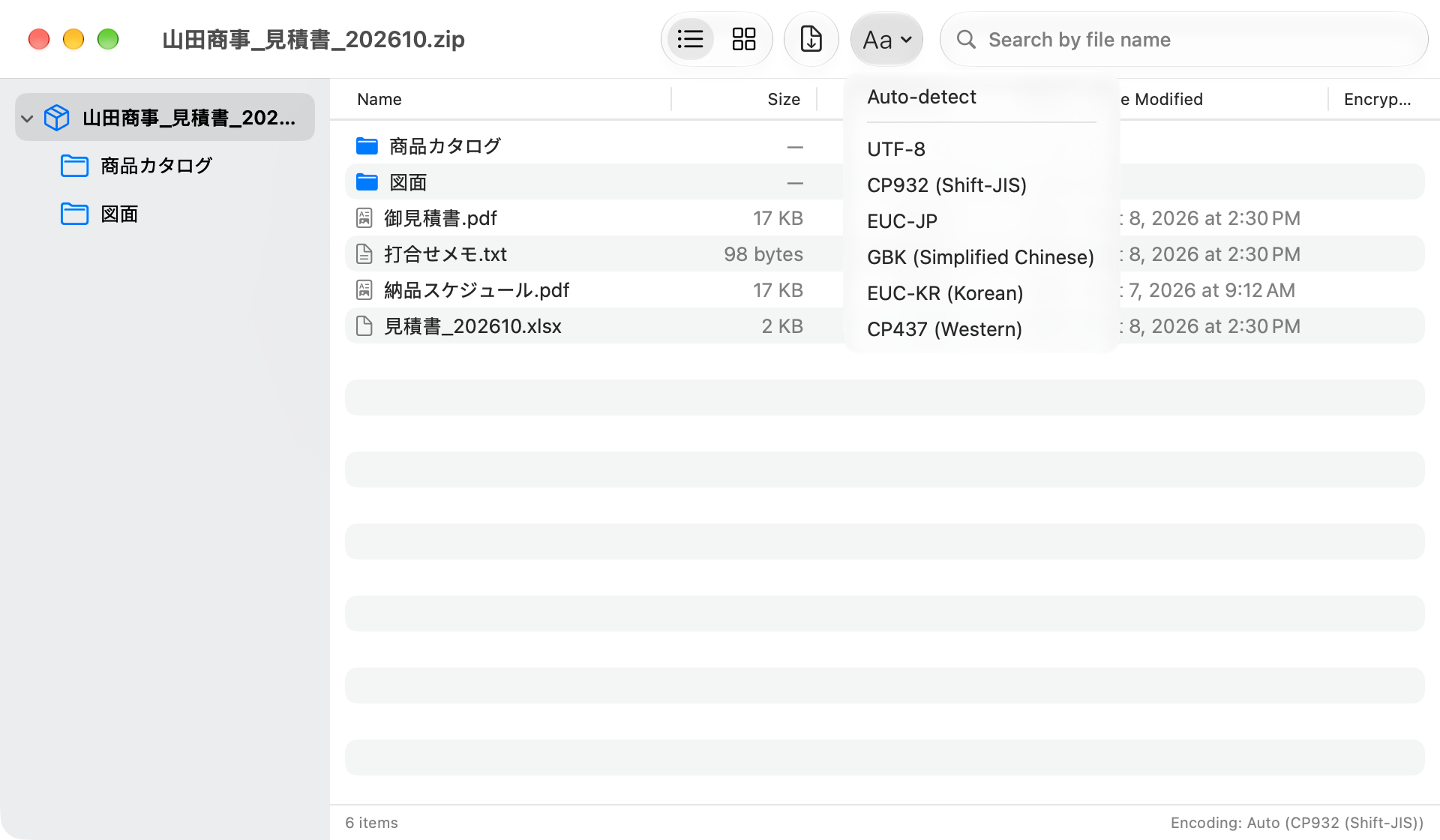
Quando apri uno ZIP, ZipScope rileva la codifica dei nomi dei file. Il risultato compare in basso a destra nel browser, come in «Encoding: Auto (CP932 (Shift-JIS))». L’estrazione dalla finestra di estrazione o dal menu contestuale del Finder usa lo stesso rilevamento.
🔣 Cambiare a mano
Se i nomi sono ancora illeggibili, scegli «UTF-8», «CP932 (Shift-JIS)», «EUC-JP», «GBK (Simplified Chinese)», «EUC-KR (Korean)» o «CP437 (Western)» da Encoding nella barra degli strumenti del browser. L’elenco si aggiorna subito; scegli «Auto-detect» per tornare al rilevamento automatico.
⬇️ Estrarre i file con i nuovi nomi
Dopo aver cambiato la codifica, gli elementi che estrai con Extract nella barra degli strumenti o trascinandoli vengono scritti con i nomi così come appaiono ora.
🔑 Password in giapponese
Uno ZIP protetto su Windows con una password in giapponese può codificare la password in modo diverso da un Mac. ZipScope prova automaticamente sia UTF-8 sia CP932, quindi capita raramente che «la password è giusta ma non si apre».
📤 Quando sei tu a inviare
Quando invii file da un Mac a chi usa Windows, crea lo ZIP con ZipScope: i nomi dei file vengono salvati esplicitamente in UTF-8 (vedi Creazione di archivi ZIP).
⚠️ Formati diversi da ZIP
Il cambio di codifica funziona solo con gli ZIP. Per 7z, RAR, LZH e gli altri formati, Encoding non compare nella barra degli strumenti.
Integrazione con il Finder
Usa ZipScope dal menu contestuale del Finder, dai Servizi, con il doppio clic e con Visualizzazione rapida.
Menu contestuale
| Voce di menu | Funzione |
|---|---|
| Compress with ZipScope | Apre la finestra Create ZIP con i file e le cartelle selezionati. Compare quando la selezione include qualcosa che non è un archivio. |
| Extract with ZipScope | Estrae subito gli archivi selezionati nella destinazione scelta nelle impostazioni. Compare quando tutti gli elementi selezionati sono archivi (ZIP, 7z, RAR, LZH, tar, gz, bz2, xz, cpio e così via). |
| View Contents with ZipScope | Apre gli archivi selezionati nel browser (vedi Visualizzazione del contenuto senza estrarre). |
Queste voci compaiono quando fai clic con il tasto destro su elementi della cartella Inizio o di un disco esterno. La prima volta che lavori con una cartella, si apre una finestra con il messaggio «ZipScope needs to work with files in “nome cartella”. Choose this folder to allow access (you won't be asked again).» Scegli quella cartella per autorizzarla. Se le voci non compaiono, controlla che l’estensione Finder di ZipScope sia attiva in Impostazioni di Sistema.
Servizi
Seleziona degli elementi nel Finder, fai clic con il tasto destro e scegli una di queste voci da Servizi. Se non le trovi, attivale in Impostazioni di Sistema > Tastiera > Abbreviazioni da tastiera > Servizi.
| Voce di menu | Funzione |
|---|---|
| Browse with ZipScope | Apre nel browser gli ZIP selezionati. |
| Extract Here | Estrae subito gli archivi selezionati (ZIP, 7z, RAR, LZH, tar, gz, bz2, xz e altri) nella destinazione scelta nelle impostazioni. |
| Compress with ZipScope | Apre la finestra Create ZIP con i file e le cartelle selezionati. |
| Create Password-Protected ZIP | Apre la finestra Create ZIP con «AES-256 (recommended)» già selezionato (Pro). |
Doppio clic e app predefinita
Nella scheda Extract delle impostazioni, fai clic su «Make Default App for ZIP». ZipScope ti conferma «ZipScope Is Now the Default App for ZIP» e da quel momento il doppio clic su uno ZIP apre ZipScope. Scegli cosa succede con «On double-click». Il pulsante «Apri con “ZipScope”» in alto a destra della Visualizzazione rapida nel Finder fa la stessa cosa. Per aprire con ZipScope anche gli altri formati, seleziona un file nel Finder, scegli ZipScope in Apri con nella finestra Ottieni informazioni e fai clic su «Modifica tutto…».
| Opzione | Funzione |
|---|---|
| Show extract dialog | Ti permette di controllare la destinazione e come gestire i file con lo stesso nome prima di estrarre (valore predefinito; vedi Estrazione e finestra di estrazione). |
| Open in browser | Apre il contenuto nel browser senza estrarlo. |
| Extract immediately | Estrae subito nella destinazione scelta nelle impostazioni, senza finestre di dialogo. |
Visualizzazione rapida
Seleziona uno ZIP nel Finder e premi Space per vedere l’elenco del suo contenuto. In alto compaiono il numero di file e la loro dimensione una volta estratti, la codifica quando non è UTF-8 e «🔒 Encrypted» quando ci sono file cifrati; le prime immagini compaiono come miniature. I file specifici del Mac come .DS_Store non vengono mai mostrati in Visualizzazione rapida. La Visualizzazione rapida funziona solo con gli ZIP.
La barra dei menu
ZipScope resta nella barra dei menu e puoi creare uno ZIP trascinando i file sulla sua icona («Show in menu bar» nelle impostazioni, attivo per impostazione predefinita).
📥 Trascina per creare
Trascina file o cartelle sull’icona nella barra dei menu per aprire la finestra Create ZIP. Cosa succede quando trascini più elementi si imposta con «When dropping multiple items» nella scheda Menu Bar delle impostazioni (il valore predefinito, «Combine into one ZIP», li mette tutti in un unico ZIP). Se trascini solo file ZIP, si aprono nel browser. Mentre trascini, l’icona diventa una scatola aperta.
🗃️ Un archivio per ogni elemento
Imposta «When dropping multiple items» su «Create a ZIP for each»: quando trascini più elementi, la finestra Create ZIP si apre comunque una sola volta e la riga File name mostra «Creates 3 archives, each named after its item», senza poterla modificare. Fai clic su Create e ZipScope crea un archivio per ogni elemento con le impostazioni della finestra (compressione, cifratura e password, opzioni Windows Compatibility e destinazione). Ogni archivio prende il nome del suo elemento senza estensione (Quote.pdf diventa Quote.zip, oppure Quote.7z per il 7z) e poi il Finder mostra tutti i nuovi archivi. Se uno non riesce o se annulli, gli archivi rimanenti non vengono creati. Con un solo elemento compare sempre il consueto nome del file modificabile.
🔑 Trascina tenendo premuto ⌥ (Pro)
Tieni premuto ⌥ (Opzione) mentre trascini e la finestra Create ZIP si apre con «AES-256 (recommended)» già selezionato, pronta per creare uno ZIP protetto da password.
⏳ Durante il lavoro
Mentre ZipScope estrae o crea un archivio, l’icona si trasforma in frecce rotanti.
🪟 Nessuna icona nel Dock
Attiva «Hide Dock icon (menu bar only)» nella scheda Menu Bar delle impostazioni: le finestre di dialogo e le impostazioni si aprono senza icona nel Dock. L’icona nel Dock compare solo mentre è aperta una finestra del browser.
Il menu dell’icona
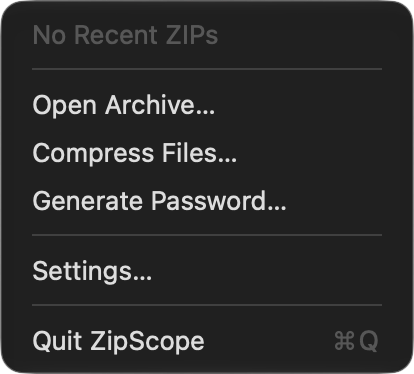
Fai clic sull’icona nella barra dei menu per aprire questo menu:
| Voce di menu | Funzione |
|---|---|
| Recently Created | Elenca fino a cinque archivi ZIP e 7z creati di recente; fai clic su uno per mostrarlo nel Finder. Finché non ne crei uno, compare «No Recent ZIPs». |
| Open Archive… | Scegli un file ZIP per aprirlo nel browser. |
| Compress Files… | Scegli file o cartelle per aprire la finestra Create ZIP. |
| Generate Password… | Apre la finestra Password Generator (vedi Protezione con password (Pro)). |
| Settings… | Apre la finestra delle impostazioni. |
| Quit ZipScope | Chiude completamente ZipScope, compresa l’icona nella barra dei menu. |
Impostazioni
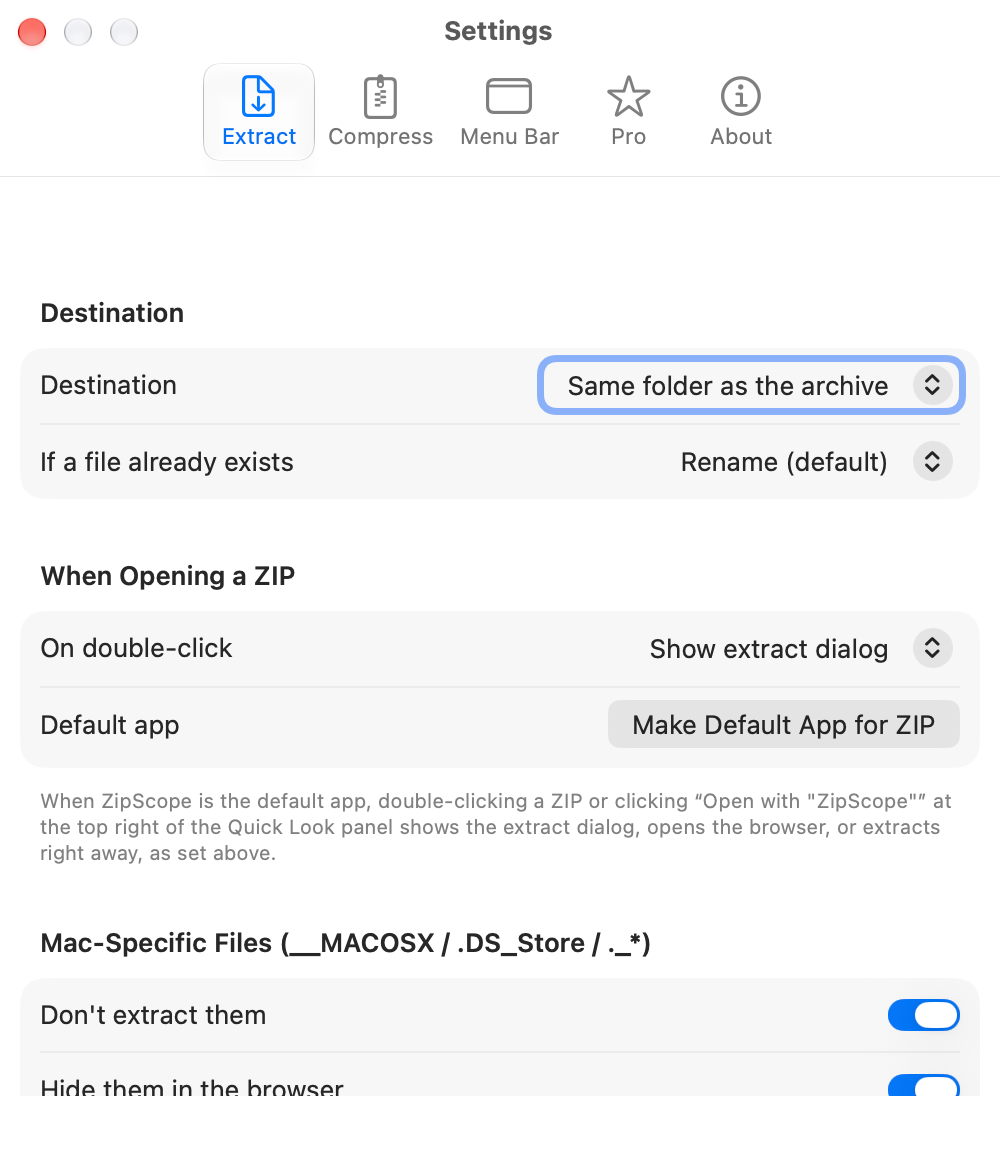
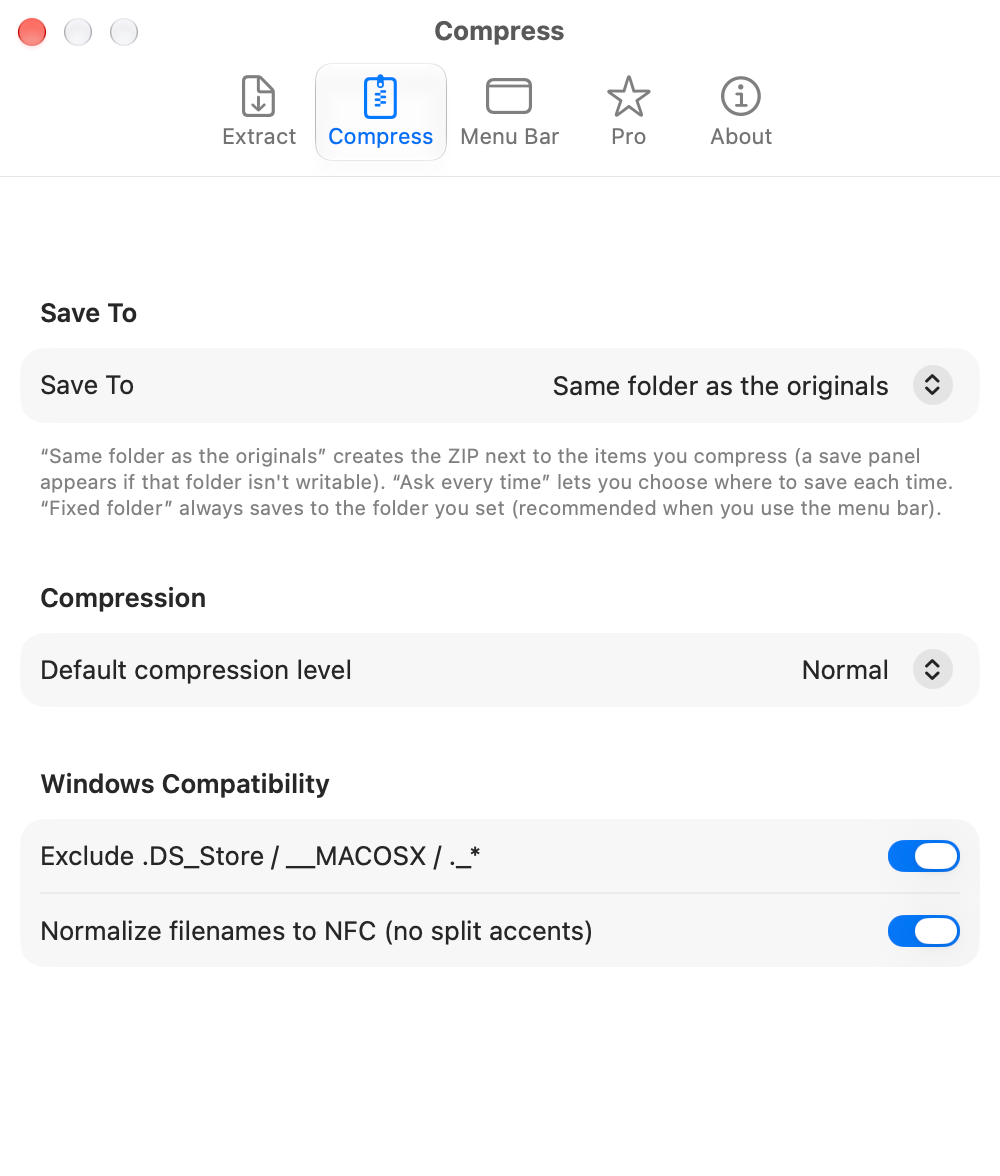
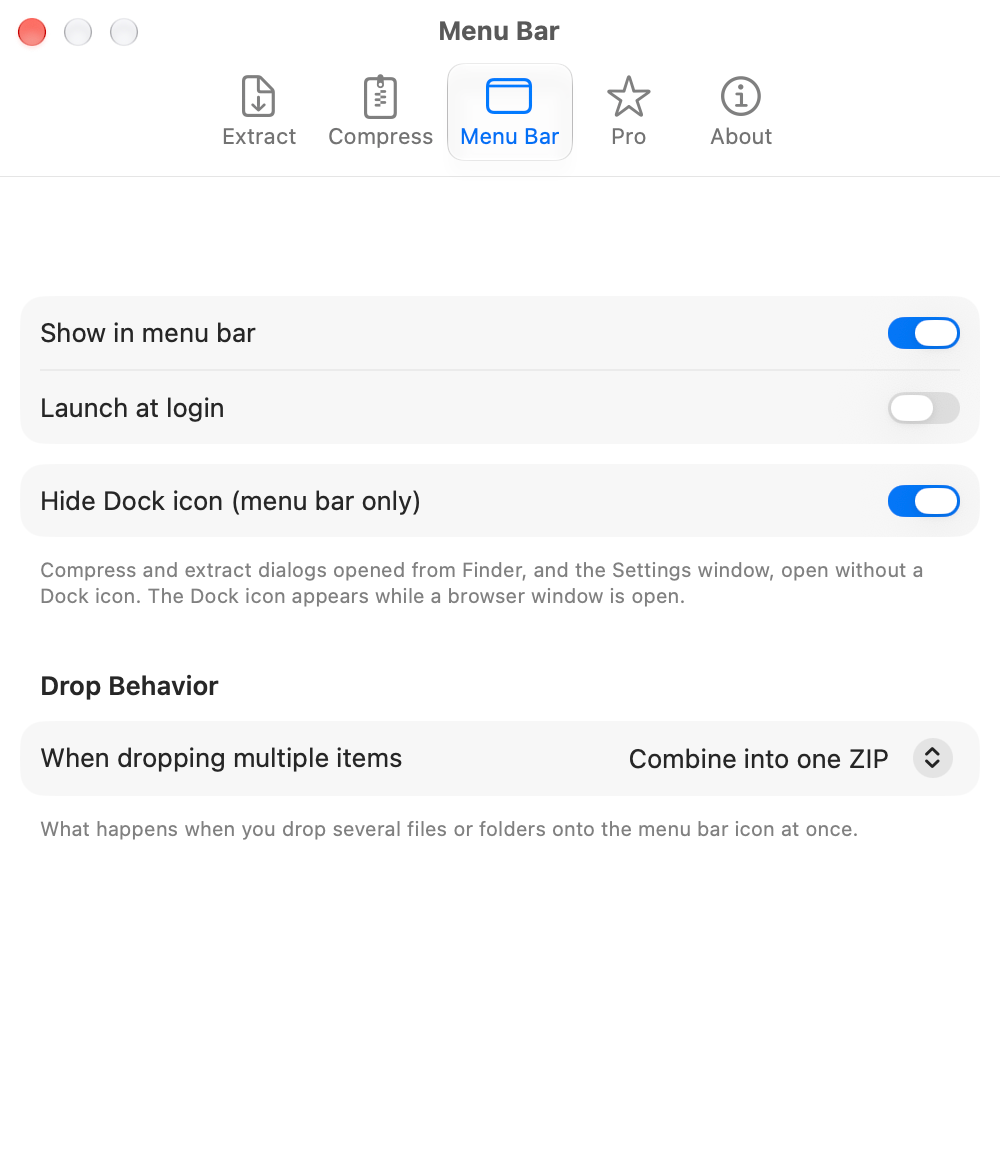
La finestra Settings (ZipScope > «Settings…» nella barra dei menu, ⌘ + ,) ha cinque schede: Extract (estrazione), Compress (compressione), Menu Bar (barra dei menu), Pro e About (info). Puoi aprirla anche dal menu dell’icona nella barra dei menu. I valori predefiniti sono quelli che l’app usa al primo avvio.
| Impostazione | Predefinito | Descrizione |
|---|---|---|
| Destination | Same folder as the archive |
Scegli «Same folder as the archive», «Ask every time» o «Fixed folder». Con «Fixed folder» compare la riga Fixed folder; fai clic su «Choose…» per scegliere la cartella (finché non lo fai, compare «Not set»). |
| If a file already exists | Rename (default) |
Scegli «Rename (default)», «Replace» o «Skip». Puoi anche cambiarlo ogni volta nella finestra di estrazione. |
| On double-click | Show extract dialog |
Cosa succede quando apri uno ZIP: «Show extract dialog», «Open in browser» o «Extract immediately». |
| Default app | — | Fai clic su «Make Default App for ZIP» perché il doppio clic su uno ZIP apra ZipScope. |
| Don't extract them | On |
Sotto Mac-Specific Files (__MACOSX / .DS_Store / ._*). Esclude .DS_Store e file simili durante l’estrazione. |
| Hide them in the browser | On |
Non elenca .DS_Store e file simili nel browser. La Visualizzazione rapida non li mostra mai, indipendentemente da questa impostazione. |
| Impostazione | Predefinito | Descrizione |
|---|---|---|
| Save To | Same folder as the originals |
«Same folder as the originals» crea lo ZIP accanto ai file che comprimi (ZipScope chiede l’autorizzazione se non può scrivere lì). «Ask every time» chiede ogni volta dove salvare e «Fixed folder» usa sempre la cartella che scegli con «Choose…». Se lavori soprattutto dalla barra dei menu, «Fixed folder» è comodo. |
| Default compression level | Normal |
Il valore predefinito di Compression nella finestra Create ZIP: «None (fastest)», «Low (fast)», «Normal» o «Maximum (slow)». |
| Exclude .DS_Store / __MACOSX / ._* | On |
Sotto Windows Compatibility. Viene usata dalla finestra Create ZIP e quando aggiungi file a uno ZIP nel browser. |
| Normalize filenames to NFC (no split accents) | On |
Sotto Windows Compatibility. Viene usata negli stessi casi dell’impostazione precedente. |
| Impostazione | Predefinito | Descrizione |
|---|---|---|
| Show in menu bar | On |
Mostra l’icona nella barra dei menu. Quando è attiva, ZipScope resta in esecuzione anche se chiudi tutte le sue finestre. |
| Launch at login | Off |
Apre ZipScope quando accedi al Mac. |
| Hide Dock icon (menu bar only) | Off |
Usa ZipScope senza icona nel Dock; l’icona compare solo mentre è aperta una finestra del browser. Disponibile quando «Show in menu bar» è attivo. |
| When dropping multiple items | Combine into one ZIP |
Sotto Drop Behavior. Scegli se più elementi trascinati insieme sull’icona nella barra dei menu finiscono in un unico ZIP («Combine into one ZIP») o diventano un archivio ciascuno («Create a ZIP for each») (vedi La barra dei menu). |
⭐ La tua versione
In alto compare «You're using the free version» o «You're using ZipScope Pro», seguito da un elenco sotto What Pro Adds.
💳 Acquisto e ripristino
Il prezzo compare accanto a «Buy Pro». Se hai già acquistato Pro o lo usi su un altro Mac, fai clic su «Restore Purchase» (vedi Versione gratuita e upgrade).
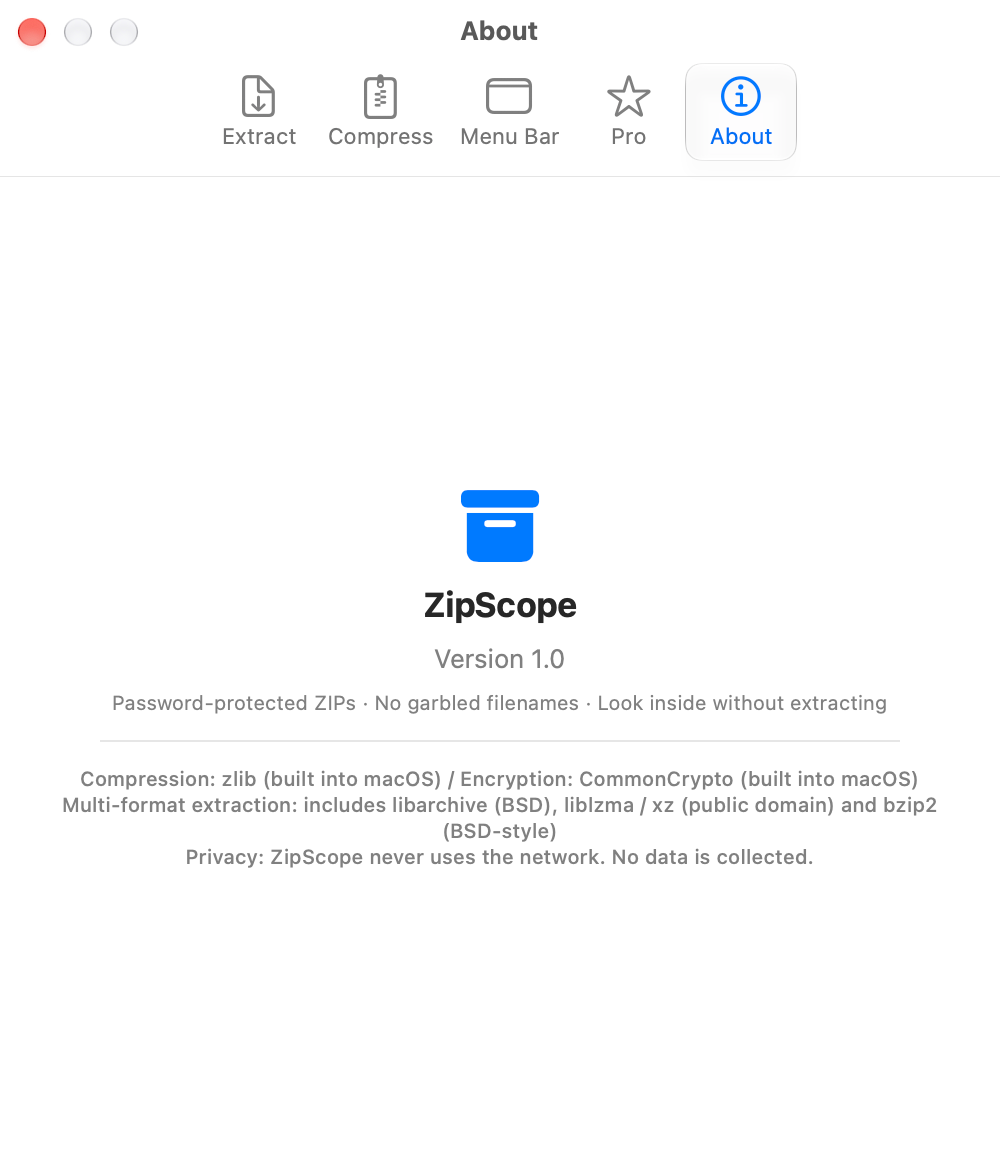
ℹ️ Versione e tecnologia
Mostra la versione di ZipScope, i componenti di macOS che usa per la compressione e la cifratura (zlib e CommonCrypto) e le librerie incluse per estrarre gli altri formati (libarchive, liblzma e bzip2). Indica anche che ZipScope non usa la rete e non raccoglie dati.
Versione gratuita e upgrade
ZipScope crea gratuitamente ZIP senza password ed estrae e sfoglia tutti i formati supportati. Passa a Pro, un acquisto in-app una tantum, per creare archivi protetti da password e aprire più archivi contemporaneamente.
| Funzione | Versione gratuita | Dopo l’upgrade (Pro) |
|---|---|---|
| Creazione di ZIP che si aprono senza problemi su Windows (senza password) | ✓ | ✓ |
| Estrazione e visualizzazione del contenuto senza estrarre (ZIP, 7z, RAR, LZH, tar.gz e altri, con la correzione della codifica) | ✓ | ✓ |
| Visualizzazione rapida, estrazione dei file trascinandoli, vista a griglia, ricerca | ✓ | ✓ |
| Menu contestuale del Finder, barra dei menu, finestra di estrazione | ✓ | ✓ |
| Generatore di password | ✓ | ✓ |
| ZIP protetti da password (ZipCrypto / AES-256) | — | ✓ |
| 7z protetti da password (AES-256) | — | ✓ |
| Apertura di più archivi contemporaneamente | Uno alla volta | ✓ |
| Trascinamento con ⌥ sull’icona nella barra dei menu e «Create Password-Protected ZIP» nei Servizi | — | ✓ |
💳 Come eseguire l'upgrade
Fai clic su «Buy Pro» nella scheda Pro delle impostazioni. Puoi aprire quella scheda anche con «About Pro…» nella finestra Create ZIP. Pro è un acquisto una tantum, non un abbonamento, ed è pronto all’uso appena lo acquisti.
🔄 Ripristino degli acquisti
Pro funziona su ogni Mac su cui hai effettuato l’accesso con lo stesso Account Apple. Per usarlo su un altro Mac o dopo una reinstallazione, fai clic su «Restore Purchase» nella scheda Pro.
Formati supportati
I formati che ZipScope può estrarre e sfogliare e quelli che può creare.
| Formato | Estensioni | Estrazione e visualizzazione | Creazione |
|---|---|---|---|
| ZIP | .zip |
✓ | ✓ (da nessuna compressione alla compressione massima; protezione con password con Pro) |
| 7z | .7z |
✓ | ✓ (solo protetti da password AES-256; Pro) |
| RAR | .rar |
✓ | — |
| LZH | .lzh / .lha |
✓ | — |
| tar | .tar |
✓ | — |
| tar.gz / gzip | .tar.gz / .tgz / .gz |
✓ | — |
| bzip2 | .bz2 / .tar.bz2 / .tbz / .tbz2 |
✓ | — |
| xz | .xz / .tar.xz / .txz |
✓ | — |
| cpio | .cpio |
✓ | — |
⚠️ Non supportati
Gli archivi divisi (.001, .z01 e così via) non si possono estrarre. Gli archivi 7z e RAR protetti da password potrebbero non essere estratti. Non si possono creare archivi RAR, né archivi 7z senza password.
🧩 Funzioni solo per ZIP
Il cambio di codifica, l’aggiunta e l’eliminazione di file nel browser e l’elenco del contenuto nella Visualizzazione rapida del Finder funzionano solo con gli ZIP.
Abbreviazioni da tastiera
Le azioni più comuni sono disponibili anche da tastiera.
Menu
| Abbreviazione | Comando | Descrizione |
|---|---|---|
| ⌘ + O | Open Archive… | Scegli un file ZIP per aprirlo nel browser. |
| ⌘ + N | Compress Files… | Scegli file o cartelle per aprire la finestra Create ZIP. |
| ⌘ + G | Generate Password… | Apre la finestra Password Generator. |
| ⌘ + , | Settings… | Apre la finestra delle impostazioni. |
| ⌘ + W | Close | Chiude la finestra in primo piano. |
| ⌘ + Q | Quit ZipScope | Esce da ZipScope. Se ZipScope resta nella barra dei menu, chiude le finestre e l’icona nel Dock e mantiene l’icona nella barra dei menu. |
Browser
| Abbreviazione | Comando | Descrizione |
|---|---|---|
| Space | Quick Look | Mostra i file selezionati con Visualizzazione rapida. |
| ⌘ + ↑ | Cartella superiore | Sale di una cartella (non durante la ricerca). |
| ↑ / ↓ / ← / → | Sposta la selezione | Sposta la selezione (in alto e in basso nella vista elenco; in qualsiasi direzione nella vista a griglia). |
| ⌫ | Delete from ZIP… | Elimina dallo ZIP gli elementi selezionati dopo la conferma (solo ZIP). |
Finestre di dialogo
| Abbreviazione | Comando | Descrizione |
|---|---|---|
| return | Create / Extract | Come fare clic su Create nella finestra Create ZIP o su Extract nella finestra di estrazione. |
| esc | Cancel | Chiude la finestra. |
Domande frequenti
Risposte alle domande più comuni sulla creazione e l’estrazione di archivi e sulle impostazioni dell’app.
Q. Perché i nomi dei file negli ZIP che creo su Mac appaiono illeggibili su Windows?
Gli ZIP creati su Mac non sempre indicano a Windows che i nomi dei file sono in UTF-8 e possono salvare caratteri come i diacritici giapponesi in forma scomposta. Gli ZIP creati con ZipScope salvano i nomi dei file esplicitamente in UTF-8 (con il flag UTF-8) e in forma composta (NFC), quindi le versioni recenti di Windows li aprono correttamente con lo strumento integrato. Gli strumenti di decompressione molto vecchi senza supporto per UTF-8 potrebbero comunque mostrare nomi sbagliati.
Q. Posso tenere .DS_Store e __MACOSX fuori dagli ZIP che invio?
Sì. Gli ZIP creati con ZipScope escludono per impostazione predefinita .DS_Store, le cartelle __MACOSX e i file che iniziano con «._» («Exclude .DS_Store / __MACOSX / ._*» nella finestra Create ZIP, attivo per impostazione predefinita). Questi file servono solo su Mac e su Windows compaiono come file inutili. Anche quando estrai ZIP creati su Mac, per impostazione predefinita questi file non vengono estratti.
Q. Posso creare uno ZIP protetto da password che si apra su Windows?
Sì (Pro). Scegli «ZipCrypto (most compatible)» in Encryption e lo strumento integrato di Windows potrà aprirlo. Se scegli il più robusto «AES-256 (recommended)» o il 7z, chi lo riceve ha bisogno di 7-Zip o di un’app simile. Usando solo lettere e numeri nella password eviti problemi con le diverse app usate da chi lo riceve (vedi Protezione con password (Pro)).
Q. Cosa devo fare quando uno ZIP da Windows mostra nomi dei file illeggibili?
ZipScope rileva i nomi dei file salvati in Shift_JIS (CP932) negli ZIP creati su Windows e li mostra ed estrae correttamente. Se i nomi sono ancora illeggibili, apri lo ZIP nel browser, scegli un’altra codifica da Encoding nella barra degli strumenti ed estrai i file con Extract nella barra degli strumenti (vedi Nomi dei file illeggibili e codifica).
Q. Posso vedere cosa c’è dentro senza estrarre?
Sì. Scegli «View Contents with ZipScope» nel menu contestuale del Finder, oppure fai clic su «View Contents…» nella finestra di estrazione, per sfogliare ZIP, 7z, RAR, LZH, tar.gz e altri formati senza estrarli. Premi Space per la Visualizzazione rapida e trascina nel Finder solo i file che ti servono. Per uno ZIP puoi anche selezionarlo nel Finder e premere Space per vedere l’elenco del suo contenuto.
Q. I miei file originali potrebbero essere sovrascritti o eliminati?
I file originali restano come sono. Se esiste già un file con lo stesso nome del nuovo ZIP, viene aggiunto un numero, come in Documents 2.zip; anche durante l’estrazione, il valore predefinito «Rename (default)» aggiunge un numero ai file il cui nome esiste già. I file nella destinazione vengono sostituiti solo se scegli «Replace» in «If file exists». Aggiungere file a uno ZIP nel browser o usare «Delete from ZIP…» riscrive quel file ZIP.
Q. Devo digitare la password ogni volta che apro uno ZIP protetto da password?
Attiva «Save in Keychain» quando inserisci la password e da quel momento ZipScope la userà automaticamente per quel file (disattivato per impostazione predefinita).
Q. Perché ZipScope mi chiede di autorizzare la scrittura in una cartella?
Poiché ZipScope funziona nella sandbox di macOS, quando estrae o salva uno ZIP ha bisogno della tua autorizzazione per ogni cartella in cui non ha mai scritto prima. Fai clic su «Allow This Folder…» e scegli quella cartella nella finestra di dialogo. Non ti verrà più chiesto per una cartella che hai autorizzato né per le cartelle al suo interno. Se usi una cartella di lavoro come cartella fissa, non ti verrà chiesto affatto (vedi Impostazioni).
Q. Perché le voci di ZipScope non compaiono nel menu contestuale del Finder?
«Compress with ZipScope» e le altre voci compaiono quando fai clic con il tasto destro su elementi della cartella Inizio o di un disco esterno. Se ancora non compaiono, controlla che l’estensione Finder di ZipScope sia attiva in Impostazioni di Sistema. Puoi usare «Compress with ZipScope», «Extract Here» e le altre voci anche dai Servizi del menu contestuale (vedi Integrazione con il Finder).
Q. Perché l’icona nella barra dei menu resta dopo aver premuto ⌘Q?
Finché «Show in menu bar» è attivo (valore predefinito), ⌘ + Q o Esci nel Dock chiudono solo le finestre e l’icona nel Dock, così ZipScope resta pronto nella barra dei menu. Per uscire completamente, fai clic sull’icona nella barra dei menu e scegli «Quit ZipScope». Se non vuoi che resti, disattiva «Show in menu bar» nella scheda Menu Bar delle impostazioni.
Q. Posso creare archivi RAR o 7z?
Gli archivi RAR si possono estrarre e sfogliare, ma non creare. ZipScope crea archivi ZIP e 7z. Gli archivi 7z si possono creare solo con una password (AES-256), funzione disponibile con Pro.
Q. Posso estrarre ZIP divisi o archivi RAR protetti da password?
Gli archivi divisi (.001, .z01 e così via) non si possono estrarre. Gli archivi 7z e RAR protetti da password potrebbero non essere estratti (vedi Formati supportati).
Q. I miei file vengono inviati da qualche parte?
No. ZipScope non usa mai la rete e tutta la compressione e l’estrazione avvengono sul tuo Mac. Non viene raccolto alcun dato.
Q. Posso usare Pro su un altro Mac?
Sì. Pro è un acquisto una tantum che funziona su ogni Mac su cui hai effettuato l’accesso con lo stesso Account Apple. Per usarlo su un altro Mac o dopo una reinstallazione, fai clic su «Restore Purchase» nella scheda Pro delle impostazioni.