ZipScope 使用手册
一款用于压缩和解压的 macOS App。它创建的 ZIP 在 Windows 上打开时文件名不会乱码,解压在 Windows 上创建的 ZIP 时也能得到正确的文件名。你可以创建带密码的 ZIP 和 7z 压缩文件,还能在不解压的情况下查看 ZIP、7z、RAR、LZH、tar.gz 等压缩文件的内容。
ZipScope 的主要功能
创建和解压压缩文件、不解压就查看内容,所需功能一应俱全,直接通过访达的右键菜单和菜单栏即可使用。
在 Windows 上也能顺利打开的 ZIP
文件名会明确以 UTF-8 存储(带 UTF-8 标志),并规范化为 NFC,因此日文的浊音符号和带重音的字母不会被拆开。.DS_Store、__MACOSX 文件夹和以“._”开头的文件等 Mac 专用文件默认会被排除。
带密码的 ZIP 与 7z(Pro)
ZIP 可以用 ZipCrypto 或 AES-256 加密,7z 可以用 AES-256 加密。每个选项都会提示 Windows 自带的工具能否打开,接收方就不会因此卡住。还内置了密码生成器。
不解压即可查看内容
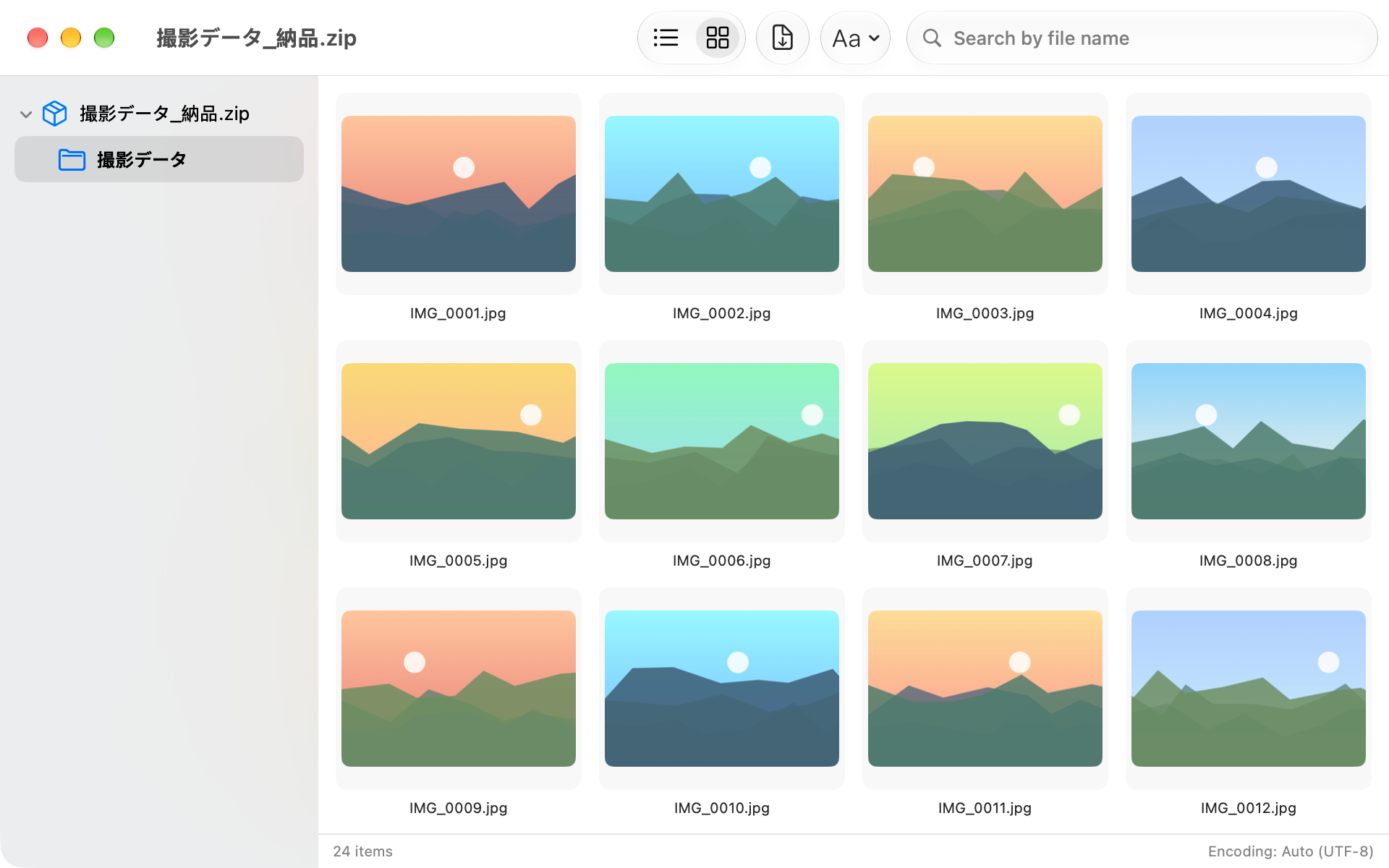
无需解压,就能像访达中的文件夹一样打开 ZIP、7z、RAR、LZH、tar.gz 等压缩文件。按 Space 键可用快速查看预览,只把需要的文件拖到访达即可。装满图像的压缩文件可以显示为缩略图网格。
来自 Windows 的 ZIP 也不乱码
ZipScope 能识别在 Windows 上创建的 ZIP 中以 Shift_JIS(CP932)存储的文件名,并正确显示和解压。如果识别有误,也可以手动切换编码。日文密码会同时按 UTF-8 和 CP932 尝试。
解压时不带 .DS_Store
在 Mac 上创建的 ZIP 中的 .DS_Store、__MACOSX 文件夹和“._”文件不会被解压,浏览时也会被隐藏(可在设置中更改)。双击时打开的解压对话框,可以让你先确认解压位置和同名文件的处理方式。
与访达配合使用
在访达中右键点按文件和文件夹,会显示“Compress with ZipScope”(使用 ZipScope 压缩);右键点按压缩文件,会显示“Extract with ZipScope”(使用 ZipScope 解压)和“View Contents with ZipScope”(使用 ZipScope 查看内容)。选中 ZIP 后按 Space 键,即可在快速查看中查看其内容。
直接从菜单栏使用
将文件拖放到菜单栏图标上,即可打开“Create ZIP”窗口。也可以只在菜单栏中使用 ZipScope,不显示程序坞图标。
一切都留在你的 Mac 上
ZipScope 从不使用网络。你的文件绝不会离开你的 Mac,也不会收集任何数据。
快速入门(基本用法)
在访达中右键点按文件,选择“Compress with ZipScope”,然后点按“Create”。只需这几步,就能创建在 Windows 上顺利打开的 ZIP。要打开收到的 ZIP,请使用右键菜单中的“Extract with ZipScope”或“View Contents with ZipScope”。
选择工作文件夹(可选)
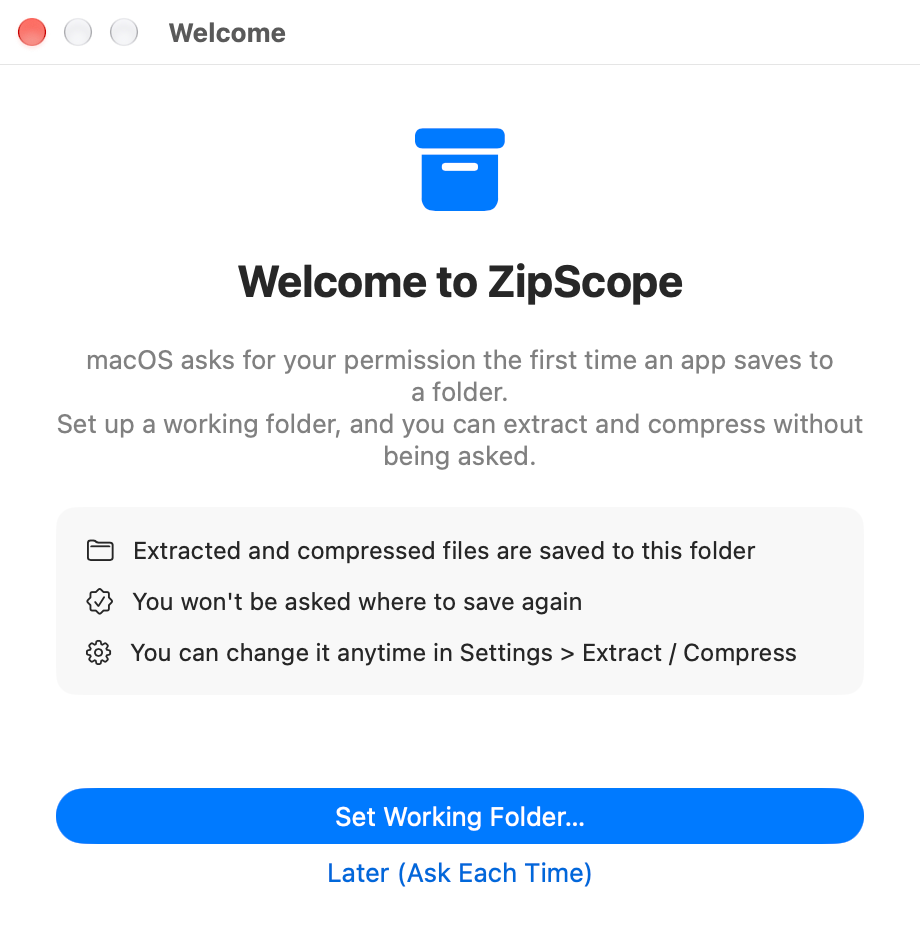
首次在未打开文件的情况下打开 ZipScope 时,会出现“Welcome to ZipScope”窗口。点按“Set Working Folder…”并选择一个文件夹后,解压和压缩得到的文件都会保存到该文件夹,不会再询问保存位置。如果想保存在原文件旁边,请点按“Later (Ask Each Time)”(参见设置)。
选择要压缩的文件
在访达中选择文件或文件夹,右键点按并选择“Compress with ZipScope”。也可以将它们拖放到菜单栏中的 ZipScope 图标上,或在菜单栏中选择 File > “Compress Files…”(⌘ + N)(参见创建 ZIP 压缩文件)。
点按“Create”
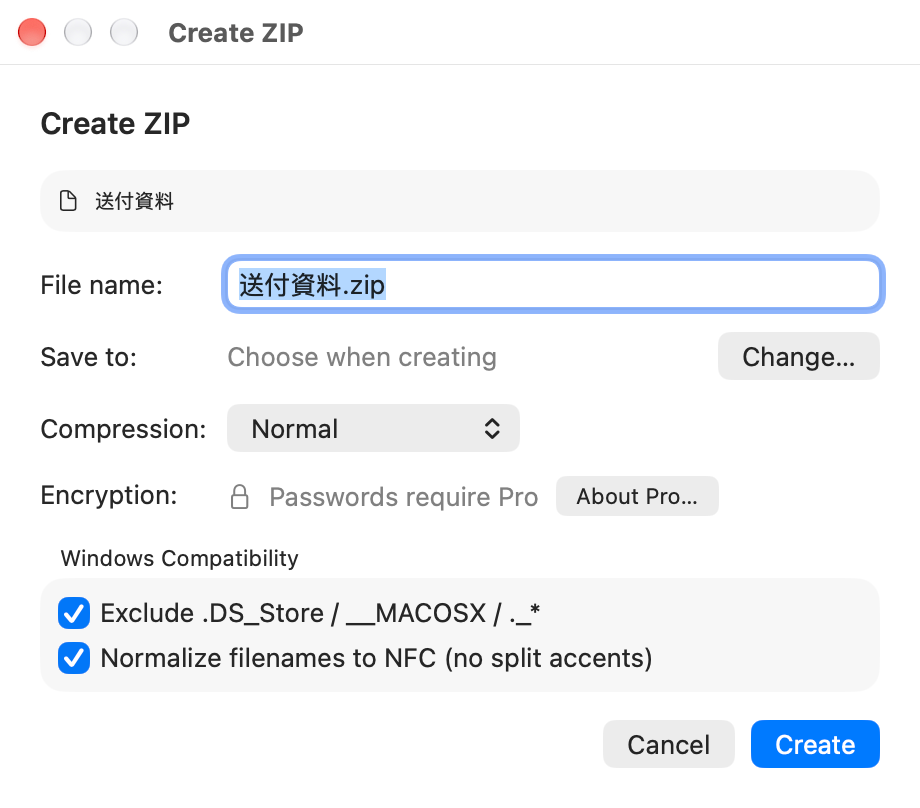
在“Create ZIP”窗口中确认文件名和保存位置,然后点按“Create”。“Windows Compatibility”下的两个选项默认都已打开,因此 ZIP 在 Windows 上打开时文件名不会乱码,也不含 .DS_Store。完成后,访达会显示并选中新建的 ZIP。
打开收到的 ZIP
在访达中右键点按 ZIP,选择“Extract with ZipScope”可立即解压,选择“View Contents with ZipScope”可在不解压的情况下浏览。如果将 ZipScope 设为 ZIP 的默认 App,双击 ZIP 会打开解压对话框(参见解压与解压对话框)。
创建 ZIP 压缩文件
在“Create ZIP”窗口中确认文件名、保存位置、压缩级别和两个 Windows 选项,然后创建 ZIP。默认值是首次启动 App 时使用的值。
打开“Create ZIP”窗口
| 打开的方法 | 操作方法 |
|---|---|
| 访达的右键菜单 | 选择文件或文件夹,右键点按并选择“Compress with ZipScope”。可以一次选择多个项目。 |
| 菜单栏图标 | 将文件或文件夹拖放到菜单栏中的 ZipScope 图标上(参见菜单栏)。 |
| Compress Files… | 在菜单栏中选择 File > “Compress Files…”,或在菜单栏图标的菜单中选择同名项目,选择文件或文件夹后点按“Add”(⌘ + N)。 |
| 访达的服务 | 在右键菜单中选择“服务”>“Compress with ZipScope”(参见与访达集成)。 |
| 程序坞 / 打开方式 | 将文件或文件夹拖放到 ZipScope 的程序坞图标上,或在访达的“打开方式”中选择 ZipScope。以这种方式打开的压缩文件则会按解压设置处理。 |
窗口中的设置
| 设置项 | 默认值 | 说明 |
|---|---|---|
| Format(格式) | ZIP |
仅在 Pro 中显示。选择“ZIP”或“7z (AES-256 encrypted)”。7z 压缩文件只能在设置密码的情况下创建(参见密码保护(Pro))。 |
| File name(文件名) | 原名称 | 单个项目时,为其名称(不含扩展名)加上 .zip;多个项目时,为 Archive.zip。如果保存位置已存在同名文件,会添加编号,如 Documents 2.zip。如果“When dropping multiple items”设为“Create a ZIP for each”,将多个项目拖放到菜单栏图标上时,此处会改为显示“Creates 3 archives, each named after its item”(参见菜单栏)。 |
| Save to(保存位置) | Same folder as the originals |
跟随设置中的“Save To”。选择“Same folder as the originals”时为原文件所在的文件夹;选择“Fixed folder”时为你选择的文件夹。选择“Ask every time”时会显示“Choose when creating”,在点按“Create”时再选择文件夹。点按“Change…”可仅在本次使用其他文件夹。 |
| Compression(压缩级别) | Normal |
可选择“None (fastest)”“Low (fast)”“Normal”或“Maximum (slow)”。可通过设置中的“Default compression level”更改默认值。 |
| Encryption(加密) | None |
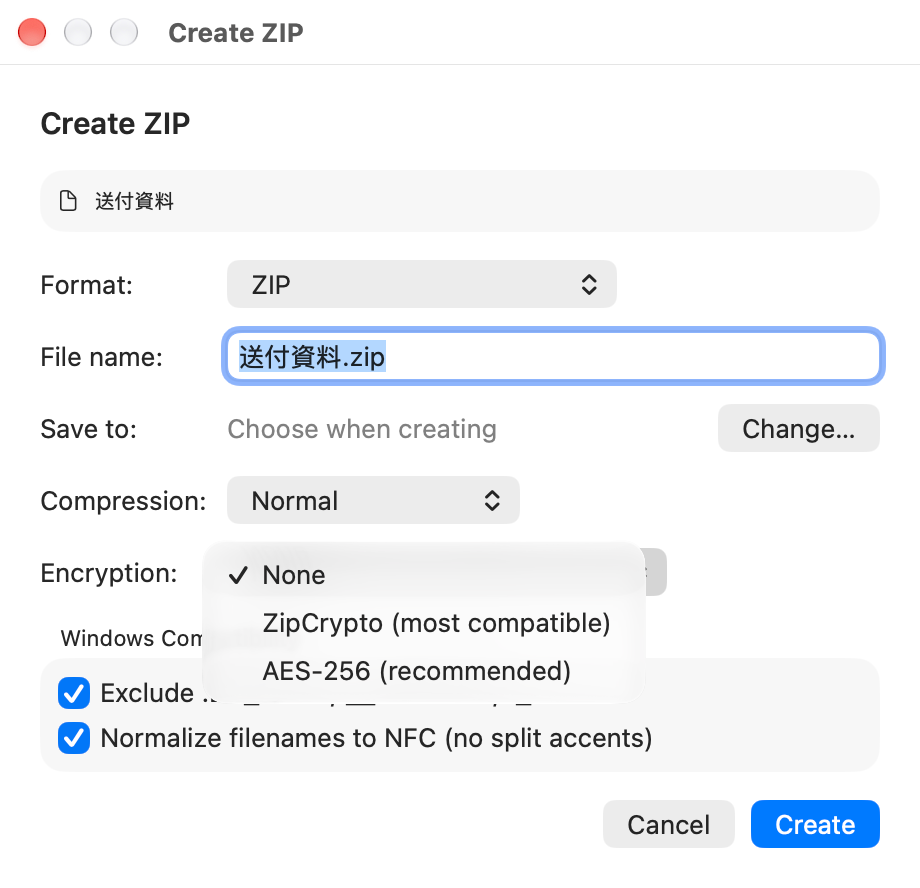
升级 Pro 后,可选择“None”“ZipCrypto (most compatible)”或“AES-256 (recommended)”。免费版在此处显示“Passwords require Pro”。 |
| Exclude .DS_Store / __MACOSX / ._*(排除 Mac 专用文件) | On |
将 Mac 专用文件排除在 ZIP 之外。可在设置的“Compress”标签页中更改默认值。 |
| Normalize filenames to NFC (no split accents)(将文件名规范化为 NFC) | On |
以合成字符存储文件名,使文件名在 Windows 上不会显示为拆开的样子(例如日文的浊音符号显示为单独的字符)。 |
“File name”为空时无法点按“Create”。移动窗口后,下次会在相同位置打开。
📦 带 UTF-8 标志存储
包含日文等非 ASCII 字符的文件名,会带上表示 UTF-8 的标志存储。较新版本的 Windows 使用自带工具(文件资源管理器)即可正确打开。不支持 UTF-8 的非常旧的解压工具仍可能显示错误的文件名。
🧹 排除 Mac 专用文件
.DS_Store(访达用来保存显示设置的文件)、__MACOSX 文件夹和以“._”开头的文件仅在 Mac 上使用,在 Windows 上会显示为陌生且无用的文件。打开“Exclude .DS_Store / __MACOSX / ._*”后,这些文件不会被放入 ZIP。
🔡 字符不会被拆开
Mac 可能会将带浊音符号的日文假名等字符存储为两部分:基本字符和附加符号(NFD)。打开“Normalize filenames to NFC (no split accents)”后,文件名会以合成形式(NFC)存储。
📊 创建期间与创建之后
创建压缩文件期间,“Creating ‘名称’…”窗口会显示进度;点按“Cancel”可停止。完成后,访达会显示并选中该 ZIP,同时出现“ZIP Created”通知(点按通知可在访达中显示该文件)。菜单栏图标菜单的“Recently Created”中会列出最近创建的最多五个压缩文件。
密码保护(Pro)
升级 Pro 后,可以创建带密码的 ZIP(ZipCrypto 或 AES-256)和 7z 压缩文件(AES-256)。每个选项都会提示 Windows 自带的工具能否打开。
| 格式与加密 | Windows 自带工具 | 说明 |
|---|---|---|
| ZIP + ZipCrypto (most compatible) | 可以打开 | Windows 的文件资源管理器可以打开的兼容模式。加密强度较弱。选择后,会以橙色显示“Opens with Windows' built-in tool (weaker encryption).”。 |
| ZIP + AES-256 (recommended) | 无法打开 | 高强度加密。Windows 自带的工具无法打开,因此对方需要使用 7-Zip 或类似的 App。 |
| 7z (AES-256 encrypted) | 无法打开 | 在“Format”中选择。文件会用 LZMA 压缩并用 AES-256 加密。必须设置密码,且不会显示“Compression”和“Encryption”设置。打开时需要 7-Zip 或类似的 App。 |
🔑 输入密码
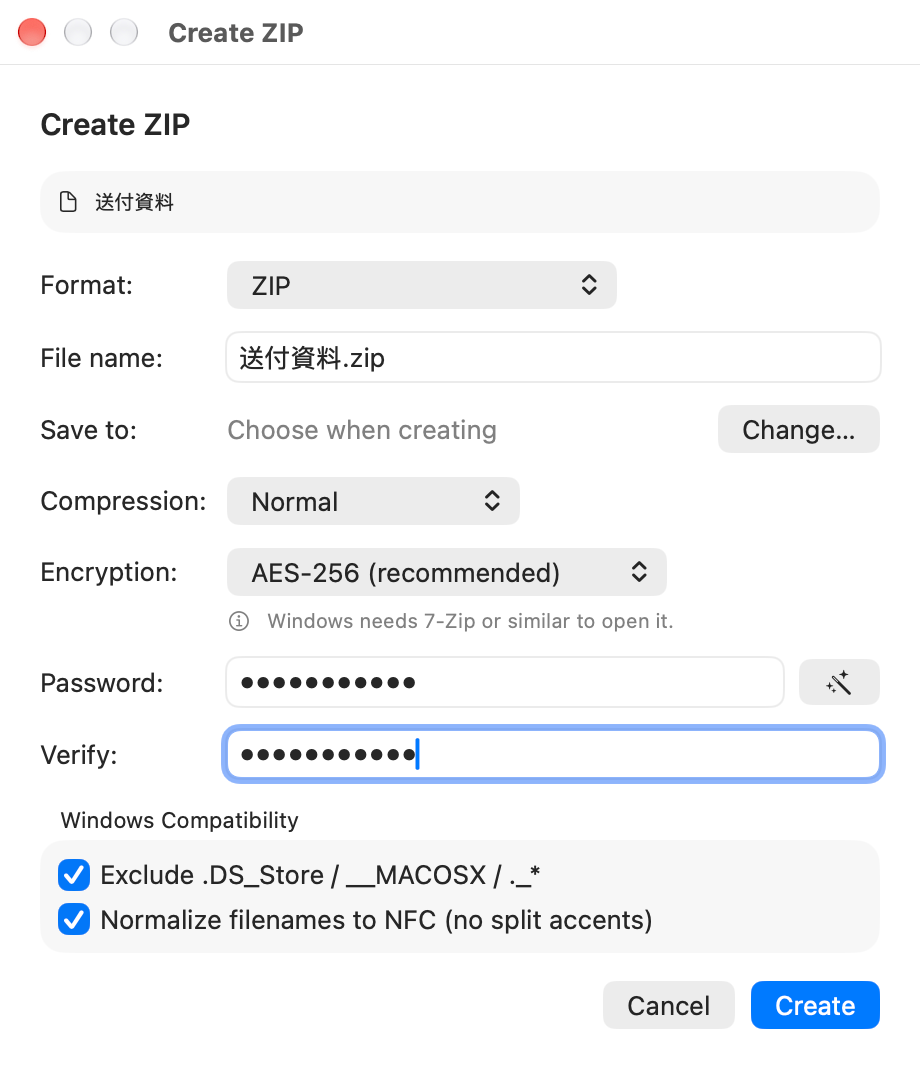
选择加密方式后,会出现“Password”和“Verify”栏。在两栏中输入相同的密码之前,无法点按“Create”。
🪄 生成密码
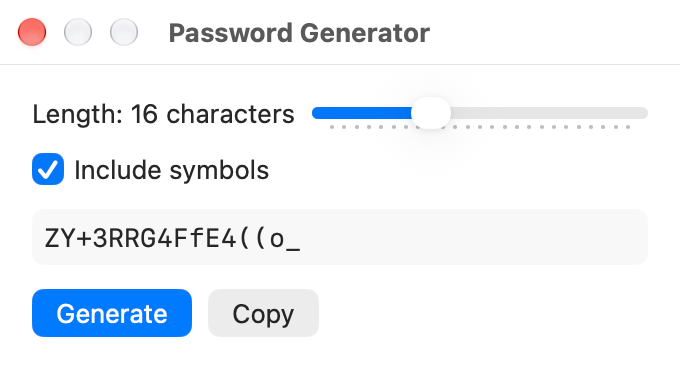
“Password”旁边的按钮(Generate Password)可生成随机密码。长度为 8–32 个字符(默认 16 个),“Include symbols”默认打开。不会使用容易混淆的字符(I、O、l、0、1)。点按“Generate”可生成新密码,点按“Copy”可复制密码。从“Create ZIP”窗口打开时,“Use This Password”会将密码填入两栏。生成的密码不会保存在任何地方。
⚠️ 非 ASCII 密码
如果密码包含日文等非 ASCII 字符,会显示“Contains non-ASCII characters. Some apps may not be able to open the archive (letters and numbers are recommended).”。为确保对方能够打开,请只使用字母和数字。
⚡️ 打开时已选好加密方式
按住 ⌥(Option)键将文件拖放到菜单栏图标上,或在访达中选择“服务”>“Create Password-Protected ZIP”,“Create ZIP”窗口打开时就已选好“AES-256 (recommended)”。
🆓 在免费版中
不会显示“Format”,“Encryption”显示为“Passwords require Pro”。点按“About Pro…”可打开设置的“Pro”标签页。按住 Option 键拖放或使用“服务”中的项目时,打开的窗口同样不带加密。
解压与解压对话框
可以通过双击时打开的解压对话框,或访达的右键菜单来解压压缩文件。解压位置和同名文件的处理方式可以在设置的“Extract”标签页中设置。默认值是首次启动 App 时使用的值。
解压的方法
| 解压方法 | 操作方法 |
|---|---|
| 双击 | 如果 ZipScope 是 ZIP 的默认 App,双击 ZIP 时会按设置中的“On double-click”执行(默认为“Show extract dialog”)。要将其设为默认 App,请参见与访达集成。 |
| Extract with ZipScope | 在访达中右键点按压缩文件并选择此项,即可不经对话框,立即解压到设置中指定的解压位置。 |
| 打开方式 / 程序坞 | 在访达的“打开方式”中选择 ZipScope,或将压缩文件拖放到 ZipScope 的程序坞图标上,会按“On double-click”执行。这同样适用于 7z、RAR、LZH 等其他格式。 |
| Extract Here(服务) | 在访达中右键点按压缩文件,选择“服务”>“Extract Here”,即可立即解压。 |
解压对话框
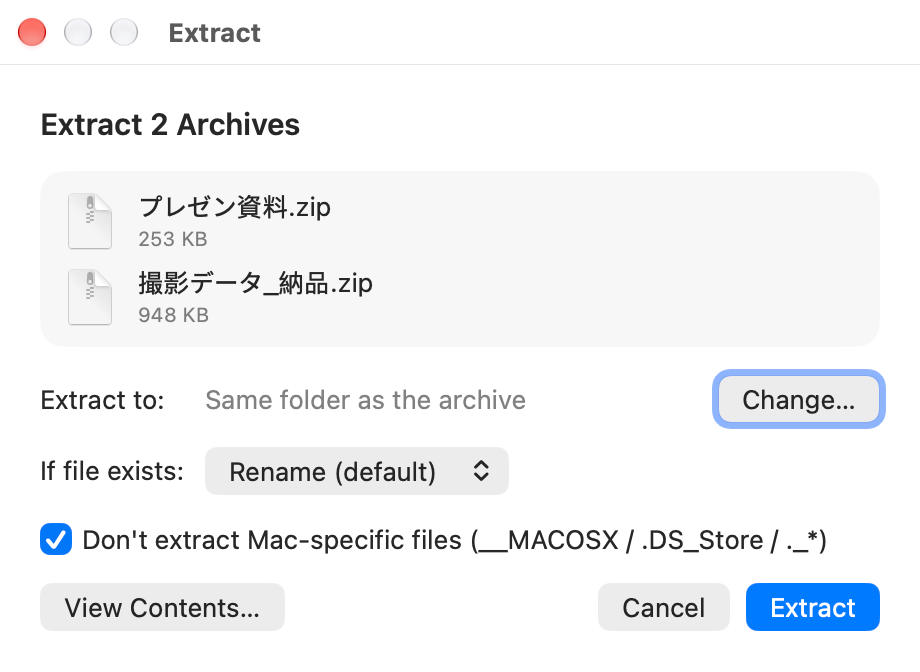
同时打开的压缩文件会汇集在一个对话框中,标题为“Extract 2 Archives”等。点按“Extract”开始解压,或点按“View Contents…”在浏览窗口中打开而不解压(参见不解压查看内容)。
| 设置项 | 默认值 | 说明 |
|---|---|---|
| Extract to(解压位置) | Same folder as the archive |
显示设置中“Destination”指定的解压位置。点按“Change…”可仅在本次使用其他文件夹(所选文件夹会被记为已允许 ZipScope 写入的文件夹)。选择“Ask every time”时,或尚未选择固定文件夹时,会显示“Choose when extracting”,在解压时再选择文件夹。 |
| If file exists(文件已存在时) | Rename (default) |
解压位置已存在同名文件时的处理方式。“Rename (default)”会添加编号,如 Quote 2.pdf;“Replace”会覆盖该文件;“Skip”则不解压该文件。 |
| Don't extract Mac-specific files (__MACOSX / .DS_Store / ._*)(不解压 Mac 专用文件) | On |
排除在 Mac 上创建的压缩文件中附带的 .DS_Store、__MACOSX 文件夹和以“._”开头的文件。 |
📁 解压得到的文件夹
只有当 ZIP 的顶层有多个项目时,才会解压到以压缩文件命名的新文件夹中(如果该文件夹已存在,则为“名称 2”)。如果只包含一个文件夹,则直接解压出该文件夹。计数前会先排除 Mac 专用文件,因此在 Mac 上创建的 ZIP 不会出现同名文件夹里再套一层同名文件夹的情况。tar、tar.gz、7z、RAR、LZH 等其他格式总是会解压到以压缩文件命名的文件夹中,.tar.gz、.tar.bz2、.tar.xz 等复合扩展名会被完整去除(Docs.tar.bz2 会变为“Docs”)。gz 文件只包含一个文件,会直接写出。
🔑 带密码的压缩文件
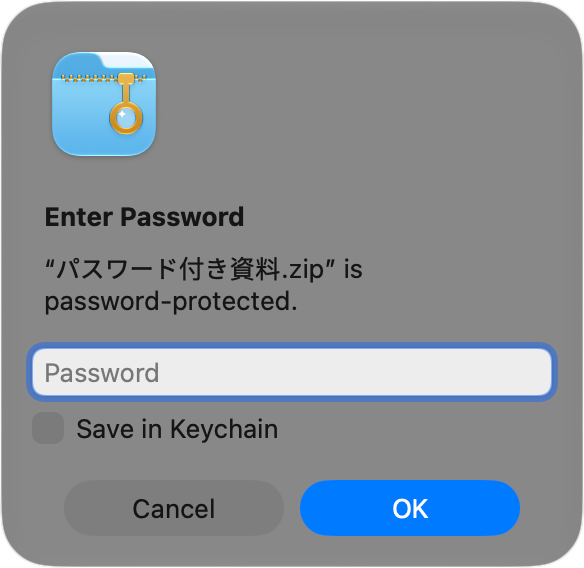
如果有加密的文件,会出现“Enter Password”。密码错误时会出现“Incorrect Password”,可以重新输入。打开“Save in Keychain”后,下次 ZipScope 会自动为该文件使用此密码。日文密码会同时按 UTF-8 和 CP932 尝试。带密码的 7z 和 RAR 压缩文件可能无法解压。
⏳ 进度与完成通知
解压期间,“Extracting ‘名称’…”窗口会显示进度;点按“Cancel”可停止。完成后会出现“Extraction Complete”通知,点按通知可在访达中显示解压位置。首次使用时,macOS 会询问是否允许通知。
🕒 恢复日期
解压出的文件和文件夹会恢复压缩文件中记录的修改日期。在浏览窗口中取出的项目也是如此。
不解压查看内容(浏览窗口)
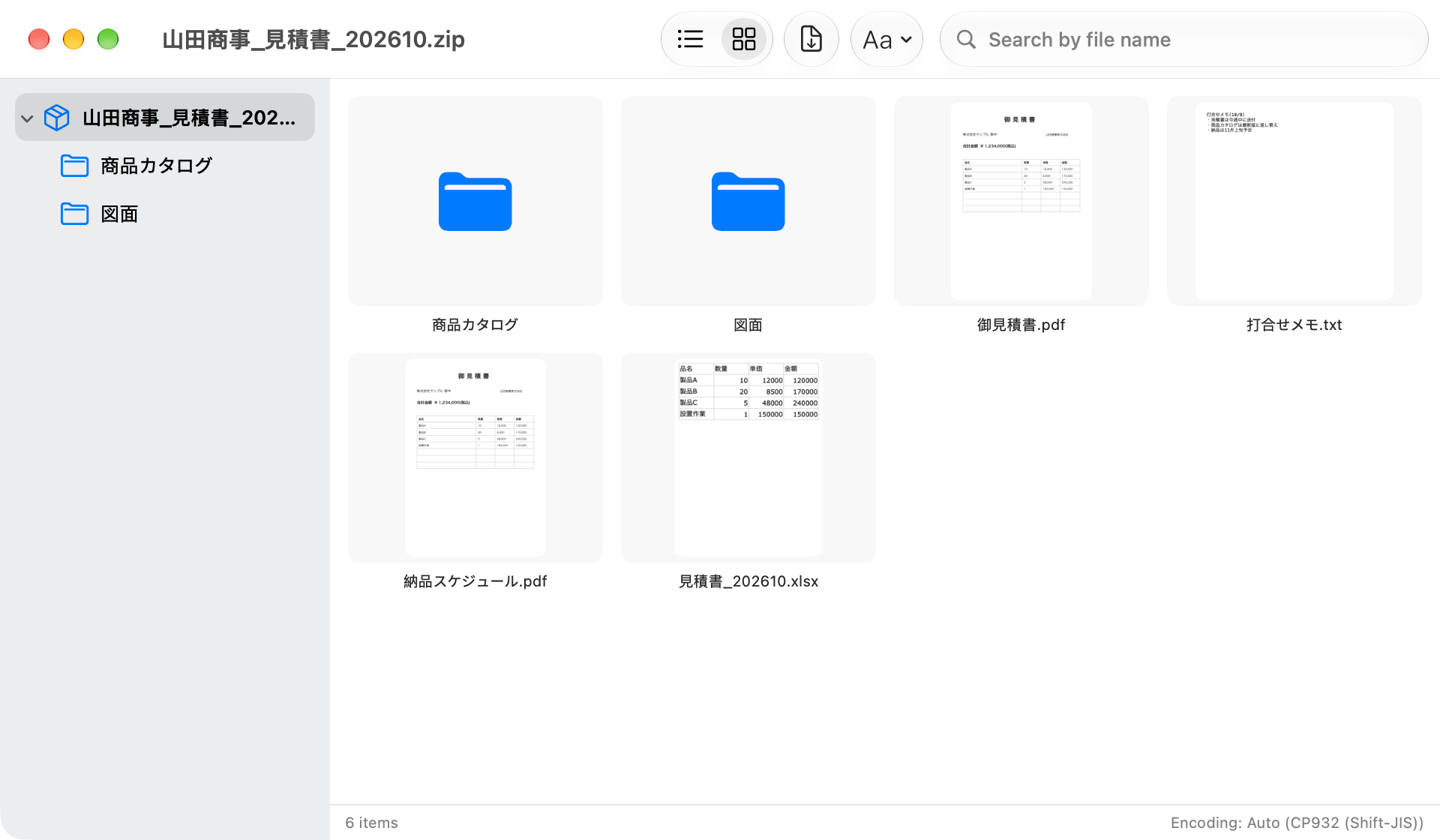
无需解压,就能像访达中的文件夹一样打开 ZIP、7z、RAR、LZH、tar.gz 等压缩文件。用快速查看确认文件,只取出需要的文件。
打开浏览窗口
在访达中右键点按压缩文件并选择“View Contents with ZipScope”,或在解压对话框中点按“View Contents…”。以下情况也会打开浏览窗口:在菜单栏中通过 File > “Open Archive…”(⌘ + O)选择 ZIP 文件时;只将 ZIP 拖放到菜单栏图标上时;以及“On double-click”设为“Open in browser”时双击 ZIP。
工具栏
| 按钮 / 显示 | 作用 |
|---|---|
| List / Grid(列表 / 网格) | 切换内容的显示方式。网格视图会显示图像、PDF 等文件的缩略图。 |
| Extract | 将选中的项目(未选中任何项目时为全部项目)写入你选择的文件夹。 |
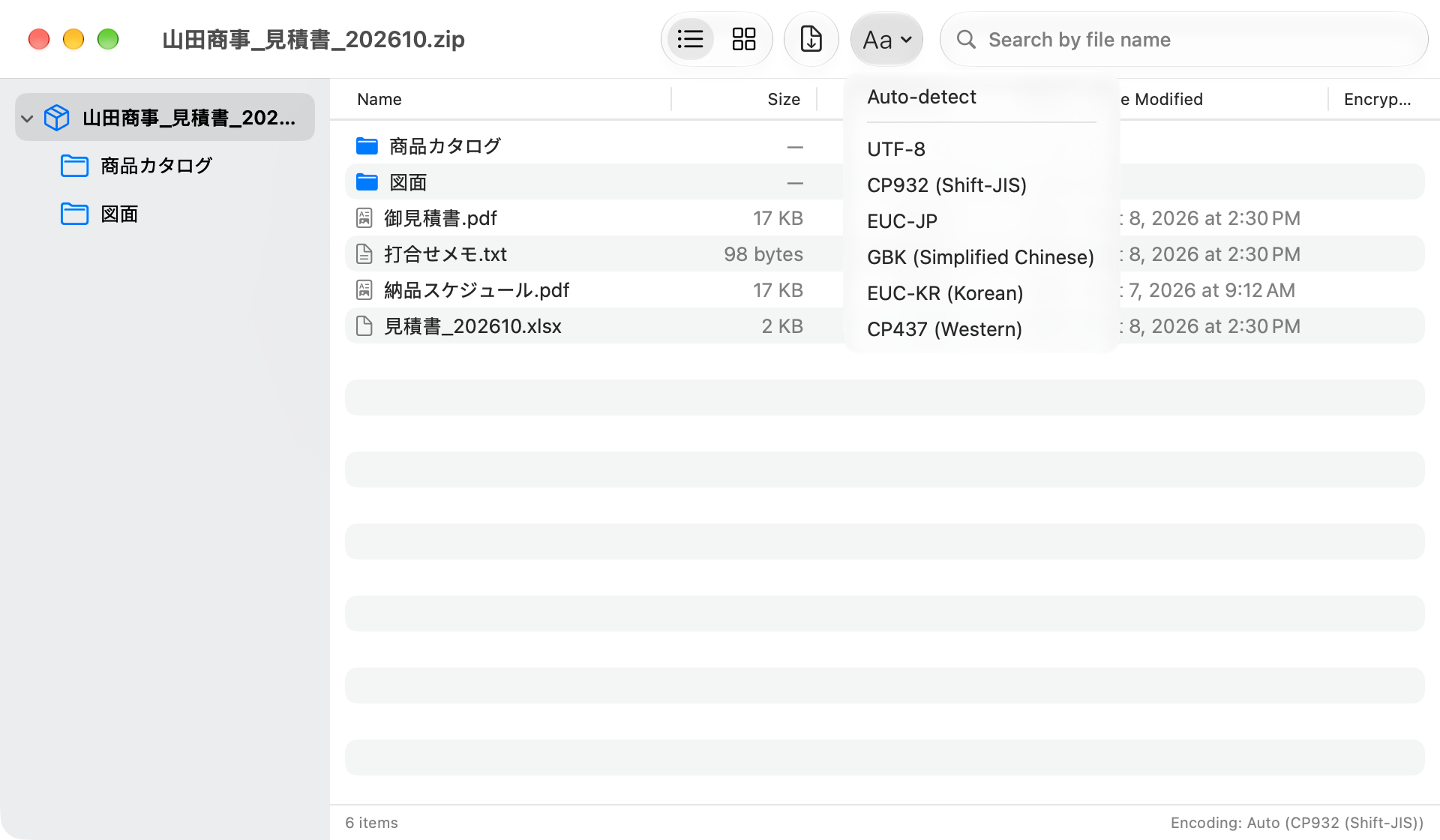
| Encoding(编码) | 切换读取文件名时使用的编码。仅对 ZIP 显示(参见文件名乱码与编码)。 |
| Search by file name(按文件名搜索) | 在整个压缩文件中(包括子文件夹)查找名称包含所输入内容的文件(不区分大小写)。 |
文件夹与列表
🗂️ 文件夹树
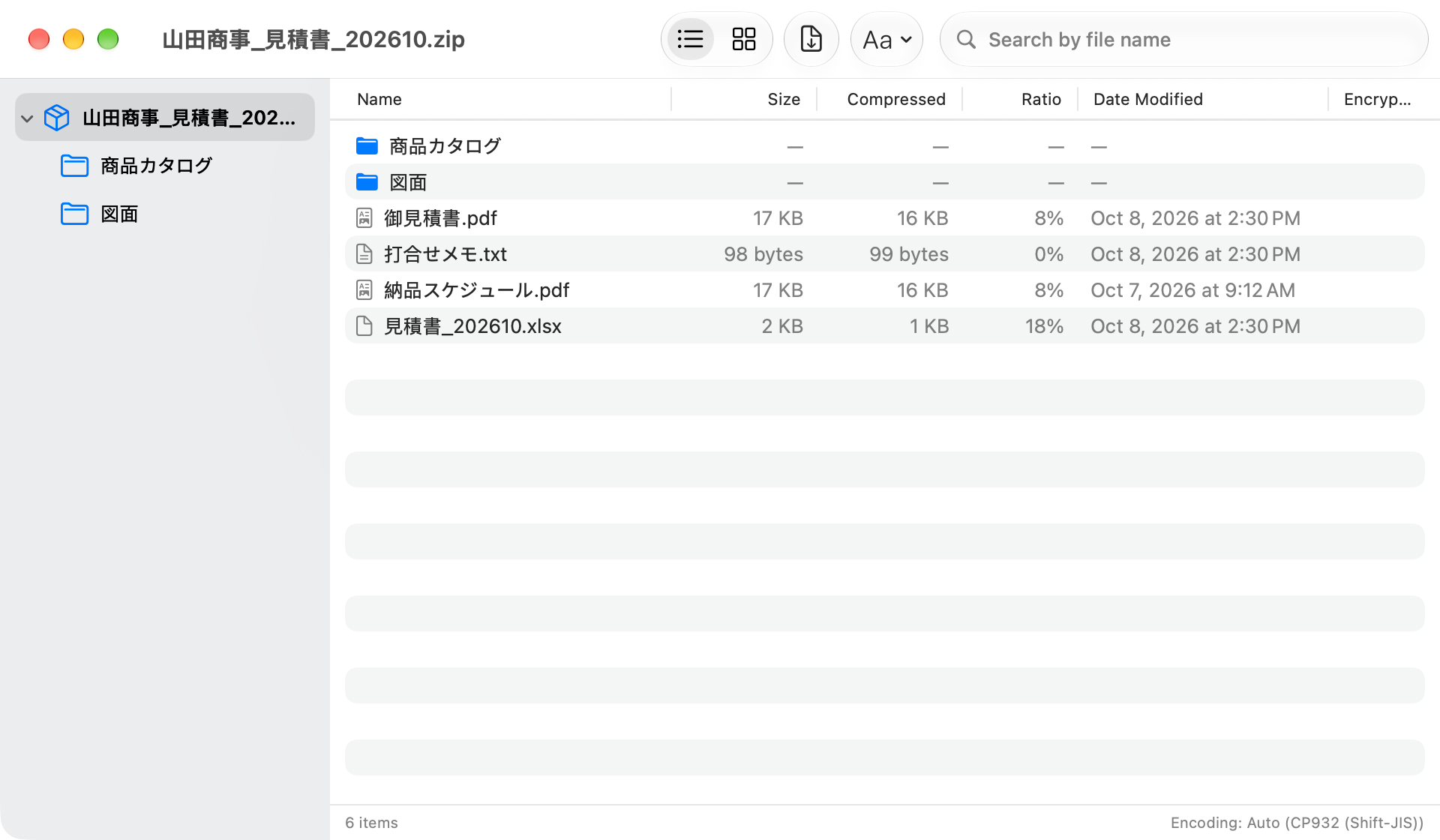
左侧边栏以树状结构显示压缩文件中的文件夹。点按文件夹即可显示其内容。也可以在列表中双击文件夹将其打开,按 ⌘ + ↑ 返回上一层。
📋 列表视图
显示 Name、Size、Compressed、Ratio、Date Modified 和 Encrypted 列。加密的文件会带有锁形图标。点按列标题即可排序。
🖼️ 网格视图
以缩略图显示图像、PDF 等文件。即使是装满照片的压缩文件,也能在解压之前看到里面有哪些照片。
📊 状态栏
窗口底部会显示列出的项目数量;选中项目时,还会显示选中的项目数量及其解压后的大小,如“(3 selected, 1.2 MB uncompressed)”。右侧显示文件名的编码。
🧹 隐藏 Mac 专用文件
.DS_Store、__MACOSX 文件夹和以“._”开头的文件默认不会列出。如需显示,请在设置的“Extract”标签页中关闭“Hide them in the browser”(已打开的浏览窗口会立即更新)。
确认与取出文件
👀 快速查看
选中文件后按 Space 键或双击文件,即可用快速查看预览。如果选中了多个文件,可以在快速查看中逐个切换。
📤 拖出文件
将文件或文件夹从列表拖到访达或桌面,即可只取出这些项目。它们的修改日期会按压缩文件中的记录恢复。
⬇️ 解压项目
点按工具栏中的“Extract”,或在右键菜单中选择“Extract…”,会打开“Choose a folder to extract to”对话框。项目会写入你选择的文件夹,并保留相对于当前查看的文件夹的目录结构。同名文件按设置中“If a file already exists”的设定处理。完成后会出现“Extraction Complete”通知。
🔑 加密的文件
要用快速查看打开或解压加密的文件,需要输入密码。输入一次后,在关闭该窗口之前无需再次输入。
选择项目与右键菜单
点按项目即可将其选中,按住 ⌘ 键点按可将其加入选择或从选择中移除。使用方向键可移动选择。右键点按项目会打开以下菜单:
| 菜单项 | 作用 |
|---|---|
| Quick Look(快速查看) | 用快速查看预览选中的文件。 |
| Extract… | 将选中的项目写入你选择的文件夹。 |
| Delete from ZIP…(从 ZIP 中删除) | 从 ZIP 中删除选中的项目。仅对 ZIP 显示。 |
在 ZIP 中添加和删除文件(仅限 ZIP)
将文件或文件夹从访达拖放到浏览窗口上,即可将它们添加到打开的 ZIP 中。此时会使用设置的“Compress”标签页中的压缩级别和“Windows Compatibility”选项。如果 ZIP 中包含加密的文件,ZipScope 会先进行询问(“This ZIP Contains Encrypted Files”),且添加的文件不会被加密。选中项目后按 ⌫ 键,或选择“Delete from ZIP…”,在确认(“Delete 3 Items from the ZIP?”)后即可将其从 ZIP 中删除。这两种操作都会改写 ZIP 文件本身,删除后无法撤销。7z、RAR 等其他格式的压缩文件无法编辑。
🆓 在免费版中
一次只能浏览一个压缩文件。如果在浏览窗口打开时再打开另一个压缩文件,ZipScope 会提示“Browsing Multiple Archives Is a Pro Feature”;点按“Close and Open”即可关闭当前的压缩文件并打开新的。升级 Pro 后,每个压缩文件都会在各自的窗口中同时打开。
文件名乱码与编码
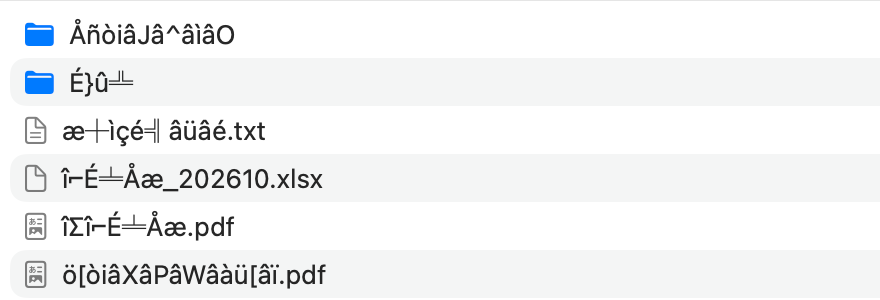
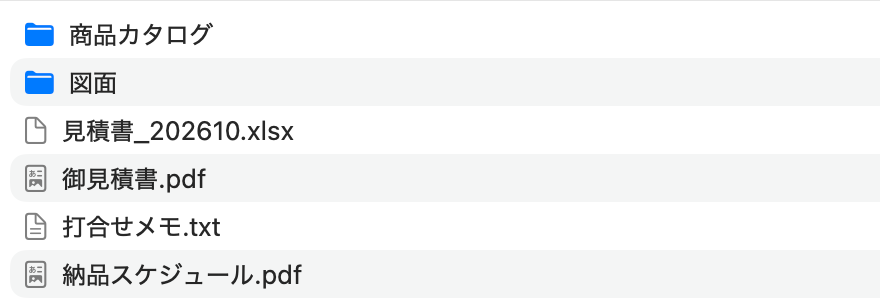
在 Windows 上创建的 ZIP 可能会以 Shift_JIS(CP932)存储文件名,在其他 App 中会显示为乱码。ZipScope 会自动识别这种情况,并正确显示和解压文件名。
🔎 自动识别
打开 ZIP 时,ZipScope 会识别其文件名的编码。结果显示在浏览窗口的右下角,如“Encoding: Auto (CP932 (Shift-JIS))”。从解压对话框或访达的右键菜单解压时,也会使用同样的识别。
🔣 手动切换
如果文件名仍然是乱码,请在浏览窗口工具栏的“Encoding”中选择“UTF-8”“CP932 (Shift-JIS)”“EUC-JP”“GBK (Simplified Chinese)”“EUC-KR (Korean)”或“CP437 (Western)”。列表会立即更新;选择“Auto-detect”即可恢复。
⬇️ 以新的文件名取出文件
切换编码后,通过工具栏中的“Extract”或拖动取出的项目,会以当前显示的文件名写出。
🔑 日文密码
在 Windows 上用日文密码保护的 ZIP,其密码的编码方式可能与 Mac 不同。ZipScope 会自动同时尝试 UTF-8 和 CP932,因此很少会出现“密码明明正确却打不开”的情况。
📤 当你是发送方时
从 Mac 向使用 Windows 的人发送文件时,用 ZipScope 创建 ZIP,文件名就会明确以 UTF-8 存储(参见创建 ZIP 压缩文件)。
⚠️ ZIP 以外的格式
切换编码仅适用于 ZIP。对于 7z、RAR、LZH 等其他格式,工具栏中不会显示“Encoding”。
与访达集成
可以通过访达的右键菜单、“服务”、双击和快速查看使用 ZipScope。
右键菜单
| 菜单项 | 作用 |
|---|---|
| Compress with ZipScope | 用选中的文件和文件夹打开“Create ZIP”窗口。所选内容中包含压缩文件以外的项目时显示。 |
| Extract with ZipScope | 将选中的压缩文件立即解压到设置中指定的解压位置。所选项目全部为压缩文件(ZIP、7z、RAR、LZH、tar、gz、bz2、xz、cpio 等)时显示。 |
| View Contents with ZipScope | 在浏览窗口中打开选中的压缩文件(参见不解压查看内容)。 |
在个人文件夹或外置磁盘中右键点按项目时,会显示这些项目。首次处理某个文件夹时,会打开一个对话框,提示“ZipScope needs to work with files in ‘folder name’. Choose this folder to allow access (you won't be asked again).”;选择该文件夹即可允许访问。如果这些项目没有出现,请检查是否已在“系统设置”中打开 ZipScope 的访达扩展。
服务
在访达中选择项目,右键点按,然后从“服务”中选择以下项目之一。如果找不到,请在“系统设置”>“键盘”>“键盘快捷键”>“服务”中将其打开。
| 菜单项 | 作用 |
|---|---|
| Browse with ZipScope | 在浏览窗口中打开选中的 ZIP。 |
| Extract Here | 将选中的压缩文件(ZIP、7z、RAR、LZH、tar、gz、bz2、xz 等)立即解压到设置中指定的解压位置。 |
| Compress with ZipScope | 用选中的文件和文件夹打开“Create ZIP”窗口。 |
| Create Password-Protected ZIP | 打开“Create ZIP”窗口,并已选好“AES-256 (recommended)”(Pro)。 |
双击与默认 App
在设置的“Extract”标签页中,点按“Make Default App for ZIP”。ZipScope 会提示“ZipScope Is Now the Default App for ZIP”,此后双击 ZIP 就会打开 ZipScope。双击时的操作可在“On double-click”中选择。访达快速查看右上角的“用‘ZipScope’打开”按钮也有同样的作用。如果想让其他格式也用 ZipScope 打开,请在访达中选择一个文件,在“显示简介”的“打开方式”中选择 ZipScope,然后点按“全部更改…”。
| 选项 | 作用 |
|---|---|
| Show extract dialog(显示解压对话框) | 可以在解压前确认解压位置和同名文件的处理方式(默认;参见解压与解压对话框)。 |
| Open in browser(在浏览窗口中打开) | 不解压,直接在浏览窗口中打开内容。 |
| Extract immediately(立即解压) | 不显示对话框,立即解压到设置中指定的解压位置。 |
快速查看
在访达中选中 ZIP 后按 Space 键,即可查看其内容列表。顶部会显示文件数量及其解压后的大小,编码不是 UTF-8 时还会显示编码,有加密文件时会显示“🔒 Encrypted”;前几张图像会以缩略图显示。.DS_Store 等 Mac 专用文件绝不会在快速查看中显示。快速查看仅适用于 ZIP。
菜单栏
ZipScope 常驻在菜单栏中,将文件拖放到其图标上即可创建 ZIP(设置中的“Show in menu bar”,默认打开)。
📥 拖放即可创建
将文件或文件夹拖放到菜单栏图标上,即可打开“Create ZIP”窗口。拖放多个项目时的处理方式,在设置的“Menu Bar”标签页中通过“When dropping multiple items”设置(默认的“Combine into one ZIP”会将它们全部放入一个 ZIP)。如果只拖放 ZIP,它们会在浏览窗口中打开。拖动过程中,图标会变成打开的盒子。
🗃️ 每个项目各创建一个压缩文件
将“When dropping multiple items”设为“Create a ZIP for each”后,拖放多个项目时“Create ZIP”窗口仍只打开一次;“File name”一行会显示“Creates 3 archives, each named after its item”,且无法编辑。点按“Create”后,ZipScope 会按窗口中的设置(压缩、加密与密码、“Windows Compatibility”选项以及保存位置)为每个项目各创建一个压缩文件。每个压缩文件以对应项目去掉扩展名后的名称命名(Quote.pdf 会变为 Quote.zip,7z 则为 Quote.7z),之后访达会显示所有新建的压缩文件。如果其中一个失败或你取消操作,剩余的压缩文件将不会被创建。只有一个项目时,始终使用可编辑的普通文件名。
🔑 按住 ⌥ 键拖放(Pro)
拖放时按住 ⌥(Option)键,“Create ZIP”窗口打开时就已选好“AES-256 (recommended)”,可以直接创建带密码的 ZIP。
⏳ 处理期间
ZipScope 正在解压或创建压缩文件时,图标会变成旋转的箭头。
🪟 不显示程序坞图标
在设置的“Menu Bar”标签页中打开“Hide Dock icon (menu bar only)”后,对话框和设置窗口打开时都不会显示程序坞图标。只有在浏览窗口打开期间,程序坞图标才会出现。
图标的菜单
点按菜单栏图标会打开以下菜单:
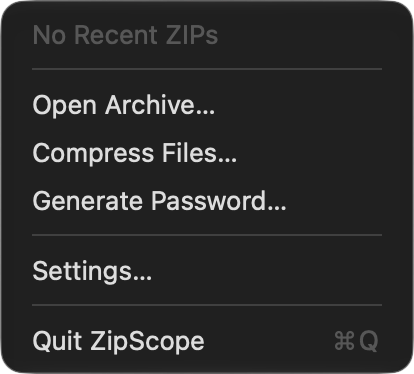
| 菜单项 | 作用 |
|---|---|
| Recently Created(最近创建) | 列出最近创建的最多五个 ZIP 和 7z 压缩文件;点按其中一个即可在访达中显示。创建第一个之前,此处显示“No Recent ZIPs”。 |
| Open Archive… | 选择 ZIP 文件,在浏览窗口中打开。 |
| Compress Files… | 选择文件或文件夹,打开“Create ZIP”窗口。 |
| Generate Password… | 打开“Password Generator”窗口(参见密码保护(Pro))。 |
| Settings… | 打开“Settings”窗口。 |
| Quit ZipScope | 完全退出 ZipScope,包括菜单栏图标。 |
设置
设置窗口(在菜单栏中选择 ZipScope > “Settings…”,或按 ⌘ + ,)有五个标签页:Extract(解压)、Compress(压缩)、Menu Bar(菜单栏)、Pro 和 About(关于)。也可以从菜单栏图标的菜单中打开。默认值是首次启动 App 时使用的值。
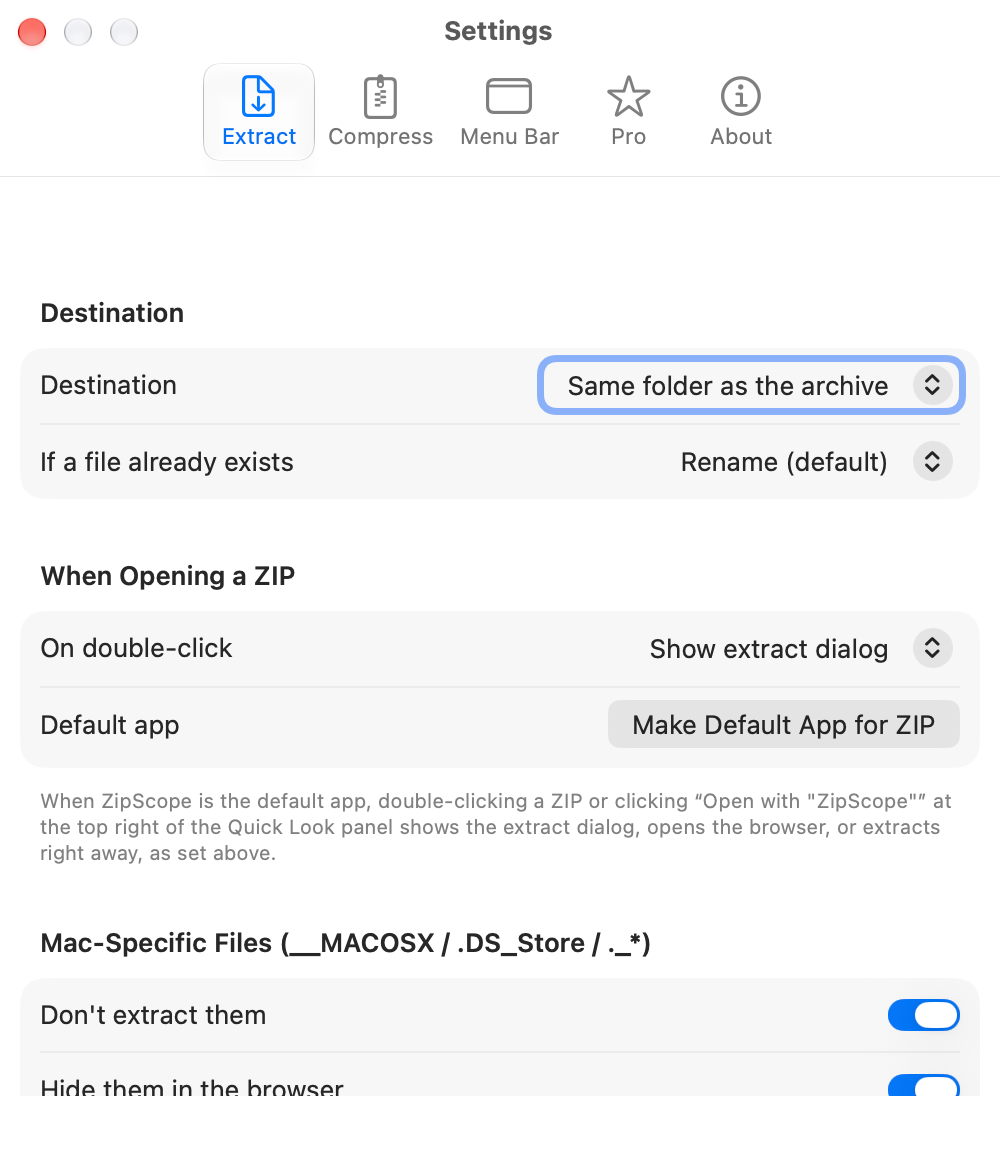
| 设置项 | 默认值 | 说明 |
|---|---|---|
| Destination(解压位置) | Same folder as the archive |
可选择“Same folder as the archive”“Ask every time”或“Fixed folder”。选择“Fixed folder”后会出现“Fixed folder”一行;点按“Choose…”选择文件夹(选择之前显示“Not set”)。 |
| If a file already exists(文件已存在时) | Rename (default) |
可选择“Rename (default)”“Replace”或“Skip”。也可以每次在解压对话框中更改。 |
| On double-click(双击时) | Show extract dialog |
打开 ZIP 时的操作:“Show extract dialog”“Open in browser”或“Extract immediately”。 |
| Default app(默认 App) | — | 点按“Make Default App for ZIP”,双击 ZIP 时就会打开 ZipScope。 |
| Don't extract them(不解压) | On |
位于“Mac-Specific Files (__MACOSX / .DS_Store / ._*)”下。解压时排除 .DS_Store 等文件。 |
| Hide them in the browser(在浏览窗口中隐藏) | On |
在浏览窗口中不列出 .DS_Store 等文件。无论此项如何设置,快速查看都不会显示这些文件。 |
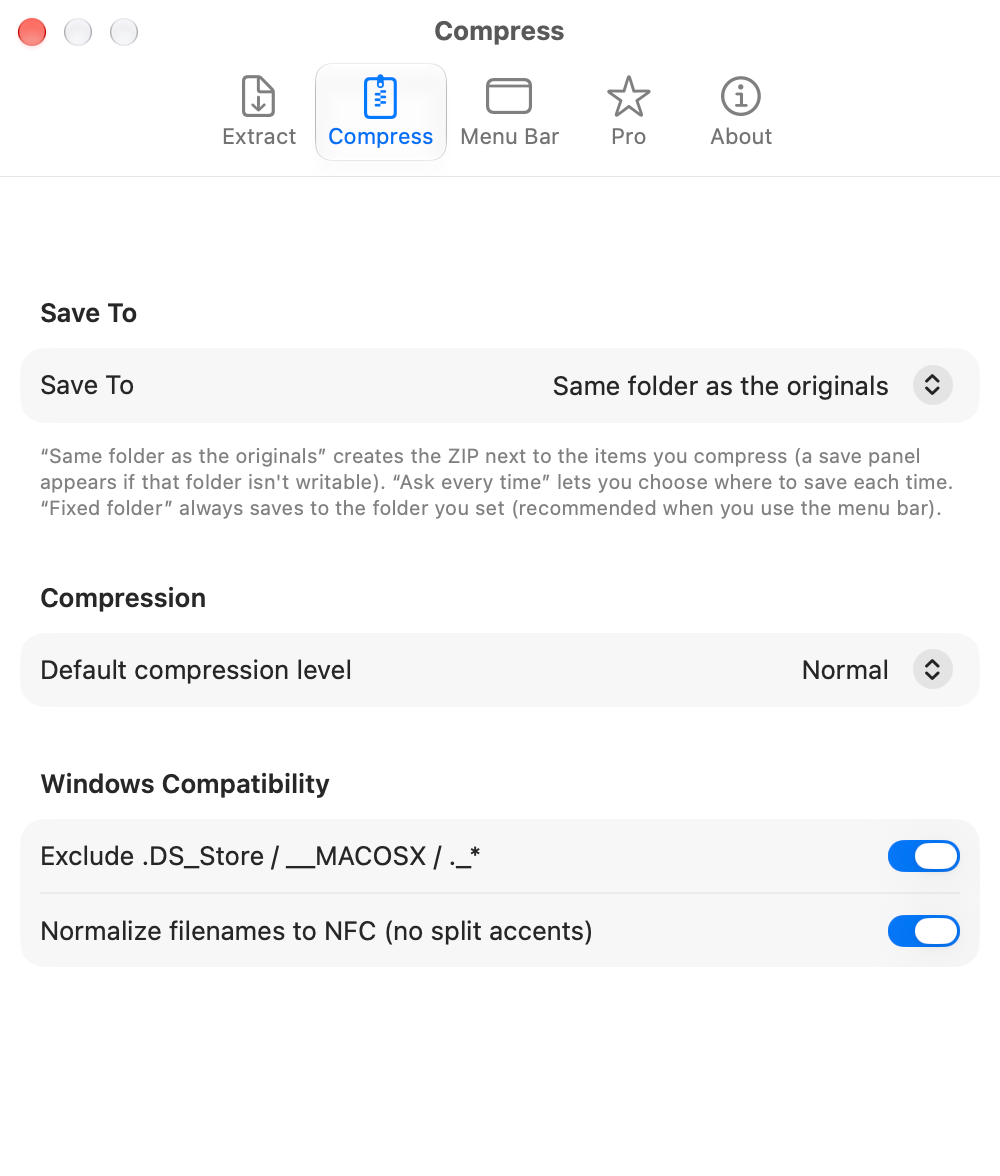
| 设置项 | 默认值 | 说明 |
|---|---|---|
| Save To(保存位置) | Same folder as the originals |
“Same folder as the originals”会在要压缩的文件旁边创建 ZIP(如果无法写入该位置,ZipScope 会请求权限)。“Ask every time”每次都会询问保存位置,“Fixed folder”则始终使用通过“Choose…”选择的文件夹。如果主要通过菜单栏操作,“Fixed folder”会很方便。 |
| Default compression level(默认压缩级别) | Normal |
“Create ZIP”窗口中“Compression”的默认值:“None (fastest)”“Low (fast)”“Normal”或“Maximum (slow)”。 |
| Exclude .DS_Store / __MACOSX / ._*(排除 Mac 专用文件) | On |
位于“Windows Compatibility”下。在“Create ZIP”窗口中,以及在浏览窗口中向 ZIP 添加文件时使用。 |
| Normalize filenames to NFC (no split accents)(将文件名规范化为 NFC) | On |
位于“Windows Compatibility”下。使用场合与上一项设置相同。 |
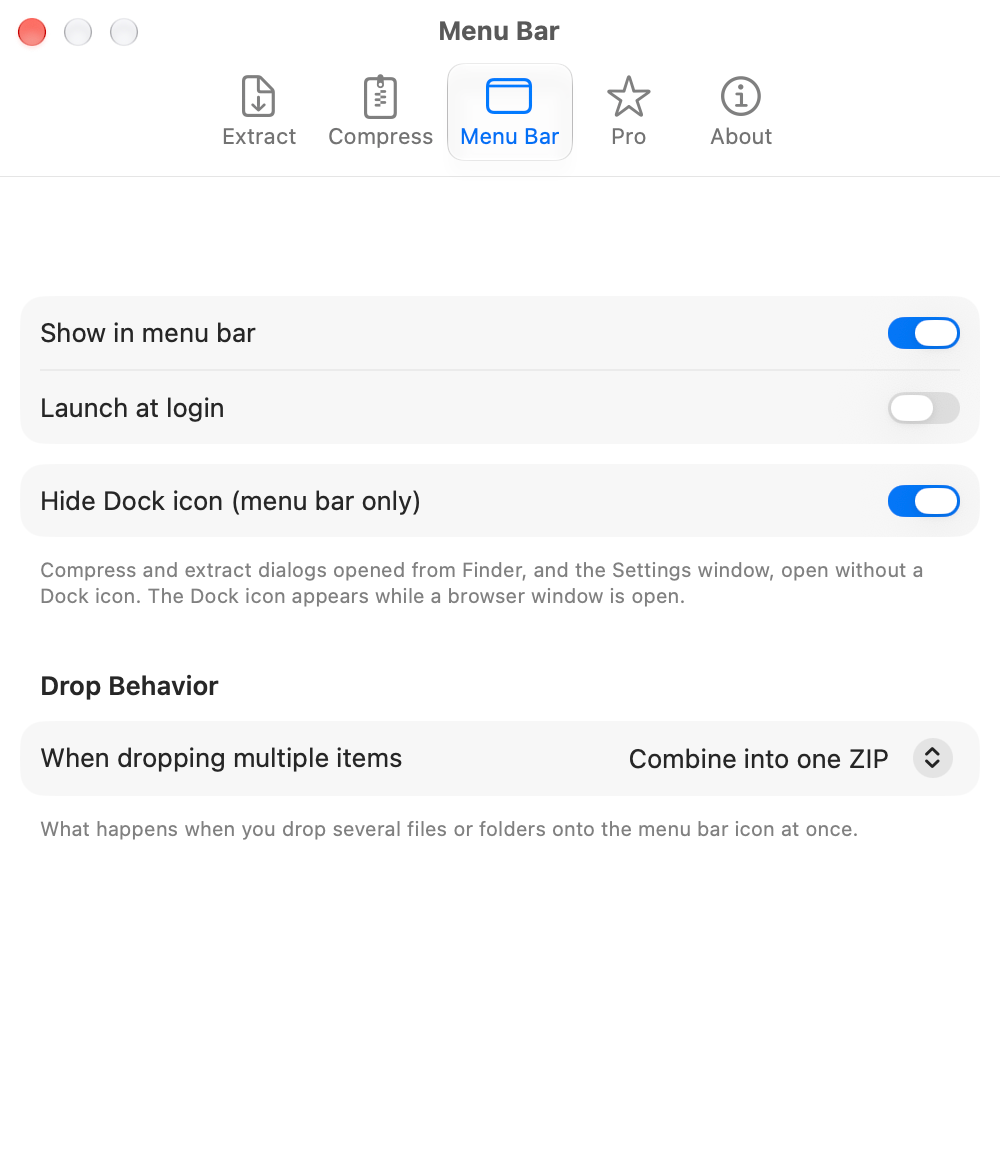
| 设置项 | 默认值 | 说明 |
|---|---|---|
| Show in menu bar(在菜单栏中显示) | On |
在菜单栏中显示图标。打开时,即使关闭所有窗口,ZipScope 也会继续运行。 |
| Launch at login(登录时启动) | Off |
登录 Mac 时打开 ZipScope。 |
| Hide Dock icon (menu bar only)(隐藏程序坞图标) | Off |
在不显示程序坞图标的情况下使用 ZipScope;只有在浏览窗口打开期间才会显示图标。在“Show in menu bar”打开时可用。 |
| When dropping multiple items(拖放多个项目时) | Combine into one ZIP |
位于“Drop Behavior”下。选择将同时拖放到菜单栏图标上的多个项目放入一个 ZIP(“Combine into one ZIP”),还是为每个项目各创建一个压缩文件(“Create a ZIP for each”)(参见菜单栏)。 |
⭐ 你的版本
顶部会显示“You're using the free version”或“You're using ZipScope Pro”,下方是“What Pro Adds”中的功能列表。
💳 购买与恢复
价格显示在“Buy Pro”旁边。如果你已购买过 Pro,或在另一台 Mac 上使用 Pro,请点按“Restore Purchase”(参见免费版与升级)。
ℹ️ 版本与技术
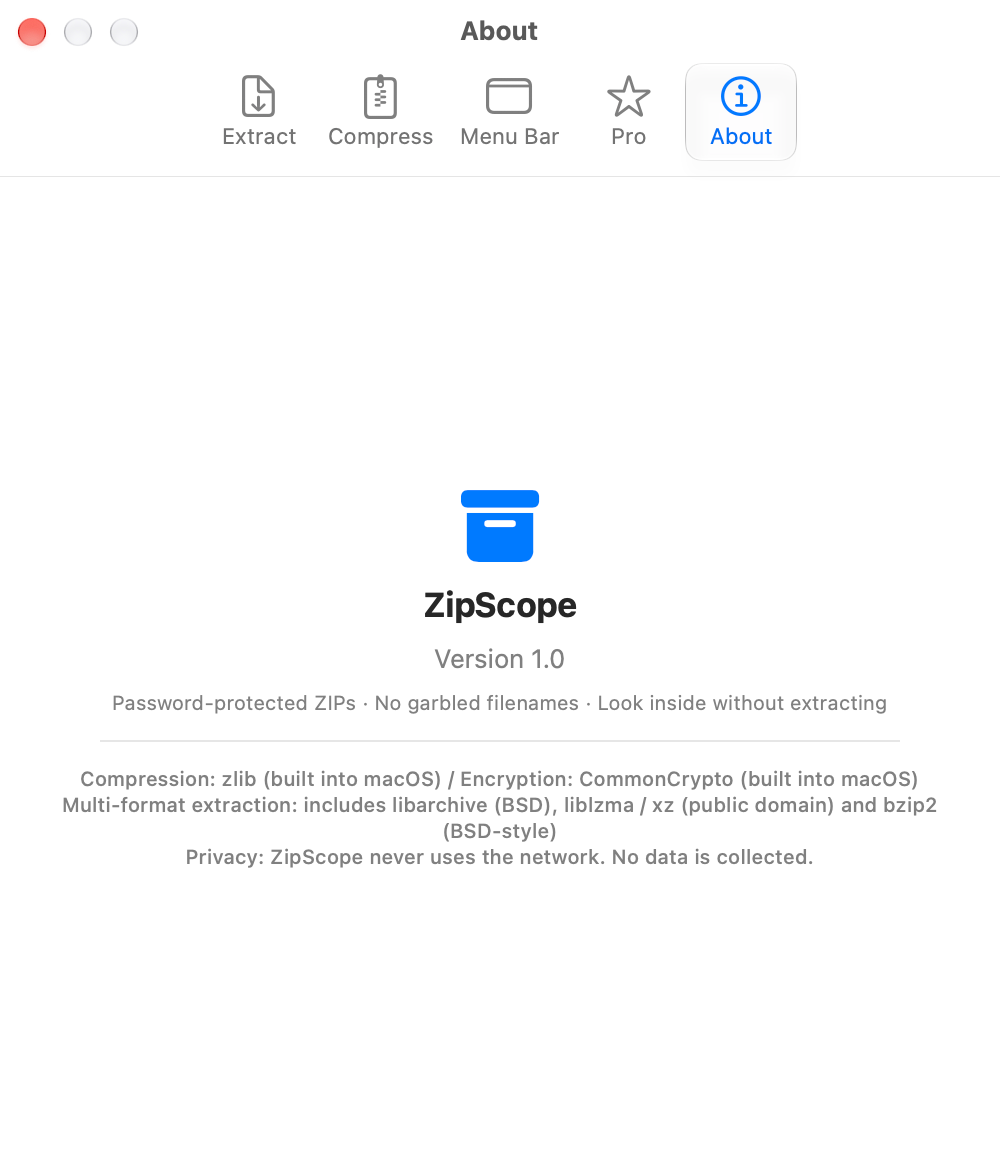
显示 ZipScope 的版本、用于压缩和加密的 macOS 组件(zlib 和 CommonCrypto),以及为解压其他格式而内置的库(libarchive、liblzma 和 bzip2)。还会说明 ZipScope 不使用网络,也不收集数据。
免费版与升级
使用 ZipScope,可以免费创建不带密码的 ZIP,并解压和浏览所有支持的格式。升级到 Pro(一次性 App 内购买)后,可以创建带密码的压缩文件,并同时打开多个压缩文件。
| 功能 | 免费版 | 升级后(Pro) |
|---|---|---|
| 创建在 Windows 上顺利打开的 ZIP(不带密码) | ✓ | ✓ |
| 解压以及不解压查看内容(ZIP、7z、RAR、LZH、tar.gz 等,含乱码修复) | ✓ | ✓ |
| 快速查看、拖出文件、网格视图、搜索 | ✓ | ✓ |
| 访达的右键菜单、菜单栏、解压对话框 | ✓ | ✓ |
| 密码生成器 | ✓ | ✓ |
| 带密码的 ZIP(ZipCrypto / AES-256) | — | ✓ |
| 带密码的 7z(AES-256) | — | ✓ |
| 同时打开多个压缩文件 | 一次一个 | ✓ |
| 按住 ⌥ 键拖放到菜单栏图标上,以及“服务”中的“Create Password-Protected ZIP” | — | ✓ |
💳 如何升级
在设置的“Pro”标签页中点按“Buy Pro”。也可以通过“Create ZIP”窗口中的“About Pro…”打开该标签页。Pro 是一次性购买,而不是订阅,购买后即可立即使用。
🔄 恢复购买
Pro 可在登录同一 Apple 账户的所有 Mac 上使用。要在另一台 Mac 上或重新安装后使用,请在“Pro”标签页中点按“Restore Purchase”。
支持的格式
ZipScope 可以解压和浏览的格式,以及可以创建的格式。
| 格式 | 扩展名 | 解压与浏览 | 创建 |
|---|---|---|---|
| ZIP | .zip |
✓ | ✓(从不压缩到最大压缩;Pro 支持密码保护) |
| 7z | .7z |
✓ | ✓(仅限 AES-256 密码保护;Pro) |
| RAR | .rar |
✓ | — |
| LZH | .lzh / .lha |
✓ | — |
| tar | .tar |
✓ | — |
| tar.gz / gzip | .tar.gz / .tgz / .gz |
✓ | — |
| bzip2 | .bz2 / .tar.bz2 / .tbz / .tbz2 |
✓ | — |
| xz | .xz / .tar.xz / .txz |
✓ | — |
| cpio | .cpio |
✓ | — |
⚠️ 不支持的功能
无法解压分卷压缩文件(.001、.z01 等)。带密码的 7z 和 RAR 压缩文件可能无法解压。无法创建 RAR 压缩文件,也无法创建不带密码的 7z 压缩文件。
🧩 仅限 ZIP 的功能
切换编码、在浏览窗口中添加和删除文件,以及访达快速查看中的内容列表,仅适用于 ZIP。
键盘快捷键
常用操作也可以通过键盘执行。
菜单
| 快捷键 | 命令 | 说明 |
|---|---|---|
| ⌘ + O | Open Archive… | 选择 ZIP 文件,在浏览窗口中打开。 |
| ⌘ + N | Compress Files… | 选择文件或文件夹,打开“Create ZIP”窗口。 |
| ⌘ + G | Generate Password… | 打开“Password Generator”窗口。 |
| ⌘ + , | Settings… | 打开“Settings”窗口。 |
| ⌘ + W | Close | 关闭最前面的窗口。 |
| ⌘ + Q | Quit ZipScope | 退出 ZipScope。常驻菜单栏时,会关闭窗口和程序坞图标,保留菜单栏图标。 |
浏览窗口
| 快捷键 | 命令 | 说明 |
|---|---|---|
| Space | Quick Look(快速查看) | 用快速查看预览选中的文件。 |
| ⌘ + ↑ | Enclosing folder(上层文件夹) | 返回上一层文件夹(搜索时不可用)。 |
| ↑ / ↓ / ← / → | 移动所选内容 | 移动选择(列表视图中上下移动;网格视图中可向任意方向移动)。 |
| ⌫ | Delete from ZIP…(从 ZIP 中删除) | 确认后从 ZIP 中删除选中的项目(仅限 ZIP)。 |
对话框
| 快捷键 | 命令 | 说明 |
|---|---|---|
| return | Create / Extract | 与在“Create ZIP”窗口中点按“Create”,或在解压对话框中点按“Extract”相同。 |
| esc | Cancel | 关闭窗口。 |
常见问题
关于创建和解压压缩文件以及 App 设置的常见问题解答。
Q. 为什么我在 Mac 上创建的 ZIP,在 Windows 上文件名会显示为乱码?
在 Mac 上创建的 ZIP 不一定会告诉 Windows 其文件名是 UTF-8,还可能以拆开的形式存储日文浊音符号等字符。用 ZipScope 创建的 ZIP 会明确以 UTF-8(带 UTF-8 标志)和合成形式(NFC)存储文件名,因此较新版本的 Windows 使用自带工具即可正确打开。不支持 UTF-8 的非常旧的解压工具仍可能显示错误的文件名。
Q. 发送的 ZIP 中可以不包含 .DS_Store 和 __MACOSX 吗?
可以。用 ZipScope 创建的 ZIP 默认会排除 .DS_Store、__MACOSX 文件夹和以“._”开头的文件(“Create ZIP”窗口中的“Exclude .DS_Store / __MACOSX / ._*”,默认打开)。这些文件仅在 Mac 上使用,在 Windows 上会显示为无用的文件。解压在 Mac 上创建的 ZIP 时,这些文件默认也不会被解压。
Q. 可以创建在 Windows 上也能打开的带密码 ZIP 吗?
可以(Pro)。在“Encryption”中选择“ZipCrypto (most compatible)”,Windows 自带的工具即可打开。如果选择加密更强的“AES-256 (recommended)”或 7z,对方需要使用 7-Zip 或类似的 App。密码只使用字母和数字,可以避免对方因使用不同的 App 而遇到问题(参见密码保护(Pro))。
Q. 来自 Windows 的 ZIP 文件名显示为乱码时该怎么办?
ZipScope 能识别在 Windows 上创建的 ZIP 中以 Shift_JIS(CP932)存储的文件名,并正确显示和解压。如果文件名仍是乱码,请在浏览窗口中打开该 ZIP,在工具栏的“Encoding”中选择其他编码,然后用工具栏中的“Extract”取出文件(参见文件名乱码与编码)。
Q. 可以不解压就查看里面的内容吗?
可以。在访达的右键菜单中选择“View Contents with ZipScope”,或在解压对话框中点按“View Contents…”,即可在不解压的情况下浏览 ZIP、7z、RAR、LZH、tar.gz 等压缩文件。按 Space 键可用快速查看预览,只把需要的文件拖到访达即可。如果是 ZIP,也可以在访达中选中它后按 Space 键,查看其内容列表。
Q. 原始文件会被覆盖或删除吗?
原始文件会保持原样。如果已存在与新 ZIP 同名的文件,会添加编号,如 Documents 2.zip;解压时,默认的“Rename (default)”也会为已存在同名的文件添加编号。只有在“If file exists”中选择“Replace”时,解压位置中的文件才会被替换。在浏览窗口中向 ZIP 添加文件或使用“Delete from ZIP…”,会改写该 ZIP 文件。
Q. 每次打开带密码的 ZIP 都必须输入密码吗?
输入密码时打开“Save in Keychain”,此后 ZipScope 就会自动为该文件使用此密码(默认关闭)。
Q. 为什么 ZipScope 会要求我允许写入某个文件夹?
由于 ZipScope 在 macOS 沙盒中运行,解压或保存 ZIP 时,对于之前没有写入过的每个文件夹,都需要你的许可。点按“Allow This Folder…”,并在对话框中选择该文件夹。对已允许的文件夹及其中的文件夹,不会再次询问。如果将工作文件夹用作固定文件夹,则完全不会询问(参见设置)。
Q. 为什么访达的右键菜单中没有 ZipScope 的项目?
在个人文件夹或外置磁盘中右键点按项目时,会显示“Compress with ZipScope”等项目。如果仍然没有出现,请检查是否已在“系统设置”中打开 ZipScope 的访达扩展。也可以通过右键菜单中的“服务”使用“Compress with ZipScope”“Extract Here”等项目(参见与访达集成)。
Q. 为什么按 ⌘Q 后菜单栏图标仍然存在?
“Show in menu bar”打开时(默认),按 ⌘ + Q 或在程序坞中选择“退出”,只会关闭窗口和程序坞图标,ZipScope 会留在菜单栏中随时待命。要完全退出,请点按菜单栏图标并选择“Quit ZipScope”。如果不想让它常驻,请在设置的“Menu Bar”标签页中关闭“Show in menu bar”。
Q. 可以创建 RAR 或 7z 压缩文件吗?
RAR 压缩文件可以解压和浏览,但无法创建。ZipScope 可以创建 ZIP 和 7z 压缩文件。7z 压缩文件只能在设置密码(AES-256)的情况下创建,此功能需要 Pro。
Q. 可以解压分卷 ZIP 或带密码的 RAR 压缩文件吗?
无法解压分卷压缩文件(.001、.z01 等)。带密码的 7z 和 RAR 压缩文件可能无法解压(参见支持的格式)。
Q. 我的文件会被发送到任何地方吗?
不会。ZipScope 从不使用网络,所有压缩和解压都在你的 Mac 上完成。不会收集任何数据。
Q. 可以在另一台 Mac 上使用 Pro 吗?
可以。Pro 是一次性购买,可在登录同一 Apple 账户的所有 Mac 上使用。要在另一台 Mac 上或重新安装后使用,请在设置的“Pro”标签页中点按“Restore Purchase”。