ZipScope 사용 설명서
압축 파일을 만들고 푸는 macOS 앱입니다. Windows 사용자가 파일 이름이 깨지지 않은 채로 열 수 있는 ZIP을 만들고, Windows에서 만든 ZIP도 올바른 이름으로 압축을 풉니다. 암호로 보호된 ZIP과 7z 압축 파일을 만들 수 있으며, ZIP, 7z, RAR, LZH, tar.gz 등의 내용을 압축을 풀지 않고 들여다볼 수 있습니다.
ZipScope의 주요 기능
Finder의 오른쪽 클릭 메뉴와 메뉴 막대에서 바로 압축 파일을 만들고, 풀고, 압축을 풀지 않고 내용을 들여다보는 데 필요한 모든 기능을 갖추고 있습니다.
Windows에서도 깔끔하게 열리는 ZIP
파일 이름을 UTF-8로 명시해 저장하고(UTF-8 플래그 사용) NFC로 정규화하므로, 일본어의 탁점이나 악센트가 붙은 문자가 분리되지 않습니다. Mac 전용 파일인 .DS_Store, __MACOSX 폴더, “._”로 시작하는 파일은 기본적으로 제외됩니다.
암호로 보호된 ZIP과 7z(Pro)
ZIP은 ZipCrypto 또는 AES-256으로, 7z는 AES-256으로 암호화합니다. 옵션마다 Windows 기본 도구로 열 수 있는지 알려 주므로, 받는 사람이 열지 못해 곤란해지는 일이 없습니다. 암호 생성기도 들어 있습니다.
압축을 풀지 않고 들여다보기
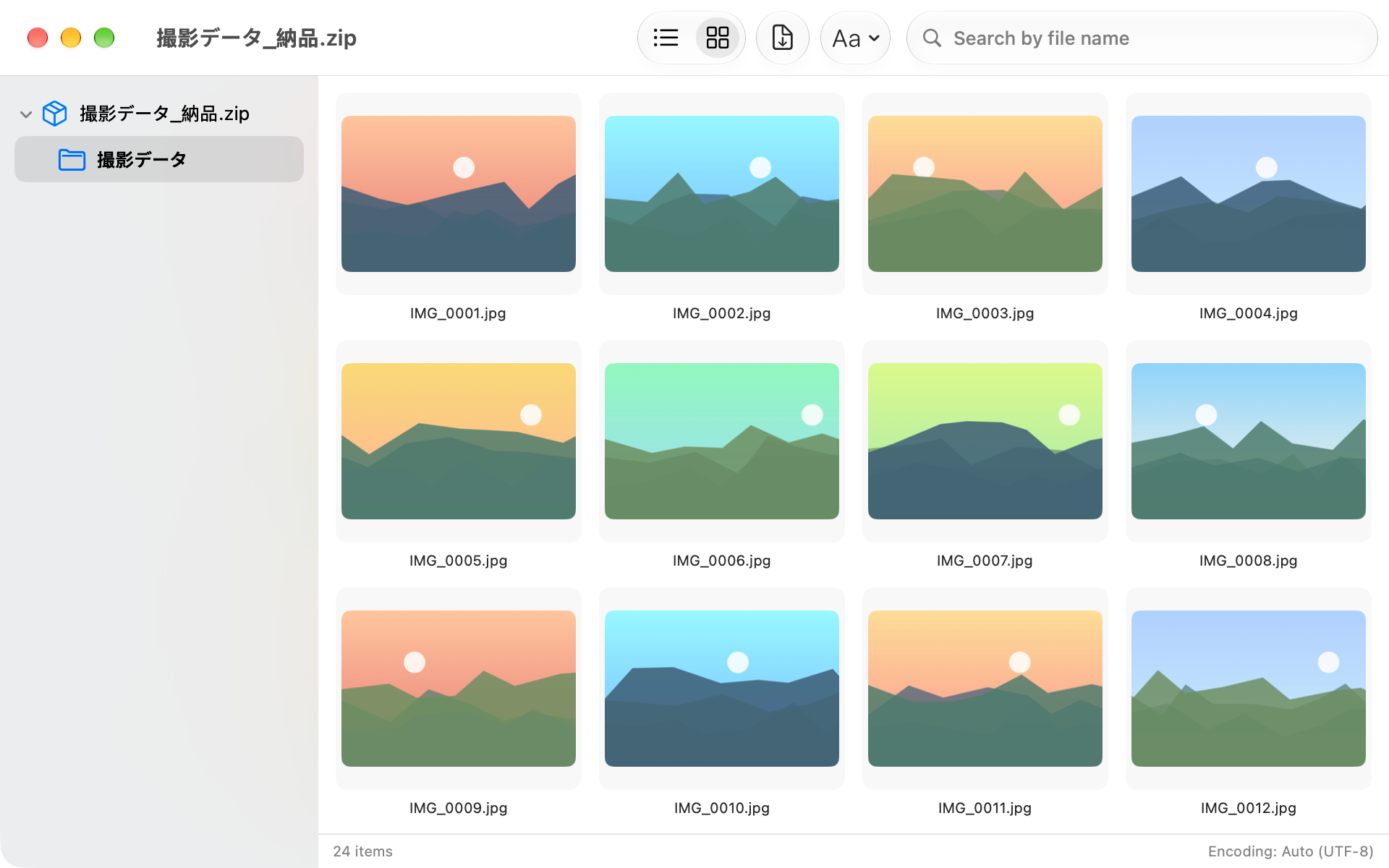
ZIP, 7z, RAR, LZH, tar.gz 등을 압축을 풀지 않고 Finder 폴더처럼 열 수 있습니다. Space 키를 누르면 훑어보기로 확인할 수 있고, 필요한 파일만 Finder로 드래그할 수 있습니다. 이미지가 가득한 압축 파일은 썸네일 격자로 표시할 수 있습니다.
Windows에서 만든 ZIP도 이름이 깨지지 않게
ZipScope는 Windows에서 만든 ZIP에 Shift_JIS(CP932)로 저장된 파일 이름을 감지하여 올바르게 표시하고 압축을 풉니다. 감지가 잘못되었다면 인코딩을 직접 바꿀 수 있습니다. 일본어 암호는 UTF-8과 CP932 두 가지로 시도합니다.
.DS_Store 없이 압축 풀기
Mac에서 만든 ZIP 안의 .DS_Store, __MACOSX 폴더, “._” 파일은 압축을 풀 때 꺼내지 않으며, 내용을 볼 때도 숨겨집니다(Settings에서 바꿀 수 있습니다). 더블 클릭하면 열리는 압축 해제 대화상자에서 저장 위치와 같은 이름의 파일을 처리하는 방법을 먼저 확인할 수 있습니다.
Finder와 연동
Finder에서 파일이나 폴더를 오른쪽 클릭하면 “Compress with ZipScope”가, 압축 파일을 오른쪽 클릭하면 “Extract with ZipScope”와 “View Contents with ZipScope”가 메뉴에 표시됩니다. ZIP을 선택하고 Space 키를 누르면 훑어보기로 내용을 볼 수 있습니다.
메뉴 막대에서 바로
메뉴 막대 아이콘에 파일을 놓으면 Create ZIP 윈도우가 열립니다. Dock 아이콘 없이 메뉴 막대에서만 ZipScope를 사용할 수도 있습니다.
모든 처리는 Mac 안에서
ZipScope는 네트워크를 전혀 사용하지 않습니다. 파일이 Mac 밖으로 나가지 않으며, 어떤 데이터도 수집하지 않습니다.
빠른 시작(기본 사용법)
Finder에서 파일을 오른쪽 클릭하고 “Compress with ZipScope”를 선택한 다음 Create를 클릭하세요. 이것만으로 Windows에서도 깔끔하게 열리는 ZIP이 만들어집니다. 받은 ZIP을 열려면 오른쪽 클릭 메뉴의 “Extract with ZipScope” 또는 “View Contents with ZipScope”를 사용하세요.
작업 폴더 선택하기(선택 사항)
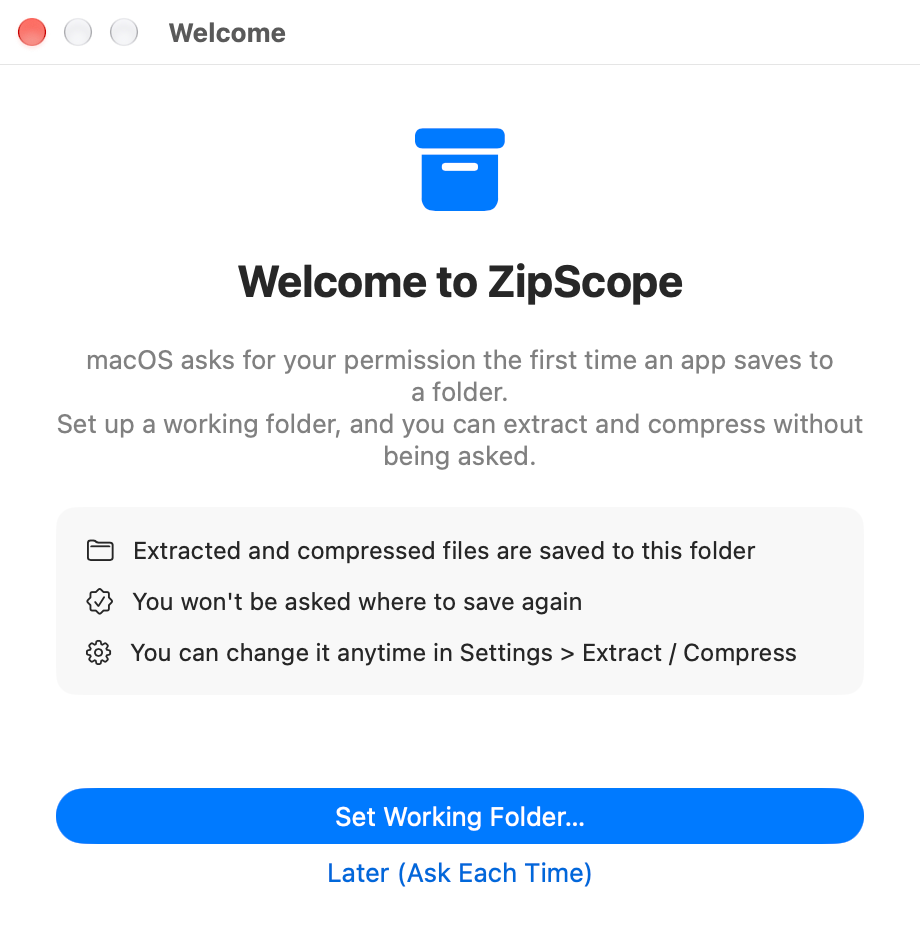
파일을 열지 않은 상태로 ZipScope를 처음 실행하면 “Welcome to ZipScope” 윈도우가 나타납니다. “Set Working Folder…”를 클릭하고 폴더를 선택하면 압축을 푼 파일과 압축한 파일이 그 폴더에 저장되며, 저장 위치를 묻지 않습니다. 대신 원본 파일 옆에 저장하려면 “Later (Ask Each Time)”을 클릭하세요(설정 참고).
압축할 파일 선택하기
Finder에서 파일이나 폴더를 선택하고 오른쪽 클릭한 다음 “Compress with ZipScope”를 선택하세요. 메뉴 막대의 ZipScope 아이콘에 놓거나, 메뉴 막대에서 File > “Compress Files…”를 선택해도 됩니다(⌘ + N)(ZIP 만들기 참고).
Create 클릭하기
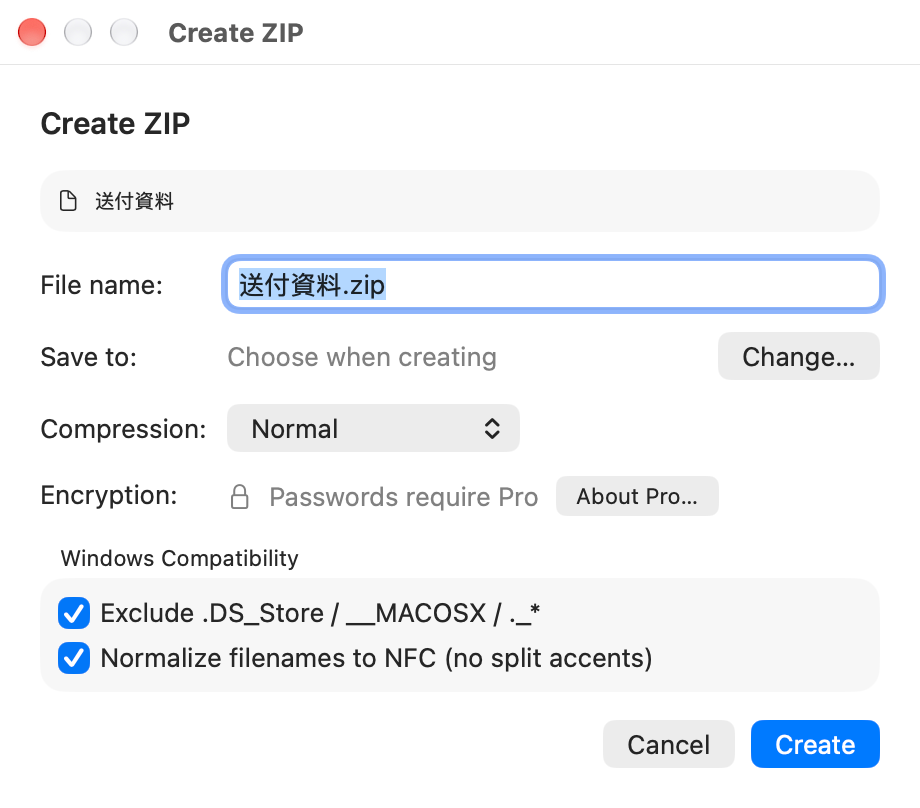
Create ZIP 윈도우에서 파일 이름과 저장 위치를 확인한 다음 Create를 클릭하세요. Windows Compatibility 아래의 두 옵션이 기본적으로 켜져 있으므로, 만들어진 ZIP은 Windows에서 이름이 깨지지 않고 .DS_Store 없이 열립니다. 완료되면 Finder에 새 ZIP이 선택된 상태로 표시됩니다.
받은 ZIP 열기
Finder에서 ZIP을 오른쪽 클릭하고 “Extract with ZipScope”를 선택하면 바로 압축이 풀리고, “View Contents with ZipScope”를 선택하면 압축을 풀지 않고 내용을 볼 수 있습니다. ZipScope를 ZIP의 기본 앱으로 지정하면 ZIP을 더블 클릭할 때 압축 해제 대화상자가 열립니다(압축 해제와 압축 해제 대화상자 참고).
ZIP 만들기
Create ZIP 윈도우에서 파일 이름, 저장 위치, 압축 수준, 두 가지 Windows 옵션을 확인한 다음 ZIP을 만듭니다. 기본값은 앱을 처음 실행했을 때 사용되는 값입니다.
Create ZIP 윈도우 열기
| 여는 방법 | 사용 방법 |
|---|---|
| Finder의 오른쪽 클릭 메뉴 | 파일이나 폴더를 선택하고 오른쪽 클릭한 다음 “Compress with ZipScope”를 선택합니다. 여러 항목을 한 번에 선택할 수 있습니다. |
| 메뉴 막대 아이콘 | 메뉴 막대의 ZipScope 아이콘에 파일이나 폴더를 놓습니다(메뉴 막대 참고). |
| Compress Files… | 메뉴 막대에서 File > “Compress Files…”를 선택하거나 메뉴 막대 아이콘의 메뉴에서 같은 항목을 선택한 다음, 파일이나 폴더를 고르고 Add를 클릭합니다(⌘ + N). |
| Finder 서비스 | 오른쪽 클릭 메뉴에서 서비스 > “Compress with ZipScope”를 선택합니다(Finder 연동 참고). |
| Dock / 다음으로 열기 | ZipScope의 Dock 아이콘에 파일이나 폴더를 놓거나, Finder의 다음으로 열기에서 ZipScope를 선택합니다. 이 방법으로 연 압축 파일에는 압축 해제 설정이 대신 적용됩니다. |
윈도우의 설정 항목
| 설정 항목 | 기본값 | 설명 |
|---|---|---|
| Format | ZIP |
Pro에서만 표시됩니다. “ZIP” 또는 “7z (AES-256 encrypted)”를 선택합니다. 7z 압축 파일은 암호를 설정해야만 만들 수 있습니다(암호 보호(Pro) 참고). |
| File name | 원래 이름 | 항목이 하나면 그 이름(확장자 제외)에 .zip을 붙이고, 여러 개면 Archive.zip이 됩니다. 저장 위치에 같은 이름의 파일이 이미 있으면 Documents 2.zip처럼 번호가 붙습니다. “When dropping multiple items”를 “Create a ZIP for each”로 설정하고 메뉴 막대 아이콘에 여러 항목을 놓으면, 대신 “Creates 3 archives, each named after its item”이라고 표시됩니다(메뉴 막대 참고). |
| Save to | Same folder as the originals |
Settings의 “Save To”를 따릅니다. “Same folder as the originals”로 설정하면 원본 파일이 있는 폴더, “Fixed folder”로 설정하면 선택한 폴더가 됩니다. “Ask every time”으로 설정하면 “Choose when creating”이라고 표시되며, Create를 클릭할 때 폴더를 고릅니다. 이번만 다른 폴더를 사용하려면 “Change…”를 클릭하세요. |
| Compression | Normal |
“None (fastest)”, “Low (fast)”, “Normal”, “Maximum (slow)” 중에서 선택합니다. 기본값은 Settings의 “Default compression level”에서 바꿀 수 있습니다. |
| Encryption | None |
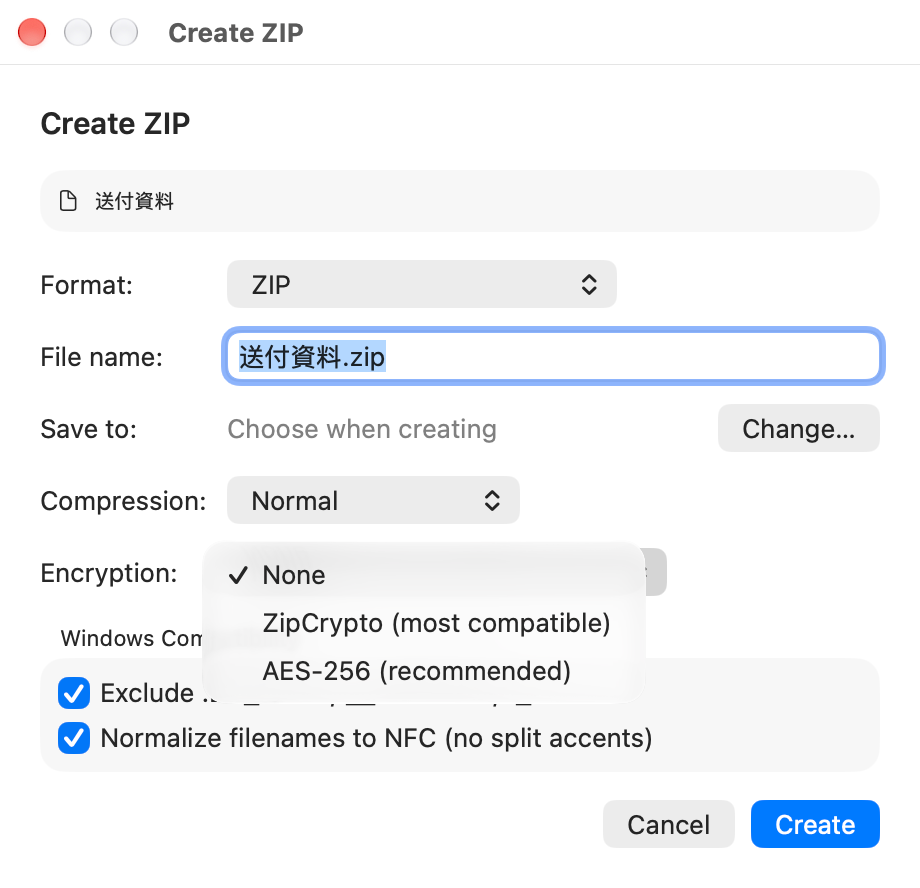
Pro에서는 “None”, “ZipCrypto (most compatible)”, “AES-256 (recommended)” 중에서 선택합니다. 무료 버전에서는 여기에 “Passwords require Pro”라고 표시됩니다. |
| Exclude .DS_Store / __MACOSX / ._* | On |
Mac 전용 파일을 ZIP에서 제외합니다. 기본값은 Settings의 Compress 탭에서 바꿀 수 있습니다. |
| Normalize filenames to NFC (no split accents) | On |
파일 이름을 결합된 문자로 저장하여 Windows에서 이름이 분리되어 보이지 않게 합니다(예: 일본어의 탁점이 별도의 문자로 표시되는 현상). |
“File name”이 비어 있으면 Create를 클릭할 수 없습니다. 윈도우를 옮기면 다음에도 같은 위치에서 열립니다.
📦 UTF-8 플래그와 함께 저장
일본어 등 ASCII가 아닌 문자가 들어간 파일 이름은 UTF-8임을 나타내는 플래그와 함께 저장됩니다. 최근 버전의 Windows는 기본 도구(파일 탐색기)로 올바르게 엽니다. UTF-8을 지원하지 않는 아주 오래된 압축 해제 도구에서는 여전히 이름이 잘못 표시될 수 있습니다.
🧹 Mac 전용 파일 제외
.DS_Store(Finder가 보기 설정을 저장하는 파일), __MACOSX 폴더, “._”로 시작하는 파일은 Mac에서만 쓰이며, Windows에서는 낯설고 쓸모없는 파일로 보입니다. “Exclude .DS_Store / __MACOSX / ._*”를 켜면 이 파일들은 ZIP에 들어가지 않습니다.
🔡 문자가 분리되지 않음
Mac은 일본어의 탁음 가나 같은 문자를 기본 문자와 부호, 두 부분으로 나누어 저장할 수 있습니다(NFD). “Normalize filenames to NFC (no split accents)”를 켜면 이름이 결합된 형태(NFC)로 저장됩니다.
📊 만드는 동안과 만든 후
압축 파일을 만드는 동안에는 “Creating “name”…” 윈도우에 진행 상황이 표시되며, Cancel을 클릭하면 중단합니다. 완료되면 Finder에 ZIP이 선택된 상태로 표시되고 “ZIP Created” 알림이 나타납니다(알림을 클릭하면 Finder에서 파일을 보여 줍니다). 메뉴 막대 아이콘의 메뉴에 있는 “Recently Created”에는 최근에 만든 압축 파일이 최대 5개까지 표시됩니다.
암호 보호(Pro)
Pro에서는 암호로 보호된 ZIP(ZipCrypto 또는 AES-256)과 7z 압축 파일(AES-256)을 만들 수 있습니다. 옵션마다 Windows 기본 도구로 열 수 있는지 알려 줍니다.
| 형식과 암호화 | Windows 기본 도구 | 설명 |
|---|---|---|
| ZIP + ZipCrypto (most compatible) | 열 수 있음 | Windows의 파일 탐색기로 열 수 있는 호환 모드입니다. 암호화 강도는 약합니다. 선택하면 “Opens with Windows' built-in tool (weaker encryption).”라는 문구가 주황색으로 표시됩니다. |
| ZIP + AES-256 (recommended) | 열 수 없음 | 강력한 암호화입니다. Windows 기본 도구로는 열 수 없으므로, 받는 사람에게 7-Zip 같은 앱이 필요합니다. |
| 7z (AES-256 encrypted) | 열 수 없음 | Format에서 선택합니다. 파일은 LZMA로 압축되고 AES-256으로 암호화됩니다. 암호가 필수이며, Compression과 Encryption 설정은 표시되지 않습니다. 열려면 7-Zip 같은 앱이 필요합니다. |
🔑 암호 입력하기
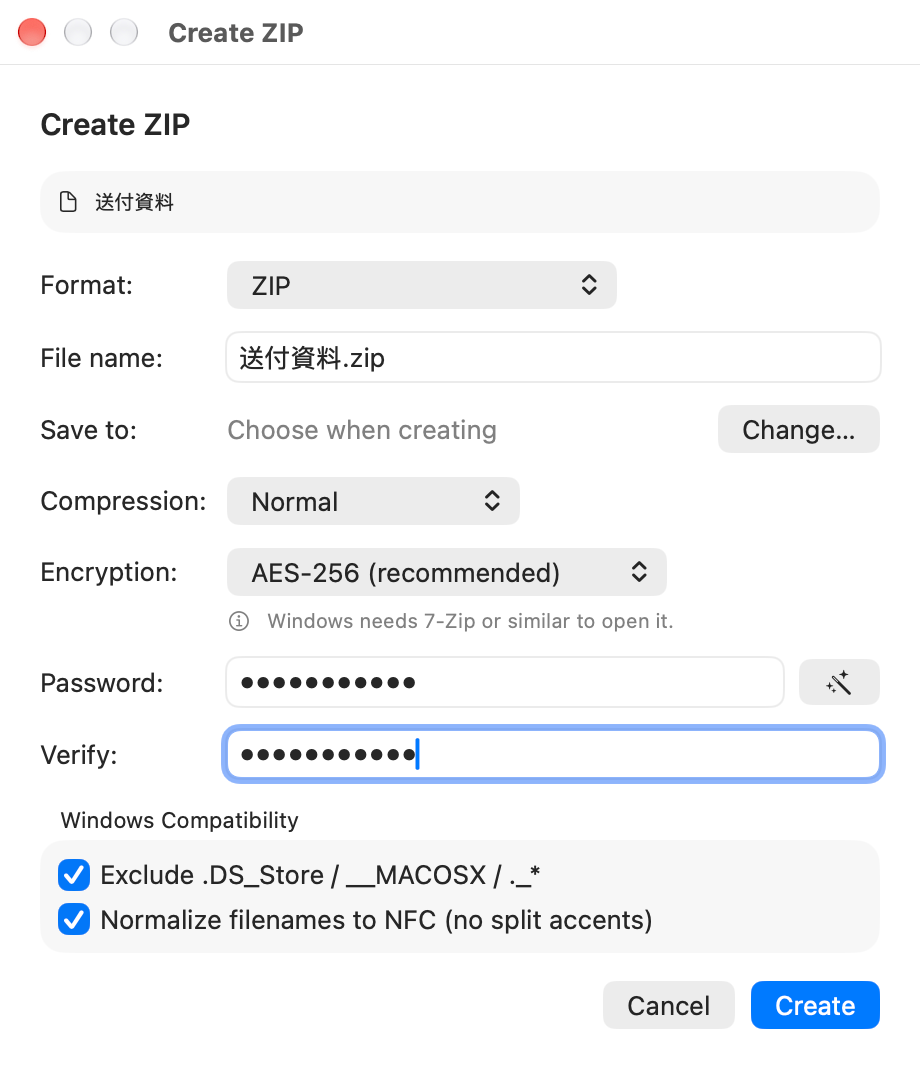
암호화를 선택하면 Password와 Verify 필드가 나타납니다. 두 필드에 같은 암호를 입력해야 Create를 클릭할 수 있습니다.
🪄 암호 생성하기
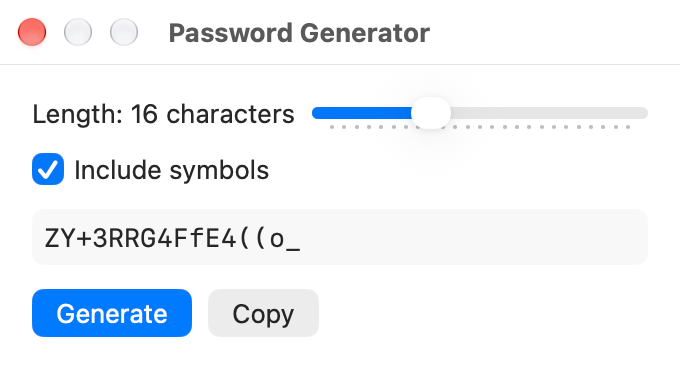
Password 옆의 버튼(Generate Password)을 누르면 무작위 암호를 만듭니다. 길이는 8~32자(기본값 16자)이며, “Include symbols”가 기본적으로 켜져 있습니다. 헷갈리기 쉬운 문자(I, O, l, 0, 1)는 사용하지 않습니다. Generate를 클릭하면 새 암호를 만들고, Copy를 클릭하면 복사합니다. Create ZIP 윈도우에서 열었을 때는 “Use This Password”로 두 필드를 한 번에 채울 수 있습니다. 생성된 암호는 어디에도 저장되지 않습니다.
⚠️ ASCII가 아닌 문자가 들어간 암호
암호에 일본어 등 ASCII가 아닌 문자가 들어 있으면 “Contains non-ASCII characters. Some apps may not be able to open the archive (letters and numbers are recommended).”라는 메시지가 나타납니다. 받는 사람이 확실히 열 수 있도록 영문자와 숫자만 사용하세요.
⚡️ 암호화를 미리 선택한 상태로 열기
⌥(Option) 키를 누른 채 메뉴 막대 아이콘에 파일을 놓거나 Finder에서 서비스 > “Create Password-Protected ZIP”을 선택하면, “AES-256 (recommended)”가 미리 선택된 상태로 Create ZIP 윈도우가 열립니다.
🆓 무료 버전에서는
Format은 표시되지 않으며, Encryption에는 “Passwords require Pro”라고 표시됩니다. “About Pro…”를 클릭하면 Settings의 Pro 탭이 열립니다. Option 키를 누른 채 놓거나 서비스 항목을 사용해도 암호화 없이 윈도우가 열립니다.
압축 해제와 압축 해제 대화상자
더블 클릭하면 열리는 압축 해제 대화상자나 Finder의 오른쪽 클릭 메뉴에서 압축을 풉니다. 저장 위치와 같은 이름의 파일을 처리하는 방법은 Settings의 Extract 탭에서 설정할 수 있습니다. 기본값은 앱을 처음 실행했을 때 사용되는 값입니다.
압축을 푸는 방법
| 푸는 방법 | 사용 방법 |
|---|---|
| 더블 클릭 | ZipScope가 ZIP의 기본 앱이면, ZIP을 더블 클릭했을 때 Settings의 “On double-click” 설정을 따릅니다(기본값은 “Show extract dialog”). 기본 앱으로 지정하는 방법은 Finder 연동을 참고하세요. |
| Extract with ZipScope | Finder에서 압축 파일을 오른쪽 클릭하고 이 항목을 선택하면, 대화상자 없이 Settings에서 설정한 저장 위치에 바로 압축을 풉니다. |
| 다음으로 열기 / Dock | Finder의 다음으로 열기에서 ZipScope를 선택하거나 ZipScope의 Dock 아이콘에 압축 파일을 놓으면 “On double-click” 설정을 따릅니다. 7z, RAR, LZH 등 다른 형식에서도 마찬가지입니다. |
| Extract Here(서비스) | Finder에서 압축 파일을 오른쪽 클릭하고 서비스 > “Extract Here”를 선택하면 바로 압축이 풀립니다. |
압축 해제 대화상자
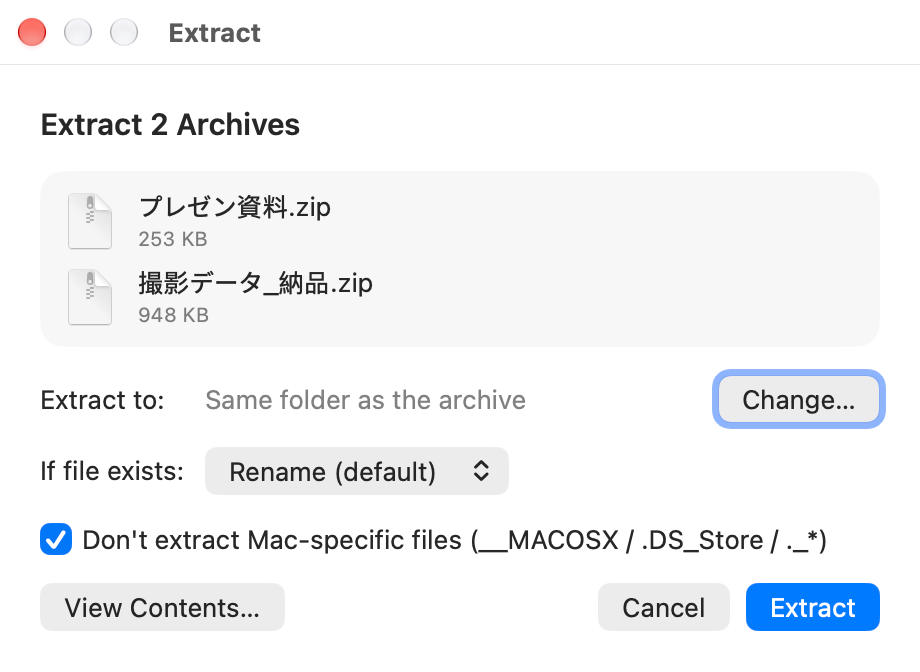
동시에 연 압축 파일은 하나의 대화상자에 모이며, 제목은 “Extract 2 Archives”처럼 표시됩니다. Extract를 클릭하면 압축 해제가 시작되고, “View Contents…”를 클릭하면 압축을 풀지 않고 브라우저에서 엽니다(압축을 풀지 않고 내용 보기 참고).
| 설정 항목 | 기본값 | 설명 |
|---|---|---|
| Extract to | Same folder as the archive |
Settings의 “Destination”에서 설정한 저장 위치를 표시합니다. 이번만 다른 폴더를 사용하려면 “Change…”를 클릭하세요(선택한 폴더는 ZipScope에 쓰기를 허용한 폴더로 기억됩니다). “Ask every time”으로 설정했거나 고정 폴더를 아직 선택하지 않았다면 “Choose when extracting”이라고 표시되며, 압축을 풀 때 폴더를 고릅니다. |
| If file exists | Rename (default) |
저장 위치에 같은 이름의 파일이 이미 있을 때 어떻게 할지 정합니다. “Rename (default)”는 Quote 2.pdf처럼 번호를 붙이고, “Replace”는 덮어쓰며, “Skip”은 그 파일을 풀지 않습니다. |
| Don't extract Mac-specific files (__MACOSX / .DS_Store / ._*) | On |
Mac에서 만든 압축 파일에 딸려 오는 .DS_Store, __MACOSX 폴더, “._”로 시작하는 파일을 제외합니다. |
📁 만들어지는 폴더
ZIP은 최상위에 항목이 둘 이상 있을 때만 압축 파일 이름을 딴 새 폴더에 풀립니다(그 폴더가 이미 있으면 “이름 2”). 폴더 하나만 들어 있으면 그 폴더가 그대로 풀립니다. Mac 전용 파일은 개수를 세기 전에 제외되므로, Mac에서 만든 ZIP을 풀어도 같은 이름의 폴더 안에 폴더가 하나 더 생기지 않습니다. tar, tar.gz, 7z, RAR, LZH 등 다른 형식은 항상 압축 파일 이름을 딴 폴더에 풀리며, .tar.gz, .tar.bz2, .tar.xz 같은 복합 확장자는 통째로 제거됩니다(Docs.tar.bz2는 “Docs”가 됩니다). 파일 하나만 담는 gz 파일은 그대로 풀립니다.
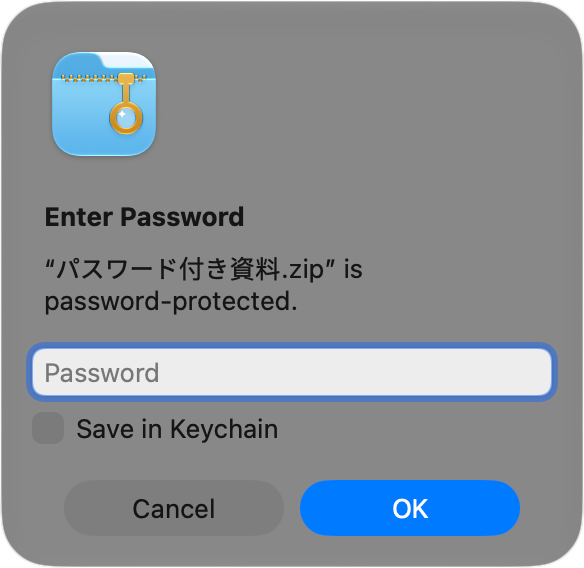
🔑 암호로 보호된 압축 파일
암호화된 파일이 있으면 “Enter Password”가 나타납니다. 암호가 틀리면 “Incorrect Password”가 나타나 다시 시도할 수 있습니다. “Save in Keychain”을 켜 두면 다음부터 ZipScope가 그 파일의 암호를 자동으로 사용합니다. 일본어 암호는 UTF-8과 CP932 두 가지로 시도합니다. 암호로 보호된 7z와 RAR 압축 파일은 풀리지 않을 수 있습니다.
⏳ 진행 상황과 완료 알림
압축을 푸는 동안에는 “Extracting “name”…” 윈도우에 진행 상황이 표시되며, Cancel을 클릭하면 중단합니다. 완료되면 “Extraction Complete” 알림이 나타나며, 알림을 클릭하면 Finder에서 저장 위치를 보여 줍니다. 처음에는 macOS가 알림을 허용할지 묻습니다.
🕒 날짜 복원
압축을 푼 파일과 폴더에는 압축 파일에 기록된 수정일이 그대로 복원됩니다. 브라우저에서 꺼낸 항목도 마찬가지입니다.
압축을 풀지 않고 내용 보기(브라우저)
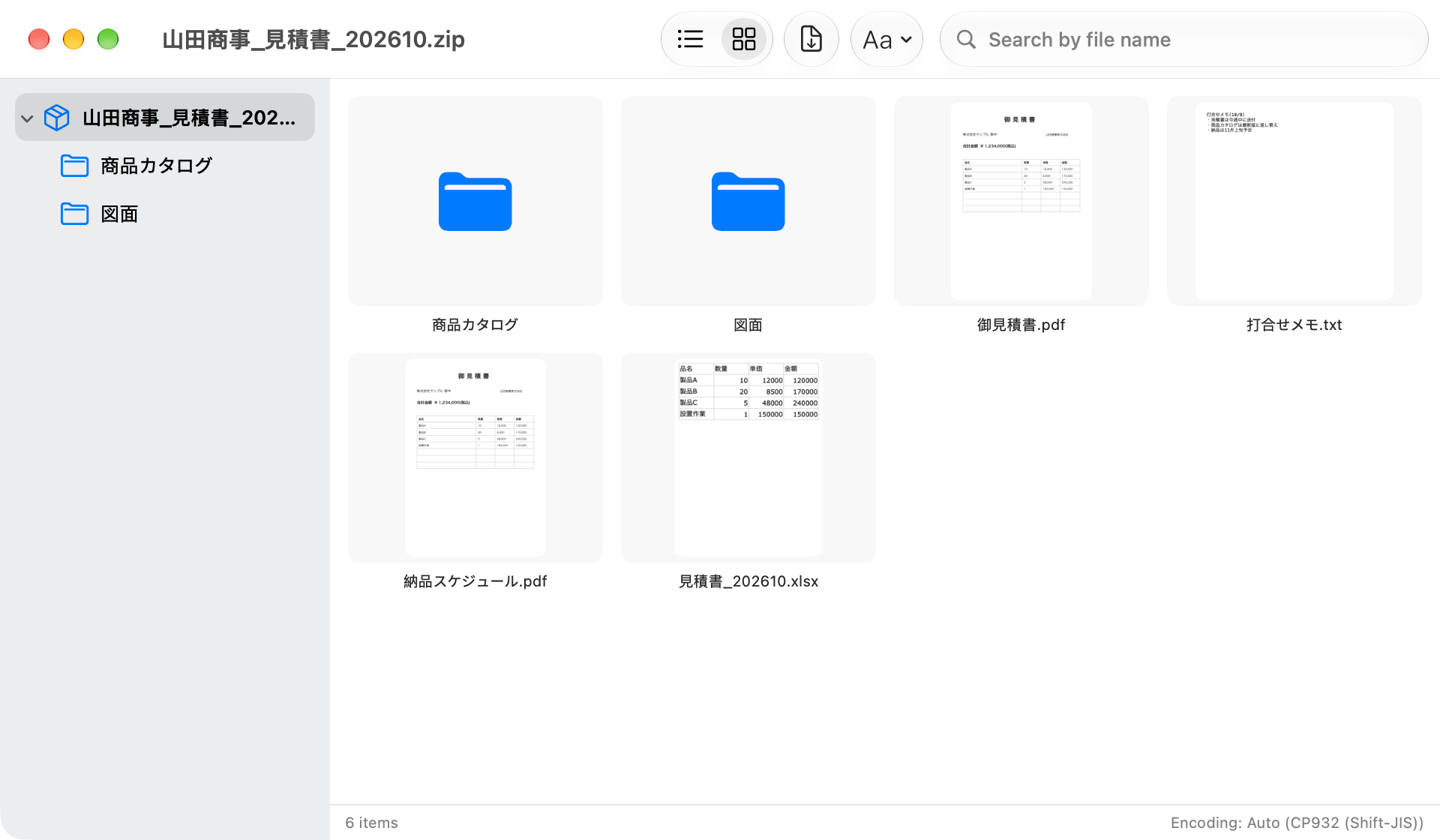
ZIP, 7z, RAR, LZH, tar.gz 등을 압축을 풀지 않고 Finder 폴더처럼 엽니다. 훑어보기로 파일을 확인하고 필요한 파일만 꺼낼 수 있습니다.
브라우저 열기
Finder에서 압축 파일을 오른쪽 클릭하고 “View Contents with ZipScope”를 선택하거나, 압축 해제 대화상자에서 “View Contents…”를 클릭하세요. 메뉴 막대에서 File > “Open Archive…”로 ZIP 파일을 선택할 때(⌘ + O), 메뉴 막대 아이콘에 ZIP만 놓을 때, “On double-click”을 “Open in browser”로 설정하고 ZIP을 더블 클릭할 때도 브라우저가 열립니다.
도구 막대
| 버튼 / 표시 | 기능 |
|---|---|
| List / Grid | 내용 표시 방법을 전환합니다. 격자 보기에서는 이미지, PDF 등의 파일이 썸네일로 표시됩니다. |
| Extract | 선택한 항목을, 아무것도 선택하지 않았다면 모든 항목을 원하는 폴더에 꺼냅니다. |
| Encoding | 파일 이름을 읽을 때 사용하는 인코딩을 전환합니다. ZIP에서만 표시됩니다(파일 이름 깨짐과 인코딩 참고). |
| Search by file name | 하위 폴더를 포함한 압축 파일 전체에서, 입력한 내용이 이름에 들어 있는 파일을 찾습니다(대문자와 소문자는 구분하지 않습니다). |
폴더와 목록
🗂️ 폴더 트리
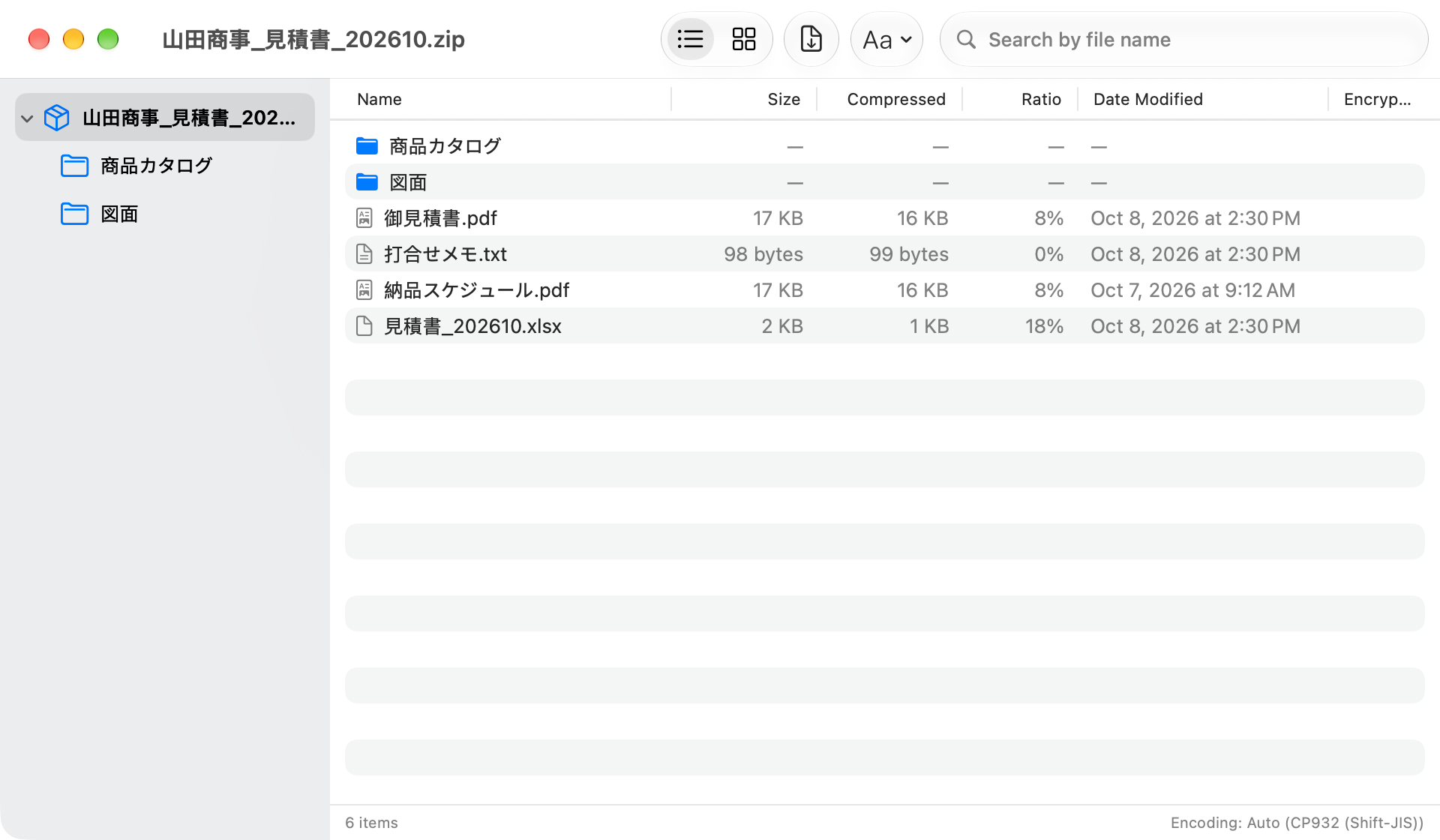
왼쪽 사이드바에 압축 파일 안의 폴더가 트리로 표시됩니다. 폴더를 클릭하면 그 내용이 표시됩니다. 목록에서 폴더를 더블 클릭해 열 수도 있으며, ⌘ + ↑를 누르면 한 단계 위로 이동합니다.
📋 목록 보기
Name, Size, Compressed, Ratio, Date Modified, Encrypted 열을 표시합니다. 암호화된 파일에는 자물쇠 아이콘이 붙습니다. 열 머리글을 클릭하면 정렬됩니다.
🖼️ 격자 보기
이미지, PDF 등의 파일을 썸네일로 표시합니다. 사진이 가득한 압축 파일도 압축을 풀기 전에 어떤 사진이 들어 있는지 확인할 수 있습니다.
📊 상태 막대
윈도우 아래쪽에는 목록의 항목 수가 표시되며, 항목을 선택하면 “(3 selected, 1.2 MB uncompressed)”처럼 선택한 항목 수와 압축을 풀었을 때의 크기도 표시됩니다. 오른쪽에는 파일 이름의 인코딩이 표시됩니다.
🧹 Mac 전용 파일 숨기기
.DS_Store, __MACOSX 폴더, “._”로 시작하는 파일은 기본적으로 목록에 표시되지 않습니다. 표시하려면 Settings의 Extract 탭에서 “Hide them in the browser”를 끄세요(열려 있는 브라우저 윈도우에 바로 반영됩니다).
파일 확인하고 꺼내기
👀 훑어보기
파일을 선택하고 Space 키를 누르거나 더블 클릭하면 훑어보기로 볼 수 있습니다. 여러 파일을 선택했다면 훑어보기에서 파일 사이를 이동할 수 있습니다.
📤 드래그해서 꺼내기
목록에서 파일이나 폴더를 Finder나 데스크탑으로 드래그하면 그 항목만 꺼낼 수 있습니다. 수정일은 압축 파일에 기록된 대로 복원됩니다.
⬇️ 항목 꺼내기
도구 막대의 Extract를 클릭하거나 오른쪽 클릭 메뉴에서 “Extract…”를 선택하면 “Choose a folder to extract to” 대화상자가 열립니다. 항목은 지금 보고 있는 폴더를 기준으로 한 폴더 구조를 유지한 채 선택한 폴더에 저장됩니다. 같은 이름의 파일은 Settings의 “If a file already exists” 설정에 따라 처리됩니다. 완료되면 “Extraction Complete” 알림이 나타납니다.
🔑 암호화된 파일
암호화된 파일을 훑어보기로 열거나 꺼내려면 암호를 입력하세요. 한 번 입력하면 그 윈도우를 닫을 때까지 다시 입력할 필요가 없습니다.
항목 선택과 오른쪽 클릭 메뉴
항목을 클릭하면 선택되고, ⌘-클릭하면 선택에 추가하거나 선택에서 뺄 수 있습니다. 화살표 키로 선택을 옮길 수 있습니다. 항목을 오른쪽 클릭하면 다음과 같은 메뉴가 열립니다.
| 메뉴 항목 | 기능 |
|---|---|
| Quick Look | 선택한 파일을 훑어보기로 표시합니다. |
| Extract… | 선택한 항목을 원하는 폴더에 꺼냅니다. |
| Delete from ZIP… | 선택한 항목을 ZIP에서 삭제합니다. ZIP에서만 표시됩니다. |
ZIP 안의 파일 추가와 삭제(ZIP만 해당)
Finder에서 파일이나 폴더를 브라우저 윈도우에 놓으면 열려 있는 ZIP에 추가됩니다. 이때 Settings의 Compress 탭에 있는 압축 수준과 Windows Compatibility 옵션이 사용됩니다. ZIP에 암호화된 파일이 들어 있으면 ZipScope가 먼저 확인하며(“This ZIP Contains Encrypted Files”), 추가하는 파일은 암호화되지 않습니다. 항목을 선택하고 ⌫ 키를 누르거나 “Delete from ZIP…”을 선택하면, 확인(“Delete 3 Items from the ZIP?”)을 거쳐 ZIP에서 삭제됩니다. 두 작업 모두 ZIP 파일 자체를 다시 쓰며, 삭제는 취소할 수 없습니다. 7z, RAR 등 다른 형식의 압축 파일은 편집할 수 없습니다.
🆓 무료 버전에서는
압축 파일은 한 번에 하나씩 볼 수 있습니다. 브라우저가 열려 있는 상태에서 다른 압축 파일을 열면 ZipScope가 “Browsing Multiple Archives Is a Pro Feature”라고 알려 주며, “Close and Open”을 클릭하면 현재 압축 파일을 닫고 새 압축 파일을 엽니다. Pro에서는 각 압축 파일이 각자의 윈도우에서 동시에 열립니다.
파일 이름 깨짐과 인코딩
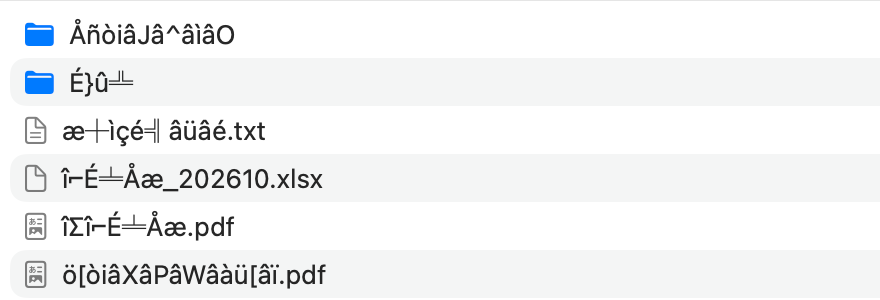
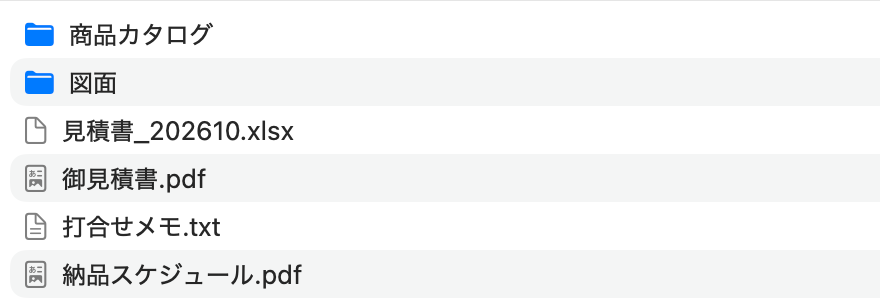
Windows에서 만든 ZIP은 파일 이름을 Shift_JIS(CP932)로 저장하는 경우가 있으며, 다른 앱에서는 이런 이름이 알아볼 수 없는 문자로 깨져 보입니다. ZipScope는 이를 자동으로 감지하여 이름을 올바르게 표시하고 압축을 풉니다.
🔎 자동 감지
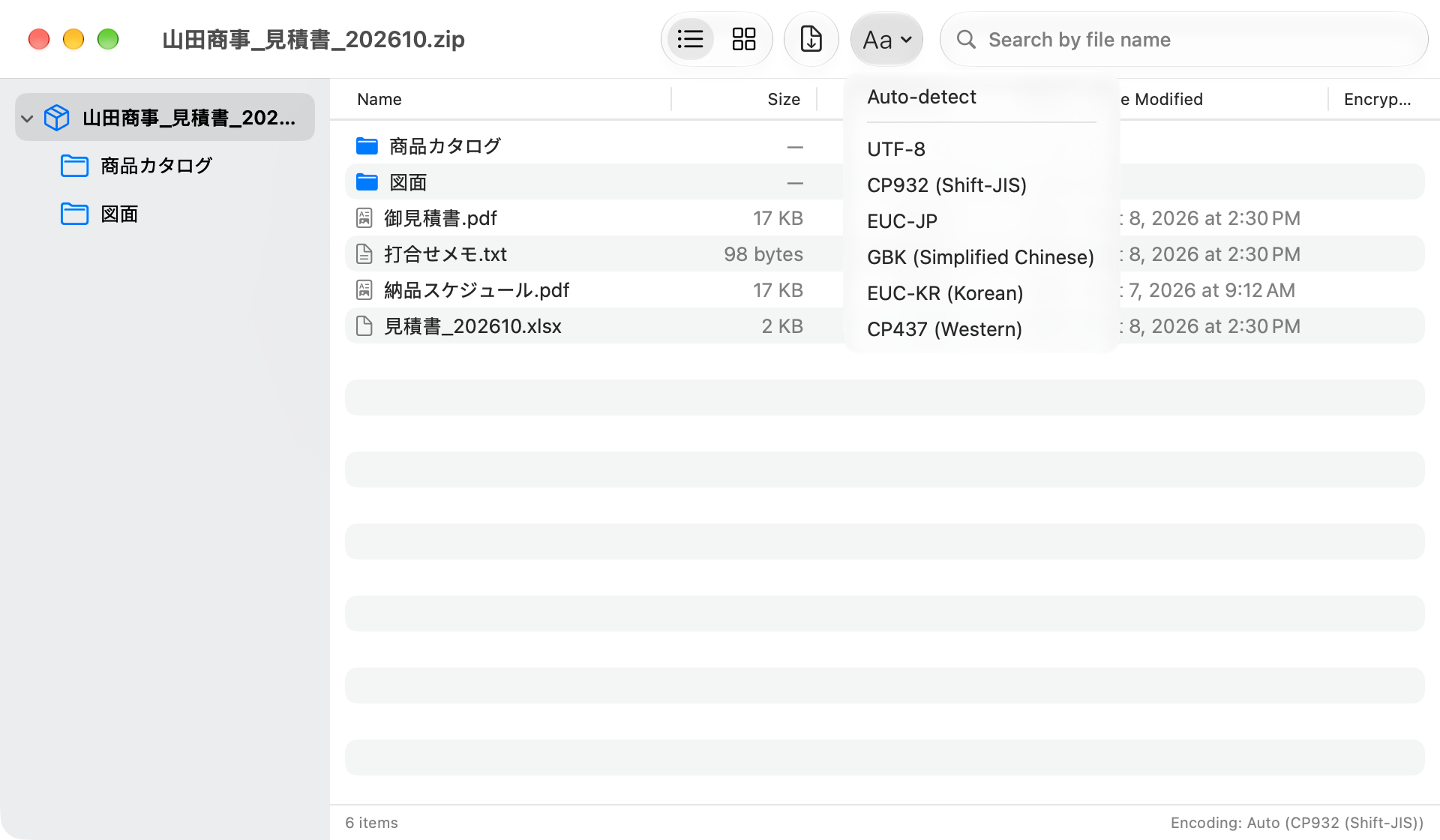
ZIP을 열면 ZipScope가 파일 이름의 인코딩을 감지합니다. 결과는 브라우저 오른쪽 아래에 “Encoding: Auto (CP932 (Shift-JIS))”처럼 표시됩니다. 압축 해제 대화상자나 Finder의 오른쪽 클릭 메뉴로 압축을 풀 때도 같은 감지 방식을 사용합니다.
🔣 직접 전환하기
그래도 이름이 깨진다면 브라우저 도구 막대의 Encoding에서 “UTF-8”, “CP932 (Shift-JIS)”, “EUC-JP”, “GBK (Simplified Chinese)”, “EUC-KR (Korean)”, “CP437 (Western)” 중 하나를 선택하세요. 목록이 바로 갱신되며, 원래대로 돌리려면 “Auto-detect”를 선택합니다.
⬇️ 바뀐 이름으로 파일 꺼내기
인코딩을 전환한 뒤 도구 막대의 Extract나 드래그로 꺼낸 항목은 지금 표시된 이름으로 저장됩니다.
🔑 일본어 암호
Windows에서 일본어 암호로 보호한 ZIP은 Mac과 다른 방식으로 암호가 인코딩되었을 수 있습니다. ZipScope는 UTF-8과 CP932를 모두 자동으로 시도하므로, “암호가 맞는데 열리지 않는” 일은 거의 없습니다.
📤 보내는 쪽이라면
Mac에서 Windows 사용자에게 파일을 보낼 때 ZipScope로 ZIP을 만들면 파일 이름이 UTF-8로 명시되어 저장됩니다(ZIP 만들기 참고).
⚠️ ZIP 이외의 형식
인코딩 전환은 ZIP에서만 가능합니다. 7z, RAR, LZH 등 다른 형식에서는 도구 막대에 Encoding이 표시되지 않습니다.
Finder 연동
Finder의 오른쪽 클릭 메뉴, 서비스, 더블 클릭, 훑어보기에서 ZipScope를 사용할 수 있습니다.
오른쪽 클릭 메뉴
| 메뉴 항목 | 기능 |
|---|---|
| Compress with ZipScope | 선택한 파일과 폴더로 Create ZIP 윈도우를 엽니다. 선택한 항목 중에 압축 파일이 아닌 것이 있으면 표시됩니다. |
| Extract with ZipScope | 선택한 압축 파일을 Settings에서 설정한 저장 위치에 바로 풉니다. 선택한 항목이 모두 압축 파일(ZIP, 7z, RAR, LZH, tar, gz, bz2, xz, cpio 등)일 때 표시됩니다. |
| View Contents with ZipScope | 선택한 압축 파일을 브라우저에서 엽니다(압축을 풀지 않고 내용 보기 참고). |
이 항목들은 홈 폴더나 외장 디스크에 있는 항목을 오른쪽 클릭하면 나타납니다. 어떤 폴더에서 처음 작업할 때는 “ZipScope needs to work with files in “folder name”. Choose this folder to allow access (you won't be asked again).”라는 대화상자가 열리므로, 그 폴더를 선택해 허용하세요. 항목이 나타나지 않으면 시스템 설정에서 ZipScope의 Finder 확장 프로그램이 켜져 있는지 확인하세요.
서비스
Finder에서 항목을 선택하고 오른쪽 클릭한 다음, 서비스에서 다음 중 하나를 선택하세요. 찾을 수 없다면 시스템 설정 > 키보드 > 키보드 단축키 > 서비스에서 켜세요.
| 메뉴 항목 | 기능 |
|---|---|
| Browse with ZipScope | 선택한 ZIP을 브라우저에서 엽니다. |
| Extract Here | 선택한 압축 파일(ZIP, 7z, RAR, LZH, tar, gz, bz2, xz 등)을 Settings에서 설정한 저장 위치에 바로 풉니다. |
| Compress with ZipScope | 선택한 파일과 폴더로 Create ZIP 윈도우를 엽니다. |
| Create Password-Protected ZIP | “AES-256 (recommended)”가 미리 선택된 상태로 Create ZIP 윈도우를 엽니다(Pro). |
더블 클릭과 기본 앱
Settings의 Extract 탭에서 “Make Default App for ZIP”을 클릭하세요. ZipScope가 “ZipScope Is Now the Default App for ZIP”이라고 알려 주며, 이후 ZIP을 더블 클릭하면 ZipScope가 열립니다. 무엇을 할지는 “On double-click”에서 선택합니다. Finder 훑어보기의 오른쪽 위에 있는 “ZipScope(으)로 열기” 버튼도 같은 역할을 합니다. 다른 형식도 ZipScope로 열려면 Finder에서 파일을 선택하고 정보 가져오기의 다음으로 열기에서 ZipScope를 선택한 다음 “모두 변경…”을 클릭하세요.
| 옵션 | 기능 |
|---|---|
| Show extract dialog | 압축을 풀기 전에 저장 위치와 같은 이름의 파일을 처리하는 방법을 확인할 수 있습니다(기본값. 압축 해제와 압축 해제 대화상자 참고). |
| Open in browser | 압축을 풀지 않고 브라우저에서 내용을 엽니다. |
| Extract immediately | 대화상자 없이 Settings에서 설정한 저장 위치에 바로 압축을 풉니다. |
훑어보기
Finder에서 ZIP을 선택하고 Space 키를 누르면 내용 목록을 볼 수 있습니다. 위쪽에는 파일 수와 압축을 풀었을 때의 크기, UTF-8이 아닐 때는 인코딩, 암호화된 파일이 있을 때는 “🔒 Encrypted”가 표시되며, 처음 몇 개의 이미지는 썸네일로 표시됩니다. .DS_Store 같은 Mac 전용 파일은 훑어보기에 표시되지 않습니다. 훑어보기는 ZIP에서만 작동합니다.
메뉴 막대
ZipScope는 메뉴 막대에 상주하며, 아이콘에 파일을 놓아 ZIP을 만들 수 있습니다(Settings의 “Show in menu bar”, 기본적으로 켜짐).
📥 놓아서 만들기
메뉴 막대 아이콘에 파일이나 폴더를 놓으면 Create ZIP 윈도우가 열립니다. 여러 항목을 놓았을 때의 동작은 Settings의 Menu Bar 탭에 있는 “When dropping multiple items”에서 설정합니다(기본값인 “Combine into one ZIP”은 모두 하나의 ZIP에 넣습니다). ZIP만 놓으면 브라우저에서 열립니다. 드래그하는 동안 아이콘이 열린 상자 모양으로 바뀝니다.
🗃️ 항목마다 압축 파일 하나씩
“When dropping multiple items”를 “Create a ZIP for each”로 설정해도, 여러 항목을 놓았을 때 Create ZIP 윈도우는 한 번만 열립니다. File name 행에는 “Creates 3 archives, each named after its item”이라고 표시되며 편집할 수 없습니다. Create를 클릭하면 ZipScope가 윈도우의 설정(압축, 암호화와 암호, Windows Compatibility 옵션, 저장 위치)으로 항목마다 압축 파일을 하나씩 만듭니다. 각 압축 파일의 이름은 항목 이름에서 확장자를 뺀 것이며(Quote.pdf는 Quote.zip, 7z라면 Quote.7z가 됩니다), 완료되면 Finder에 새 압축 파일이 모두 표시됩니다. 하나라도 실패하거나 취소하면 남은 압축 파일은 만들어지지 않습니다. 항목이 하나일 때는 항상 평소처럼 편집할 수 있는 파일 이름이 사용됩니다.
🔑 ⌥ 키를 누른 채 놓기(Pro)
⌥(Option) 키를 누른 채 놓으면 “AES-256 (recommended)”가 미리 선택된 상태로 Create ZIP 윈도우가 열려, 바로 암호로 보호된 ZIP을 만들 수 있습니다.
⏳ 작업 중일 때
ZipScope가 압축을 풀거나 압축 파일을 만드는 동안에는 아이콘이 회전하는 화살표로 바뀝니다.
🪟 Dock 아이콘 없이
Settings의 Menu Bar 탭에서 “Hide Dock icon (menu bar only)”를 켜면 Dock 아이콘 없이 대화상자와 Settings가 열립니다. Dock 아이콘은 브라우저 윈도우가 열려 있는 동안에만 나타납니다.
아이콘의 메뉴
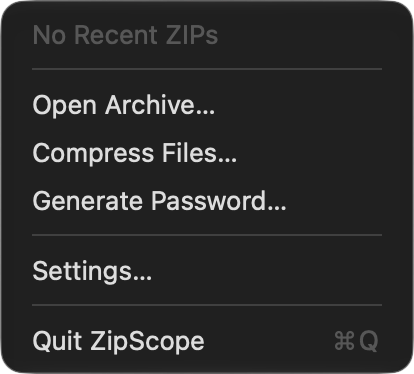
메뉴 막대 아이콘을 클릭하면 다음과 같은 메뉴가 열립니다.
| 메뉴 항목 | 기능 |
|---|---|
| Recently Created | 최근에 만든 ZIP과 7z 압축 파일을 최대 5개까지 보여 주며, 클릭하면 Finder에서 보여 줍니다. 하나도 만들기 전에는 “No Recent ZIPs”라고 표시됩니다. |
| Open Archive… | ZIP 파일을 선택해 브라우저에서 엽니다. |
| Compress Files… | 파일이나 폴더를 선택해 Create ZIP 윈도우를 엽니다. |
| Generate Password… | Password Generator 윈도우를 엽니다(암호 보호(Pro) 참고). |
| Settings… | Settings 윈도우를 엽니다. |
| Quit ZipScope | 메뉴 막대 아이콘을 포함해 ZipScope를 완전히 종료합니다. |
설정
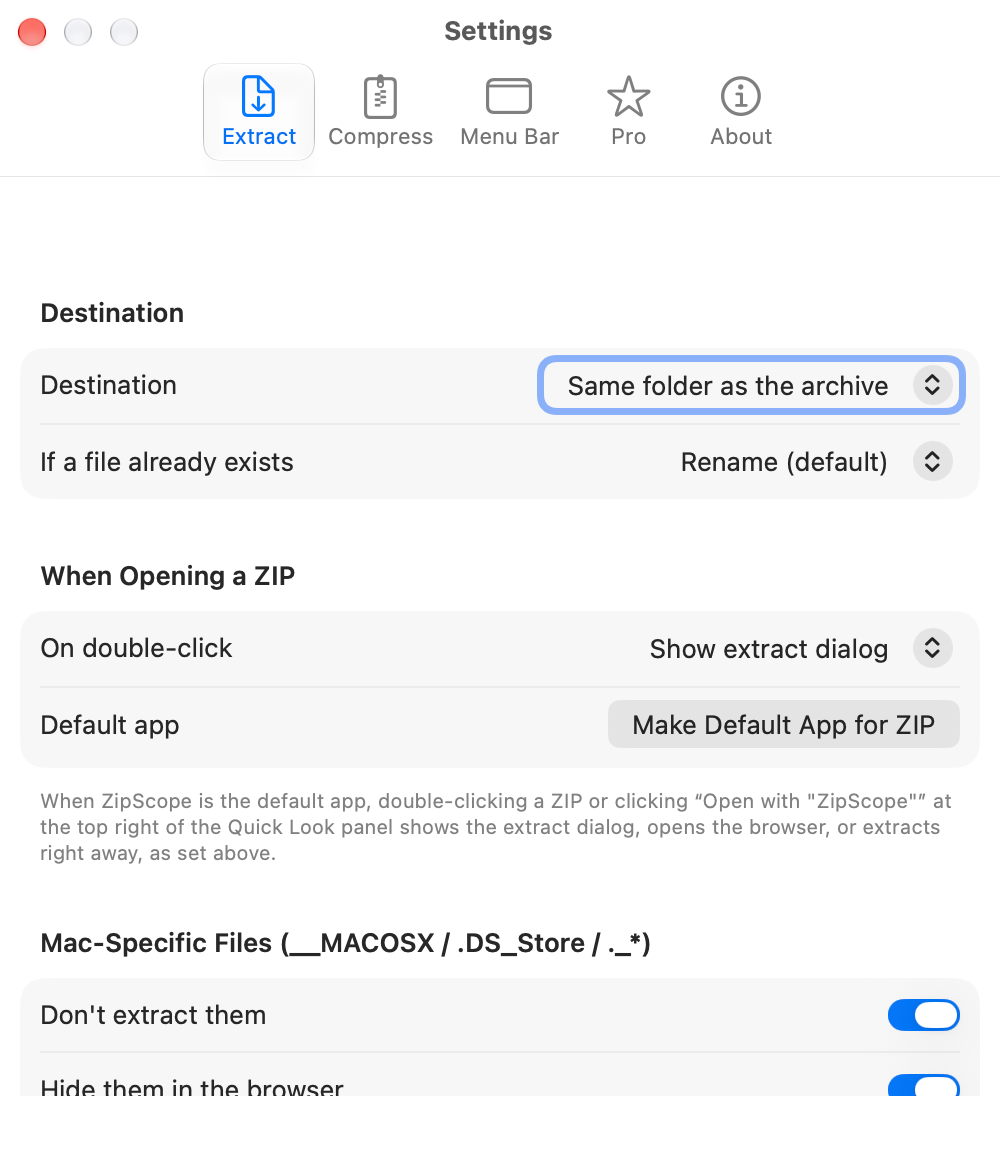
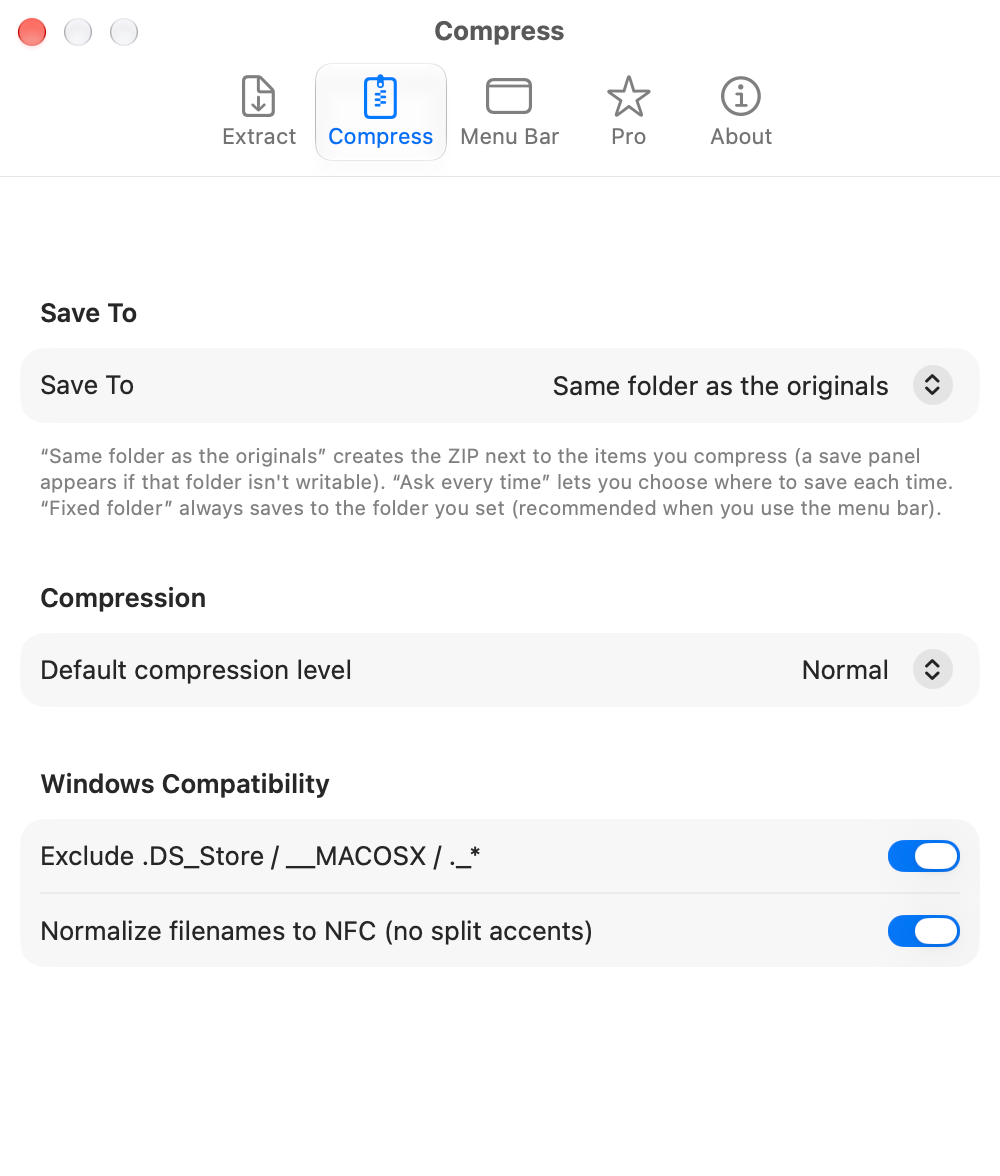
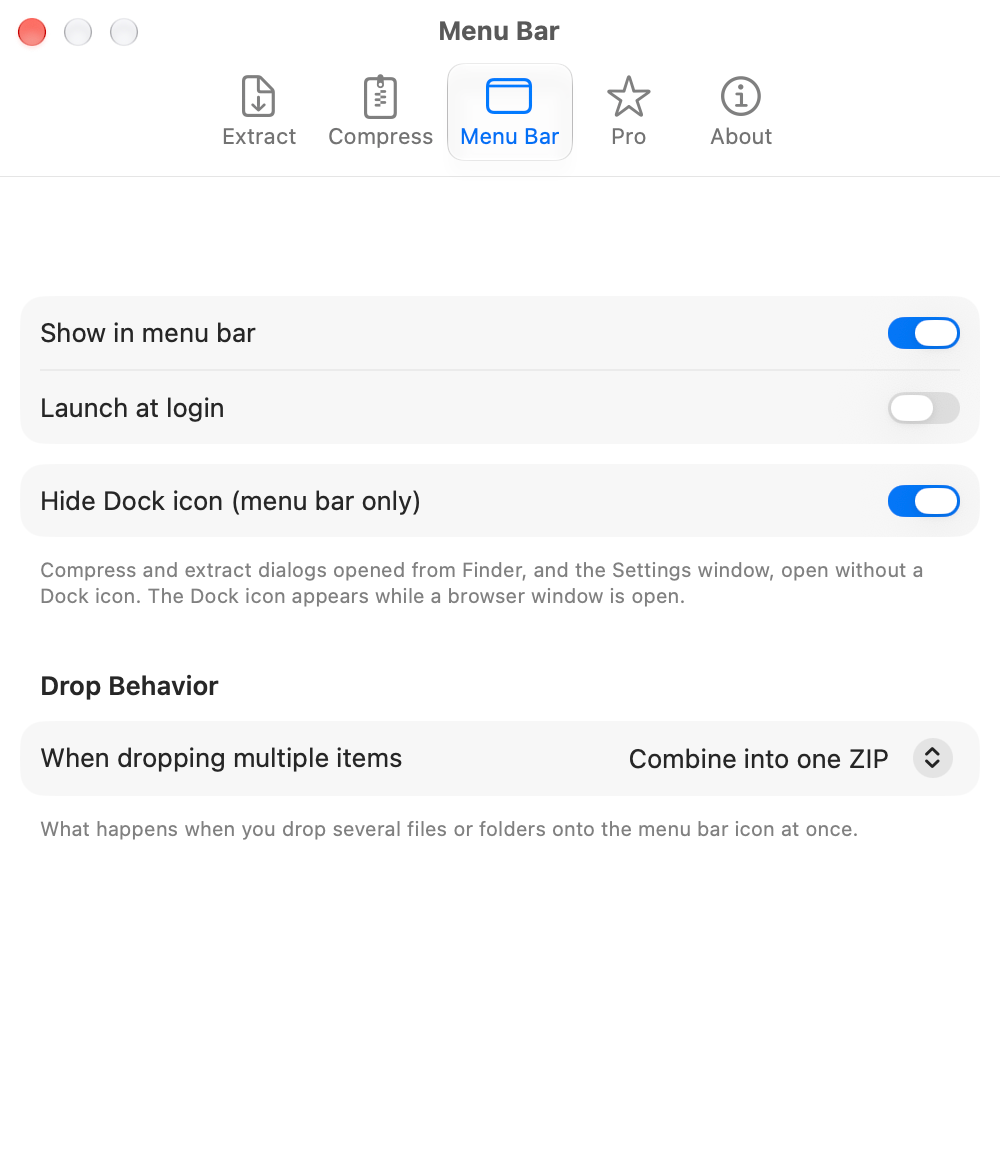
Settings 윈도우(메뉴 막대의 ZipScope > “Settings…”, ⌘ + ,)에는 Extract, Compress, Menu Bar, Pro, About의 다섯 탭이 있습니다. 메뉴 막대 아이콘의 메뉴에서도 열 수 있습니다. 기본값은 앱을 처음 실행했을 때 사용되는 값입니다.
| 설정 항목 | 기본값 | 설명 |
|---|---|---|
| Destination | Same folder as the archive |
“Same folder as the archive”, “Ask every time”, “Fixed folder” 중에서 선택합니다. “Fixed folder”를 선택하면 Fixed folder 행이 나타나며, “Choose…”를 클릭해 폴더를 고릅니다(고르기 전에는 “Not set”이라고 표시됩니다). |
| If a file already exists | Rename (default) |
“Rename (default)”, “Replace”, “Skip” 중에서 선택합니다. 압축 해제 대화상자에서 그때그때 바꿀 수도 있습니다. |
| On double-click | Show extract dialog |
ZIP을 열었을 때의 동작입니다. “Show extract dialog”, “Open in browser”, “Extract immediately” 중에서 선택합니다. |
| Default app | — | “Make Default App for ZIP”을 클릭하면 ZIP을 더블 클릭했을 때 ZipScope가 열립니다. |
| Don't extract them | On |
Mac-Specific Files (__MACOSX / .DS_Store / ._*) 아래에 있습니다. 압축을 풀 때 .DS_Store 등을 제외합니다. |
| Hide them in the browser | On |
브라우저 목록에 .DS_Store 등을 표시하지 않습니다. 훑어보기에서는 이 설정과 관계없이 항상 표시되지 않습니다. |
| 설정 항목 | 기본값 | 설명 |
|---|---|---|
| Save To | Same folder as the originals |
“Same folder as the originals”는 압축할 파일 옆에 ZIP을 만듭니다(그곳에 쓸 수 없으면 ZipScope가 권한을 요청합니다). “Ask every time”은 매번 저장 위치를 묻고, “Fixed folder”는 항상 “Choose…”로 고른 폴더를 사용합니다. 주로 메뉴 막대에서 작업한다면 “Fixed folder”가 편리합니다. |
| Default compression level | Normal |
Create ZIP 윈도우의 Compression 기본값입니다. “None (fastest)”, “Low (fast)”, “Normal”, “Maximum (slow)” 중에서 선택합니다. |
| Exclude .DS_Store / __MACOSX / ._* | On |
Windows Compatibility 아래에 있습니다. Create ZIP 윈도우와, 브라우저에서 ZIP에 파일을 추가할 때 사용됩니다. |
| Normalize filenames to NFC (no split accents) | On |
Windows Compatibility 아래에 있습니다. 위 설정과 같은 곳에서 사용됩니다. |
| 설정 항목 | 기본값 | 설명 |
|---|---|---|
| Show in menu bar | On |
메뉴 막대에 아이콘을 표시합니다. 켜져 있는 동안에는 윈도우를 모두 닫아도 ZipScope가 계속 실행됩니다. |
| Launch at login | Off |
Mac에 로그인할 때 ZipScope를 엽니다. |
| Hide Dock icon (menu bar only) | Off |
Dock 아이콘 없이 ZipScope를 사용합니다. 아이콘은 브라우저 윈도우가 열려 있는 동안에만 나타납니다. “Show in menu bar”가 켜져 있을 때 사용할 수 있습니다. |
| When dropping multiple items | Combine into one ZIP |
Drop Behavior 아래에 있습니다. 메뉴 막대 아이콘에 여러 항목을 함께 놓았을 때 하나의 ZIP에 넣을지(“Combine into one ZIP”), 항목마다 압축 파일을 하나씩 만들지(“Create a ZIP for each”) 선택합니다(메뉴 막대 참고). |
⭐ 사용 중인 버전
위쪽에 “You're using the free version” 또는 “You're using ZipScope Pro”가 표시되고, 그 아래 What Pro Adds에 목록이 이어집니다.
💳 구입과 복원
가격은 “Buy Pro” 옆에 표시됩니다. 이미 Pro를 구입했거나 다른 Mac에서 사용 중이라면 “Restore Purchase”를 클릭하세요(무료 버전 및 업그레이드 참고).
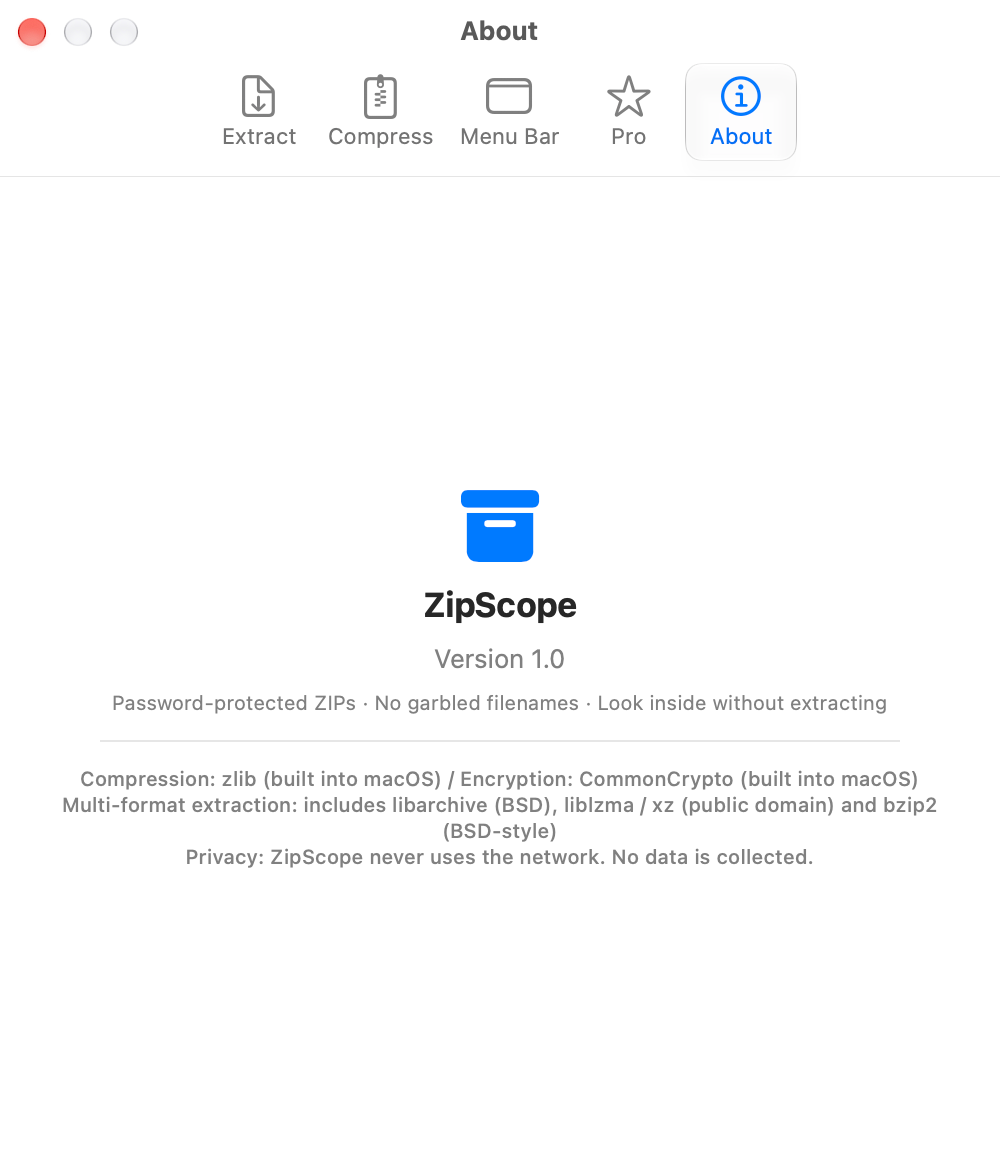
ℹ️ 버전과 사용 기술
ZipScope의 버전, 압축과 암호화에 사용하는 macOS 구성 요소(zlib, CommonCrypto), 다른 형식의 압축을 풀기 위해 포함된 라이브러리(libarchive, liblzma, bzip2)를 표시합니다. ZipScope가 네트워크를 사용하지 않고 데이터를 수집하지 않는다는 점도 명시되어 있습니다.
무료 버전 및 업그레이드
ZipScope는 암호 없는 ZIP 만들기와 지원하는 모든 형식의 압축 해제·내용 보기를 무료로 제공합니다. 암호로 보호된 압축 파일을 만들고 여러 압축 파일을 한 번에 열려면 1회 구입 방식의 앱 내 구입인 Pro로 업그레이드하세요.
| 기능 | 무료 버전 | 업그레이드 후(Pro) |
|---|---|---|
| Windows에서 깔끔하게 열리는 ZIP 만들기(암호 없음) | ✓ | ✓ |
| 압축 해제와 압축을 풀지 않고 내용 보기(ZIP, 7z, RAR, LZH, tar.gz 등, 인코딩 보정 포함) | ✓ | ✓ |
| 훑어보기, 드래그로 파일 꺼내기, 격자 보기, 검색 | ✓ | ✓ |
| Finder의 오른쪽 클릭 메뉴, 메뉴 막대, 압축 해제 대화상자 | ✓ | ✓ |
| 암호 생성기 | ✓ | ✓ |
| 암호로 보호된 ZIP(ZipCrypto / AES-256) | — | ✓ |
| 암호로 보호된 7z(AES-256) | — | ✓ |
| 여러 압축 파일을 한 번에 열기 | 한 번에 하나 | ✓ |
| 메뉴 막대 아이콘에 ⌥ 키를 누른 채 놓기, 서비스의 “Create Password-Protected ZIP” | — | ✓ |
💳 업그레이드 방법
Settings의 Pro 탭에서 “Buy Pro”를 클릭하세요. Create ZIP 윈도우의 “About Pro…”로도 그 탭을 열 수 있습니다. Pro는 구독이 아닌 1회 구입이며, 구입하는 즉시 사용할 수 있습니다.
🔄 구입 항목 복원
Pro는 같은 Apple 계정으로 로그인한 모든 Mac에서 사용할 수 있습니다. 다른 Mac에서 사용하거나 다시 설치한 후에는 Pro 탭에서 “Restore Purchase”를 클릭하세요.
지원 형식
ZipScope로 압축을 풀고 내용을 볼 수 있는 형식과, 만들 수 있는 형식입니다.
| 형식 | 확장자 | 압축 해제와 보기 | 만들기 |
|---|---|---|---|
| ZIP | .zip |
✓ | ✓(압축 안 함~최대 압축, Pro에서 암호 보호) |
| 7z | .7z |
✓ | ✓(AES-256 암호 보호만 가능, Pro) |
| RAR | .rar |
✓ | — |
| LZH | .lzh / .lha |
✓ | — |
| tar | .tar |
✓ | — |
| tar.gz / gzip | .tar.gz / .tgz / .gz |
✓ | — |
| bzip2 | .bz2 / .tar.bz2 / .tbz / .tbz2 |
✓ | — |
| xz | .xz / .tar.xz / .txz |
✓ | — |
| cpio | .cpio |
✓ | — |
⚠️ 지원하지 않는 기능
분할 압축 파일(.001, .z01 등)은 풀 수 없습니다. 암호로 보호된 7z와 RAR 압축 파일은 풀리지 않을 수 있습니다. RAR 압축 파일은 만들 수 없으며, 7z 압축 파일은 암호 없이 만들 수 없습니다.
🧩 ZIP 전용 기능
인코딩 전환, 브라우저에서 파일 추가와 삭제, Finder 훑어보기의 내용 목록은 ZIP에서만 작동합니다.
키보드 단축키
자주 사용하는 작업은 키보드로도 할 수 있습니다.
메뉴
| 단축키 | 명령 | 설명 |
|---|---|---|
| ⌘ + O | Open Archive… | ZIP 파일을 선택해 브라우저에서 엽니다. |
| ⌘ + N | Compress Files… | 파일이나 폴더를 선택해 Create ZIP 윈도우를 엽니다. |
| ⌘ + G | Generate Password… | Password Generator 윈도우를 엽니다. |
| ⌘ + , | Settings… | Settings 윈도우를 엽니다. |
| ⌘ + W | Close | 맨 앞의 윈도우를 닫습니다. |
| ⌘ + Q | Quit ZipScope | ZipScope를 종료합니다. 메뉴 막대에 상주하는 동안에는 윈도우와 Dock 아이콘을 닫고 메뉴 막대 아이콘은 남겨 둡니다. |
브라우저
| 단축키 | 명령 | 설명 |
|---|---|---|
| Space | Quick Look | 선택한 파일을 훑어보기로 표시합니다. |
| ⌘ + ↑ | 상위 폴더 | 한 단계 위의 폴더로 이동합니다(검색 중에는 사용할 수 없음). |
| ↑ / ↓ / ← / → | 선택 이동 | 선택을 옮깁니다(목록 보기에서는 위아래, 격자 보기에서는 모든 방향). |
| ⌫ | Delete from ZIP… | 확인을 거쳐 선택한 항목을 ZIP에서 삭제합니다(ZIP만 해당). |
대화상자
| 단축키 | 명령 | 설명 |
|---|---|---|
| return | Create / Extract | Create ZIP 윈도우의 Create, 또는 압축 해제 대화상자의 Extract를 클릭한 것과 같습니다. |
| esc | Cancel | 윈도우를 닫습니다. |
자주 묻는 질문
압축 파일 만들기와 압축 해제, 앱 설정에 관해 자주 묻는 질문과 답변입니다.
Q. Mac에서 만든 ZIP의 파일 이름이 Windows에서 깨져 보이는 이유는 무엇인가요?
Mac에서 만든 ZIP은 파일 이름이 UTF-8이라는 사실을 Windows에 항상 알려 주지는 않으며, 일본어의 탁점 같은 문자를 분리된 형태로 저장하기도 합니다. ZipScope로 만든 ZIP은 파일 이름을 UTF-8로 명시하고(UTF-8 플래그 사용) 결합된 형태(NFC)로 저장하므로, 최근 버전의 Windows에서는 기본 도구로 올바르게 열립니다. UTF-8을 지원하지 않는 아주 오래된 압축 해제 도구에서는 여전히 이름이 잘못 표시될 수 있습니다.
Q. 보내는 ZIP에서 .DS_Store와 __MACOSX를 뺄 수 있나요?
네. ZipScope로 만든 ZIP에서는 .DS_Store, __MACOSX 폴더, “._”로 시작하는 파일이 기본적으로 제외됩니다(Create ZIP 윈도우의 “Exclude .DS_Store / __MACOSX / ._*”, 기본적으로 켜짐). 이 파일들은 Mac에서만 쓰이며, Windows에서는 쓸모없는 파일로 보입니다. Mac에서 만든 ZIP을 풀 때도 이 파일들은 기본적으로 꺼내지 않습니다.
Q. Windows에서 열 수 있는 암호 보호 ZIP을 만들 수 있나요?
네(Pro). Encryption에서 “ZipCrypto (most compatible)”를 선택하면 Windows 기본 도구로 열 수 있습니다. 더 강력한 “AES-256 (recommended)”나 7z를 선택하면 받는 사람에게 7-Zip 같은 앱이 필요합니다. 암호에 영문자와 숫자만 사용하면 받는 쪽의 앱 차이로 인한 문제를 피할 수 있습니다(암호 보호(Pro) 참고).
Q. Windows에서 받은 ZIP의 파일 이름이 깨져 보이면 어떻게 하나요?
ZipScope는 Windows에서 만든 ZIP에 Shift_JIS(CP932)로 저장된 파일 이름을 감지하여 올바르게 표시하고 압축을 풉니다. 그래도 이름이 깨진다면 브라우저에서 ZIP을 열고 도구 막대의 Encoding에서 다른 인코딩을 선택한 다음, 도구 막대의 Extract로 파일을 꺼내세요(파일 이름 깨짐과 인코딩 참고).
Q. 압축을 풀지 않고 내용을 볼 수 있나요?
네. Finder의 오른쪽 클릭 메뉴에서 “View Contents with ZipScope”를 선택하거나 압축 해제 대화상자에서 “View Contents…”를 클릭하면, ZIP, 7z, RAR, LZH, tar.gz 등을 압축을 풀지 않고 볼 수 있습니다. Space 키를 누르면 훑어보기로 볼 수 있고, 필요한 파일만 Finder로 드래그할 수 있습니다. ZIP이라면 Finder에서 선택하고 Space 키를 눌러 내용 목록을 볼 수도 있습니다.
Q. 원본 파일이 덮어써지거나 삭제될 수 있나요?
원본 파일은 그대로 남습니다. 새 ZIP과 같은 이름의 파일이 이미 있으면 Documents 2.zip처럼 번호가 붙고, 압축을 풀 때도 기본값인 “Rename (default)”가 이미 있는 이름의 파일에 번호를 붙입니다. 저장 위치의 파일이 바뀌는 것은 “If file exists”에서 “Replace”를 선택했을 때뿐입니다. 브라우저에서 ZIP에 파일을 추가하거나 “Delete from ZIP…”을 사용하면 그 ZIP 파일이 다시 쓰입니다.
Q. 암호로 보호된 ZIP을 열 때마다 암호를 입력해야 하나요?
암호를 입력할 때 “Save in Keychain”을 켜면 이후 ZipScope가 그 파일에 암호를 자동으로 사용합니다(기본적으로 꺼짐).
Q. ZipScope가 폴더에 쓰기를 허용해 달라고 묻는 이유는 무엇인가요?
ZipScope는 macOS 샌드박스 안에서 실행되므로, 압축을 풀거나 ZIP을 저장할 때 이전에 쓴 적이 없는 폴더마다 허용이 필요합니다. “Allow This Folder…”를 클릭하고 대화상자에서 그 폴더를 선택하세요. 허용한 폴더와 그 안의 폴더에 대해서는 다시 묻지 않습니다. 작업 폴더를 고정 폴더로 사용하면 전혀 묻지 않습니다(설정 참고).
Q. Finder의 오른쪽 클릭 메뉴에 ZipScope 항목이 나타나지 않는 이유는 무엇인가요?
“Compress with ZipScope” 등의 항목은 홈 폴더나 외장 디스크에 있는 항목을 오른쪽 클릭하면 나타납니다. 그래도 나타나지 않으면 시스템 설정에서 ZipScope의 Finder 확장 프로그램이 켜져 있는지 확인하세요. 오른쪽 클릭 메뉴의 서비스에서 “Compress with ZipScope”, “Extract Here” 등의 항목을 사용할 수도 있습니다(Finder 연동 참고).
Q. ⌘Q를 눌러도 메뉴 막대 아이콘이 남아 있는 이유는 무엇인가요?
“Show in menu bar”가 켜져 있으면(기본값) ⌘ + Q를 누르거나 Dock에서 종료를 선택해도 윈도우와 Dock 아이콘만 닫히고, ZipScope는 메뉴 막대에서 바로 쓸 수 있는 상태로 남습니다. 완전히 종료하려면 메뉴 막대 아이콘을 클릭하고 “Quit ZipScope”를 선택하세요. 남아 있지 않게 하려면 Settings의 Menu Bar 탭에서 “Show in menu bar”를 끄세요.
Q. RAR이나 7z 압축 파일을 만들 수 있나요?
RAR 압축 파일은 풀거나 내용을 볼 수는 있지만 만들 수는 없습니다. ZipScope로 만들 수 있는 것은 ZIP과 7z 압축 파일입니다. 7z 압축 파일은 암호(AES-256)를 설정해야만 만들 수 있으며, 이 기능은 Pro에서 사용할 수 있습니다.
Q. 분할 ZIP이나 암호로 보호된 RAR 압축 파일을 풀 수 있나요?
분할 압축 파일(.001, .z01 등)은 풀 수 없습니다. 암호로 보호된 7z와 RAR 압축 파일은 풀리지 않을 수 있습니다(지원 형식 참고).
Q. 파일이 어딘가로 전송되나요?
아니요. ZipScope는 네트워크를 전혀 사용하지 않으며, 압축과 압축 해제는 모두 Mac 안에서 이루어집니다. 어떤 데이터도 수집하지 않습니다.
Q. 다른 Mac에서도 Pro를 사용할 수 있나요?
네. Pro는 1회 구입으로, 같은 Apple 계정으로 로그인한 모든 Mac에서 사용할 수 있습니다. 다른 Mac에서 사용하거나 다시 설치한 후에는 Settings의 Pro 탭에서 “Restore Purchase”를 클릭하세요.