Mesurer une surface sur une image : photos de plans et cartes
Publié par @SoNiceInfo le 03/11/2026
Qu’il s’agisse de la photo d’un plan papier prise avec un téléphone, d’une capture d’écran d’un PDF ou du plan d’une annonce immobilière, vous pouvez mesurer une surface sur une image du moment qu’un élément de l’image a une longueur connue pour régler l’échelle. Le plus simple est de charger l’image dans Drawing Measure, un outil gratuit qui fonctionne dans votre navigateur, et de cliquer autour de la zone. Pour un terrain, l’outil de mesure d’une carte convient mieux ; pour les images de microscope et autres images scientifiques, ImageJ. Cet article mesure une pièce sur l’image d’un plan d’exemple, compare quatre méthodes, et explique comment photographier un plan et d’où viennent les erreurs.
Les quatre méthodes comparées
Pour obtenir une surface à partir d’une image, il faut une échelle qui convertit les longueurs de l’image en longueurs réelles. Les méthodes diffèrent par la façon d’obtenir cette échelle et par le type d’image auquel elles conviennent.
| Méthode | Idéal pour | Échelle tirée de | Envoi de l’image | Effort |
|---|---|---|---|---|
| Drawing Measure (recommandé) | Images et photos de plans | Une cote ou une échelle graphique | Non (sur votre appareil) | Faible |
| Google Earth | Terrains, sur la carte | Inutile (coordonnées de la carte) | Aucune image utilisée | Faible |
| ImageJ | Images de microscope et autres images scientifiques | Une ligne de longueur connue | Non (application de bureau) | Installation nécessaire |
| Compter les carreaux d’un quadrillage | Une image imprimée | La taille des carreaux | Non | Élevé |
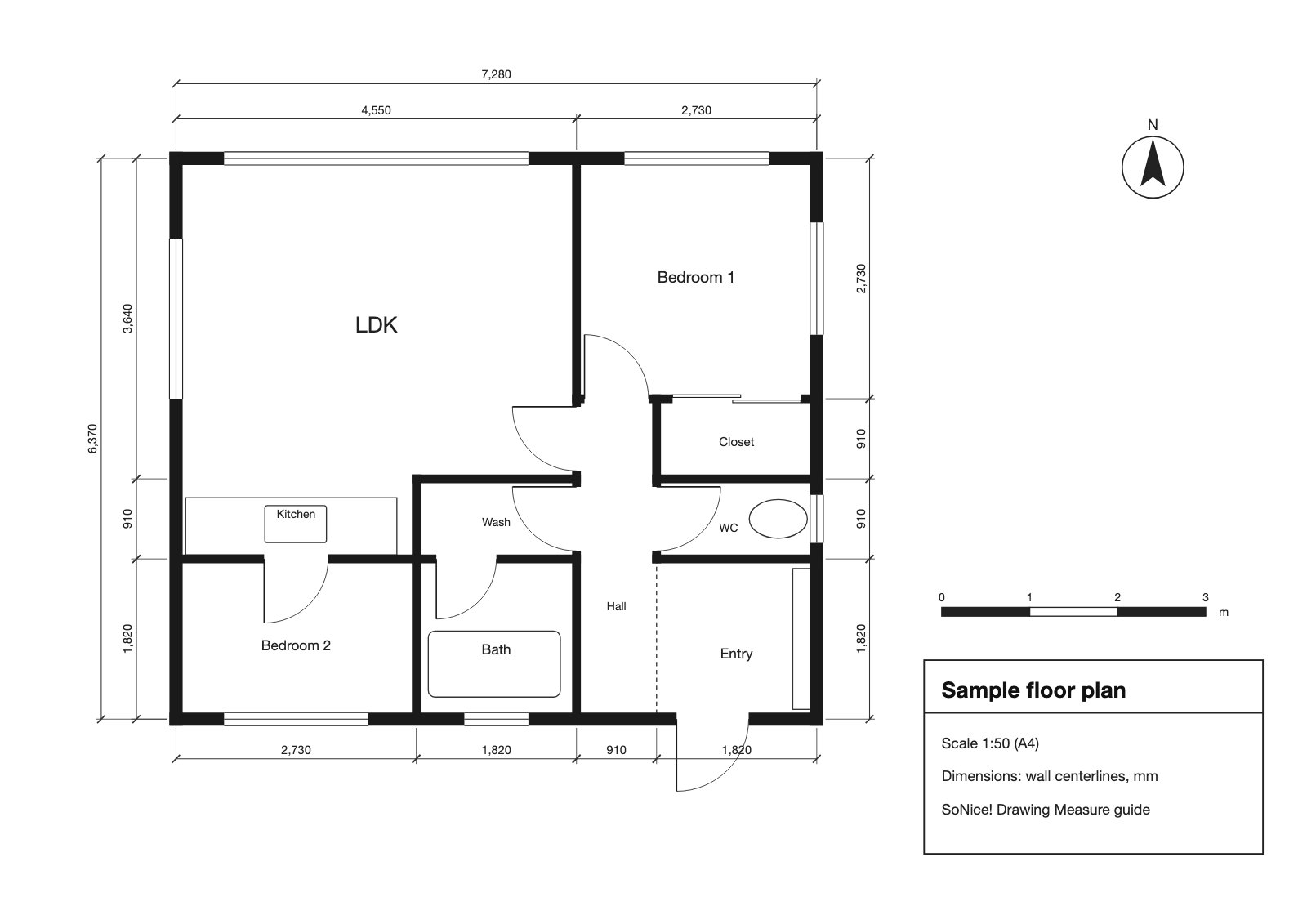
Cet article mesure le LDK en L (séjour, salle à manger et cuisine) d’un plan d’exemple (1:50, cotes en millimètres aux axes des murs) enregistré en JPEG de 1 600 pixels de large. Téléchargez l’image d’exemple (JPEG) pour suivre les étapes.
RecommandéMéthode 1 : régler l’échelle et détourer dans Drawing Measure
Drawing Measure est un outil web gratuit qui mesure les longueurs, les surfaces au sol et les surfaces de murs sur des plans en PDF ou en image (créé par l’auteur de cet article). Il fonctionne dans votre navigateur, et l’image chargée est traitée sur votre appareil au lieu d’être envoyée sur un serveur.
Chargez l’image
Glissez-déposez un JPEG, un PNG ou une autre image. Les photos prises au téléphone s’utilisent telles quelles.
Réglez l’échelle à partir d’une longueur connue
Saisissez la longueur d’une cote ou d’une échelle graphique et cliquez sur ses deux extrémités.
Cliquez autour de la zone
Cliquez sur les angles dans l’ordre pour obtenir la surface.
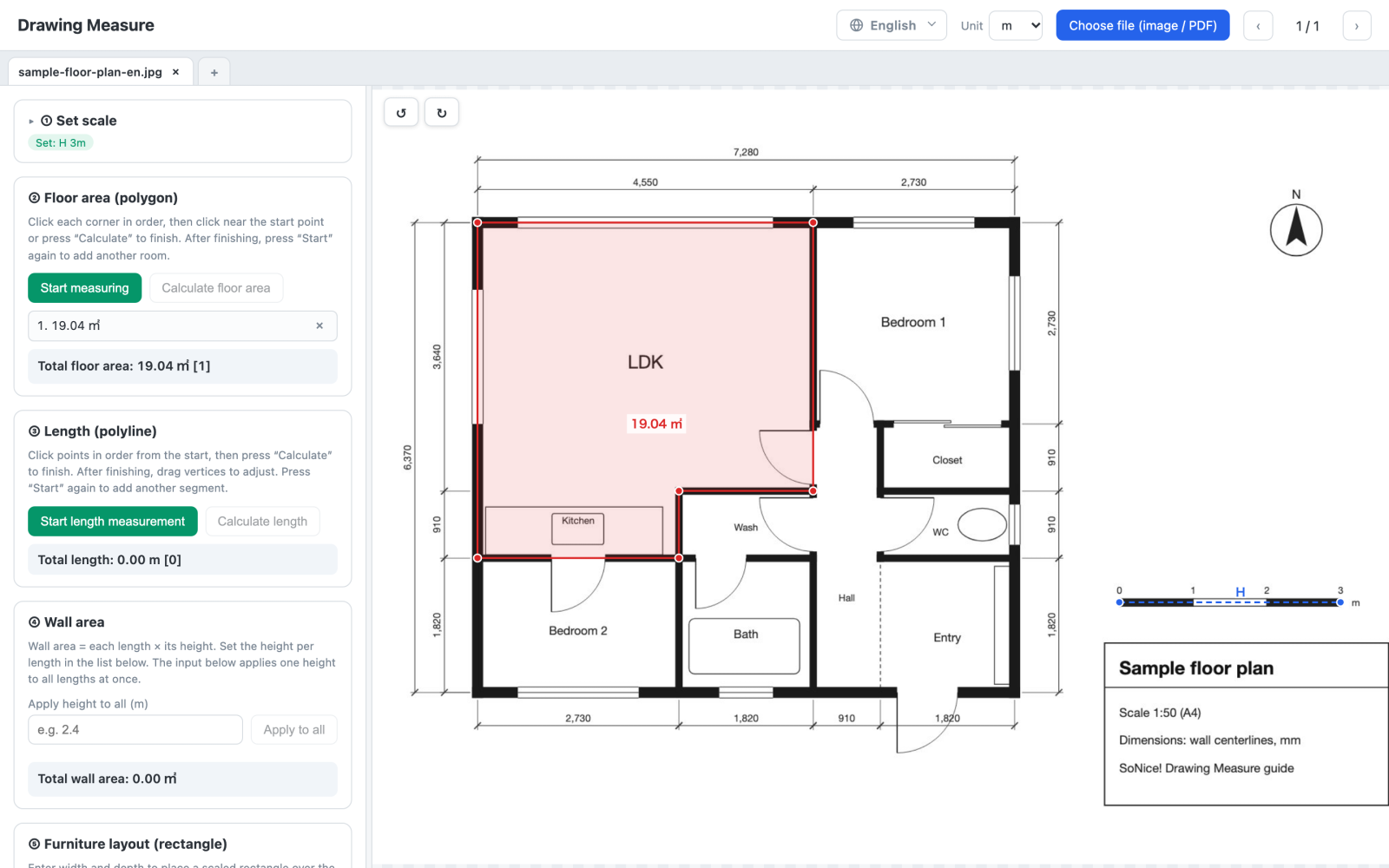
- Ouvrez Drawing Measure et cliquez sur « Choisir un fichier », ou déposez l’image sur la page. Réglez « Unité », en haut, sur m (ou sur ft pour les plans en pieds).
- Dans « ① Régler l’échelle », saisissez la longueur de référence comme échelle horizontale. L’exemple utilise l’échelle graphique de droite (de 0 à 3 m) : saisissez 3.
- Cliquez sur « Régler l’horizontale », puis sur les deux extrémités de l’échelle graphique. Zoomer d’abord rend les clics plus précis.
- Sous « ② Surface au sol (polygone) », cliquez sur « Commencer la mesure », cliquez dans l’ordre sur les angles de la pièce, puis à nouveau sur le point de départ.
Sur l’image d’exemple, le LDK mesure 19,04 m² (environ 205 ft²). Charger le même plan en PDF et régler l’échelle à partir de la cote d’ensemble de 7 280 mm donne 19,05 m² : l’écart est inférieur à 0,1 %. Cette petite erreur vient de la référence plus courte (l’échelle graphique de 3 m au lieu de la cote d’ensemble) et de la résolution de l’image, plus faible que celle du PDF. Si l’image comporte une longue cote inscrite, utilisez-la comme référence pour réduire l’erreur.
Les zones coupées au bord de l’image, ou situées sur une autre feuille, ne peuvent pas être mesurées. Plusieurs images peuvent être ouvertes en même temps dans des onglets.
Gratuit · Sans inscription · Traitement sur votre appareil
Pour les terrainsMéthode 2 : pour un terrain, mesurer sur la carte dans Google Earth
Pour la surface approximative d’une parcelle ou d’un champ, mesurez directement sur la carte. Google Earth dispose d’un outil de mesure qui ne demande aucun réglage d’échelle.
- Ouvrez Google Earth sur le Web et trouvez l’endroit à mesurer.
- Cliquez sur Mesurer. L’affichage passe en vue de dessus.
- Cliquez dans l’ordre sur les angles de la zone, puis à nouveau sur le premier point pour fermer la forme. La surface et le périmètre s’affichent dans le panneau.
La page d’aide de Google, Mesurer des distances et des surfaces dans Google Earth, donne les détails ; elle précise que les mesures ne tiennent pas compte des variations d’altitude. Considérez les mesures sur une carte comme des estimations. Pour les ventes et les documents officiels, c’est la surface de l’acte de propriété ou du plan de géomètre qui fait foi.
Pour les images scientifiquesMéthode 3 : pour les images scientifiques, ImageJ
ImageJ est un logiciel d’analyse d’images gratuit, développé aux National Institutes of Health (NIH) américains, pour Windows, Mac et Linux. Il est très utilisé pour mesurer des images de recherche, comme des cellules sur des photos de microscope ou la surface de feuilles.
- Ouvrez l’image et tracez une ligne droite sur un élément de longueur connue, comme une échelle graphique.
- Choisissez Analyze → Set Scale…, saisissez la longueur réelle dans « Known distance » (distance connue) et l’unité dans « Unit of length » (unité de longueur), puis cliquez sur OK.
- Détourez la zone avec l’outil de sélection polygonale ou un autre outil de sélection, puis choisissez Analyze → Measure pour obtenir la surface.
Il peut aussi sélectionner des zones par couleur ou par seuil et mesurer automatiquement des formes complexes. Comme il faut l’installer et apprendre à s’en servir, la méthode 1 est plus rapide pour mesurer des pièces sur un plan.
Sans outil sous la mainMéthode 4 : compter les carreaux d’un quadrillage
Imprimez l’image, posez dessus du papier millimétré ou une grille transparente, et comptez les carreaux à l’intérieur de la zone. Comptez les carreaux entièrement à l’intérieur, ajoutez la moitié de chaque carreau coupé par le contour, et vous obtenez une surface approximative.
La surface réelle d’un carreau se déduit de l’échelle. Sur un plan au 1:100, une grille de 1 cm donne des carreaux de 1 m × 1 m = 1 m² ; sur un plan à 1/4 in = 1 ft, une grille de 1/4 in donne des carreaux de 1 ft². Aucun calcul n’est nécessaire pour les formes irrégulières, mais plus la grille est fine, plus le comptage est long, et une impression au mauvais format change l’échelle (voir imprimer à un autre format).
Quelle référence utiliser pour l’échelle
Pour obtenir une surface à partir d’une image, tout dépend de la présence d’un élément dont la longueur réelle est connue.
- Une cote inscrite sur le plan : la référence la plus fiable. Choisissez la plus longue, comme une cote d’ensemble.
- Une échelle graphique : la barre graduée des plans et des cartes. Elle rétrécit et s’agrandit avec l’image : elle reste donc valable après un redimensionnement.
- Une longueur mesurée vous-même : une porte ou un mur de la pièce, mesuré sur place.
Une échelle indiquée comme « 1:100 » ne suffit pas à elle seule, car la taille d’une image en pixels dépend de la façon dont elle a été enregistrée et affichée. Pour les calculs d’échelle, voir Calculer l’échelle d’un plan.
Photographier un plan, et d’où viennent les erreurs
Quand vous photographiez un plan papier avec un téléphone, la façon de prendre la photo compte plus que tout.
- Photographiez bien à la verticale : une photo prise de biais transforme le plan en trapèze, et l’échelle diffère entre la partie proche et la partie éloignée. L’outil web ne peut pas corriger cela après coup. Si vous travaillez souvent sur des plans papier, l’app Zumen pour iPhone et iPad les capture avec l’appareil photo et les redresse en faisant correspondre les quatre angles.
- Aplatissez le papier : les plis et les bords qui se recourbent décalent aussi les longueurs.
- Gardez la zone près du centre : la distorsion de l’objectif est la plus forte sur les bords. Pour un grand plan, photographiez-le en plusieurs parties.
- Réglez séparément les échelles horizontale et verticale : pour les fax ou les scans au rapport largeur/hauteur étiré, Drawing Measure peut régler chaque direction à partir de sa propre cote.
- Utilisez le PDF si vous l’avez : une capture d’écran est limitée à la résolution de votre écran. Charger le PDF d’origine permet de mesurer plus finement.
Quelle méthode choisir
- Vous avez une photo ou une image d’un plan : Drawing Measure. Réglez l’échelle à partir d’une cote ou d’une échelle graphique et cliquez sur les angles.
- Vous voulez la surface approximative d’un terrain : Google Earth. Détourez-le sur la carte sans régler d’échelle.
- Vous mesurez des images scientifiques : ImageJ, qui peut sélectionner des zones automatiquement par couleur.
- Vous préférez ne pas utiliser d’ordinateur ni de téléphone : comptez les carreaux d’un quadrillage.
Questions fréquentes
Q. Existe-t-il une app gratuite qui mesure une surface sur une photo ou une image ?
Drawing Measure fonctionne dans votre navigateur. Chargez un JPEG ou un PNG, réglez l’échelle à partir d’un élément de longueur connue dans l’image (une cote ou une échelle graphique), puis cliquez sur les angles de la zone pour obtenir sa surface. Il est gratuit, ne demande pas d’inscription, et traite l’image dans votre navigateur sans l’envoyer en ligne. Il fonctionne aussi dans les navigateurs des téléphones et des tablettes.
Q. Peut-on mesurer une surface sur une image sans échelle ?
Oui, si un élément de l’image a une longueur connue : une cote inscrite, une échelle graphique ou quelque chose que vous avez mesuré vous-même. Réglez l’échelle à partir de cet élément. Si aucun élément de l’image n’a de longueur connue, il est impossible d’obtenir une surface exacte.
Q. Peut-on mesurer sur une photo prise de biais ?
Pas avec l’outil web. Une photo prise de biais transforme le plan en trapèze, et l’échelle varie donc d’un endroit à l’autre de l’image. Des échelles horizontale et verticale séparées corrigent un rapport largeur/hauteur étiré, mais pas cette déformation en trapèze. Reprenez la photo bien de face, ou utilisez un scanner. L’app Zumen pour iPhone et iPad peut redresser une photo prise de biais en faisant correspondre ses quatre angles.
Q. Comment mesurer la surface d’un terrain sur une carte ?
Dans Google Earth sur le Web, cliquez sur Mesurer, cliquez sur les angles de la zone, puis à nouveau sur le premier point pour fermer la forme ; la surface et le périmètre s’affichent dans le panneau. Les mesures sur une carte sont des estimations et peuvent différer de la surface indiquée dans l’acte de propriété ou sur un plan de géomètre.
Q. Est-il sûr d’envoyer l’image d’un plan à un outil en ligne ?
Certains outils de mesure en ligne envoient votre image sur leur serveur. Les plans peuvent contenir des adresses et des détails sur le bâtiment : vérifiez donc les conditions d’utilisation et la destination de l’image. Drawing Measure n’envoie pas l’image : elle est traitée sur votre appareil.
Q. Et si le plan d’une annonce immobilière n’a pas de cotes ?
Les noms des pièces ne suffisent pas à fixer une échelle fiable. Demandez un plan coté à l’agence ou au propriétaire, ou mesurez une longueur sur place et servez-vous-en comme référence. Une porte d’apparence standard n’est qu’une référence approximative, car la largeur des portes varie.
En résumé
Pour mesurer une surface sur une image, réglez l’échelle à partir d’un élément de longueur connue, comme une cote ou une échelle graphique. Dans Drawing Measure, chargez l’image, réglez l’échelle et cliquez sur les angles. Pour un terrain, l’outil de mesure de Google Earth est plus simple ; pour les images scientifiques, ImageJ. Photographiez les plans bien de face et utilisez la référence la plus longue possible pour réduire l’erreur au minimum.