Guide d’utilisation de Voice Memories
Voice Memories est une app pour iPhone et iPad qui conserve les messages vocaux que vous recevez dans LINE et d’autres apps de messagerie, avec leur transcription. Les voix enregistrées sont transcrites automatiquement, et vous pouvez les classer à l’aide des tags, des favoris et de la recherche. Tout est synchronisé avec iCloud : les voix qui comptent pour vous vous suivent sur votre prochain iPhone.
Principales fonctionnalités de Voice Memories
Enregistrez des voix directement depuis le menu de partage de votre app de messagerie, puis retrouvez celle que vous voulez écouter grâce aux transcriptions, aux tags et à la recherche.
Enregistrer les messages vocaux tels quels
Maintenez le doigt sur un message vocal dans LINE ou une autre app, puis choisissez Voice Memories dans la feuille de partage. Vous pouvez en envoyer jusqu’à 10 à la fois.
Transcription automatique
Les voix enregistrées sont converties en texte automatiquement. Les enregistrements de plus d’une minute sont découpés au niveau des pauses et transcrits jusqu’au bout.
Classer avec des tags
Ajoutez des tags comme « family » ou « travel » sur l’écran de modification : la barre latérale liste les voix de chaque tag. Vous pouvez aussi marquer vos favoris d’une étoile.
Rechercher par mots
Recherchez dans les dates, les transcriptions et les tags. Quand vous vous demandez « qu’est-ce qu’elle disait, déjà ? », retrouvez la voix grâce aux mots qu’elle contient.
Synchronisé avec iCloud
Les voix, les transcriptions et les tags sont enregistrés dans iCloud : vous pouvez les écouter sur tout iPhone ou iPad connecté au même compte Apple.
Prêt pour votre prochain iPhone
Connectez-vous avec le même compte Apple sur votre nouvel iPhone, et vos voix vous suivent. Si vous n’utilisez pas iCloud, transférez-les avec un fichier de sauvegarde.
Démarrage rapide (étapes de base)
De l’écran de bienvenue à l’enregistrement d’un message vocal et à son écoute.
Lire l’écran de bienvenue et autoriser la reconnaissance vocale
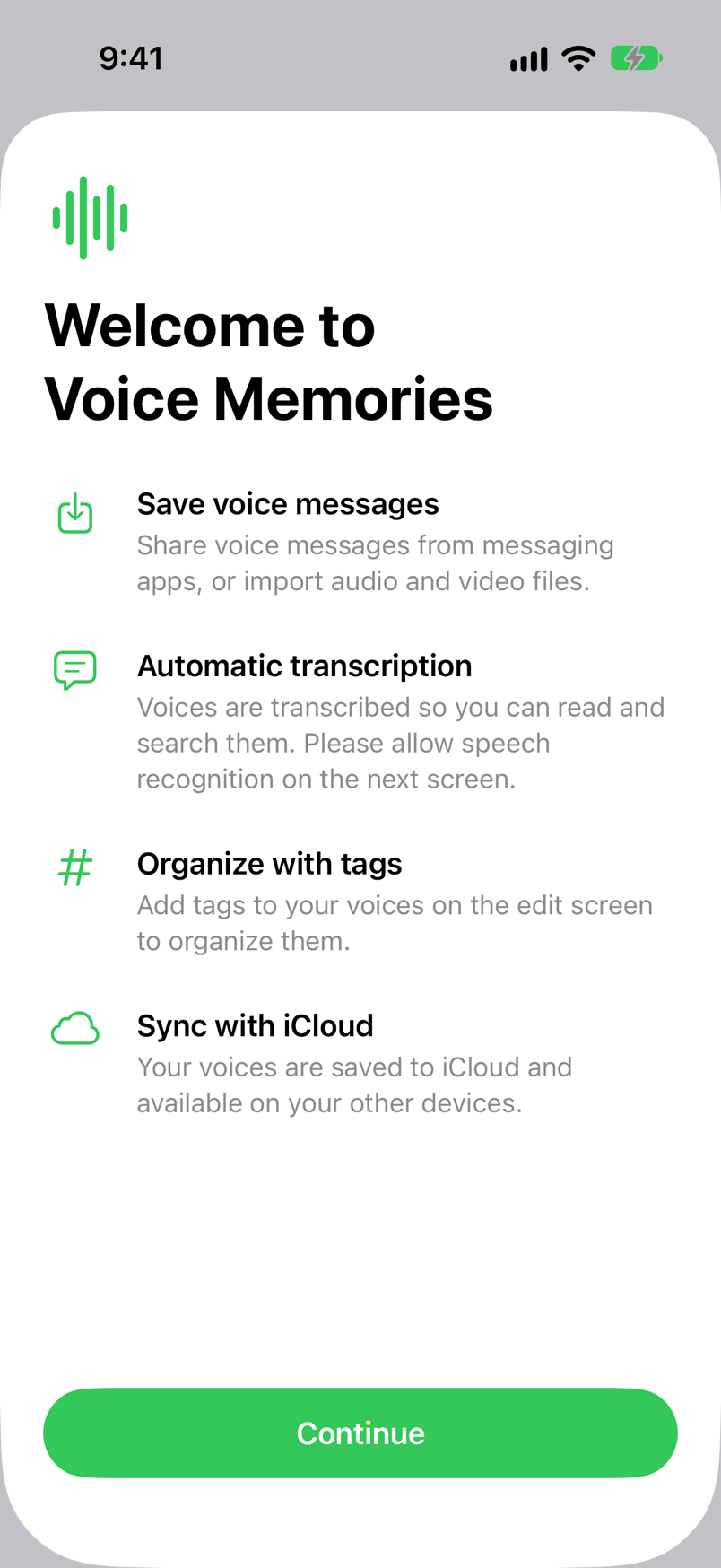
À la première ouverture de l’app, « Welcome to Voice Memories » s’affiche. Touchez Continue, puis touchez Autoriser lorsque iOS vous interroge sur la reconnaissance vocale. Une fois celle-ci autorisée, les voix enregistrées sont transcrites automatiquement.
Maintenir le doigt sur un message vocal dans votre app de messagerie
Ouvrez une discussion dans LINE ou une autre app et maintenez le doigt sur le message vocal à conserver, puis touchez Share (le libellé de LINE en anglais ; voir Enregistrer depuis les apps de messagerie).
Choisir Voice Memories dans la feuille de partage
Dans LINE, touchez Other apps en bas à droite pour ouvrir la feuille de partage. Choisissez Voice Memories dans la rangée d’apps.
Toucher Open
Une fois l’enregistrement terminé, Open (ouvrir) apparaît. Touchez-le pour ouvrir Voice Memories ; la voix est ajoutée à la liste et la transcription commence.
Toucher une ligne pour écouter
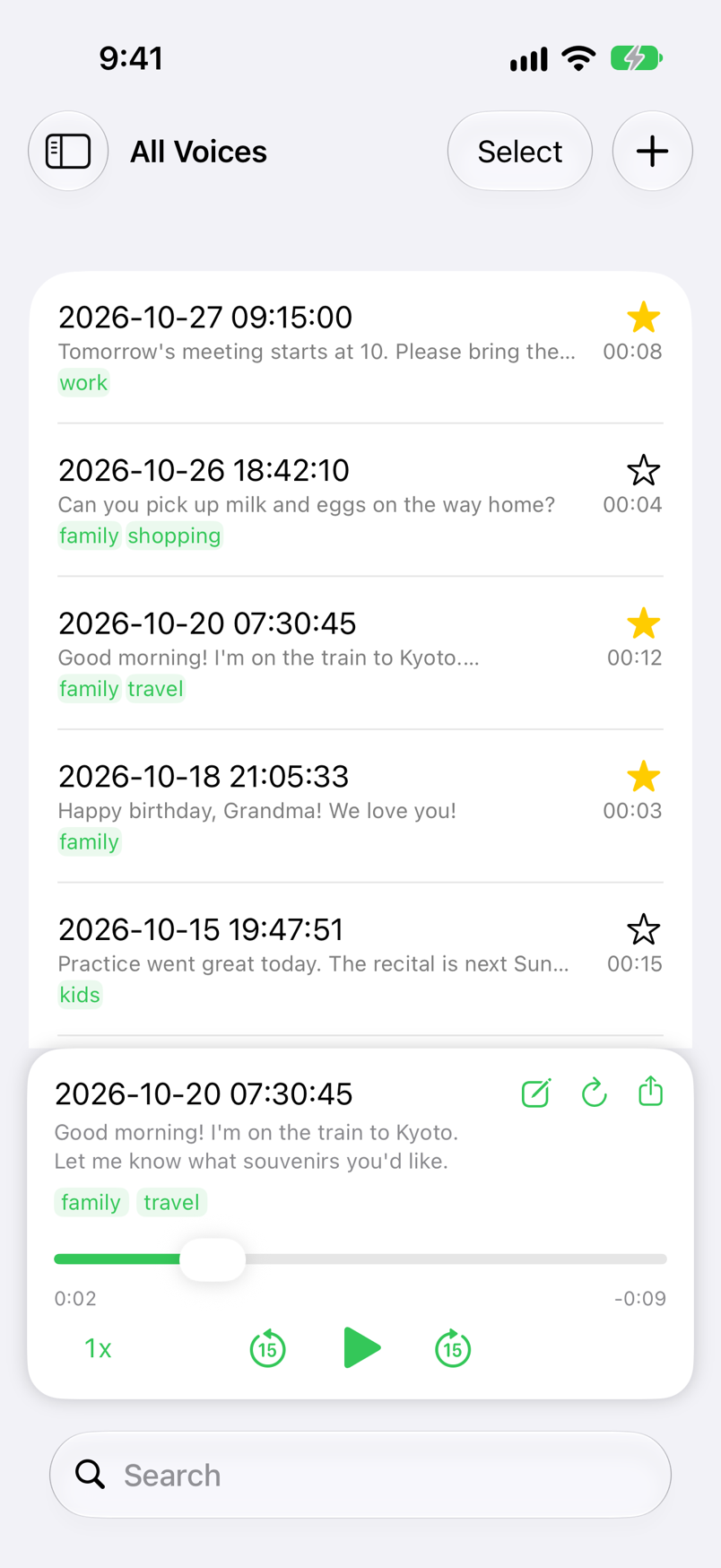
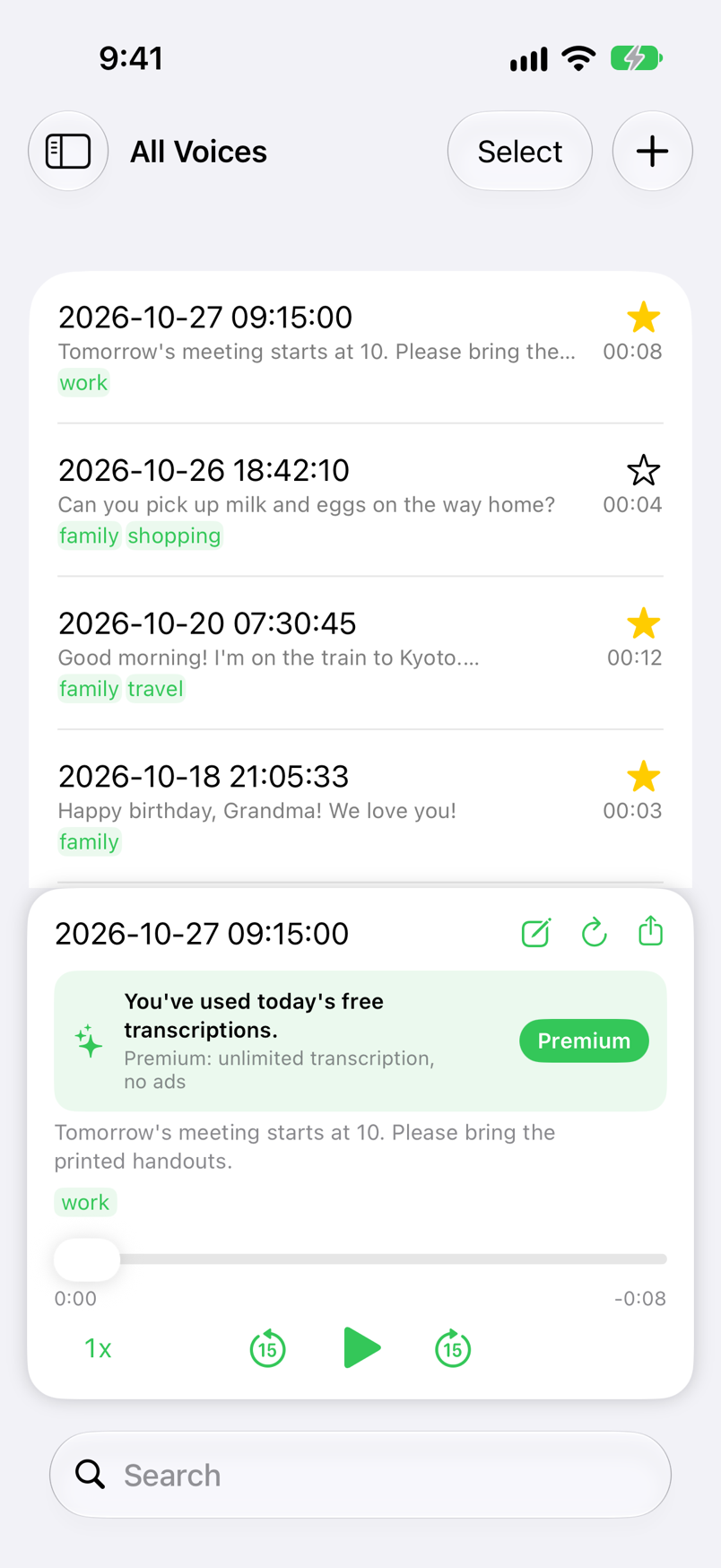
Touchez une ligne : le lecteur s’ouvre en bas de l’écran et la lecture commence. Touchez le bouton en forme de crayon dans le lecteur pour ajouter un tag comme « family » et classer vos voix (voir Tags et favoris).
L’écran
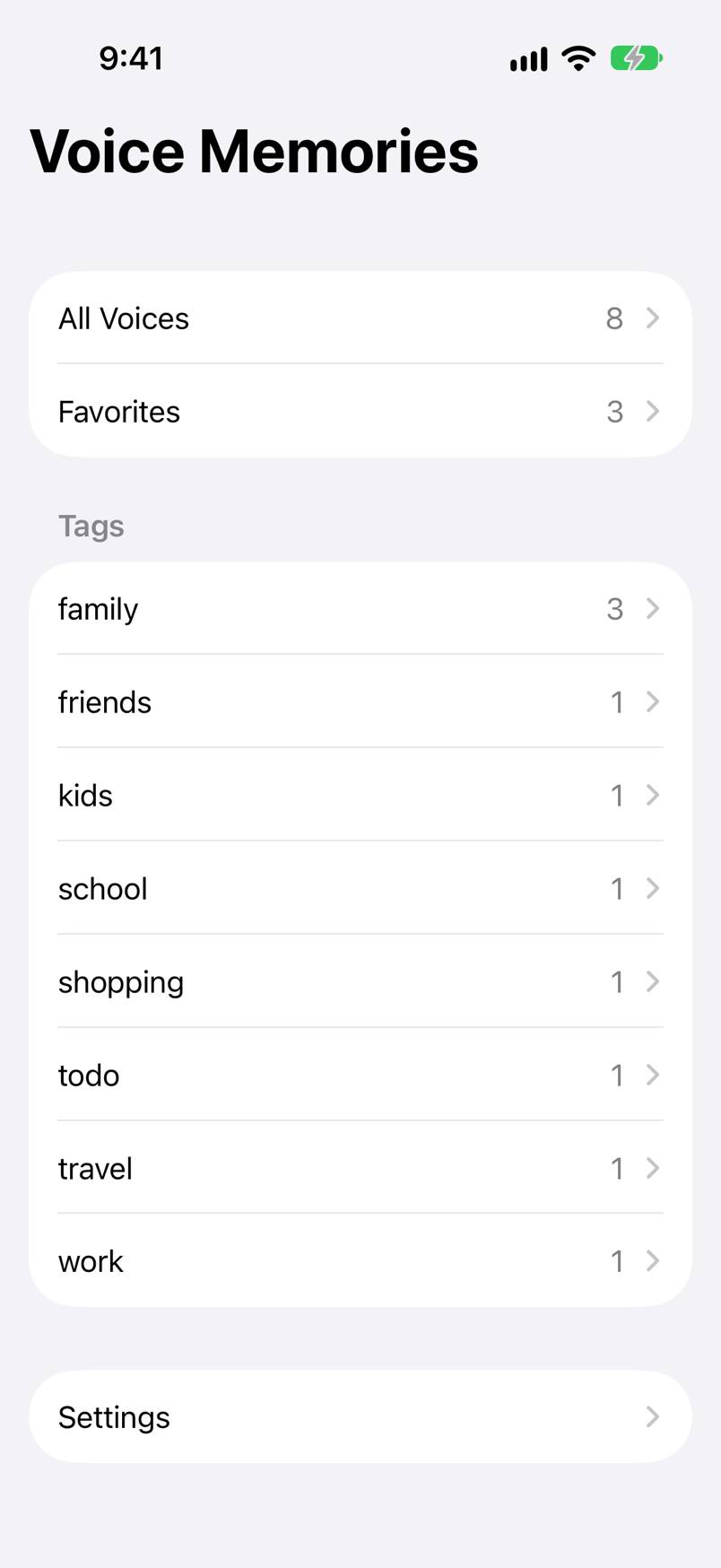
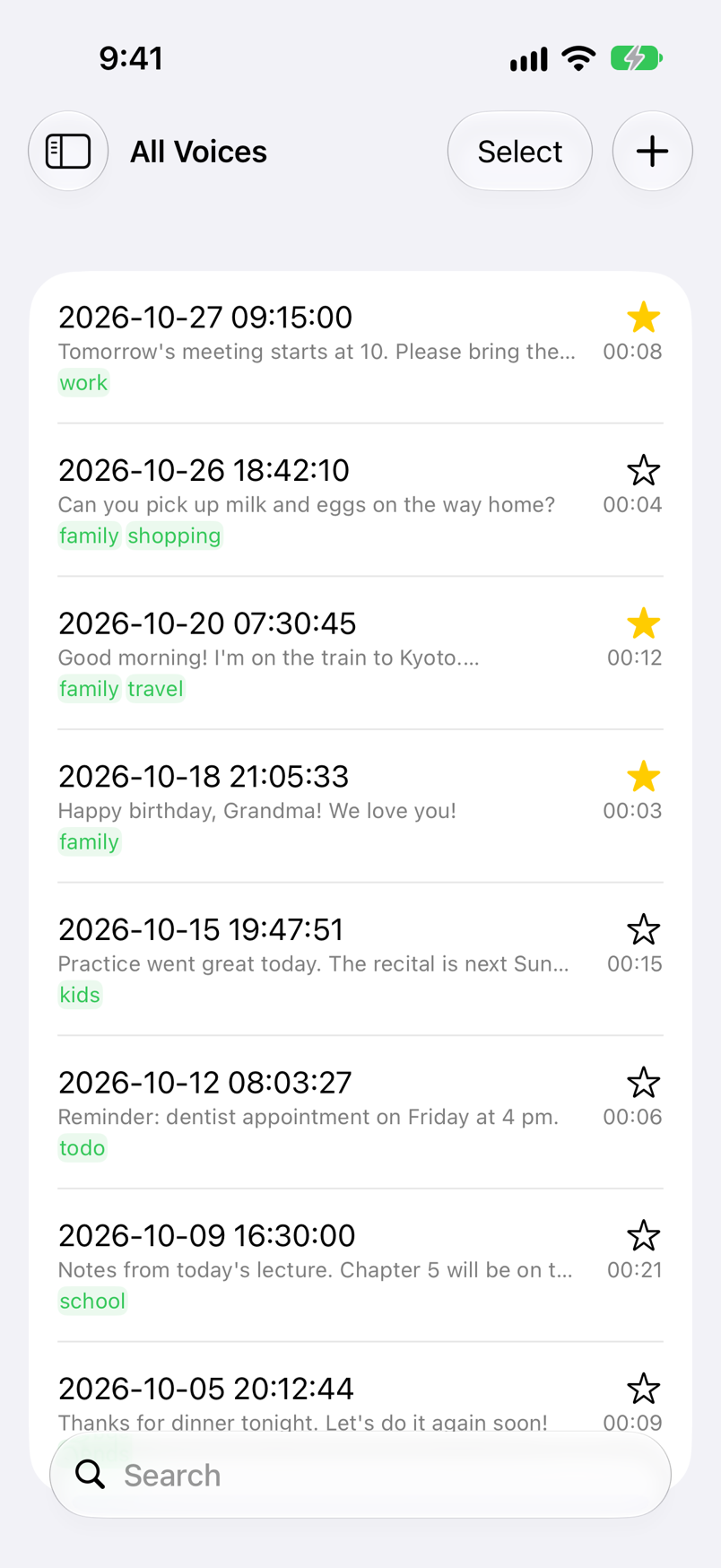
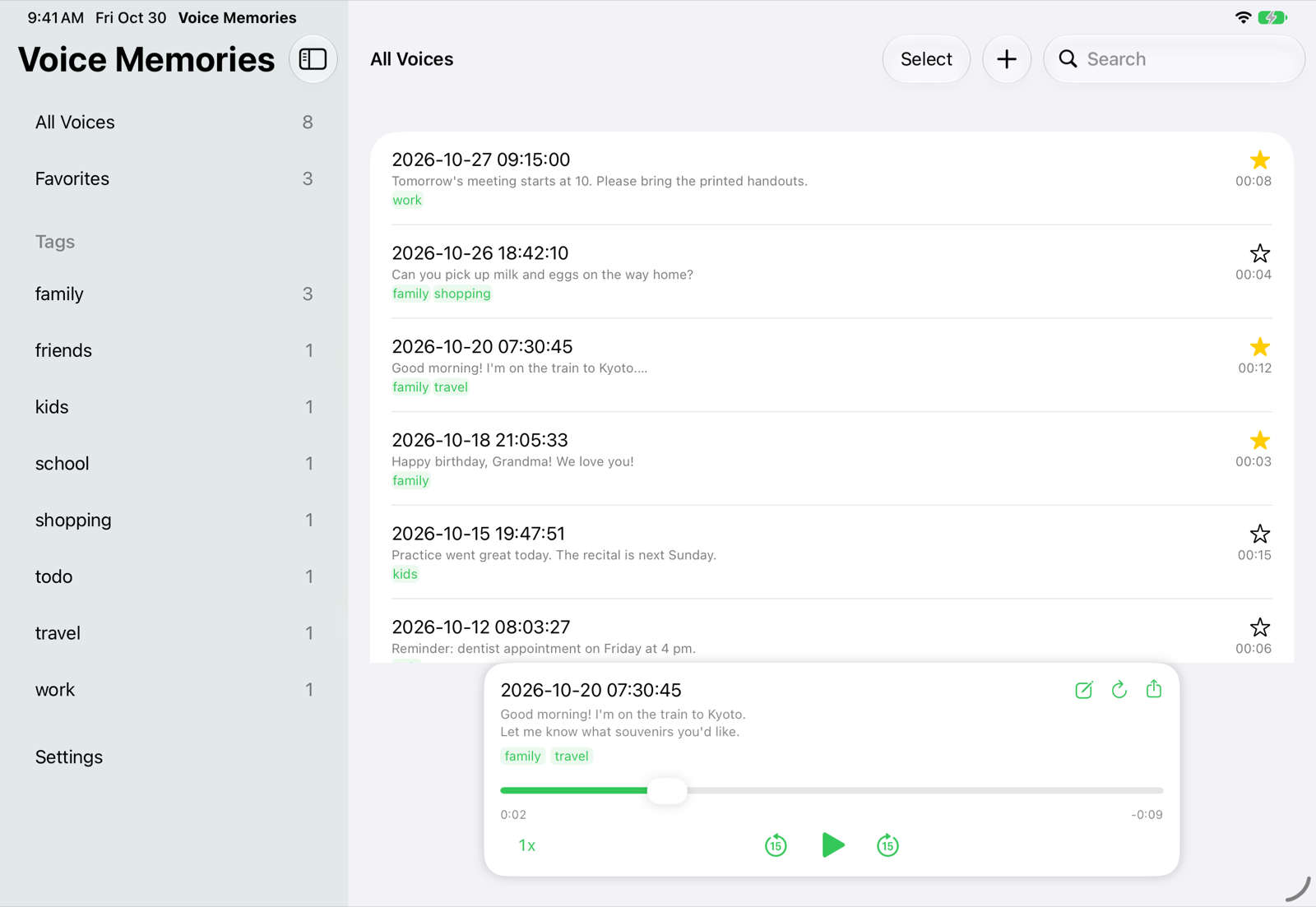
Choisissez une liste dans la barre latérale de gauche, puis touchez une ligne pour l’écouter. Sur iPhone, la barre latérale et la liste sont des écrans distincts ; passez de l’un à l’autre avec le bouton en haut à gauche.
Barre latérale
| Bouton / affichage | Fonction |
|---|---|
| All Voices | Affiche toutes les voix enregistrées, de la plus récente à la plus ancienne. Le nombre à droite indique leur total. |
| Favorites | Affiche uniquement les voix marquées d’une étoile (voir Tags et favoris). |
| Tags | Liste les tags de vos voix, avec le nombre de voix pour chacun. Touchez-en un pour n’afficher que les voix portant ce tag. Balayez vers la gauche pour supprimer un tag (voir Tags et favoris). |
| Settings | Ouvre les réglages de la transcription, d’iCloud, du passage à un nouvel iPhone et de l’achat intégré (voir Réglages). |
| Premium | Affiché tout en bas (sous Settings) uniquement dans la version gratuite. Touchez-le pour voir ce qu’apporte Premium et les boutons d’achat (voir Version gratuite et Premium). |
Liste
| Bouton / affichage | Fonction |
|---|---|
| Date et heure | Le titre de chaque ligne est la date de la voix (la date du fichier audio que vous avez reçu). |
| Transcription et durée | Sous la date figurent la première ligne de la transcription et la durée (minutes:secondes), puis les tags. |
| ☆ | Touchez pour ajouter la voix à Favorites (favoris) ou l’en retirer. |
| Icône de nuage | L’audio de cette voix n’a pas pu être préparé lorsque vous l’avez touchée. Il n’est peut-être pas encore arrivé d’iCloud : patientez un instant et touchez-la de nouveau (voir Synchronisation iCloud et stockage). |
| + | Importe depuis Photos ou Fichiers, ou indique comment enregistrer depuis les apps de messagerie (voir Importer depuis Photos et Fichiers). |
| Select | Choisissez des voix et envoyez-les ensemble sous forme de fichiers audio (voir Envoyer des voix). |
| Champ de recherche | Filtre par date, transcription et tags (voir Rechercher et supprimer). |
Gestes tactiles
| Geste | Fonction |
|---|---|
| Toucher une ligne | Lit la voix. Si elle n’a pas encore été transcrite, la transcription démarre aussi. |
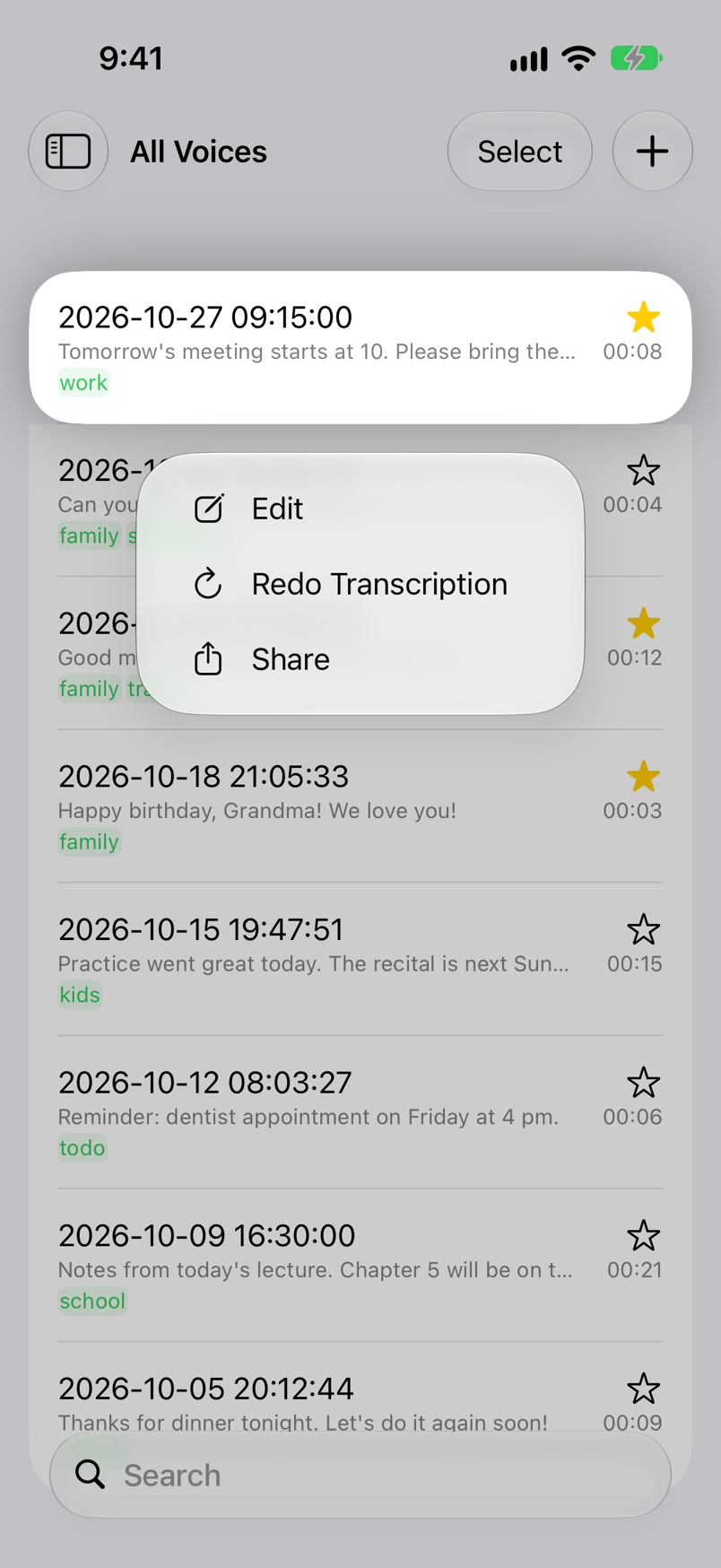
| Maintenir le doigt sur une ligne | Affiche le menu « Edit », « Redo Transcription » et « Share » (voir Tags et favoris, Transcription et Envoyer des voix). |
| Balayer une ligne vers la droite | Affiche le bouton Redo Transcription (refaire la transcription). |
| Balayer une ligne vers la gauche | Affiche le bouton Delete (supprimer). Touchez-le pour déplacer la voix vers Recently Deleted (supprimés récemment ; voir Rechercher et supprimer). |
| Tirer la liste vers le bas | Recharge la liste. |
iPad et orientation paysage
Sur iPad, et sur un grand iPhone tenu à l’horizontale, la barre latérale et la liste s’affichent côte à côte. Le lecteur apparaît sous la liste.
Enregistrer depuis les apps de messagerie
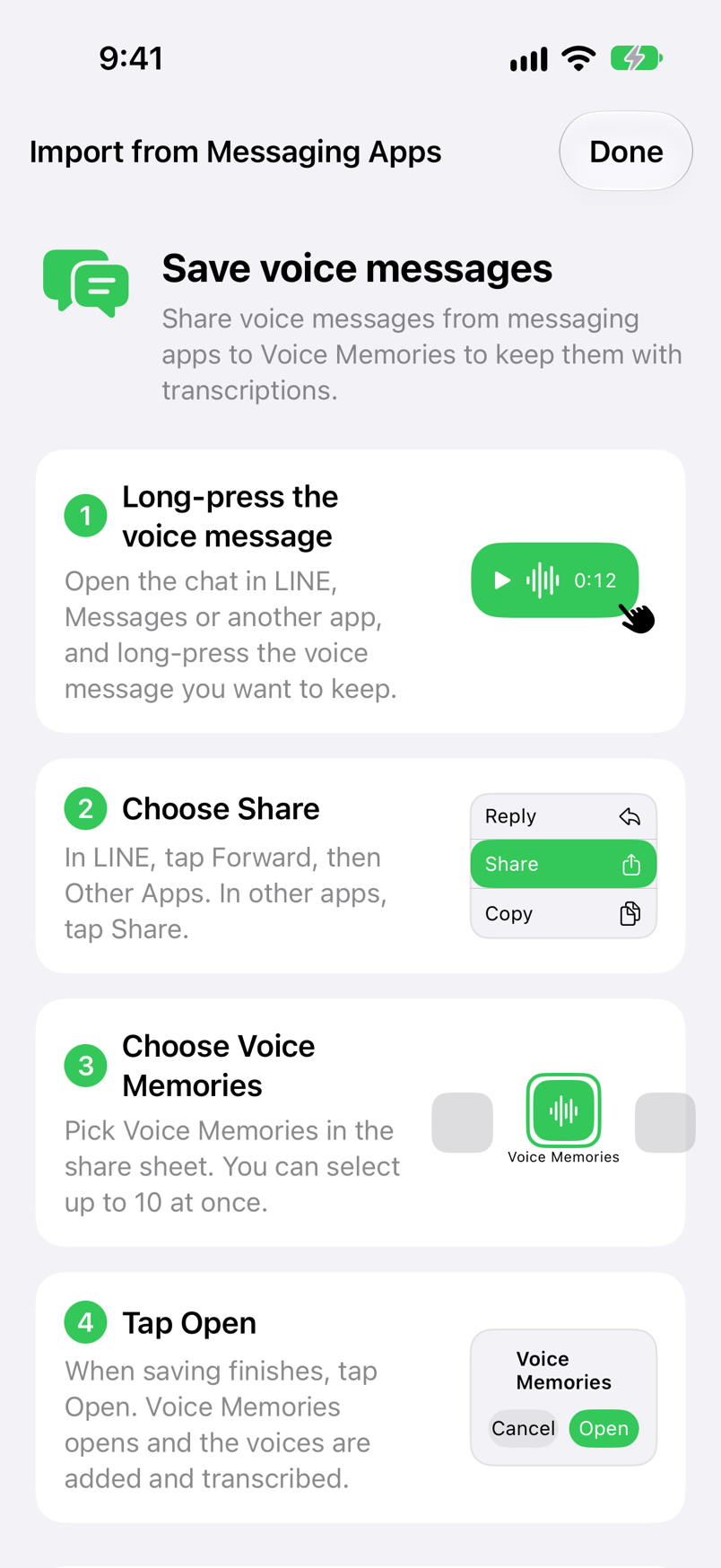
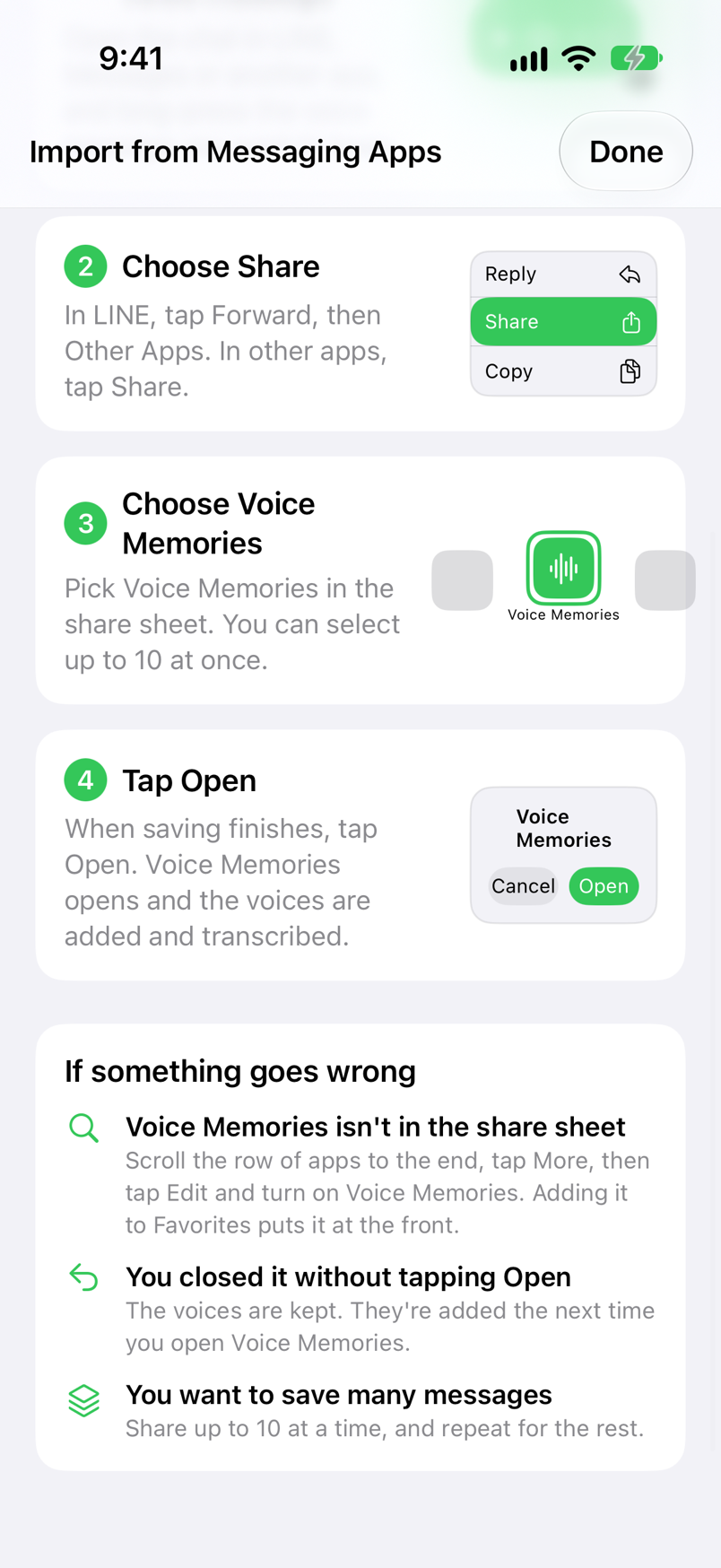
Enregistrez dans Voice Memories les messages vocaux de LINE et d’autres apps de messagerie via la feuille de partage. Vous retrouvez les mêmes étapes dans l’app sous + › « To import from messaging apps... ».
Maintenir le doigt sur le message vocal
Ouvrez la discussion dans LINE ou une autre app et maintenez le doigt sur le message vocal à conserver.
Toucher Share
Dans LINE, touchez Share, puis Other apps en bas à droite (le menu de LINE en anglais indique Share, et votre LINE peut l’afficher dans votre langue). Dans les autres apps de messagerie, touchez l’option de partage. Pour enregistrer plusieurs messages ensemble, sélectionnez-les avant de partager.
Choisir Voice Memories
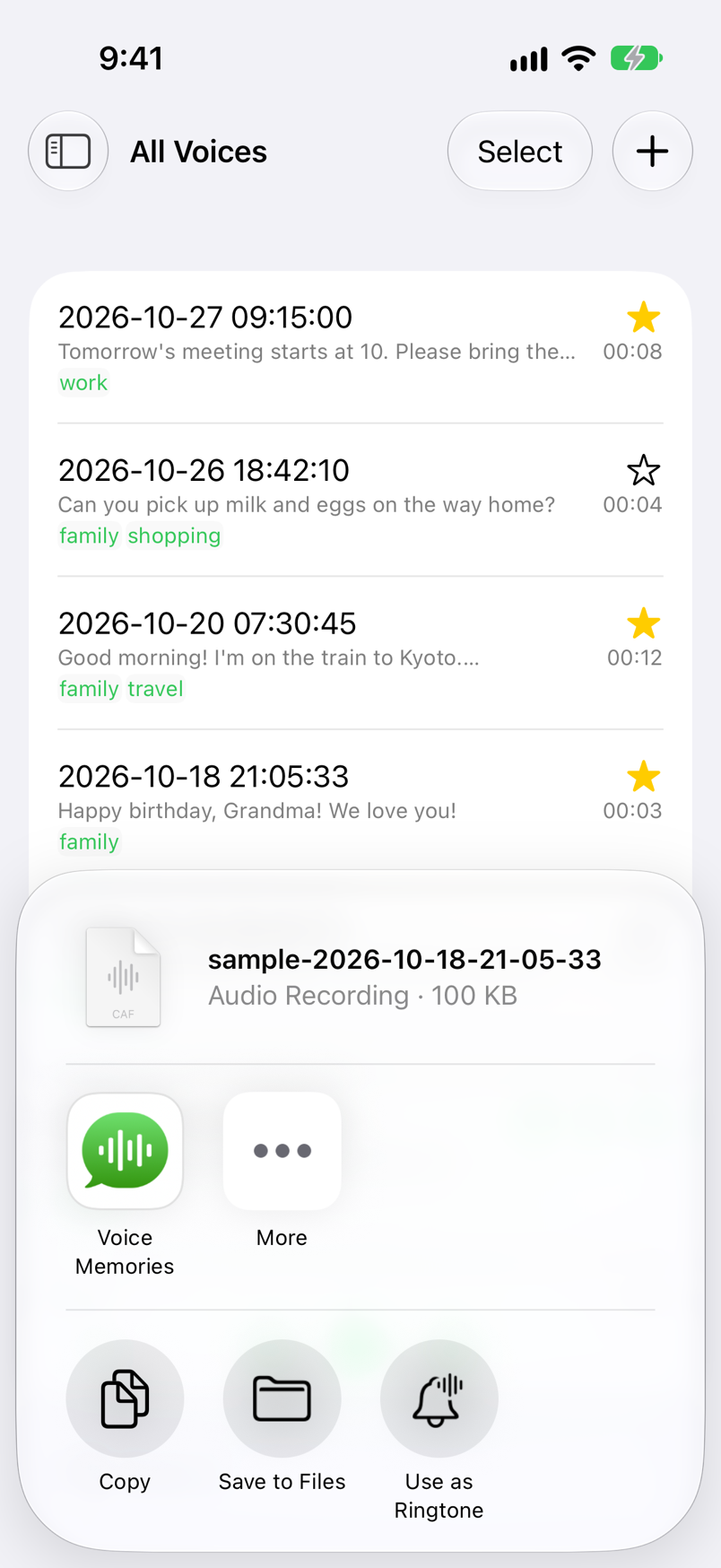
Choisissez Voice Memories dans la rangée d’apps de la feuille de partage. Vous pouvez en envoyer jusqu’à 10 à la fois.
Toucher Open
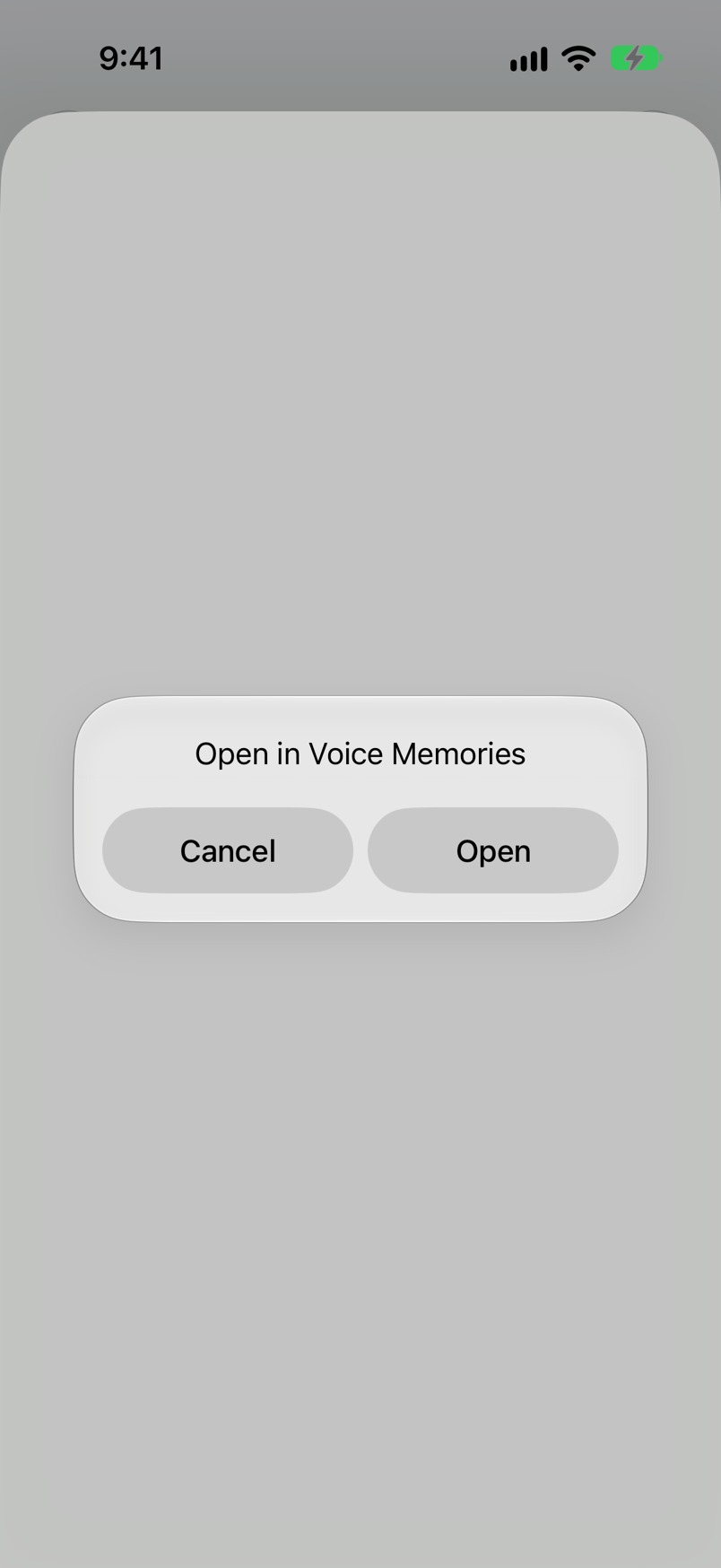
Lorsque toutes les voix ont été reçues, Open (ouvrir) apparaît. Touchez-le pour ouvrir Voice Memories ; les voix sont ajoutées à la liste et la transcription commence.
🔍 Voice Memories n’apparaît pas dans la feuille de partage
Faites défiler la rangée d’apps jusqu’au bout, touchez Plus, puis touchez Modifier et activez Voice Memories. L’ajouter aux Favoris le place au début de la rangée.
↩️ Vous avez fermé sans toucher Open
Les voix sont conservées. Elles sont ajoutées à la prochaine ouverture de Voice Memories. Si vous avez touché Cancel (annuler), les voix reçues cette fois-là ne sont pas enregistrées.
📚 Vous voulez enregistrer de nombreux messages
Vous pouvez en envoyer jusqu’à 10 à la fois. Partagez-les par lots de 10 et recommencez pour les suivants.
🔁 Vous avez enregistré de nouveau la même voix
Si le même audio est déjà enregistré, il n’est pas ajouté une seconde fois. Il en va de même pour l’import depuis Photos et Fichiers. S’il se trouve dans Recently Deleted (supprimés récemment), il revient dans la liste.
Importer depuis Photos et Fichiers
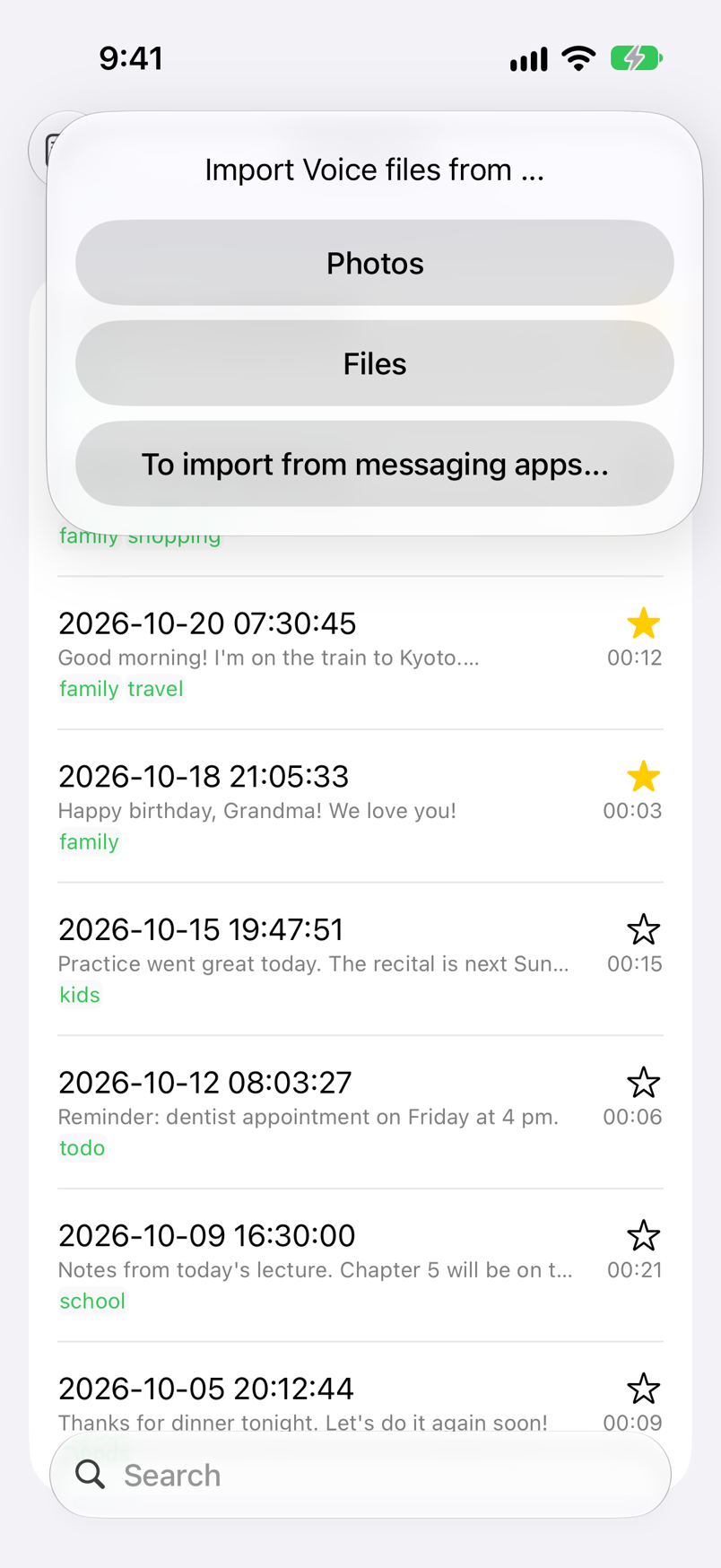
Utilisez + en haut à droite de la liste pour importer des vidéos depuis l’app Photos, ou des fichiers audio et vidéo depuis l’app Fichiers. Pour les vidéos, seul le son est lu et transcrit.
| Méthode d’ajout | Marche à suivre |
|---|---|
| Photos | Sélectionnez jusqu’à 5 vidéos dans l’app Photos. La première fois, iOS vous demande l’accès à vos photos. |
| Files | Sélectionnez des fichiers audio et vidéo dans l’app Fichiers (iCloud Drive, « Sur mon iPhone », etc.), plusieurs à la fois. Les fichiers d’origine restent à leur place. |
| To import from messaging apps... | Indique comment enregistrer depuis les apps de messagerie (voir Enregistrer depuis les apps de messagerie). |
| Feuille de partage | Choisissez Voice Memories dans la feuille de partage d’une autre app pour enregistrer des fichiers audio et vidéo (jusqu’à 10 à la fois). |
🕒 La date dans la liste
La date en titre est celle du fichier audio importé (année-mois-jour heure:minute:seconde). La liste suit l’ordre d’enregistrement, la voix la plus récente en haut.
📝 Après l’import
Si la reconnaissance vocale est autorisée, les voix sont transcrites automatiquement, une par une, dans l’ordre de leur import (voir Transcription).
Lecture
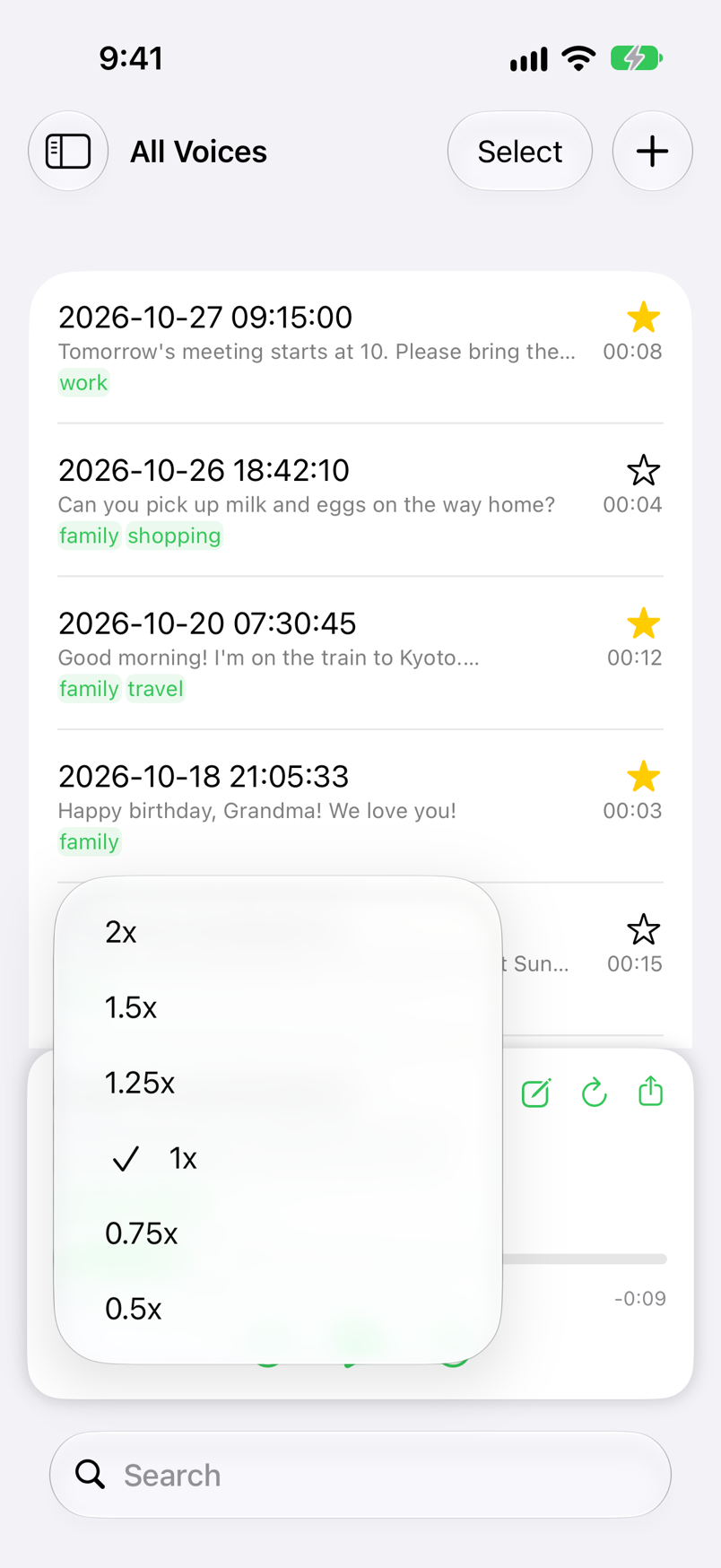
Touchez une ligne de la liste pour ouvrir le lecteur en bas de l’écran et lire la voix. La lecture fonctionne même en mode Silence et se poursuit lorsque vous passez à une autre app.
| Bouton / affichage | Fonction |
|---|---|
| Edit (crayon) | Ouvre l’écran de modification pour changer le titre, les tags et la transcription (voir Tags et favoris). |
| ↻ (refaire) | Refait la transcription (voir Transcription). |
| Share | Envoie le fichier audio via la feuille de partage, par exemple pour le renvoyer à votre famille ou l’enregistrer dans Fichiers. |
| Transcription et tags | Affiche la transcription (jusqu’à 12 lignes), avec les tags en dessous. Touchez le titre, la transcription ou les tags pour ouvrir l’écran de modification. |
| Barre de position | Faites-la glisser pour passer directement au passage que vous voulez écouter. Le temps écoulé figure à gauche et le temps restant à droite. |
| Vitesse de lecture | Choisissez 0.5x, 0.75x, 1x, 1.25x, 1.5x ou 2x. La vitesse choisie est conservée pour la fois suivante. |
| Reculer de 15 secondes / Avancer de 15 secondes | Recule ou avance de 15 secondes. |
| Lecture / Pause | Bascule entre lecture et pause. À la fin, la lecture revient au début et s’arrête. |
🔒 Écran verrouillé et centre de contrôle
Sur l’écran verrouillé et dans le centre de contrôle, vous pouvez lancer la lecture et la mettre en pause, déplacer la position, et reculer ou avancer de 15 secondes.
🎧 Écouteurs et AirPlay
Écoutez avec des écouteurs Bluetooth ou des haut-parleurs AirPlay. La lecture se met en pause pendant un appel téléphonique et reprend à la fin de celui-ci.
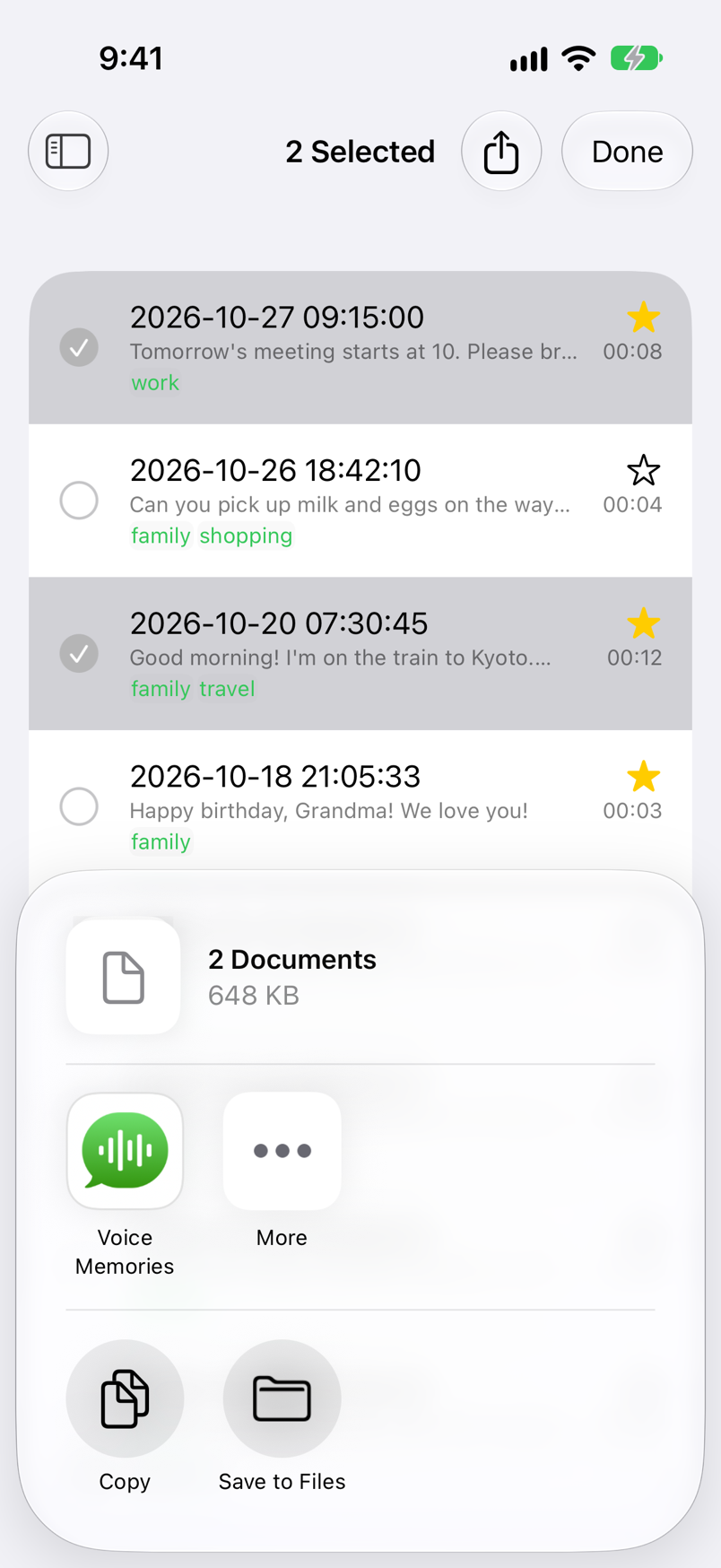
Envoyer des voix
Vous pouvez envoyer des voix sous forme de fichiers audio avec une app de messagerie, par e-mail, par AirDrop, etc. Les personnes qui n’utilisent pas Voice Memories peuvent quand même les lire comme des fichiers audio. Choisissez « Enregistrer dans Fichiers » pour les enregistrer dans l’app Fichiers.
| Méthode d’envoi | Action |
|---|---|
| Envoyer une seule voix | Maintenez le doigt sur une ligne de la liste et touchez Share, ou touchez le bouton de partage dans le lecteur. Choisissez ensuite la destination dans la feuille de partage. |
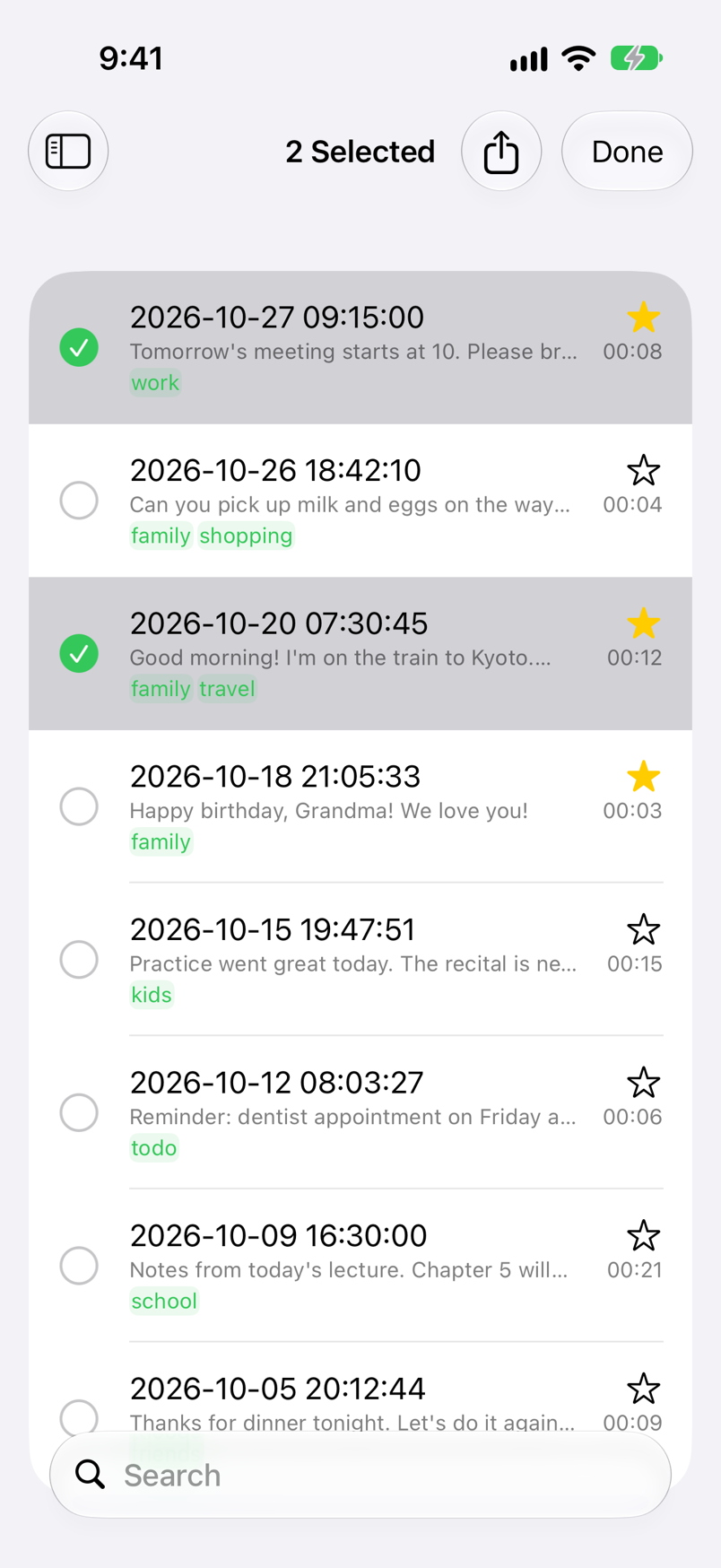
| En envoyer plusieurs à la fois | Touchez Select (sélectionner) en haut à droite de la liste, puis touchez les lignes des voix à envoyer (touchez de nouveau pour désélectionner). Touchez le bouton de partage en haut à droite pour envoyer ensemble les voix sélectionnées depuis la feuille de partage. |
| Arrêter la sélection | Touchez Done en haut à droite. |
Transcription
Les voix enregistrées sont transcrites automatiquement grâce à la reconnaissance vocale d’Apple. Lorsque vous en enregistrez plusieurs à la suite, elles sont transcrites une par une, dans l’ordre de leur enregistrement.
⏱️ Enregistrements longs
Les enregistrements de plus d’une minute sont découpés au niveau des pauses (moments de silence), reconnus dans l’ordre, puis réassemblés : rien n’est coupé avant la fin.
🔄 Refaire une transcription
Touchez ↻ dans le lecteur, ou maintenez le doigt sur une ligne ou balayez-la vers la droite, puis choisissez Redo Transcription (refaire la transcription). La transcription actuelle est effacée et la voix est de nouveau reconnue depuis le début.
✏️ Corriger à la main
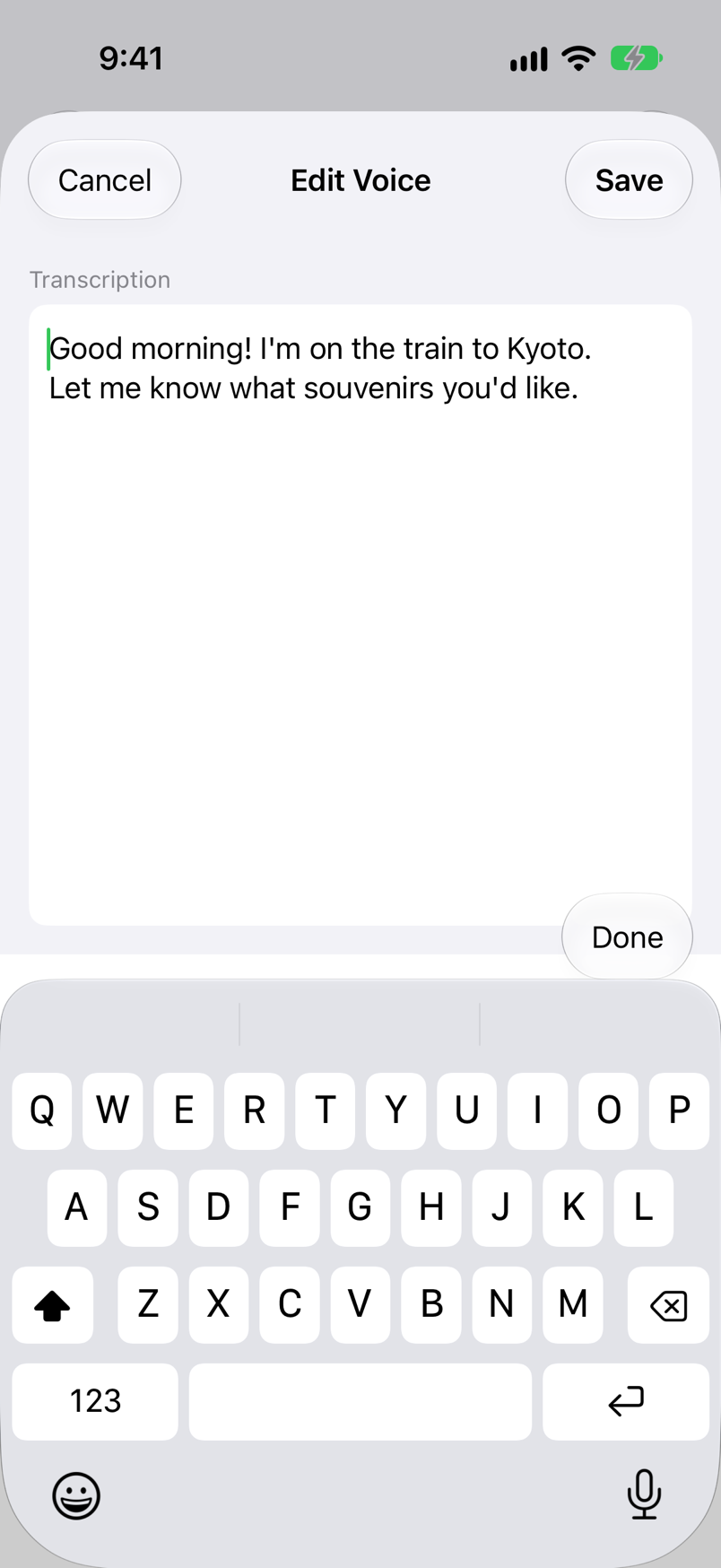
Touchez la transcription dans le lecteur pour ouvrir l’écran de modification, où vous pouvez corriger les mots mal reconnus ou ajouter vos propres notes. Lorsque vous touchez le champ de transcription, il s’agrandit pour que le clavier ne le recouvre pas. Touchez Done au-dessus du clavier (sous iOS 18, juste en dessous du champ de transcription) pour fermer le clavier, puis touchez Save (enregistrer).
⏳ Pendant la transcription
Les voix en cours de transcription affichent un indicateur d’activité dans la liste et dans le lecteur, et le bas de la liste indique « Transcribing… (nombre) ». La transcription peut s’interrompre si vous passez à une autre app ou verrouillez l’écran : gardez Voice Memories ouvert jusqu’à la fin. Si elle s’interrompt, refaites la transcription.
🌐 Langue de transcription
Elle est définie d’après la langue de votre iPhone à la première ouverture de l’app. Pour transcrire des voix dans une autre langue, modifiez Locale dans Settings (voir Réglages).
Tags et favoris
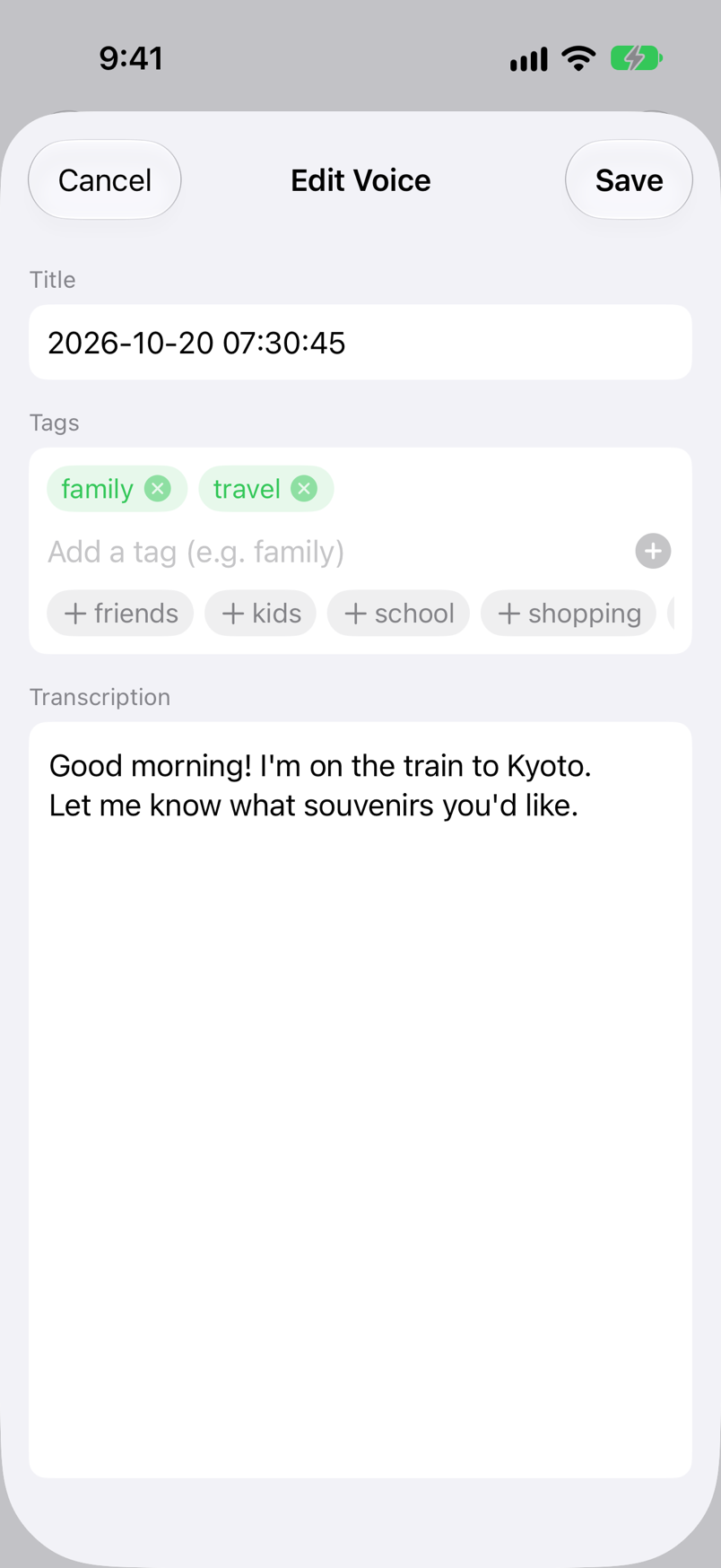
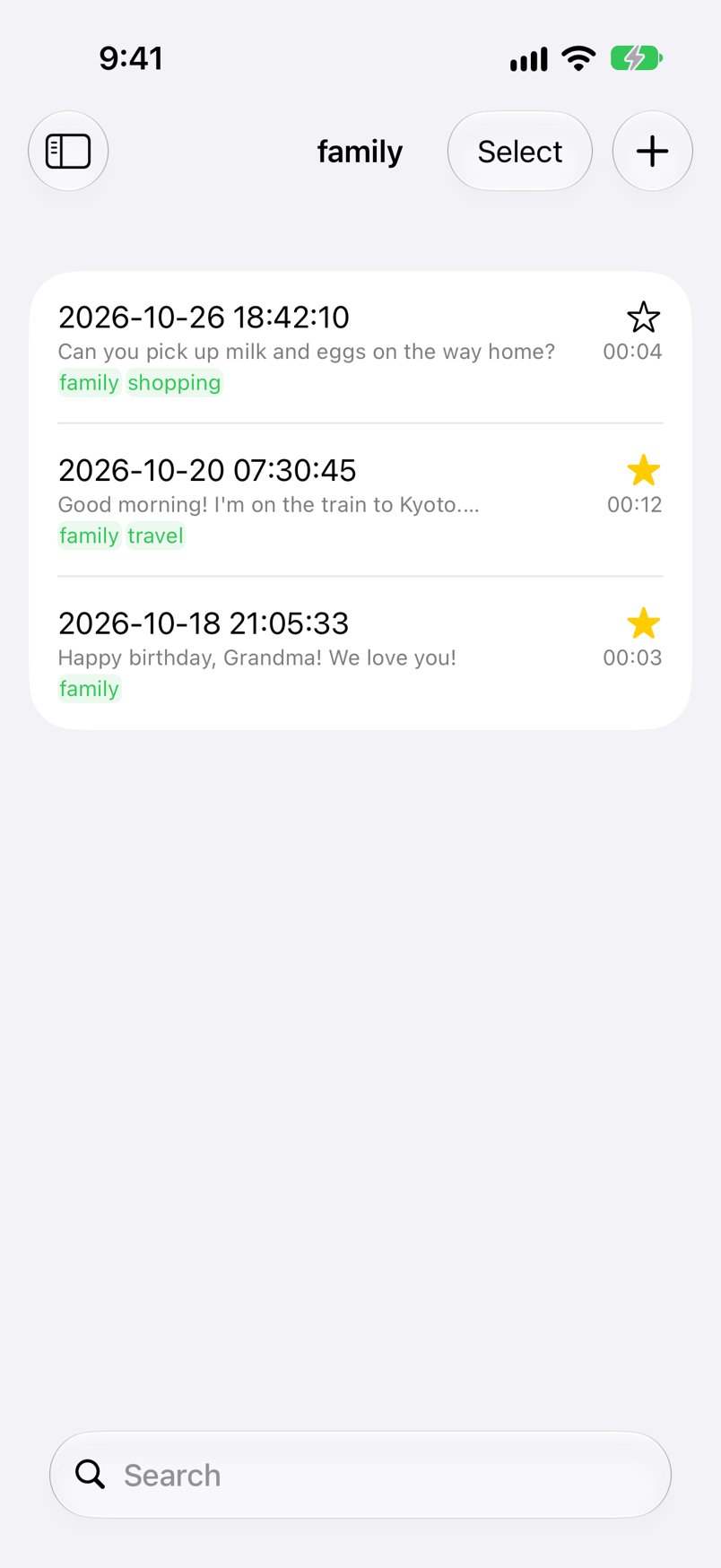
Ajoutez et retirez des tags sur l’écran de modification d’une voix, où vous pouvez aussi changer le titre et la transcription. Les tags et les favoris figurent dans la barre latérale.
Ouvrir l’écran de modification
Touchez le bouton de modification (l’icône de crayon) dans le lecteur. Toucher le titre, la transcription ou les tags dans le lecteur l’ouvre aussi, tout comme maintenir le doigt sur une ligne de la liste et choisir Edit.
Saisir un tag
Dans la section Tags, saisissez un mot comme « family » dans « Add a tag (e.g. family) » et touchez la touche Retour ou +. Séparez les mots par des espaces ou des virgules, comme dans « family travel » ou « family, travel », pour en ajouter plusieurs à la fois. Les tags que vous avez attribués à d’autres voix apparaissent en dessous comme suggestions ; touchez-en un pour l’ajouter.
Toucher Save
Les tags apparaissent sous la transcription dans la liste et dans le lecteur, et sont ajoutés sous Tags dans la barre latérale. Touchez un tag dans la barre latérale pour n’afficher que les voix portant ce tag. Touchez Cancel (annuler) pour fermer sans enregistrer vos modifications.
🏷️ Fonctionnement des tags
Saisissez les tags sans « # » (en ajouter un ne change rien). « family » et « familytrip » sont des tags différents, et saisir deux fois le même tag ne l’ajoute qu’une fois. Un « # » écrit dans la transcription ne crée pas de tag.
✂️ Retirer ou supprimer un tag
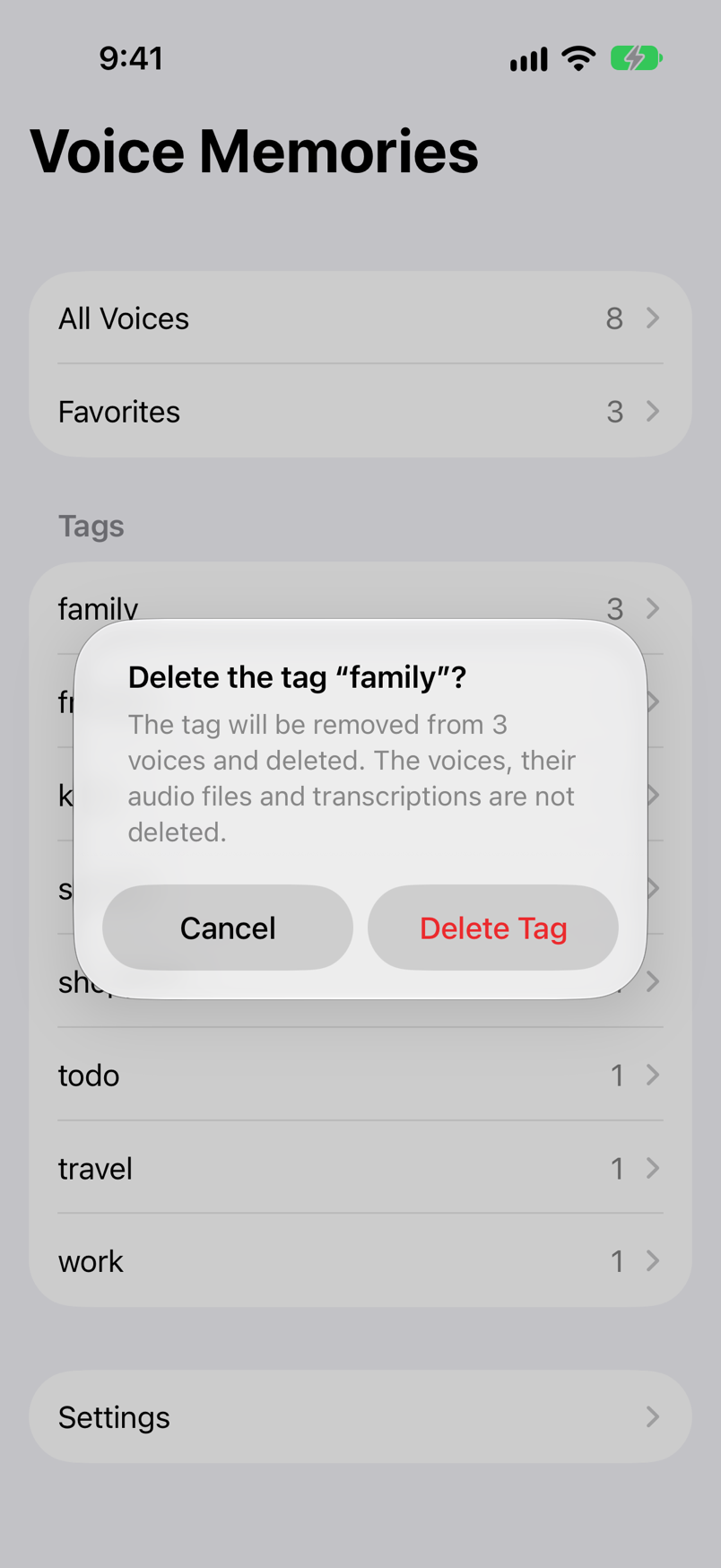
Touchez le × d’un tag sur l’écran de modification pour le retirer de cette voix. Pour supprimer un tag, balayez-le vers la gauche dans la barre latérale et touchez Delete ; après confirmation avec Delete Tag, le tag est retiré de toutes les voix. Les voix, leurs fichiers audio et leurs transcriptions ne sont pas supprimés. Les tags qui ne figurent plus sur aucune voix sont supprimés automatiquement.
⭐️ Favoris
Touchez ☆ sur une ligne : l’étoile devient une ★ jaune et la voix rejoint Favorites. Écoutez tous vos favoris depuis Favorites dans la barre latérale.
Rechercher et supprimer
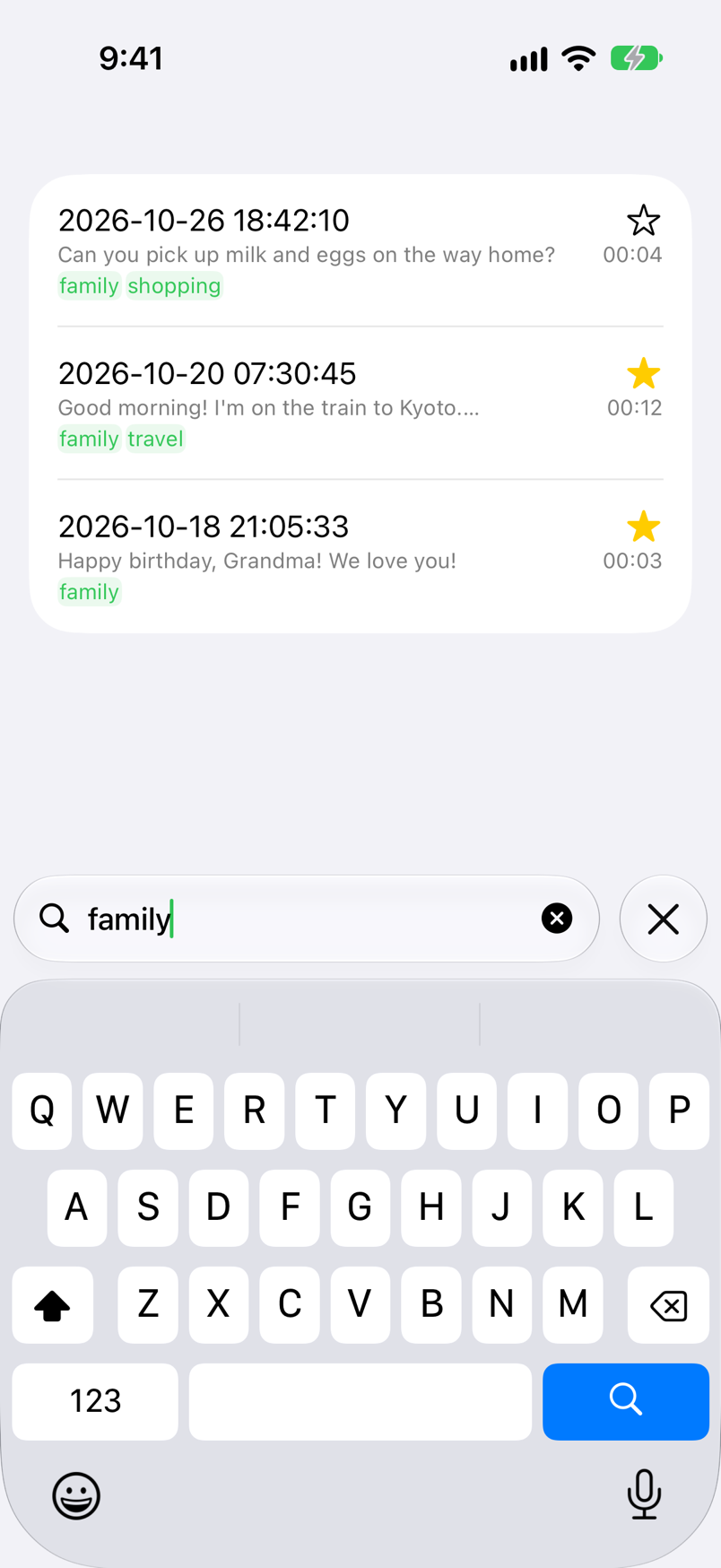
Saisissez du texte dans le champ de recherche de la liste pour n’afficher que les voix dont la date, la transcription ou les tags contiennent ces mots. Vous pouvez supprimer de la liste les voix dont vous n’avez plus besoin. Les voix supprimées restent 30 jours dans Recently Deleted (supprimés récemment) : vous pouvez donc les récupérer.
🔎 Rechercher avec plusieurs mots
Séparez les mots par des espaces pour trouver les voix qui les contiennent tous. Les majuscules et les minuscules, de même que les caractères pleine chasse et demi-chasse, sont traités de la même façon.
🗑️ Supprimer une voix
Balayez une ligne vers la gauche et touchez Delete (supprimer). La voix quitte la liste et passe dans Recently Deleted, puis elle est supprimée définitivement au bout de 30 jours. La suppression est aussi répercutée sur vos autres appareils utilisant le même compte Apple.
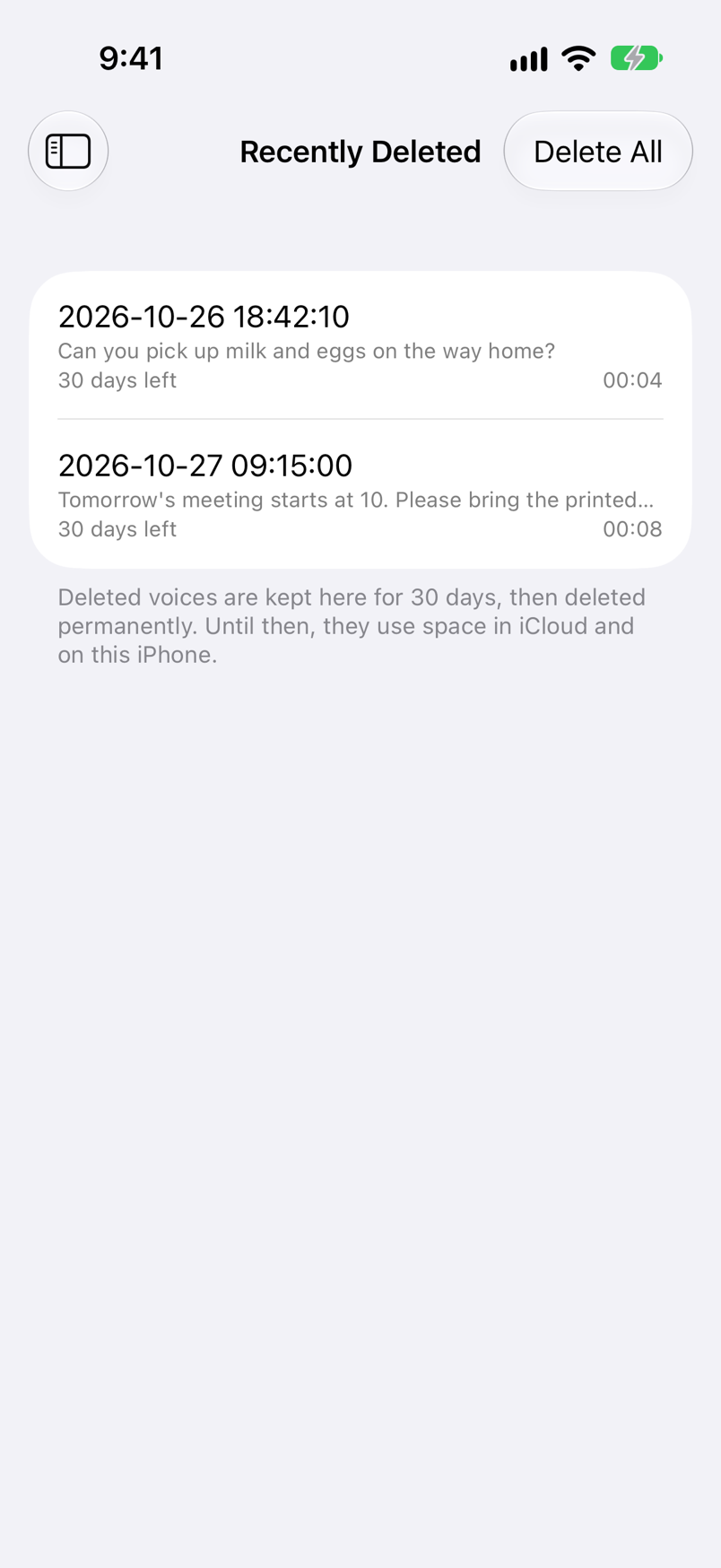
Recently Deleted (supprimés récemment)
Les voix supprimées figurent dans Settings › Data Management › Recently Deleted, de la plus récemment supprimée à la plus ancienne, avec le nombre de jours restants avant leur suppression définitive (par exemple « 30 days left »). Au bout de 30 jours, elles sont supprimées définitivement. D’ici là, elles occupent de l’espace dans iCloud et sur cet iPhone.
| Action | Fonction |
|---|---|
| Balayer vers la droite ou maintenir le doigt, puis Restore | Replace la voix dans la liste, avec sa transcription, ses tags et son statut de favori tels qu’ils étaient. |
| Balayer vers la gauche et toucher Delete, ou maintenir le doigt et toucher Delete Permanently | Touchez Delete Permanently (supprimer définitivement) pour confirmer : la voix est supprimée d’iCloud et de tous vos appareils. Cette action est irréversible. |
| Delete All (en haut à droite) | Touchez Delete All (tout supprimer) pour confirmer : toutes les voix de Recently Deleted sont supprimées définitivement. |

Synchronisation iCloud et stockage
Si votre iPhone est connecté à iCloud, les voix, les transcriptions, les tags et les favoris sont enregistrés dans iCloud, et vous pouvez écouter les mêmes voix sur tout iPhone ou iPad utilisant le même compte Apple. Aucune configuration n’est nécessaire.
☁️ Voix provenant d’autres appareils
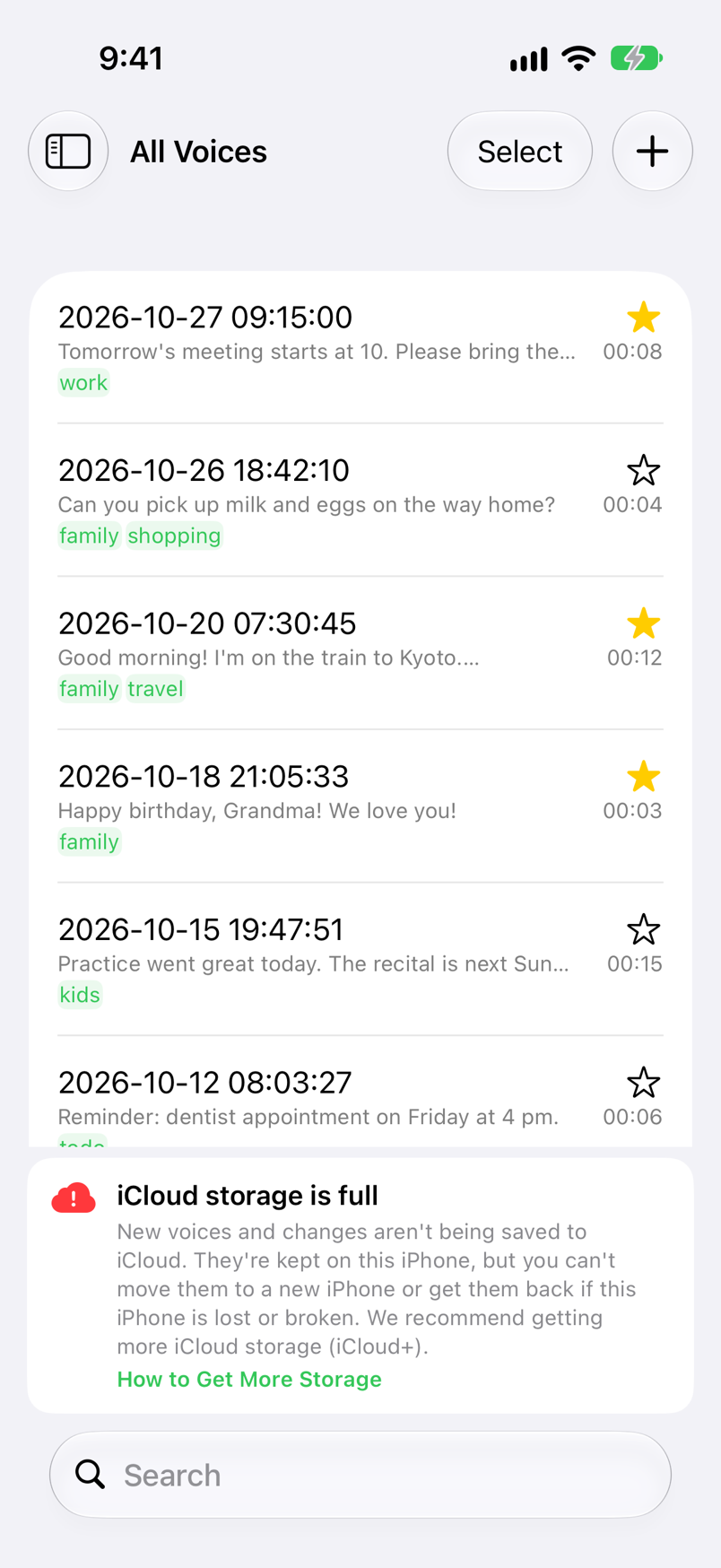
Les voix enregistrées sur un autre appareil apparaissent dans la liste une fois arrivées d’iCloud. Si l’audio d’une voix ne peut pas être préparé lorsque vous la touchez, la ligne affiche une icône de nuage. Patientez un instant et touchez-la de nouveau.
⚙️ Réglages synchronisés
La langue de transcription, « Run on Device » et la vitesse de lecture sont aussi synchronisés entre les appareils utilisant le même compte Apple.
📊 État de la synchronisation
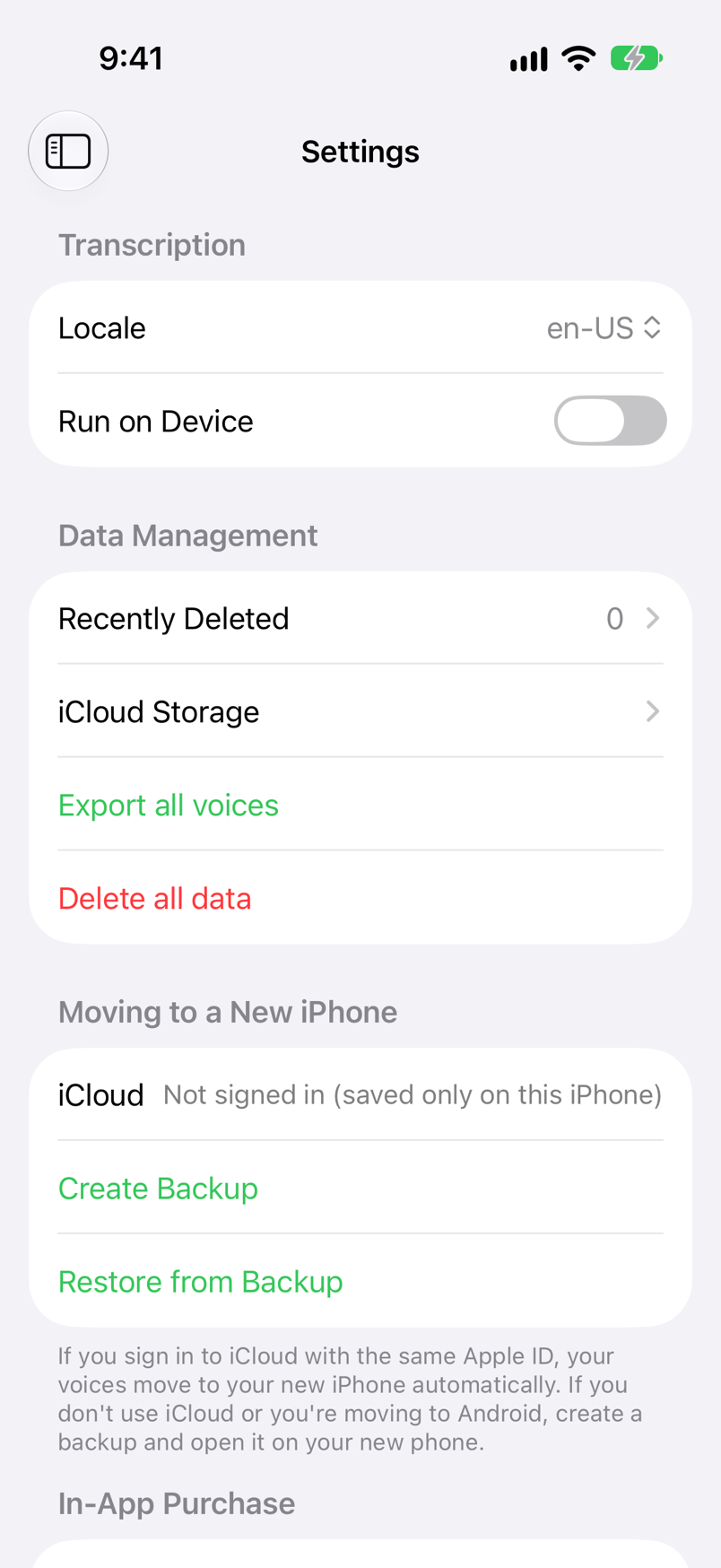
Settings › Moving to a New iPhone › iCloud indique l’état, par exemple « Syncing… », « Synced (heure) » ou « Not signed in (saved only on this iPhone) ».
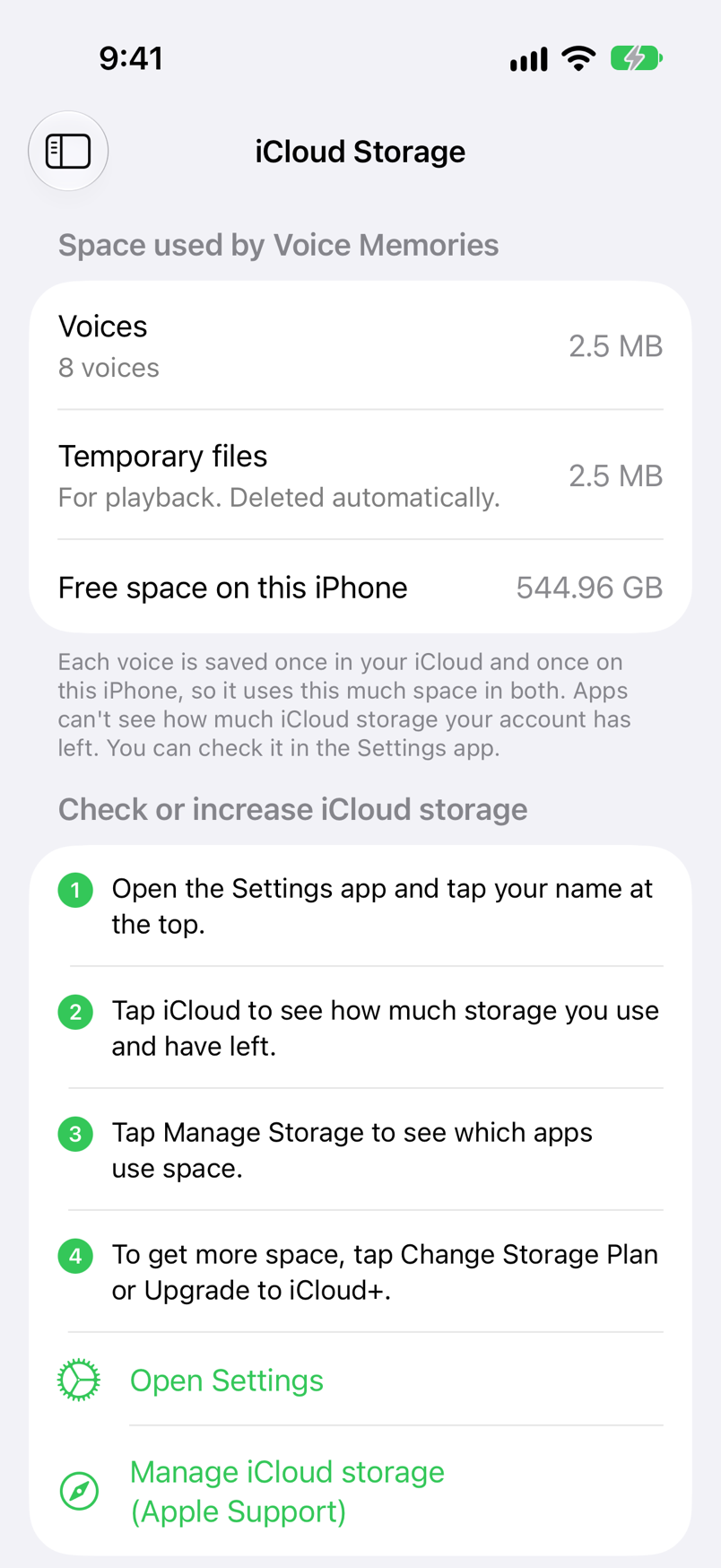
💾 Stockage iCloud
iCloud Storage, dans Settings, indique le nombre et la taille de vos voix, ainsi que l’espace libre de l’iPhone. Chaque voix est enregistrée une fois dans iCloud et une fois sur cet iPhone : elle occupe donc le même espace des deux côtés. Les voix de Recently Deleted et les fichiers temporaires de lecture sont aussi indiqués, lorsqu’il y en a.
Passer à un nouvel iPhone
Si vous vous connectez à iCloud avec le même compte Apple sur votre nouvel iPhone, il suffit d’installer et d’ouvrir Voice Memories : vos voix vous suivent. Si vous n’utilisez pas iCloud ou si votre compte Apple change, transférez-les avec un fichier de sauvegarde.
| Méthode de transfert | Marche à suivre |
|---|---|
| iCloud | Connectez-vous avec le même compte Apple sur le nouvel iPhone et ouvrez Voice Memories. Pendant le chargement, la liste affiche « Loading from iCloud ». |
| Transfert de tout l’iPhone | Si vous transférez tout avec Démarrage rapide ou une sauvegarde iCloud, vos voix Voice Memories sont transférées en même temps. |
| Fichier de sauvegarde | Touchez Create Backup (créer une sauvegarde) sur l’ancien iPhone, envoyez le fichier vers le nouvel iPhone par AirDrop ou via Fichiers, puis ouvrez-le pour restaurer. |
Avant de changer d’iPhone (ancien iPhone)
Enregistrer les messages vocaux à conserver
La sauvegarde standard de l’historique des discussions de LINE ne transfère pas les messages vocaux des discussions vers un nouvel iPhone. Avant de changer d’iPhone, enregistrez dans Voice Memories les messages vocaux que vous voulez conserver (voir Enregistrer depuis les apps de messagerie).
Vérifier que vos voix sont dans iCloud
Si iCloud, sous Moving to a New iPhone dans Settings, affiche « Synced » avec une heure, vos voix sont enregistrées dans iCloud. S’il affiche « Not signed in (saved only on this iPhone) » ou « iCloud storage is full », elles ne sont pas dans iCloud : transférez-les sous forme de fichier en suivant « Créer une sauvegarde » ci-dessous.
Transférer avec iCloud (nouvel iPhone)
Se connecter avec le même compte Apple
Sur le nouvel iPhone, connectez-vous à iCloud avec le même compte Apple que sur votre ancien iPhone.
Installer et ouvrir Voice Memories
Installez Voice Memories depuis l’App Store et ouvrez-le. Le nouvel iPhone vous redemande l’autorisation d’utiliser la reconnaissance vocale.
Attendre la fin du chargement
Tant que la liste est vide, elle affiche « Loading from iCloud ». Avec de nombreuses voix, cela peut prendre un certain temps. Le chargement est terminé lorsque iCloud, sous Moving to a New iPhone dans Settings, affiche « Synced » avec une heure. Les réglages comme la langue de transcription suivent aussi, et Premium fonctionne automatiquement avec le même compte Apple.
Créer une sauvegarde (ancien iPhone)
Toucher Create Backup
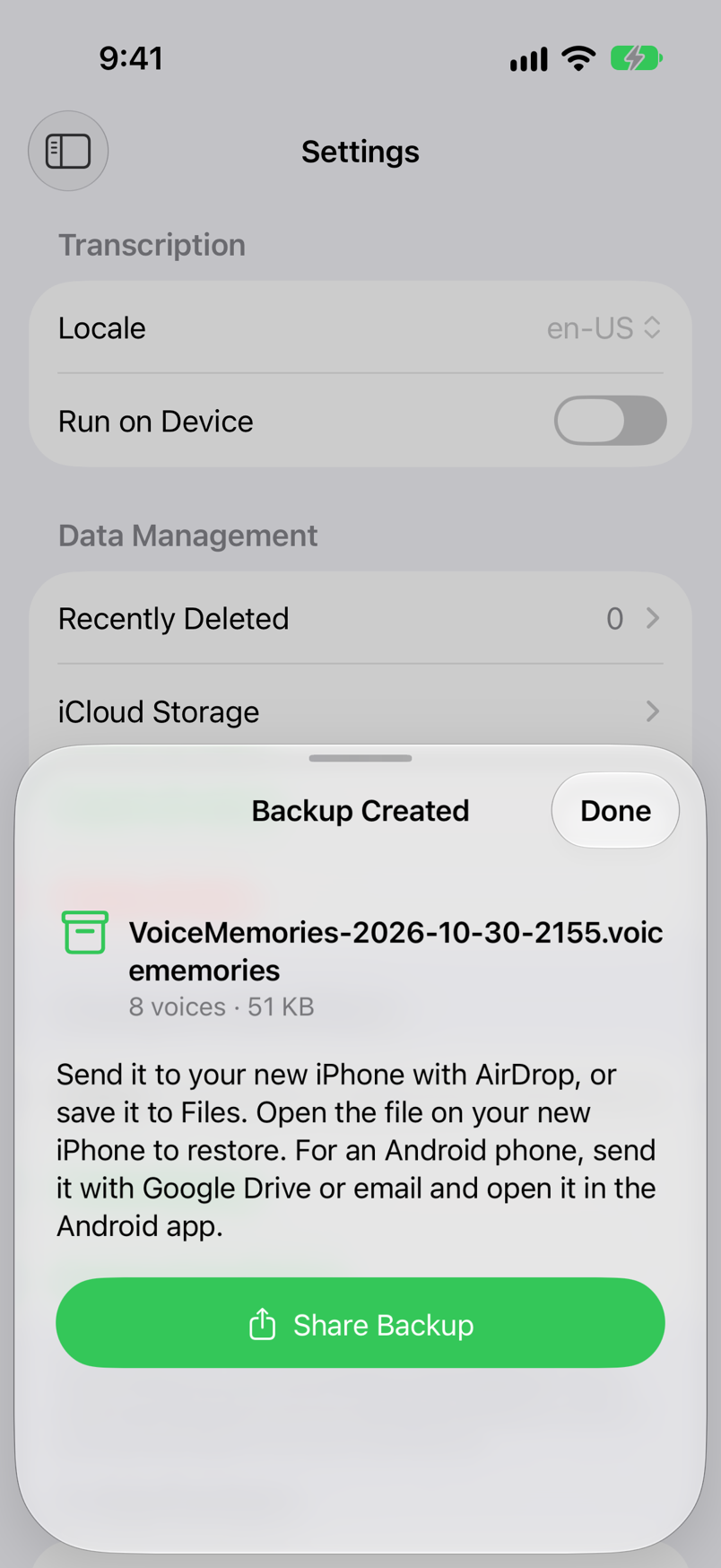
Dans Settings › Moving to a New iPhone, touchez Create Backup. Toutes les voix, les transcriptions, les tags, les favoris et les réglages comme la langue de transcription sont réunis dans un seul fichier (.voicememories). Les voix de Recently Deleted ne sont pas incluses.
Envoyer le fichier avec Share Backup
Sur l’écran Backup Created, touchez Share Backup (partager la sauvegarde), puis envoyez le fichier vers votre nouvel iPhone par AirDrop, ou choisissez « Enregistrer dans Fichiers ».
Restaurer à partir d’une sauvegarde (nouvel iPhone)
Ouvrir le fichier de sauvegarde
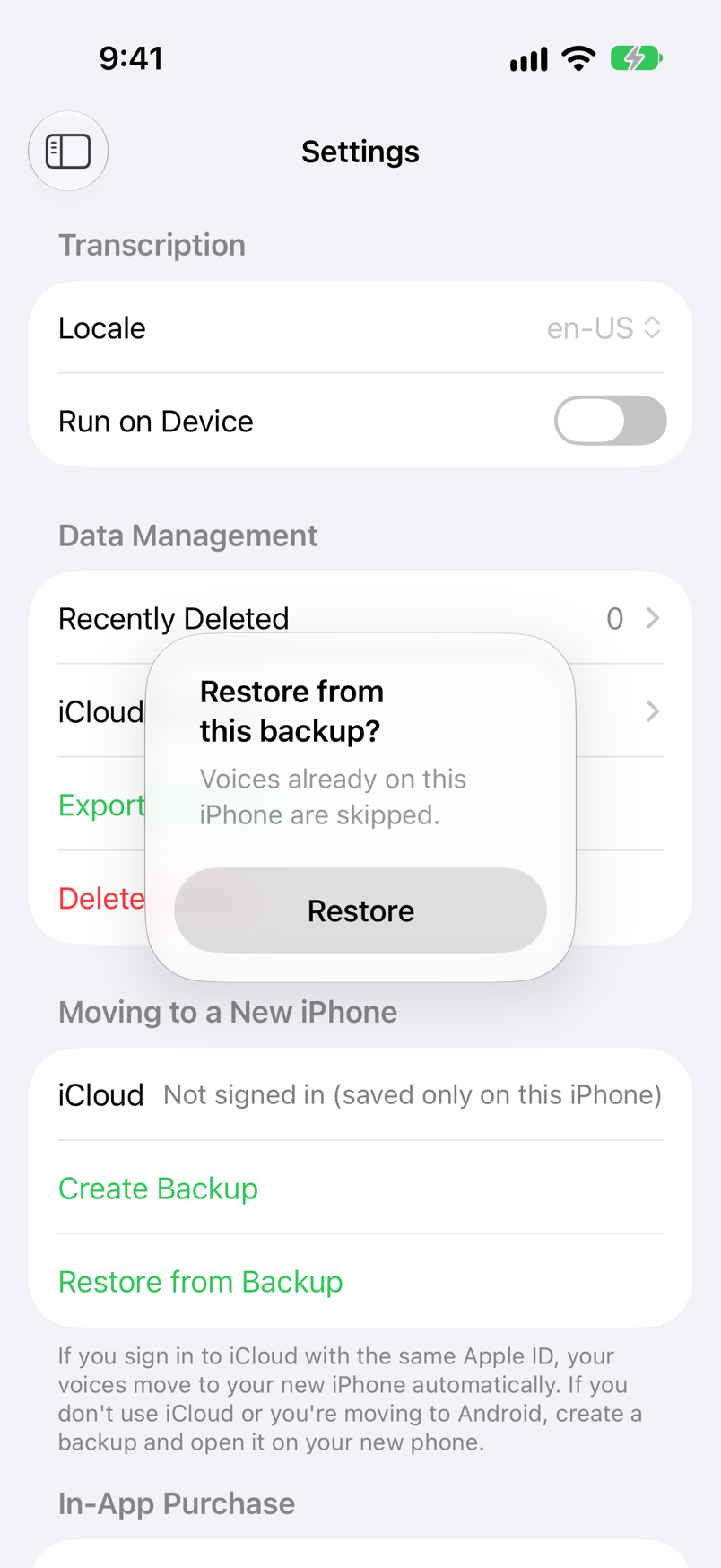
Touchez le fichier reçu par AirDrop, ou le fichier dans l’app Fichiers : Voice Memories s’ouvre. Vous pouvez aussi choisir le fichier depuis Restore from Backup (restaurer à partir d’une sauvegarde) dans Settings.
Toucher Restore
À « Restore from this backup? », touchez Restore (restaurer). Les voix déjà présentes sur cet iPhone sont ignorées : restaurer de nouveau ne crée donc jamais de doublons. Les voix de Recently Deleted sont ignorées elles aussi ; restaurez-les depuis Recently Deleted.
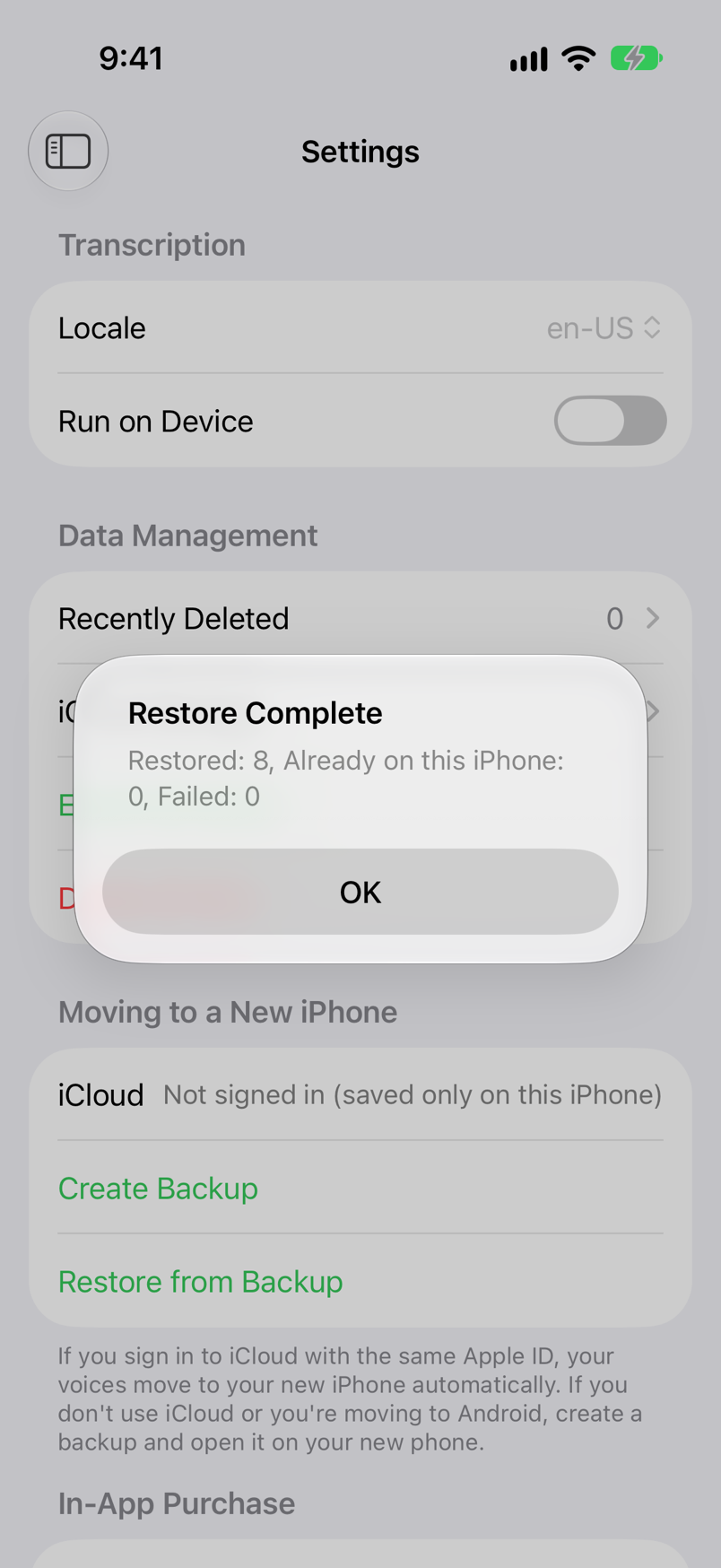
Vérifier le résultat
Restore Complete indique combien de voix ont été restaurées, étaient déjà sur cet iPhone ou ont échoué. Les voix reviennent dans la liste avec leurs dates, transcriptions, tags et favoris d’origine.
Réglages
Ouvrez Settings (réglages) depuis la barre latérale. Les valeurs par défaut sont celles qu’utilise l’app lors de son premier lancement.
| Réglage | Par défaut | Description |
|---|---|---|
| Locale (section Transcription) | La langue de votre iPhone | La langue à transcrire (« en-US » correspond à l’anglais américain, « ja-JP » au japonais). Si la langue de votre iPhone ne peut pas être transcrite, la valeur est « en-US ». |
| Run on Device (section Transcription) | Off |
Lorsque cette option est activée, les voix sont transcrites uniquement sur cet appareil, sans envoi d’audio à Apple (voir Transcription). |
| Recently Deleted (section Data Management) | — | Le nombre de voix supprimées. Touchez-le pour récupérer ou supprimer définitivement les voix supprimées au cours des 30 derniers jours (voir Rechercher et supprimer). |
| iCloud Storage (section Data Management) | — | Indique l’espace utilisé par Voice Memories, et comment vérifier et augmenter le stockage iCloud (voir Synchronisation iCloud et stockage). |
| Export all voices (section Data Management) | — | Enregistre les fichiers audio de toutes les voix à l’emplacement de votre choix dans l’app Fichiers. Les noms de fichiers sont les dates de la liste (par exemple, 2026-10-27-09-15-00.m4a). Les voix de Recently Deleted ne sont pas exportées. |
| Delete all data (section Data Management) | — | Supprime définitivement et immédiatement toutes les voix (y compris celles de Recently Deleted) et tous les tags. Les données dans iCloud sont également supprimées : elles disparaissent donc de vos autres appareils. Cette action est irréversible. |
| iCloud, Create Backup, Restore from Backup (section Moving to a New iPhone) | — | L’état de la synchronisation iCloud, ainsi que la création et la restauration de fichiers de sauvegarde (voir Passer à un nouvel iPhone). |
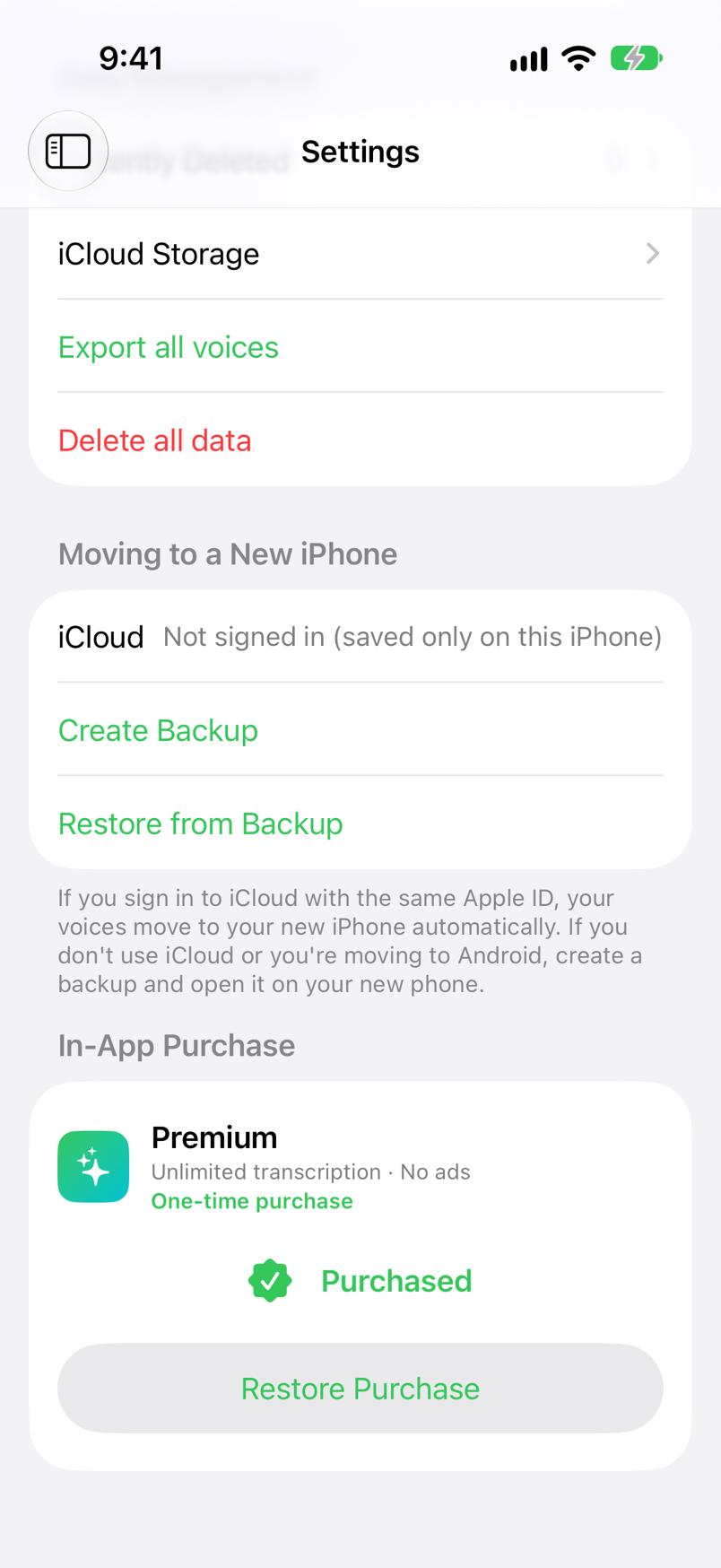
| Premium, Purchase, Restore Purchase (section In-App Purchase) | — | L’achat de Premium et la restauration de l’achat. Une fois l’achat effectué, « Purchased » s’affiche. Dans la version gratuite, cette section indique aussi le nombre de transcriptions gratuites restantes pour la journée (voir Version gratuite et Premium). |
Version gratuite et Premium
Voice Memories est gratuit. Premium, un achat intégré unique, offre la transcription illimitée et supprime les publicités. Les captures d’écran de ce guide ont été prises avec Premium, sauf celles de la version gratuite.
| Fonctionnalité | Version gratuite | Premium |
|---|---|---|
| Enregistrement des messages vocaux et de l’audio | ✓ | ✓ |
| Lecture, tags, favoris et recherche | ✓ | ✓ |
| Synchronisation iCloud et sauvegardes | ✓ | ✓ |
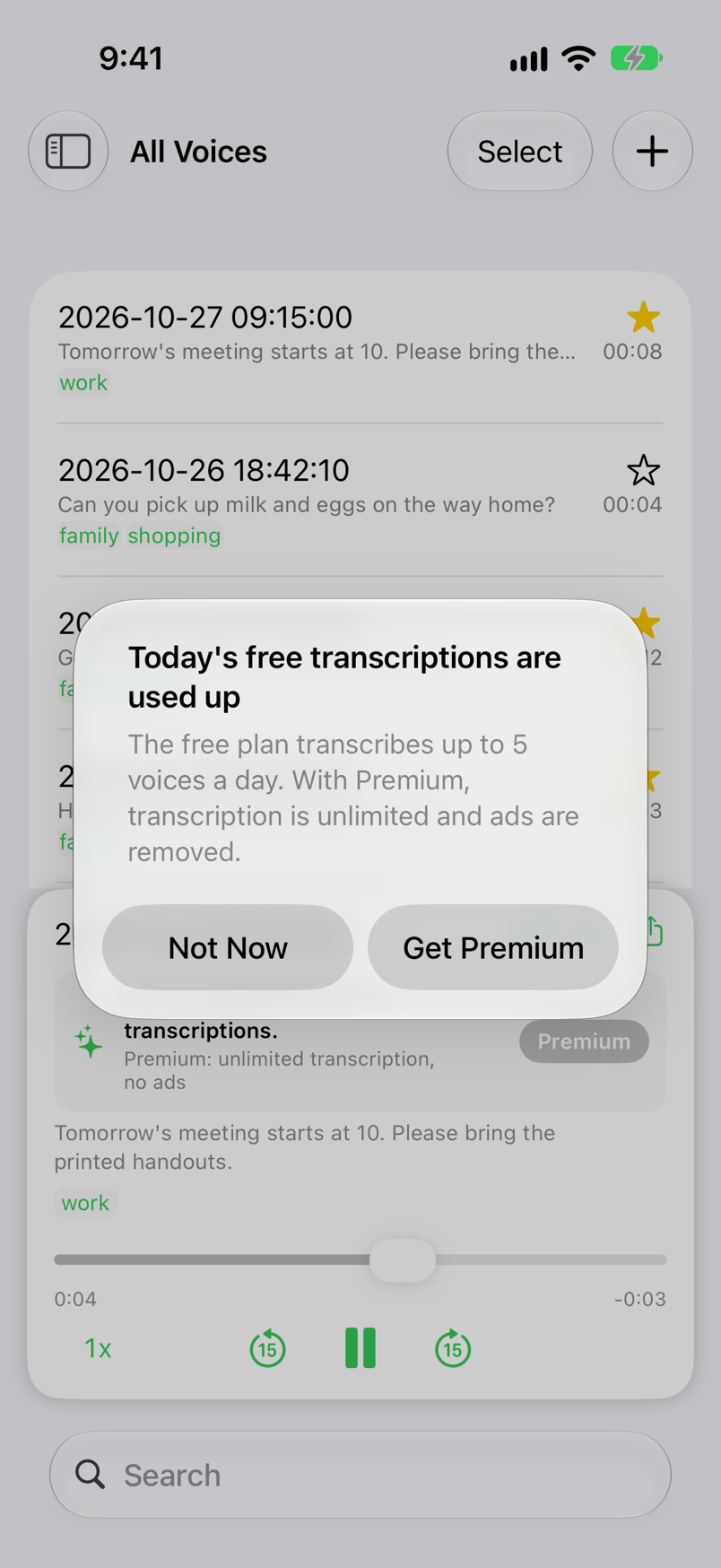
| Transcription | Jusqu’à 5 par jour | Illimitée |
| Publicités | Bannière en bas de l’écran | Aucune |
💳 Achat et restauration
Dans la version gratuite, une carte Premium apparaît en bas de la barre latérale. Dans l’écran qu’elle ouvre, ou sous In-App Purchase dans Settings, touchez le bouton « Buy for … » qui indique le prix. Il s’agit d’un achat unique, et non d’un abonnement. Consultez l’App Store pour connaître le prix actuel. Si vous réinstallez l’app, touchez Restore Purchase (restaurer l’achat).
🆓 Transcriptions gratuites restantes aujourd’hui
Dans la version gratuite, In-App Purchase, dans Settings, affiche « Free transcriptions left today: n of 5 ». Lorsqu’elles sont épuisées, le lecteur et une alerte proposent Premium.
🌐 Publicités et suivi
Dans la version gratuite, l’app demande l’autorisation de suivre vos activités afin d’afficher des publicités plus pertinentes pour vous. Toutes les fonctionnalités restent disponibles, que vous l’autorisiez ou non. Dans des régions comme l’EEE et le Royaume-Uni, modifiez votre consentement avec « Ad Privacy Choices » dans Settings. Vos voix et vos transcriptions ne sont jamais envoyées à des fins publicitaires.
Fichiers pris en charge et configuration requise
Les fichiers que vous pouvez enregistrer, la configuration requise et l’endroit où vos données sont conservées.
| Élément | Détails |
|---|---|
| Fichiers enregistrables | Les fichiers audio que votre iPhone peut lire (m4a, utilisé pour les messages vocaux LINE, mp3, wav, etc.) et les vidéos avec son (mp4, mov, etc.) |
| Nombre à la fois | 10 depuis la feuille de partage et 5 depuis l’app Photos. Dans l’app Fichiers, vous pouvez en sélectionner plusieurs à la fois. |
| Transcription | La reconnaissance vocale d’Apple (les langues proposées sous Locale dans Settings). Jusqu’à 5 par jour dans la version gratuite |
| Configuration requise | iPhone avec iOS 18 ou ultérieur, iPad avec iPadOS 18 ou ultérieur |
| Langues | Anglais et japonais (selon la langue de votre iPhone ou iPad) |
| Lieu de conservation des données | Uniquement sur cet appareil et dans votre iCloud. Rien n’est envoyé aux serveurs de SoNice! (politique de confidentialité). |
FAQ
Réponses aux questions courantes sur l’enregistrement des messages vocaux et la transcription.
Q. Comment enregistrer un message vocal LINE ?
Dans la discussion LINE, maintenez le doigt sur le message vocal, touchez Share (le libellé de LINE en anglais), puis touchez Other apps en bas à droite. Choisissez Voice Memories dans la feuille de partage, puis touchez Open une fois l’enregistrement terminé. La voix est ajoutée à la liste et transcrite (voir « Enregistrer depuis les apps de messagerie »).
Q. Voice Memories n’apparaît pas dans la feuille de partage
Faites défiler la rangée d’apps jusqu’au bout, touchez Plus, puis touchez Modifier et activez Voice Memories. Ajoutez-le aux Favoris pour le garder au début de la rangée.
Q. Pourquoi une voix n’est-elle pas transcrite ?
Soit la reconnaissance vocale n’est pas autorisée, soit les transcriptions gratuites du jour (5 par jour) sont épuisées. Activez « Reconnaissance vocale » pour Voice Memories dans l’app Réglages. Un enregistrement trop faible ou bruyant, ou l’absence de connexion à Internet, peut aussi ne produire aucun texte. Dans ce cas, refaites la transcription avec ↻ dans le lecteur.
Q. Puis-je corriger les erreurs d’une transcription ?
Oui. Touchez la transcription dans le lecteur pour ouvrir l’écran de modification, corrigez-la, puis touchez Save. Pour que la voix soit de nouveau reconnue depuis le début, refaites la transcription avec ↻.
Q. Où mes voix sont-elles stockées ? Sont-elles envoyées quelque part ?
Elles sont stockées uniquement sur votre appareil et dans votre iCloud ; les serveurs de SoNice! ne les reçoivent jamais. La transcription utilise la reconnaissance vocale d’Apple ; sauf si « Run on Device » est activé, l’audio peut être envoyé à Apple pour la reconnaissance. Les voix sont conservées à l’intérieur de l’app et n’apparaissent pas dans l’app Fichiers. Pour les obtenir sous forme de fichiers audio, utilisez Export all voices dans Settings.
Q. Mes voix seront-elles transférées sur un nouvel iPhone ?
Oui. Connectez-vous à iCloud avec le même compte Apple sur le nouvel iPhone et ouvrez Voice Memories ; vos voix se chargent automatiquement. Sans iCloud, créez une sauvegarde avec Create Backup dans Settings sur l’ancien iPhone, puis ouvrez le fichier sur le nouveau pour restaurer. Voir « Passer à un nouvel iPhone ».
Q. Pourquoi certaines lignes affichent-elles une icône de nuage ?
L’audio de cette voix n’a pas pu être préparé lorsque vous l’avez touchée. Une voix enregistrée sur un autre appareil n’est peut-être pas encore arrivée d’iCloud. Patientez un instant et touchez-la de nouveau.
Q. Combien de voix puis-je enregistrer ?
Le nombre de voix n’est pas limité, tant que votre appareil et iCloud disposent d’espace libre. La feuille de partage en envoie jusqu’à 10 à la fois : partagez les ensembles plus importants par lots de 10.
Q. Puis-je récupérer une voix supprimée par erreur ?
Oui, dans un délai de 30 jours. Dans Settings › Recently Deleted, balayez la voix vers la droite ou maintenez le doigt dessus, puis touchez Restore. Les voix supprimées avec Delete Permanently ou Delete all data ne peuvent pas être restaurées.
Q. Puis-je envoyer une voix enregistrée à ma famille ou à mes amis ?
Oui. Maintenez le doigt sur une ligne de la liste et touchez Share pour envoyer cette voix sous forme de fichier audio avec une app de messagerie ou par e-mail. Pour en envoyer plusieurs à la fois, touchez Select en haut à droite de la liste, choisissez les voix, puis touchez le bouton de partage en haut à droite (voir « Envoyer des voix »).
Q. Puis-je utiliser Premium sur un autre iPhone ou iPad ?
Oui, avec le même compte Apple. L’app vérifie votre achat à son démarrage : Premium s’active donc automatiquement. Si ce n’est pas le cas, touchez Restore Purchase sous In-App Purchase dans Settings.