Transcrire un audio sur iPhone : 3 méthodes (Dictaphone, Notes)
Publié par @SoNiceInfo le 14/11/2026
Une réunion ou un cours enregistré, un message vocal de votre famille : les occasions de vouloir lire un audio sous forme de texte ne manquent pas. L’iPhone intègre la transcription dans Dictaphone et dans Notes, et une app peut transcrire les fichiers audio que vous recevez. Cet article présente trois méthodes et les cas où chacune convient. Les conditions des fonctions intégrées proviennent du guide d’utilisation d’Apple.
Les trois méthodes comparées
| Méthode | Audio pris en charge | Conditions | Pour le retrouver |
|---|---|---|---|
| Voice Memories (recommandé) | Messages vocaux reçus, fichiers audio et vidéo, enregistrements de Dictaphone | iOS 18 ou version ultérieure. La version gratuite en transcrit jusqu’à 5 par jour | Recherche dans les transcriptions, les tags et les dates |
| Dictaphone (intégré) | Enregistrements réalisés dans Dictaphone | iPhone 12 ou ultérieur, iOS 18 ou version ultérieure, langue prise en charge | Recherche dans les titres et les transcriptions |
| Notes (intégré) | Enregistrements réalisés dans une note | iPhone 12 ou ultérieur, iOS 18 ou version ultérieure, langue prise en charge | Recherche dans la transcription, à l’intérieur de la note |
RecommandéMéthode 1 : transcrire avec une app (Voice Memories)
Voice Memories est une app pour iPhone, développée par l’auteur de cet article, qui enregistre les messages vocaux et les fichiers audio que vous recevez et les conserve avec leur transcription. La transcription de Dictaphone et de Notes porte sur ce que vous enregistrez dans ces apps : Voice Memories sert donc pour l’audio qui arrive après coup.
Partagez l’audio
Ouvrez la feuille de partage d’un message vocal dans une app de messagerie, d’un fichier audio dans Fichiers, d’un enregistrement de Dictaphone, etc.
Choisissez Voice Memories, puis touchez « Open »
Touchez Voice Memories dans la feuille de partage, puis « Open » (Ouvrir) une fois l’enregistrement terminé. Vous pouvez en envoyer jusqu’à 10 à la fois.
Transcription automatique
Les voix sont ajoutées à la liste et transcrites une par une, dans l’ordre où vous les avez enregistrées. Gardez Voice Memories ouvert jusqu’à la fin.
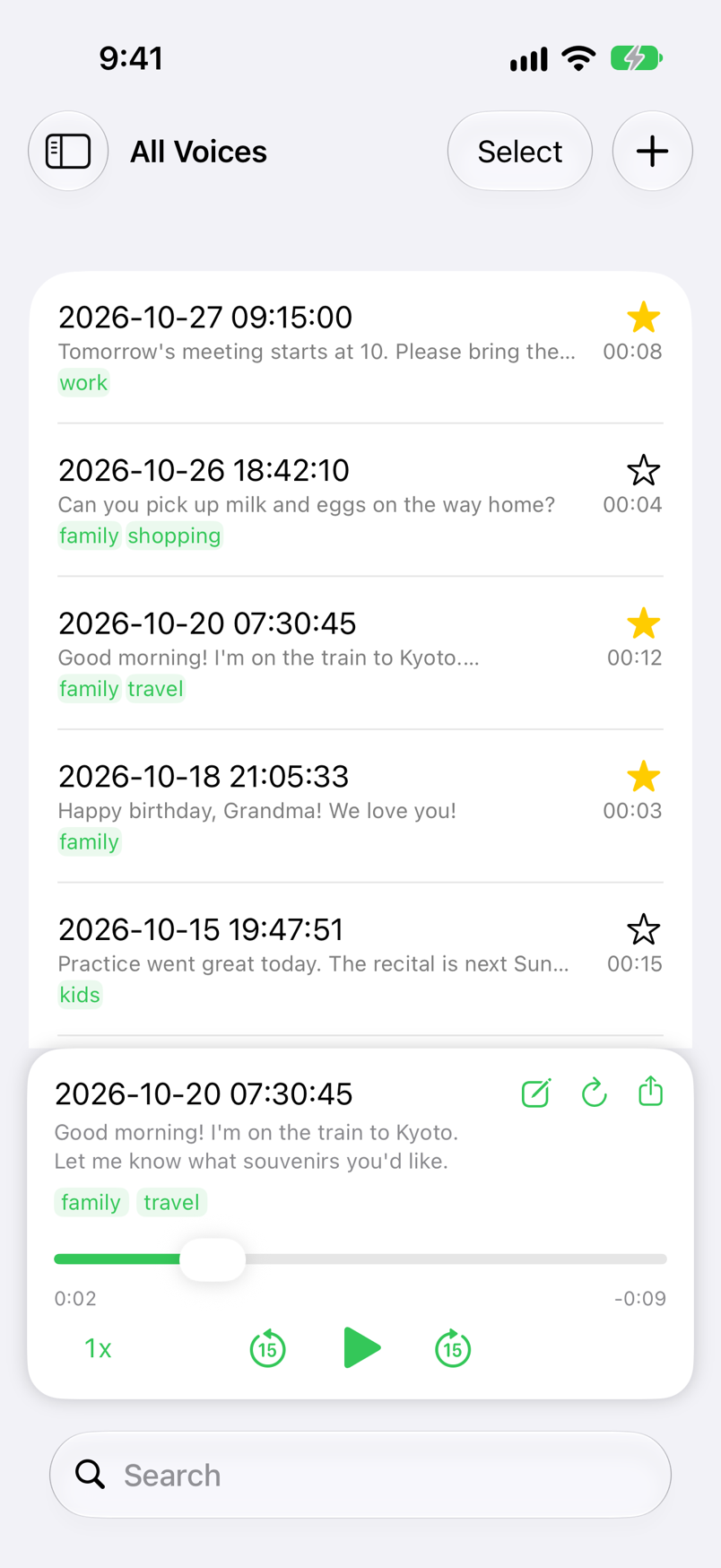
- Fichiers et vidéos aussi — avec + en haut à droite de la liste, importez des fichiers audio et vidéo depuis l’app Fichiers ou des vidéos depuis l’app Photos. Pour les vidéos, seul le son est transcrit.
- Longs enregistrements — les enregistrements de plus d’une minute sont découpés aux pauses, reconnus dans l’ordre, puis assemblés.
- Langue — l’app utilise la reconnaissance vocale d’Apple. La langue est d’abord réglée d’après celle de votre iPhone ; pour transcrire une autre langue, modifiez d’abord « Locale » dans Settings.
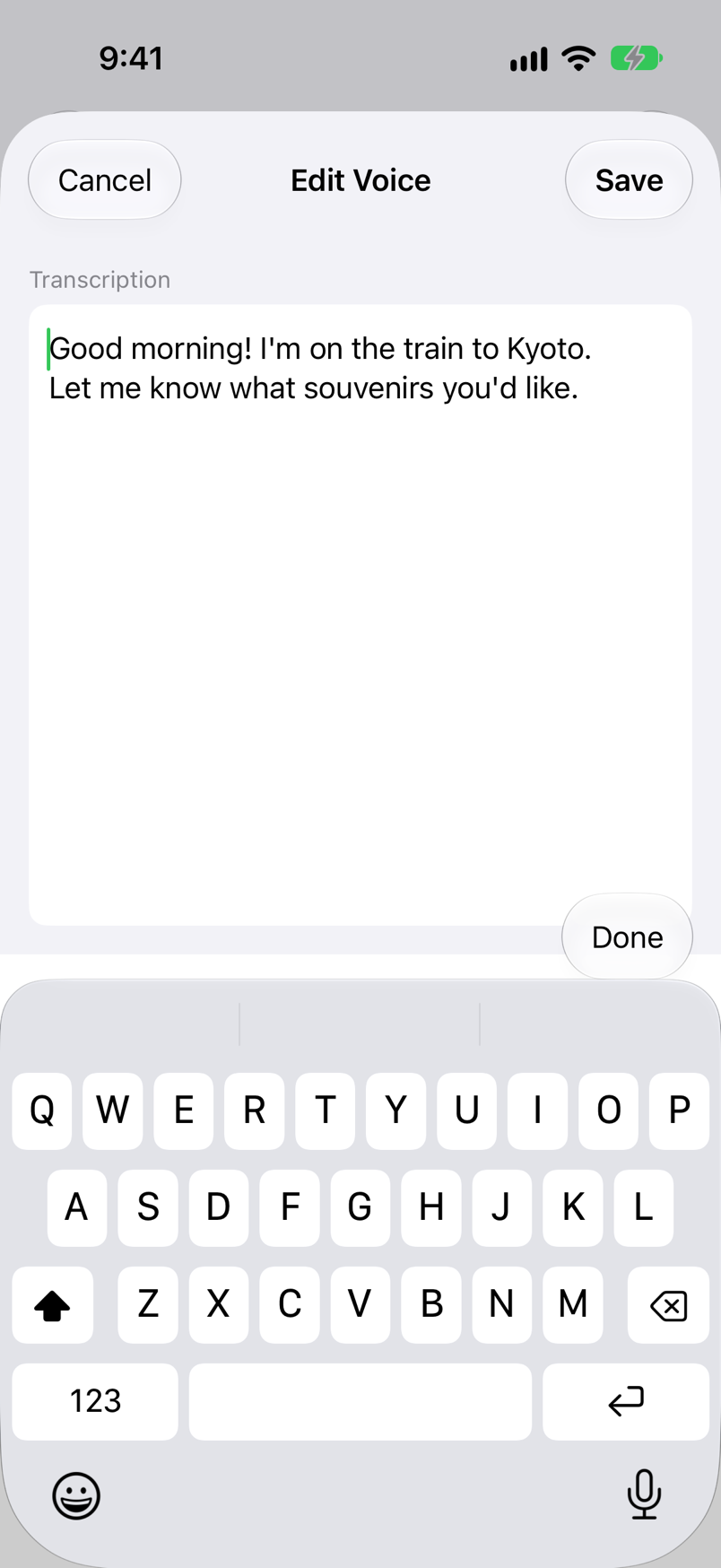
- Corriger ou recommencer — touchez la transcription pour ouvrir l’écran de modification et corriger les erreurs. Touchez ↻ dans le lecteur pour relancer la reconnaissance depuis le début.
- Uniquement sur votre appareil — activez « Run on Device » dans Settings pour transcrire sans envoyer l’audio aux serveurs d’Apple.
L’enregistrement, la lecture et le classement sont gratuits. La version gratuite transcrit jusqu’à 5 voix par jour ; Premium, un achat unique, lève cette limite et supprime les publicités. Les étapes pour enregistrer les messages vocaux LINE se trouvent dans Enregistrer un message vocal LINE sur iPhone.
iPhone et iPad · iOS 18 ou version ultérieure · Gratuit (avec publicités) · Sans inscription
Sans app supplémentaireMéthode 2 : « Afficher la transcription » dans Dictaphone
Sous iOS 18 ou version ultérieure, l’app Dictaphone peut transcrire les paroles de vos enregistrements. Vous pouvez afficher la transcription pendant l’enregistrement ou une fois celui-ci terminé.
Touchez l’enregistrement
Ouvrez l’app Dictaphone et touchez l’enregistrement dont vous voulez voir la transcription.
Choisissez « Afficher la transcription »
Ouvrez le menu de l’enregistrement et choisissez « Afficher la transcription ». Vous pouvez aussi sélectionner une partie du texte et toucher Copier.
« Copier la transcription » pour tout le texte
Choisissez « Copier la transcription » dans le même menu pour copier toute la transcription, puis collez-la dans Mail, Notes, etc.
- Conditions — d’après le guide d’utilisation d’Apple, la fonction est disponible sur l’iPhone 12 ou ultérieur en anglais, espagnol, portugais, italien, français, allemand, japonais, coréen, chinois simplifié et chinois traditionnel, et seulement dans certains pays et certaines régions.
- Anciens enregistrements — un enregistrement réalisé dans Dictaphone sous iOS 17 ou une version antérieure est transcrit automatiquement à l’ouverture, s’il contient des paroles.
- Recherche — saisissez du texte dans le champ de recherche : la liste n’affiche que les enregistrements contenant ce texte dans le titre ou dans la transcription.
Sans app supplémentaireMéthode 3 : enregistrer et transcrire dans Notes
Dans l’app Notes, vous pouvez enregistrer de l’audio dans une note et faire transcrire les propos. C’est adapté aux réunions et aux cours où vous voulez prendre des notes tout en enregistrant.
Touchez « Enregistrement audio »
Ouvrez une note dans l’app Notes et choisissez « Enregistrement audio » depuis le bouton de la barre d’outils.
Enregistrez
Lancez l’enregistrement. Vous pouvez consulter la transcription en direct pendant l’enregistrement, et balayer vers le bas depuis le haut de l’écran pour prendre des notes.
Vérifiez la transcription
Touchez l’enregistrement audio pour afficher sa transcription. Touchez un passage du texte pour lire l’audio à partir de cet endroit.
- Utiliser la transcription — dans le menu de l’écran de transcription, choisissez « Ajouter une transcription à la note », « Copier la transcription » ou « Rechercher dans la transcription ».
- Conditions — d’après le guide d’utilisation d’Apple, la fonction est disponible sur l’iPhone 12 ou ultérieur lorsque la langue du système est l’anglais, l’espagnol, le portugais, l’italien, le français, l’allemand, le japonais, le coréen, le chinois simplifié ou le chinois traditionnel.
- Suppression — supprimer l’enregistrement audio supprime aussi la transcription.
Quelle méthode choisir
- Vous voulez lire les voix et les fichiers audio de votre famille et de vos amis — Voice Memories. L’app enregistre l’audio que vous recevez et le conserve avec une transcription.
- Vous voulez le texte d’une réunion ou d’un cours que vous avez enregistré — Dictaphone. Vous suivez la transcription pendant l’enregistrement, et l’app convient aux longs enregistrements.
- Vous voulez l’enregistrement et vos notes au même endroit — Notes. Vous pouvez ajouter la transcription directement à la note.
- Votre iPhone ne remplit pas les conditions des fonctions intégrées — Voice Memories. Sous iOS 18, l’app fonctionne aussi sur les modèles antérieurs à l’iPhone 12.
Questions fréquentes
Q. Pourquoi « Afficher la transcription » n’apparaît-il pas dans Dictaphone ?
Selon Apple, la transcription audio de Dictaphone est disponible sur l’iPhone 12 ou ultérieur en anglais, espagnol, portugais, italien, français, allemand, japonais, coréen, chinois simplifié et chinois traditionnel, et seulement dans certains pays et certaines régions. L’option n’apparaît pas lorsque votre modèle ou votre langue ne remplit pas ces conditions. Sur une version d’iOS antérieure à la 18, commencez par faire la mise à jour.
Q. Comment transcrire sur un modèle antérieur à l’iPhone 12, comme l’iPhone 11 ?
La transcription dans Dictaphone et dans Notes exige un iPhone 12 ou ultérieur. Voice Memories fonctionne sur tout iPhone sous iOS 18 ou version ultérieure : sous iOS 18, vous pouvez donc lui partager un enregistrement pour le faire transcrire.
Q. Comment coller la transcription dans une autre app ?
Dans Dictaphone, choisissez « Copier la transcription » dans le menu de l’enregistrement pour copier tout le texte. Dans Notes, choisissez « Ajouter une transcription à la note » ou « Copier la transcription » dans le menu de l’écran de transcription. Dans Voice Memories, touchez la transcription dans le lecteur pour ouvrir l’écran de modification, puis sélectionnez et copiez le texte.
Q. Mon audio est-il envoyé quelque part pour être transcrit ?
Voice Memories utilise la reconnaissance vocale d’Apple. Lorsque « Run on Device » (exécution sur l’appareil) est activé dans Settings, l’audio est transcrit uniquement sur votre iPhone. Lorsqu’il est désactivé, l’audio peut être envoyé à Apple pour la reconnaissance. Dans les deux cas, les serveurs de SoNice! ne reçoivent rien.
Q. Peut-on transcrire un long enregistrement, comme une réunion d’une heure ?
Dictaphone et Notes affichent la transcription pendant l’enregistrement. Voice Memories découpe aux pauses les enregistrements de plus d’une minute, reconnaît les parties dans l’ordre, puis les assemble. Voice Memories doit rester ouvert pendant la transcription : pour les longs enregistrements, les fonctions intégrées de Dictaphone et de Notes conviennent donc mieux.
En résumé
L’audio que vous enregistrez vous-même se convertit en texte avec « Afficher la transcription » dans Dictaphone ou « Enregistrement audio » dans Notes (iPhone 12 ou ultérieur, iOS 18 ou version ultérieure). L’audio qui arrive après coup, comme les messages vocaux et les fichiers audio, est transcrit automatiquement lorsque vous l’enregistrez dans Voice Memories, et vous pouvez ensuite le retrouver en cherchant un mot.
iPhone et iPad · iOS 18 ou version ultérieure · Gratuit (avec publicités) · Sans inscription