Trascrivere l’audio su iPhone: 3 metodi con Memo Vocali, Note e app
Pubblicato da @SoNiceInfo il 14/11/2026
La registrazione di una riunione o di una lezione, un messaggio vocale di un familiare: sono tante le occasioni in cui vorresti leggere un audio come testo. iPhone ha la trascrizione integrata in Memo Vocali e in Note, e un’app può trascrivere i file audio che ricevi. Questo articolo presenta tre metodi e spiega quando conviene ciascuno. I requisiti delle funzioni integrate provengono dal manuale utente di Apple.
I tre metodi a confronto
| Metodo | Audio che può trascrivere | Requisiti | Come ritrovarlo |
|---|---|---|---|
| Voice Memories (consigliato) | Messaggi vocali ricevuti, file audio e video, registrazioni di Memo Vocali | iOS 18 o versioni successive. Il piano gratuito ne trascrive fino a 5 al giorno | Ricerca tra trascrizioni, tag e date |
| Memo Vocali (integrata) | Registrazioni effettuate in Memo Vocali | iPhone 12 e modelli successivi, iOS 18 o versioni successive, una lingua supportata | Ricerca nei titoli e nelle trascrizioni |
| Note (integrata) | Registrazioni effettuate all’interno di una nota | iPhone 12 e modelli successivi, iOS 18 o versioni successive, una lingua supportata | Ricerca nella trascrizione all’interno della nota |
ConsigliatoMetodo 1: trascrivere con un’app (Voice Memories)
Voice Memories è un’app per iPhone, sviluppata dall’autore, che salva i messaggi vocali e i file audio che ricevi e li conserva insieme alle loro trascrizioni. La trascrizione di Memo Vocali e di Note riguarda ciò che registri in quelle app; questa app serve quindi per l’audio che arriva in un secondo momento.
Condividi l’audio
Apri il foglio di condivisione per un messaggio vocale in un’app di messaggistica, un file audio in File, una registrazione di Memo Vocali e così via.
Scegli Voice Memories e tocca «Open»
Tocca Voice Memories nel foglio di condivisione, poi tocca «Open» (Apri) al termine del salvataggio. Puoi inviarne fino a 10 alla volta.
Trascrizione automatica
Gli audio vengono aggiunti all’elenco e trascritti uno alla volta, nell’ordine in cui li hai salvati. Tieni aperto Voice Memories finché non ha finito.
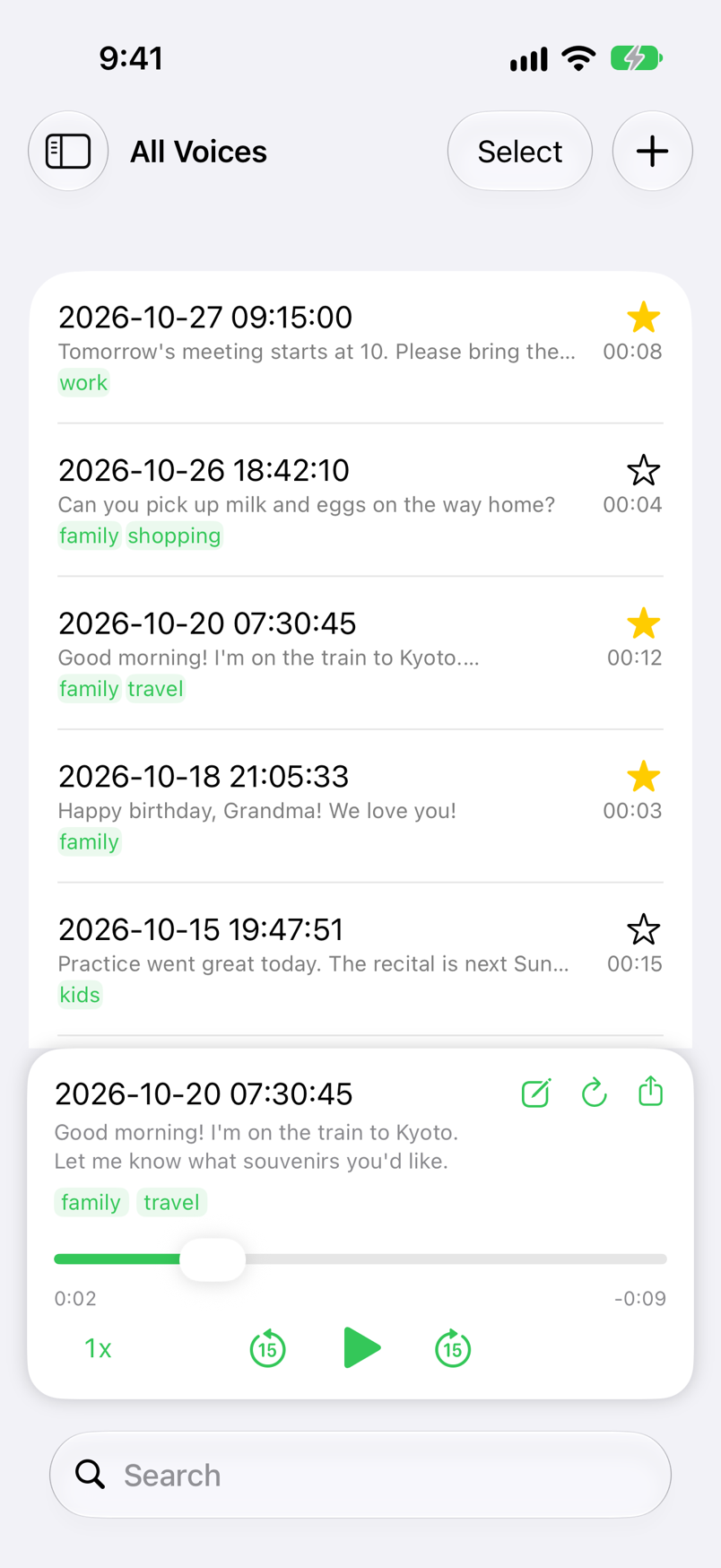
- Anche file e video: usa + in alto a destra nell’elenco per importare file audio e video dall’app File o video dall’app Foto. Dei video viene trascritto solo l’audio.
- Registrazioni lunghe: le registrazioni più lunghe di un minuto vengono divise in corrispondenza delle pause, riconosciute in ordine e poi riunite.
- Lingua: l’app usa il riconoscimento vocale di Apple. All’inizio la lingua viene impostata in base a quella del tuo iPhone; per trascrivere in un’altra lingua, cambia prima «Locale» in «Settings» (le impostazioni dell’app).
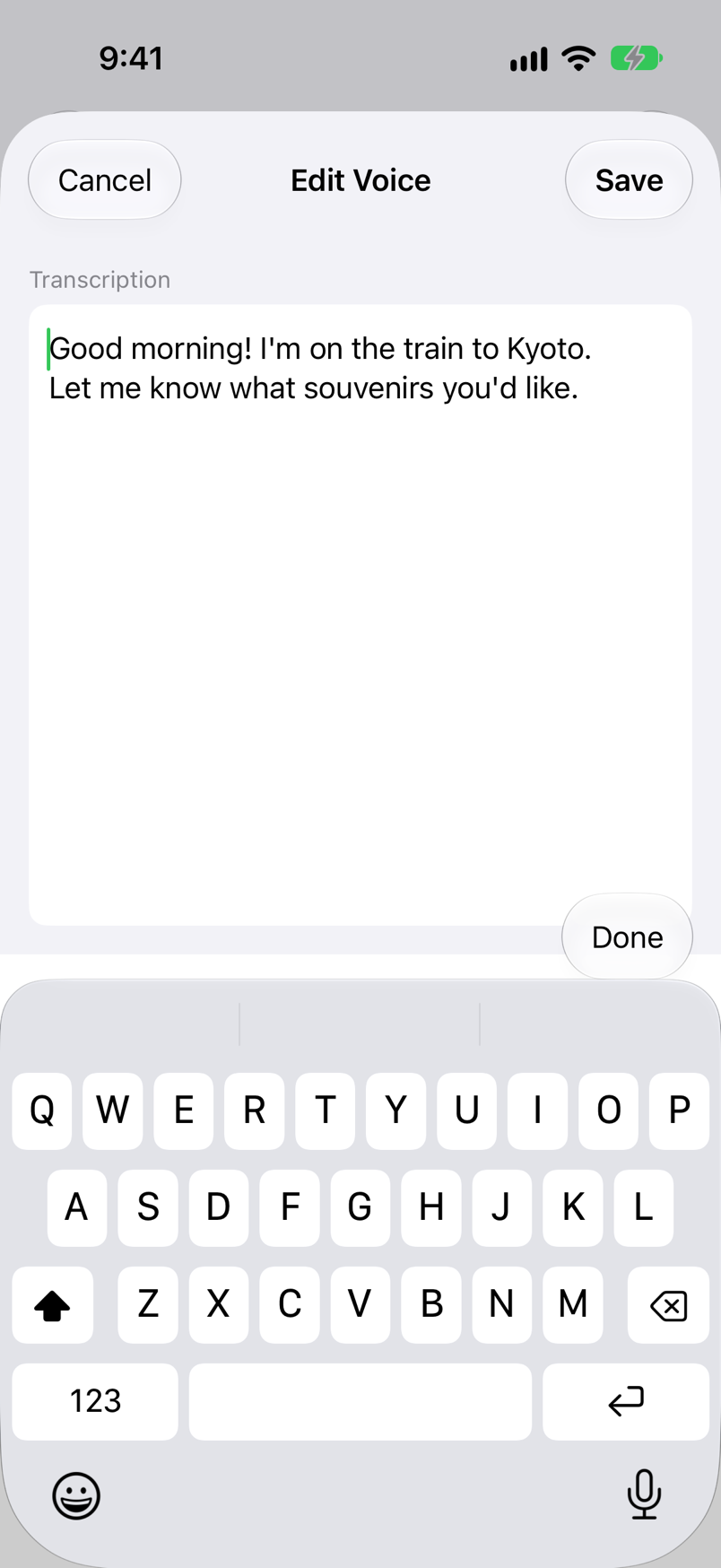
- Correggere o rifare: tocca la trascrizione per aprire la schermata di modifica e correggere gli errori. Tocca ↻ nel player per far riconoscere di nuovo l’audio dall’inizio.
- Solo sul dispositivo: attiva «Run on Device» in «Settings» per trascrivere senza inviare l’audio ai server di Apple.
Salvare, riprodurre e organizzare è gratuito. Il piano gratuito trascrive fino a 5 audio al giorno; Premium, un acquisto una tantum, elimina questo limite e rimuove la pubblicità. I passaggi per salvare i messaggi vocali di LINE sono in Come salvare i messaggi vocali di LINE su iPhone.
iPhone e iPad · iOS 18 o versioni successive · Gratis (con pubblicità) · Nessun account richiesto
Nessuna app in piùMetodo 2: «Visualizza la trascrizione» in Memo Vocali
Su iOS 18 o versioni successive, l’app Memo Vocali può trascrivere il parlato delle tue registrazioni. Puoi visualizzare la trascrizione sia mentre registri, sia in seguito.
Tocca la registrazione
Apri l’app Memo Vocali e tocca la registrazione di cui vuoi vedere la trascrizione.
Scegli «Visualizza la trascrizione»
Apri il menu della registrazione e scegli «Visualizza la trascrizione». Puoi anche selezionare una parte del testo e toccare «Copia».
«Copia trascrizione» per il testo intero
Scegli «Copia trascrizione» nello stesso menu per copiare l’intera trascrizione, poi incollala in Mail, Note e così via.
- Requisiti: il manuale utente di Apple indica che la funzione è disponibile su iPhone 12 e modelli successivi in inglese, spagnolo, portoghese, italiano, francese, tedesco, giapponese, coreano, cinese semplificato e cinese tradizionale, e non in tutti i paesi o in tutte le zone.
- Registrazioni meno recenti: una registrazione effettuata in Memo Vocali con iOS 17 o versioni precedenti viene trascritta automaticamente quando la apri, se contiene del parlato.
- Ricerca: inserisci del testo nel campo di ricerca e l’elenco mostra solo le registrazioni che lo contengono nel titolo o nella trascrizione.
Nessuna app in piùMetodo 3: registrare e trascrivere in Note
Nell’app Note puoi registrare un audio all’interno di una nota e far trascrivere le parole pronunciate. È adatta a riunioni e lezioni in cui vuoi prendere appunti mentre registri.
Tocca «Registra audio»
Apri una nota nell’app Note e scegli «Registra audio» dal pulsante nella barra degli strumenti.
Registra
Avvia la registrazione. Mentre registri puoi vedere la trascrizione in tempo reale e, scorrendo verso il basso dalla parte superiore dello schermo, prendere appunti.
Rivedi la trascrizione
Tocca la registrazione audio per mostrarne la trascrizione. Tocca un punto qualsiasi del testo per riprodurre l’audio da lì.
- Usare la trascrizione: dal menu nella schermata della trascrizione, scegli «Aggiungi trascrizione alla nota», «Copia trascrizione» o «Trova nella trascrizione».
- Requisiti: il manuale utente di Apple indica che la funzione è disponibile su iPhone 12 e modelli successivi quando la lingua del dispositivo è impostata su inglese, spagnolo, portoghese, italiano, francese, tedesco, giapponese, coreano, cinese semplificato o cinese tradizionale.
- Eliminazione: se elimini la registrazione audio, viene eliminata anche la trascrizione.
Quale metodo fa per te
- Vuoi leggere le voci e i file audio di familiari e amici: Voice Memories. Salva l’audio che ricevi e lo conserva insieme alla trascrizione.
- Vuoi il testo di una riunione o di una lezione che hai registrato: Memo Vocali. Puoi seguire la trascrizione mentre registri, ed è adatta alle registrazioni lunghe.
- Vuoi la registrazione e i tuoi appunti nello stesso posto: Note. Puoi aggiungere la trascrizione direttamente alla nota.
- Il tuo iPhone non soddisfa i requisiti delle funzioni integrate: Voice Memories. Con iOS 18 funziona anche sui modelli precedenti a iPhone 12.
Domande frequenti
Q. Perché non vedo «Visualizza la trascrizione» in Memo Vocali?
Apple indica che la trascrizione audio di Memo Vocali è disponibile su iPhone 12 e modelli successivi in inglese, spagnolo, portoghese, italiano, francese, tedesco, giapponese, coreano, cinese semplificato e cinese tradizionale, e non in tutti i paesi o in tutte le zone. Se il tuo modello o la tua lingua non rientrano in questi requisiti, l’opzione non compare. Se hai una versione di iOS precedente alla 18, aggiorna prima il sistema.
Q. Come posso trascrivere con un modello precedente a iPhone 12, come iPhone 11?
La trascrizione di Memo Vocali e di Note richiede iPhone 12 o un modello successivo. Voice Memories funziona su qualsiasi iPhone con iOS 18 o versioni successive: su iOS 18 puoi quindi condividere una registrazione con l’app e farla trascrivere.
Q. Come incollo la trascrizione in un’altra app?
In Memo Vocali, scegli «Copia trascrizione» dal menu della registrazione per copiare tutto il testo. In Note, scegli «Aggiungi trascrizione alla nota» o «Copia trascrizione» dal menu nella schermata della trascrizione. In Voice Memories, tocca la trascrizione nel player per aprire la schermata di modifica, poi seleziona e copia il testo.
Q. Il mio audio viene inviato da qualche parte per essere trascritto?
Voice Memories usa il riconoscimento vocale di Apple. Con «Run on Device» attivato in «Settings», l’audio viene trascritto solo sul tuo iPhone. Se è disattivato, l’audio può essere inviato ad Apple per il riconoscimento. In entrambi i casi, ai server di SoNice! non viene inviato nulla.
Q. Posso trascrivere una registrazione lunga, per esempio una riunione di un’ora?
Memo Vocali e Note mostrano la trascrizione mentre registri. Voice Memories divide le registrazioni più lunghe di un minuto in corrispondenza delle pause, riconosce le parti in ordine e le riunisce. Voice Memories deve restare aperto mentre trascrive, quindi per le registrazioni lunghe sono più adatte le funzioni integrate di Memo Vocali e Note.
Conclusioni
L’audio che registri tu si può trasformare in testo con «Visualizza la trascrizione» in Memo Vocali o con «Registra audio» in Note (iPhone 12 e modelli successivi, iOS 18 o versioni successive). L’audio che arriva in un secondo momento, come i messaggi vocali e i file audio, viene trascritto automaticamente quando lo salvi in Voice Memories, e poi puoi ritrovarlo cercando le parole.
iPhone e iPad · iOS 18 o versioni successive · Gratis (con pubblicità) · Nessun account richiesto