Manuale utente di Voice Memories
Voice Memories è un’app per iPhone e iPad che conserva i messaggi vocali ricevuti in LINE e in altre app di messaggistica, insieme alle loro trascrizioni. Le voci salvate vengono trascritte automaticamente e puoi ordinarle con tag, preferiti e ricerca. Tutto si sincronizza con iCloud, così le voci a cui tieni ti seguono sul tuo prossimo iPhone.
Funzioni principali di Voice Memories
Salva le voci direttamente dal menu di condivisione della tua app di messaggistica, poi ritrova quella che vuoi ascoltare con trascrizioni, tag e ricerca.
Salva i messaggi vocali così come sono
Tieni premuto un messaggio vocale in LINE o in un’altra app e scegli Voice Memories nel foglio di condivisione. Puoi inviarne fino a 10 alla volta.
Trascrizione automatica
Le voci salvate vengono convertite in testo automaticamente. Le registrazioni più lunghe di un minuto vengono divise in corrispondenza delle pause e trascritte fino alla fine.
Ordinale con i tag
Aggiungi tag come «family» o «travel» nella schermata di modifica: la barra laterale elenca le voci di ciascun tag. Puoi anche contrassegnare con una stella le tue preferite.
Cerca per parole
Cerca tra date, trascrizioni e tag. Quando ti chiedi «che cosa aveva detto?», trova la voce grazie alle parole che contiene.
Sincronizzazione con iCloud
Voci, trascrizioni e tag vengono salvati su iCloud, così puoi ascoltarli su qualsiasi iPhone o iPad su cui hai effettuato l’accesso con lo stesso Apple Account.
Pronta per il tuo prossimo iPhone
Accedi con lo stesso Apple Account sul nuovo iPhone e le tue voci ti seguono. Se non usi iCloud, trasferiscile con un file di backup.
Guida rapida (passaggi di base)
Dalla schermata di benvenuto al salvataggio di un messaggio vocale e al suo ascolto.
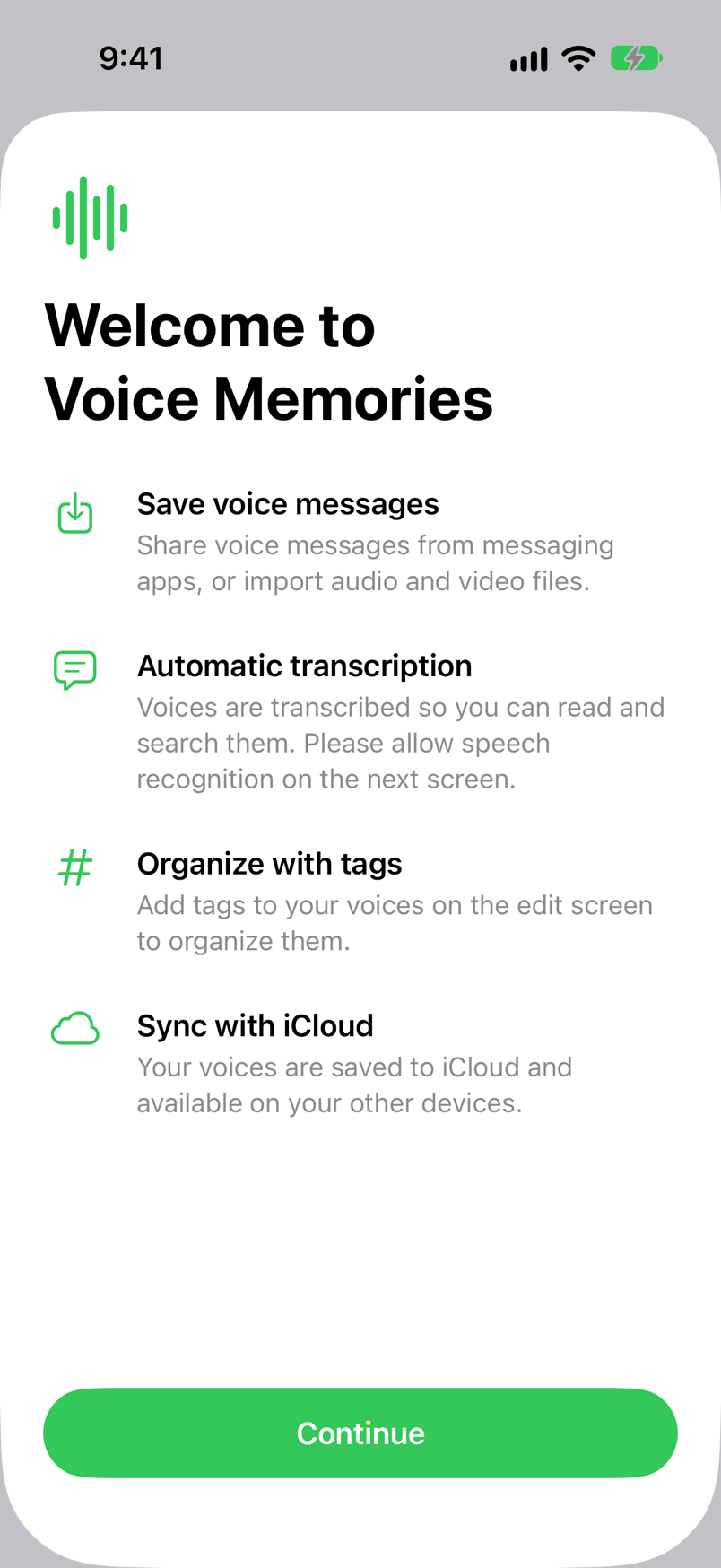
Leggi la schermata di benvenuto e consenti il riconoscimento vocale
La prima volta che apri l’app compare «Welcome to Voice Memories». Tocca Continue, poi tocca Consenti quando iOS chiede del riconoscimento vocale. Se lo consenti, le voci salvate vengono trascritte automaticamente.
Tieni premuto un messaggio vocale nella tua app di messaggistica
Apri una chat in LINE o in un’altra app, tieni premuto il messaggio vocale che vuoi conservare, poi tocca Share (così si chiama nel menu in inglese di LINE; vedi Salvataggio dalle app di messaggistica).
Scegli Voice Memories nel foglio di condivisione
In LINE, tocca Other apps in basso a destra per aprire il foglio di condivisione. Scegli Voice Memories nella riga delle app.
Tocca Open
Al termine del salvataggio compare Open. Toccalo per aprire Voice Memories: la voce viene aggiunta all’elenco e parte la trascrizione.
Tocca una riga per ascoltare
Tocca una riga: il player si apre nella parte inferiore dello schermo e avvia la riproduzione. Tocca il pulsante con la matita nel player per aggiungere un tag come «family» e ordinare le tue voci (vedi Tag e preferiti).
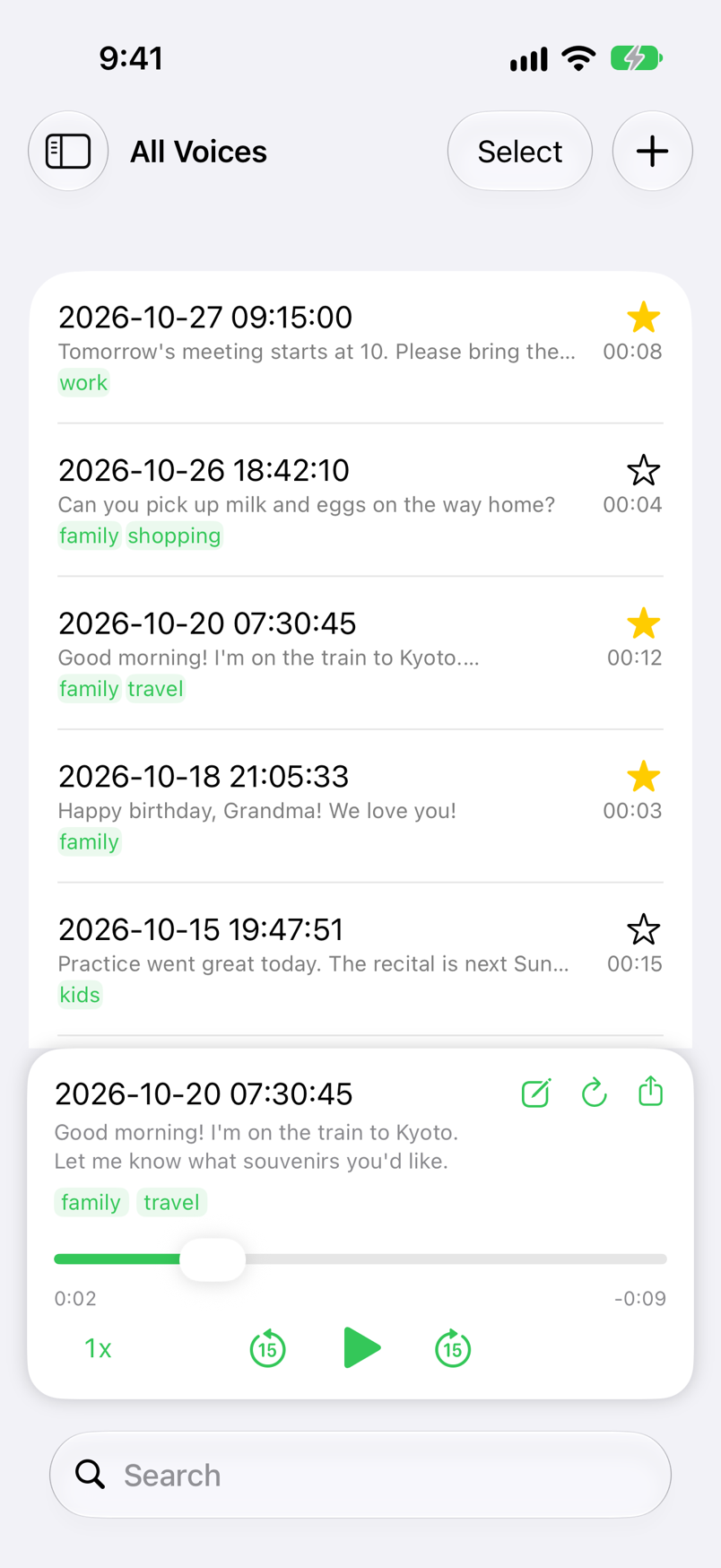
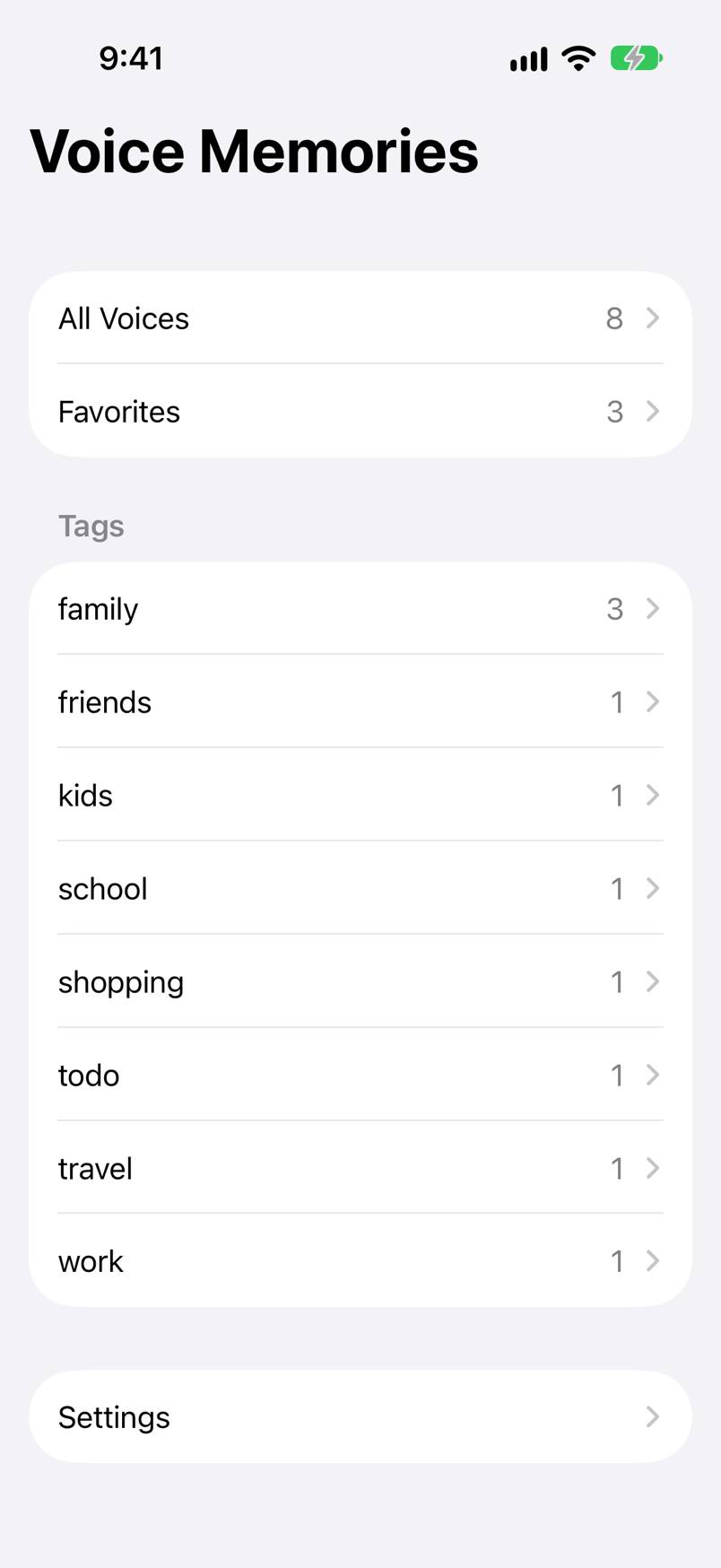
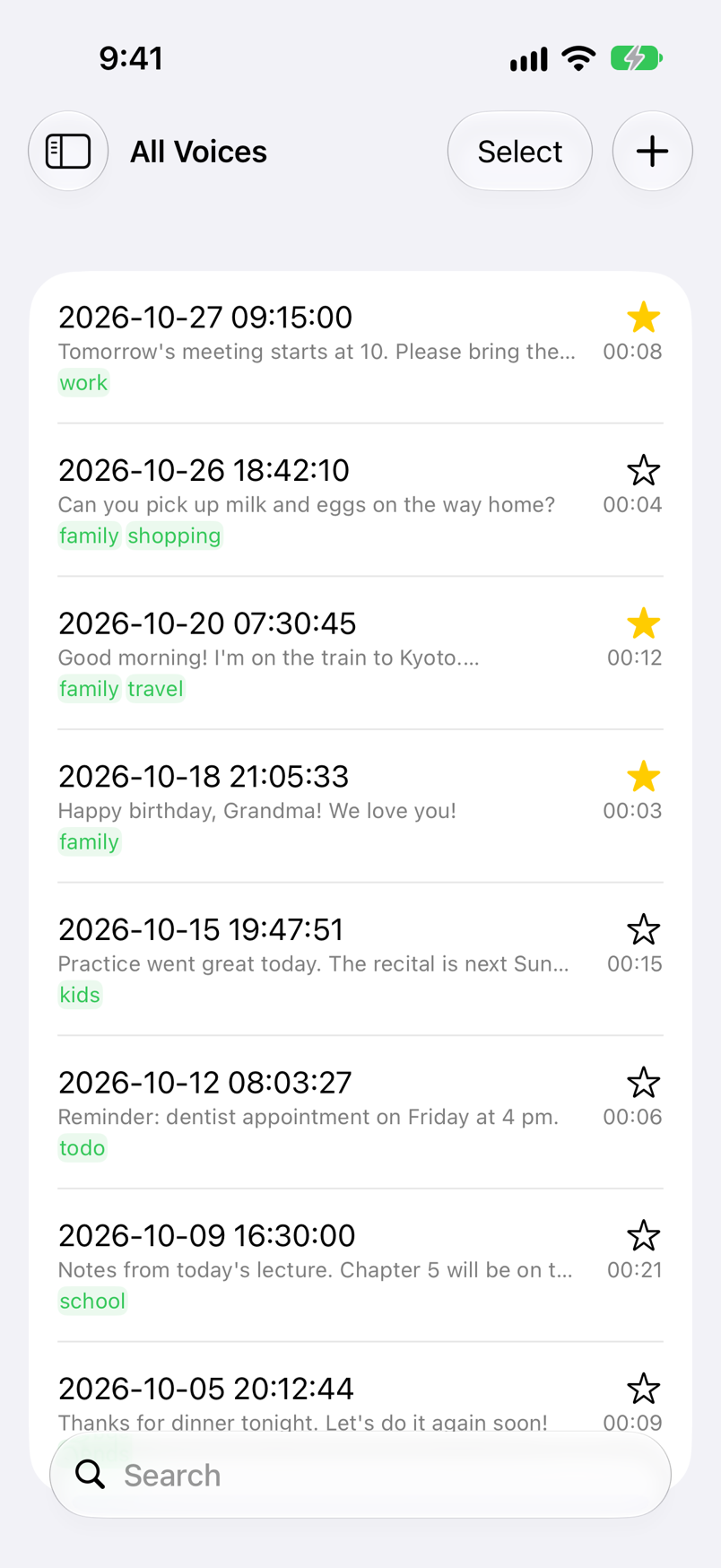
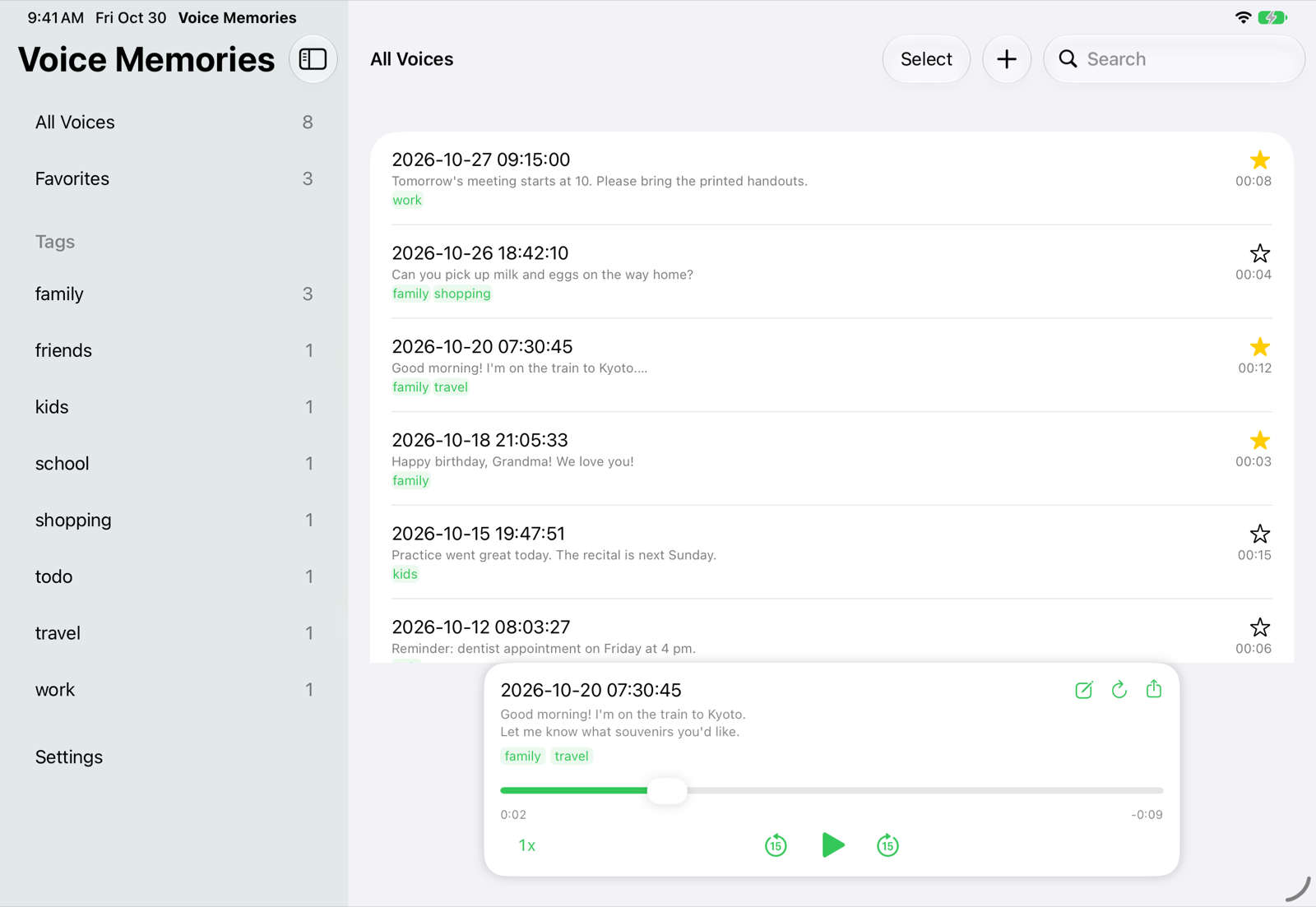
La schermata
Scegli un elenco nella barra laterale a sinistra, poi tocca una riga per ascoltare. Su iPhone la barra laterale e l’elenco sono schermate separate: usa il pulsante in alto a sinistra per passare dall’una all’altra.
Barra laterale
| Pulsante / indicatore | Funzione |
|---|---|
| All Voices | Mostra tutte le voci salvate, a partire dall’ultima salvata. Il numero a destra indica quante sono. |
| Favorites | Mostra solo le voci contrassegnate con la stella (vedi Tag e preferiti). |
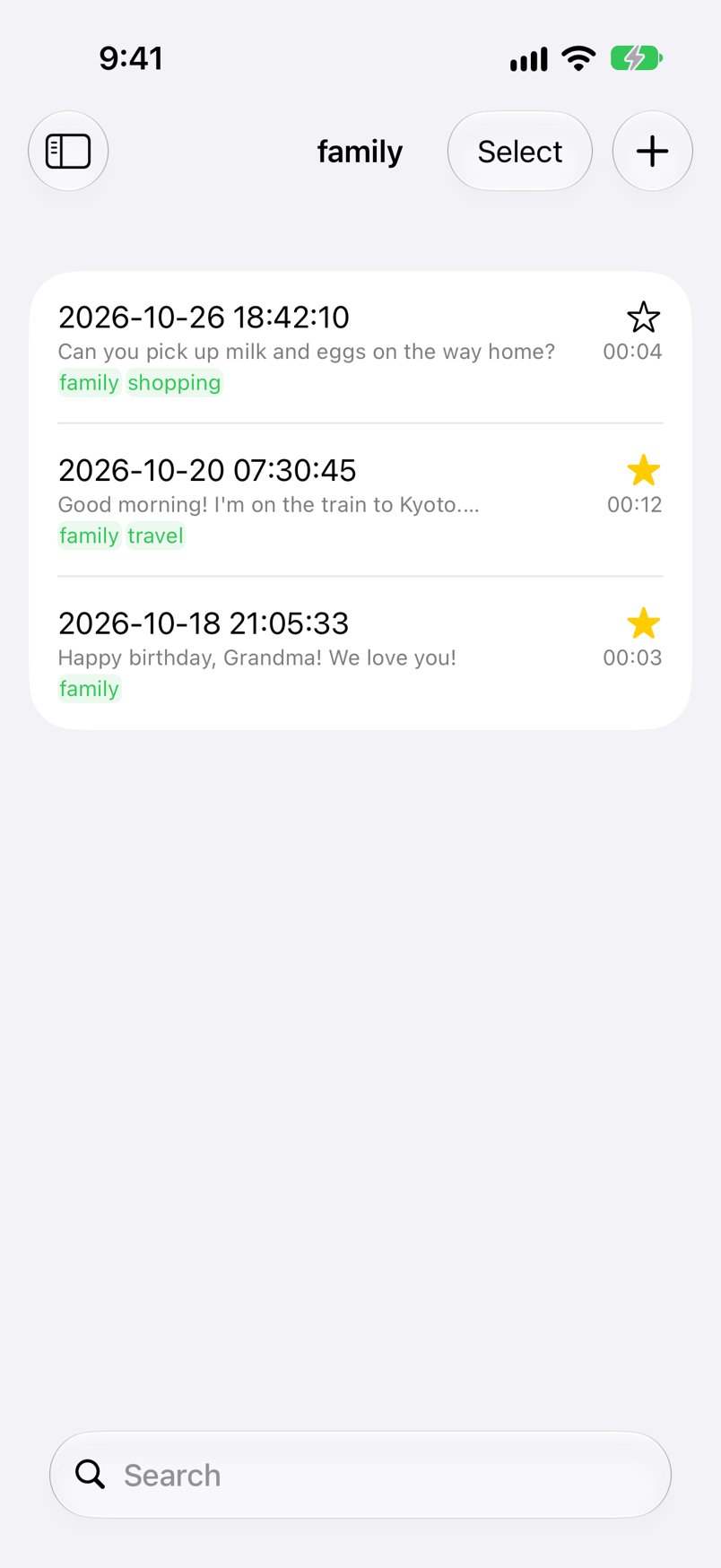
| Tags | Elenca i tag delle tue voci, con il numero di voci per ciascuno. Toccane uno per vedere solo le voci con quel tag. Scorri verso sinistra per eliminare un tag (vedi Tag e preferiti). |
| Settings | Apre le impostazioni per trascrizione, iCloud, passaggio a un nuovo iPhone e acquisto in-app (vedi Impostazioni). |
| Premium | Compare in fondo (sotto Settings) solo nella versione gratuita. Toccalo per vedere che cosa aggiunge Premium e i pulsanti di acquisto (vedi Versione gratuita e Premium). |
Elenco
| Pulsante / indicatore | Funzione |
|---|---|
| Data e ora | L’intestazione di ogni riga è la data della voce (la data del file audio che hai ricevuto). |
| Trascrizione e durata | Sotto la data trovi la prima riga della trascrizione e la durata (minuti:secondi), poi i tag. |
| ☆ | Tocca per aggiungere la voce a Favorites o per rimuoverla. |
| Icona della nuvola | Non è stato possibile preparare l’audio di questa voce quando l’hai toccata. Potrebbe non essere ancora arrivato da iCloud: attendi un momento e toccala di nuovo (vedi Sincronizzazione e spazio su iCloud). |
| + | Importa da Foto o File, oppure mostra come salvare dalle app di messaggistica (vedi Importazione da Foto e File). |
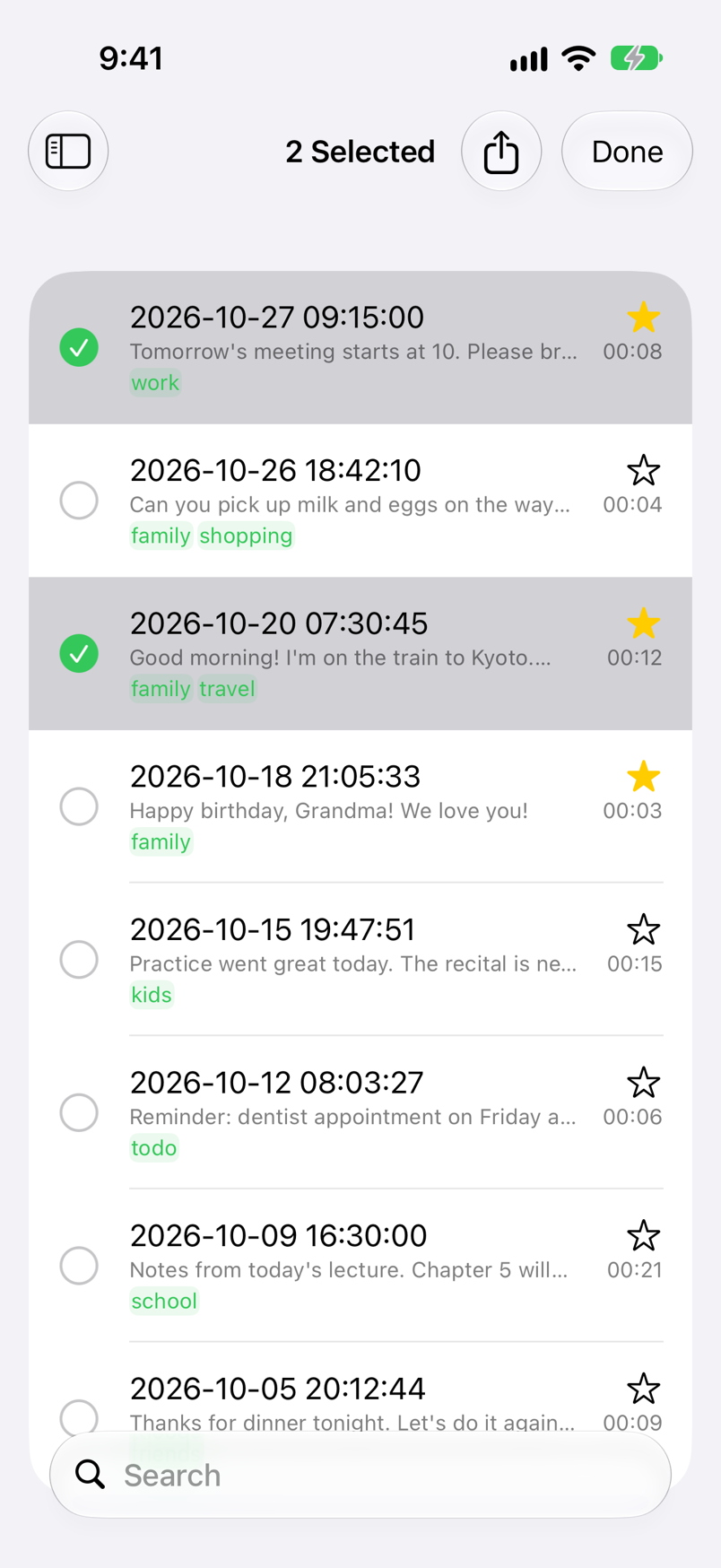
| Select | Scegli le voci e inviale insieme come file audio (vedi Inviare le voci). |
| Campo di ricerca | Filtra per data, trascrizione e tag (vedi Ricerca ed eliminazione). |
Gesti
| Gesto | Funzione |
|---|---|
| Tocca una riga | Riproduce la voce. Se non è ancora stata trascritta, parte anche la trascrizione. |
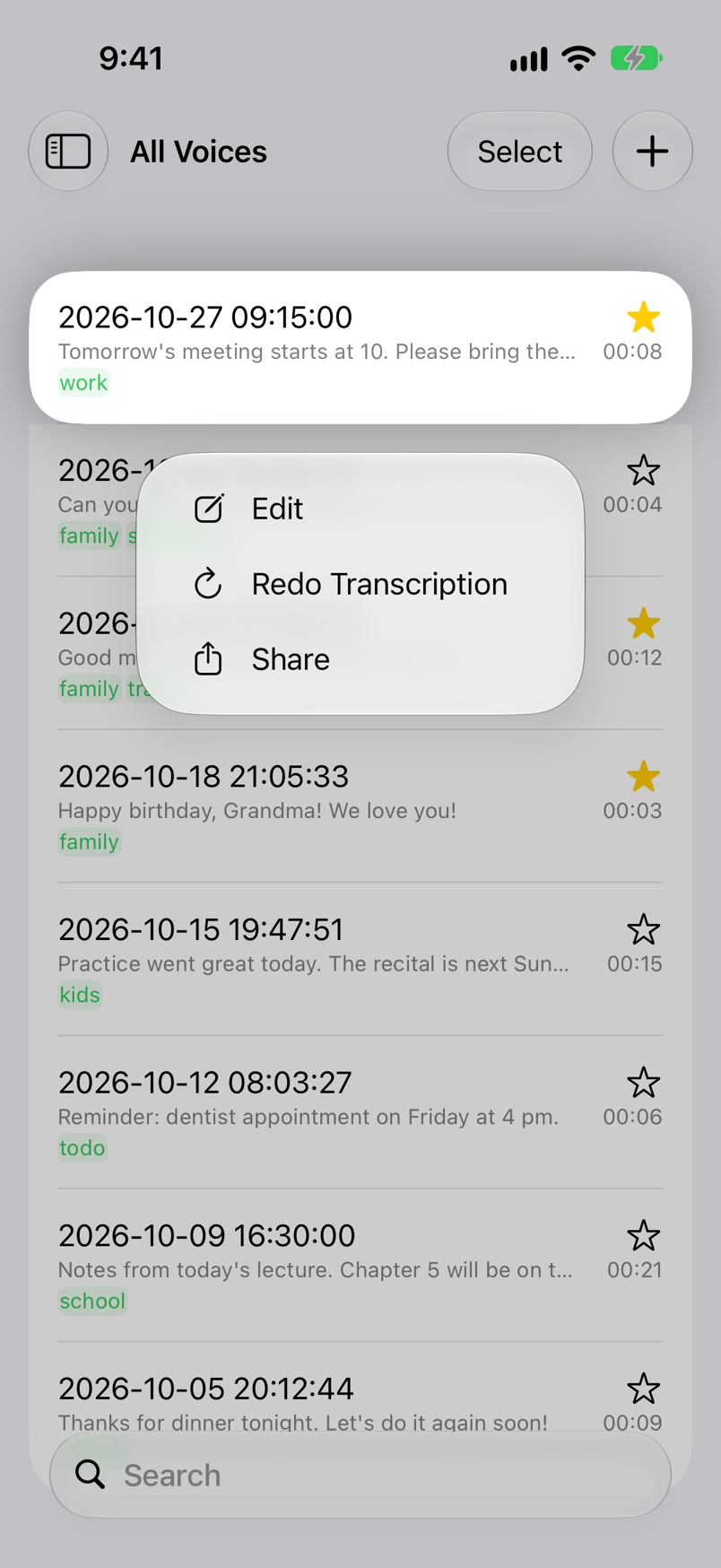
| Tieni premuta una riga | Mostra il menu con «Edit», «Redo Transcription» e «Share» (vedi Tag e preferiti, Trascrizione e Inviare le voci). |
| Scorri una riga verso destra | Mostra il pulsante Redo Transcription (ripeti la trascrizione). |
| Scorri una riga verso sinistra | Mostra il pulsante Delete. Toccalo per spostare la voce in Recently Deleted (eliminate di recente; vedi Ricerca ed eliminazione). |
| Trascina l’elenco verso il basso | Ricarica l’elenco. |
iPad e orientamento orizzontale
Su iPad, e su un iPhone grande tenuto in orizzontale, la barra laterale e l’elenco sono affiancati. Il player compare sotto l’elenco.
Salvataggio dalle app di messaggistica
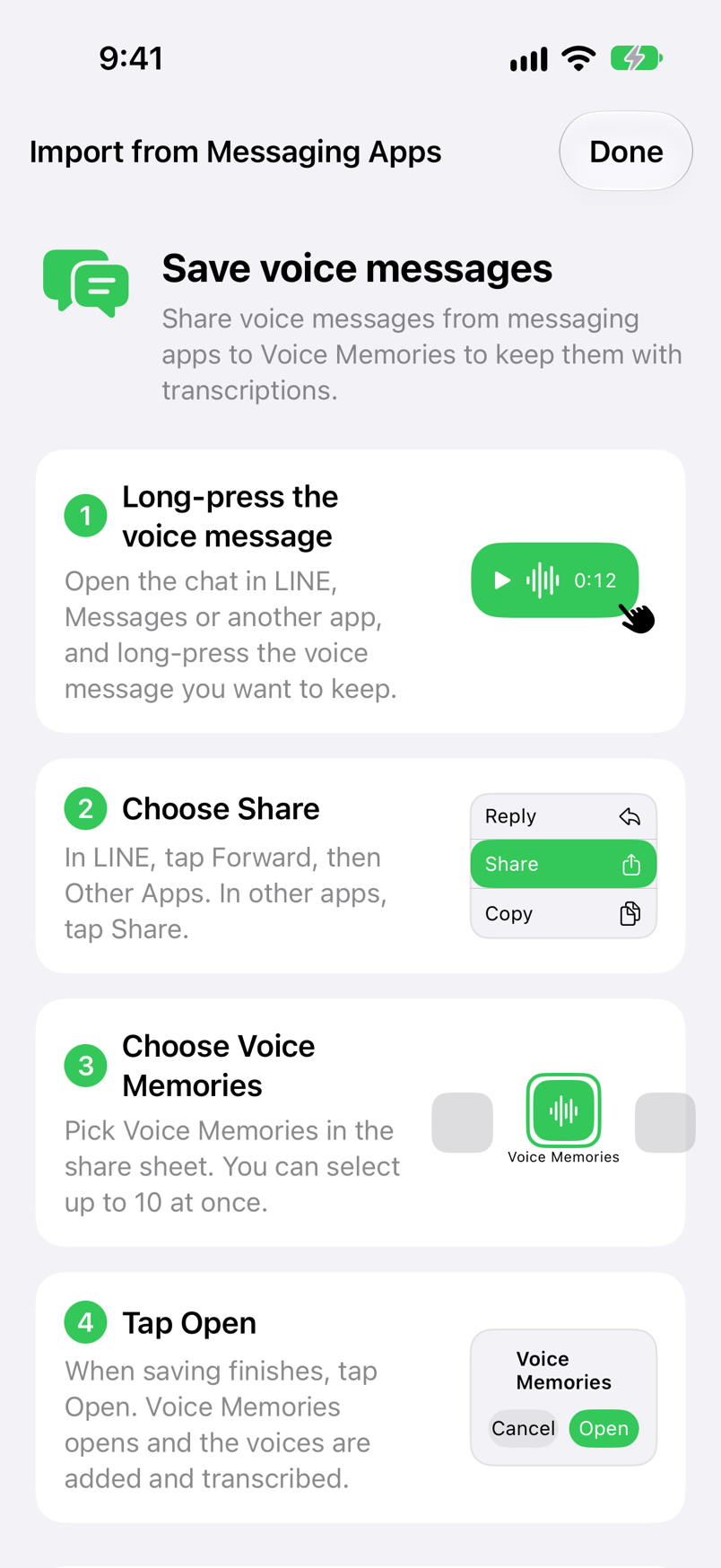
Salva in Voice Memories i messaggi vocali di LINE e di altre app di messaggistica tramite il foglio di condivisione. Trovi gli stessi passaggi nell’app in + › «To import from messaging apps...».
Tieni premuto il messaggio vocale
Apri la chat in LINE o in un’altra app e tieni premuto il messaggio vocale che vuoi conservare.
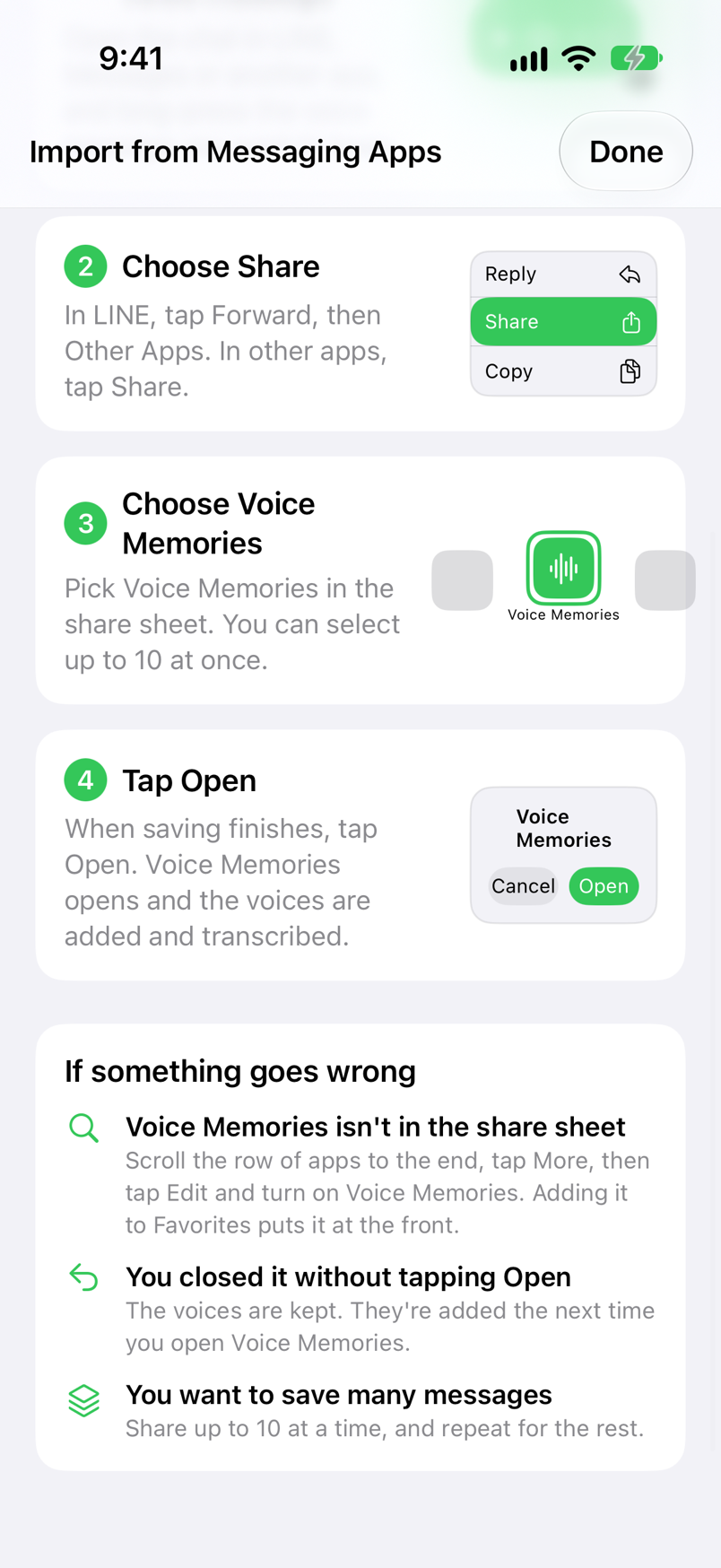
Tocca Share
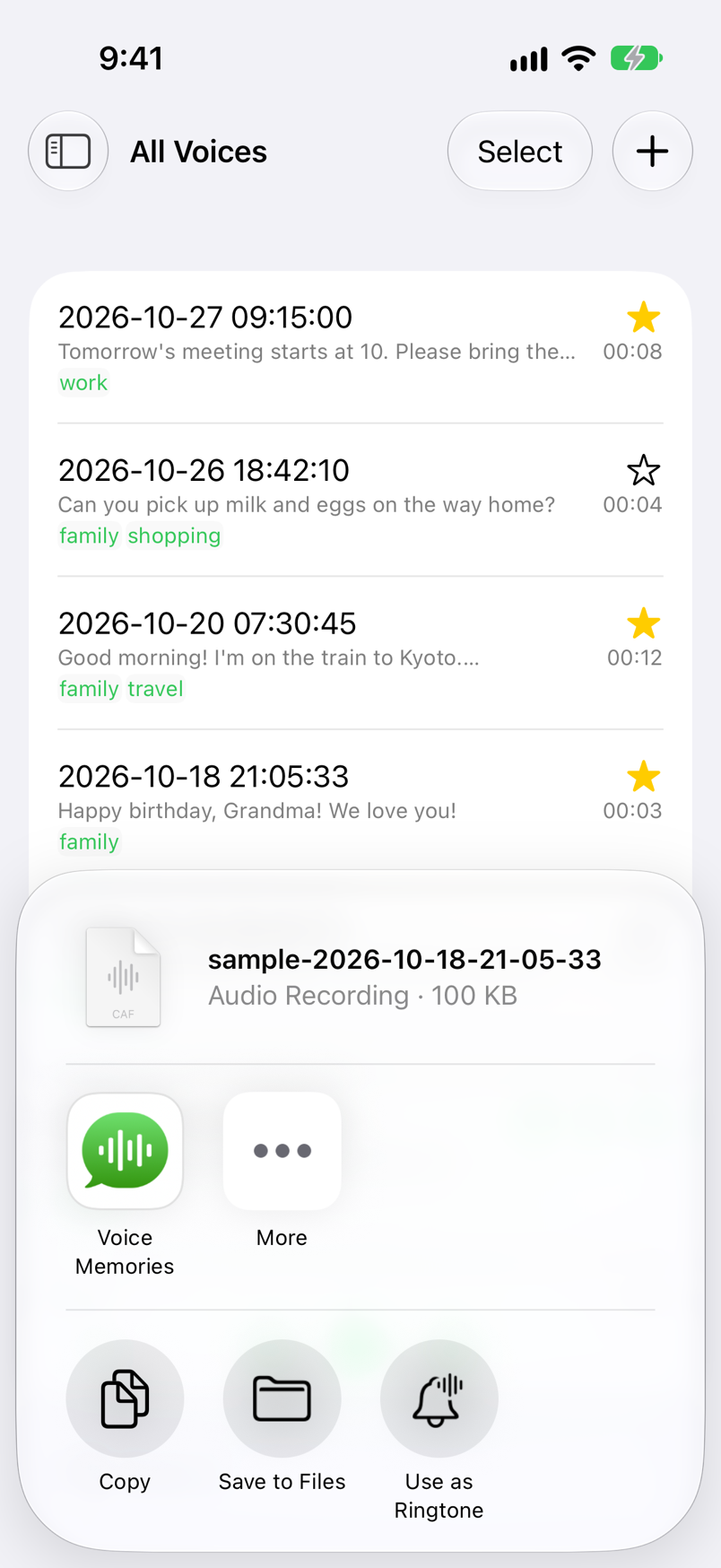
In LINE, tocca Share, poi tocca Other apps in basso a destra (Share è l’etichetta del menu in inglese di LINE, e il tuo LINE può mostrarla nella tua lingua). Nelle altre app di messaggistica, tocca l’opzione di condivisione. Per salvare più messaggi insieme, selezionali prima di condividerli.
Scegli Voice Memories
Scegli Voice Memories nella riga delle app del foglio di condivisione. Puoi inviarne fino a 10 alla volta.
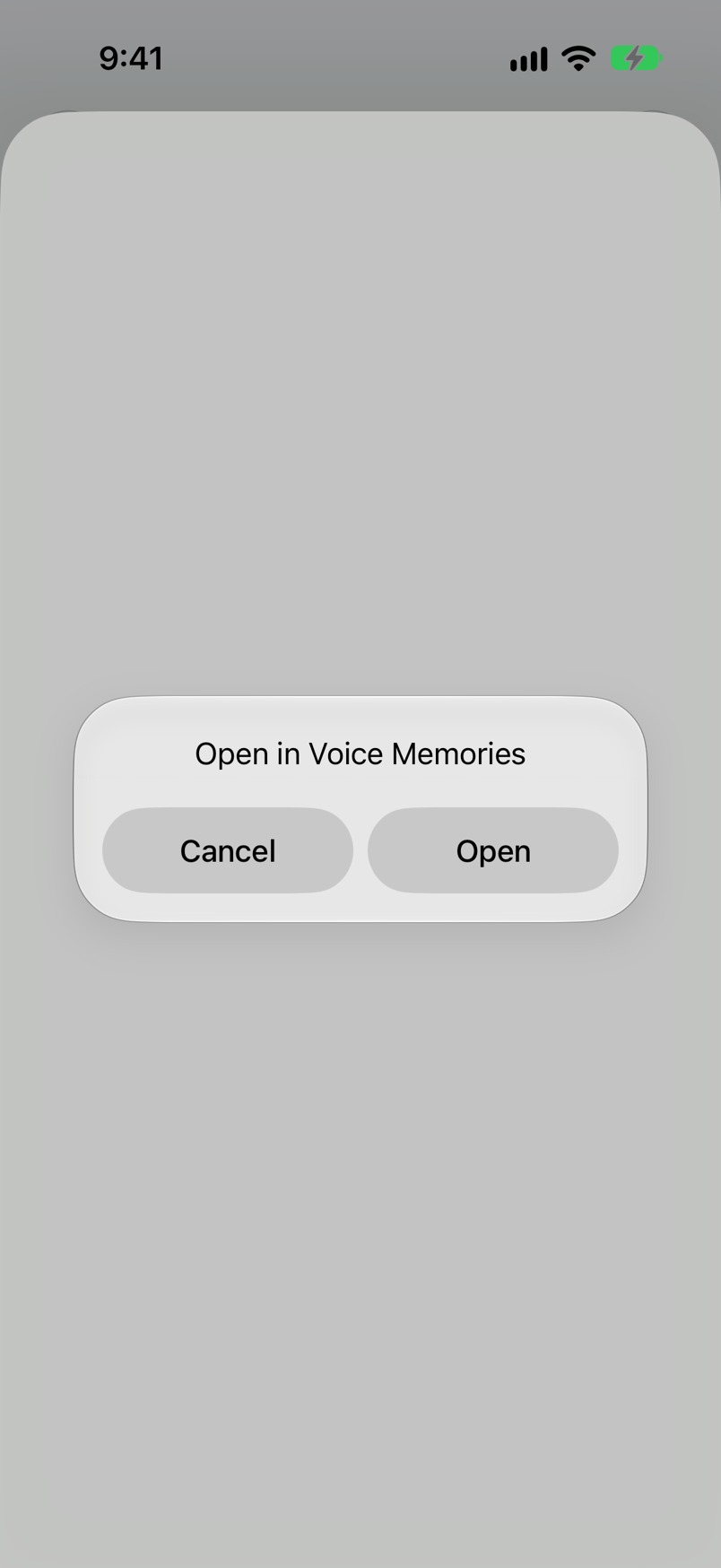
Tocca Open
Quando tutte le voci sono state ricevute compare Open. Toccalo per aprire Voice Memories: le voci vengono aggiunte all’elenco e parte la trascrizione.
🔍 Voice Memories non è nel foglio di condivisione
Scorri la riga delle app fino in fondo, tocca Altro, poi tocca Modifica e attiva Voice Memories. Se la aggiungi a Preferiti, compare all’inizio della riga.
↩️ Hai chiuso senza toccare Open
Le voci vengono conservate e saranno aggiunte alla successiva apertura di Voice Memories. Se hai toccato Cancel, le voci ricevute in quell’occasione non vengono salvate.
📚 Vuoi salvare molti messaggi
Puoi inviarne fino a 10 alla volta. Condividine 10 alla volta e ripeti per i restanti.
🔁 Hai salvato di nuovo la stessa voce
Se lo stesso audio è già salvato, non viene aggiunto di nuovo. Lo stesso vale per l’importazione da Foto e File. Se si trova in Recently Deleted, torna nell’elenco.
Importazione da Foto e File
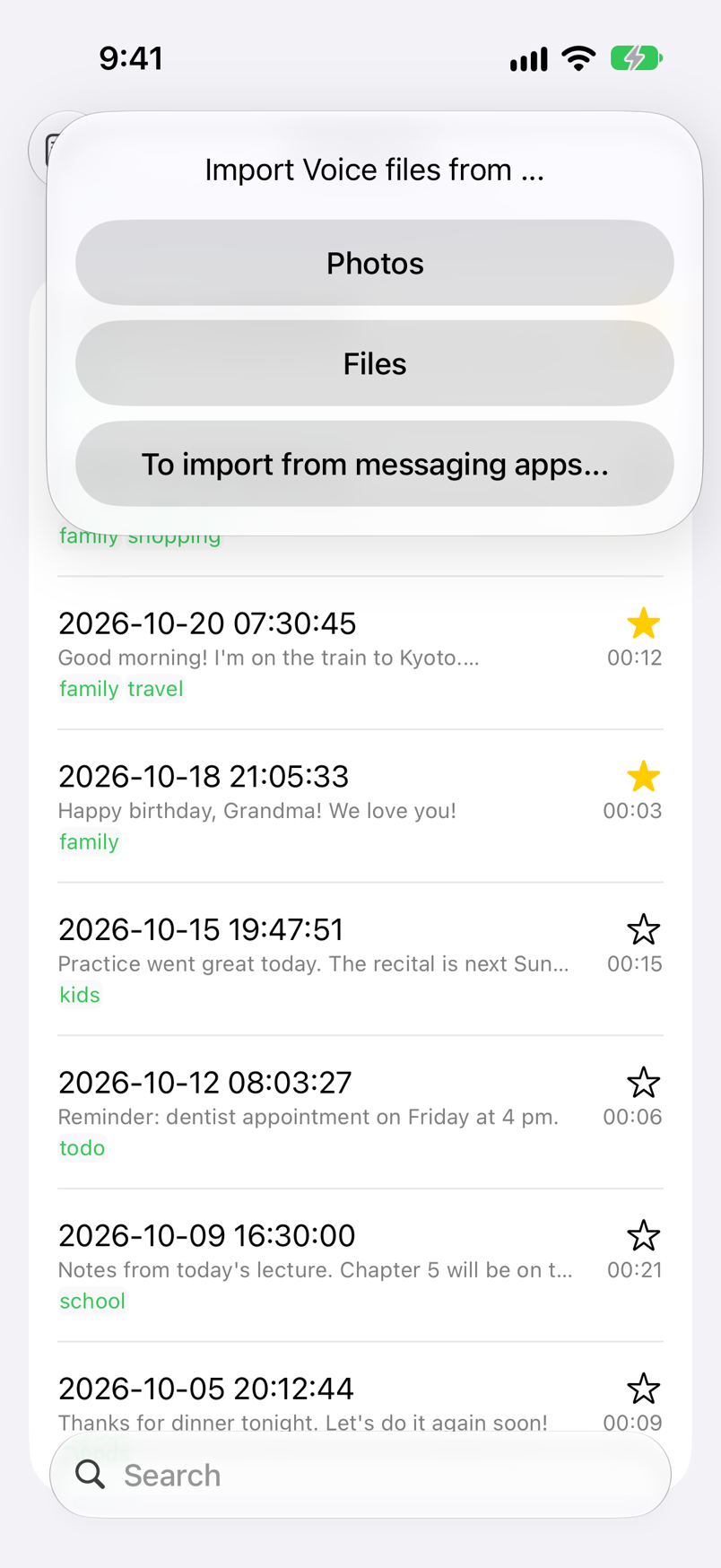
Usa + in alto a destra nell’elenco per importare video dall’app Foto, oppure file audio e video dall’app File. Dei video viene riprodotto e trascritto solo l’audio.
| Come aggiungere | Cosa fare |
|---|---|
| Photos | Seleziona fino a 5 video nell’app Foto. La prima volta iOS chiede l’accesso alle tue foto. |
| Files | Seleziona file audio e video nell’app File, in iCloud Drive, in «Su iPhone» («iPhone» su iOS 18) e così via, anche più di uno alla volta. I file originali restano dove sono. |
| To import from messaging apps... | Mostra come salvare dalle app di messaggistica (vedi Salvataggio dalle app di messaggistica). |
| Foglio di condivisione | Scegli Voice Memories nel foglio di condivisione di un’altra app per salvare file audio e video (fino a 10 alla volta). |
🕒 La data nell’elenco
L’intestazione con la data è la data del file audio importato (anno-mese-giorno ora:minuti:secondi). L’elenco segue l’ordine di salvataggio, con l’ultima voce in alto.
📝 Dopo l’importazione
Se il riconoscimento vocale è consentito, le voci vengono trascritte automaticamente, una alla volta nell’ordine in cui sono state importate (vedi Trascrizione).
Riproduzione
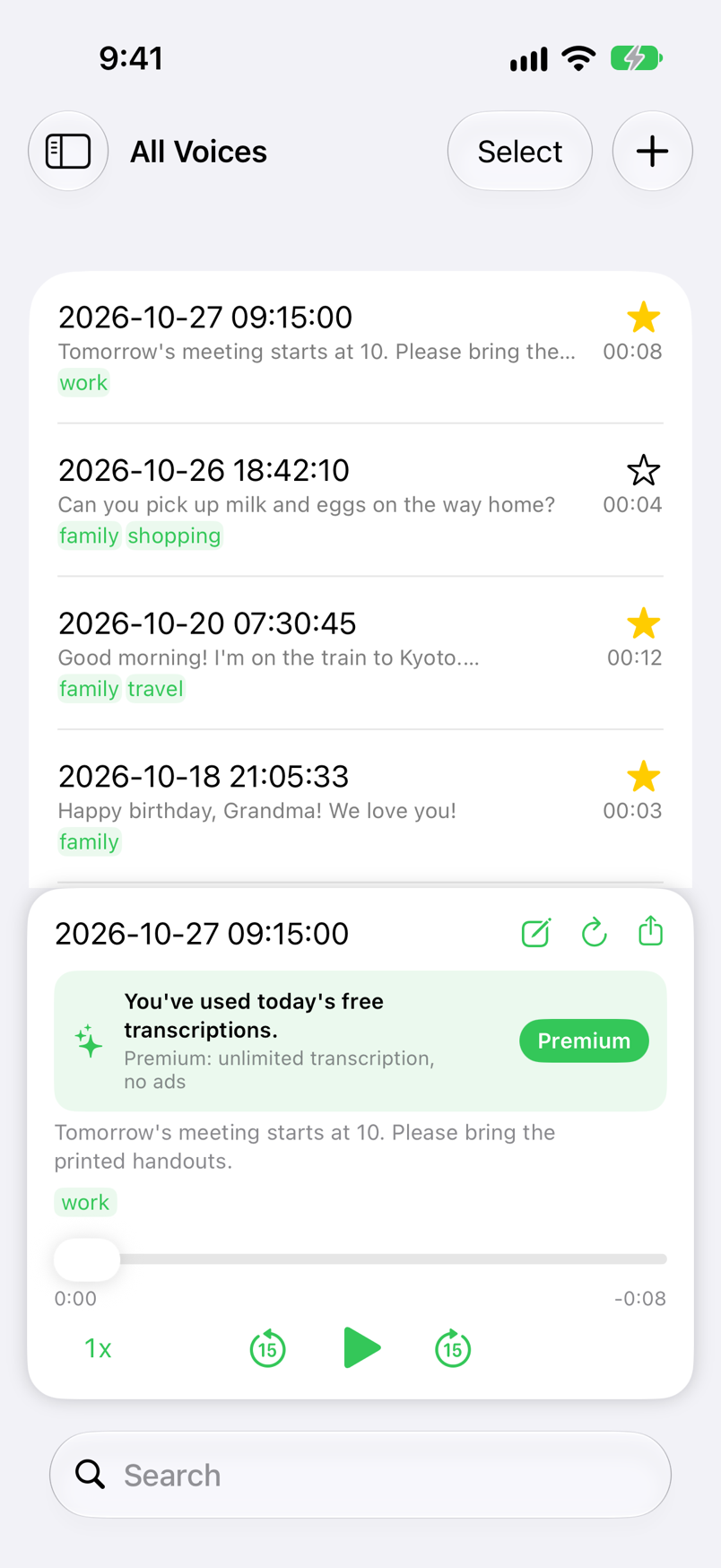
Tocca una riga dell’elenco per aprire il player nella parte inferiore dello schermo e riprodurre la voce. La riproduzione funziona anche in modalità silenziosa e continua quando passi a un’altra app.
| Pulsante / indicatore | Funzione |
|---|---|
| Modifica (matita) | Apre la schermata di modifica per cambiare titolo, tag e trascrizione (vedi Tag e preferiti). |
| ↻ (ripeti) | Ripete la trascrizione (vedi Trascrizione). |
| Condivisione | Invia il file audio tramite il foglio di condivisione, per esempio per rimandarlo ai familiari o salvarlo in File. |
| Trascrizione e tag | Mostra la trascrizione (fino a 12 righe) con i tag sotto. Tocca il titolo, la trascrizione o i tag per aprire la schermata di modifica. |
| Barra di avanzamento | Trascinala per saltare al punto che vuoi ascoltare. A sinistra c’è il tempo trascorso, a destra il tempo rimanente. |
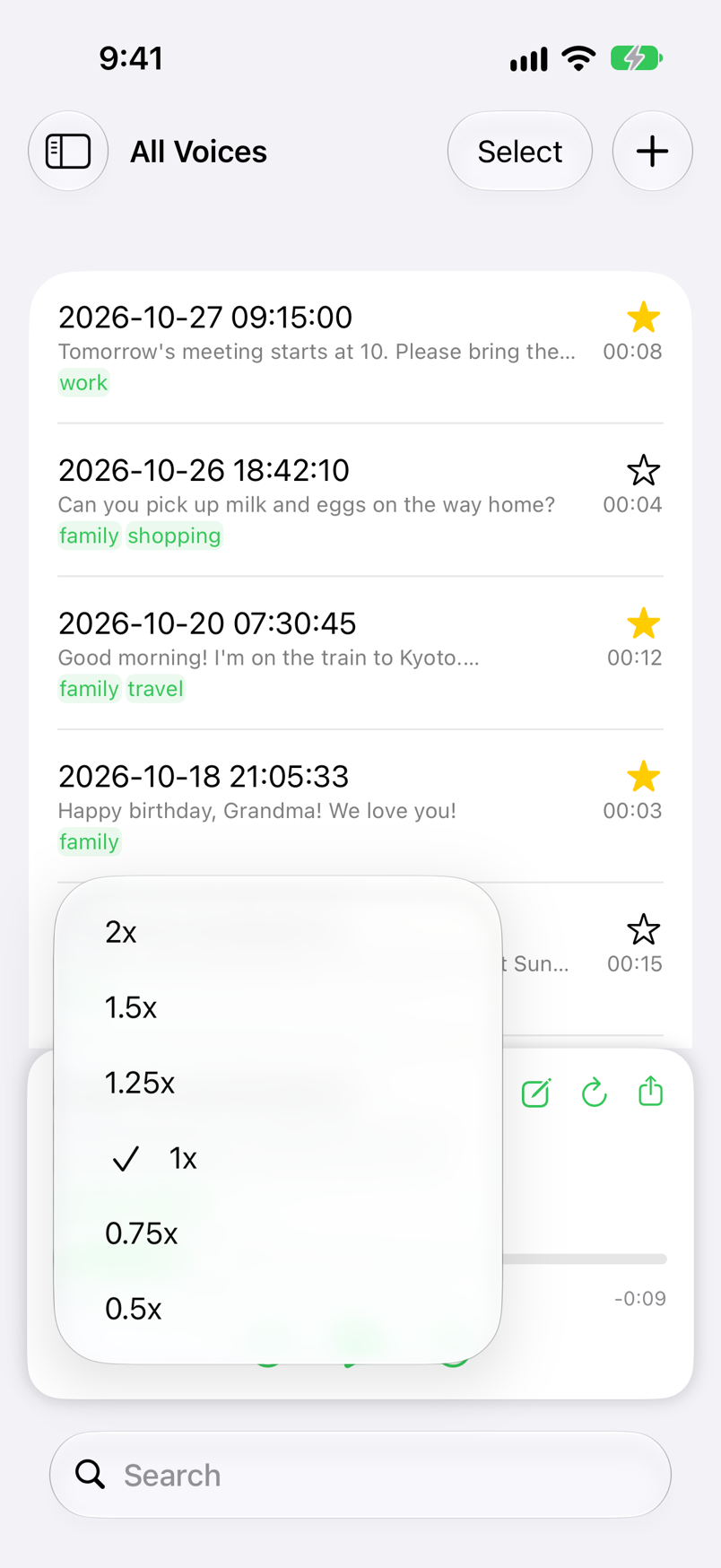
| Velocità di riproduzione | Scegli 0.5x, 0.75x, 1x, 1.25x, 1.5x o 2x. La velocità scelta viene mantenuta per la volta successiva. |
| Indietro di 15 secondi / Avanti di 15 secondi | Torna indietro o va avanti di 15 secondi. |
| Riproduci / Pausa | Alterna riproduzione e pausa. Alla fine, la riproduzione torna all’inizio e si ferma. |
🔒 Schermata di blocco e Centro di Controllo
Nella schermata di blocco e in Centro di Controllo puoi riprodurre e mettere in pausa, spostare la posizione e saltare di 15 secondi indietro o avanti.
🎧 Auricolari e AirPlay
Ascolta con auricolari Bluetooth o altoparlanti AirPlay. La riproduzione va in pausa durante una telefonata e riprende quando termina.
Inviare le voci
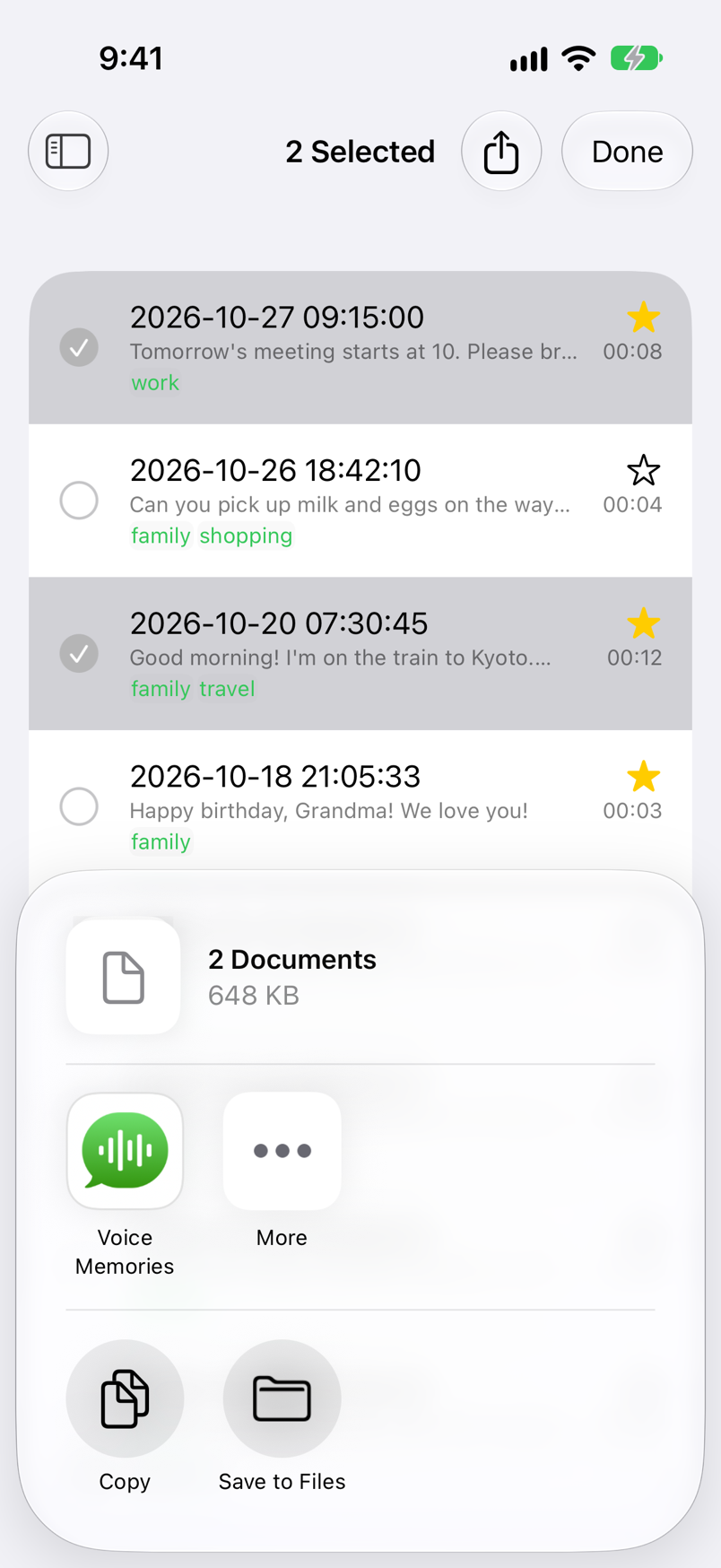
Puoi inviare le voci come file audio con un’app di messaggistica, via email, con AirDrop e in altri modi. Anche chi non usa Voice Memories può riprodurle come file audio. Scegli «Salva su File» per salvarle nell’app File.
| Come inviare | Operazione |
|---|---|
| Inviare una sola voce | Tieni premuta una riga dell’elenco e tocca Share, oppure tocca il pulsante di condivisione nel player. Poi scegli la destinazione nel foglio di condivisione. |
| Inviare più voci insieme | Tocca Select in alto a destra nell’elenco, poi tocca le righe delle voci che vuoi inviare (tocca di nuovo per deselezionare). Tocca il pulsante di condivisione in alto a destra per inviare insieme le voci selezionate dal foglio di condivisione. |
| Terminare la selezione | Tocca Done in alto a destra. |
Trascrizione
Le voci salvate vengono trascritte automaticamente con il riconoscimento vocale di Apple. Quando ne salvi diverse di seguito, vengono trascritte una alla volta nell’ordine in cui le hai salvate.
⏱️ Registrazioni lunghe
Le registrazioni più lunghe di un minuto vengono divise in corrispondenza delle pause (momenti di silenzio), riconosciute in ordine e poi riunite, così nulla viene tagliato prima della fine.
🔄 Ripetere una trascrizione
Tocca ↻ nel player, oppure tieni premuta una riga o scorrila verso destra e scegli Redo Transcription. La trascrizione attuale viene cancellata e la voce viene riconosciuta di nuovo dall’inizio.
✏️ Correggere a mano
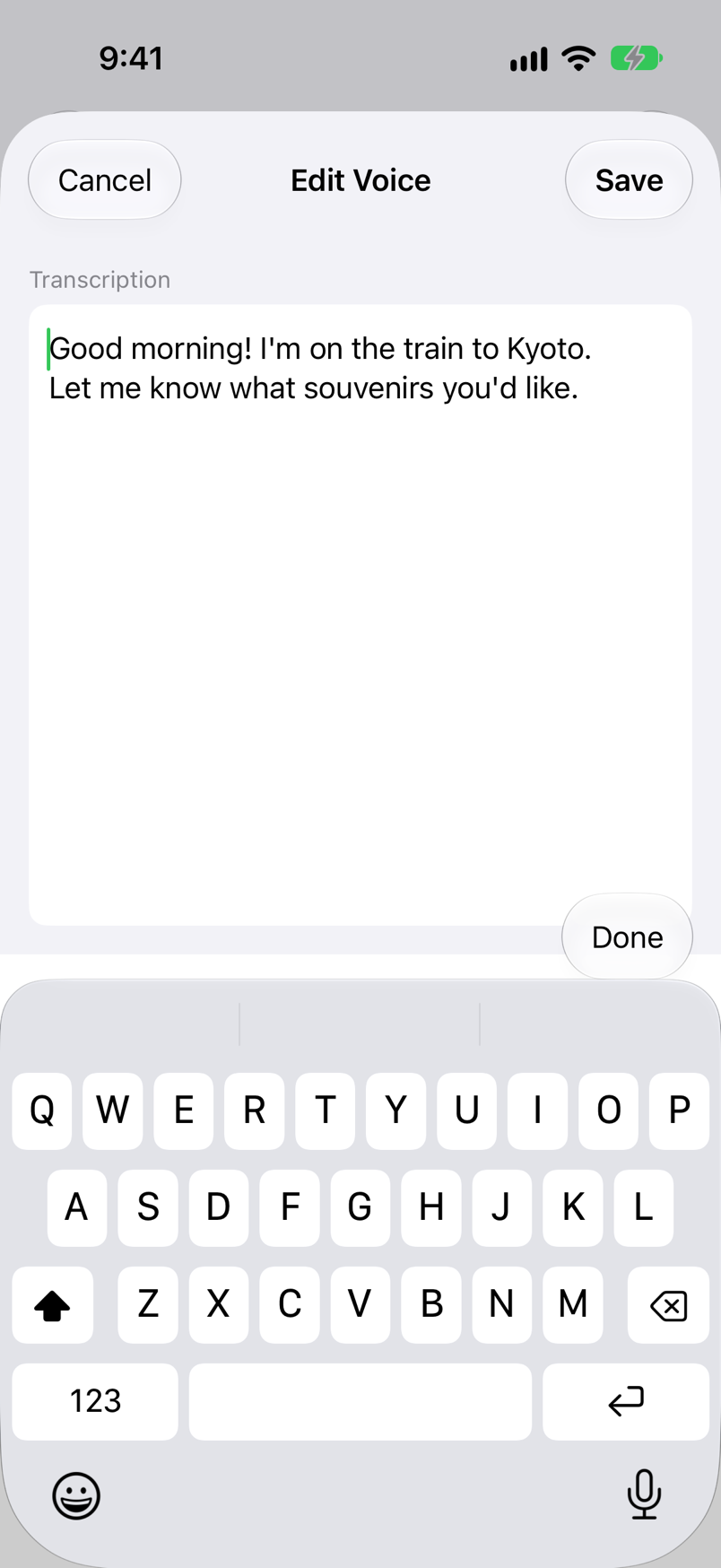
Tocca la trascrizione nel player per aprire la schermata di modifica, dove puoi correggere le parole riconosciute male o aggiungere le tue note. Quando tocchi il campo della trascrizione, questo si allarga in modo che la tastiera non lo copra. Tocca Done sopra la tastiera (su iOS 18, subito sotto il campo della trascrizione) per chiuderla, poi tocca Save.
⏳ Durante la trascrizione
Le voci in fase di trascrizione mostrano un indicatore di attività nell’elenco e nel player, e in fondo all’elenco compare «Transcribing… (numero)». La trascrizione può interrompersi se passi a un’altra app o blocchi lo schermo, quindi tieni aperta Voice Memories finché non termina. Se si interrompe, ripeti la trascrizione.
🌐 Lingua della trascrizione
Viene impostata in base alla lingua del tuo iPhone la prima volta che apri l’app. Per trascrivere voci in un’altra lingua, cambia Locale in Settings (vedi Impostazioni).
Tag e preferiti
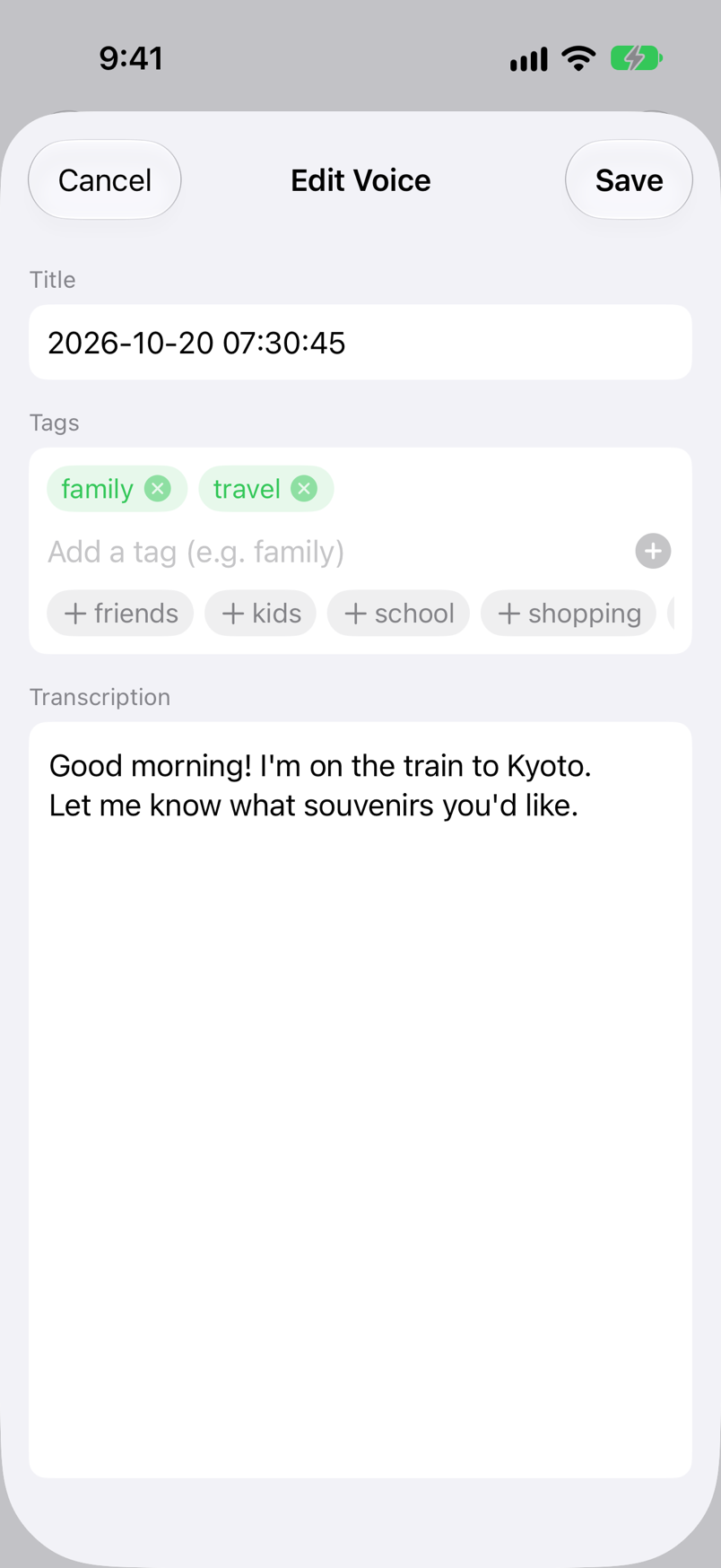
Aggiungi e rimuovi i tag nella schermata di modifica di una voce, dove puoi cambiare anche il titolo e la trascrizione. Tag e preferiti sono elencati nella barra laterale.
Apri la schermata di modifica
Tocca il pulsante di modifica (l’icona della matita) nel player. La schermata si apre anche toccando il titolo, la trascrizione o i tag nel player, oppure tenendo premuta una riga dell’elenco e scegliendo Edit.
Digita un tag
Nella sezione Tags, digita una parola come «family» in «Add a tag (e.g. family)» e tocca invio o +. Separa le parole con spazi o virgole, come in «family travel» o «family, travel», per aggiungerne più di una alla volta. I tag che hai assegnato ad altre voci compaiono sotto come suggerimenti: toccane uno per aggiungerlo.
Tocca Save
I tag compaiono sotto la trascrizione nell’elenco e nel player e vengono aggiunti sotto Tags nella barra laterale. Tocca un tag nella barra laterale per vedere solo le voci con quel tag. Tocca Cancel per chiudere senza salvare le modifiche.
🏷️ Come funzionano i tag
Digita i tag senza «#» (aggiungerlo non cambia nulla). «family» e «familytrip» sono tag diversi, e se digiti due volte lo stesso tag viene aggiunto una volta sola. Un «#» scritto nella trascrizione non crea un tag.
✂️ Rimuovere o eliminare un tag
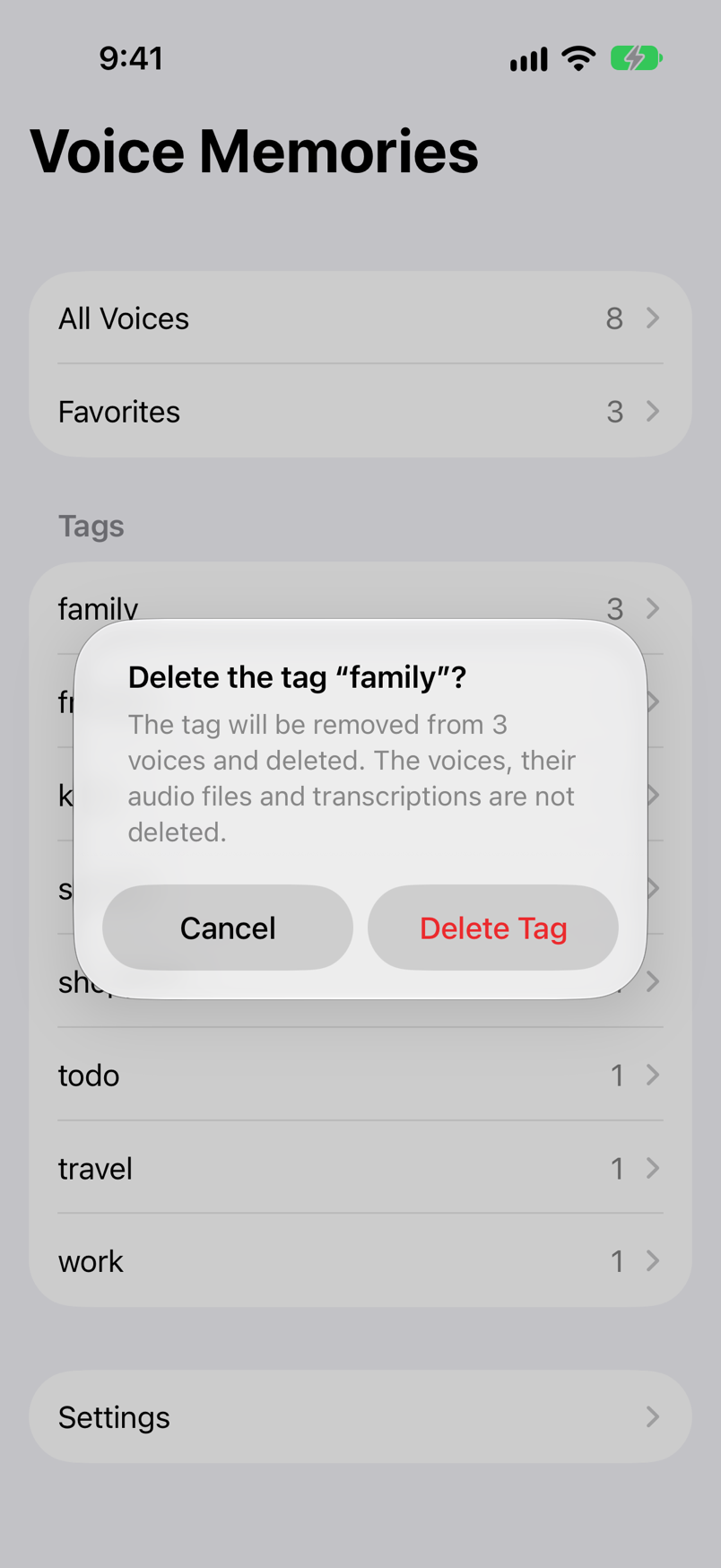
Tocca la × su un tag nella schermata di modifica per rimuoverlo da quella voce. Per eliminare un tag, scorri verso sinistra su di esso nella barra laterale e tocca Delete; dopo la conferma con Delete Tag, il tag viene rimosso da tutte le voci. Le voci, i loro file audio e le trascrizioni non vengono eliminati. I tag non più assegnati ad alcuna voce vengono eliminati automaticamente.
⭐️ Preferiti
Tocca ☆ su una riga: diventa una ★ gialla e la voce entra in Favorites. Ascoltale tutte insieme da Favorites nella barra laterale.
Ricerca ed eliminazione
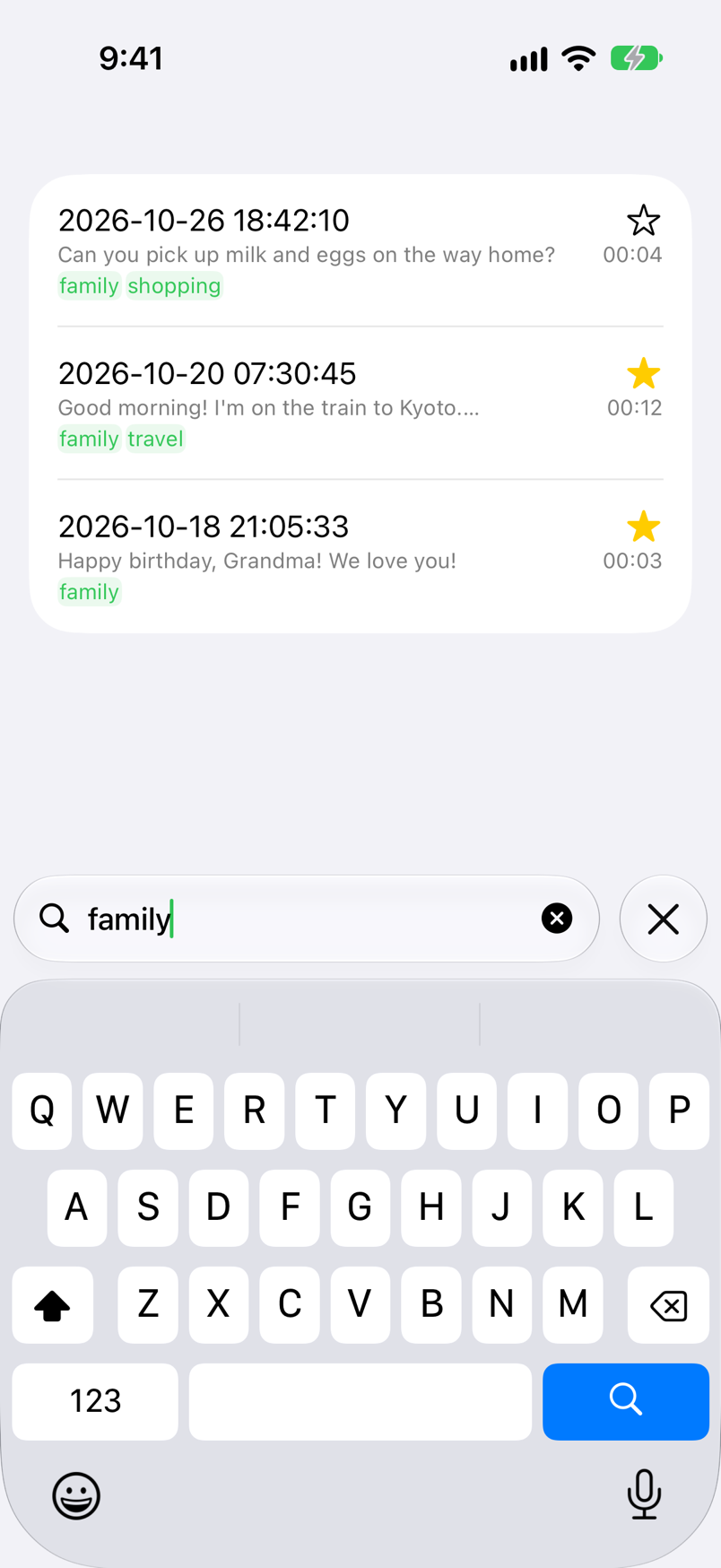
Digita nel campo di ricerca dell’elenco per vedere solo le voci che contengono quelle parole nella data, nella trascrizione o nei tag. Dall’elenco puoi eliminare le voci che non ti servono più. Le voci eliminate restano in Recently Deleted per 30 giorni, quindi puoi recuperarle.
🔎 Cercare con più parole
Separa le parole con spazi per trovare le voci che le contengono tutte. Maiuscole e minuscole, così come caratteri a larghezza intera e a mezza larghezza, sono trattati allo stesso modo.
🗑️ Eliminare una voce
Scorri verso sinistra su una riga e tocca Delete. La voce esce dall’elenco e passa in Recently Deleted, e viene eliminata definitivamente dopo 30 giorni. L’eliminazione si estende anche agli altri tuoi dispositivi con lo stesso Apple Account.
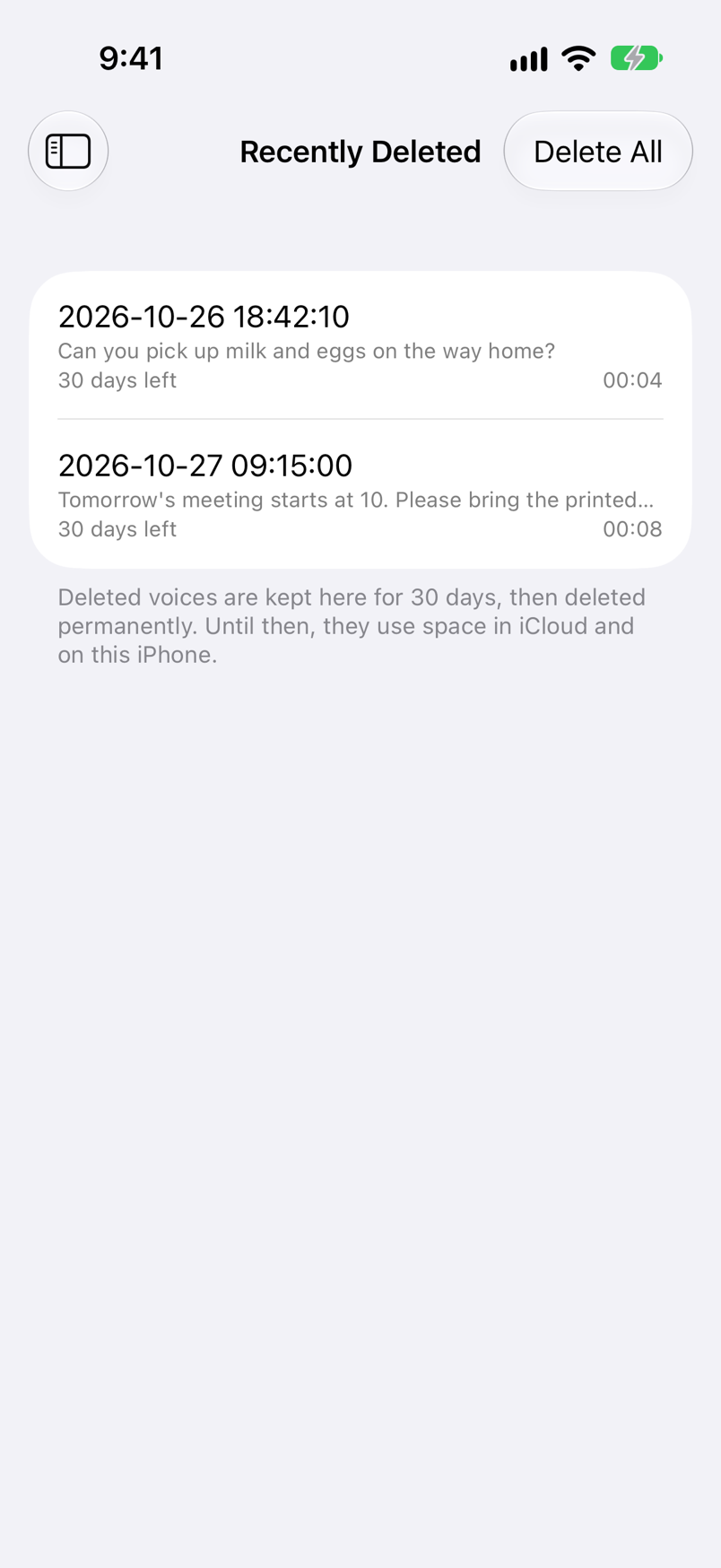
Recently Deleted (eliminate di recente)
Le voci eliminate sono elencate in Settings › Data Management › Recently Deleted, a partire dall’ultima eliminata, con i giorni che mancano all’eliminazione definitiva (per esempio «30 days left»). Dopo 30 giorni vengono eliminate definitivamente. Fino ad allora occupano spazio su iCloud e su questo iPhone.
| Operazione | Funzione |
|---|---|
| Scorri verso destra o tieni premuto, poi Restore | Riporta la voce nell’elenco, con trascrizione, tag e stato di preferita com’erano. |
| Scorri verso sinistra e tocca Delete, oppure tieni premuto e tocca Delete Permanently | Tocca Delete Permanently per confermare: la voce viene eliminata da iCloud e da tutti i tuoi dispositivi. L’operazione non può essere annullata. |
| Delete All (in alto a destra) | Tocca Delete All per confermare: tutte le voci in Recently Deleted vengono eliminate definitivamente. |

Sincronizzazione e spazio su iCloud
Se sul tuo iPhone hai effettuato l’accesso a iCloud, voci, trascrizioni, tag e preferiti vengono salvati su iCloud e puoi ascoltare le stesse voci su qualsiasi iPhone o iPad con lo stesso Apple Account. Non c’è nulla da configurare.
☁️ Voci da altri dispositivi
Le voci salvate su un altro dispositivo compaiono nell’elenco una volta arrivate da iCloud. Se non è possibile preparare l’audio di una voce quando la tocchi, la riga mostra l’icona di una nuvola. Attendi un momento e toccala di nuovo.
⚙️ Impostazioni sincronizzate
Anche la lingua della trascrizione, «Run on Device» e la velocità di riproduzione si sincronizzano tra i dispositivi con lo stesso Apple Account.
📊 Stato della sincronizzazione
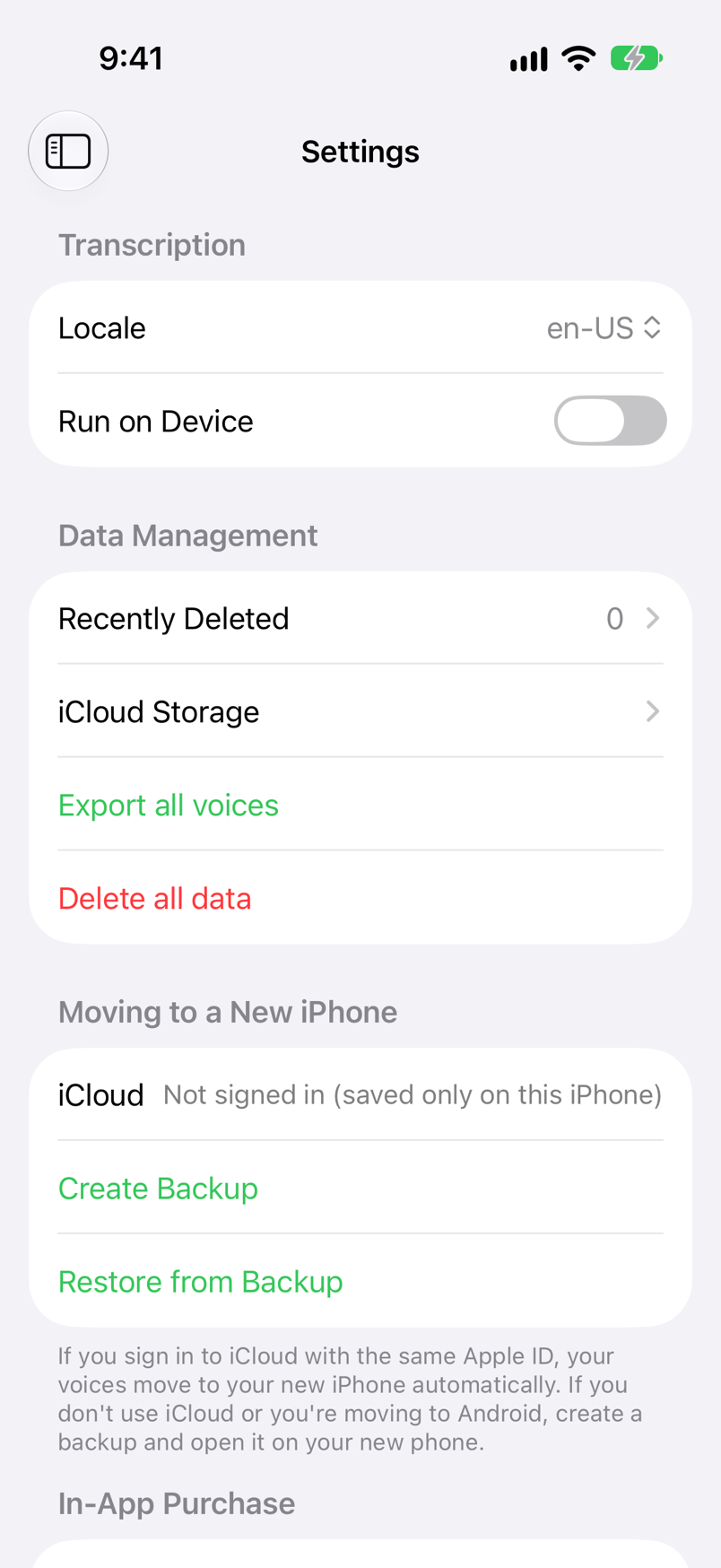
Settings › Moving to a New iPhone › iCloud mostra lo stato, per esempio «Syncing…», «Synced (orario)» o «Not signed in (saved only on this iPhone)».
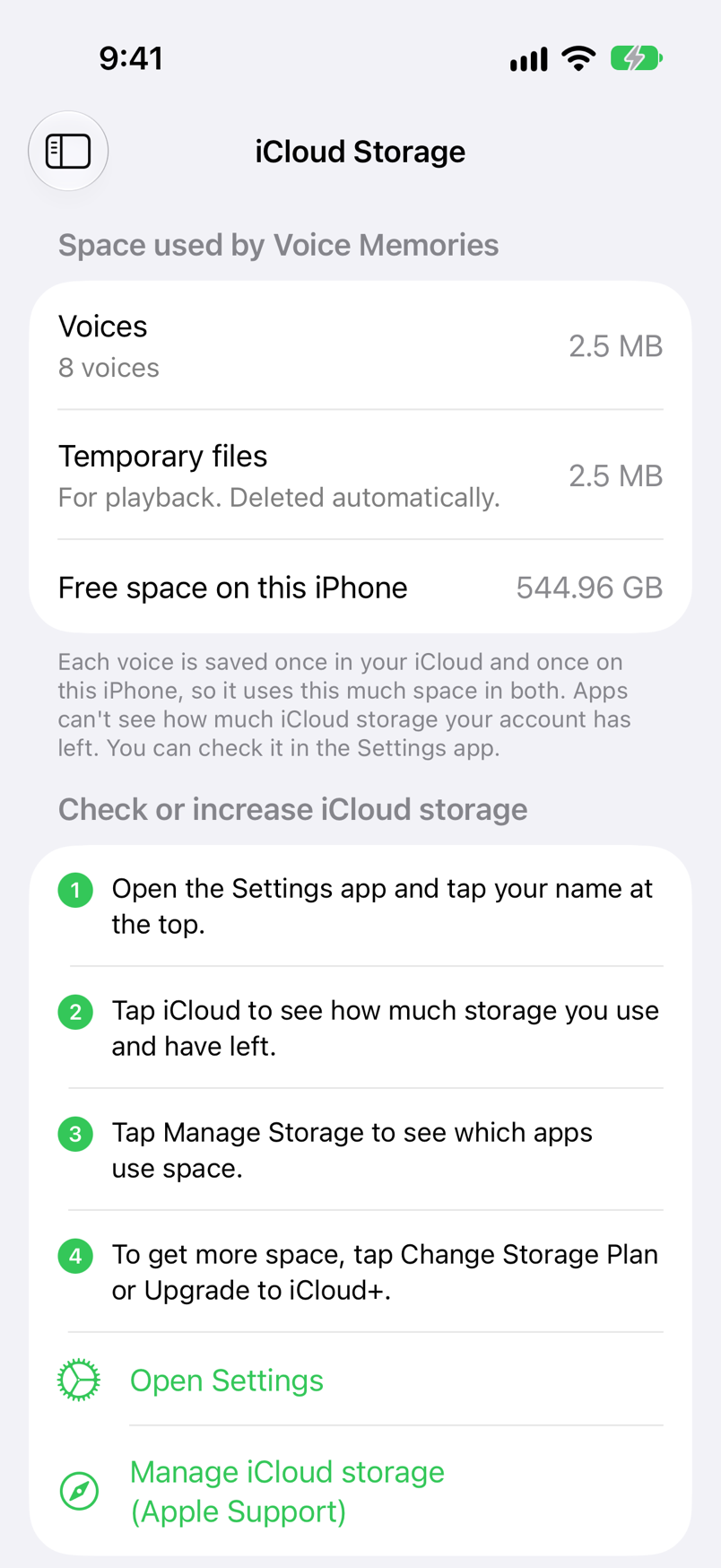
💾 Spazio su iCloud
iCloud Storage in Settings mostra il numero e le dimensioni delle tue voci e quanto spazio libero ha l’iPhone. Ogni voce viene salvata una volta su iCloud e una volta su questo iPhone, quindi occupa lo stesso spazio in entrambi. Quando ce ne sono, vengono mostrati anche le voci in Recently Deleted e i file temporanei per la riproduzione.
Passaggio a un nuovo iPhone
Se sul nuovo iPhone accedi a iCloud con lo stesso Apple Account, ti basta installare e aprire Voice Memories e le tue voci ti seguono. Se non usi iCloud o il tuo Apple Account cambia, trasferiscile con un file di backup.
| Come trasferire | Cosa fare |
|---|---|
| iCloud | Accedi con lo stesso Apple Account sul nuovo iPhone e apri Voice Memories. Durante il caricamento, l’elenco mostra «Loading from iCloud». |
| Trasferimento dell’intero iPhone | Se trasferisci tutto con Inizia subito o con un backup iCloud, anche le voci di Voice Memories vengono trasferite. |
| File di backup | Tocca Create Backup sul vecchio iPhone, invia il file al nuovo iPhone con AirDrop o con l’app File e aprilo per ripristinare. |
Prima del passaggio (vecchio iPhone)
Salva i messaggi vocali che vuoi conservare
Il backup standard della cronologia chat di LINE non trasferisce su un nuovo iPhone i messaggi vocali delle chat. Prima di cambiare iPhone, salva in Voice Memories i messaggi vocali che vuoi conservare (vedi Salvataggio dalle app di messaggistica).
Controlla che le tue voci siano su iCloud
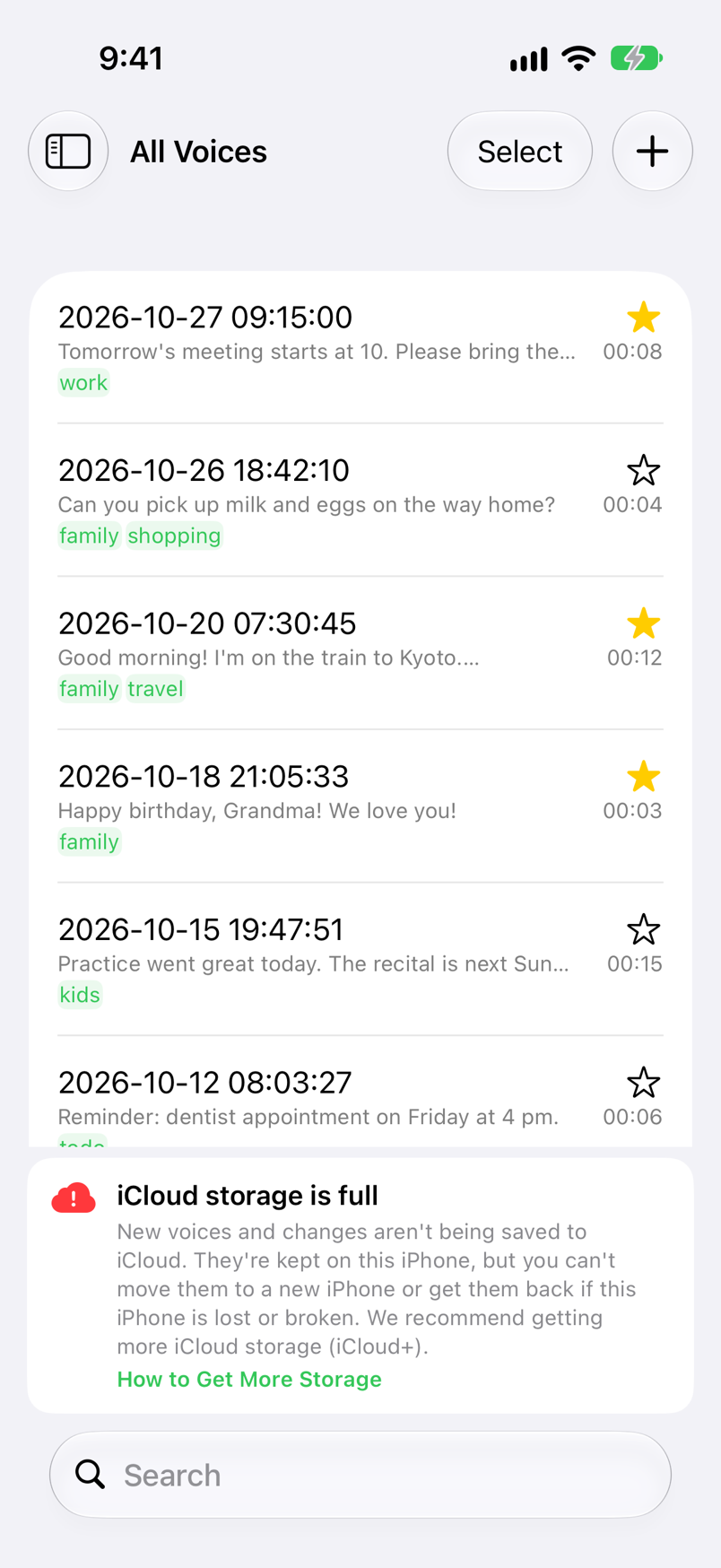
Se iCloud, sotto Moving to a New iPhone in Settings, mostra «Synced» con un orario, le tue voci sono salvate su iCloud. Se mostra «Not signed in (saved only on this iPhone)» o «iCloud storage is full», non sono su iCloud: trasferiscile come file con «Creare un backup» qui sotto.
Trasferire con iCloud (nuovo iPhone)
Accedi con lo stesso Apple Account
Sul nuovo iPhone, accedi a iCloud con lo stesso Apple Account del vecchio iPhone.
Installa e apri Voice Memories
Installa Voice Memories dall’App Store e aprila. Il nuovo iPhone chiede di nuovo l’autorizzazione a usare il riconoscimento vocale.
Attendi la fine del caricamento
Finché è vuoto, l’elenco mostra «Loading from iCloud». Con molte voci può volerci un po’. Il caricamento è terminato quando iCloud, sotto Moving to a New iPhone in Settings, mostra «Synced» con un orario. Arrivano anche le impostazioni, come la lingua della trascrizione, e Premium funziona automaticamente con lo stesso Apple Account.
Creare un backup (vecchio iPhone)
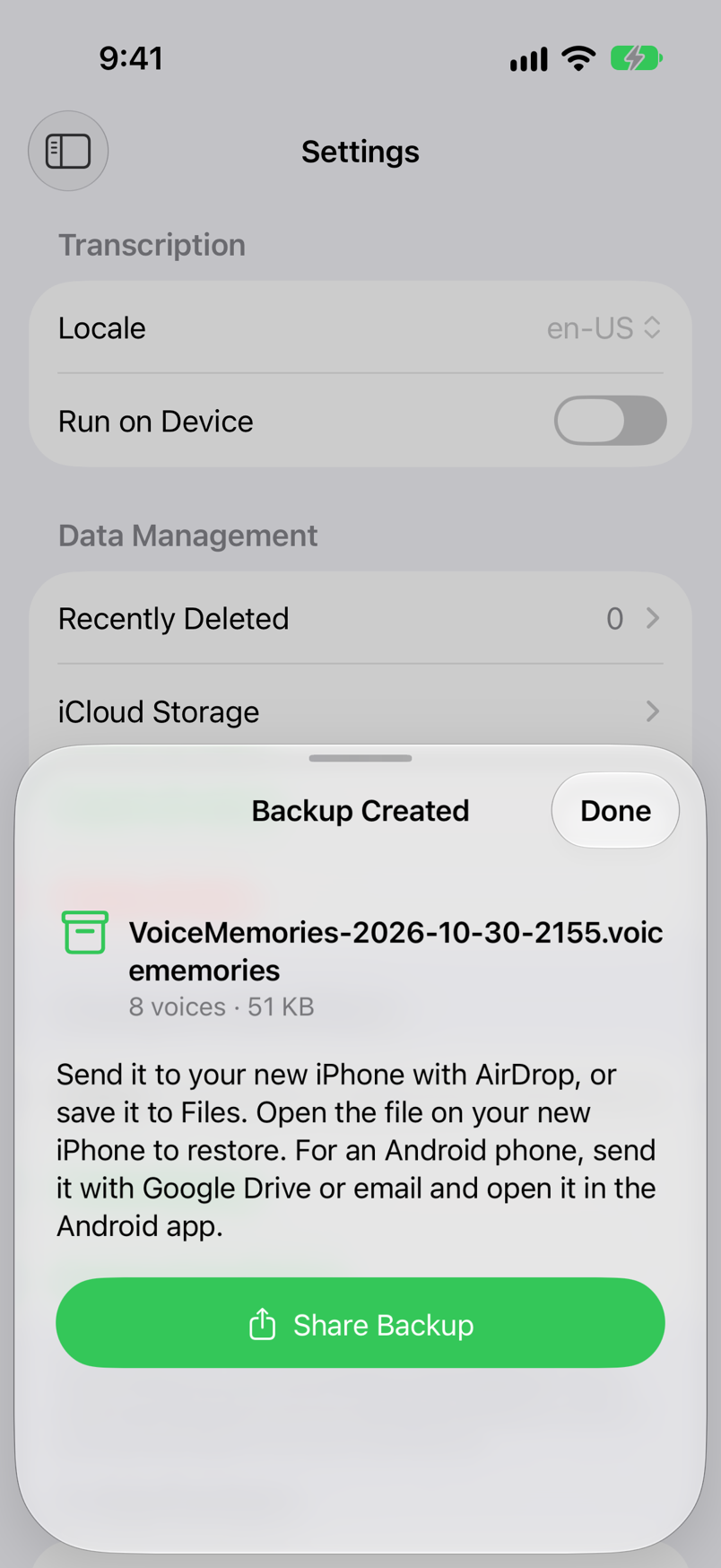
Tocca Create Backup
In Settings › Moving to a New iPhone, tocca Create Backup. Tutte le voci, le trascrizioni, i tag, i preferiti e le impostazioni come la lingua della trascrizione finiscono in un unico file (.voicememories). Le voci in Recently Deleted non sono incluse.
Invialo con Share Backup
Nella schermata Backup Created, tocca Share Backup, poi invia il file al nuovo iPhone con AirDrop oppure scegli «Salva su File».
Ripristinare da un backup (nuovo iPhone)
Apri il file di backup
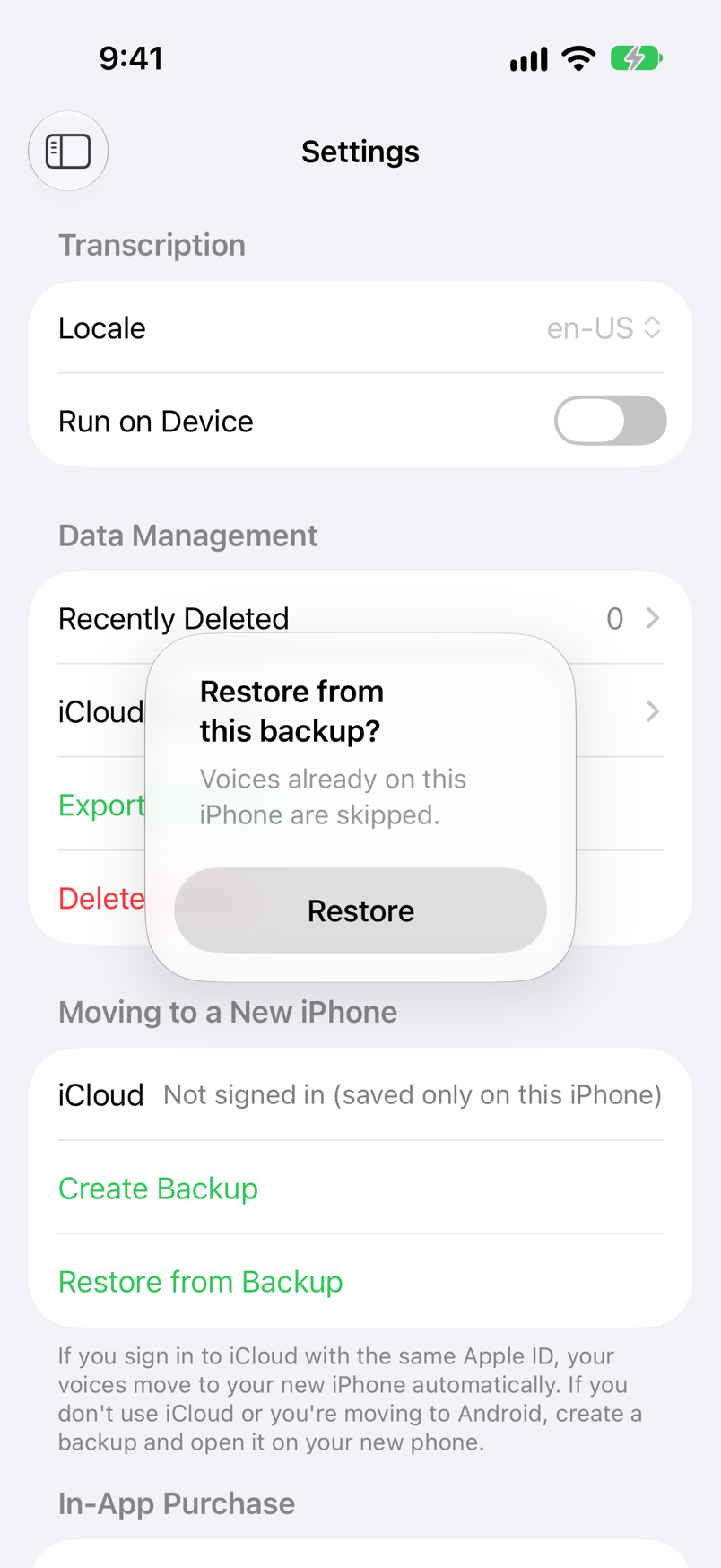
Tocca il file ricevuto con AirDrop, o il file nell’app File, e si apre Voice Memories. Puoi anche scegliere il file da Restore from Backup in Settings.
Tocca Restore
In «Restore from this backup?», tocca Restore. Le voci già presenti su questo iPhone vengono saltate, quindi un nuovo ripristino non crea mai duplicati. Vengono saltate anche le voci in Recently Deleted: ripristinale da Recently Deleted.
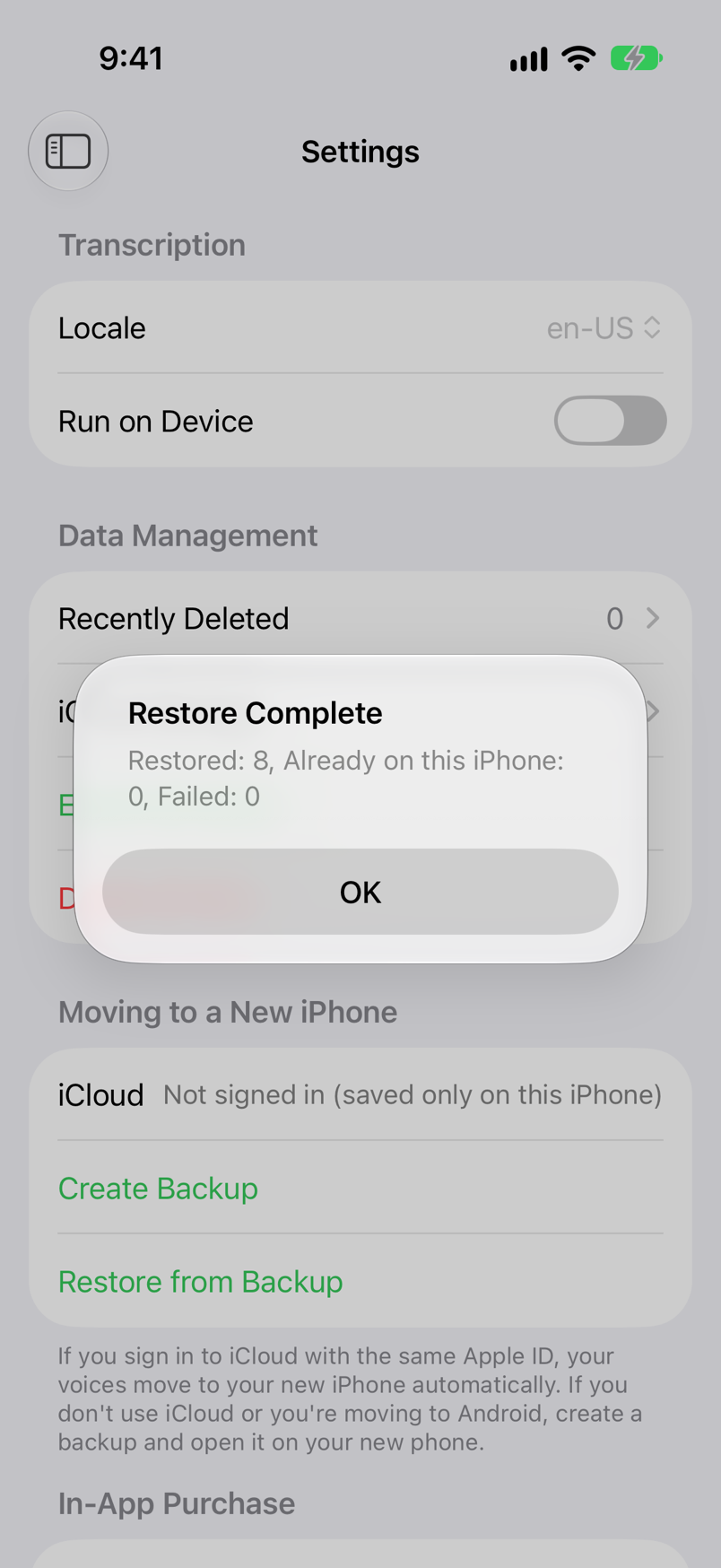
Controlla il risultato
Restore Complete mostra quante voci sono state ripristinate, quante erano già su questo iPhone e per quante il ripristino non è riuscito. Le voci tornano nell’elenco con le date, le trascrizioni, i tag e i preferiti originali.
Impostazioni
Apri Settings dalla barra laterale. I valori predefiniti sono quelli che l’app usa al primo avvio.
| Impostazione | Predefinito | Descrizione |
|---|---|---|
| Locale (Transcription) | La lingua del tuo iPhone | La lingua da trascrivere («en-US» è l’inglese americano, «ja-JP» il giapponese). Se la lingua del tuo iPhone non può essere trascritta, è «en-US». |
| Run on Device (Transcription) | Off |
Quando è attivo, le voci vengono trascritte solo su questo dispositivo, senza inviare l’audio ad Apple (vedi Trascrizione). |
| Recently Deleted (Data Management) | — | Il numero di voci eliminate. Toccalo per recuperare o eliminare definitivamente le voci eliminate negli ultimi 30 giorni (vedi Ricerca ed eliminazione). |
| iCloud Storage (Data Management) | — | Mostra lo spazio usato da Voice Memories e come controllare e aumentare lo spazio su iCloud (vedi Sincronizzazione e spazio su iCloud). |
| Export all voices (Data Management) | — | Salva i file audio di tutte le voci nella posizione che scegli nell’app File. I nomi dei file sono le date dell’elenco (per esempio 2026-10-27-09-15-00.m4a). Le voci in Recently Deleted non vengono esportate. |
| Delete all data (Data Management) | — | Elimina subito e definitivamente tutte le voci (comprese quelle in Recently Deleted) e i tag. Vengono eliminati anche i dati su iCloud, quindi spariscono dagli altri tuoi dispositivi. L’operazione non può essere annullata. |
| iCloud, Create Backup, Restore from Backup (Moving to a New iPhone) | — | Lo stato della sincronizzazione con iCloud, e la creazione e il ripristino dei file di backup (vedi Passaggio a un nuovo iPhone). |
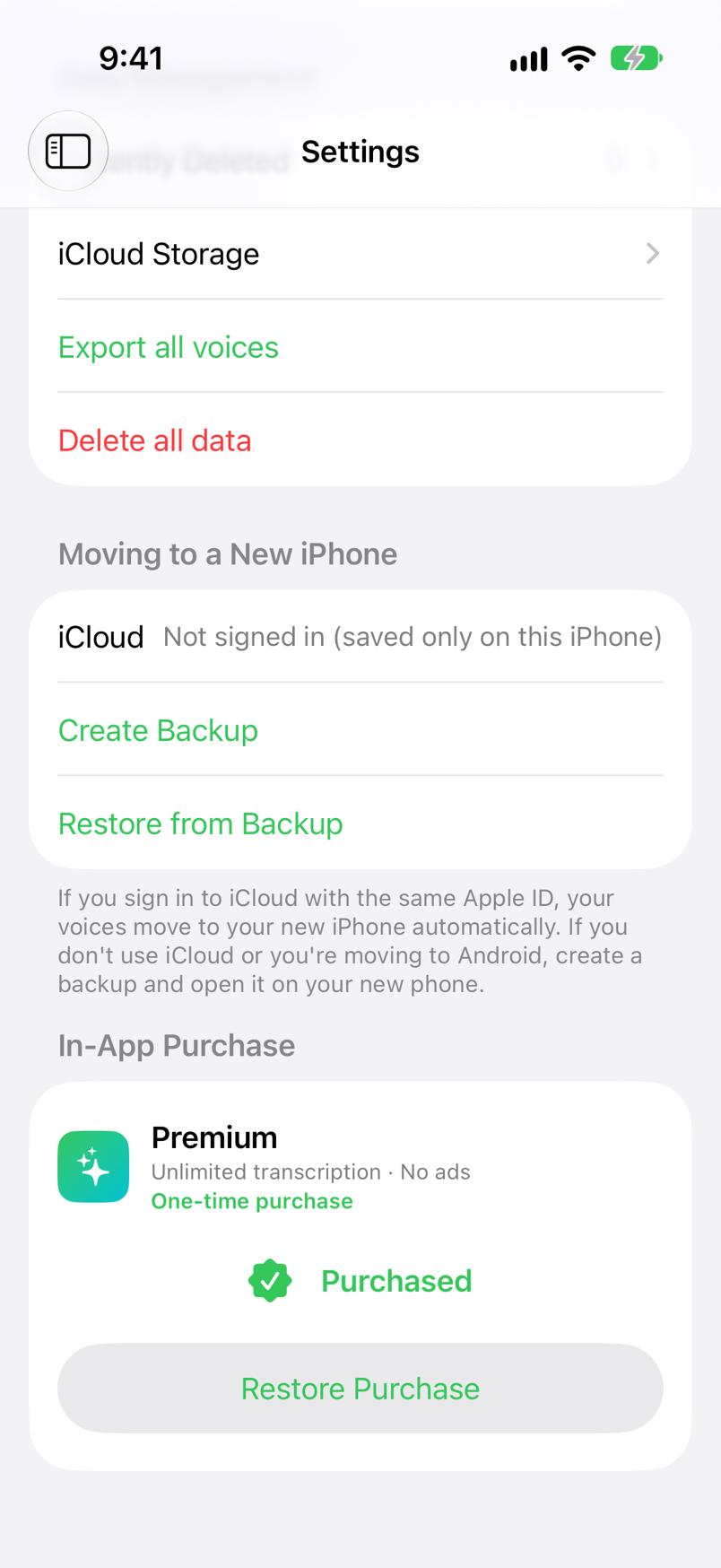
| Premium, Purchase, Restore Purchase (In-App Purchase) | — | L’acquisto di Premium e il ripristino dell’acquisto. Dopo l’acquisto mostra «Purchased». Nella versione gratuita mostra anche quante trascrizioni gratuite restano oggi (vedi Versione gratuita e Premium). |
Versione gratuita e Premium
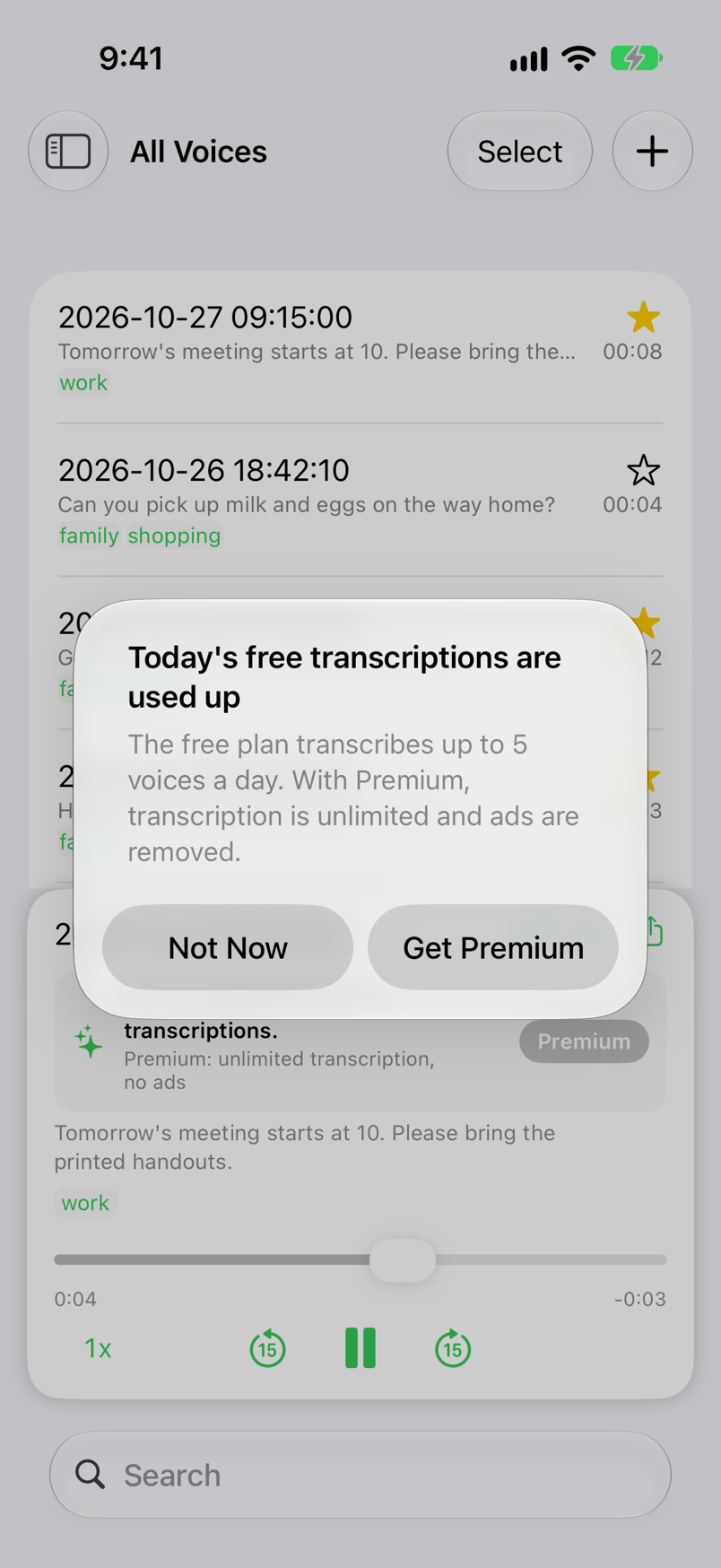
Voice Memories si usa gratuitamente. Premium, un acquisto in-app una tantum, offre trascrizioni illimitate e rimuove la pubblicità. Le schermate di questo manuale sono state acquisite con Premium, tranne quelle della versione gratuita.
| Funzione | Versione gratuita | Premium |
|---|---|---|
| Salvataggio di messaggi vocali e audio | ✓ | ✓ |
| Riproduzione, tag, preferiti e ricerca | ✓ | ✓ |
| Sincronizzazione con iCloud e backup | ✓ | ✓ |
| Trascrizione | Fino a 5 al giorno | Illimitata |
| Pubblicità | Banner nella parte inferiore dello schermo | Nessuna |
💳 Acquisto e ripristino
Nella versione gratuita, in fondo alla barra laterale compare un riquadro Premium. Nella schermata che si apre toccandolo, oppure sotto In-App Purchase in Settings, tocca il pulsante «Buy for …» che mostra il prezzo. È un acquisto una tantum, non un abbonamento. Controlla il prezzo attuale sull’App Store. Se reinstalli l’app, tocca Restore Purchase.
🆓 Trascrizioni gratuite rimaste oggi
Nella versione gratuita, In-App Purchase in Settings mostra «Free transcriptions left today: n of 5». Quando sono esaurite, il player e un avviso propongono Premium.
🌐 Pubblicità e tracciamento
Nella versione gratuita, l’app chiede l’autorizzazione al tracciamento per mostrarti pubblicità più pertinente. Tutte le funzioni sono disponibili, che tu la conceda o no. In aree come il SEE e il Regno Unito, puoi cambiare il tuo consenso con «Ad Privacy Choices» in Settings. Le tue voci e le trascrizioni non vengono mai inviate a fini pubblicitari.
File supportati e requisiti
I file che puoi salvare, i requisiti e dove vengono conservati i tuoi dati.
| Elemento | Dettagli |
|---|---|
| File che puoi salvare | File audio che il tuo iPhone è in grado di riprodurre (m4a, usato per i messaggi vocali di LINE, mp3, wav e altri) e video con audio (mp4, mov e altri) |
| Quanti alla volta | 10 dal foglio di condivisione e 5 dall’app Foto. Nell’app File puoi selezionarne più di uno alla volta. |
| Trascrizione | Riconoscimento vocale di Apple (le lingue elencate in Locale in Settings). Fino a 5 al giorno nella versione gratuita |
| Requisiti | iPhone con iOS 18 o versioni successive, iPad con iPadOS 18 o versioni successive |
| Lingue | Inglese e giapponese (segue la lingua del tuo iPhone o iPad) |
| Dove vengono conservati i dati | Solo su questo dispositivo e nel tuo iCloud. Nulla viene inviato ai server di SoNice! (informativa sulla privacy). |
FAQ
Risposte alle domande più comuni sul salvataggio dei messaggi vocali e sulla trascrizione.
Q. Come salvo un messaggio vocale di LINE?
Nella chat di LINE, tieni premuto il messaggio vocale, tocca Share, poi tocca Other apps in basso a destra. Scegli Voice Memories nel foglio di condivisione e tocca Open al termine del salvataggio. La voce viene aggiunta all’elenco e trascritta (vedi Salvataggio dalle app di messaggistica).
Q. Voice Memories non compare nel foglio di condivisione
Scorri la riga delle app fino in fondo, tocca Altro, poi tocca Modifica e attiva Voice Memories. Aggiungila a Preferiti per tenerla all’inizio della riga.
Q. Perché una voce non viene trascritta?
O il riconoscimento vocale non è consentito, oppure le trascrizioni gratuite di oggi (5 al giorno) sono esaurite. Attiva Riconoscimento vocale per Voice Memories nell’app Impostazioni. Anche una registrazione a basso volume o rumorosa, o l’assenza di connessione a internet, può non produrre alcun testo. In tal caso, ripeti la trascrizione con ↻ nel player.
Q. Posso correggere gli errori di una trascrizione?
Sì. Tocca la trascrizione nel player per aprire la schermata di modifica, correggila e tocca Save. Per far riconoscere di nuovo la voce dall’inizio, ripeti la trascrizione con ↻.
Q. Dove sono archiviate le mie voci? Vengono inviate da qualche parte?
Sono archiviate solo sul tuo dispositivo e nel tuo iCloud: ai server di SoNice! non vengono mai inviate. La trascrizione usa il riconoscimento vocale di Apple: a meno che «Run on Device» sia attivo, l’audio può essere inviato ad Apple per il riconoscimento. Le voci sono conservate all’interno dell’app e non compaiono nell’app File. Per ottenerle come file audio, usa Export all voices in Settings.
Q. Le mie voci passano su un nuovo iPhone?
Sì. Accedi a iCloud con lo stesso Apple Account sul nuovo iPhone e apri Voice Memories: le tue voci vengono caricate automaticamente. Senza iCloud, crea un backup con Create Backup in Settings sul vecchio iPhone e apri il file su quello nuovo per ripristinare. Vedi Passaggio a un nuovo iPhone.
Q. Perché alcune righe mostrano l’icona di una nuvola?
Non è stato possibile preparare l’audio di quella voce quando l’hai toccata. Una voce salvata su un altro dispositivo potrebbe non essere ancora arrivata da iCloud. Attendi un momento e toccala di nuovo.
Q. Quante voci posso salvare?
Non c’è limite al numero di voci, finché il tuo dispositivo e iCloud hanno spazio libero. Il foglio di condivisione ne invia fino a 10 alla volta, quindi condividi i gruppi più numerosi 10 alla volta.
Q. Posso recuperare una voce eliminata per errore?
Sì, entro 30 giorni. In Settings › Recently Deleted, scorri verso destra sulla voce o tienila premuta, poi tocca Restore. Le voci eliminate con Delete Permanently o Delete all data non possono essere ripristinate.
Q. Posso inviare una voce salvata a familiari o amici?
Sì. Tieni premuta una riga dell’elenco e tocca Share per inviare quella voce come file audio con un’app di messaggistica o via email. Per inviarne più insieme, tocca Select in alto a destra nell’elenco, scegli le voci e tocca il pulsante di condivisione in alto a destra (vedi Inviare le voci).
Q. Posso usare Premium su un altro iPhone o iPad?
Sì, con lo stesso Apple Account. L’app verifica il tuo acquisto all’avvio, quindi Premium si attiva automaticamente. Se non succede, tocca Restore Purchase sotto In-App Purchase in Settings.