iPhone 음성 텍스트 변환 방법 3가지: 음성 메모·메모·받은 음성
작성자: @SoNiceInfo · 게시일: 2026. 11. 14.
녹음해 둔 회의나 강의, 가족이 보낸 음성 메시지처럼 음성을 텍스트로 읽고 싶을 때가 많습니다. iPhone에는 음성 메모 앱과 메모 앱에 음성을 텍스트로 바꿔 주는 전사 기능이 들어 있고, 받은 오디오 파일은 앱으로 변환할 수 있습니다. 이 글에서는 세 가지 방법과 각각 어떤 경우에 맞는지를 소개합니다. 기본 기능의 조건은 Apple의 사용 설명서를 따랐습니다.
방법 비교
| 방법 | 변환할 수 있는 음성 | 조건 | 나중에 찾는 방법 |
|---|---|---|---|
| Voice Memories (추천) | 받은 음성 메시지, 오디오·동영상 파일, 음성 메모의 녹음 | iOS 18 이상. 무료 버전은 하루 5개까지 변환 | 텍스트, 태그, 날짜로 검색 |
| 음성 메모 (기본 앱) | 음성 메모로 녹음한 것 | iPhone 12 또는 이후 모델, iOS 18 이상, 지원되는 언어 | 제목과 전사문으로 검색 |
| 메모 (기본 앱) | 메모 안에서 녹음한 것 | iPhone 12 또는 이후 모델, iOS 18 이상, 지원되는 언어 | 메모 안의 전사문에서 검색 |
추천방법 1: 앱으로 텍스트로 변환하기 (Voice Memories)
Voice Memories는 받은 음성 메시지와 오디오 파일을 저장하고 텍스트와 함께 보관하는 iPhone 앱으로, 제가 개발하고 있습니다. 음성 메모와 메모 앱의 전사 기능은 그 앱에서 녹음한 것이 대상이므로, Voice Memories는 나중에 받은 음성을 텍스트로 바꿀 때 도움이 됩니다.
음성 공유하기
메신저 앱의 음성 메시지, 파일 앱의 오디오 파일, 음성 메모의 녹음 등에서 공유 시트를 엽니다.
Voice Memories를 고르고 “Open” 탭하기
공유 시트에서 Voice Memories를 탭하고, 저장이 끝나면 “Open”(열기)을 탭합니다. 한 번에 최대 10개까지 보낼 수 있습니다.
자동으로 텍스트로 변환
음성이 목록에 추가되고, 저장한 순서대로 하나씩 텍스트로 변환됩니다. 끝날 때까지 Voice Memories를 열어 두세요.
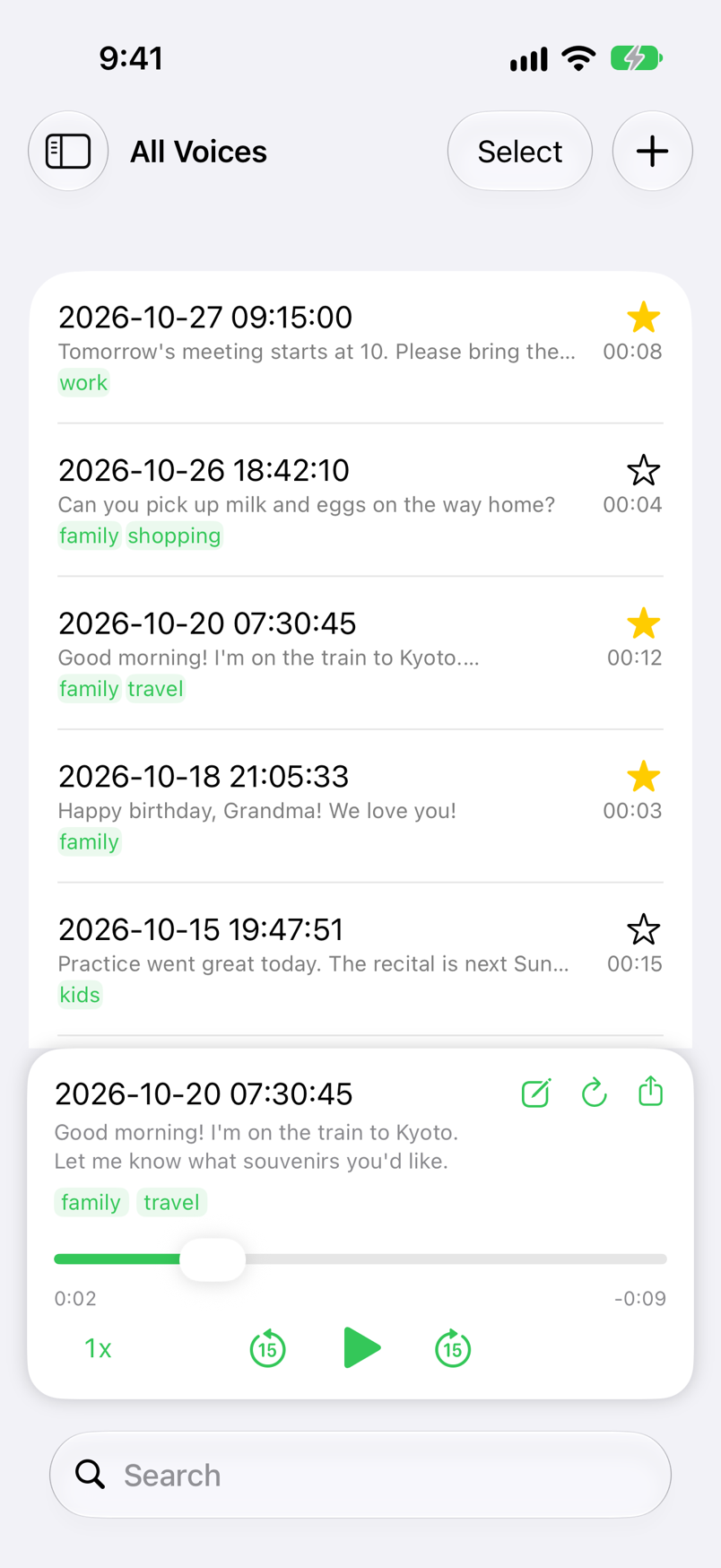
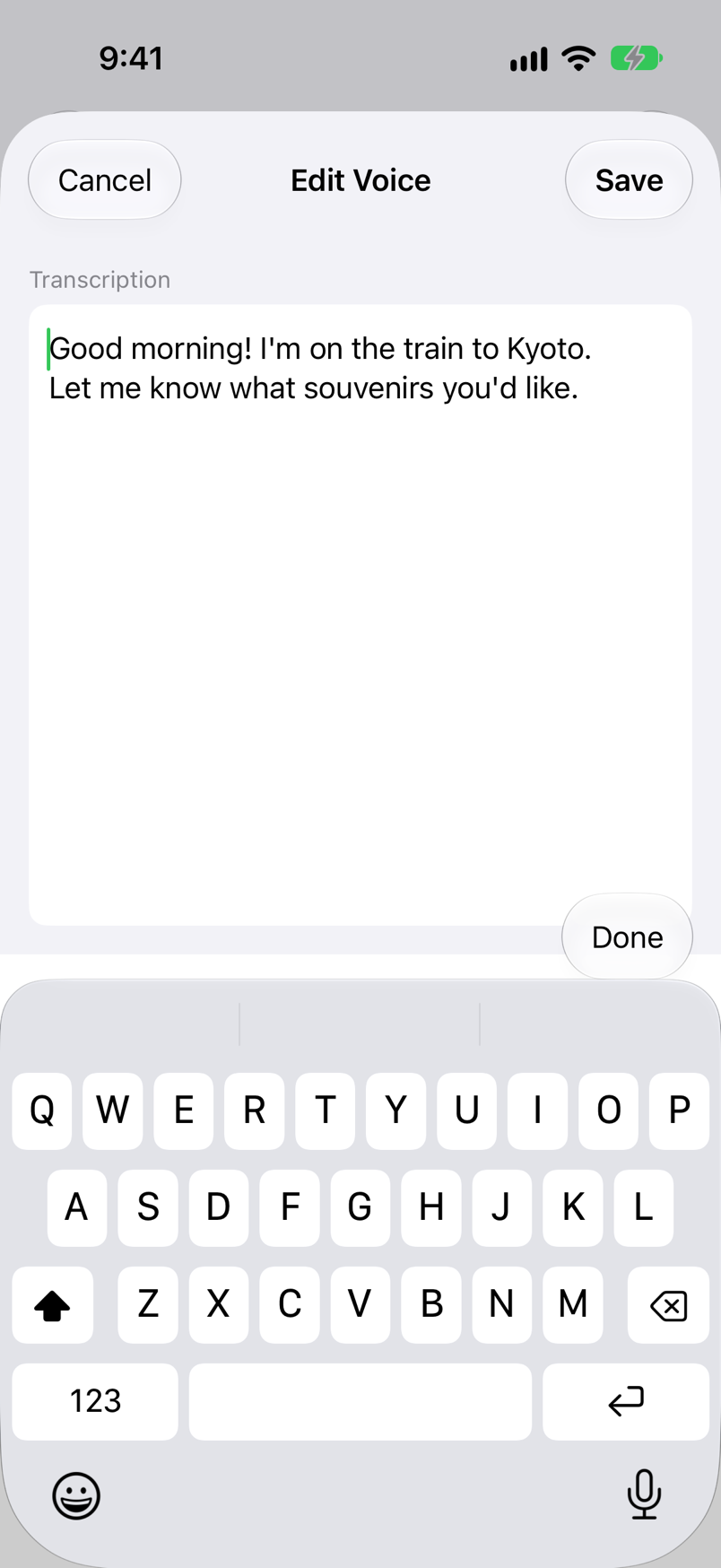
- 파일과 동영상도 — 목록 오른쪽 위의 +로 파일 앱의 오디오·동영상 파일이나 사진 앱의 동영상을 가져올 수 있습니다. 동영상은 소리만 텍스트로 변환됩니다.
- 긴 녹음 — 1분이 넘는 녹음은 말이 끊기는 곳에서 나누어 차례로 인식한 뒤 이어 붙입니다.
- 언어 — Apple의 음성 인식을 사용합니다. 인식할 언어는 처음에 iPhone의 언어에 맞춰 설정되며, 다른 언어의 음성을 변환하려면 먼저 “Settings”의 “Locale”을 바꾸세요.
- 고치기와 다시 변환 — 텍스트를 탭하면 편집 화면이 열려 틀린 부분을 고칠 수 있습니다. 플레이어의 ↻를 탭하면 음성을 처음부터 다시 인식합니다.
- 기기 안에서만 — “Settings”에서 “Run on Device”를 켜면 음성을 Apple의 서버로 보내지 않고 변환합니다.
저장, 재생, 정리는 무료입니다. 무료 버전은 하루 5개까지 텍스트로 변환하며, 1회 구입 방식의 Premium을 구입하면 제한이 없어지고 광고가 사라집니다. LINE 음성 메시지를 저장하는 순서는 LINE 음성 메시지를 iPhone에 저장하는 방법을 참고하세요.
iPhone·iPad · iOS 18 이상 · 무료(광고 포함) · 회원 가입 불필요
추가 앱 불필요방법 2: 음성 메모의 “전사문 보기”
iOS 18 이상에서는 음성 메모 앱이 녹음에 담긴 음성을 텍스트로 전사해 줍니다. 전사문은 녹음하는 동안에도, 녹음을 마친 뒤에도 볼 수 있습니다.
녹음 탭하기
음성 메모 앱을 열고 전사문을 보려는 녹음을 탭합니다.
“전사문 보기” 선택하기
녹음의 메뉴를 열고 “전사문 보기”를 선택합니다. 텍스트의 일부를 선택한 다음 “복사”를 탭할 수도 있습니다.
전체 텍스트는 “전사문 복사”
같은 메뉴에서 “전사문 복사”를 선택하면 전사문 전체가 복사됩니다. Mail이나 메모 등에 붙여넣으세요.
- 조건 — Apple의 사용 설명서에 따르면 iPhone 12 또는 이후 모델에서 영어, 스페인어, 포르투갈어, 이탈리아어, 프랑스어, 독일어, 일본어, 한국어, 중국어 간체 및 중국어 번체로 제공되며, 일부 국가 또는 지역에서만 사용할 수 있습니다.
- 예전 녹음 — iOS 17 또는 이전 버전의 음성 메모로 녹음한 항목은, 음성이 들어 있으면 열 때 자동으로 전사됩니다.
- 검색 — 검색 필드에 텍스트를 입력하면 제목이나 전사문에 그 텍스트가 들어 있는 녹음만 목록에 표시됩니다.
추가 앱 불필요방법 3: 메모 앱에서 녹음하고 전사하기
메모 앱에서는 메모 안에서 오디오를 녹음하고 말한 내용을 텍스트로 전사할 수 있습니다. 녹음하면서 메모를 적고 싶은 회의나 강의에 잘 맞습니다.
“오디오 녹음” 탭하기
메모 앱에서 메모를 열고 도구 막대의 버튼에서 “오디오 녹음”을 선택합니다.
녹음하기
녹음을 시작합니다. 녹음하는 동안 실시간 전사문을 볼 수 있고, 화면 상단에서 아래로 쓸어내리면 메모를 작성할 수 있습니다.
전사문 검토하기
오디오 녹음을 탭하면 전사문이 표시됩니다. 텍스트를 탭하면 그 지점부터 오디오가 재생됩니다.
- 전사문 활용하기 — 전사문 화면의 메뉴에서 “메모에 전사문 추가”, “전사문 복사”, “전사문에서 찾기”를 선택할 수 있습니다.
- 조건 — Apple의 사용 설명서에 따르면 iPhone 12 및 이후 모델에서 기기의 언어를 영어, 스페인어, 포르투갈어, 이탈리아어, 프랑스어, 독일어, 일본어, 한국어, 중국어 간체 또는 중국어 번체로 설정한 경우에 사용할 수 있습니다.
- 삭제 — 오디오 녹음을 삭제하면 전사문도 삭제됩니다.
나에게 맞는 방법
- 가족이나 친구가 보낸 음성과 오디오 파일을 읽고 싶을 때 — Voice Memories. 받은 음성을 저장하고 텍스트와 함께 보관합니다.
- 직접 녹음한 회의나 강의를 텍스트로 만들고 싶을 때 — 음성 메모. 녹음하면서 전사문을 볼 수 있고 긴 녹음에도 적합합니다.
- 녹음과 메모를 한곳에 두고 싶을 때 — 메모 앱. 전사문을 메모에 바로 추가할 수 있습니다.
- iPhone이 기본 기능의 조건에 맞지 않을 때 — Voice Memories. iOS 18이라면 iPhone 12보다 오래된 기종에서도 작동합니다.
자주 묻는 질문
Q. 음성 메모에 “전사문 보기”가 보이지 않는 이유는 무엇인가요?
Apple에 따르면 음성 메모의 오디오 전사문은 iPhone 12 또는 이후 모델에서 영어, 스페인어, 포르투갈어, 이탈리아어, 프랑스어, 독일어, 일본어, 한국어, 중국어 간체 및 중국어 번체로 제공되며, 일부 국가 또는 지역에서만 사용할 수 있습니다. 기종이나 언어가 여기에 해당하지 않으면 표시되지 않습니다. iOS가 18보다 이전 버전이라면 먼저 업데이트하세요.
Q. iPhone 11처럼 iPhone 12보다 오래된 기종에서는 어떻게 텍스트로 변환하나요?
음성 메모와 메모 앱의 전사 기능에는 iPhone 12 또는 이후 모델이 필요합니다. Voice Memories는 iOS 18 이상이 설치된 iPhone이라면 어느 기종에서나 작동하므로, iOS 18에서는 녹음을 Voice Memories로 공유해 텍스트로 변환할 수 있습니다.
Q. 변환된 텍스트를 다른 앱에 붙여넣으려면 어떻게 하나요?
음성 메모에서는 녹음의 메뉴에서 “전사문 복사”를 선택하면 전체 텍스트가 복사됩니다. 메모 앱에서는 전사문 화면의 메뉴에서 “메모에 전사문 추가” 또는 “전사문 복사”를 선택합니다. Voice Memories에서는 플레이어의 텍스트를 탭해 편집 화면을 연 다음, 텍스트를 선택해 복사합니다.
Q. 텍스트로 변환할 때 음성이 어딘가로 전송되나요?
Voice Memories는 Apple의 음성 인식을 사용합니다. “Settings”에서 “Run on Device”(기기에서 실행)를 켜면 음성은 iPhone 안에서만 변환됩니다. 꺼져 있으면 인식을 위해 음성이 Apple로 전송될 수 있습니다. 어느 쪽이든 SoNice!의 서버로는 아무것도 전송되지 않습니다.
Q. 1시간짜리 회의처럼 긴 녹음도 텍스트로 변환할 수 있나요?
음성 메모와 메모 앱은 녹음하는 동안 전사문을 보여 줍니다. Voice Memories는 1분이 넘는 녹음을 말이 끊기는 곳에서 나누어 차례로 인식한 뒤 이어 붙입니다. Voice Memories는 변환하는 동안 앱을 열어 두어야 하므로, 긴 녹음에는 기본으로 들어 있는 음성 메모와 메모 앱의 기능이 더 적합합니다.
정리
직접 녹음한 음성은 음성 메모의 “전사문 보기”나 메모 앱의 “오디오 녹음”으로 텍스트로 만들 수 있습니다(iPhone 12 또는 이후 모델, iOS 18 이상). 음성 메시지나 오디오 파일처럼 나중에 받은 음성은 Voice Memories에 저장하면 자동으로 텍스트로 변환되어, 단어로 찾을 수 있습니다.
iPhone·iPad · iOS 18 이상 · 무료(광고 포함) · 회원 가입 불필요