Voice Memories 사용 설명서
Voice Memories는 LINE 등의 메신저 앱에서 받은 음성 메시지를, 텍스트로 변환한 내용과 함께 보관해 두는 iPhone·iPad 앱입니다. 저장한 음성은 자동으로 텍스트로 변환되며, 태그, 즐겨찾기, 검색으로 정리할 수 있습니다. 모든 내용이 iCloud와 동기화되므로, 소중한 음성을 다음 iPhone으로 그대로 가져갈 수 있습니다.
Voice Memories의 주요 기능
메신저 앱의 공유 메뉴에서 음성을 바로 저장하고, 변환된 텍스트, 태그, 검색으로 듣고 싶은 음성을 찾을 수 있습니다.
음성 메시지를 그대로 저장
LINE 등의 앱에서 음성 메시지를 길게 터치하고 공유 시트에서 Voice Memories를 선택하면 됩니다. 한 번에 최대 10개까지 보낼 수 있습니다.
자동 텍스트 변환
저장한 음성은 자동으로 텍스트로 변환됩니다. 1분이 넘는 녹음은 말이 끊기는 곳에서 나누어 끝까지 변환합니다.
태그로 정리
편집 화면에서 “family”(가족)나 “travel”(여행) 같은 태그를 붙이면 사이드바에 태그별로 음성이 나열됩니다. 즐겨찾는 음성에는 별표를 붙일 수도 있습니다.
단어로 검색
날짜, 변환된 텍스트, 태그를 검색합니다. “뭐라고 했더라?” 싶을 때 음성에 담긴 말로 찾을 수 있습니다.
iCloud와 동기화
음성, 텍스트, 태그가 iCloud에 저장되므로, 같은 Apple 계정으로 로그인한 iPhone이나 iPad 어디서나 들을 수 있습니다.
새 iPhone으로 바꿀 때도 안심
새 iPhone에서 같은 Apple 계정으로 로그인하면 음성이 그대로 따라옵니다. iCloud를 사용하지 않는다면 백업 파일로 옮기세요.
빠른 시작(기본 단계)
시작 화면부터 음성 메시지를 저장하고 듣기까지의 과정입니다.
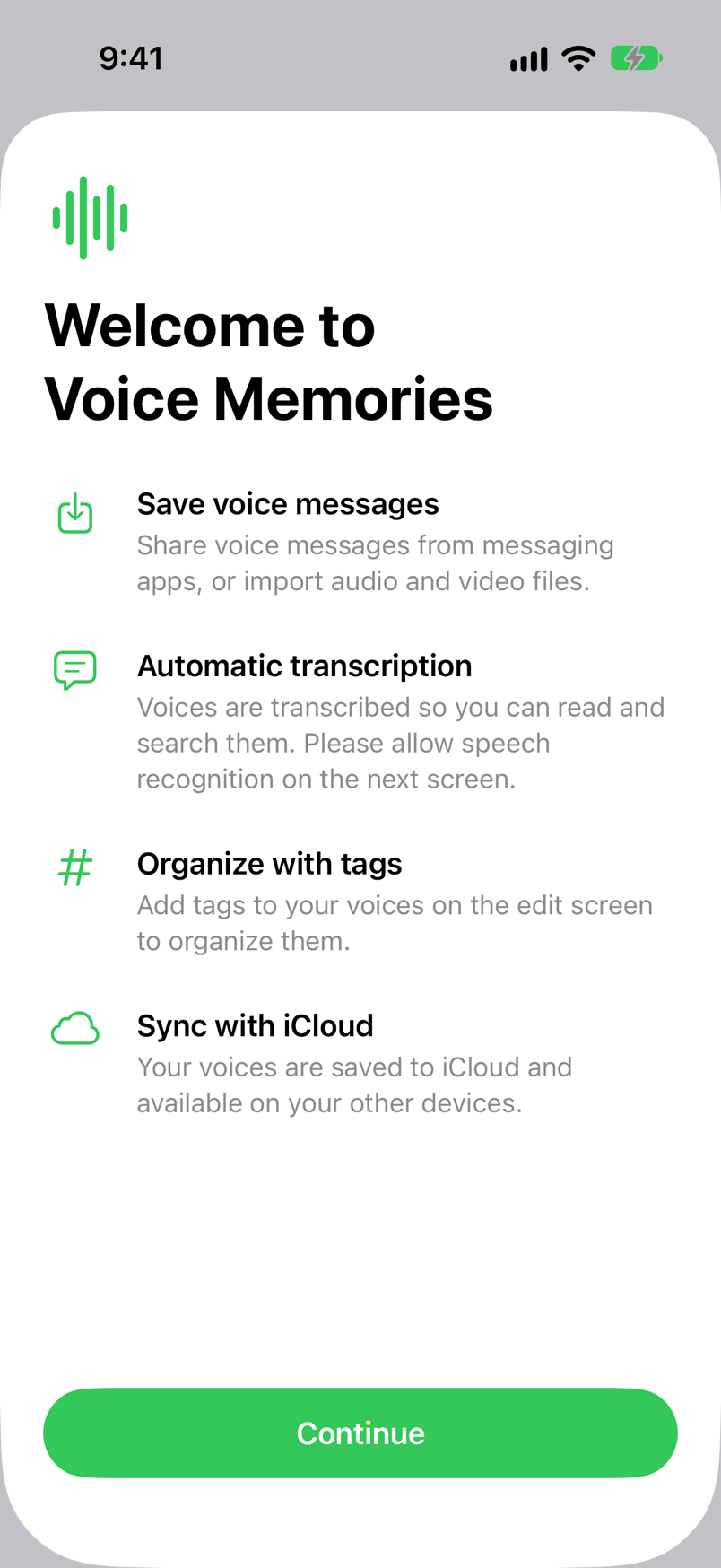
시작 화면을 읽고 음성 인식 허용하기
앱을 처음 열면 “Welcome to Voice Memories”가 나타납니다. “Continue”를 탭한 다음, iOS가 음성 인식에 대해 물으면 “허용”을 탭하세요. 허용하면 저장한 음성이 자동으로 텍스트로 변환됩니다.
메신저 앱에서 음성 메시지 길게 터치하기
LINE 등의 앱에서 대화방을 열고 남겨 두고 싶은 음성 메시지를 길게 터치한 다음 “공유”를 탭하세요(메신저 앱에서 저장하기 참고).
공유 시트에서 Voice Memories 선택하기
LINE에서는 오른쪽 아래의 “Other apps”(LINE 영어 화면의 표기)를 탭하면 공유 시트가 열립니다. 앱 줄에서 Voice Memories를 선택하세요.
“Open” 탭하기
저장이 끝나면 “Open”(열기)이 나타납니다. 탭하면 Voice Memories가 열리고, 음성이 목록에 추가되어 텍스트 변환이 시작됩니다.
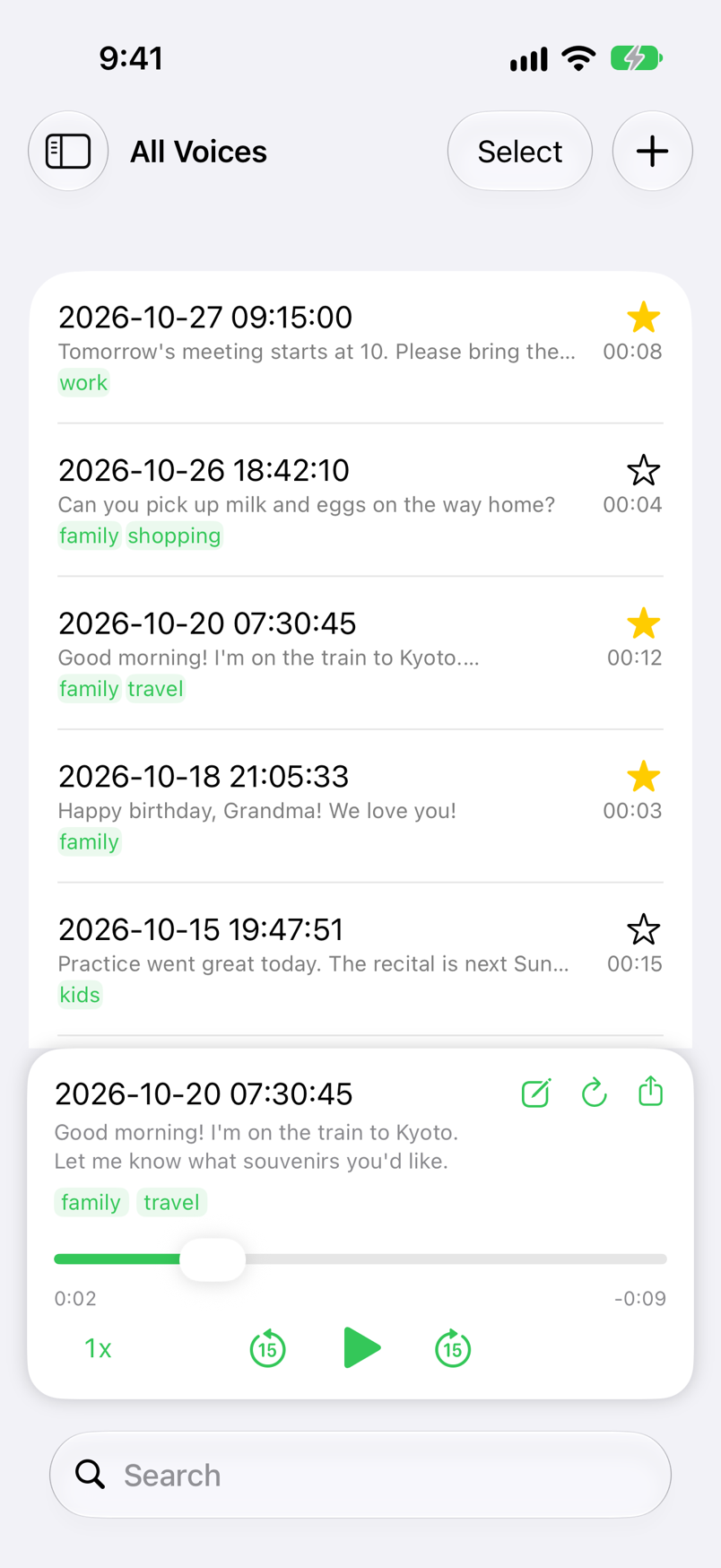
행을 탭해서 듣기
행을 탭하면 화면 아래쪽에 플레이어가 열리고 재생이 시작됩니다. 플레이어의 연필 버튼을 탭해 “family” 같은 태그를 붙이면 음성을 정리할 수 있습니다(태그와 즐겨찾기 참고).
화면 구성
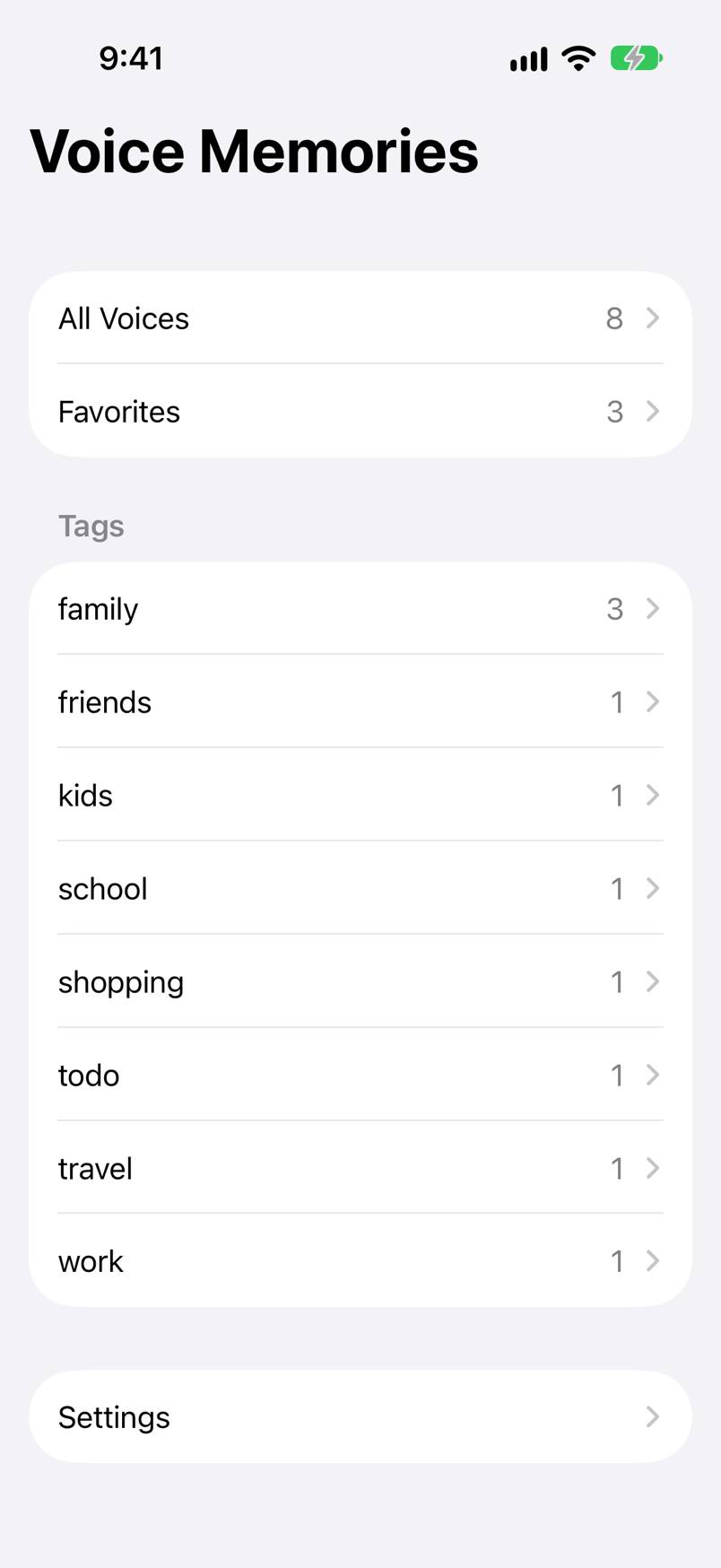
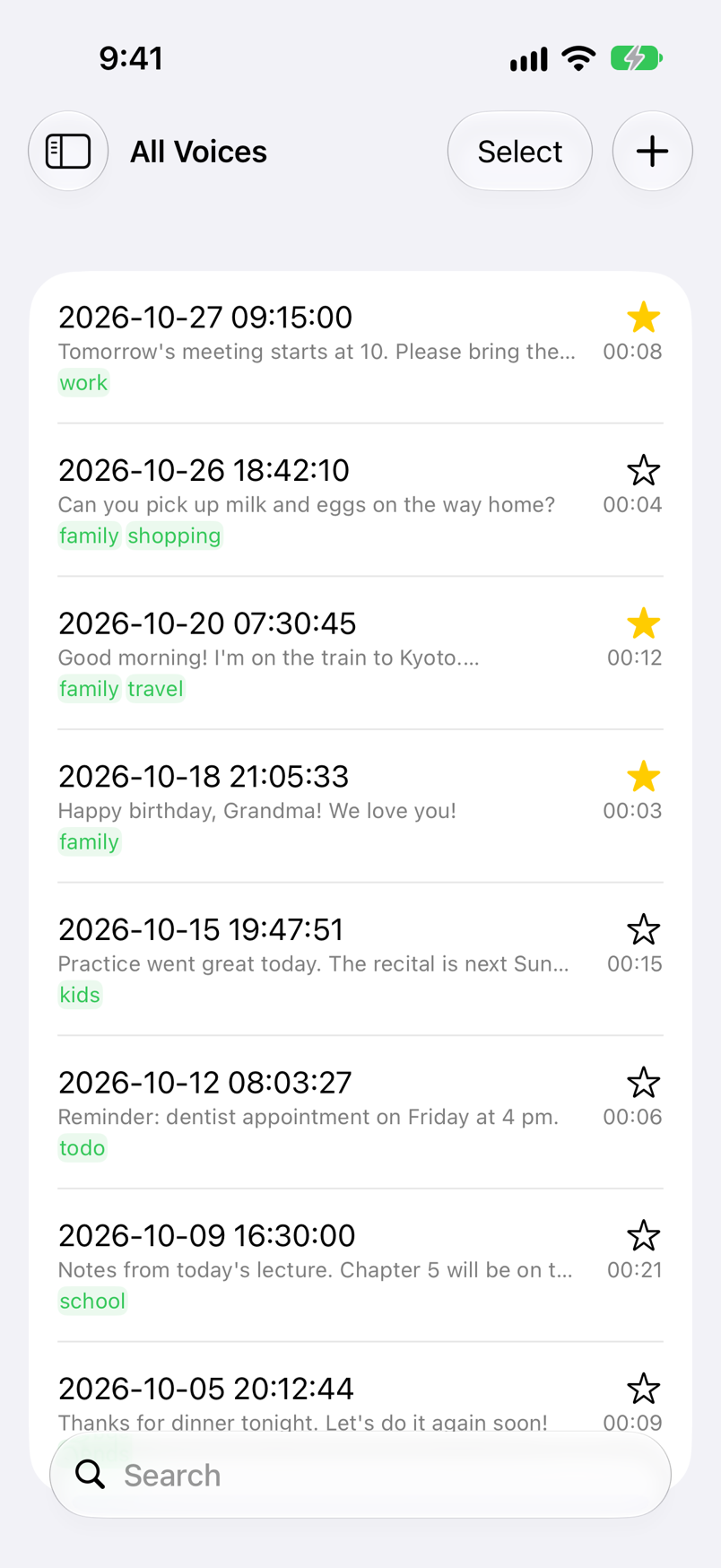
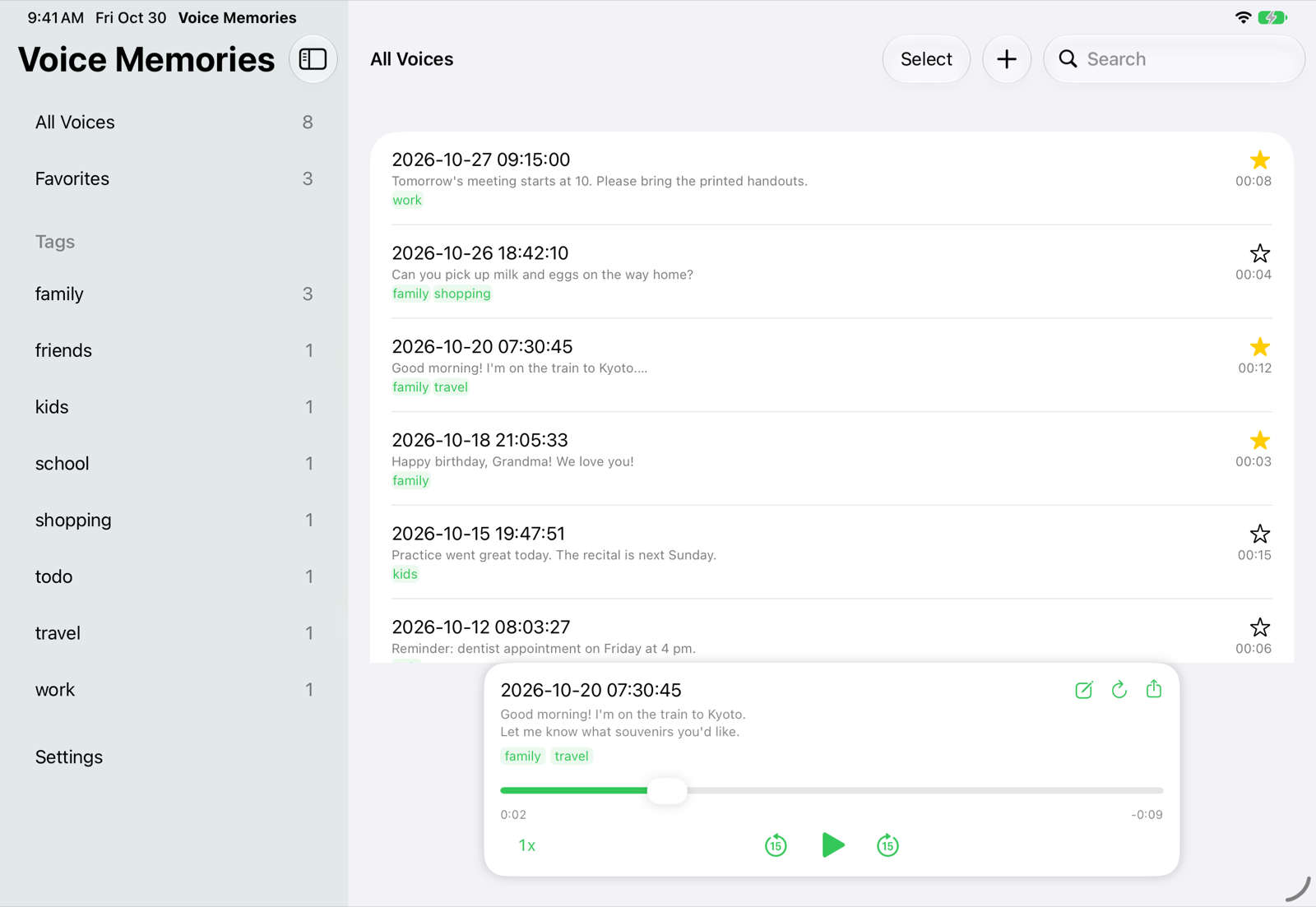
왼쪽 사이드바에서 목록을 고른 다음 행을 탭해서 듣습니다. iPhone에서는 사이드바와 목록이 별도의 화면이며, 왼쪽 위의 버튼으로 오갑니다.
사이드바
| 버튼 / 표시 | 기능 |
|---|---|
| All Voices(모든 음성) | 저장한 모든 음성을 최근에 저장한 순서대로 표시합니다. 오른쪽의 숫자는 개수입니다. |
| Favorites(즐겨찾기) | 별표를 붙인 음성만 표시합니다(태그와 즐겨찾기 참고). |
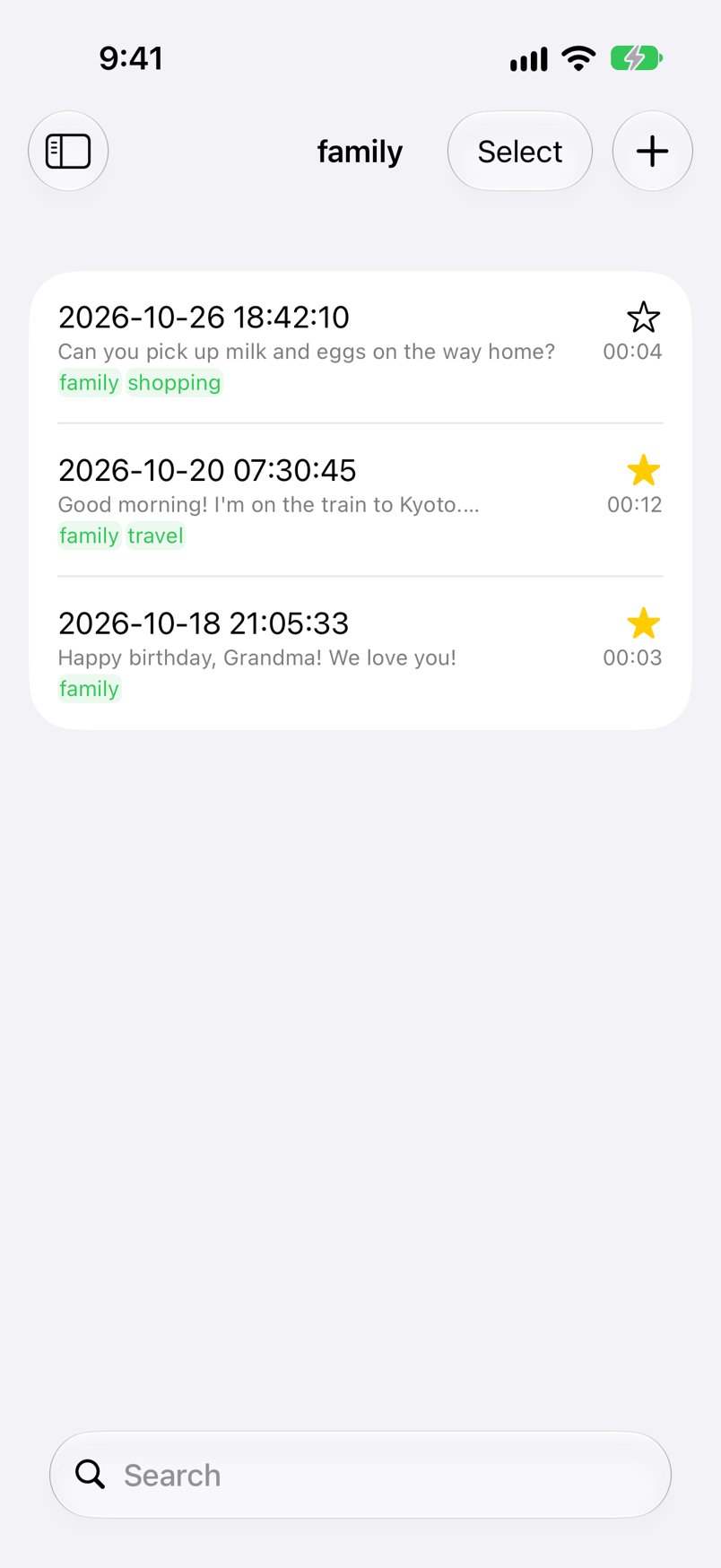
| Tags(태그) | 음성에 붙인 태그의 목록이며, 태그마다 개수가 표시됩니다. 태그를 탭하면 그 태그가 붙은 음성만 표시됩니다. 왼쪽으로 쓸어넘기면 태그를 삭제할 수 있습니다(태그와 즐겨찾기 참고). |
| Settings(설정) | 텍스트 변환, iCloud, 새 iPhone으로 옮기기, 앱 내 구입에 관한 설정을 엽니다(설정 참고). |
| Premium | 무료 버전에서만 맨 아래(“Settings” 아래)에 표시됩니다. 탭하면 Premium으로 추가되는 기능과 구입 버튼이 표시됩니다(무료 버전과 Premium 참고). |
목록
| 버튼 / 표시 | 기능 |
|---|---|
| 날짜와 시간 | 각 행의 제목은 음성의 날짜와 시간(받은 오디오 파일의 날짜와 시간)입니다. |
| 텍스트와 길이 | 날짜 아래에 변환된 텍스트의 첫 줄과 길이(분:초)가 표시되고, 그 아래에 태그가 표시됩니다. |
| ☆ | 탭하면 음성을 즐겨찾기에 추가하거나 즐겨찾기에서 제거합니다. |
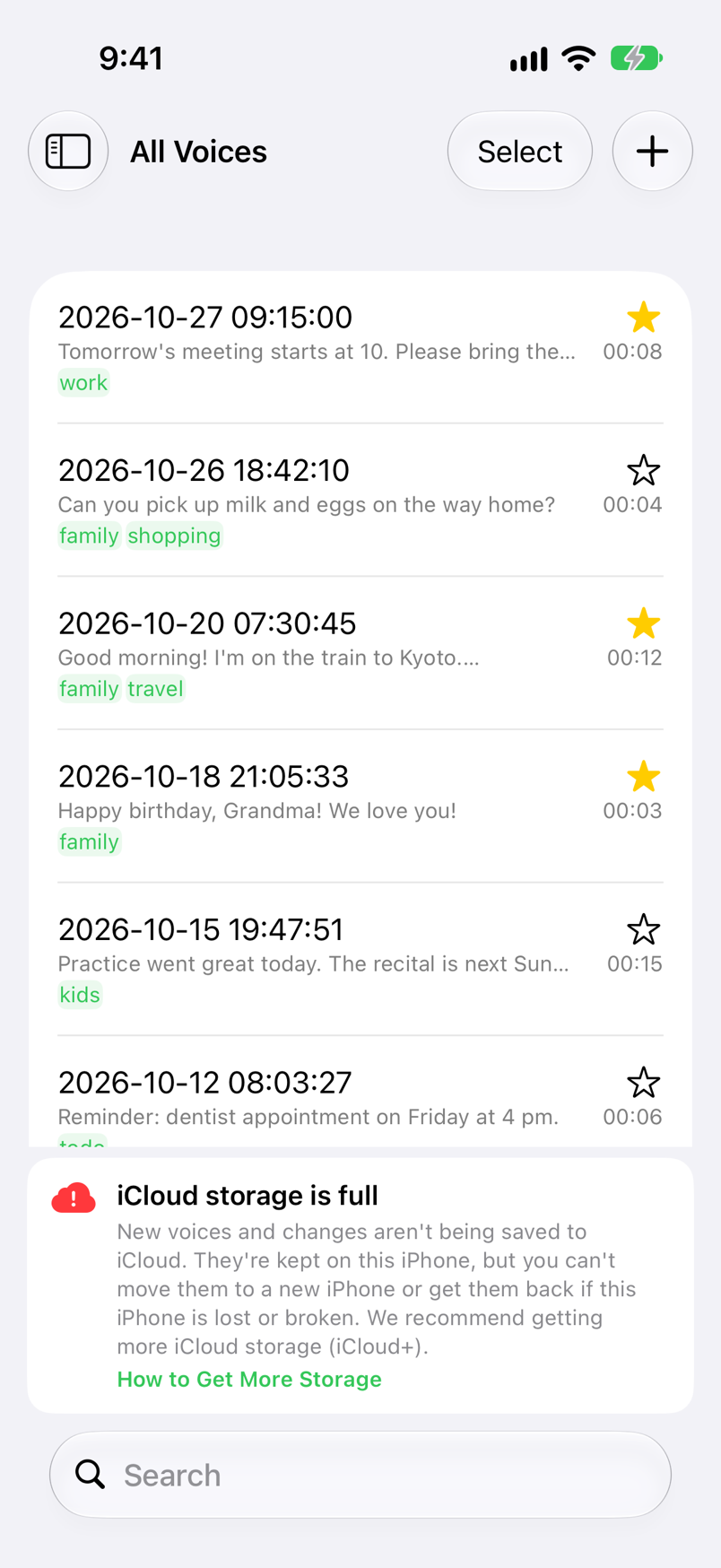
| 구름 아이콘 | 탭했을 때 재생할 오디오를 준비하지 못한 음성입니다. 아직 iCloud에서 도착하지 않았을 수 있으므로, 잠시 기다렸다가 다시 탭하세요(iCloud 동기화와 저장 공간 참고). |
| + | 사진 앱이나 파일 앱에서 가져오거나, 메신저 앱에서 저장하는 방법을 표시합니다(사진과 파일에서 가져오기 참고). |
| Select(선택) | 음성을 골라 오디오 파일로 한꺼번에 보냅니다(음성 보내기 참고). |
| 검색 필드 | 날짜, 텍스트, 태그로 걸러 냅니다(검색과 삭제 참고). |
터치 제스처
| 제스처 | 기능 |
|---|---|
| 행 탭하기 | 음성을 재생합니다. 아직 텍스트로 변환되지 않았다면 변환도 시작됩니다. |
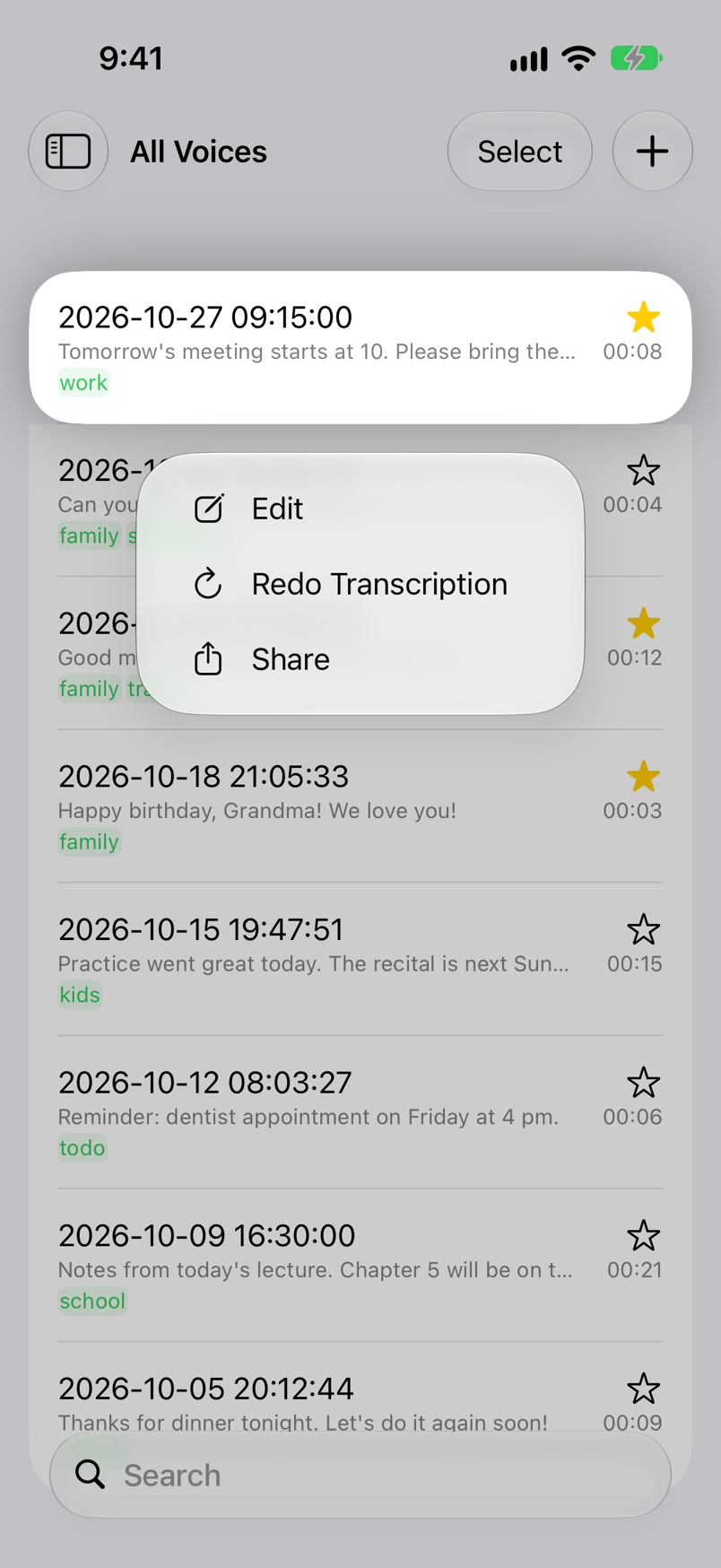
| 행 길게 터치하기 | “Edit”, “Redo Transcription”, “Share” 메뉴를 표시합니다(태그와 즐겨찾기, 텍스트 변환, 음성 보내기 참고). |
| 행을 오른쪽으로 쓸어넘기기 | “Redo Transcription”(텍스트 변환 다시 하기) 버튼을 표시합니다. |
| 행을 왼쪽으로 쓸어넘기기 | “Delete” 버튼을 표시합니다. 탭하면 음성이 “Recently Deleted”(최근 삭제된 항목)로 이동합니다(검색과 삭제 참고). |
| 목록을 아래로 당기기 | 목록을 다시 불러옵니다. |
iPad와 가로 방향
iPad에서, 그리고 큰 iPhone을 가로로 들었을 때는 사이드바와 목록이 나란히 표시됩니다. 플레이어는 목록 아래에 나타납니다.
메신저 앱에서 저장하기
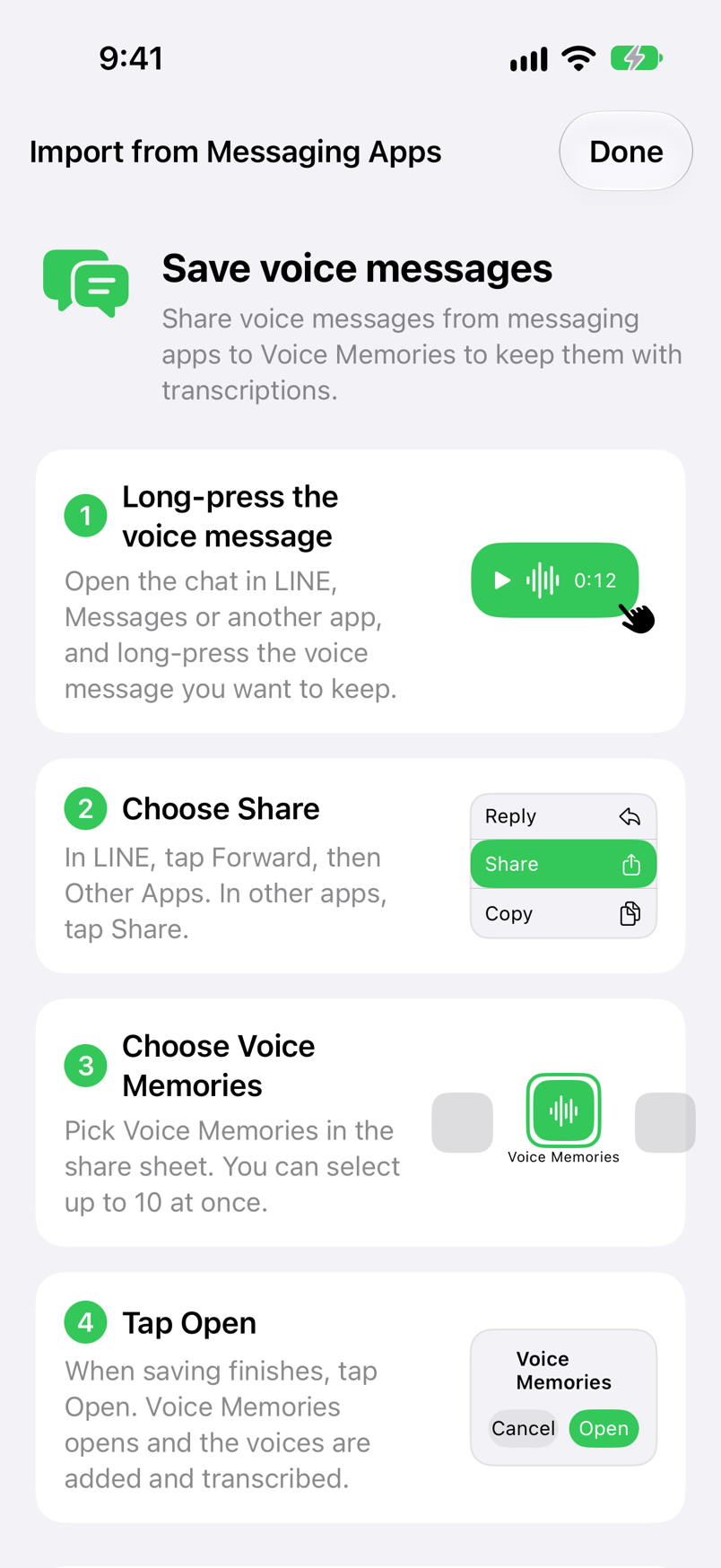
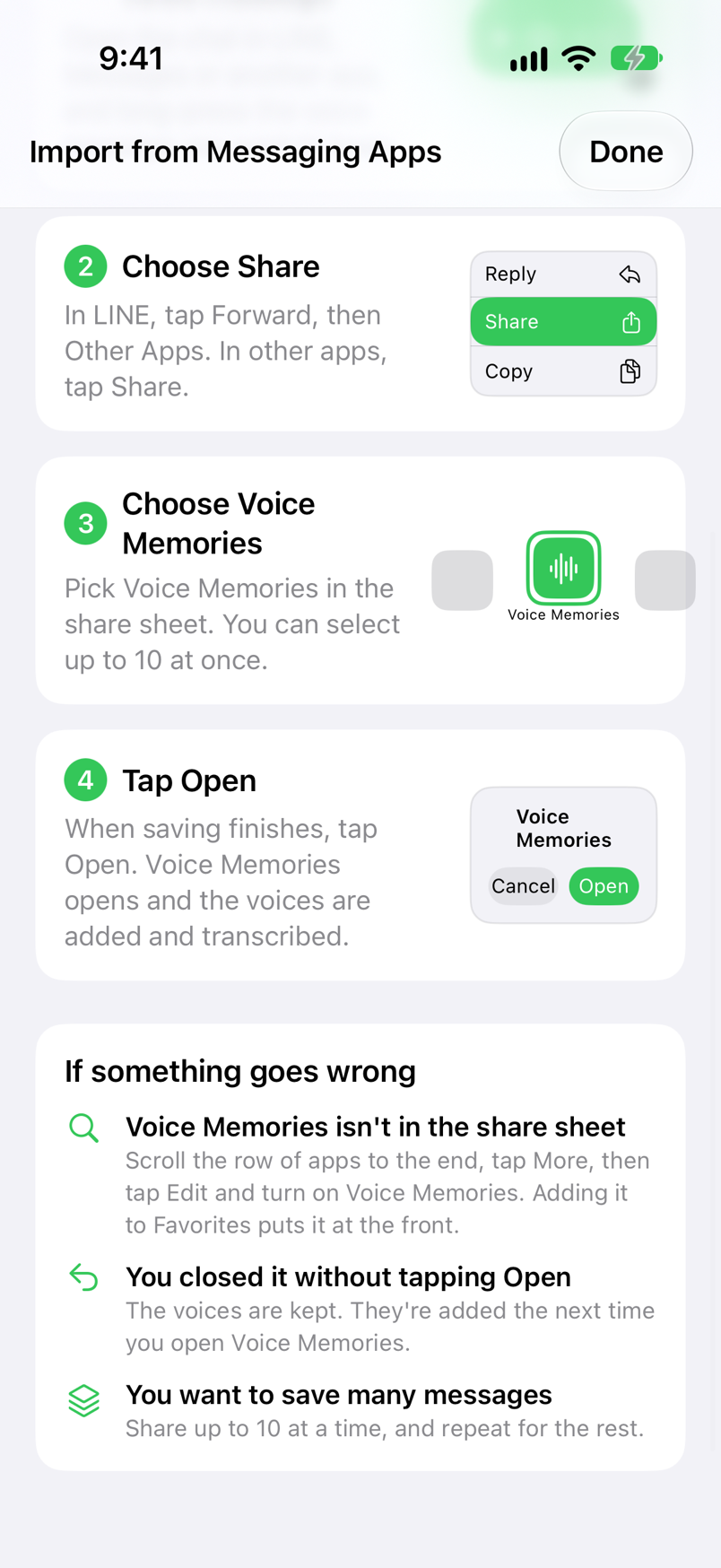
LINE 등의 메신저 앱에서 받은 음성 메시지를 공유 시트를 통해 Voice Memories에 저장합니다. 같은 단계를 앱의 + › “To import from messaging apps...”(메신저 앱에서 가져오려면)에서도 볼 수 있습니다.
음성 메시지 길게 터치하기
LINE 등의 앱에서 대화방을 열고 남겨 두고 싶은 음성 메시지를 길게 터치하세요.
“공유” 탭하기
LINE에서는 “공유”를 탭한 다음 오른쪽 아래의 “Other apps”를 탭하세요(LINE의 메뉴에는 한국어로 “공유”, 영어로 “Share”라고 표시됩니다. “Other apps”는 LINE 영어 화면의 표기입니다). 다른 메신저 앱에서는 공유 항목을 탭하세요. 공유하기 전에 메시지를 여러 개 선택하면 한꺼번에 저장할 수 있습니다.
Voice Memories 선택하기
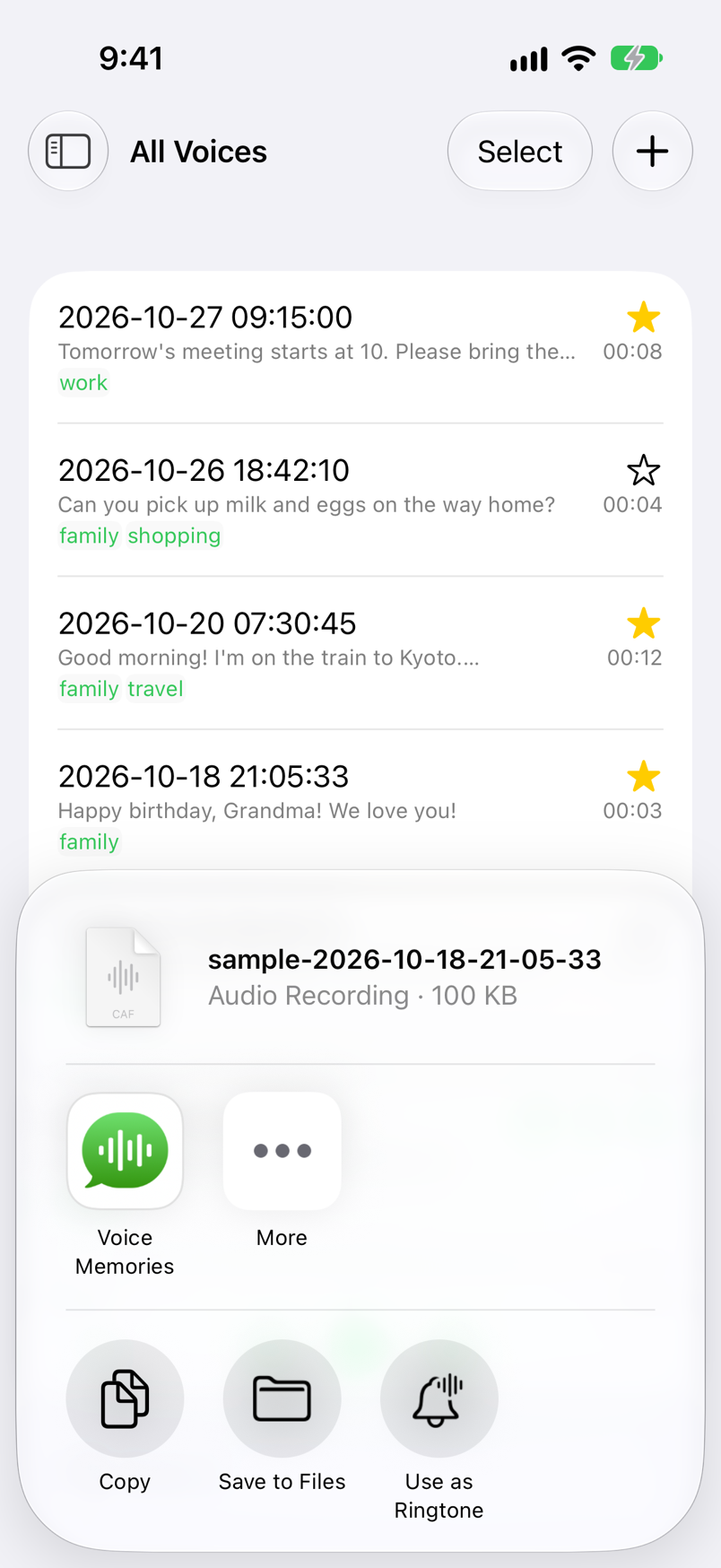
공유 시트의 앱 줄에서 Voice Memories를 고르세요. 한 번에 최대 10개까지 보낼 수 있습니다.
“Open” 탭하기
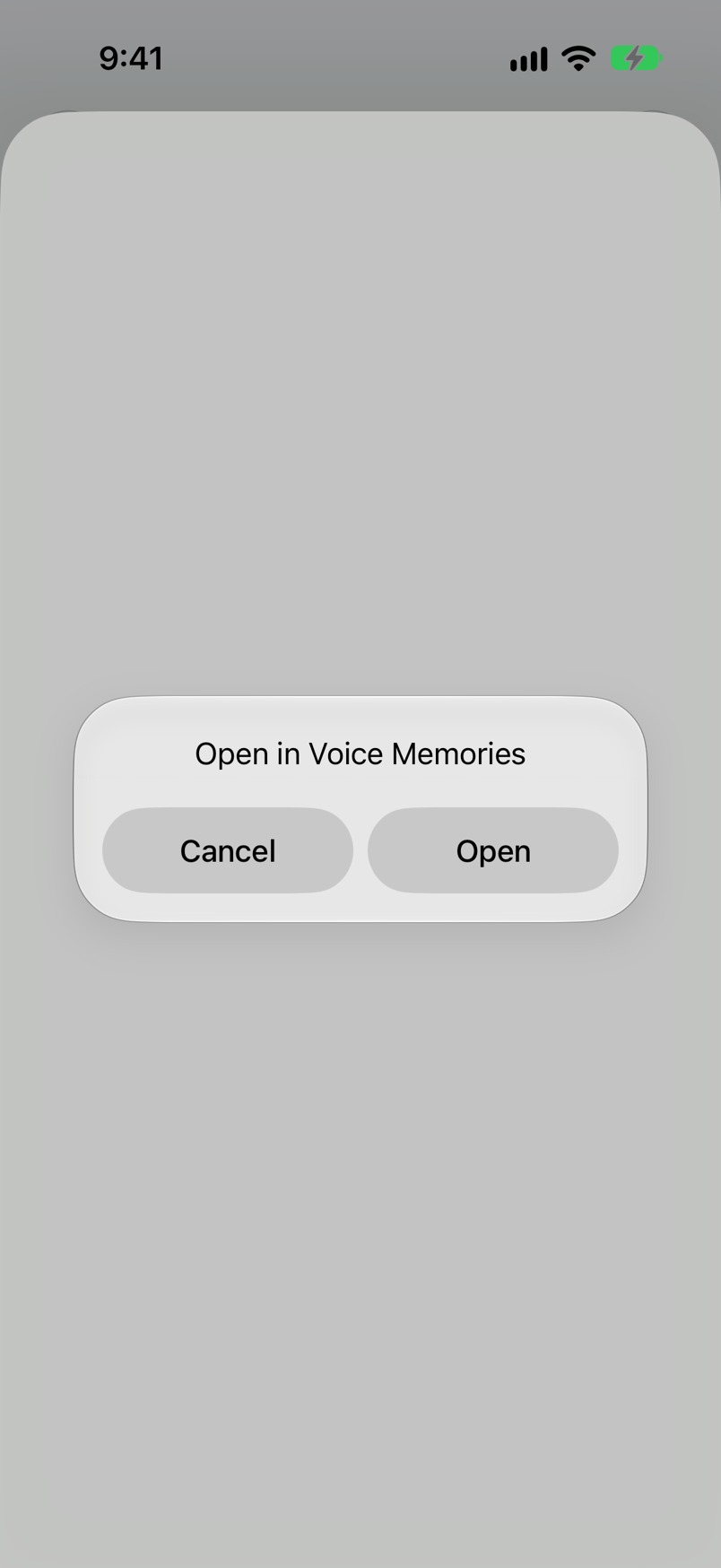
모든 음성을 받으면 “Open”이 나타납니다. 탭하면 Voice Memories가 열리고, 음성이 목록에 추가되어 텍스트 변환이 시작됩니다.
🔍 공유 시트에 Voice Memories가 없을 때
앱 줄을 끝까지 스크롤해 “더 보기”를 탭한 다음, “편집”을 탭하고 Voice Memories를 켜세요. “즐겨찾기”에 추가하면 줄의 맨 앞에 표시됩니다.
↩️ “Open”을 탭하지 않고 닫았을 때
음성은 보관되어 있습니다. 다음에 Voice Memories를 열 때 추가됩니다. “Cancel”을 탭한 경우에는 그때 받은 음성이 저장되지 않습니다.
📚 메시지를 많이 저장하고 싶을 때
한 번에 최대 10개까지 보낼 수 있습니다. 10개씩 공유하고, 나머지도 같은 방법으로 반복하세요.
🔁 같은 음성을 다시 저장했을 때
같은 오디오가 이미 저장되어 있으면 다시 추가되지 않습니다. 사진 앱과 파일 앱에서 가져올 때도 마찬가지입니다. “Recently Deleted”에 있는 경우에는 목록으로 되돌아갑니다.
사진과 파일에서 가져오기
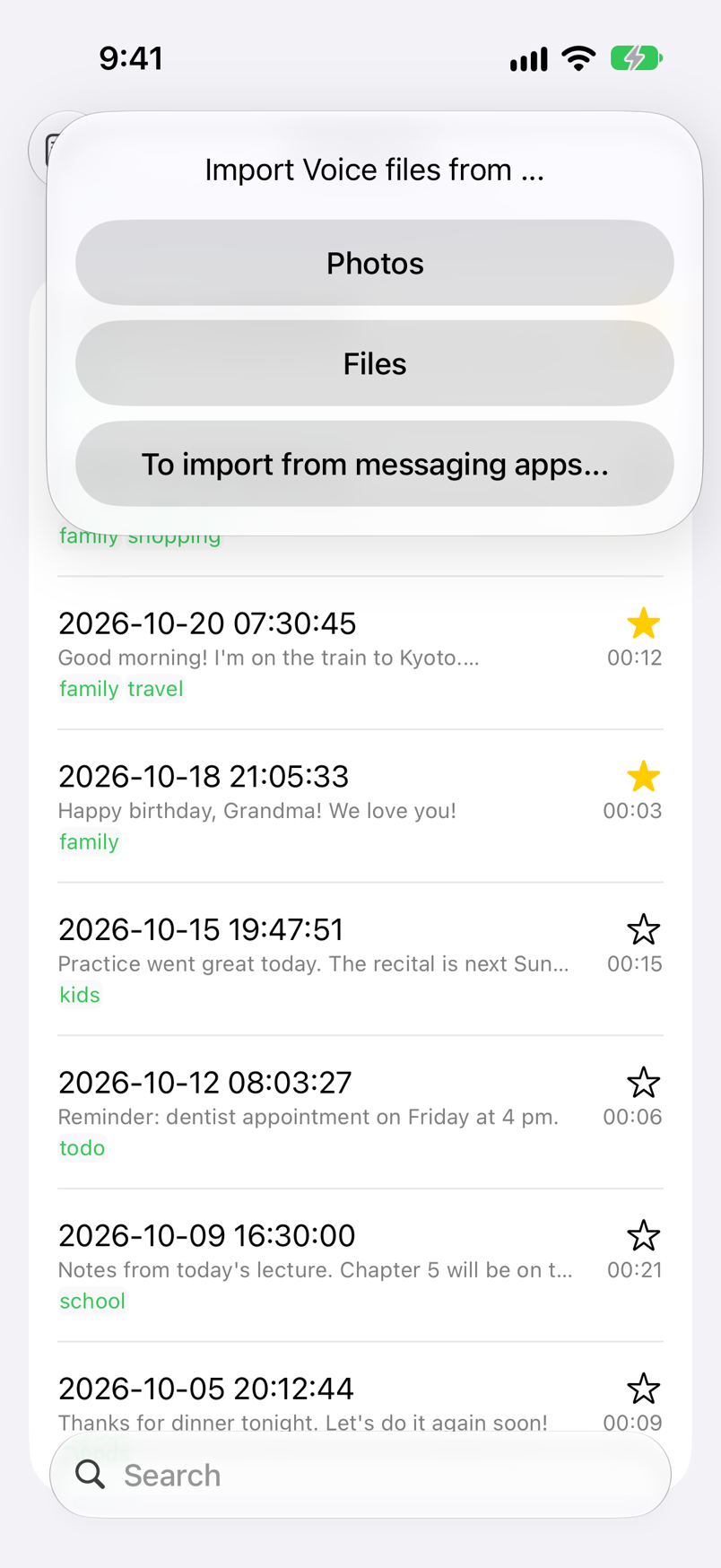
목록 오른쪽 위의 +를 사용해 사진 앱의 동영상이나 파일 앱의 오디오·동영상 파일을 가져옵니다. 동영상은 소리만 재생되고 텍스트로 변환됩니다.
| 추가 방법 | 사용 방법 |
|---|---|
| Photos(사진) | 사진 앱에서 동영상을 최대 5개까지 선택합니다. 처음에는 iOS가 사진 접근 허용 여부를 묻습니다. |
| Files(파일) | 파일 앱(iCloud Drive, 나의 iPhone 등)에서 오디오·동영상 파일을 여러 개 한꺼번에 선택합니다. 원본 파일은 제자리에 그대로 남습니다. |
| To import from messaging apps... | 메신저 앱에서 저장하는 방법을 표시합니다(메신저 앱에서 저장하기 참고). |
| 공유 시트 | 다른 앱의 공유 시트에서 Voice Memories를 선택하면 오디오·동영상 파일을 저장할 수 있습니다(한 번에 최대 10개). |
🕒 목록의 날짜
제목의 날짜는 가져온 오디오 파일의 날짜와 시간(연-월-일 시:분:초)입니다. 목록은 저장한 순서대로 나열되며, 가장 최근 것이 맨 위에 옵니다.
📝 가져온 후
음성 인식을 허용했다면 가져온 순서대로 하나씩 자동으로 텍스트로 변환됩니다(텍스트 변환 참고).
재생
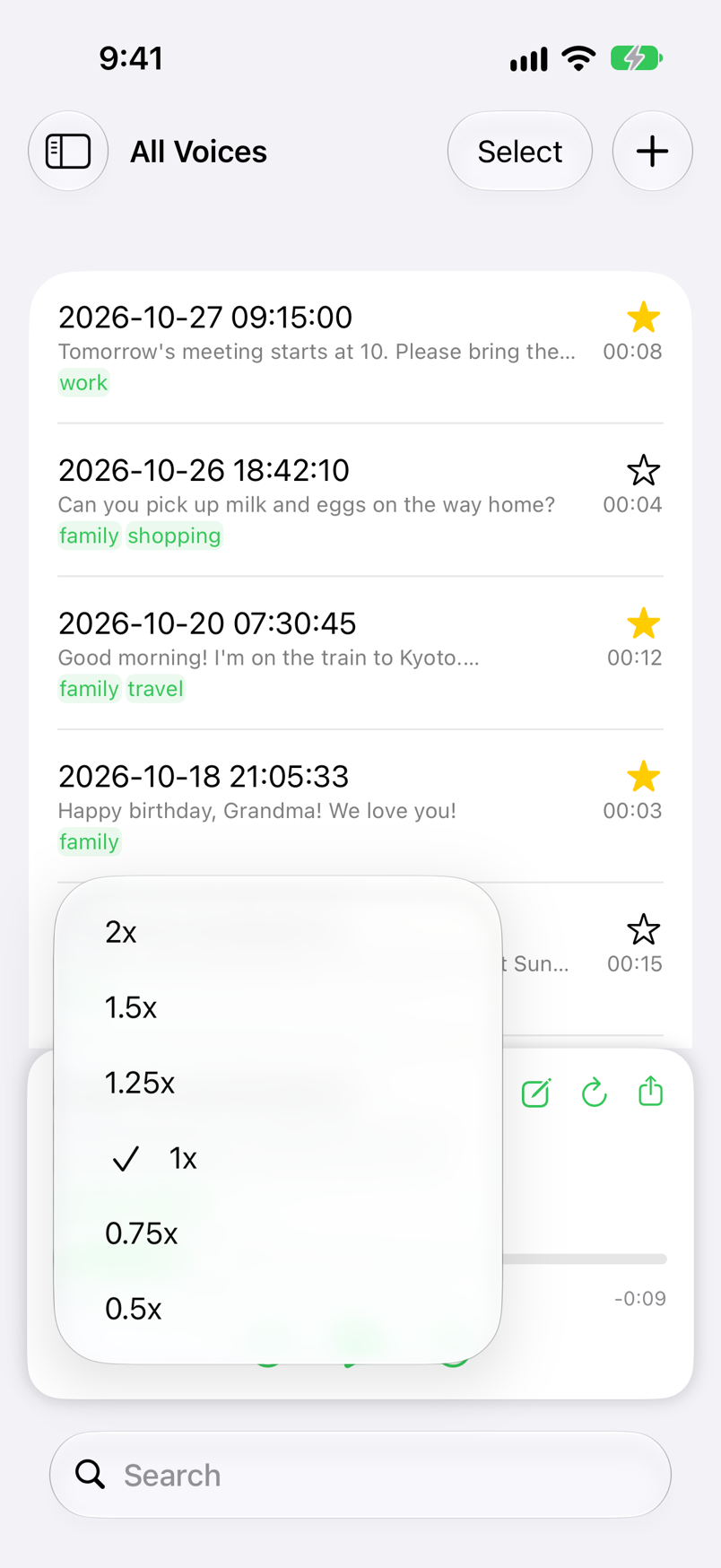
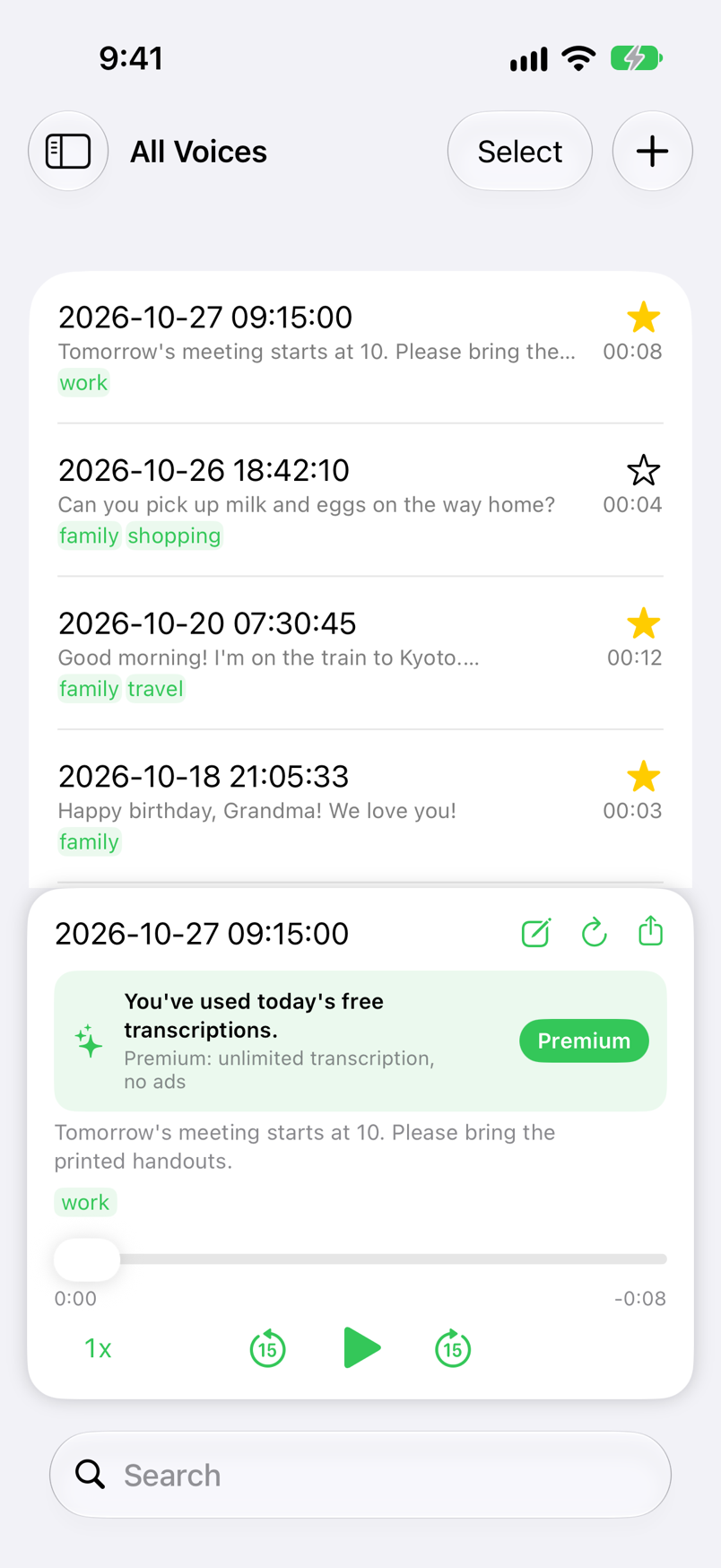
목록의 행을 탭하면 화면 아래쪽에 플레이어가 열리고 음성이 재생됩니다. 무음 모드에서도 소리가 나며, 다른 앱으로 전환해도 계속 재생됩니다.
| 버튼 / 표시 | 기능 |
|---|---|
| 편집(연필) | 편집 화면을 열어 제목, 태그, 텍스트를 수정합니다(태그와 즐겨찾기 참고). |
| ↻(다시 하기) | 텍스트 변환을 다시 합니다(텍스트 변환 참고). |
| 공유 | 공유 시트를 통해 오디오 파일을 보냅니다. 예를 들어 가족에게 다시 보내거나 파일 앱에 저장할 수 있습니다. |
| 텍스트와 태그 | 변환된 텍스트(최대 12줄)와 그 아래에 태그를 표시합니다. 제목, 텍스트, 태그를 탭하면 편집 화면이 열립니다. |
| 재생 위치 막대 | 드래그해서 듣고 싶은 부분으로 이동합니다. 왼쪽에 경과 시간, 오른쪽에 남은 시간이 표시됩니다. |
| 재생 속도 | 0.5x, 0.75x, 1x, 1.25x, 1.5x, 2x 중에서 고릅니다. 고른 속도는 다음에도 유지됩니다. |
| 15초 뒤로 / 15초 앞으로 | 15초씩 뒤로 또는 앞으로 이동합니다. |
| 재생 / 일시 정지 | 재생과 일시 정지를 전환합니다. 끝까지 재생하면 처음으로 돌아가 멈춥니다. |
🔒 잠금 화면과 제어 센터
잠금 화면과 제어 센터에서 재생과 일시 정지, 재생 위치 이동, 15초 뒤로·앞으로 건너뛰기를 할 수 있습니다.
🎧 이어폰과 AirPlay
Bluetooth 이어폰이나 AirPlay 스피커로 들을 수 있습니다. 전화가 오면 재생이 일시 정지되고, 통화가 끝나면 다시 재생됩니다.
음성 보내기
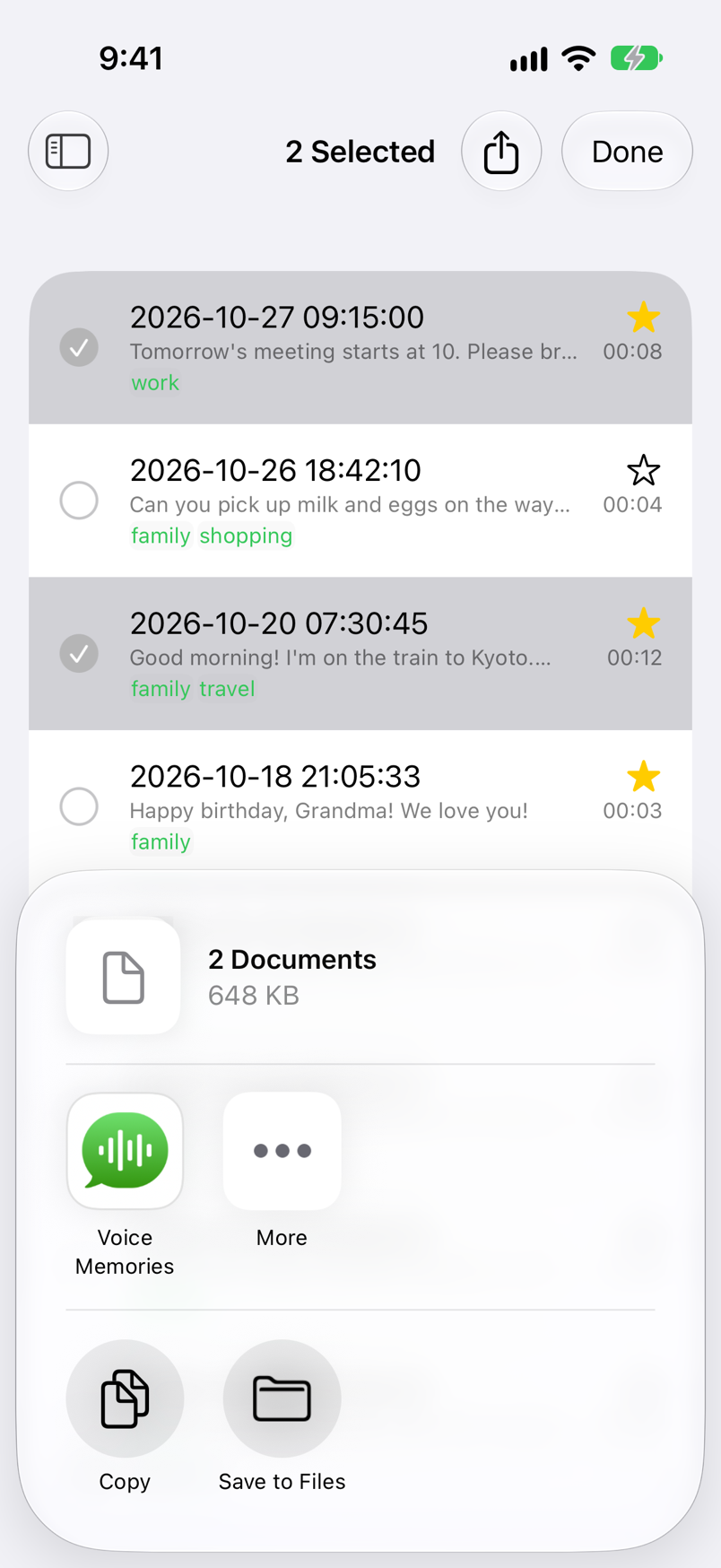
음성을 오디오 파일로 만들어 메신저 앱, 이메일, AirDrop 등으로 보낼 수 있습니다. Voice Memories를 사용하지 않는 사람도 오디오 파일로 재생할 수 있습니다. “파일에 저장”을 선택하면 파일 앱에 저장됩니다.
| 보내는 방법 | 조작 |
|---|---|
| 음성 하나 보내기 | 목록의 행을 길게 터치하고 “Share”를 탭하거나, 플레이어의 공유 버튼을 탭하세요. 그런 다음 공유 시트에서 보낼 곳을 고릅니다. |
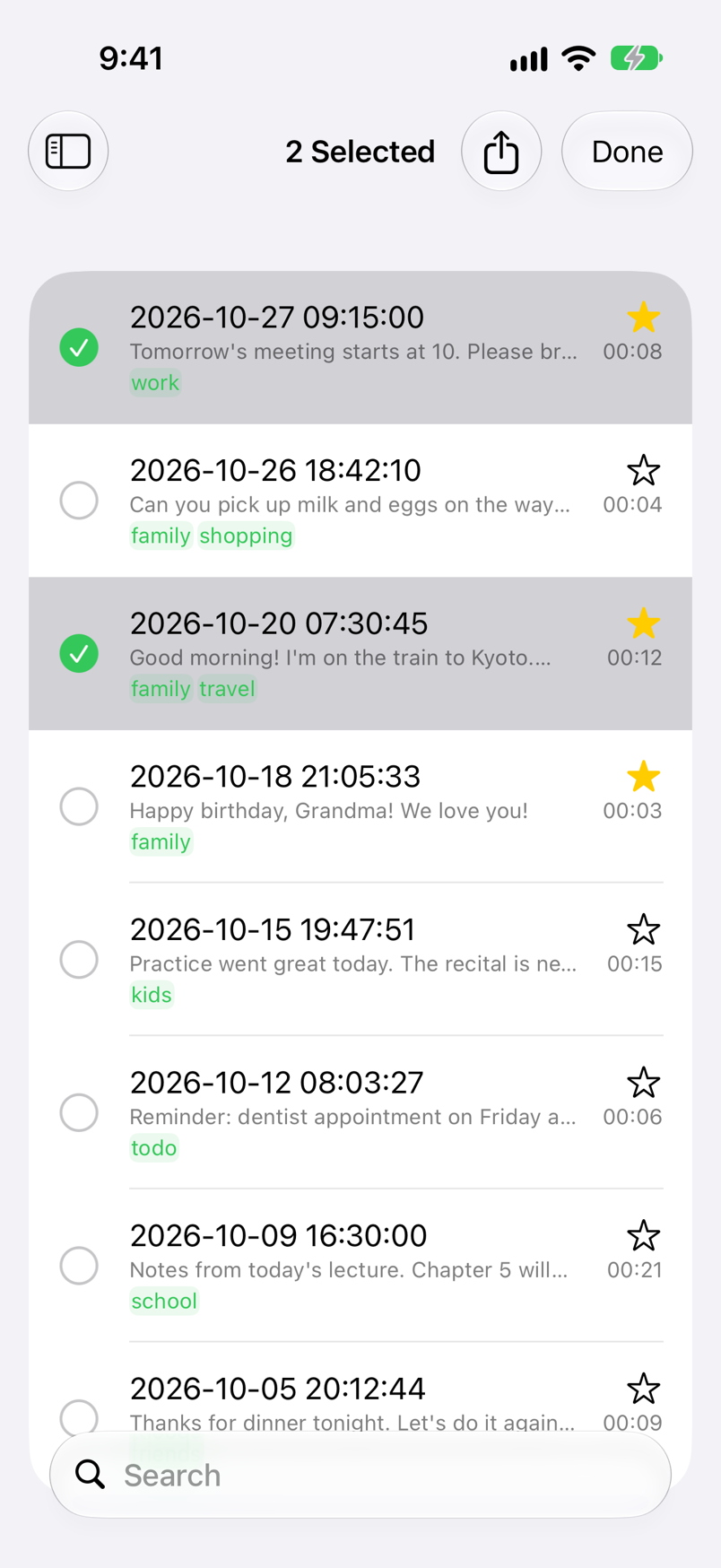
| 여러 개를 한꺼번에 보내기 | 목록 오른쪽 위의 “Select”를 탭한 다음, 보낼 음성의 행을 탭하세요(다시 탭하면 선택이 해제됩니다). 오른쪽 위의 공유 버튼을 탭하면 선택한 음성을 공유 시트에서 한꺼번에 보낼 수 있습니다. |
| 선택 끝내기 | 오른쪽 위의 “Done”을 탭하세요. |
텍스트 변환
저장한 음성은 Apple의 음성 인식으로 자동으로 텍스트로 변환됩니다. 여러 개를 연달아 저장하면 저장한 순서대로 하나씩 변환됩니다.
⏱️ 긴 녹음
1분이 넘는 녹음은 말이 끊기는 곳(조용한 순간)에서 나누어 차례로 인식한 다음 하나로 이어 붙이므로, 중간에 끊기지 않고 끝까지 텍스트로 변환됩니다.
🔄 텍스트 변환 다시 하기
플레이어에서 ↻를 탭하거나, 행을 길게 터치하거나 오른쪽으로 쓸어넘겨 “Redo Transcription”을 선택하세요. 현재 텍스트가 지워지고 음성을 처음부터 다시 인식합니다.
✏️ 직접 고치기
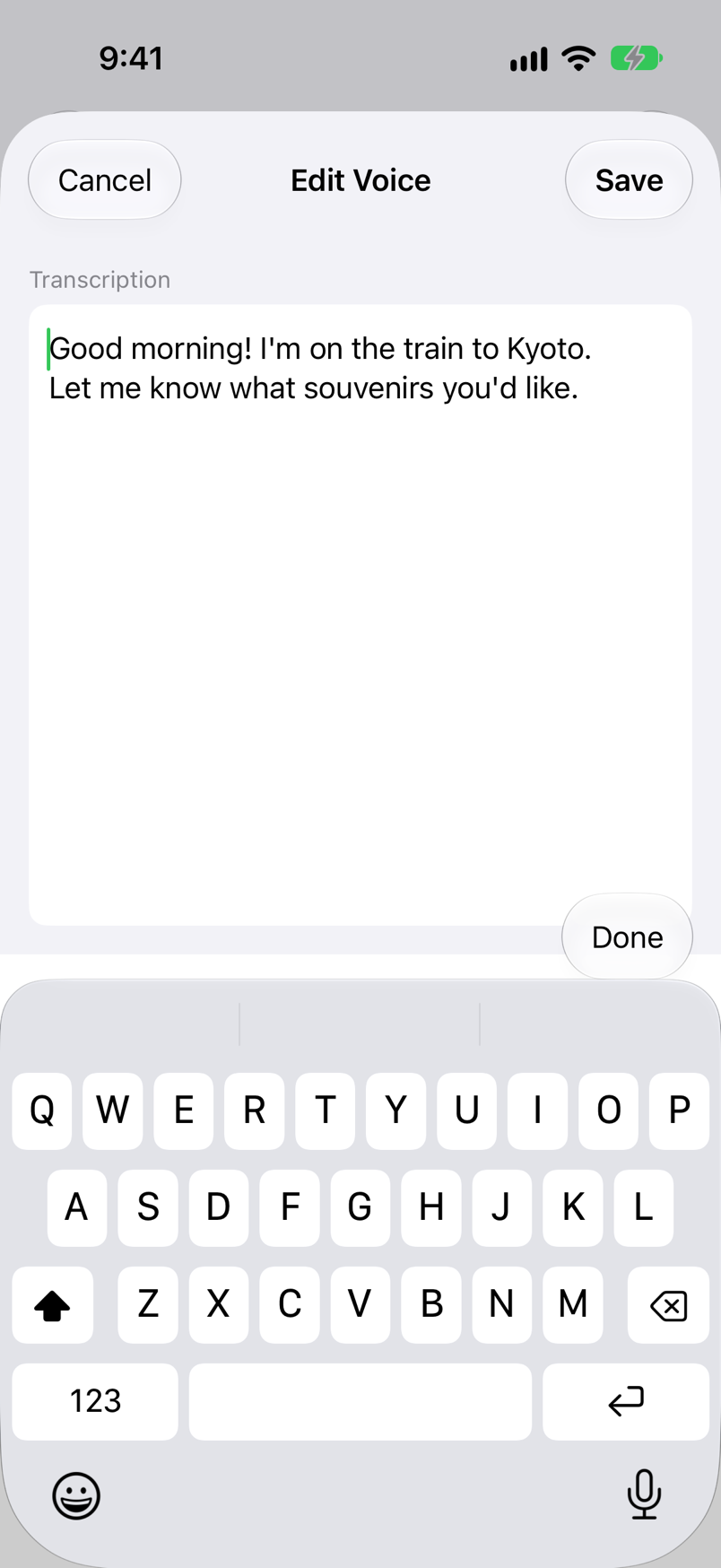
플레이어에서 변환된 텍스트를 탭하면 편집 화면이 열리며, 잘못 인식된 단어를 고치거나 메모를 덧붙일 수 있습니다. 변환된 텍스트의 필드를 탭하면 키보드에 가려지지 않도록 필드가 넓어집니다. 키보드 위(iOS 18에서는 그 필드 바로 아래)의 “Done”을 탭해 닫은 다음 “Save”를 탭하세요.
⏳ 변환하는 동안
텍스트로 변환 중인 음성은 목록과 플레이어에 회전하는 진행 표시가 나타나고, 목록 아래쪽에 “Transcribing… (개수)”가 표시됩니다. 다른 앱으로 전환하거나 화면을 잠그면 변환이 멈출 수 있으므로, 끝날 때까지 Voice Memories를 열어 두세요. 멈췄다면 텍스트 변환을 다시 하세요.
🌐 텍스트 변환 언어
앱을 처음 열 때 iPhone의 언어에 맞춰 설정됩니다. 다른 언어의 음성을 변환하려면 “Settings”에서 “Locale”을 변경하세요(설정 참고).
태그와 즐겨찾기
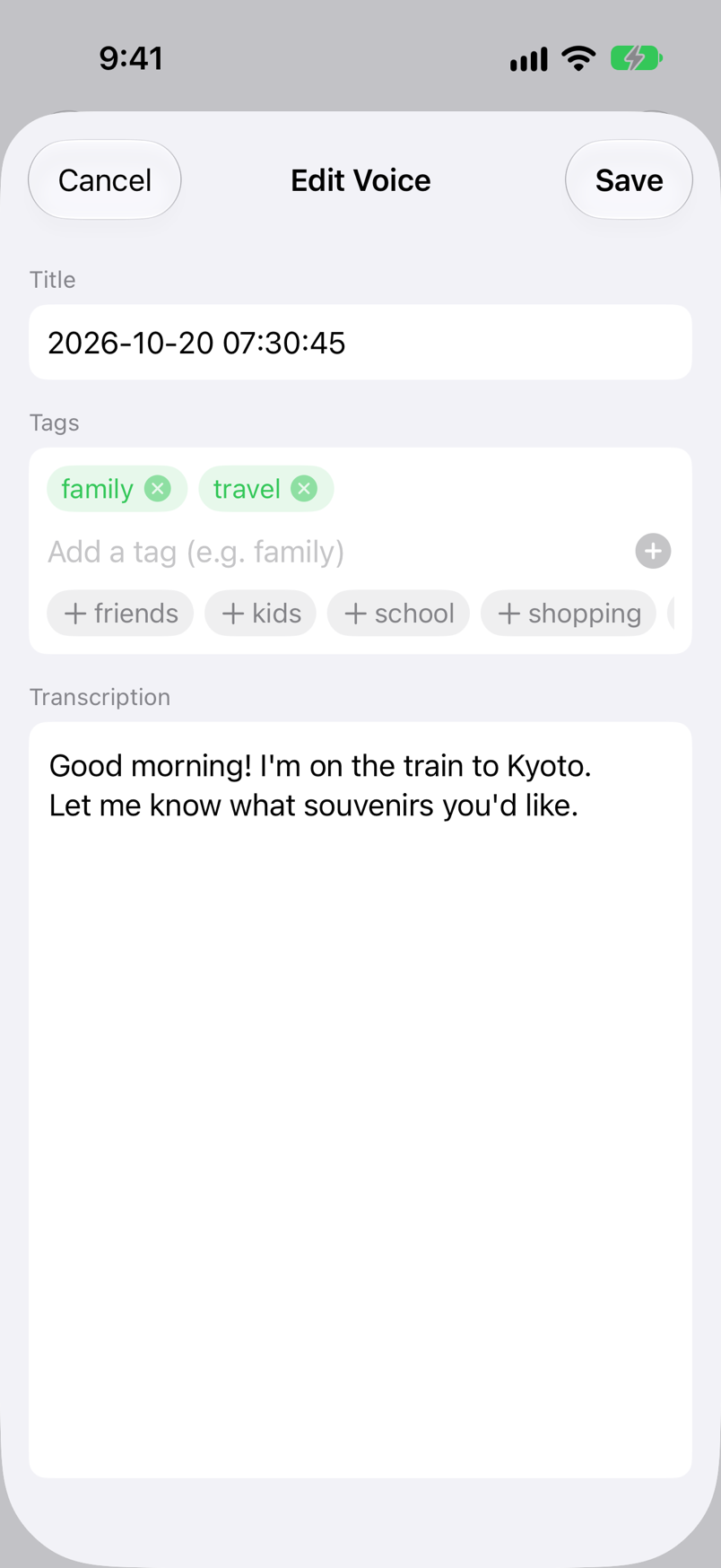
태그는 음성의 편집 화면에서 추가하거나 제거하며, 같은 화면에서 제목과 텍스트도 수정할 수 있습니다. 태그와 즐겨찾기는 사이드바에 나열됩니다.
편집 화면 열기
플레이어의 편집 버튼(연필 아이콘)을 탭하세요. 플레이어에서 제목, 텍스트, 태그를 탭하거나, 목록의 행을 길게 터치하고 “Edit”를 선택해도 열립니다.
태그 입력하기
“Tags” 섹션의 “Add a tag (e.g. family)”에 “family” 같은 단어를 입력하고 return 또는 +를 탭하세요. “family travel”이나 “family, travel”처럼 공백이나 쉼표로 단어를 구분하면 여러 개를 한 번에 추가할 수 있습니다. 다른 음성에 붙인 태그가 아래에 추천으로 표시되며, 탭하면 추가됩니다.
“Save” 탭하기
태그는 목록과 플레이어의 텍스트 아래에 표시되고, 사이드바의 “Tags” 아래에 추가됩니다. 사이드바에서 태그를 탭하면 그 태그가 붙은 음성만 표시됩니다. “Cancel”을 탭하면 변경 내용을 저장하지 않고 닫습니다.
🏷️ 태그의 규칙
태그는 “#” 없이 입력합니다(붙여도 같은 태그가 됩니다). “family”와 “familytrip”은 서로 다른 태그이며, 같은 태그를 두 번 입력해도 한 번만 추가됩니다. 변환된 텍스트에 “#”을 써도 태그가 되지는 않습니다.
✂️ 태그 제거 또는 삭제
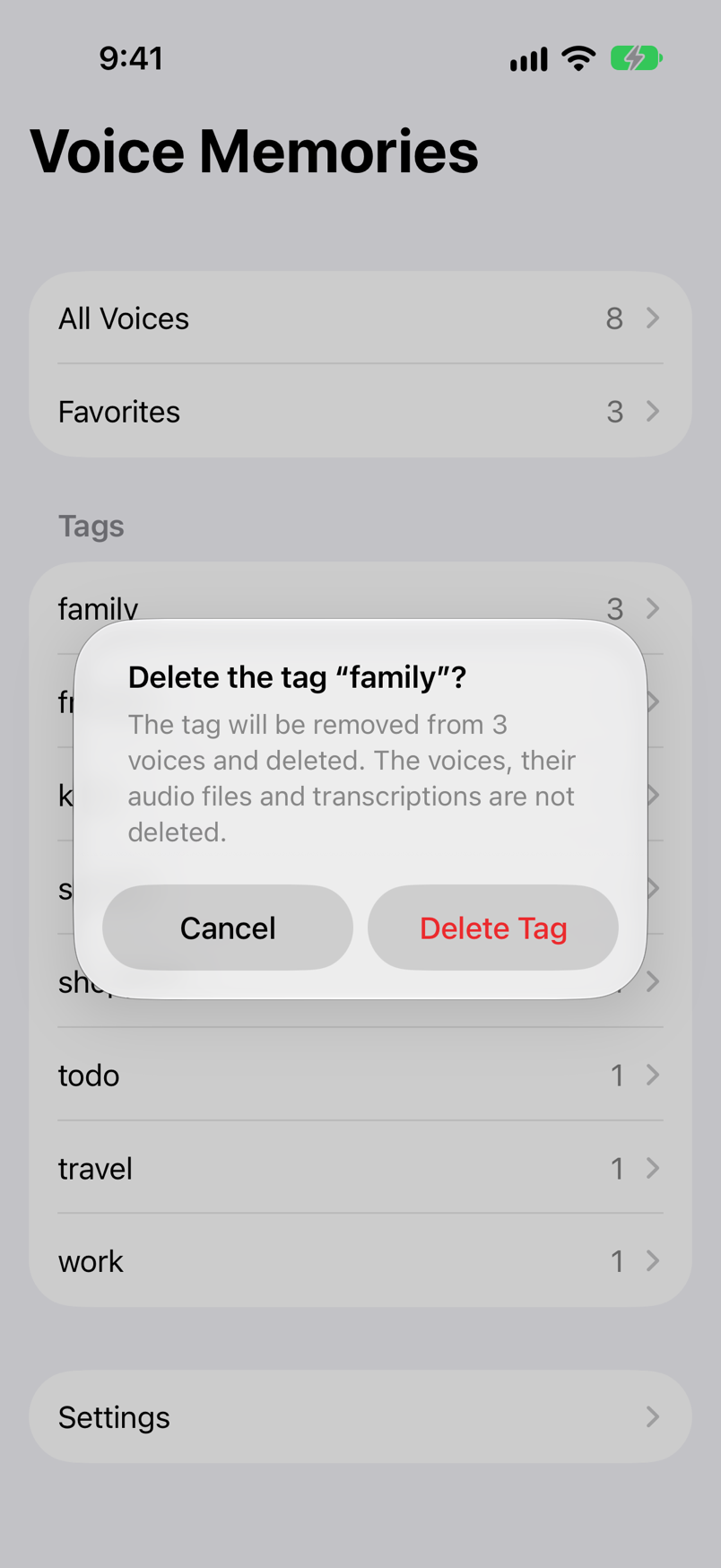
편집 화면에서 태그의 ×를 탭하면 그 음성에서 태그가 제거됩니다. 태그를 삭제하려면 사이드바에서 태그를 왼쪽으로 쓸어넘기고 “Delete”를 탭하세요. “Delete Tag”로 확인하면 모든 음성에서 그 태그가 제거됩니다. 음성, 오디오 파일, 텍스트는 삭제되지 않습니다. 어떤 음성에도 붙어 있지 않은 태그는 자동으로 삭제됩니다.
⭐️ 즐겨찾기
행의 ☆를 탭하면 노란색 ★로 바뀌고 “Favorites”에 추가됩니다. 사이드바의 “Favorites”에서 모아서 들을 수 있습니다.
검색과 삭제
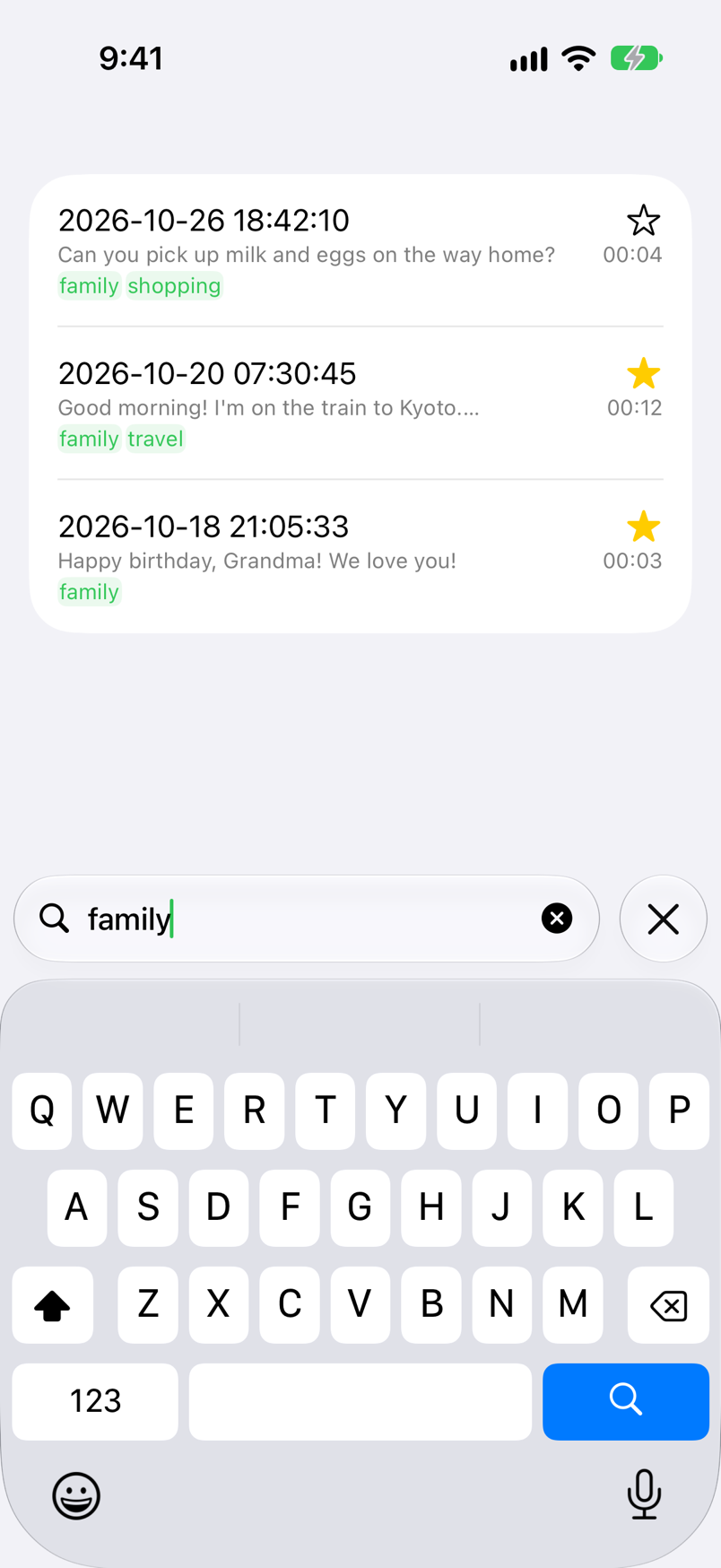
목록의 검색 필드에 입력하면 날짜, 변환된 텍스트, 태그에 그 단어가 들어 있는 음성만 표시됩니다. 더 이상 필요 없는 음성은 목록에서 삭제할 수 있습니다. 삭제한 음성은 30일 동안 “Recently Deleted”에 남아 있으므로 되살릴 수 있습니다.
🔎 여러 단어로 검색
단어를 공백으로 구분하면 모든 단어가 들어 있는 음성을 찾습니다. 대문자와 소문자, 전각과 반각 문자는 구분하지 않습니다.
🗑️ 음성 삭제
행을 왼쪽으로 쓸어넘기고 “Delete”를 탭하세요. 음성이 목록에서 사라져 “Recently Deleted”로 이동하며, 30일이 지나면 영구적으로 삭제됩니다. 삭제는 같은 Apple 계정을 사용하는 다른 기기에도 반영됩니다.
Recently Deleted(최근 삭제된 항목)
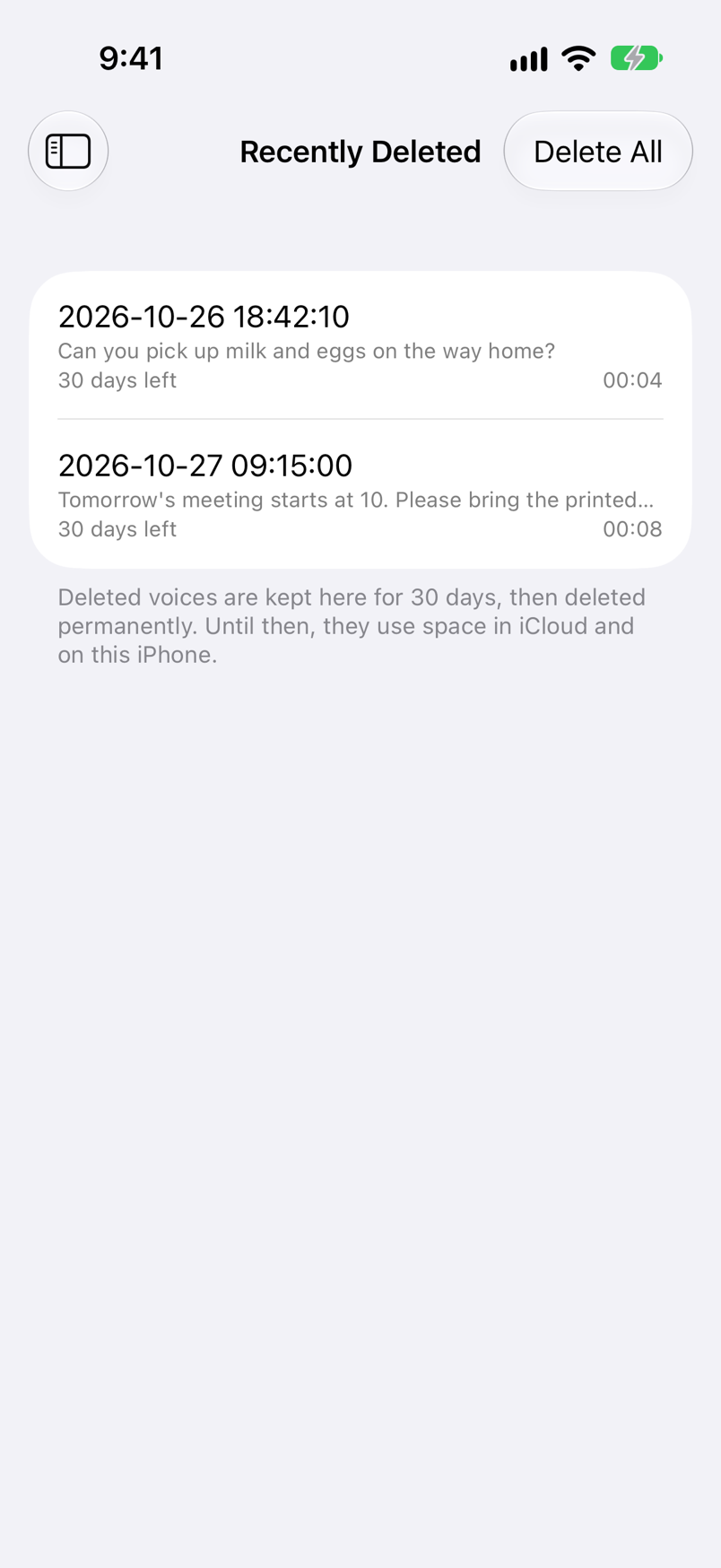
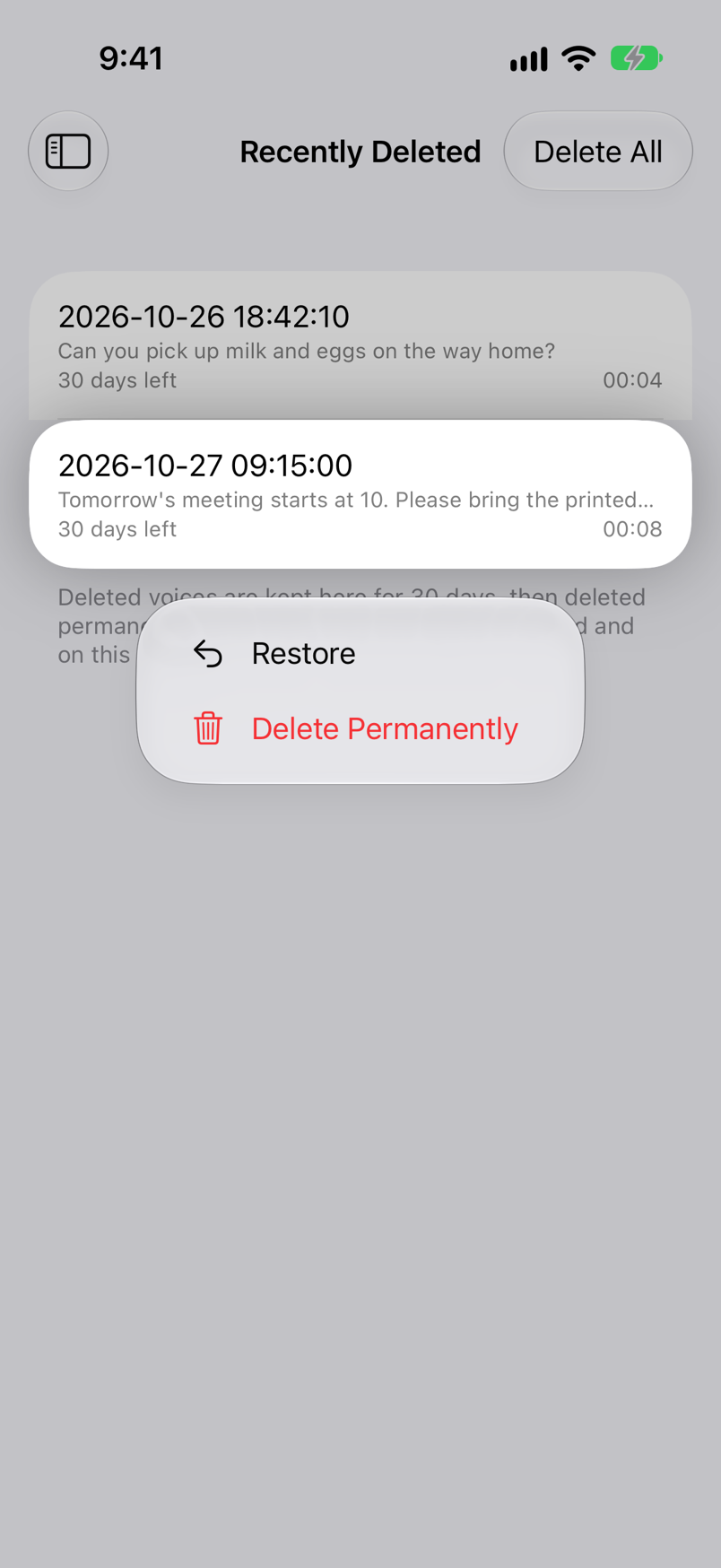
삭제한 음성은 Settings › Data Management › Recently Deleted에 최근에 삭제한 순서대로 나열되며, 영구적으로 삭제되기까지 남은 일수(“30 days left” 등)가 표시됩니다. 30일이 지나면 영구적으로 삭제됩니다. 그때까지는 iCloud와 이 iPhone의 저장 공간을 차지합니다.
| 조작 | 기능 |
|---|---|
| 오른쪽으로 쓸어넘기거나 길게 터치한 다음 Restore 탭 | 음성을 목록으로 되돌립니다. 텍스트, 태그, 즐겨찾기는 삭제하기 전 그대로입니다. |
| 왼쪽으로 쓸어넘기고 Delete를 탭하거나, 길게 터치하고 Delete Permanently 탭 | “Delete Permanently”(영구 삭제)를 탭해 확인하면 음성이 iCloud와 모든 기기에서 삭제됩니다. 이 작업은 되돌릴 수 없습니다. |
| Delete All(오른쪽 위) | “Delete All”을 탭해 확인하면 “Recently Deleted”의 모든 음성이 영구적으로 삭제됩니다. |
iCloud 동기화와 저장 공간
iPhone이 iCloud에 로그인되어 있으면 음성, 텍스트, 태그, 즐겨찾기가 iCloud에 저장되며, 같은 Apple 계정을 사용하는 iPhone이나 iPad 어디서나 같은 음성을 들을 수 있습니다. 따로 설정할 것은 없습니다.
☁️ 다른 기기의 음성
다른 기기에서 저장한 음성은 iCloud에서 도착하면 목록에 나타납니다. 탭했을 때 음성의 오디오를 준비하지 못하면 행에 구름 아이콘이 표시됩니다. 잠시 기다렸다가 다시 탭하세요.
⚙️ 동기화되는 설정
텍스트 변환 언어, “Run on Device”, 재생 속도도 같은 Apple 계정을 사용하는 기기 사이에서 동기화됩니다.
📊 동기화 상태
Settings › Moving to a New iPhone › iCloud에 “Syncing…”(동기화 중), “Synced (시각)”(동기화됨), “Not signed in (saved only on this iPhone)”(로그인하지 않음, 이 iPhone에만 저장됨) 같은 상태가 표시됩니다.
💾 iCloud 저장 공간
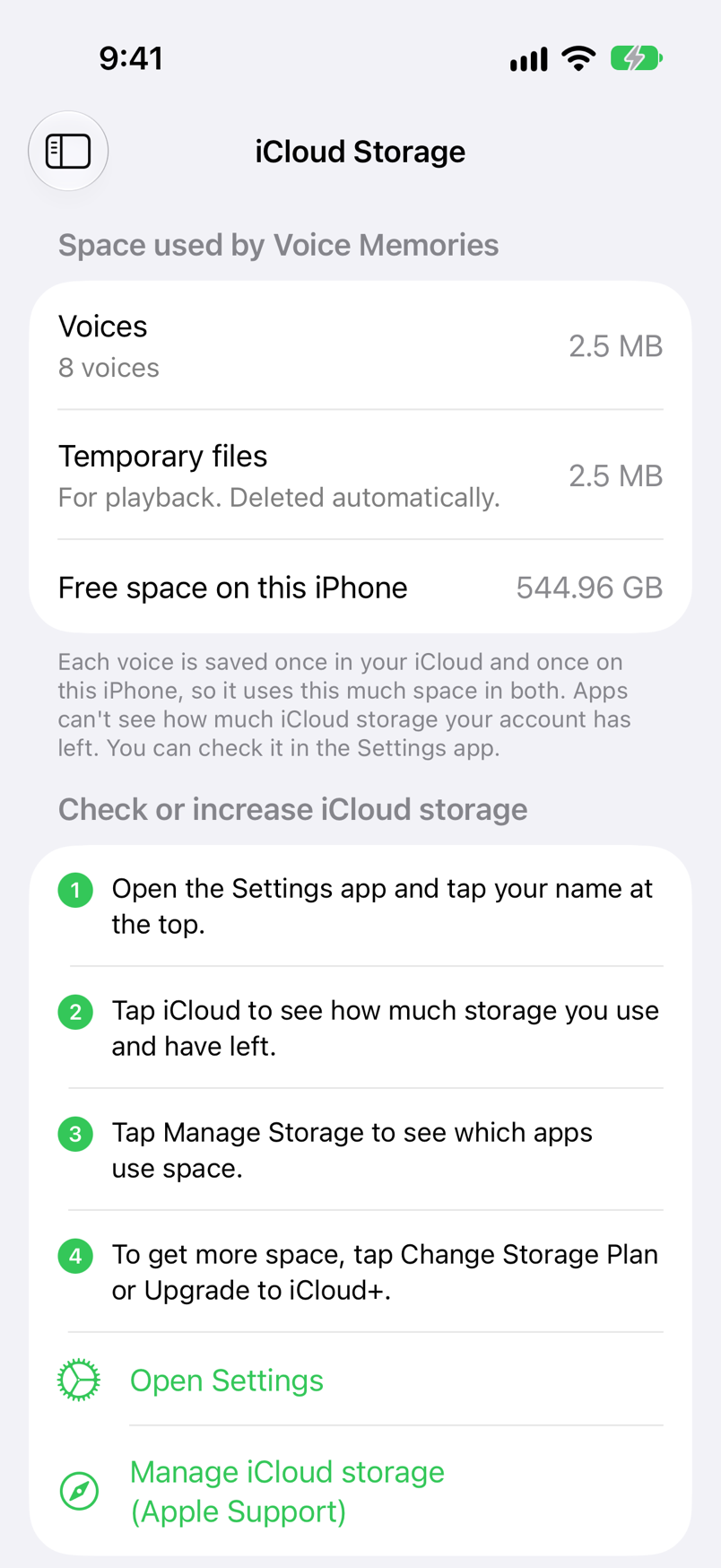
“Settings”의 “iCloud Storage”에는 음성의 개수와 크기, iPhone의 여유 공간이 표시됩니다. 각 음성은 iCloud와 이 iPhone에 하나씩 저장되므로 양쪽에서 같은 만큼의 공간을 차지합니다. “Recently Deleted”의 음성과 재생용 임시 파일이 있으면 그것도 함께 표시됩니다.
새 iPhone으로 옮기기
새 iPhone에서 같은 Apple 계정으로 iCloud에 로그인하면, Voice Memories를 설치하고 열기만 해도 음성이 따라옵니다. iCloud를 사용하지 않거나 Apple 계정이 바뀌는 경우에는 백업 파일로 옮기세요.
| 옮기는 방법 | 사용 방법 |
|---|---|
| iCloud | 새 iPhone에서 같은 Apple 계정으로 로그인하고 Voice Memories를 엽니다. 불러오는 동안 목록에 “Loading from iCloud”(iCloud에서 불러오는 중)가 표시됩니다. |
| iPhone 전체 이전 | iPhone의 빠른 시작이나 iCloud 백업으로 모든 것을 옮기면 Voice Memories의 음성도 함께 옮겨집니다. |
| 백업 파일 | 이전 iPhone에서 “Create Backup”(백업 생성)을 탭하고, AirDrop이나 파일 앱으로 파일을 새 iPhone에 보낸 다음, 파일을 열어 복원합니다. |
iPhone을 바꾸기 전에(이전 iPhone)
남겨 두고 싶은 음성 메시지 저장하기
LINE의 기본 대화 내용 백업으로는 대화방의 음성 메시지가 새 iPhone으로 옮겨지지 않습니다. iPhone을 바꾸기 전에, 남겨 두고 싶은 음성 메시지를 Voice Memories에 저장해 두세요(메신저 앱에서 저장하기 참고).
음성이 iCloud에 있는지 확인하기
“Settings”의 “Moving to a New iPhone” 아래 “iCloud”에 “Synced”가 시각과 함께 표시되면 음성이 iCloud에 저장되어 있는 것입니다. “Not signed in (saved only on this iPhone)”이나 “iCloud storage is full”이 표시되면 iCloud에 없는 것이므로, 아래의 “백업 만들기”에 따라 파일로 옮기세요.
iCloud로 옮기기(새 iPhone)
같은 Apple 계정으로 로그인하기
새 iPhone에서 이전 iPhone과 같은 Apple 계정으로 iCloud에 로그인하세요.
Voice Memories를 설치하고 열기
App Store에서 Voice Memories를 설치하고 여세요. 새 iPhone에서는 음성 인식 사용 허용 여부를 다시 묻습니다.
불러오기가 끝날 때까지 기다리기
목록이 비어 있는 동안에는 “Loading from iCloud”가 표시됩니다. 음성이 많으면 시간이 걸릴 수 있습니다. “Settings”의 “Moving to a New iPhone” 아래 “iCloud”에 “Synced”가 시각과 함께 표시되면 끝난 것입니다. 텍스트 변환 언어 같은 설정도 함께 옮겨지며, Premium도 같은 Apple 계정이면 자동으로 사용할 수 있습니다.
백업 만들기(이전 iPhone)
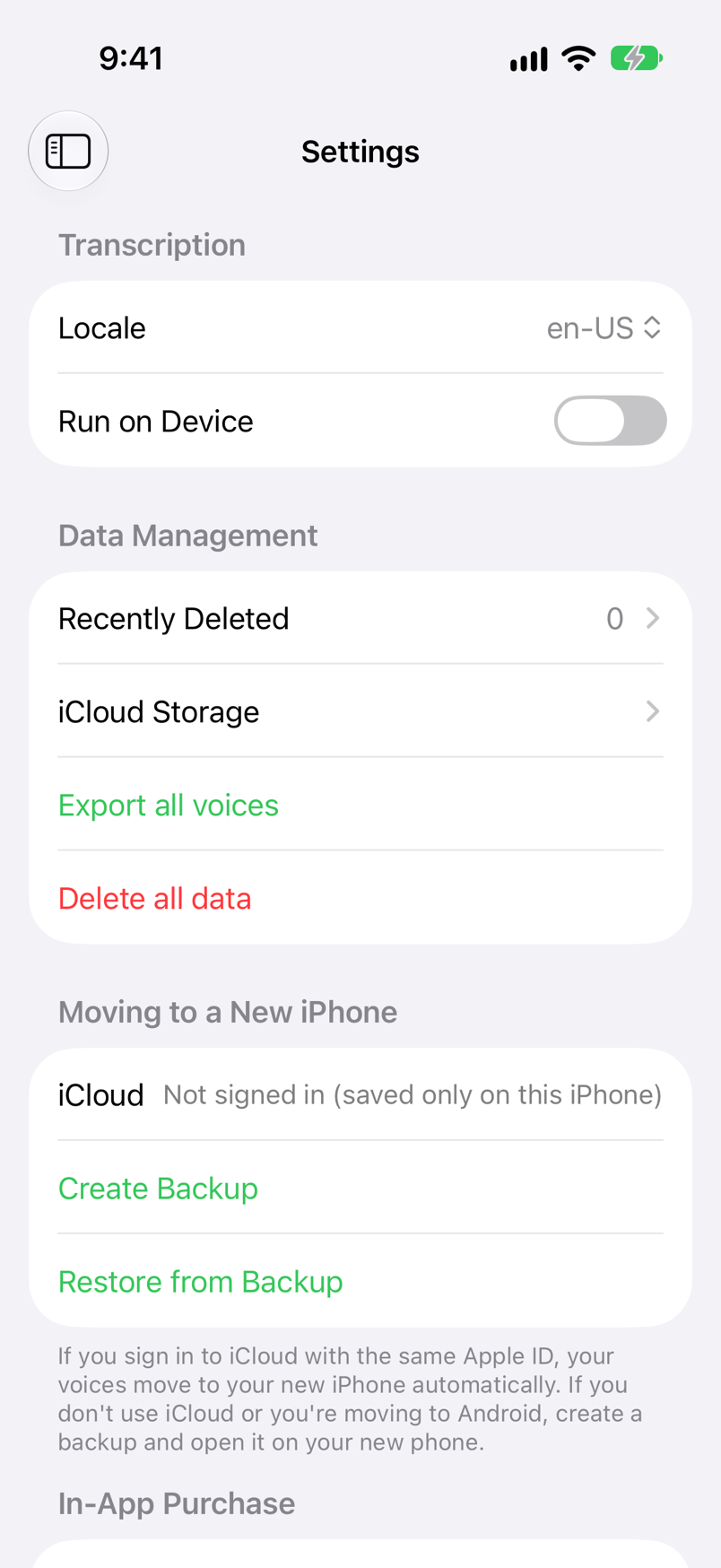
“Create Backup” 탭하기
Settings › Moving to a New iPhone에서 “Create Backup”을 탭하세요. 모든 음성, 텍스트, 태그, 즐겨찾기와 텍스트 변환 언어 같은 설정이 파일 하나(.voicememories)에 담깁니다. “Recently Deleted”의 음성은 포함되지 않습니다.
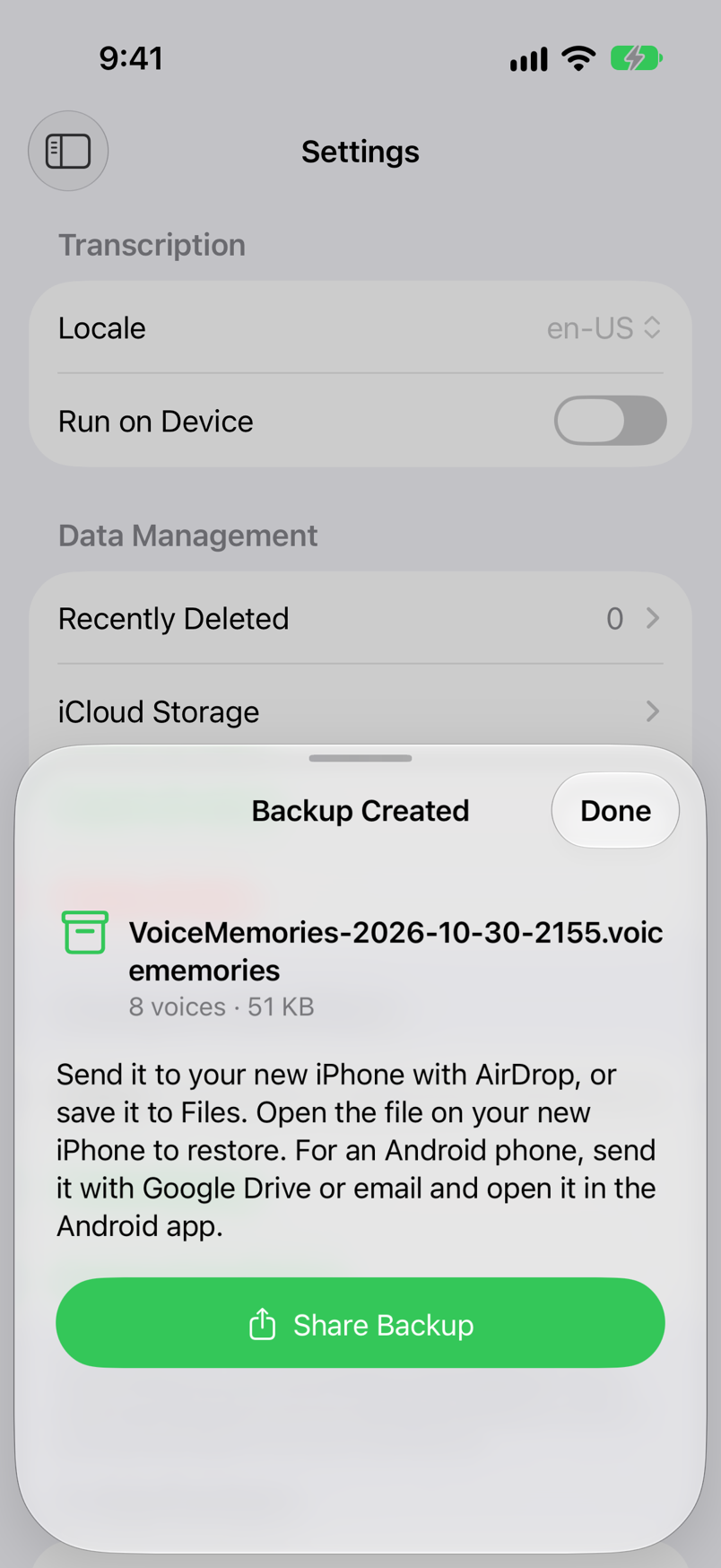
“Share Backup”으로 보내기
Backup Created 화면에서 “Share Backup”(백업 공유)을 탭한 다음, AirDrop으로 새 iPhone에 보내거나 “파일에 저장”을 선택하세요.
백업에서 복원하기(새 iPhone)
백업 파일 열기
AirDrop으로 받은 파일이나 파일 앱에 있는 파일을 탭하면 Voice Memories가 열립니다. “Settings”의 “Restore from Backup”(백업에서 복원)에서 파일을 선택해도 됩니다.
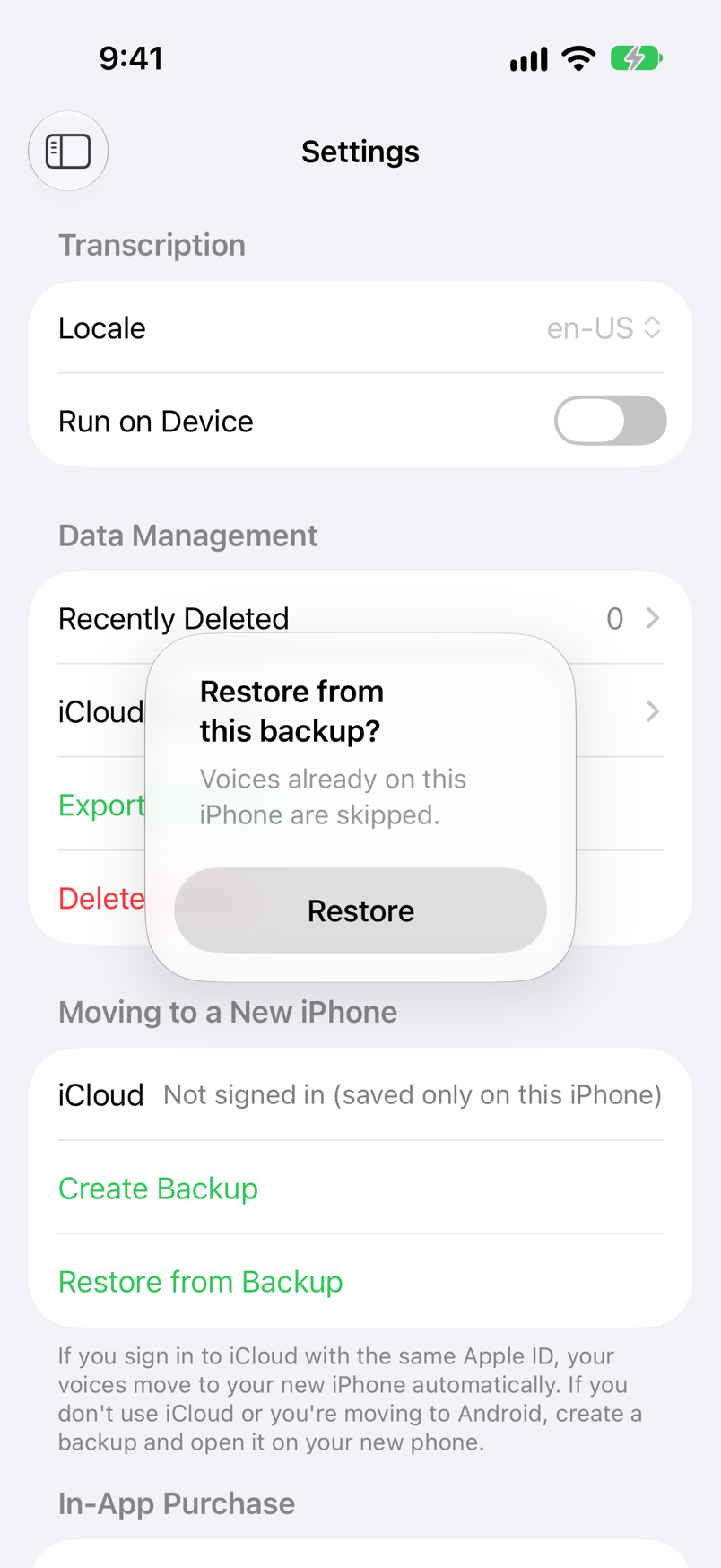
“Restore” 탭하기
“Restore from this backup?”(이 백업에서 복원할까요?)에서 “Restore”를 탭하세요. 이 iPhone에 이미 있는 음성은 건너뛰므로, 여러 번 복원해도 중복이 생기지 않습니다. “Recently Deleted”에 있는 음성도 건너뛰므로, 그런 음성은 “Recently Deleted”에서 복원하세요.
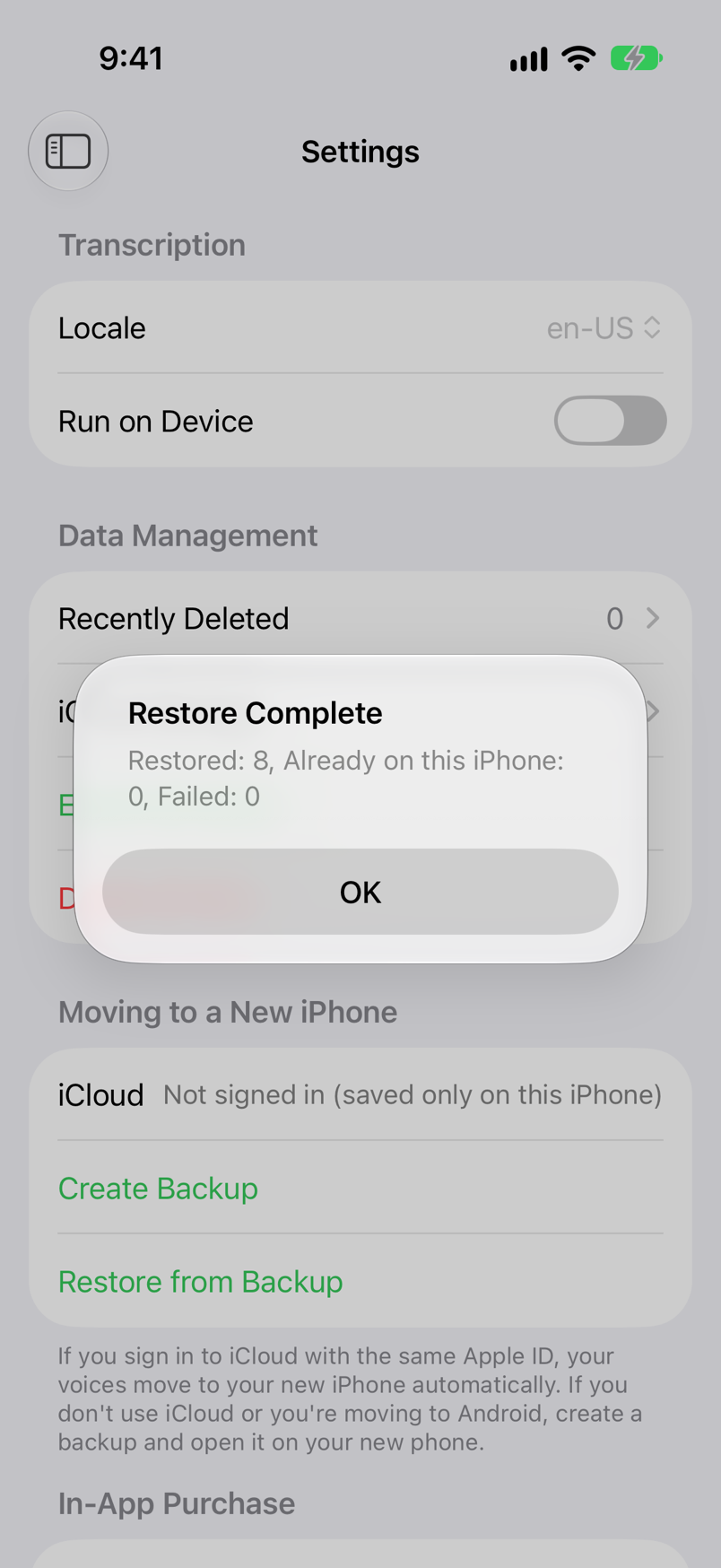
결과 확인하기
Restore Complete 화면에 복원된 음성, 이 iPhone에 이미 있던 음성, 실패한 음성의 개수가 표시됩니다. 음성은 원래의 날짜, 텍스트, 태그, 즐겨찾기 그대로 목록에 되돌아옵니다.
설정
사이드바에서 “Settings”를 여세요. 기본값은 앱을 처음 실행했을 때 사용되는 값입니다.
| 설정 항목 | 기본값 | 설명 |
|---|---|---|
| Locale(Transcription) | iPhone의 언어 | 텍스트로 변환할 언어입니다(“en-US”는 미국 영어, “ja-JP”는 일본어). iPhone의 언어를 변환할 수 없는 경우에는 “en-US”가 됩니다. |
| Run on Device(Transcription) | Off |
켜면 오디오를 Apple로 보내지 않고 이 기기에서만 텍스트로 변환합니다(텍스트 변환 참고). |
| Recently Deleted(Data Management) | — | 삭제한 음성의 개수입니다. 탭하면 최근 30일 안에 삭제한 음성을 되살리거나 영구적으로 삭제할 수 있습니다(검색과 삭제 참고). |
| iCloud Storage(Data Management) | — | Voice Memories가 사용하는 공간과 iCloud 저장 공간을 확인하고 늘리는 방법을 표시합니다(iCloud 동기화와 저장 공간 참고). |
| Export all voices(Data Management) | — | 모든 음성의 오디오 파일을 파일 앱의 원하는 위치에 저장합니다. 파일 이름은 목록의 날짜입니다(예: 2026-10-27-09-15-00.m4a). “Recently Deleted”의 음성은 내보내지 않습니다. |
| Delete all data(Data Management) | — | 모든 음성(“Recently Deleted”의 음성 포함)과 태그를 즉시 영구적으로 삭제합니다. iCloud의 데이터도 삭제되므로 다른 기기에서도 사라집니다. 이 작업은 되돌릴 수 없습니다. |
| iCloud, Create Backup, Restore from Backup(Moving to a New iPhone) | — | iCloud 동기화 상태와 백업 파일의 생성·복원입니다(새 iPhone으로 옮기기 참고). |
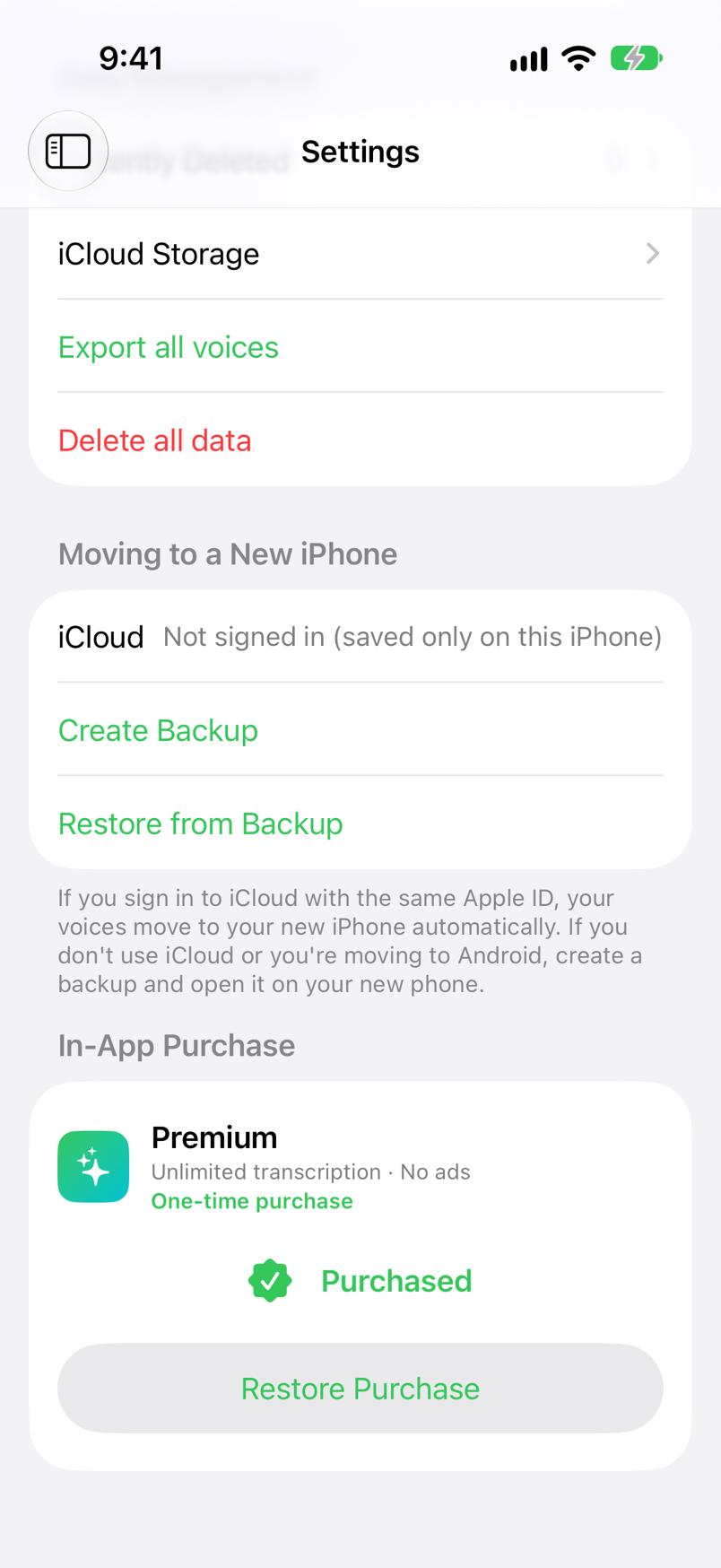
| Premium, Purchase, Restore Purchase(In-App Purchase) | — | Premium 구입과 구입 복원입니다. 이미 구입했다면 “Purchased”(구입함)가 표시됩니다. 무료 버전에서는 오늘 남은 무료 텍스트 변환 횟수도 표시됩니다(무료 버전과 Premium 참고). |
무료 버전과 Premium
Voice Memories는 무료로 사용할 수 있습니다. 1회 구입 방식의 앱 내 구입인 Premium을 구입하면 텍스트 변환을 무제한으로 사용할 수 있고 광고가 사라집니다. 이 설명서의 스크린샷은 무료 버전의 화면을 제외하고 Premium 상태에서 찍었습니다.
| 기능 | 무료 버전 | Premium |
|---|---|---|
| 음성 메시지와 오디오 저장 | ✓ | ✓ |
| 재생, 태그, 즐겨찾기, 검색 | ✓ | ✓ |
| iCloud 동기화와 백업 | ✓ | ✓ |
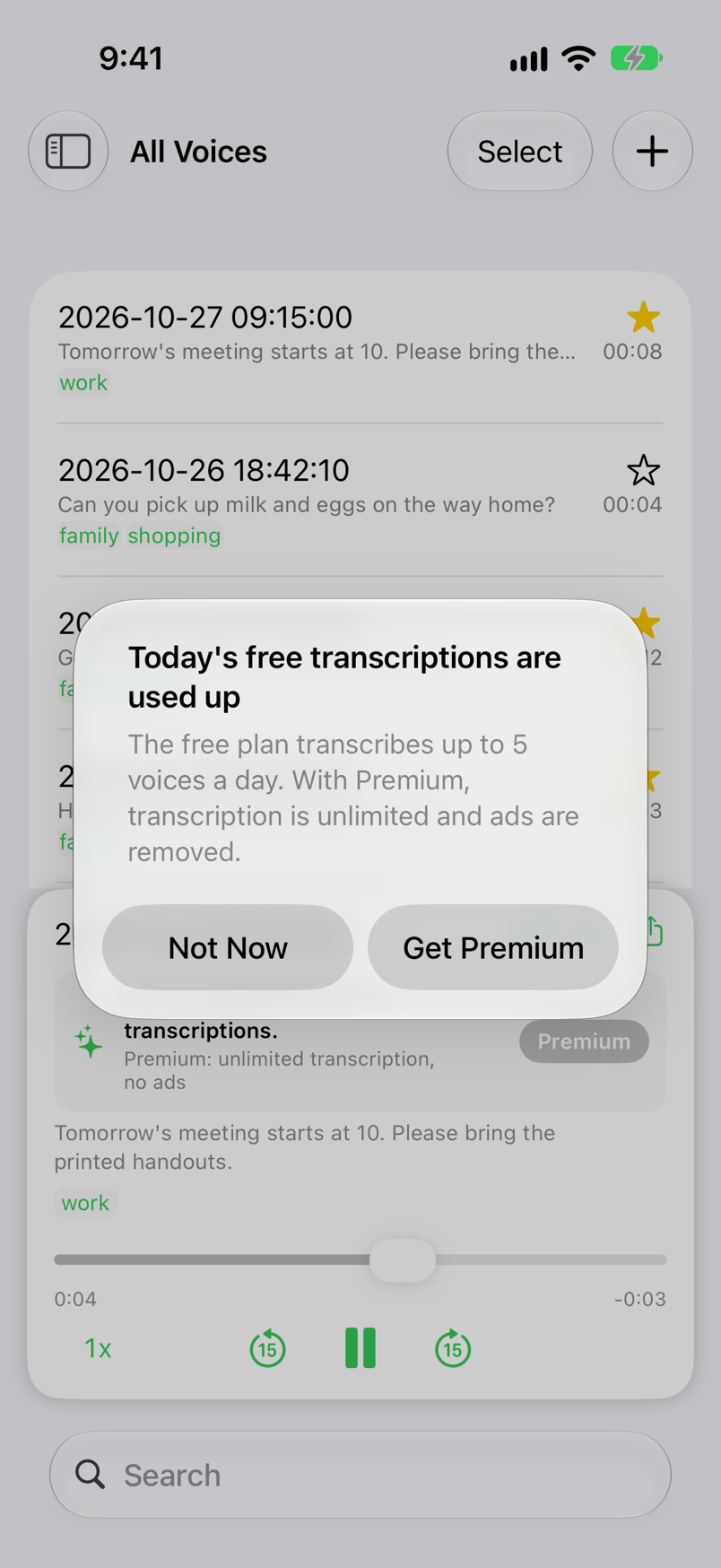
| 텍스트 변환 | 하루 5개까지 | 무제한 |
| 광고 | 화면 아래쪽에 배너 표시 | 없음 |
💳 구입과 복원
무료 버전에서는 사이드바 맨 아래에 Premium 카드가 나타납니다. 카드를 탭하면 열리는 화면이나 “Settings”의 “In-App Purchase”에서 가격이 표시된 “Buy for …” 버튼을 탭하세요. 구독이 아닌 1회 구입입니다. 현재 가격은 App Store에서 확인하세요. 앱을 다시 설치했다면 “Restore Purchase”(구입 복원)를 탭하세요.
🆓 오늘 남은 무료 변환 횟수
무료 버전에서는 “Settings”의 “In-App Purchase”에 “Free transcriptions left today: n of 5”(오늘 남은 무료 변환: 5회 중 n회)가 표시됩니다. 모두 사용하면 플레이어와 경고 창에서 Premium을 안내합니다.
🌐 광고와 추적
무료 버전에서는 사용자에게 더 관련성 높은 광고를 표시하기 위해 앱이 추적 허용 여부를 묻습니다. 허용하든 허용하지 않든 모든 기능을 사용할 수 있습니다. EEA나 영국 등의 지역에서는 “Settings”의 “Ad Privacy Choices”(광고 개인정보 보호 설정)에서 동의 내용을 변경할 수 있습니다. 음성과 텍스트가 광고를 위해 전송되는 일은 없습니다.
지원 파일과 요구 사항
저장할 수 있는 파일, 요구 사항, 데이터가 보관되는 위치입니다.
| 항목 | 세부 정보 |
|---|---|
| 저장할 수 있는 파일 | iPhone에서 재생할 수 있는 오디오 파일(LINE 음성 메시지에 쓰이는 m4a, mp3, wav 등)과 소리가 있는 동영상(mp4, mov 등) |
| 한 번에 보낼 수 있는 개수 | 공유 시트에서는 10개, 사진 앱에서는 5개까지입니다. 파일 앱에서는 여러 개를 한꺼번에 선택할 수 있습니다. |
| 텍스트 변환 | Apple의 음성 인식(“Settings”의 “Locale”에 나열된 언어). 무료 버전에서는 하루 5개까지 |
| 요구 사항 | iOS 18 이상의 iPhone, iPadOS 18 이상의 iPad |
| 언어 | 영어와 일본어(iPhone 또는 iPad의 언어를 따릅니다) |
| 데이터가 보관되는 위치 | 이 기기와 사용자의 iCloud에만 보관됩니다. SoNice!의 서버로는 아무것도 전송되지 않습니다(개인정보 처리방침). |
자주 묻는 질문
음성 메시지 저장과 텍스트 변환에 관한 자주 묻는 질문과 답변입니다.
Q. LINE 음성 메시지는 어떻게 저장하나요?
LINE 대화방에서 음성 메시지를 길게 터치하고 “공유”를 탭한 다음, 오른쪽 아래의 “Other apps”(LINE 영어 화면의 표기)를 탭하세요. 공유 시트에서 Voice Memories를 선택하고, 저장이 끝나면 “Open”을 탭하세요. 음성이 목록에 추가되고 텍스트로 변환됩니다(메신저 앱에서 저장하기 참고).
Q. 공유 시트에 Voice Memories가 나타나지 않습니다
앱 줄을 끝까지 스크롤해 “더 보기”를 탭한 다음, “편집”을 탭하고 Voice Memories를 켜세요. “즐겨찾기”에 추가하면 줄의 맨 앞에 계속 표시됩니다.
Q. 음성이 텍스트로 변환되지 않는 이유는 무엇인가요?
음성 인식이 허용되어 있지 않거나, 오늘의 무료 변환 횟수(하루 5개)를 모두 사용했기 때문입니다. 설정 앱에서 Voice Memories의 “음성 인식”을 켜세요. 녹음 소리가 작거나 잡음이 많을 때, 인터넷에 연결되어 있지 않을 때도 텍스트가 나오지 않을 수 있습니다. 그럴 때는 플레이어의 ↻로 다시 하세요.
Q. 변환된 텍스트의 틀린 부분을 고칠 수 있나요?
네. 플레이어에서 변환된 텍스트를 탭해 편집 화면을 열고, 고친 다음 “Save”를 탭하세요. 음성을 처음부터 다시 인식하려면 ↻로 텍스트 변환을 다시 하세요.
Q. 음성은 어디에 저장되나요? 외부로 전송되나요?
이 기기와 사용자의 iCloud에만 저장되며, SoNice!의 서버로는 전송되지 않습니다. 텍스트 변환에는 Apple의 음성 인식을 사용하며, “Run on Device”를 켜지 않으면 인식을 위해 오디오가 Apple로 전송될 수 있습니다. 음성은 앱 안에 보관되며 파일 앱에는 나타나지 않습니다. 오디오 파일로 꺼내려면 “Settings”의 “Export all voices”(모든 음성 내보내기)를 사용하세요.
Q. 새 iPhone으로 음성을 옮길 수 있나요?
네. 새 iPhone에서 같은 Apple 계정으로 iCloud에 로그인하고 Voice Memories를 열면 음성이 자동으로 불러와집니다. iCloud를 사용하지 않는다면, 이전 iPhone의 “Settings”에서 “Create Backup”으로 백업을 만들고 그 파일을 새 iPhone에서 열어 복원하세요. 자세한 내용은 새 iPhone으로 옮기기를 참고하세요.
Q. 일부 행에 구름 아이콘이 표시되는 이유는 무엇인가요?
탭했을 때 그 음성의 오디오를 준비하지 못했기 때문입니다. 다른 기기에서 저장한 음성이 아직 iCloud에서 도착하지 않았을 수 있습니다. 잠시 기다렸다가 다시 탭하세요.
Q. 음성을 몇 개까지 저장할 수 있나요?
기기와 iCloud에 여유 공간이 있는 한 음성 개수에는 제한이 없습니다. 공유 시트로는 한 번에 최대 10개까지 보낼 수 있으므로, 그보다 많을 때는 10개씩 공유하세요.
Q. 실수로 삭제한 음성을 되살릴 수 있나요?
네, 30일 이내라면 가능합니다. Settings › Recently Deleted에서 음성을 오른쪽으로 쓸어넘기거나 길게 터치한 다음 “Restore”를 탭하세요. “Delete Permanently”나 “Delete all data”로 삭제한 음성은 복원할 수 없습니다.
Q. 저장한 음성을 가족이나 친구에게 보낼 수 있나요?
네. 목록의 행을 길게 터치하고 “Share”를 탭하면 그 음성을 오디오 파일로 만들어 메신저 앱이나 이메일로 보낼 수 있습니다. 여러 개를 한꺼번에 보내려면 목록 오른쪽 위의 “Select”를 탭하고 음성을 고른 다음 오른쪽 위의 공유 버튼을 탭하세요(음성 보내기 참고).
Q. 다른 iPhone이나 iPad에서도 Premium을 사용할 수 있나요?
네, 같은 Apple 계정이면 사용할 수 있습니다. 앱이 시작될 때 구입 내역을 확인하므로 Premium이 자동으로 켜집니다. 켜지지 않으면 “Settings”의 “In-App Purchase”에서 “Restore Purchase”를 탭하세요.