Podręcznik użytkownika Voice Memories
Voice Memories to aplikacja na iPhone’a i iPada, która przechowuje wiadomości głosowe otrzymane w LINE i innych komunikatorach razem z ich transkrypcjami. Zapisane nagrania są automatycznie transkrybowane, a porządkować je możesz za pomocą tagów, ulubionych i wyszukiwania. Wszystko synchronizuje się z iCloud, więc ważne dla ciebie nagrania przejdą z tobą na następnego iPhone’a.
Najważniejsze funkcje Voice Memories
Zapisuj nagrania prosto z menu udostępniania w komunikatorze, a potem znajduj to, którego chcesz posłuchać, dzięki transkrypcjom, tagom i wyszukiwaniu.
Zapisuj wiadomości głosowe w niezmienionej postaci
Dotknij i przytrzymaj wiadomość głosową w LINE lub innej aplikacji i wybierz Voice Memories w arkuszu udostępniania. Jednorazowo możesz wysłać do 10 wiadomości.
Automatyczna transkrypcja
Zapisane nagrania są automatycznie zamieniane na tekst. Nagrania dłuższe niż minuta są dzielone w miejscach pauz i transkrybowane do samego końca.
Porządkuj za pomocą tagów
Dodawaj na ekranie edycji tagi, takie jak „family” (rodzina) czy „travel” (podróże), a pasek boczny pokaże listę nagrań dla każdego tagu. Ulubione nagrania możesz też oznaczać gwiazdką.
Szukaj po słowach
Przeszukuj daty, transkrypcje i tagi. Gdy zastanawiasz się „co ona wtedy powiedziała?”, znajdziesz nagranie po słowach, które w nim padły.
Synchronizacja z iCloud
Nagrania, transkrypcje i tagi są zapisywane w iCloud, więc możesz ich słuchać na każdym iPhonie lub iPadzie zalogowanym na to samo konto Apple.
Gotowa na twojego następnego iPhone’a
Zaloguj się na nowym iPhonie na to samo konto Apple, a nagrania przejdą razem z tobą. Jeśli nie używasz iCloud, przenieś je za pomocą pliku kopii zapasowej.
Szybki start (podstawowe kroki)
Od ekranu powitalnego do zapisania wiadomości głosowej i jej odsłuchania.
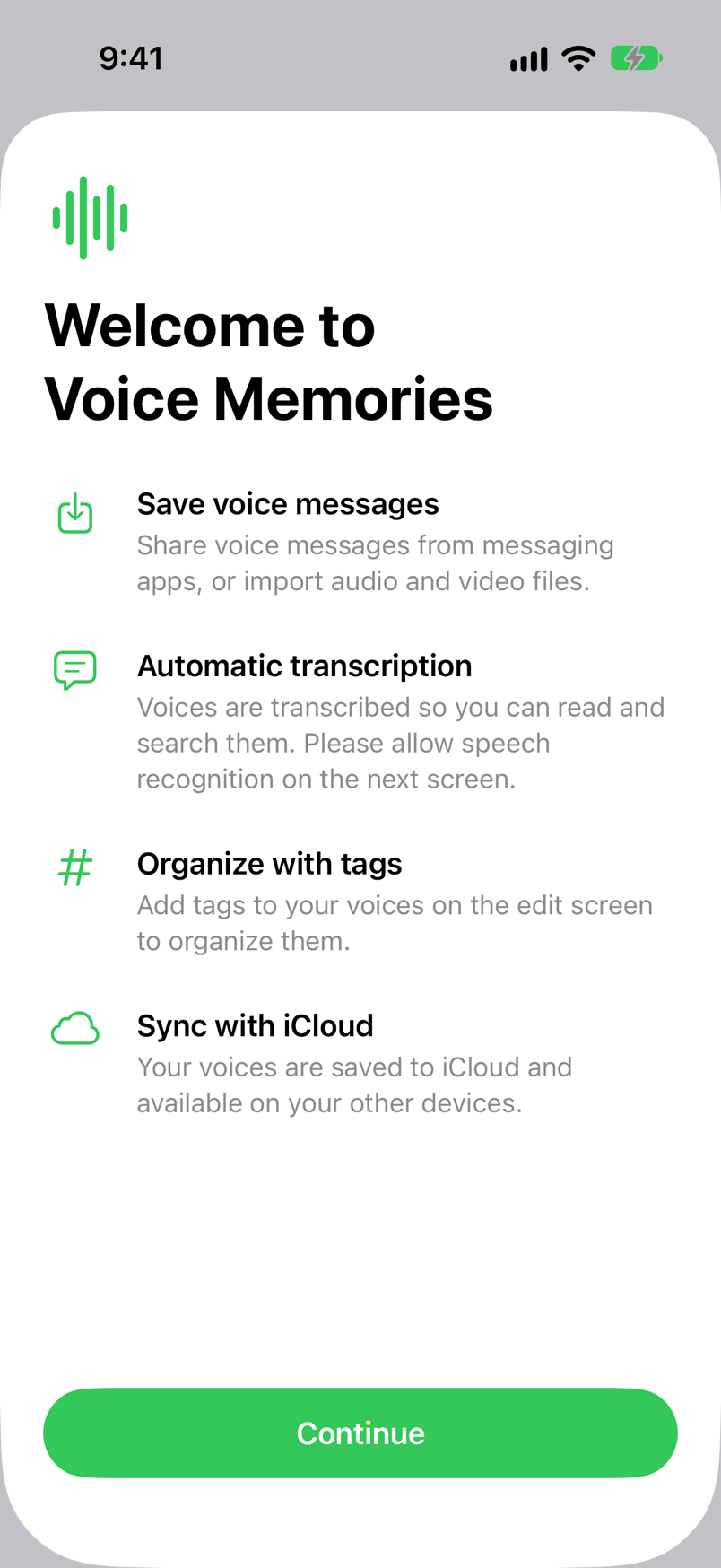
Przeczytaj ekran powitalny i zezwól na rozpoznawanie mowy
Przy pierwszym otwarciu aplikacji pojawia się ekran „Welcome to Voice Memories”. Stuknij „Continue” (dalej), a gdy iOS zapyta o rozpoznawanie mowy, stuknij „Pozwól”. Po udzieleniu zgody zapisane nagrania są transkrybowane automatycznie.
Dotknij i przytrzymaj wiadomość głosową w komunikatorze
Otwórz czat w LINE lub innej aplikacji, dotknij i przytrzymaj wiadomość głosową, którą chcesz zachować, a następnie stuknij „Share”, czyli polecenie udostępniania (zob. Zapisywanie z komunikatorów).
Wybierz Voice Memories w arkuszu udostępniania
W LINE stuknij „Other apps” w prawym dolnym rogu, aby otworzyć arkusz udostępniania. W rzędzie aplikacji wybierz Voice Memories.
Stuknij „Open”
Po zakończeniu zapisywania pojawia się przycisk „Open” (otwórz). Stuknij go, aby otworzyć Voice Memories; nagranie zostanie dodane do listy i rozpocznie się transkrypcja.
Stuknij wiersz, aby posłuchać
Stuknij wiersz, a na dole ekranu otworzy się odtwarzacz i rozpocznie się odtwarzanie. Stuknij przycisk ołówka w odtwarzaczu, aby dodać tag, np. „family”, i uporządkować nagrania (zob. Tagi i ulubione).
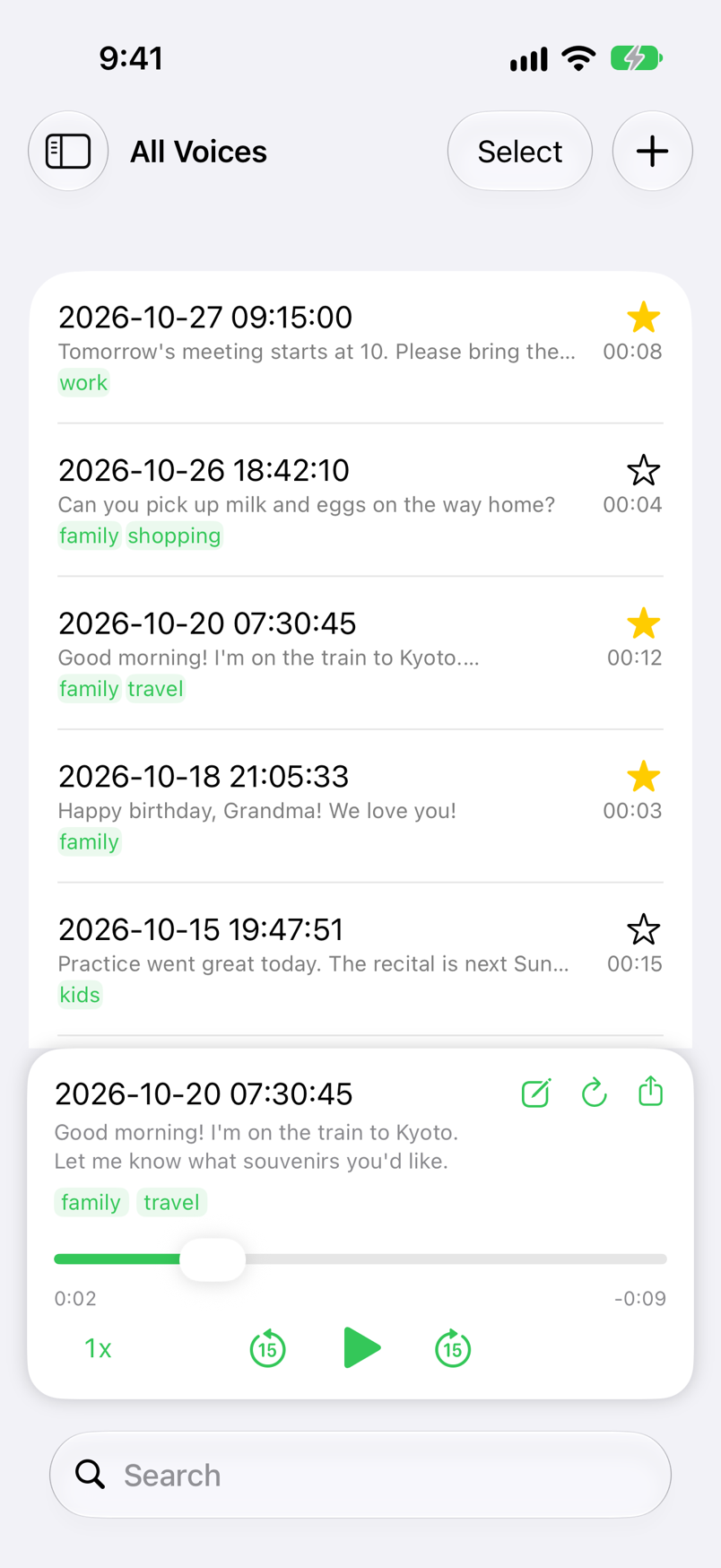
Ekran aplikacji
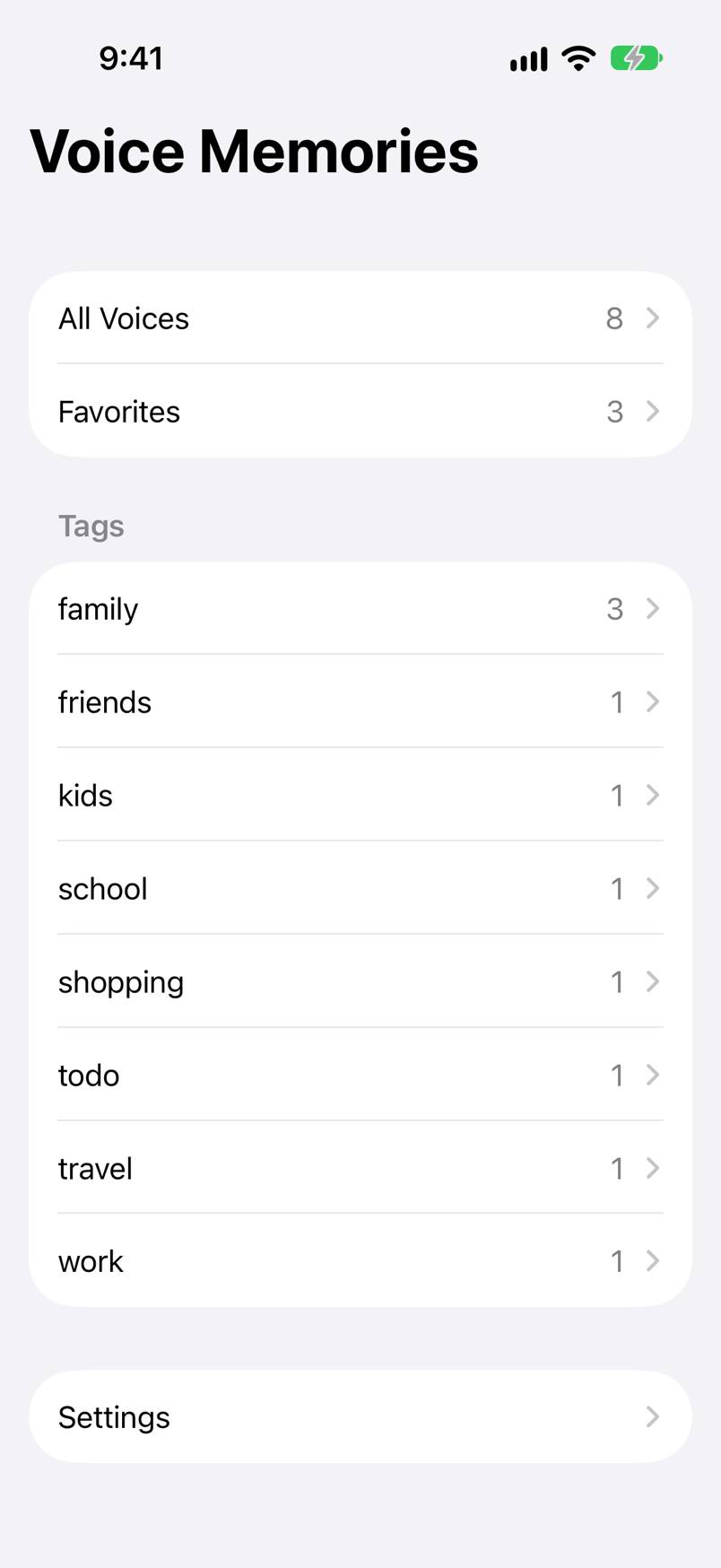
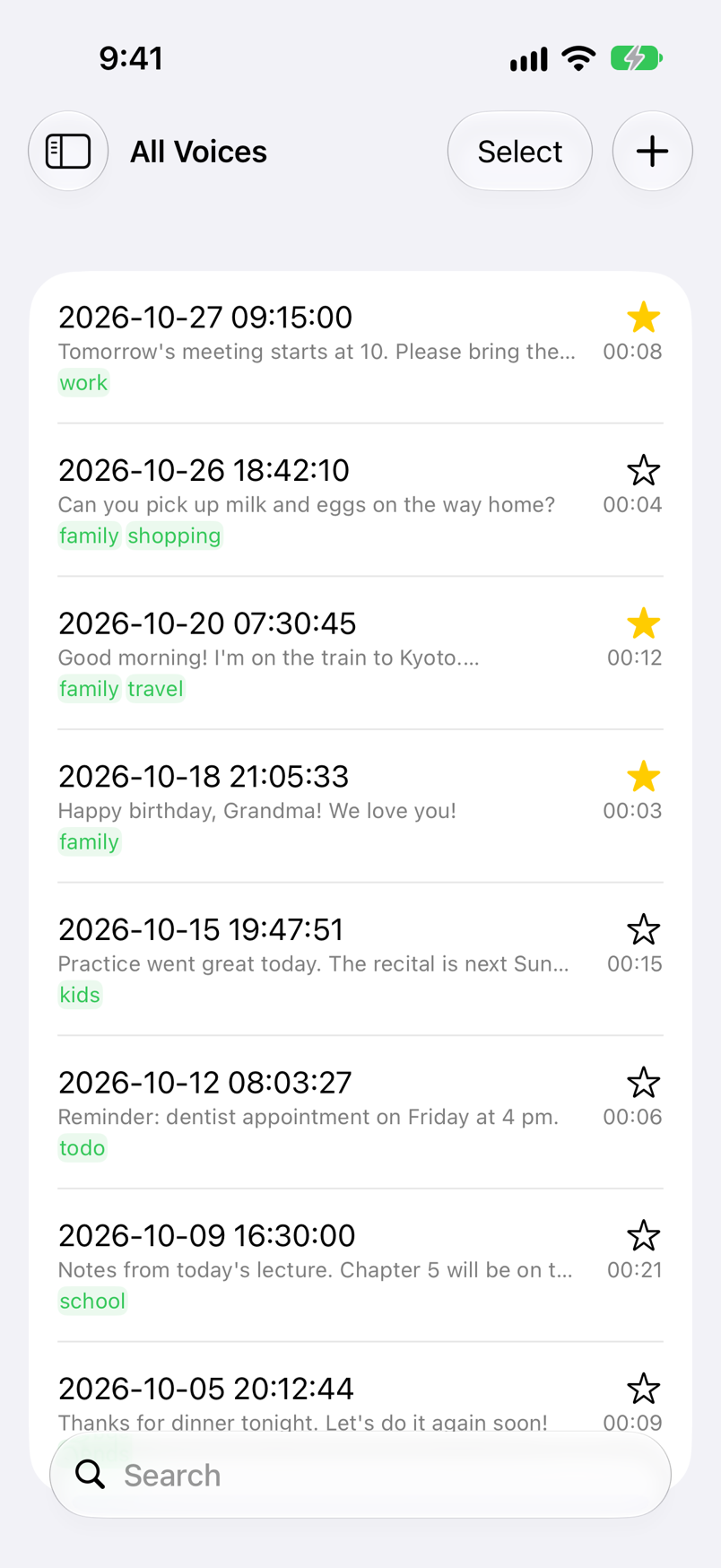
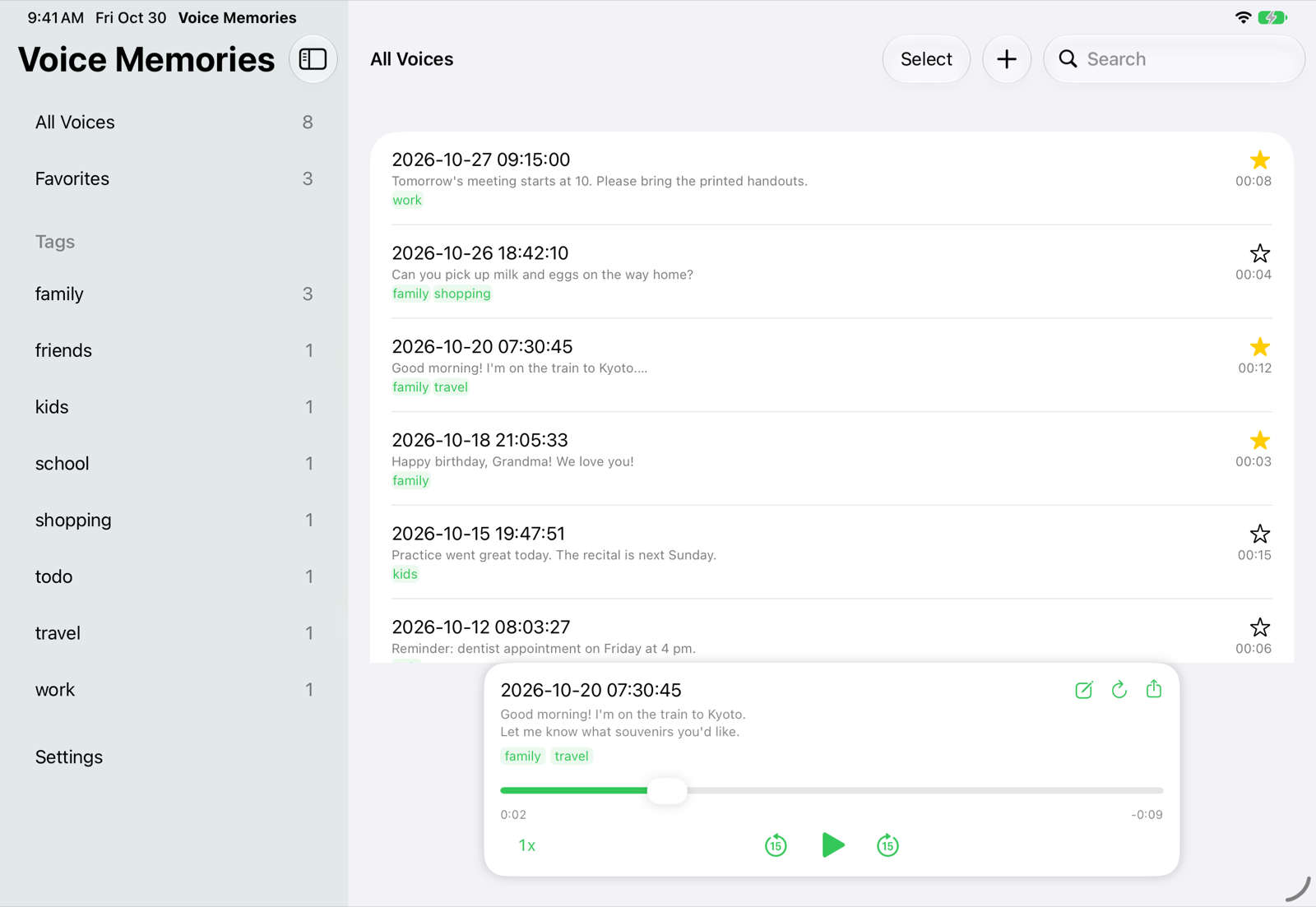
Wybierz listę na pasku bocznym po lewej, a następnie stuknij wiersz, aby posłuchać. Na iPhonie pasek boczny i lista to osobne ekrany; przełączaj się między nimi przyciskiem w lewym górnym rogu.
Pasek boczny
| Przycisk / wskaźnik | Działanie |
|---|---|
| All Voices (wszystkie nagrania) | Pokazuje wszystkie zapisane nagrania, od ostatnio zapisanego. Liczba po prawej to liczba nagrań. |
| Favorites (ulubione) | Pokazuje tylko nagrania oznaczone gwiazdką (zob. Tagi i ulubione). |
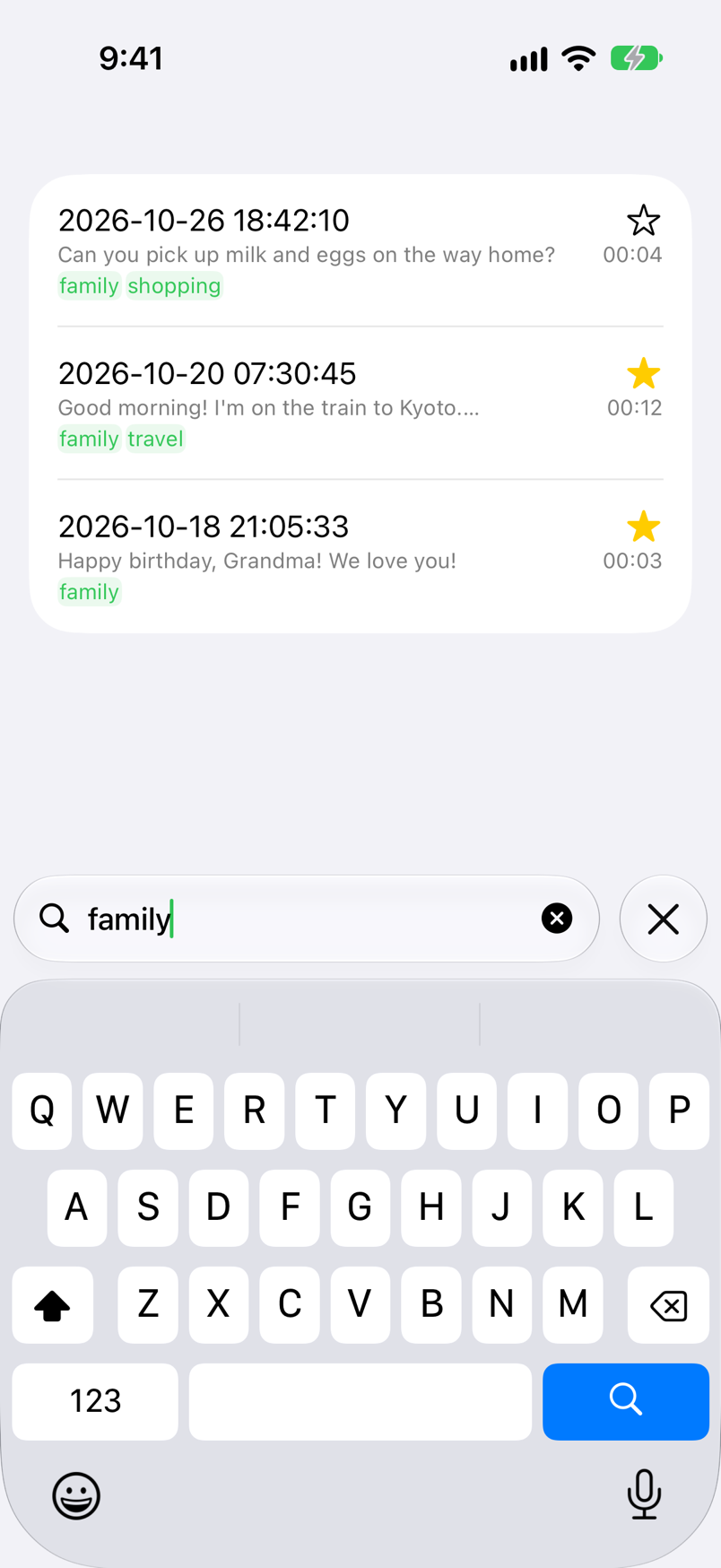
| Tags (tagi) | Zawiera listę tagów przypisanych do nagrań wraz z liczbą nagrań dla każdego z nich. Stuknij tag, aby zobaczyć tylko nagrania z tym tagiem. Przesuń palcem w lewo, aby usunąć tag (zob. Tagi i ulubione). |
| Settings (ustawienia) | Otwiera ustawienia transkrypcji, iCloud, przenoszenia na nowego iPhone’a i zakupu w aplikacji (zob. Ustawienia). |
| Premium | Widoczne na dole (pod „Settings”) tylko w wersji bezpłatnej. Stuknij, aby zobaczyć, co daje Premium, oraz przyciski zakupu (zob. Wersja bezpłatna i Premium). |
Lista
| Przycisk / wskaźnik | Działanie |
|---|---|
| Data i godzina | Nagłówkiem każdego wiersza jest data nagrania (data otrzymanego pliku audio). |
| Transkrypcja i długość | Pod datą znajdują się pierwszy wiersz transkrypcji i długość (minuty:sekundy), a dalej tagi. |
| ☆ | Stuknij, aby dodać nagranie do ulubionych („Favorites”) lub je z nich usunąć. |
| Ikona chmury | Po stuknięciu nie udało się przygotować dźwięku tego nagrania. Być może nie dotarło ono jeszcze z iCloud, więc odczekaj chwilę i stuknij ponownie (zob. Synchronizacja i miejsce w iCloud). |
| + | Importuje ze Zdjęć lub Plików albo pokazuje, jak zapisywać z komunikatorów (zob. Importowanie ze Zdjęć i Plików). |
| Select (zaznacz) | Pozwala wybrać nagrania i wysłać je razem jako pliki audio (zob. Wysyłanie nagrań). |
| Pole wyszukiwania | Filtruje według daty, transkrypcji i tagów (zob. Wyszukiwanie i usuwanie). |
Gesty dotykowe
| Gest | Działanie |
|---|---|
| Stuknięcie wiersza | Odtwarza nagranie. Jeśli nie zostało jeszcze przetranskrybowane, rozpoczyna się też transkrypcja. |
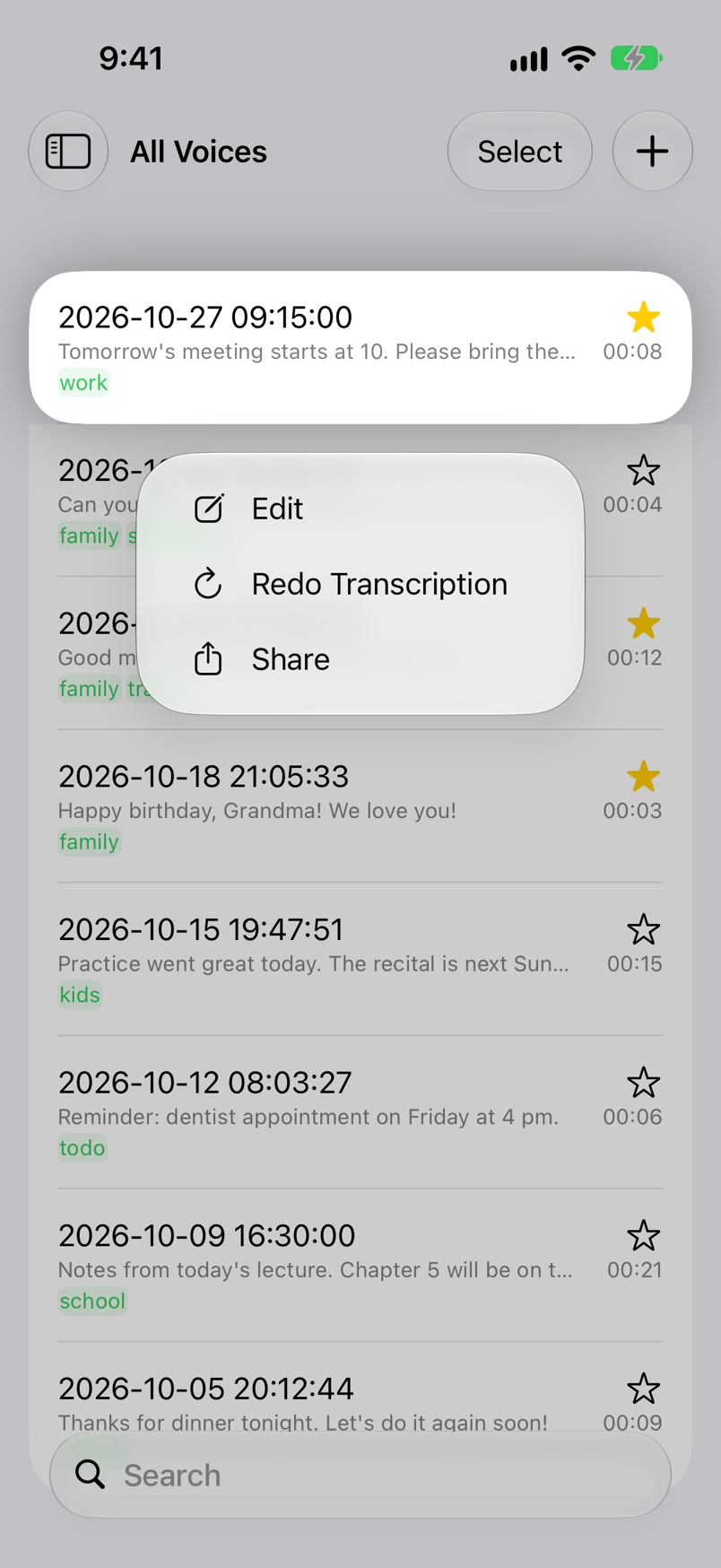
| Dotknięcie i przytrzymanie wiersza | Pokazuje menu z pozycjami „Edit”, „Redo Transcription” i „Share” (zob. Tagi i ulubione, Transkrypcja i Wysyłanie nagrań). |
| Przesunięcie wiersza w prawo | Pokazuje przycisk „Redo Transcription” (ponów transkrypcję). |
| Przesunięcie wiersza w lewo | Pokazuje przycisk „Delete” (usuń). Stuknij go, aby przenieść nagranie do „Recently Deleted” (zob. Wyszukiwanie i usuwanie). |
| Pociągnięcie listy w dół | Ponownie wczytuje listę. |
iPad i orientacja pozioma
Na iPadzie oraz na dużym iPhonie trzymanym poziomo pasek boczny i lista są wyświetlane obok siebie. Odtwarzacz pojawia się pod listą.
Zapisywanie z komunikatorów
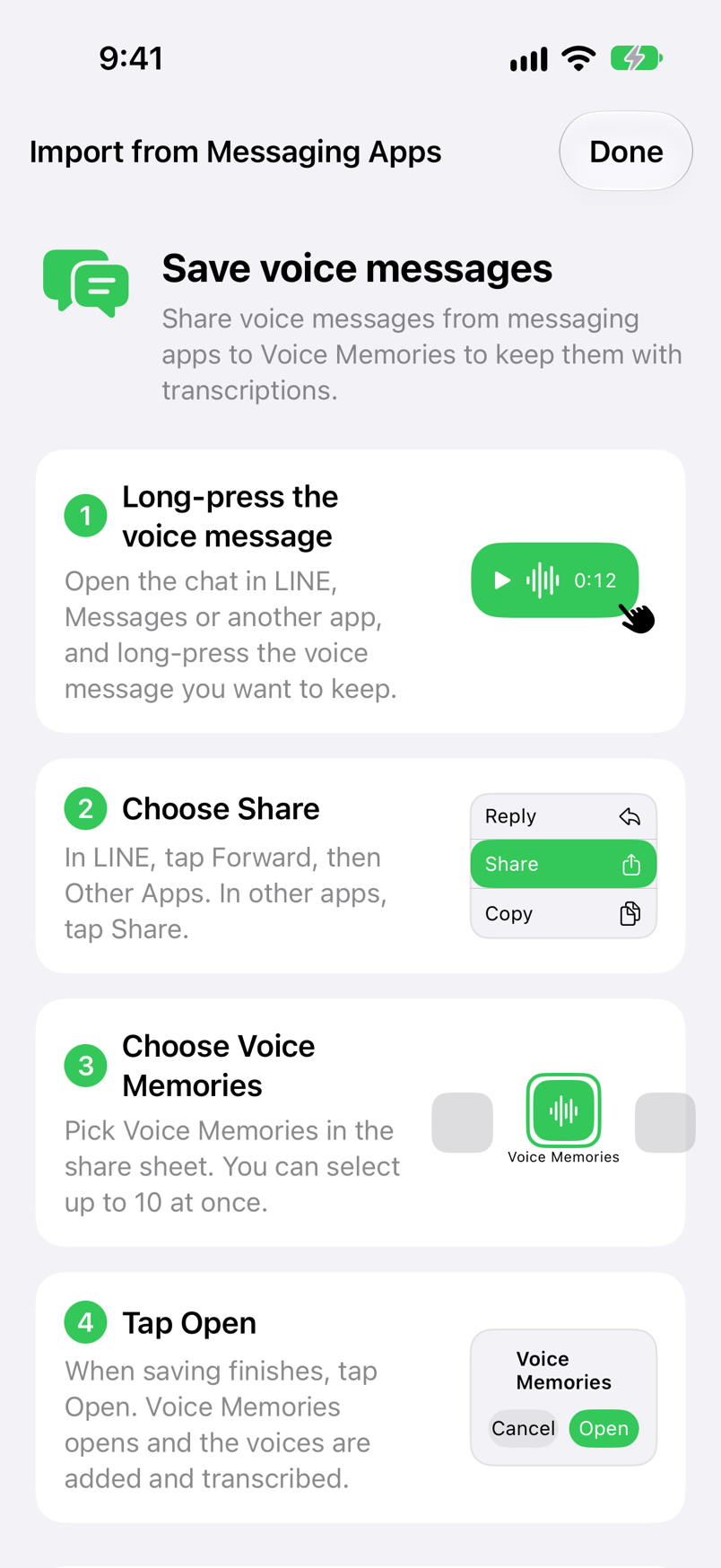
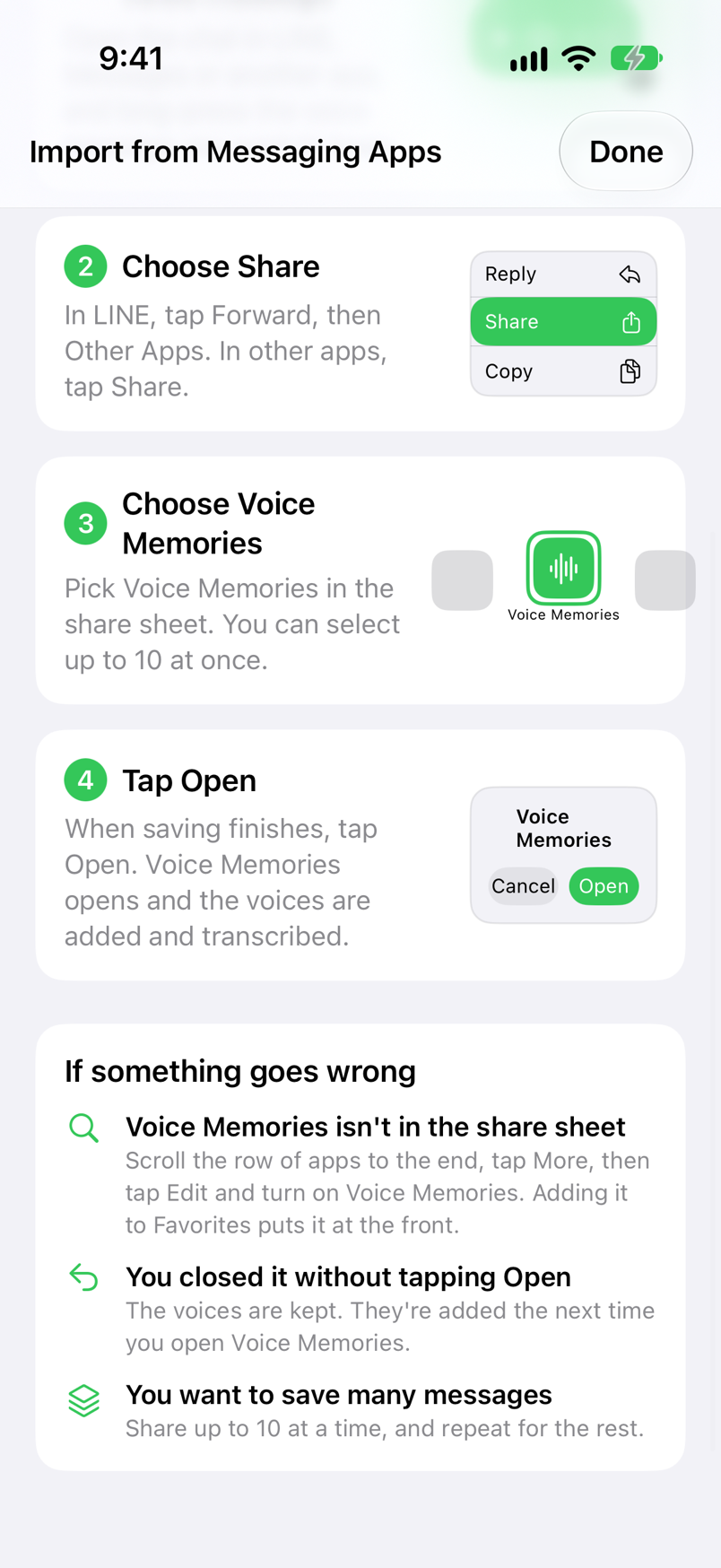
Zapisuj wiadomości głosowe z LINE i innych komunikatorów w Voice Memories za pomocą arkusza udostępniania. Te same kroki zobaczysz w aplikacji, wybierając + › „To import from messaging apps...”.
Dotknij i przytrzymaj wiadomość głosową
Otwórz czat w LINE lub innej aplikacji, a następnie dotknij i przytrzymaj wiadomość głosową, którą chcesz zachować.
Stuknij „Share”
W LINE stuknij „Share”, a następnie „Other apps” w prawym dolnym rogu („Share” to etykieta w angielskim menu LINE — twoja wersja LINE może wyświetlać ją w innym języku). W innych komunikatorach stuknij opcję udostępniania. Aby zapisać kilka wiadomości naraz, zaznacz je przed udostępnieniem.
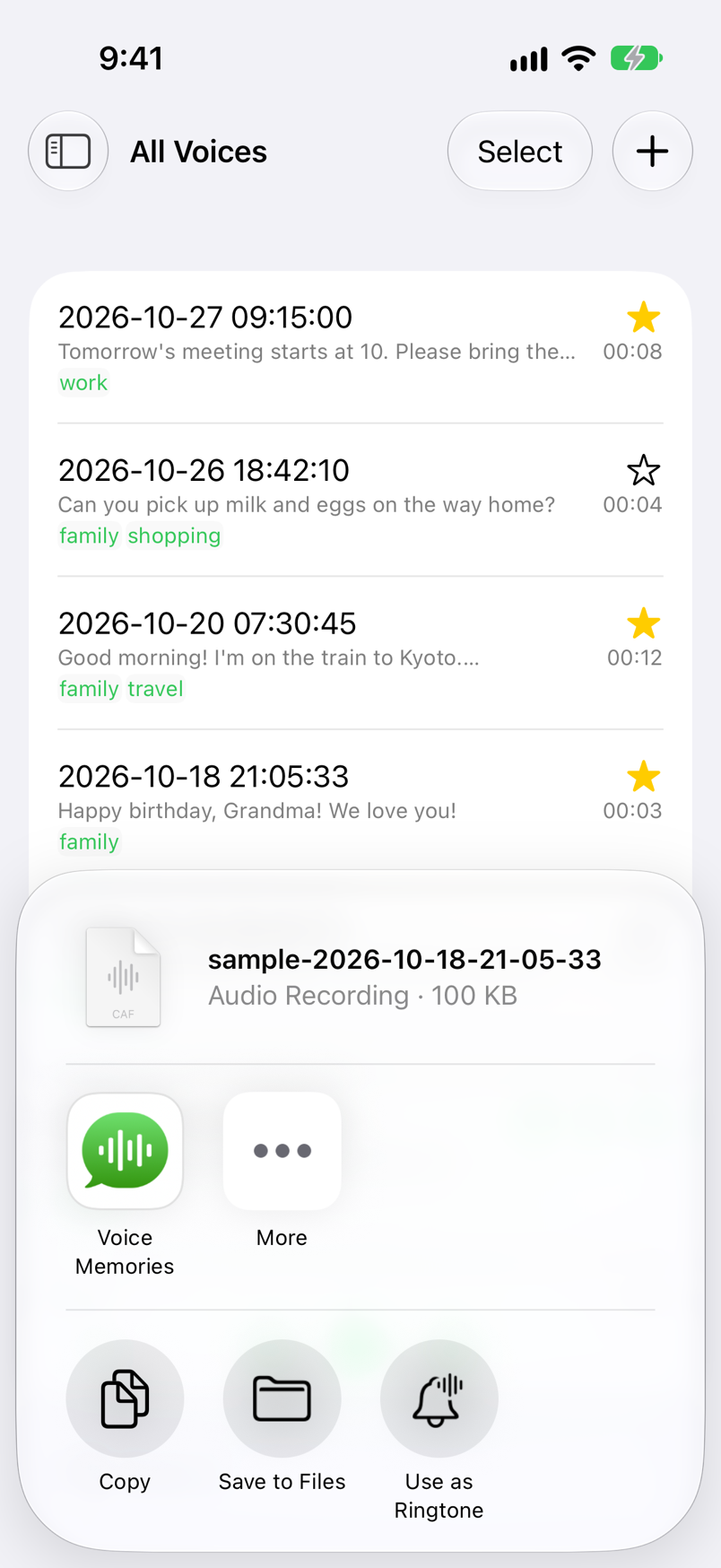
Wybierz Voice Memories
Wybierz Voice Memories w rzędzie aplikacji w arkuszu udostępniania. Jednorazowo możesz wysłać do 10 wiadomości.
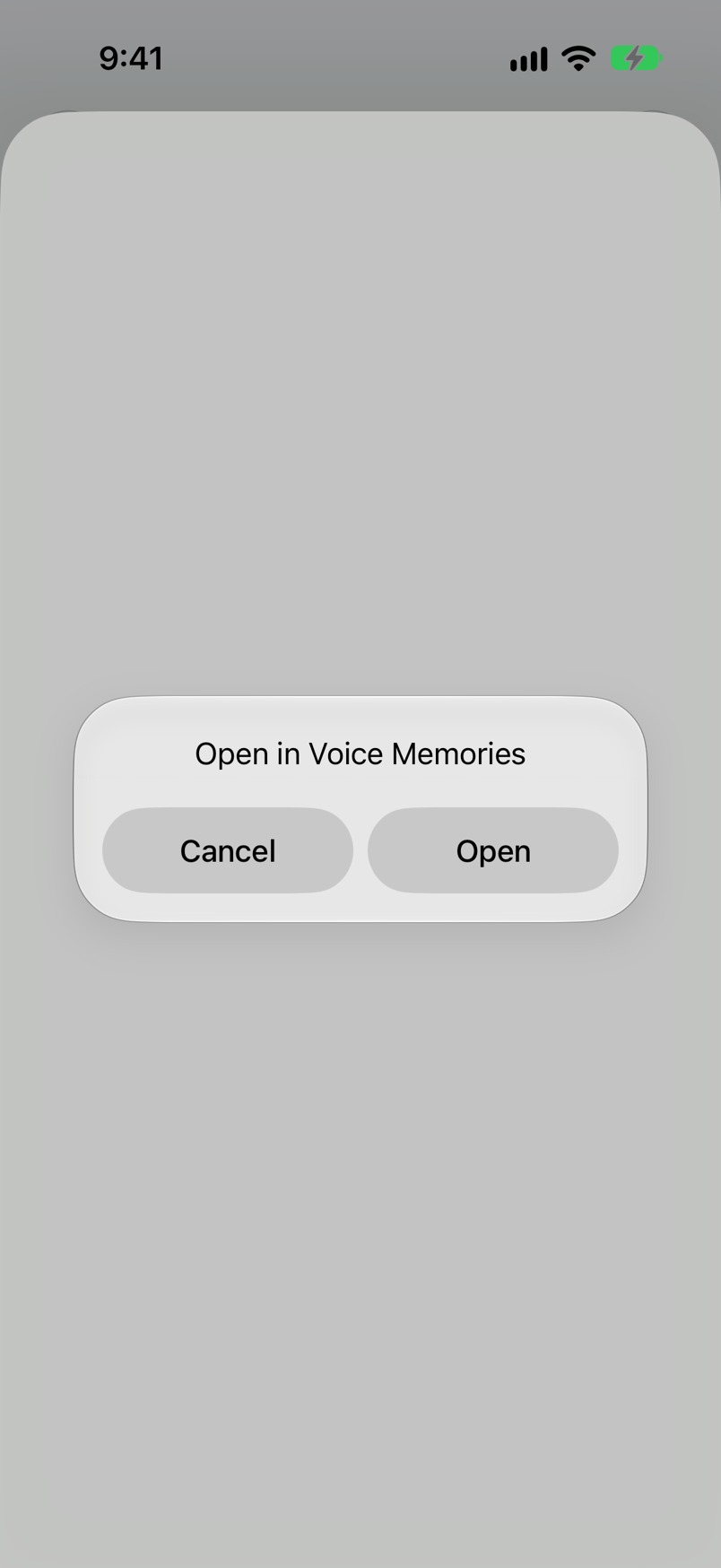
Stuknij „Open”
Gdy wszystkie nagrania zostaną odebrane, pojawi się przycisk „Open”. Stuknij go, aby otworzyć Voice Memories; nagrania zostaną dodane do listy i rozpocznie się transkrypcja.
🔍 Voice Memories nie ma w arkuszu udostępniania
Przewiń rząd aplikacji do końca, stuknij „Więcej”, a następnie stuknij „Edytuj” (w iOS 18: „Edycja”) i włącz Voice Memories. Po dodaniu do sekcji „Ulubione” aplikacja znajdzie się na początku rzędu.
↩️ Zamknięto bez stuknięcia „Open”
Nagrania zostają zachowane. Zostaną dodane przy następnym otwarciu Voice Memories. Jeśli stuknięto „Cancel” (anuluj), nagrania odebrane tym razem nie zostaną zapisane.
📚 Chcesz zapisać wiele wiadomości
Jednorazowo możesz wysłać do 10 wiadomości. Udostępnij 10 naraz i powtórz to dla pozostałych.
🔁 To samo nagranie zapisano ponownie
Jeśli ten sam dźwięk jest już zapisany, nie zostanie dodany ponownie. To samo dotyczy importowania ze Zdjęć i Plików. Jeśli nagranie jest w „Recently Deleted”, wraca na listę.
Importowanie ze Zdjęć i Plików
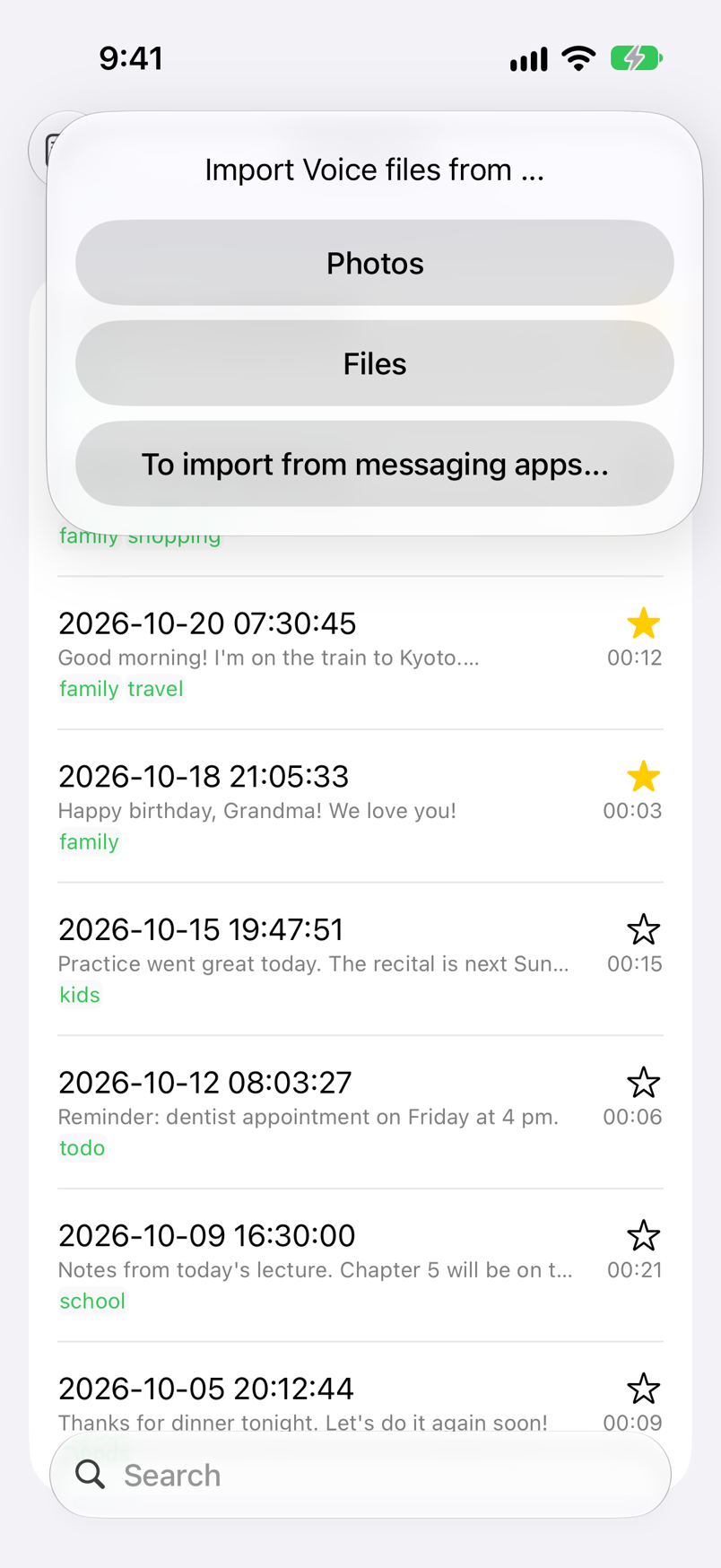
Przyciskiem + w prawym górnym rogu listy zaimportujesz wideo z aplikacji Zdjęcia albo pliki audio i wideo z aplikacji Pliki. W przypadku wideo odtwarzany i transkrybowany jest tylko dźwięk.
| Sposób dodawania | Jak to zrobić |
|---|---|
| Photos (zdjęcia) | Zaznacz do 5 wideo w aplikacji Zdjęcia. Za pierwszym razem iOS poprosi o dostęp do zdjęć. |
| Files (pliki) | Zaznacz pliki audio i wideo w aplikacji Pliki (iCloud Drive, „Na moim iPhonie” itd.), także kilka naraz. Oryginalne pliki pozostają na swoim miejscu. |
| To import from messaging apps... (import z komunikatorów) | Pokazuje, jak zapisywać z komunikatorów (zob. Zapisywanie z komunikatorów). |
| Arkusz udostępniania | Wybierz Voice Memories w arkuszu udostępniania innej aplikacji, aby zapisać pliki audio i wideo (do 10 naraz). |
🕒 Data na liście
Nagłówek z datą to data zaimportowanego pliku audio (rok-miesiąc-dzień godzina:minuta:sekunda). Lista jest ułożona w kolejności zapisywania, z najnowszymi nagraniami u góry.
📝 Po zaimportowaniu
Jeśli rozpoznawanie mowy jest dozwolone, nagrania są transkrybowane automatycznie, po jednym, w kolejności importowania (zob. Transkrypcja).
Odtwarzanie
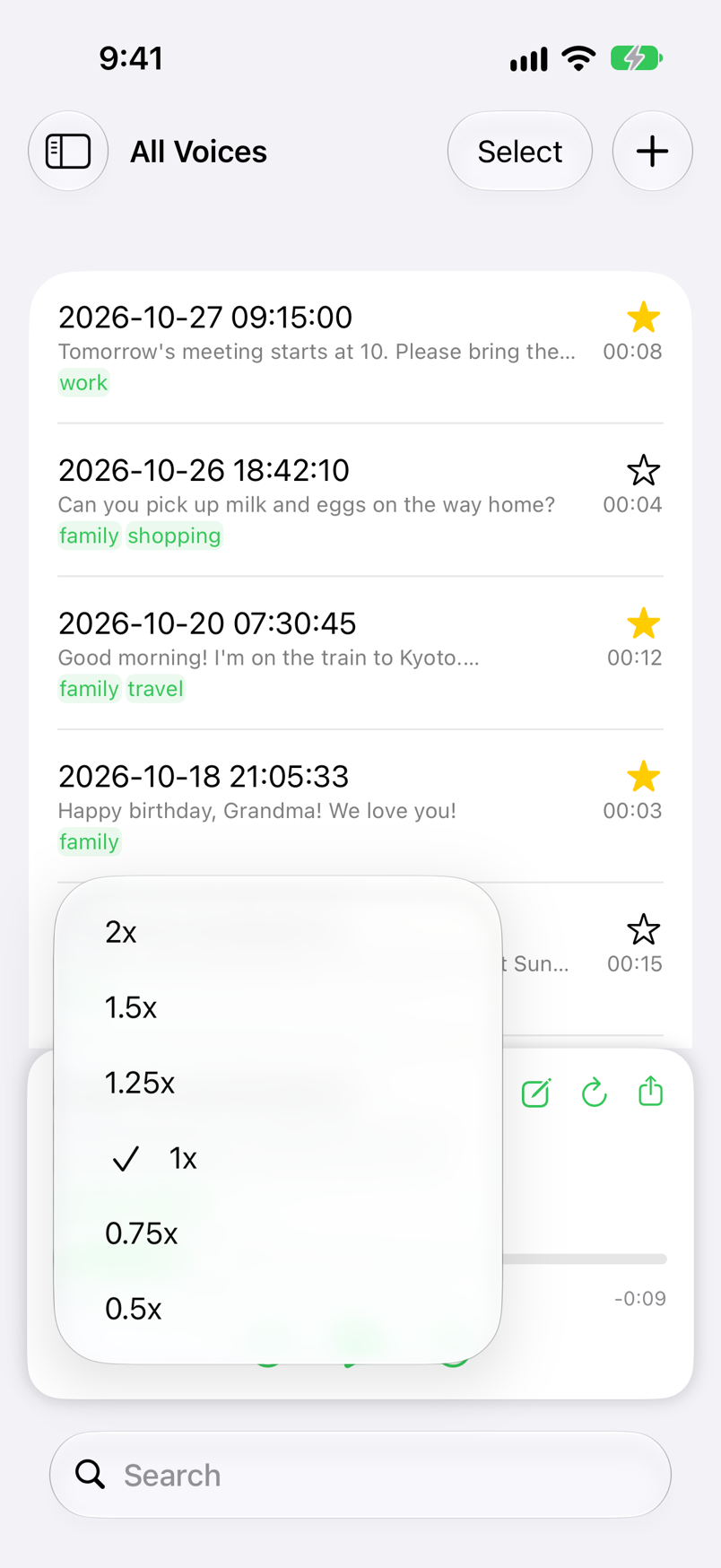
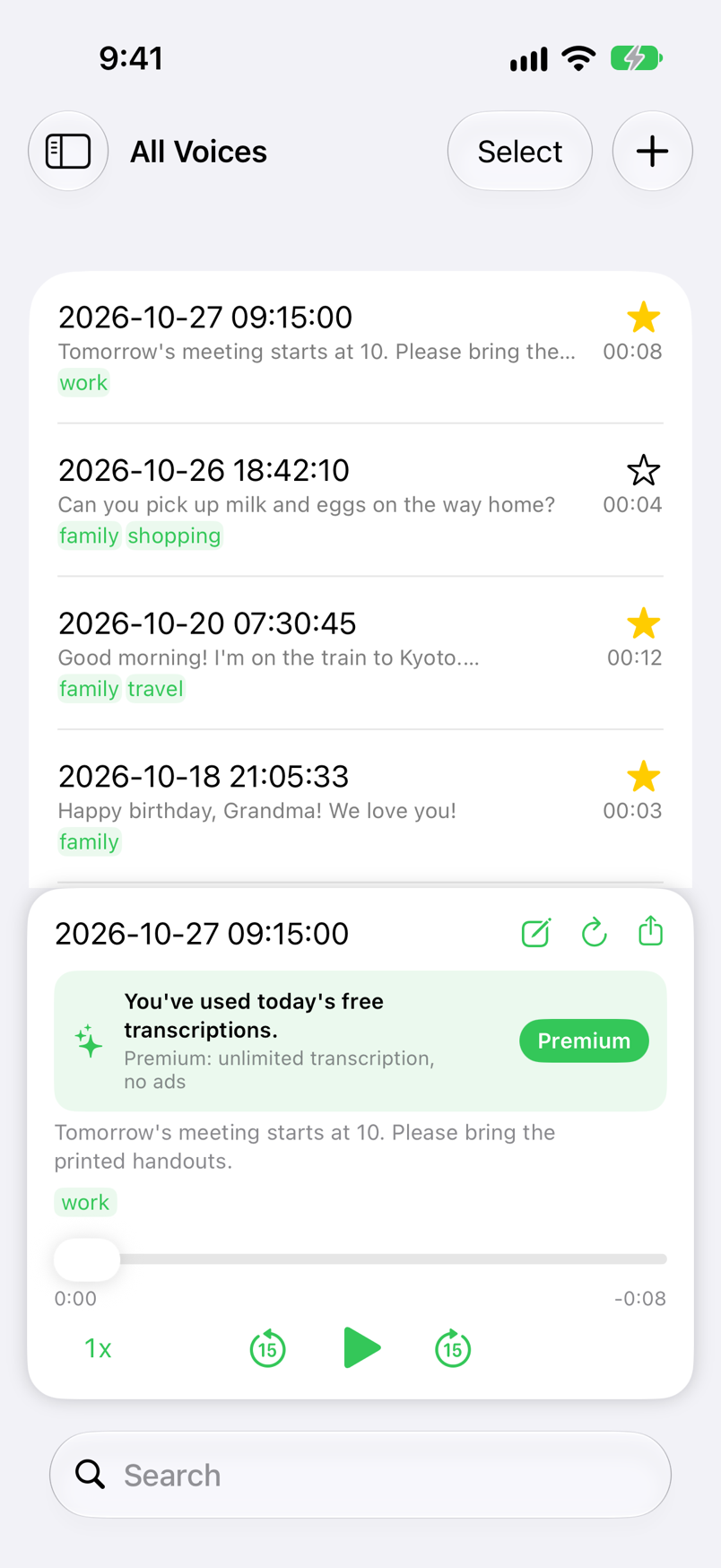
Stuknij wiersz na liście, aby otworzyć odtwarzacz na dole ekranu i odtworzyć nagranie. Odtwarzanie działa nawet w trybie cichym i trwa dalej po przełączeniu się do innej aplikacji.
| Przycisk / wskaźnik | Działanie |
|---|---|
| Edycja (ołówek) | Otwiera ekran edycji, na którym zmienisz tytuł, tagi i transkrypcję (zob. Tagi i ulubione). |
| ↻ (ponów) | Ponawia transkrypcję (zob. Transkrypcja). |
| Udostępnianie | Wysyła plik audio przez arkusz udostępniania, np. aby ponownie wysłać go rodzinie lub zapisać w Plikach. |
| Transkrypcja i tagi | Pokazuje transkrypcję (do 12 wierszy), a pod nią tagi. Stuknij tytuł, transkrypcję lub tagi, aby otworzyć ekran edycji. |
| Pasek pozycji | Przeciągnij, aby przejść do fragmentu, którego chcesz posłuchać. Po lewej widać czas, który upłynął, a po prawej — czas pozostały. |
| Szybkość odtwarzania | Wybierz 0.5x, 0.75x, 1x, 1.25x, 1.5x lub 2x. Wybrana szybkość zostaje zapamiętana na następny raz. |
| Do tyłu o 15 sekund / Do przodu o 15 sekund | Przesuwa odtwarzanie o 15 sekund do tyłu lub do przodu. |
| Odtwarzanie / Pauza | Przełącza między odtwarzaniem a pauzą. Po dojściu do końca odtwarzanie wraca na początek i zatrzymuje się. |
🔒 Ekran blokady i centrum sterowania
Na ekranie blokady i w centrum sterowania możesz odtwarzać i wstrzymywać nagranie, zmieniać pozycję oraz przeskakiwać o 15 sekund do tyłu lub do przodu.
🎧 Słuchawki i AirPlay
Słuchaj przez słuchawki Bluetooth lub głośniki AirPlay. Odtwarzanie zostaje wstrzymane na czas rozmowy telefonicznej i wznawia się po jej zakończeniu.
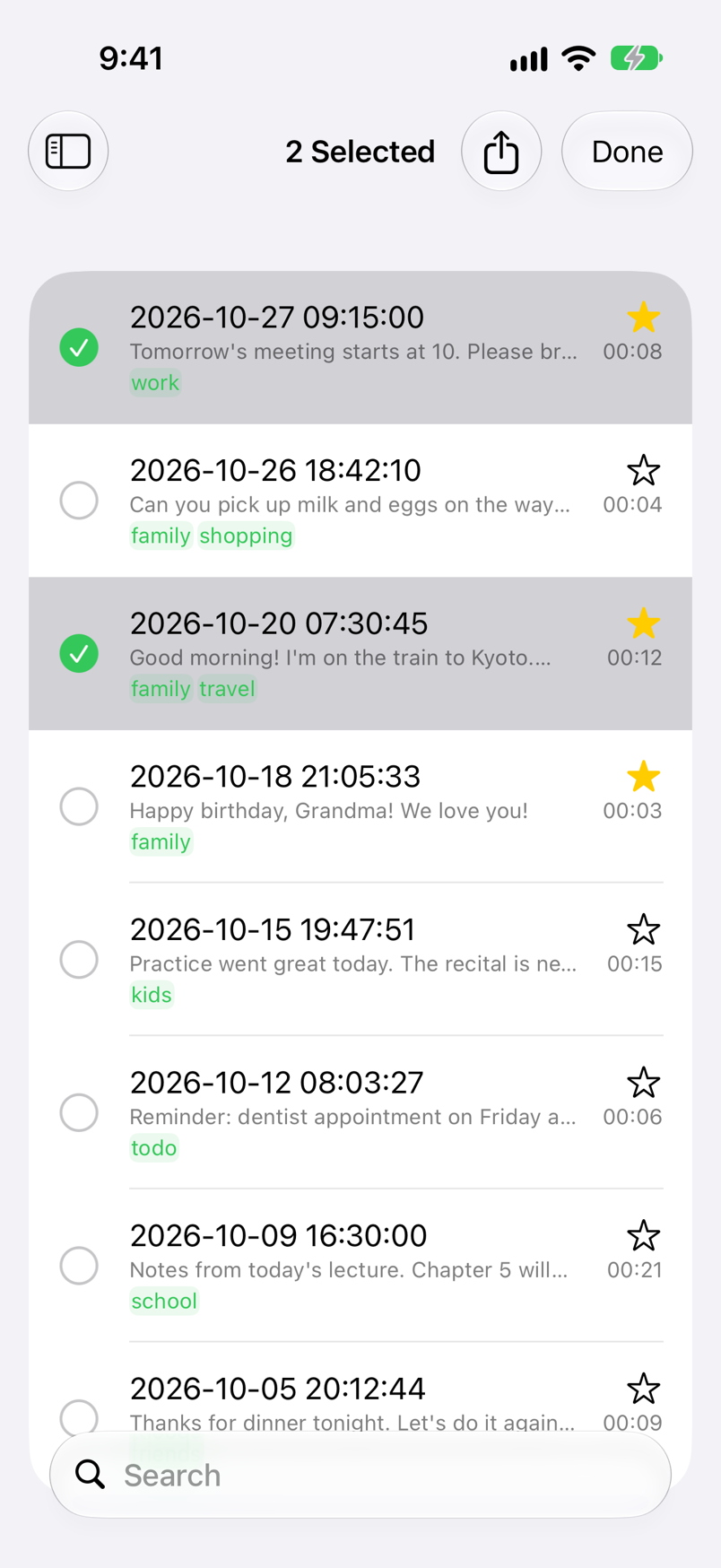
Wysyłanie nagrań
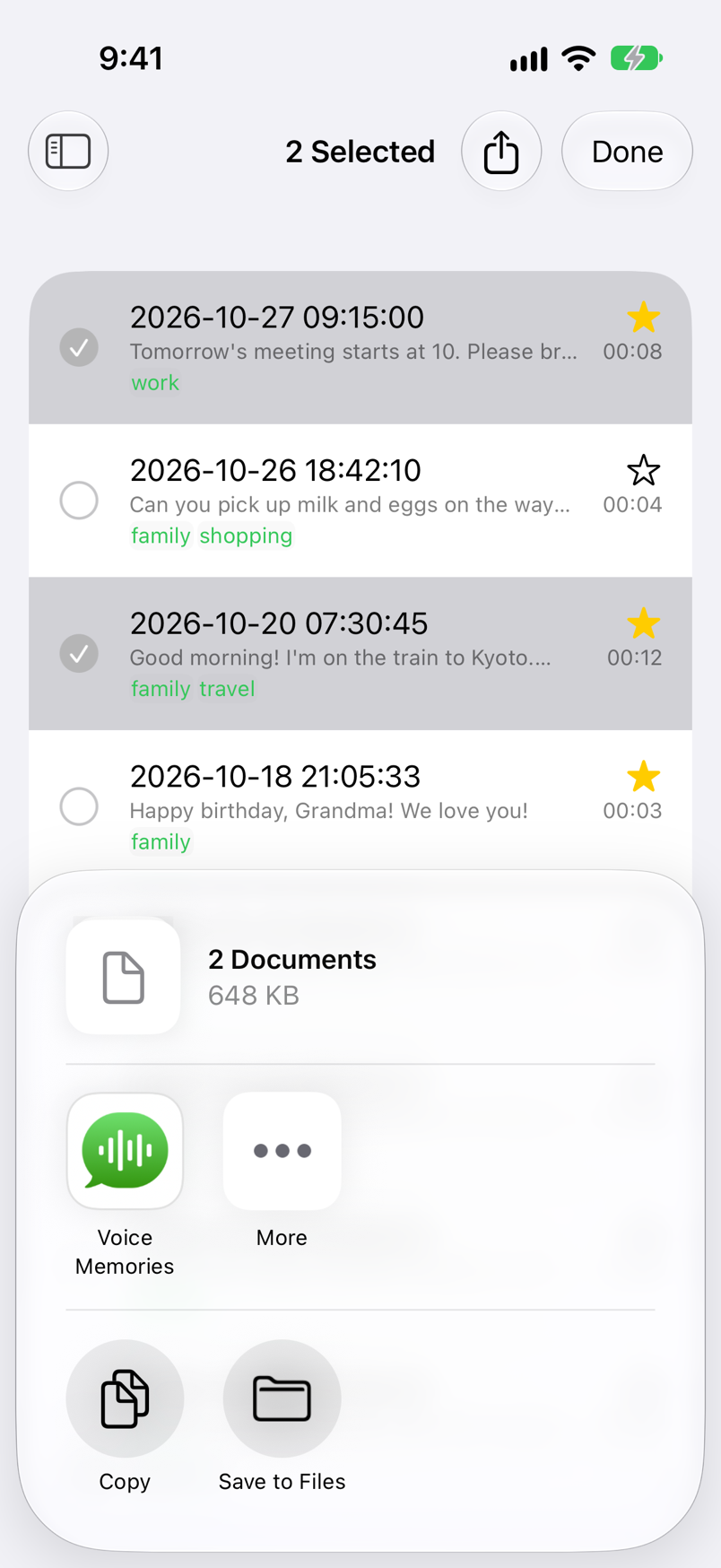
Nagrania możesz wysyłać jako pliki audio przez komunikator, e-mail, AirDrop i nie tylko. Osoby, które nie używają Voice Memories, również mogą je odtworzyć jako pliki audio. Aby zapisać je w aplikacji Pliki, wybierz „Zachowaj w Plikach”.
| Sposób wysyłania | Czynność |
|---|---|
| Wysłanie jednego nagrania | Dotknij i przytrzymaj wiersz na liście, a następnie stuknij „Share”, albo stuknij przycisk udostępniania w odtwarzaczu. Potem wybierz w arkuszu udostępniania, dokąd wysłać nagranie. |
| Wysłanie kilku naraz | Stuknij „Select” w prawym górnym rogu listy, a następnie stuknij wiersze nagrań, które chcesz wysłać (stuknij ponownie, aby usunąć zaznaczenie). Stuknij przycisk udostępniania w prawym górnym rogu, aby wysłać zaznaczone nagrania razem z arkusza udostępniania. |
| Zakończenie zaznaczania | Stuknij „Done” w prawym górnym rogu. |
Transkrypcja
Zapisane nagrania są automatycznie transkrybowane za pomocą rozpoznawania mowy Apple. Gdy zapiszesz kilka z rzędu, są transkrybowane po jednym, w kolejności zapisywania.
⏱️ Długie nagrania
Nagrania dłuższe niż minuta są dzielone w miejscach pauz (chwil ciszy), rozpoznawane po kolei i łączone w całość, więc nic nie zostaje ucięte przed końcem.
🔄 Ponawianie transkrypcji
Stuknij ↻ w odtwarzaczu albo dotknij i przytrzymaj wiersz lub przesuń go palcem w prawo i wybierz „Redo Transcription”. Bieżąca transkrypcja zostaje usunięta, a nagranie jest rozpoznawane ponownie od początku.
✏️ Ręczne poprawki
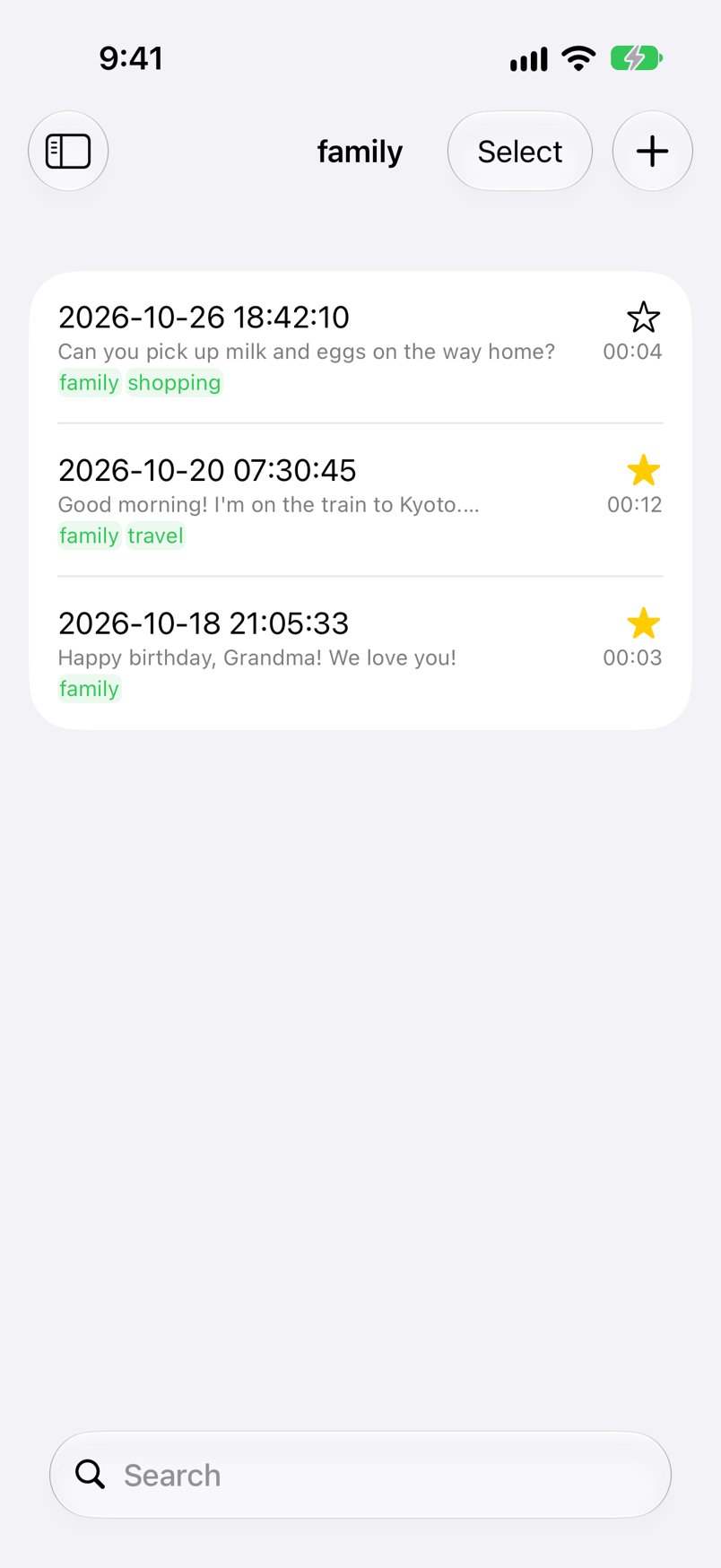
Stuknij transkrypcję w odtwarzaczu, aby otworzyć ekran edycji, na którym poprawisz błędnie rozpoznane słowa lub dodasz własne notatki. Po stuknięciu pola transkrypcji powiększa się ono tak, aby klawiatura go nie zasłaniała. Stuknij „Done” nad klawiaturą (w iOS 18: tuż pod polem transkrypcji), aby ją zamknąć, a następnie stuknij „Save” (zachowaj).
⏳ W trakcie transkrypcji
Transkrybowane właśnie nagrania mają na liście i w odtwarzaczu obracający się wskaźnik postępu, a na dole listy widać „Transcribing… (liczba)”. Transkrypcja może się zatrzymać, jeśli przełączysz się do innej aplikacji lub zablokujesz ekran, więc pozostaw Voice Memories otwartą do jej zakończenia. Jeśli się zatrzyma, ponów transkrypcję.
🌐 Język transkrypcji
Jest ustawiany na podstawie języka iPhone’a przy pierwszym otwarciu aplikacji. Aby transkrybować nagrania w innym języku, zmień „Locale” w „Settings” (zob. Ustawienia).
Tagi i ulubione
Tagi dodajesz i usuwasz na ekranie edycji nagrania, gdzie możesz też zmienić tytuł i transkrypcję. Tagi i ulubione są wymienione na pasku bocznym.
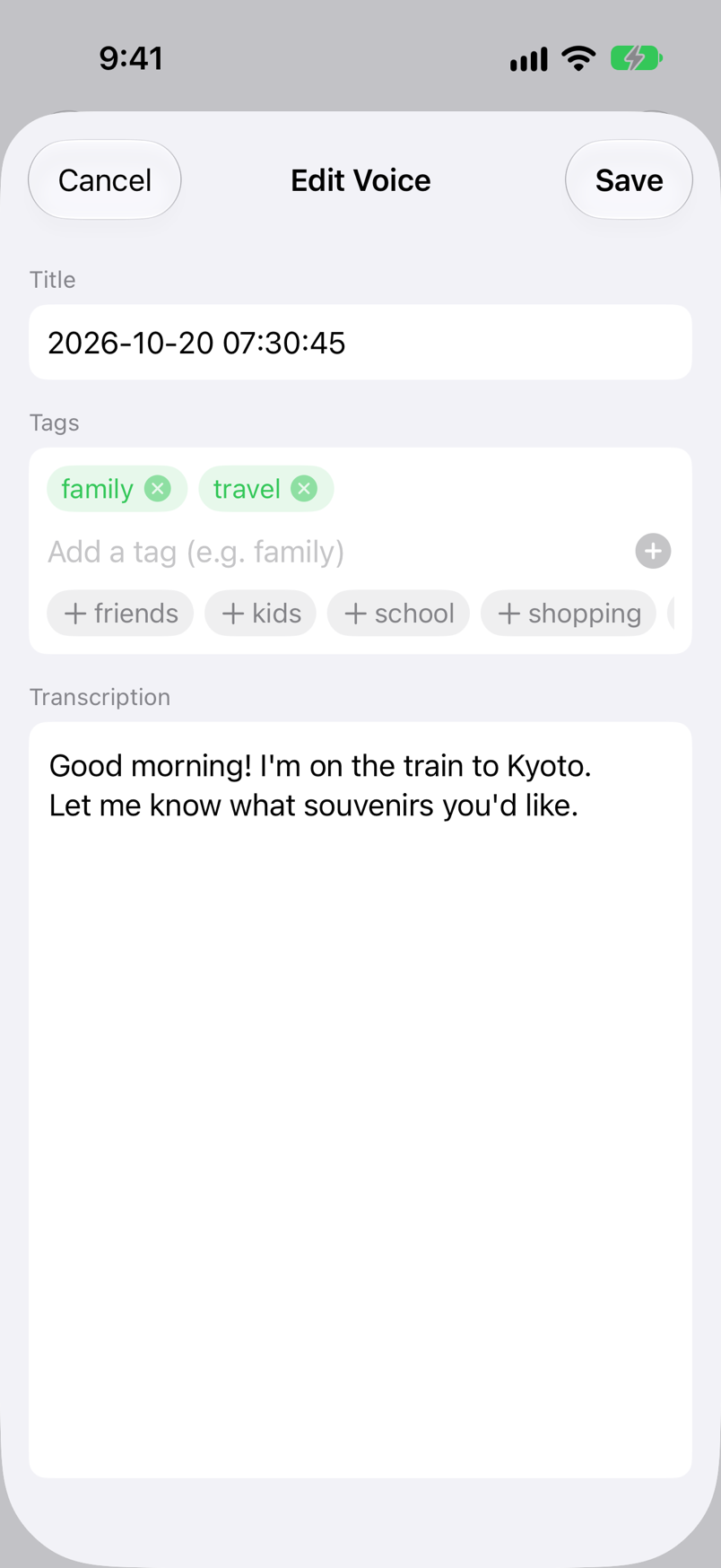
Otwórz ekran edycji
Stuknij przycisk edycji (ikonę ołówka) w odtwarzaczu. Ekran otworzy się także po stuknięciu tytułu, transkrypcji lub tagów w odtwarzaczu oraz po dotknięciu i przytrzymaniu wiersza na liście i wybraniu „Edit”.
Wpisz tag
W sekcji „Tags” wpisz słowo, np. „family”, w polu „Add a tag (e.g. family)” i stuknij return lub +. Aby dodać kilka tagów naraz, rozdziel słowa spacjami lub przecinkami, np. „family travel” albo „family, travel”. Tagi nadane innym nagraniom pojawiają się poniżej jako podpowiedzi; stuknij jedną z nich, aby ją dodać.
Stuknij „Save”
Tagi pojawiają się pod transkrypcją na liście i w odtwarzaczu oraz są dodawane do sekcji „Tags” na pasku bocznym. Stuknij tag na pasku bocznym, aby zobaczyć tylko nagrania z tym tagiem. Stuknij „Cancel”, aby zamknąć ekran bez zapisywania zmian.
🏷️ Jak działają tagi
Tagi wpisuj bez znaku „#” (dodanie go niczego nie zmienia). „family” i „familytrip” to różne tagi, a dwukrotne wpisanie tego samego tagu dodaje go tylko raz. Znak „#” wpisany w transkrypcji nie tworzy tagu.
✂️ Zdejmowanie lub usuwanie tagu
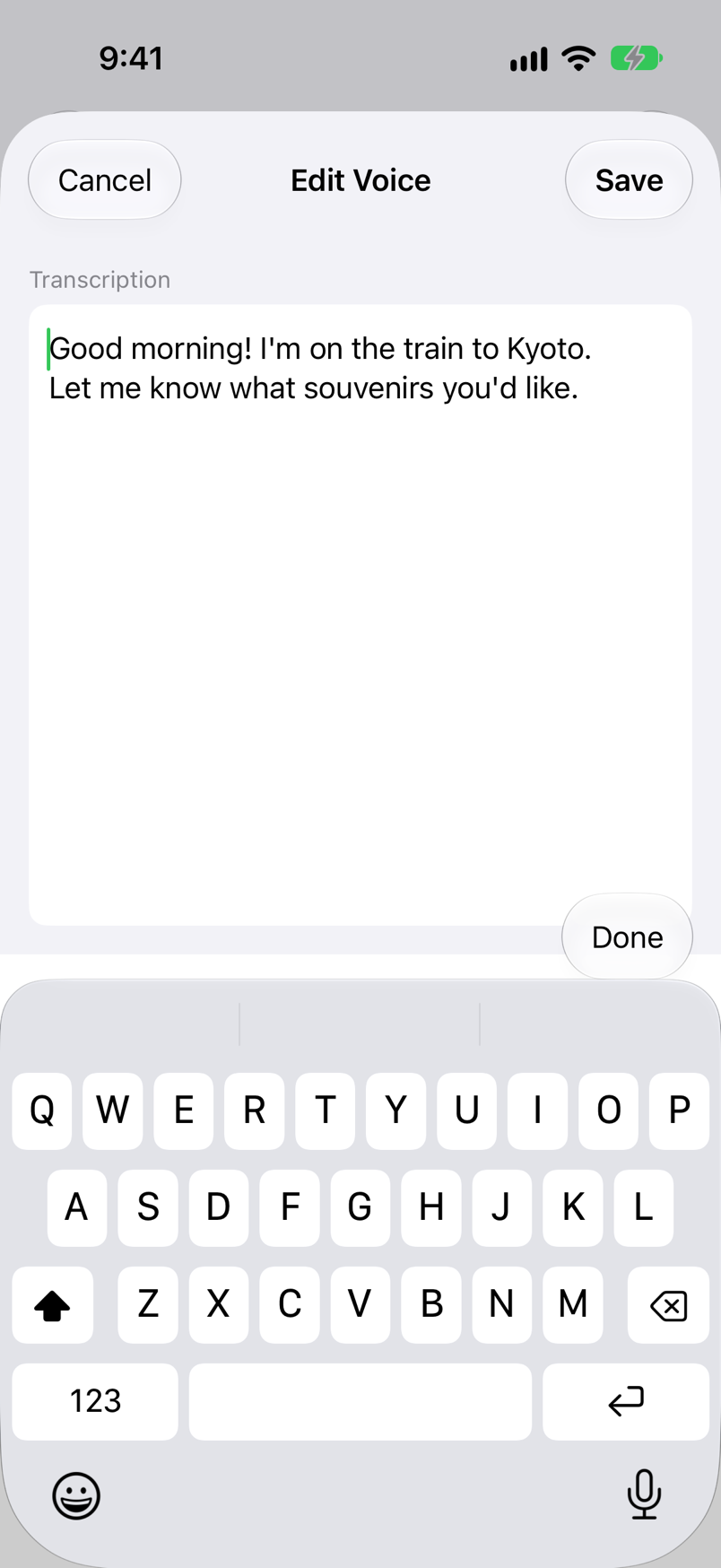
Stuknij × przy tagu na ekranie edycji, aby zdjąć go z tego nagrania. Aby usunąć tag, przesuń go palcem w lewo na pasku bocznym i stuknij „Delete”; po potwierdzeniu przyciskiem „Delete Tag” tag zostanie usunięty ze wszystkich nagrań. Nagrania, ich pliki audio i transkrypcje nie są usuwane. Tagi, które nie są już przypisane do żadnego nagrania, są usuwane automatycznie.
⭐️ Ulubione (Favorites)
Stuknij ☆ w wierszu, a zmieni się w żółtą ★ i nagranie trafi do „Favorites”. Ulubionych nagrań posłuchasz razem, wybierając „Favorites” na pasku bocznym.
Wyszukiwanie i usuwanie
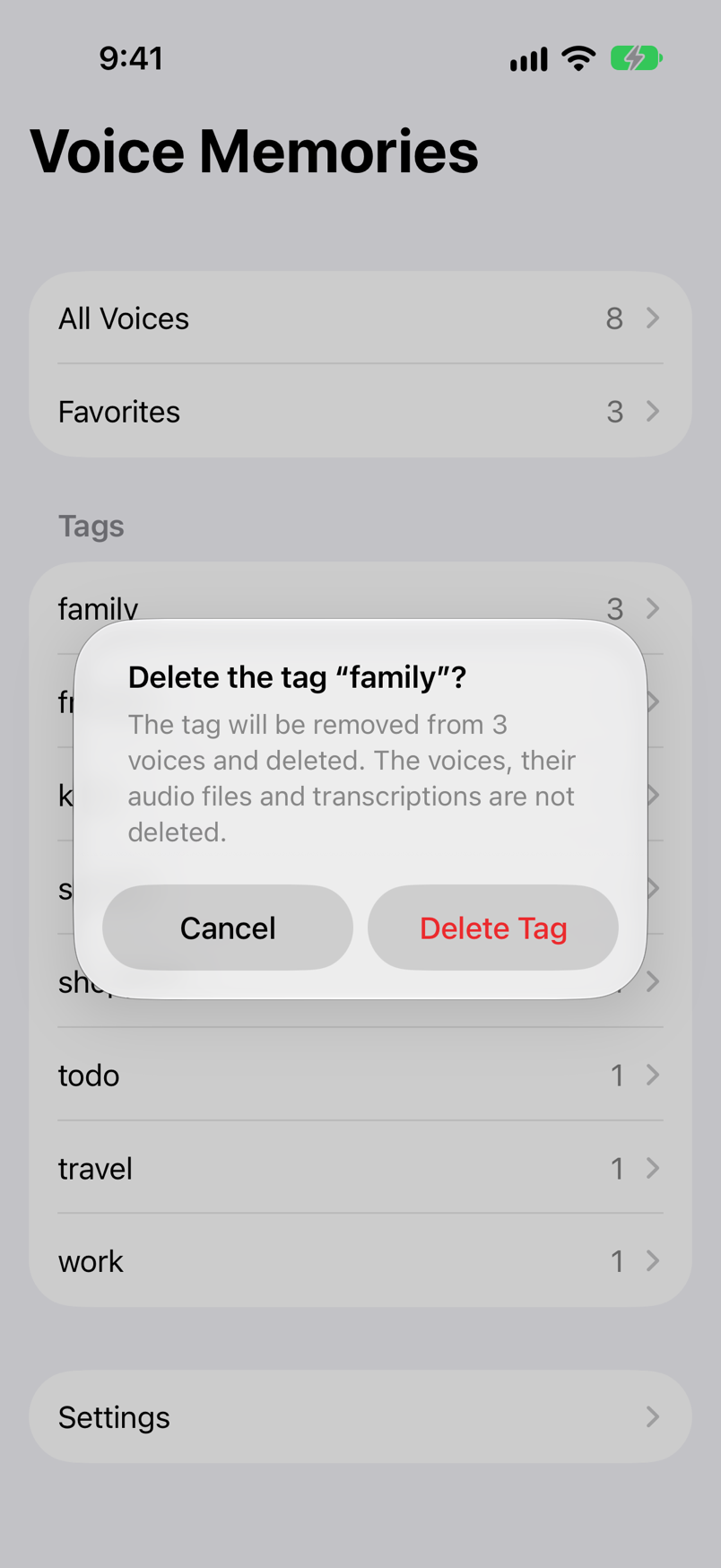
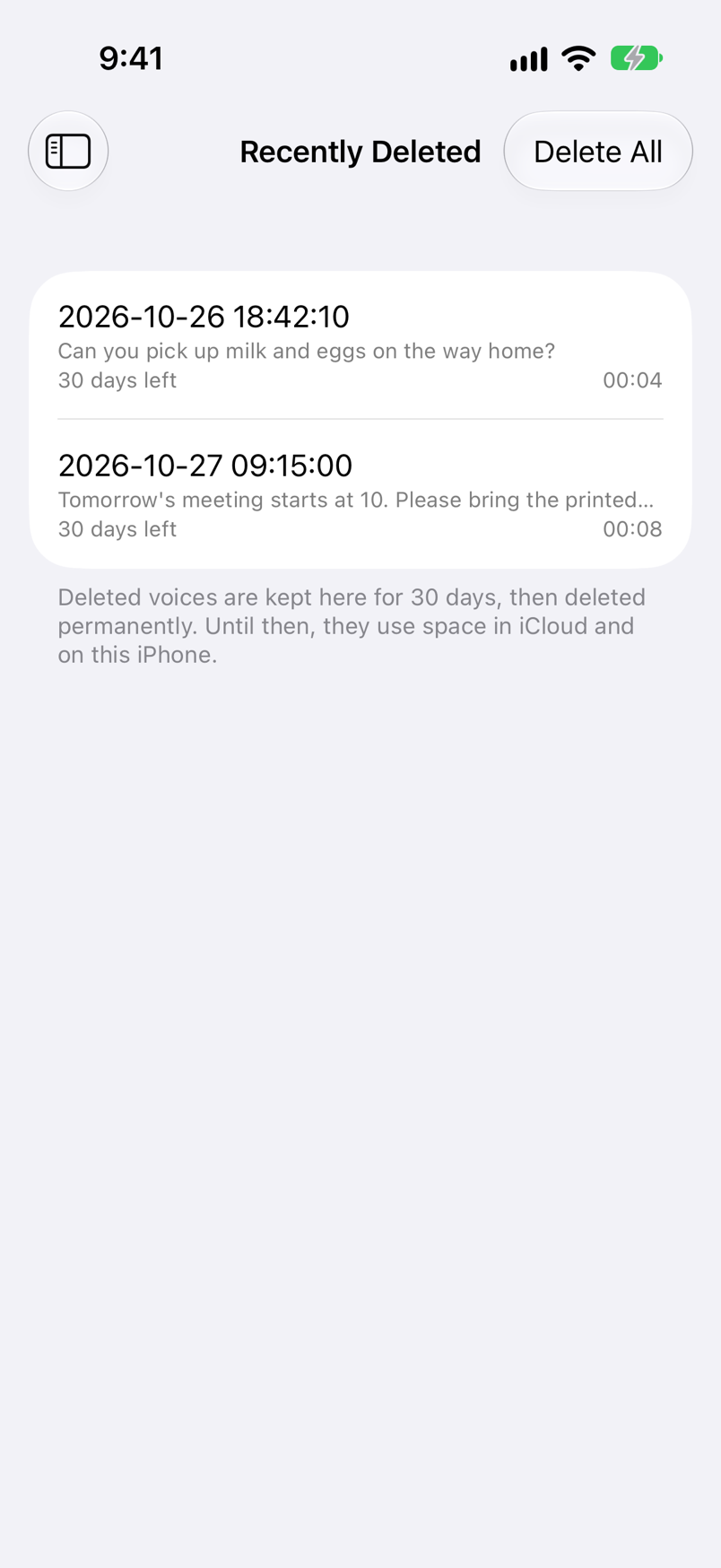
Wpisz tekst w polu wyszukiwania listy, aby zobaczyć tylko nagrania, których data, transkrypcja lub tagi zawierają podane słowa. Niepotrzebne już nagrania możesz usuwać z listy. Usunięte nagrania pozostają przez 30 dni w „Recently Deleted” (ostatnio usunięte), więc możesz je odzyskać.
🔎 Wyszukiwanie kilku słów
Rozdziel słowa spacjami, aby znaleźć nagrania zawierające je wszystkie. Wielkie i małe litery oraz znaki pełnej i połówkowej szerokości są traktowane jednakowo.
🗑️ Usuwanie nagrania
Przesuń wiersz palcem w lewo i stuknij „Delete”. Nagranie znika z listy i trafia do „Recently Deleted”, a po 30 dniach jest usuwane trwale. Usunięcie obejmuje też twoje pozostałe urządzenia z tym samym kontem Apple.
Recently Deleted (ostatnio usunięte)
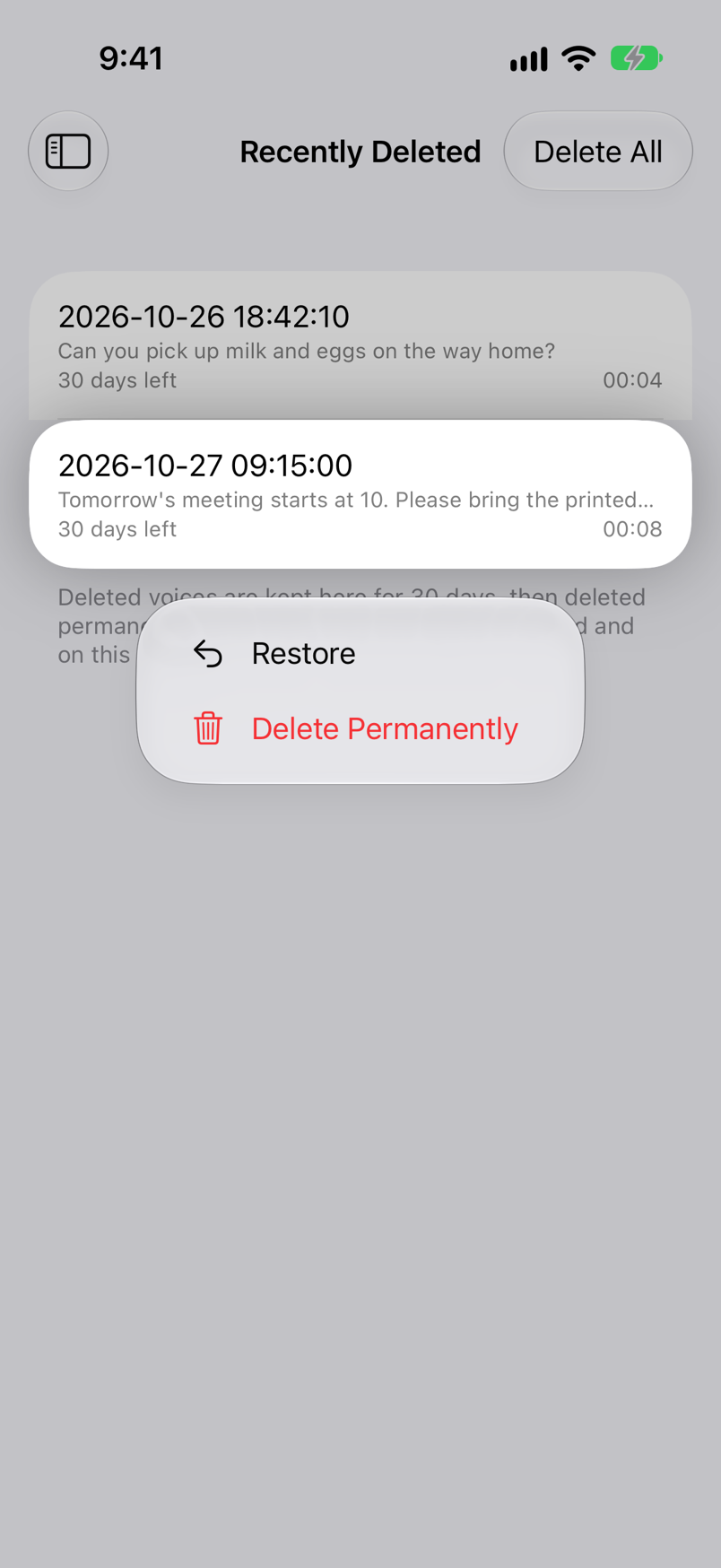
Usunięte nagrania są wymienione w „Settings › Data Management › Recently Deleted”, od ostatnio usuniętego, wraz z liczbą dni pozostałych do trwałego usunięcia (np. „30 days left”). Po 30 dniach są usuwane trwale. Do tego czasu zajmują miejsce w iCloud i na tym iPhonie.
| Czynność | Działanie |
|---|---|
| Przesunięcie w prawo lub dotknięcie i przytrzymanie, a potem „Restore” | Przywraca nagranie na listę, z transkrypcją, tagami i oznaczeniem ulubionego w dotychczasowym stanie. |
| Przesunięcie w lewo i stuknięcie „Delete” albo dotknięcie i przytrzymanie, a potem stuknięcie „Delete Permanently” | Stuknij „Delete Permanently”, aby potwierdzić, a nagranie zostanie usunięte z iCloud i ze wszystkich twoich urządzeń. Tej operacji nie można cofnąć. |
| Delete All (w prawym górnym rogu) | Stuknij „Delete All”, aby potwierdzić, a wszystkie nagrania w „Recently Deleted” zostaną trwale usunięte. |
Synchronizacja i miejsce w iCloud
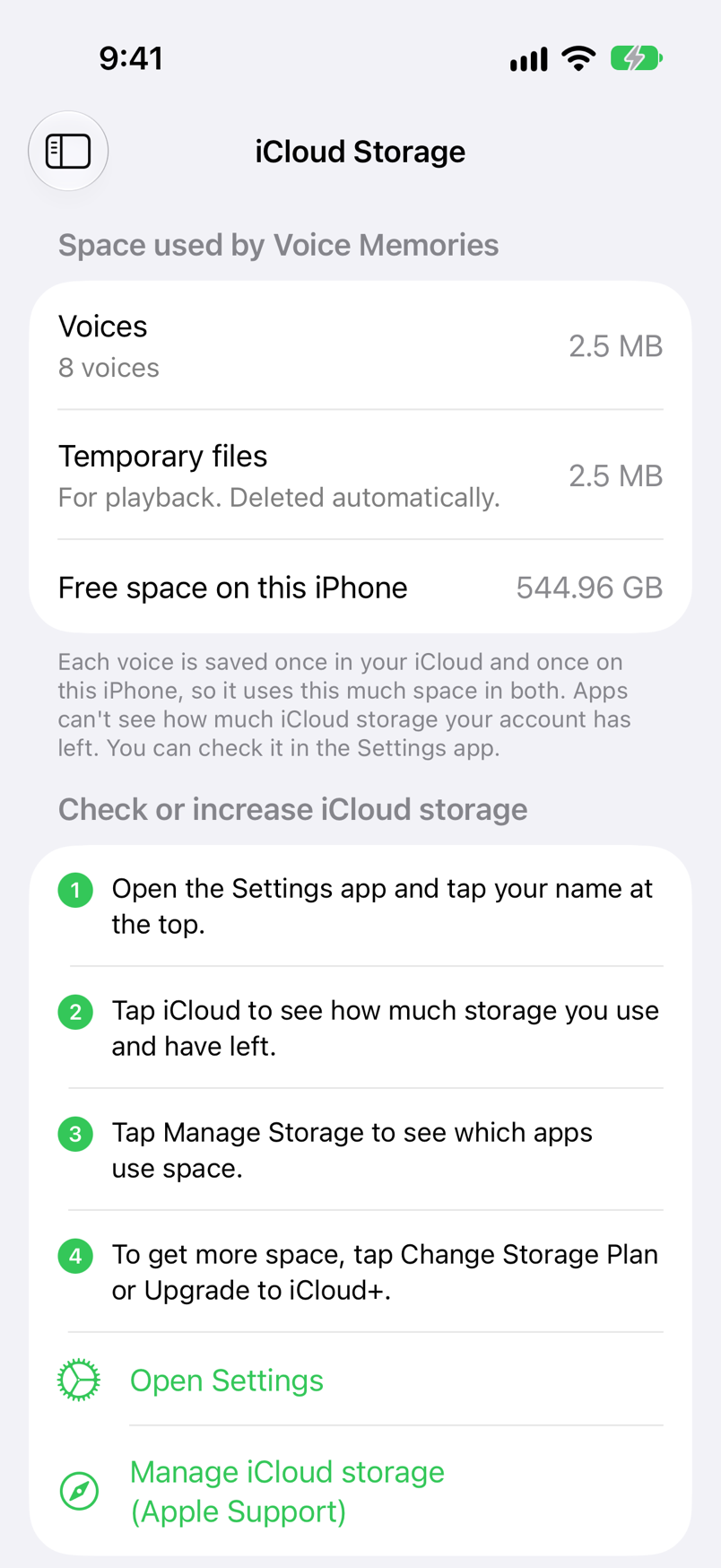
Jeśli iPhone jest zalogowany do iCloud, nagrania, transkrypcje, tagi i ulubione są zapisywane w iCloud, a tych samych nagrań możesz słuchać na każdym iPhonie lub iPadzie z tym samym kontem Apple. Niczego nie trzeba konfigurować.
☁️ Nagrania z innych urządzeń
Nagrania zapisane na innym urządzeniu pojawiają się na liście, gdy dotrą z iCloud. Jeśli po stuknięciu nagrania nie uda się przygotować jego dźwięku, w wierszu pojawi się ikona chmury. Odczekaj chwilę i stuknij ponownie.
⚙️ Synchronizowane ustawienia
Język transkrypcji, opcja „Run on Device” i szybkość odtwarzania również synchronizują się między urządzeniami z tym samym kontem Apple.
📊 Stan synchronizacji
W „Settings › Moving to a New iPhone › iCloud” widać stan, np. „Syncing…”, „Synced (godzina)” lub „Not signed in (saved only on this iPhone)”.
💾 Miejsce w iCloud
Pozycja „iCloud Storage” w „Settings” pokazuje liczbę i rozmiar nagrań oraz ilość wolnego miejsca na iPhonie. Każde nagranie jest zapisane raz w iCloud i raz na tym iPhonie, więc zajmuje tyle samo miejsca w obu. Pokazywane są także nagrania w „Recently Deleted” i pliki tymczasowe do odtwarzania, jeśli takie są.
Przenoszenie na nowego iPhone’a
Jeśli na nowym iPhonie zalogujesz się do iCloud na to samo konto Apple, wystarczy zainstalować i otworzyć Voice Memories, a nagrania przejdą razem z tobą. Jeśli nie używasz iCloud albo zmienia się twoje konto Apple, przenieś je za pomocą pliku kopii zapasowej.
| Sposób przenoszenia | Jak to zrobić |
|---|---|
| iCloud | Zaloguj się na nowym iPhonie na to samo konto Apple i otwórz Voice Memories. Podczas wczytywania na liście widać „Loading from iCloud”. |
| Przeniesienie całego iPhone’a | Jeśli przenosisz wszystko za pomocą funkcji Szybki start lub backupu w iCloud, nagrania z Voice Memories zostaną przeniesione razem z resztą. |
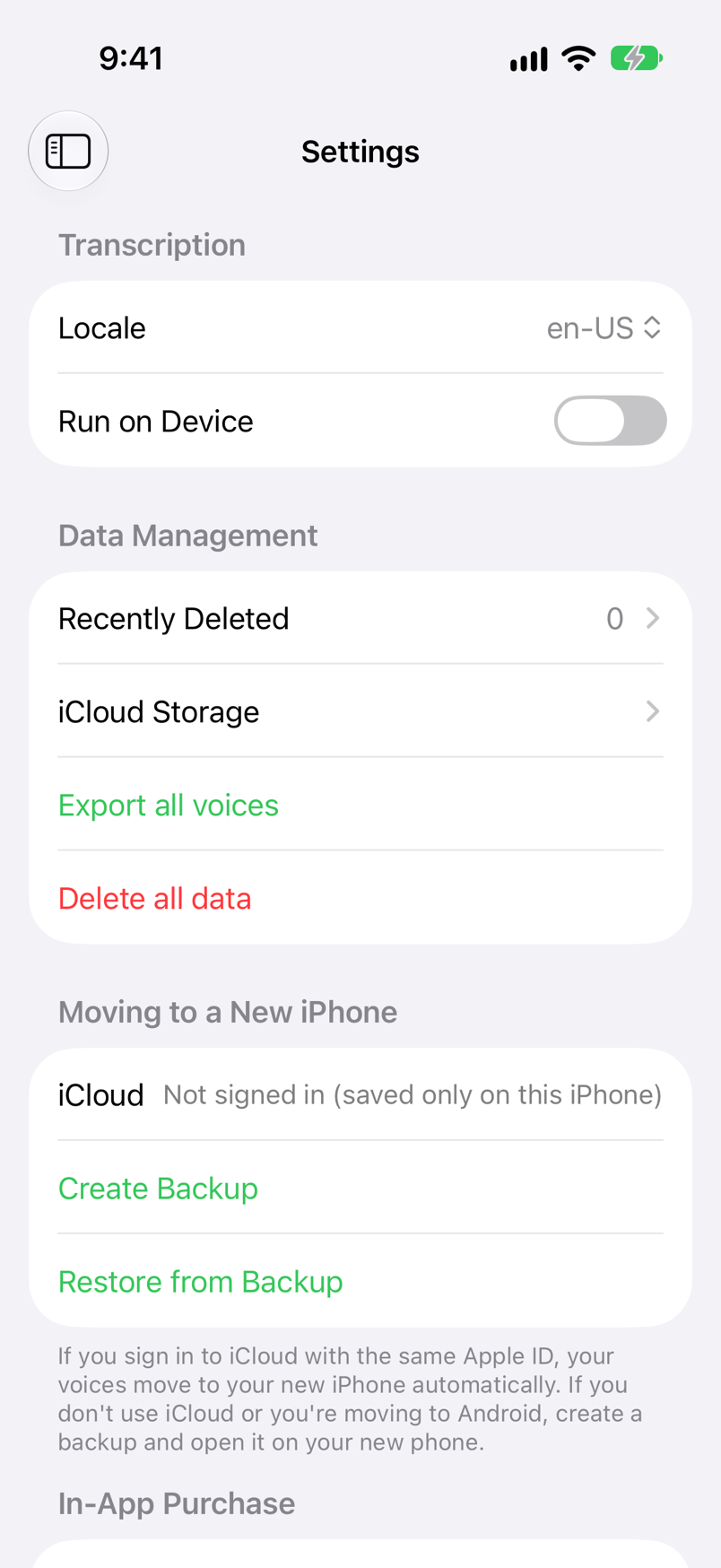
| Plik kopii zapasowej | Stuknij „Create Backup” na starym iPhonie, wyślij plik na nowego iPhone’a przez AirDrop lub Pliki i otwórz go, aby przywrócić nagrania. |
Przed zmianą telefonu (stary iPhone)
Zapisz wiadomości głosowe, które chcesz zachować
Standardowa kopia zapasowa historii czatów w LINE nie przenosi wiadomości głosowych z czatów na nowego iPhone’a. Przed zmianą telefonu zapisz w Voice Memories wiadomości głosowe, które chcesz zachować (zob. Zapisywanie z komunikatorów).
Sprawdź, czy nagrania są w iCloud
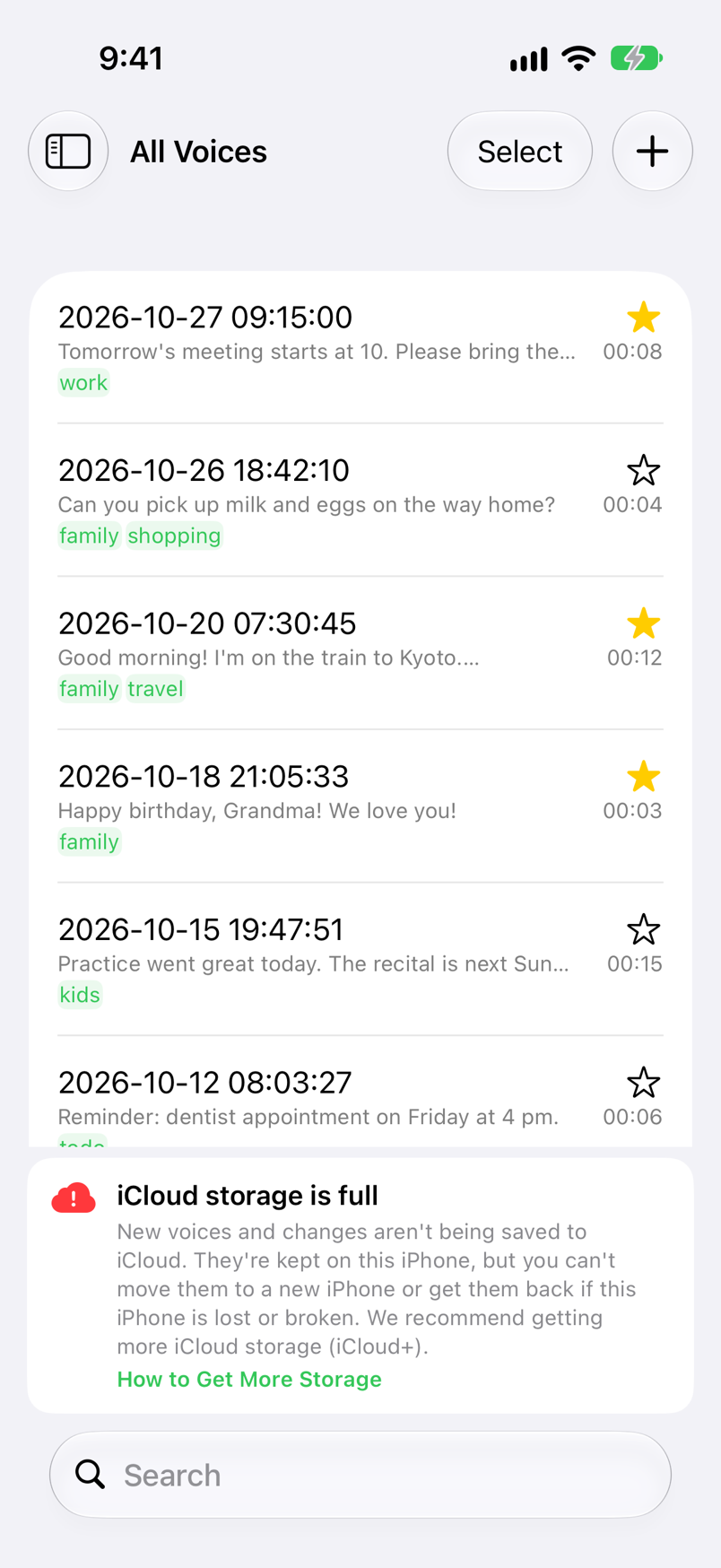
Jeśli pozycja „iCloud” w sekcji „Moving to a New iPhone” w „Settings” pokazuje „Synced” z godziną, nagrania są zapisane w iCloud. Jeśli pokazuje „Not signed in (saved only on this iPhone)” lub „iCloud storage is full”, nie ma ich w iCloud, więc przenieś je jako plik zgodnie z sekcją „Tworzenie kopii zapasowej” poniżej.
Przenoszenie przez iCloud (nowy iPhone)
Zaloguj się na to samo konto Apple
Na nowym iPhonie zaloguj się do iCloud na to samo konto Apple, którego używasz na starym iPhonie.
Zainstaluj i otwórz Voice Memories
Zainstaluj Voice Memories z App Store i otwórz ją. Nowy iPhone ponownie poprosi o zezwolenie na używanie rozpoznawania mowy.
Poczekaj na zakończenie wczytywania
Dopóki lista jest pusta, widać na niej „Loading from iCloud”. Przy dużej liczbie nagrań może to chwilę potrwać. Wczytywanie jest zakończone, gdy pozycja „iCloud” w sekcji „Moving to a New iPhone” w „Settings” pokazuje „Synced” z godziną. Ustawienia, takie jak język transkrypcji, również zostają przeniesione, a Premium działa automatycznie na tym samym koncie Apple.
Tworzenie kopii zapasowej (stary iPhone)
Stuknij „Create Backup”
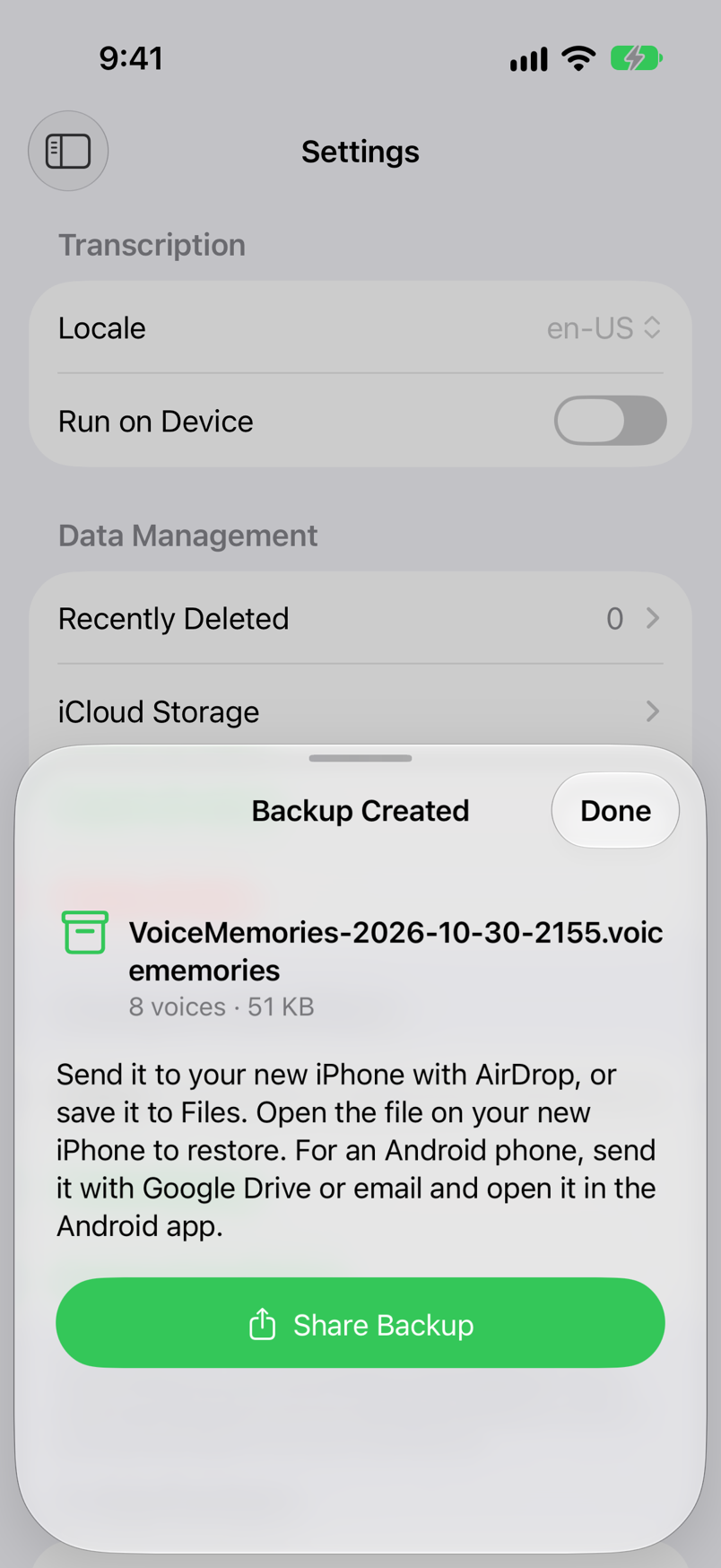
W „Settings › Moving to a New iPhone” stuknij „Create Backup” (utwórz kopię zapasową). Wszystkie nagrania, transkrypcje, tagi, ulubione oraz ustawienia, takie jak język transkrypcji, trafiają do jednego pliku (.voicememories). Nagrania z „Recently Deleted” nie są uwzględniane.
Wyślij plik przyciskiem „Share Backup”
Na ekranie „Backup Created” stuknij „Share Backup” (udostępnij kopię zapasową), a następnie wyślij plik na nowego iPhone’a przez AirDrop albo wybierz „Zachowaj w Plikach”.
Przywracanie z kopii zapasowej (nowy iPhone)
Otwórz plik kopii zapasowej
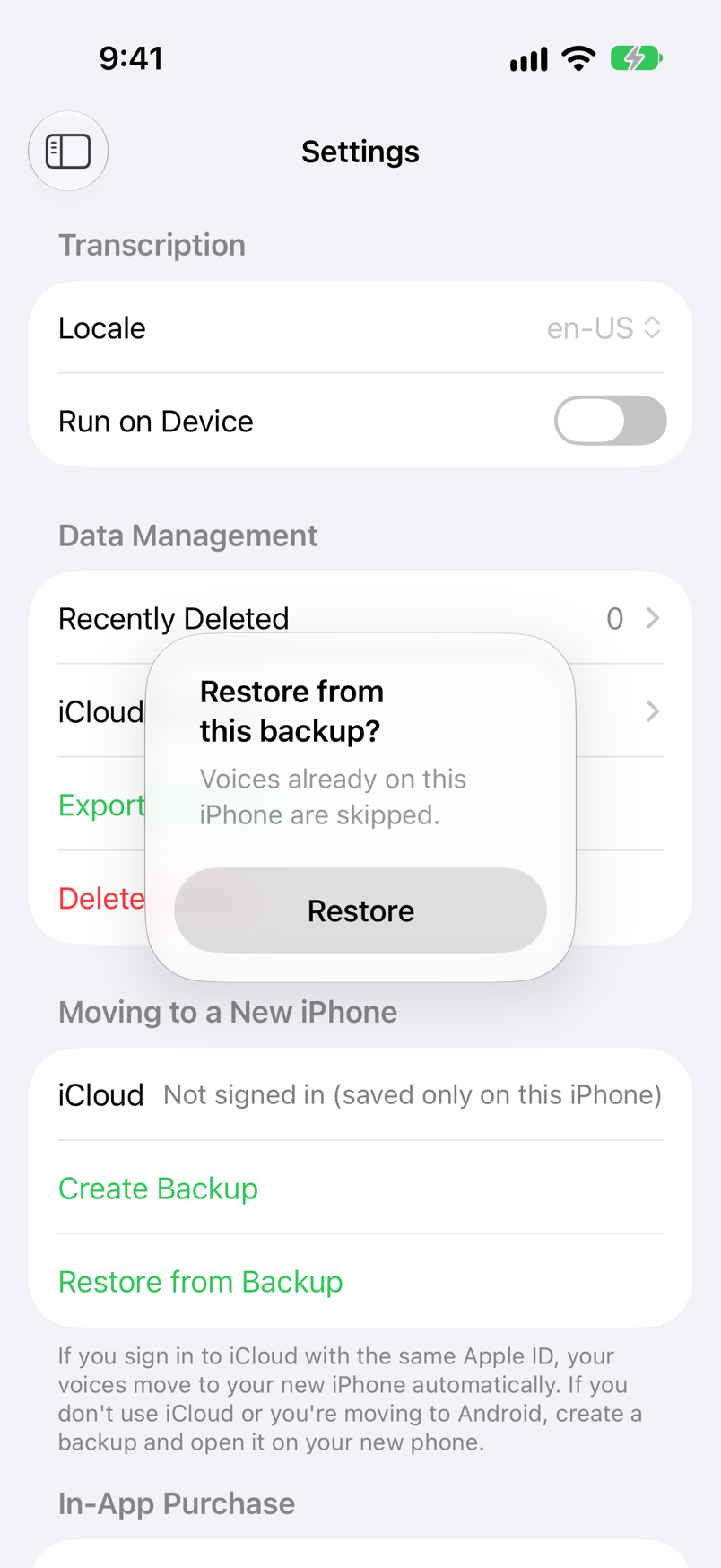
Stuknij plik otrzymany przez AirDrop lub plik w aplikacji Pliki, a otworzy się Voice Memories. Plik możesz też wybrać za pomocą pozycji „Restore from Backup” (przywróć z kopii zapasowej) w „Settings”.
Stuknij „Restore”
Gdy pojawi się pytanie „Restore from this backup?”, stuknij „Restore” (przywróć). Nagrania, które są już na tym iPhonie, są pomijane, więc ponowne przywracanie nigdy nie tworzy duplikatów. Pomijane są też nagrania znajdujące się w „Recently Deleted”; przywróć je z „Recently Deleted”.
Sprawdź wynik
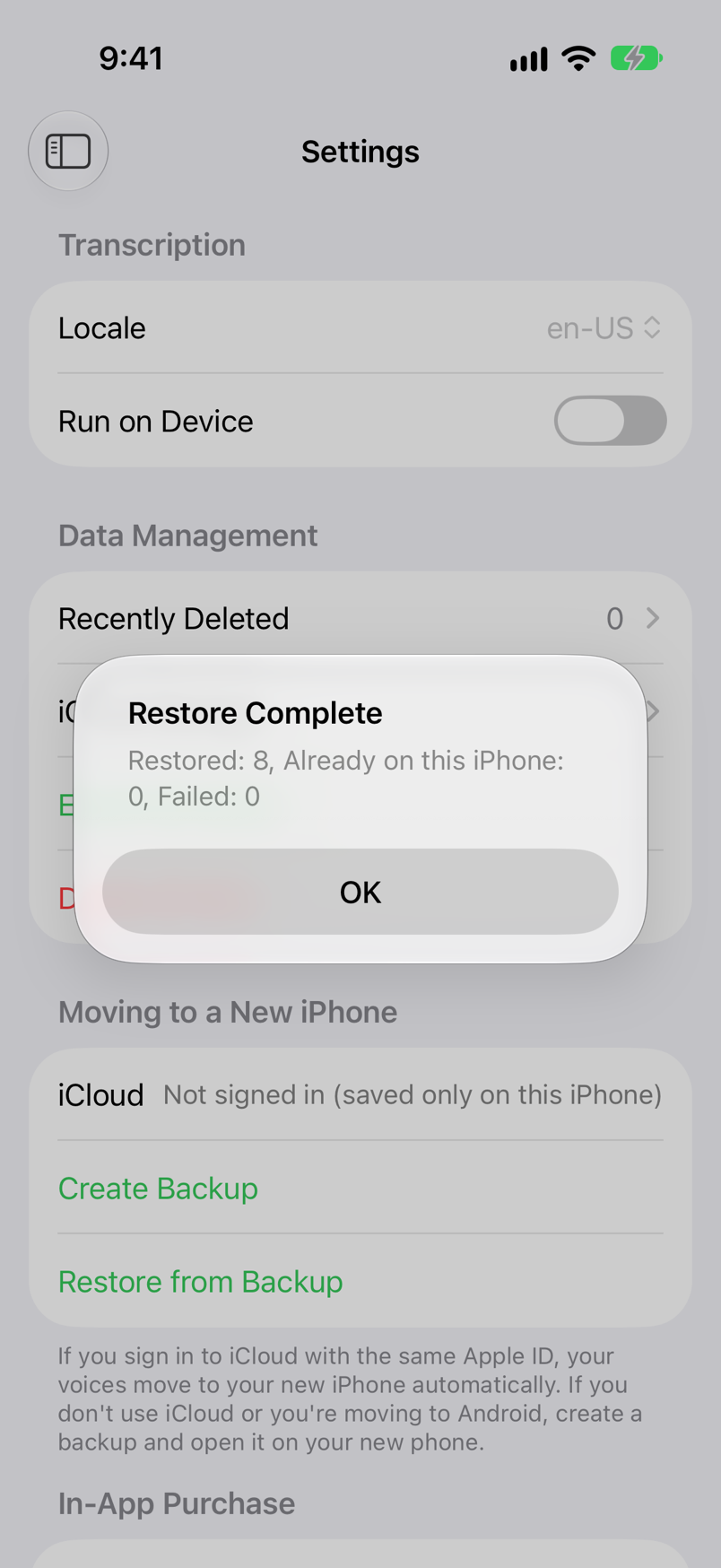
Ekran „Restore Complete” pokazuje, ile nagrań przywrócono, ile było już na tym iPhonie, a ilu nie udało się przywrócić. Nagrania wracają na listę z pierwotnymi datami, transkrypcjami, tagami i oznaczeniami ulubionych.
Ustawienia
Otwórz „Settings” (ustawienia) z paska bocznego. Wartości domyślne to wartości, których aplikacja używa przy pierwszym uruchomieniu.
| Ustawienie | Wartość domyślna | Opis |
|---|---|---|
| Locale (sekcja „Transcription”) | Język iPhone’a | Język transkrypcji („en-US” to angielski amerykański, „ja-JP” to japoński). Jeśli języka iPhone’a nie można transkrybować, ustawiane jest „en-US”. |
| Run on Device (sekcja „Transcription”) | Off |
Gdy opcja jest włączona, nagrania są transkrybowane wyłącznie na tym urządzeniu, bez wysyłania dźwięku do Apple (zob. Transkrypcja). |
| Recently Deleted (sekcja „Data Management”) | — | Liczba usuniętych nagrań. Stuknij, aby odzyskać lub trwale usunąć nagrania usunięte w ciągu ostatnich 30 dni (zob. Wyszukiwanie i usuwanie). |
| iCloud Storage (sekcja „Data Management”) | — | Pokazuje miejsce zajmowane przez Voice Memories oraz sposób sprawdzenia i zwiększenia miejsca w iCloud (zob. Synchronizacja i miejsce w iCloud). |
| Export all voices (sekcja „Data Management”) | — | Zapisuje pliki audio wszystkich nagrań w dowolnym wybranym miejscu w aplikacji Pliki. Nazwami plików są daty z listy (np. 2026-10-27-09-15-00.m4a). Nagrania z „Recently Deleted” nie są eksportowane. |
| Delete all data (sekcja „Data Management”) | — | Natychmiast i trwale usuwa wszystkie nagrania (także te w „Recently Deleted”) oraz tagi. Usuwane są też dane w iCloud, więc znikają one z twoich pozostałych urządzeń. Tej operacji nie można cofnąć. |
| iCloud, Create Backup, Restore from Backup (sekcja „Moving to a New iPhone”) | — | Stan synchronizacji iCloud oraz tworzenie i przywracanie plików kopii zapasowej (zob. Przenoszenie na nowego iPhone’a). |
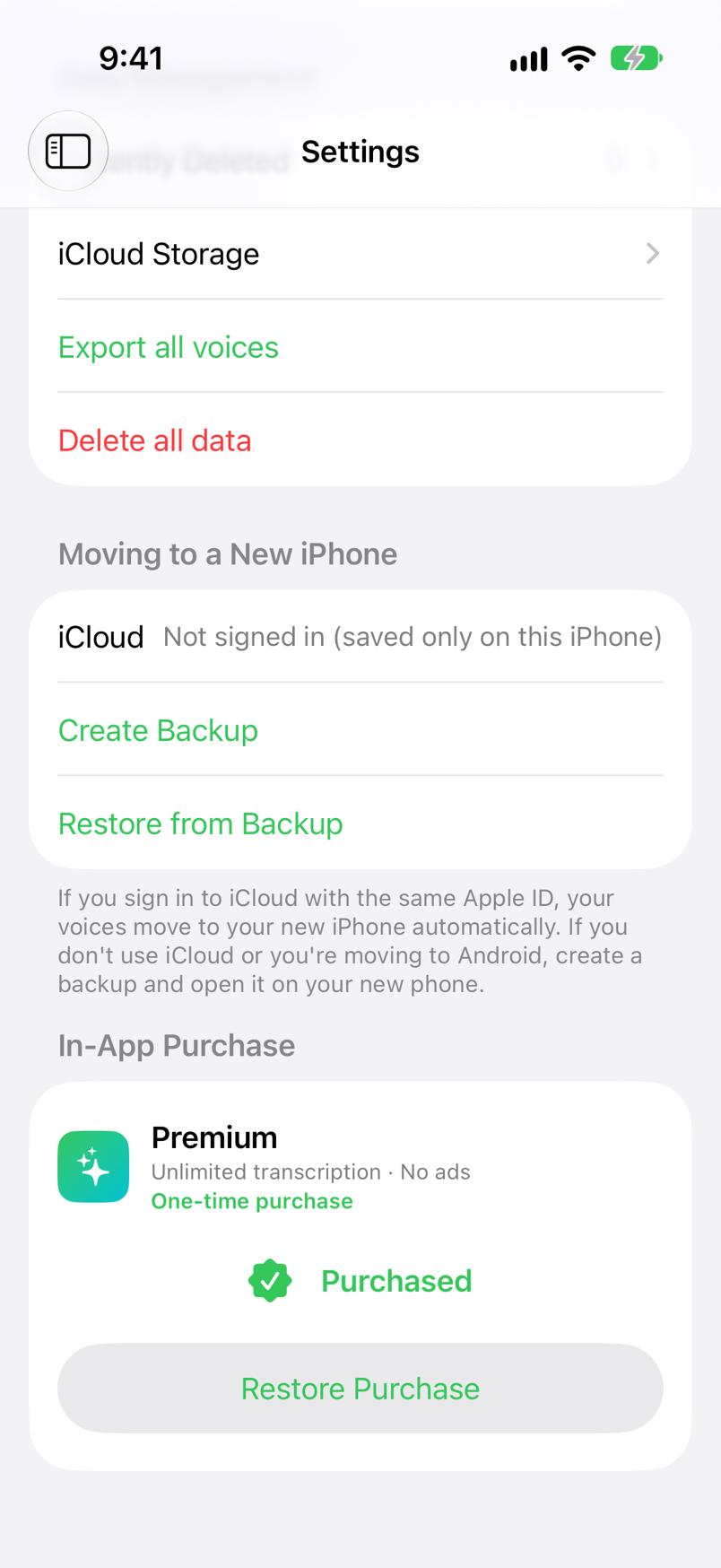
| Premium, Purchase, Restore Purchase (sekcja „In-App Purchase”) | — | Zakup Premium i przywracanie zakupu. Po zakupie widać tu „Purchased”. W wersji bezpłatnej widać też, ile bezpłatnych transkrypcji zostało na dziś (zob. Wersja bezpłatna i Premium). |
Wersja bezpłatna i Premium
Z Voice Memories możesz korzystać bezpłatnie. Premium, kupowane jednorazowo w aplikacji, daje nieograniczoną transkrypcję i usuwa reklamy. Zrzuty ekranu w tym podręczniku zrobiono w wersji Premium, z wyjątkiem tych, które pokazują wersję bezpłatną.
| Funkcja | Wersja bezpłatna | Premium |
|---|---|---|
| Zapisywanie wiadomości głosowych i dźwięku | ✓ | ✓ |
| Odtwarzanie, tagi, ulubione i wyszukiwanie | ✓ | ✓ |
| Synchronizacja iCloud i kopie zapasowe | ✓ | ✓ |
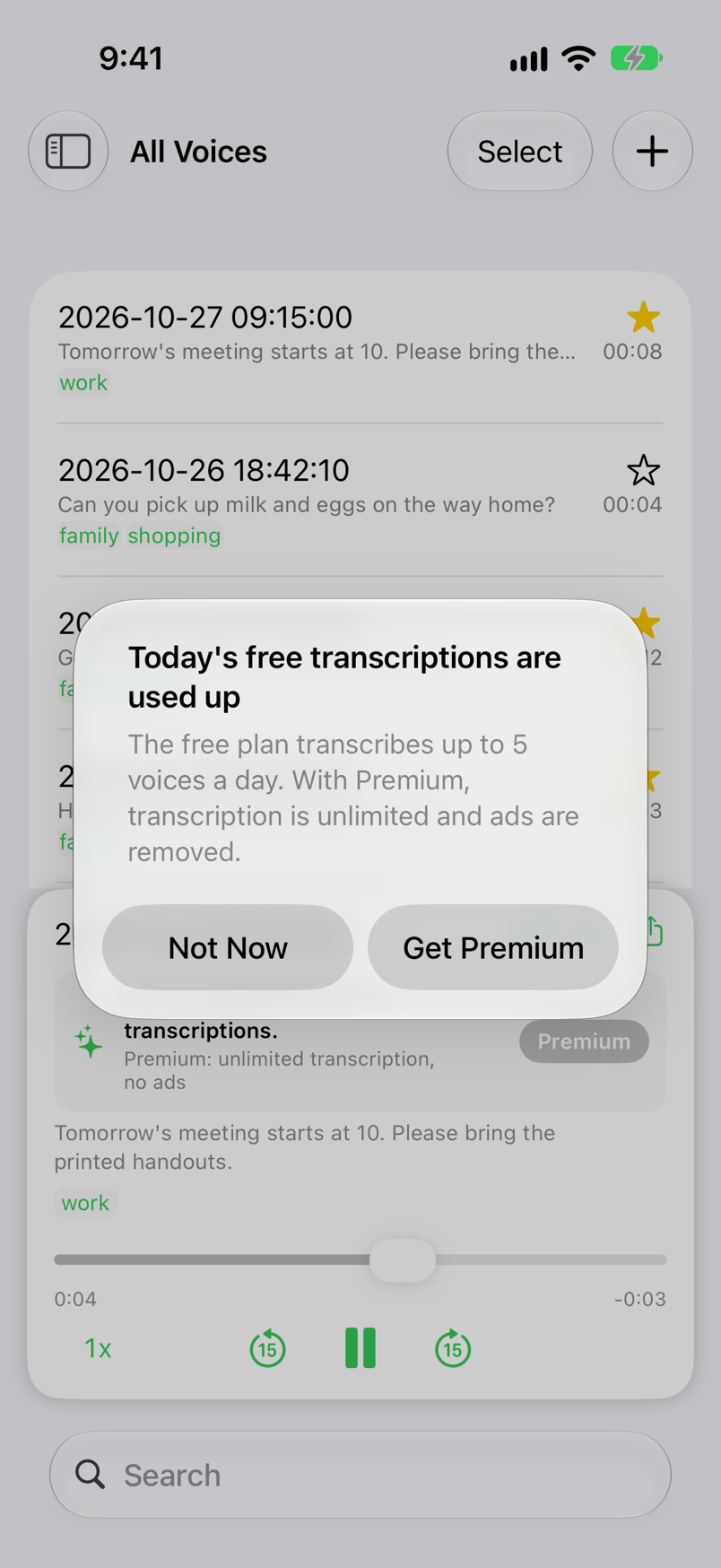
| Transkrypcja | Do 5 dziennie | Bez ograniczeń |
| Reklamy | Baner na dole ekranu | Brak |
💳 Zakup i przywracanie
W wersji bezpłatnej na dole paska bocznego widoczna jest karta Premium. Na ekranie, który ona otwiera, lub w sekcji „In-App Purchase” w „Settings” stuknij przycisk „Buy for …” z ceną. To jednorazowy zakup, a nie subskrypcja. Aktualną cenę sprawdzisz w App Store. Po ponownej instalacji aplikacji stuknij „Restore Purchase” (przywróć zakup).
🆓 Bezpłatne transkrypcje pozostałe na dziś
W wersji bezpłatnej sekcja „In-App Purchase” w „Settings” pokazuje „Free transcriptions left today: n of 5”. Gdy zostaną wykorzystane, odtwarzacz i alert proponują Premium.
🌐 Reklamy i śledzenie
W wersji bezpłatnej aplikacja prosi o zezwolenie na śledzenie, aby wyświetlać reklamy lepiej dopasowane do ciebie. Wszystkie funkcje działają niezależnie od tego, czy na to zezwolisz. W regionach takich jak EOG i Wielka Brytania zgodę zmienisz za pomocą pozycji „Ad Privacy Choices” w „Settings”. Twoje nagrania i transkrypcje nigdy nie są wysyłane na potrzeby reklam.
Obsługiwane pliki i wymagania
Pliki, które można zapisać, wymagania oraz miejsce przechowywania danych.
| Element | Szczegóły |
|---|---|
| Pliki, które można zapisać | Pliki audio, które iPhone potrafi odtworzyć (m4a, używany w wiadomościach głosowych LINE, mp3, wav i inne), oraz wideo z dźwiękiem (mp4, mov i inne) |
| Ile naraz | 10 z arkusza udostępniania i 5 z aplikacji Zdjęcia. W aplikacji Pliki możesz zaznaczyć kilka naraz. |
| Transkrypcja | Rozpoznawanie mowy Apple (języki wymienione w pozycji „Locale” w „Settings”). W wersji bezpłatnej do 5 dziennie |
| Wymagania systemowe | iPhone z systemem iOS 18 lub nowszym, iPad z systemem iPadOS 18 lub nowszym |
| Języki | Angielski i japoński (zgodnie z językiem iPhone’a lub iPada) |
| Miejsce przechowywania danych | Tylko na tym urządzeniu i w twoim iCloud. Nic nie jest wysyłane na serwery SoNice! (polityka prywatności). |
FAQ
Odpowiedzi na częste pytania o zapisywanie wiadomości głosowych i transkrypcję.
Q. Jak zapisać wiadomość głosową z LINE?
W czacie LINE dotknij i przytrzymaj wiadomość głosową, stuknij „Share” (etykieta w angielskim menu LINE), a następnie „Other apps” w prawym dolnym rogu. W arkuszu udostępniania wybierz Voice Memories, a po zakończeniu zapisywania stuknij „Open”. Nagranie zostanie dodane do listy i przetranskrybowane (zob. Zapisywanie z komunikatorów).
Q. Voice Memories nie pojawia się w arkuszu udostępniania
Przewiń rząd aplikacji do końca, stuknij „Więcej”, a następnie stuknij „Edytuj” (w iOS 18: „Edycja”) i włącz Voice Memories. Dodaj ją do sekcji „Ulubione”, aby zawsze była na początku rzędu.
Q. Dlaczego nagranie nie zostało przetranskrybowane?
Rozpoznawanie mowy nie jest dozwolone albo wykorzystano dzisiejsze bezpłatne transkrypcje (5 dziennie). Włącz „Rozpoznawanie mowy” dla Voice Memories w aplikacji Ustawienia. Ciche lub zaszumione nagranie albo brak połączenia z internetem również mogą sprawić, że tekst się nie pojawi. W takim przypadku ponów transkrypcję przyciskiem ↻ w odtwarzaczu.
Q. Czy mogę poprawić błędy w transkrypcji?
Tak. Stuknij transkrypcję w odtwarzaczu, aby otworzyć ekran edycji, popraw ją i stuknij „Save”. Aby rozpoznać nagranie ponownie od początku, ponów transkrypcję przyciskiem ↻.
Q. Gdzie są przechowywane moje nagrania? Czy są dokądś wysyłane?
Nagrania nigdy nie są wysyłane na serwery SoNice! — są przechowywane wyłącznie na twoim urządzeniu i w twoim iCloud. Transkrypcja korzysta z rozpoznawania mowy Apple; jeśli opcja „Run on Device” nie jest włączona, dźwięk może być wysyłany do Apple w celu rozpoznania. Nagrania są przechowywane wewnątrz aplikacji i nie pojawiają się w aplikacji Pliki. Aby uzyskać je jako pliki audio, użyj pozycji „Export all voices” w „Settings”.
Q. Czy moje nagrania przejdą na nowego iPhone’a?
Tak. Zaloguj się na nowym iPhonie do iCloud na to samo konto Apple i otwórz Voice Memories; nagrania wczytają się automatycznie. Bez iCloud utwórz kopię zapasową za pomocą „Create Backup” w „Settings” na starym iPhonie i otwórz plik na nowym, aby ją przywrócić. Zob. Przenoszenie na nowego iPhone’a.
Q. Dlaczego w niektórych wierszach widać ikonę chmury?
Po stuknięciu nie udało się przygotować dźwięku tego nagrania. Nagranie zapisane na innym urządzeniu mogło jeszcze nie dotrzeć z iCloud. Odczekaj chwilę i stuknij ponownie.
Q. Ile nagrań mogę zapisać?
Liczba nagrań nie jest ograniczona, o ile na urządzeniu i w iCloud jest wolne miejsce. Arkusz udostępniania wysyła do 10 naraz, więc większe zestawy udostępniaj po 10.
Q. Czy mogę odzyskać nagranie usunięte przez pomyłkę?
Tak, w ciągu 30 dni. W „Settings › Recently Deleted” przesuń nagranie palcem w prawo albo dotknij i przytrzymaj je, a następnie stuknij „Restore”. Nagrań usuniętych za pomocą „Delete Permanently” lub „Delete all data” nie można przywrócić.
Q. Czy mogę wysłać zapisane nagranie rodzinie lub znajomym?
Tak. Dotknij i przytrzymaj wiersz na liście, a następnie stuknij „Share”, aby wysłać to nagranie jako plik audio przez komunikator lub e-mail. Aby wysłać kilka naraz, stuknij „Select” w prawym górnym rogu listy, wybierz nagrania i stuknij przycisk udostępniania w prawym górnym rogu (zob. Wysyłanie nagrań).
Q. Czy mogę korzystać z Premium na innym iPhonie lub iPadzie?
Tak, na tym samym koncie Apple. Aplikacja sprawdza zakup przy uruchomieniu, więc Premium włącza się automatycznie. Jeśli tak się nie stanie, stuknij „Restore Purchase” w sekcji „In-App Purchase” w „Settings”.