Voice Memories 使用手册
Voice Memories 是一款 iPhone 与 iPad App,可保存你在 LINE 等聊天 App 中收到的语音消息及其转写文本。保存的语音会自动转写,你可以用标签、收藏和搜索来整理。所有内容都通过 iCloud 同步,重要的语音会跟着你一起来到下一台 iPhone。
Voice Memories 的主要功能
直接从聊天 App 的共享菜单保存语音,再借助转写文本、标签和搜索找到想听的那一条。
原样保存语音消息
在 LINE 或其他 App 中按住语音消息,然后在共享表单中选择 Voice Memories。每次最多可发送 10 条。
自动转写
保存的语音会自动转写为文字。超过一分钟的录音会在停顿处分段,一直转写到结尾。
用标签整理
在编辑界面添加“family”(家人)、“travel”(旅行)等标签后,边栏会按标签列出语音。还可以给喜欢的语音加上星标。
按词语搜索
可搜索日期、转写文本和标签。想不起“她当时说了什么?”时,用语音里的词语就能找到它。
通过 iCloud 同步
语音、转写文本和标签都会保存到 iCloud,因此在登录同一 Apple 账户的任何 iPhone 或 iPad 上都能收听。
为换新 iPhone 做好准备
在新 iPhone 上登录同一 Apple 账户,语音就会跟着过来。如果不使用 iCloud,可以用备份文件迁移。
快速入门(基本步骤)
从欢迎界面开始,到保存一条语音消息并收听。
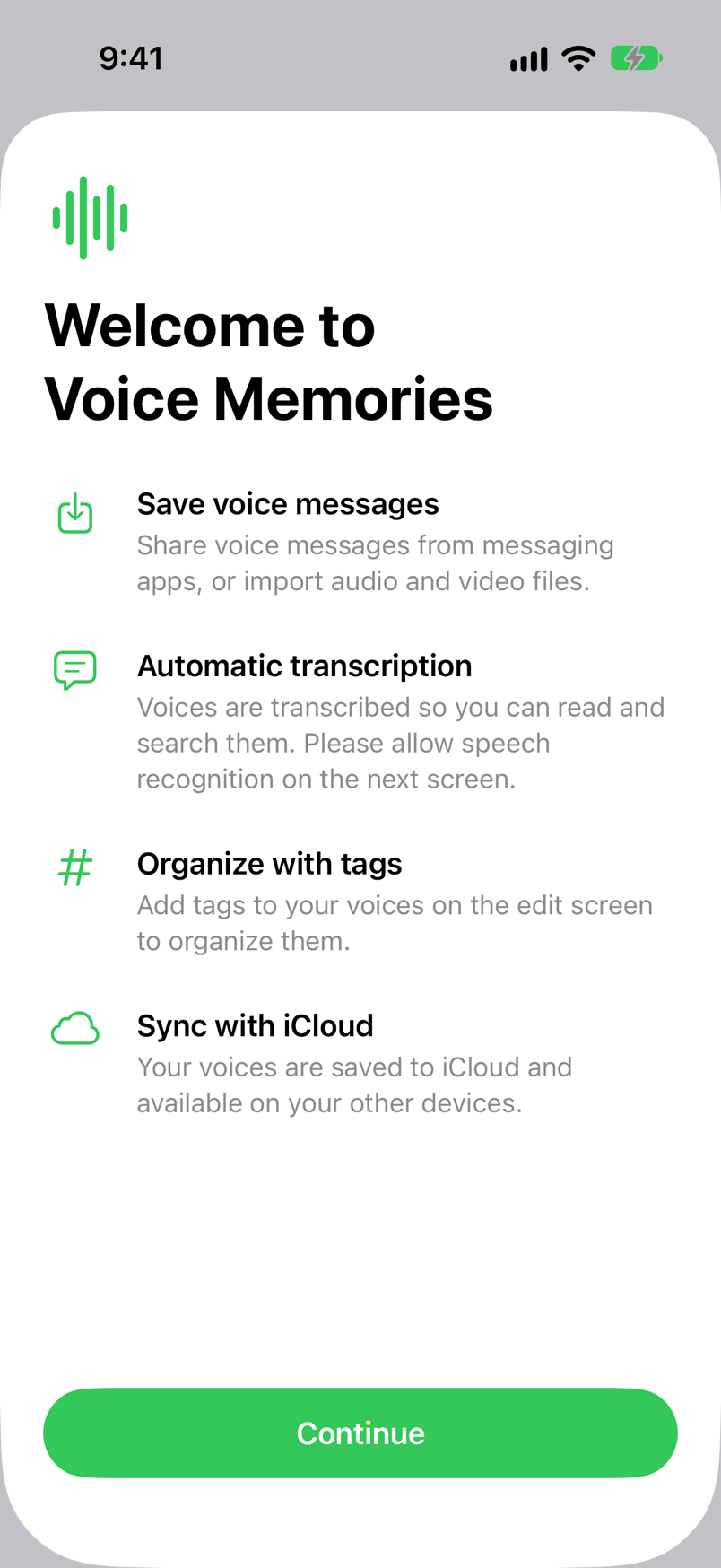
阅读欢迎界面并允许语音识别
首次打开 App 时,会显示“Welcome to Voice Memories”。轻点“Continue”(继续),然后在 iOS 询问是否允许语音识别时轻点“允许”(Allow)。允许后,保存的语音会自动转写。
在聊天 App 中按住语音消息
在 LINE 或其他 App 中打开聊天,按住想保留的语音消息,然后轻点“Share”(参见从聊天 App 保存)。“Share”是 LINE 英文界面中的名称,你的 LINE 可能以所设的语言显示。
在共享表单中选择 Voice Memories
在 LINE 中,轻点右下角的“Other apps”打开共享表单。在 App 行中选择 Voice Memories。
轻点“Open”
保存完成后,会出现“Open”(打开)。轻点它即可打开 Voice Memories;语音会添加到列表中,并开始转写。
轻点某一行即可收听
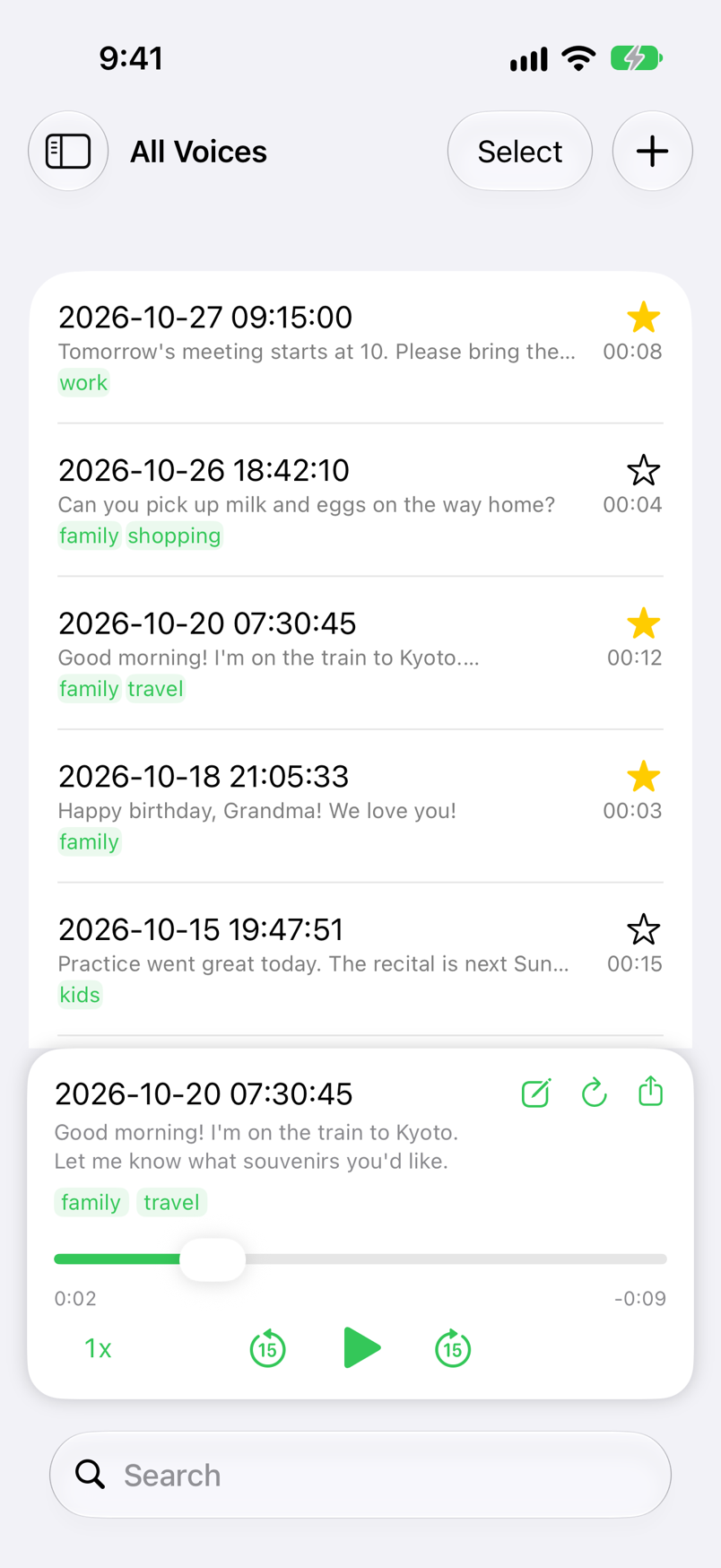
轻点某一行,播放器会在屏幕底部打开并开始播放。轻点播放器中的铅笔按钮,可以添加“family”等标签来整理语音(参见标签与收藏)。
界面说明
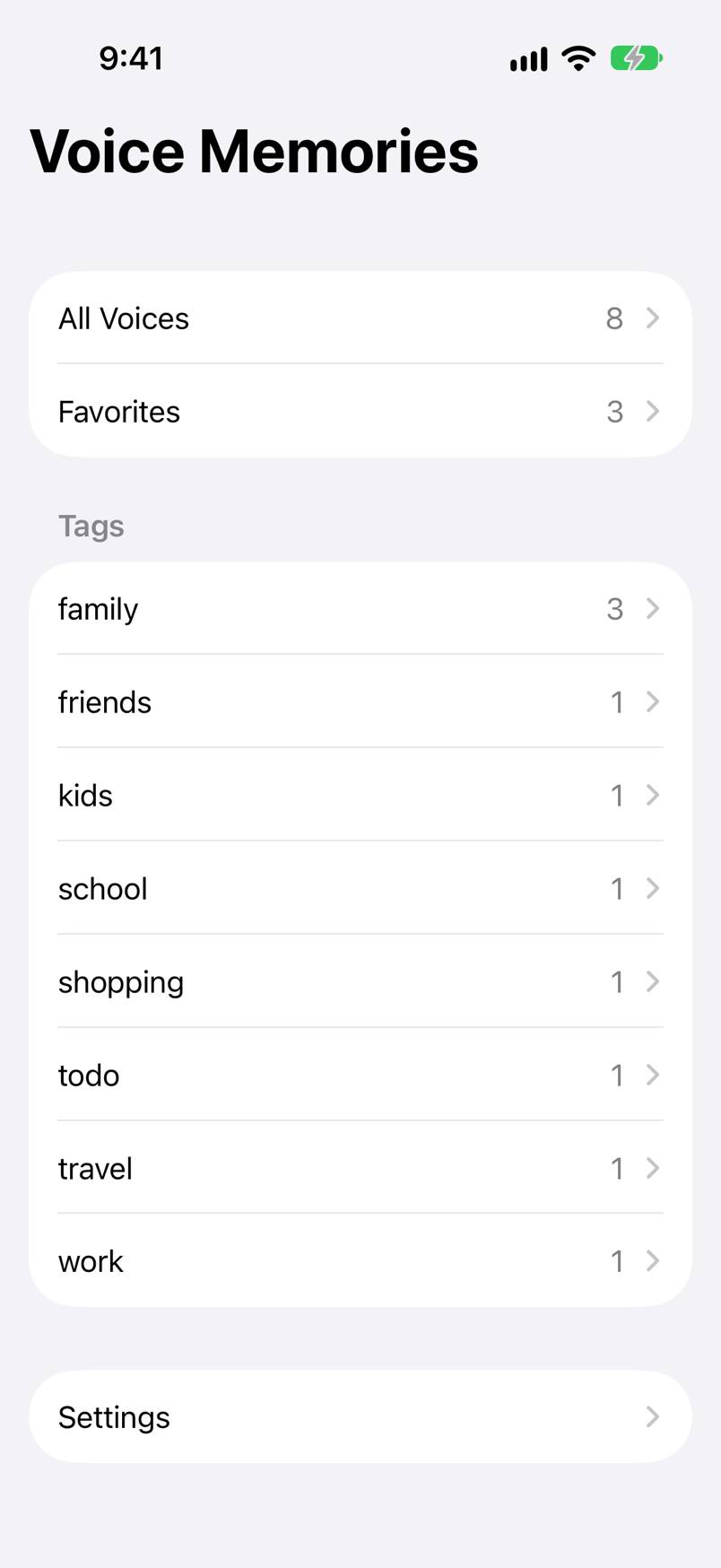
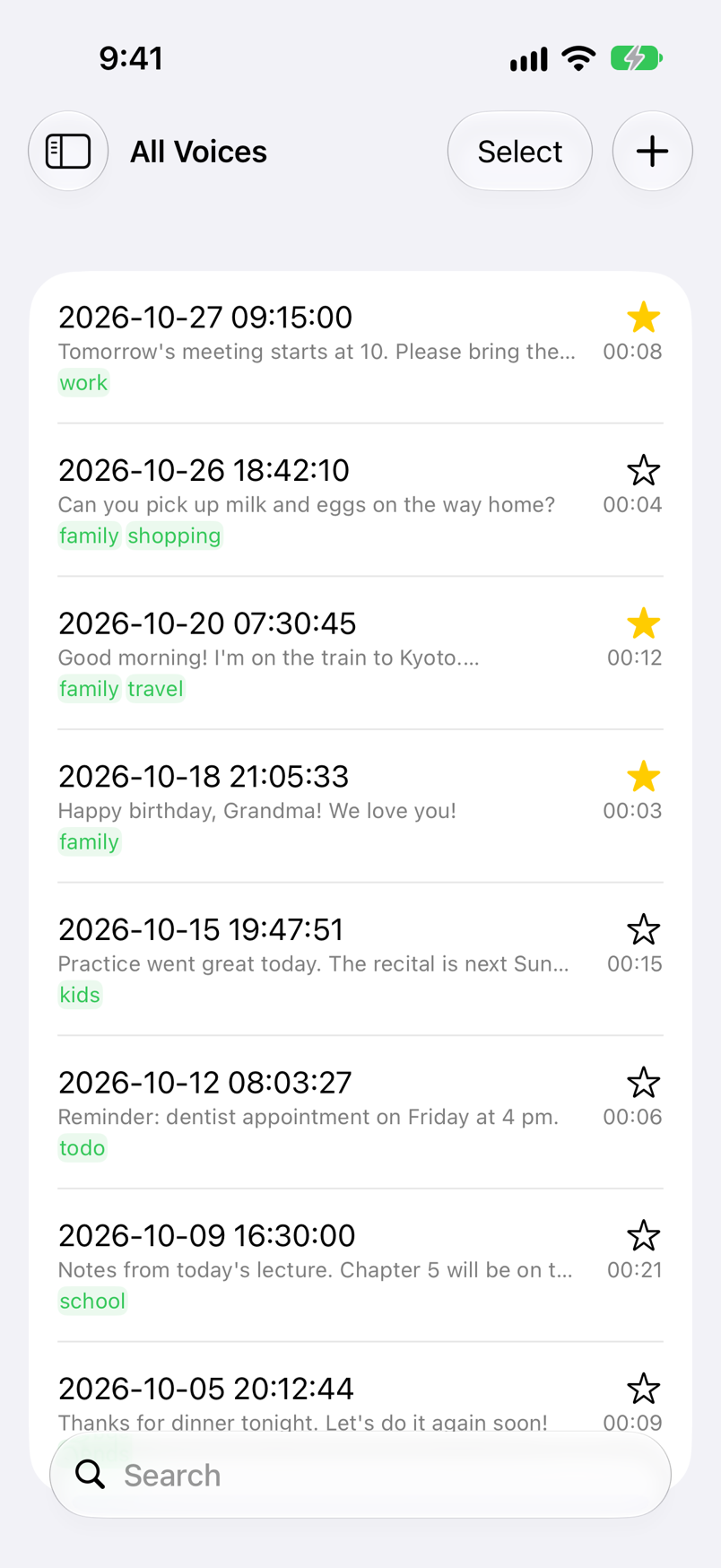
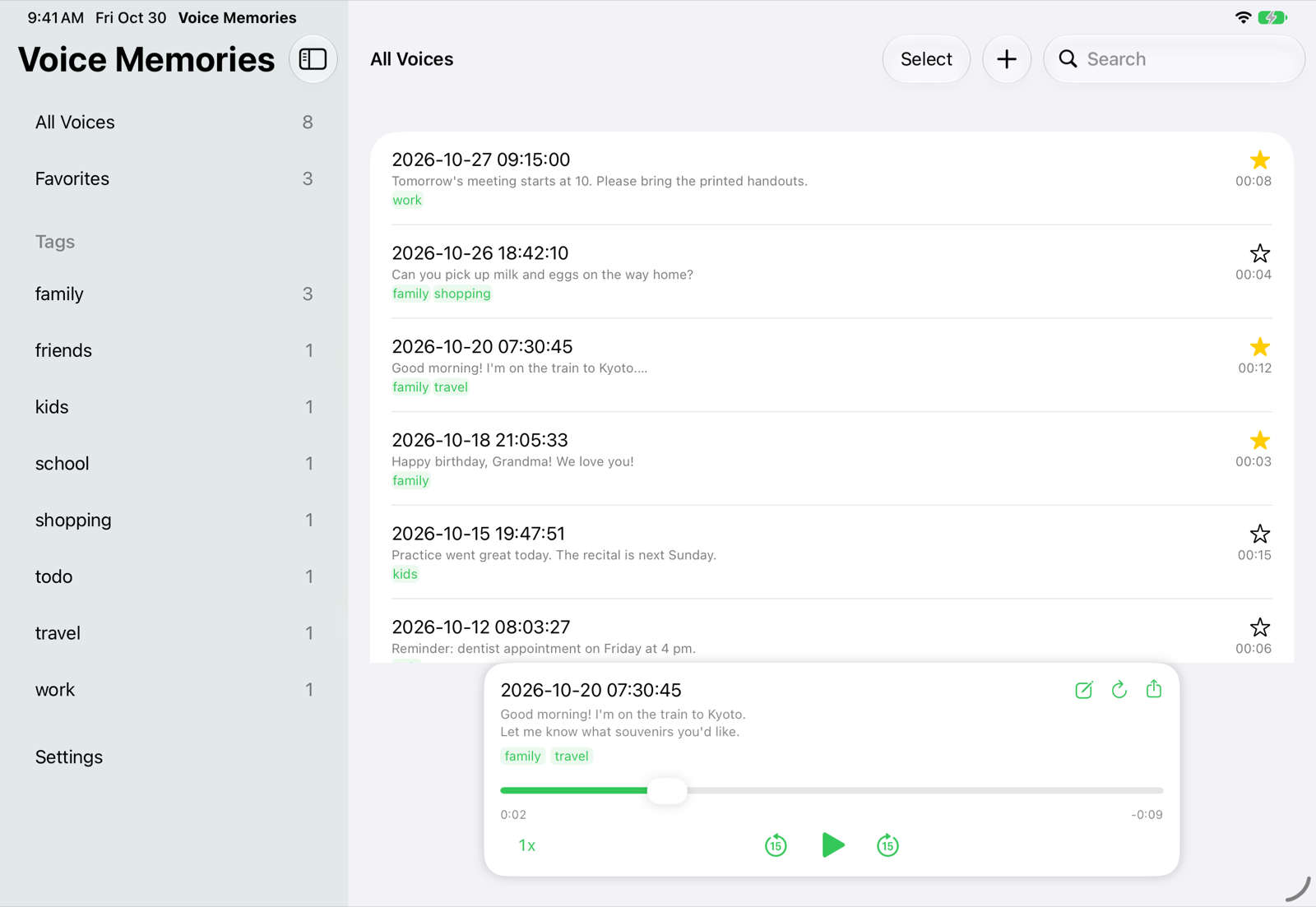
在左侧的边栏中选择一个列表,然后轻点某一行即可收听。在 iPhone 上,边栏和列表是两个独立的界面,用左上角的按钮在两者之间切换。
边栏
| 按钮 / 显示 | 作用 |
|---|---|
| All Voices(所有语音) | 显示所有已保存的语音,最近保存的排在最前。右侧的数字是语音的数量。 |
| Favorites(收藏) | 只显示加了星标的语音(参见标签与收藏)。 |
| Tags(标签) | 列出语音上的标签,并显示每个标签下的语音数量。轻点某个标签,只显示带有该标签的语音。向左轻扫可删除标签(参见标签与收藏)。 |
| Settings(设置) | 打开转写、iCloud、迁移到新 iPhone 以及 App 内购买的设置(参见设置)。 |
| Premium | 仅在免费版中显示在底部(“Settings”下方)。轻点可查看 Premium 增加的功能和购买按钮(参见免费版与 Premium)。 |
列表
| 按钮 / 显示 | 作用 |
|---|---|
| 日期与时间 | 每一行的标题是该语音的日期(你收到的音频文件的日期)。 |
| 转写文本与时长 | 日期下方是转写文本的第一行和时长(分:秒),再往下是标签。 |
| ☆ | 轻点可将语音加入“Favorites”或从中移除。 |
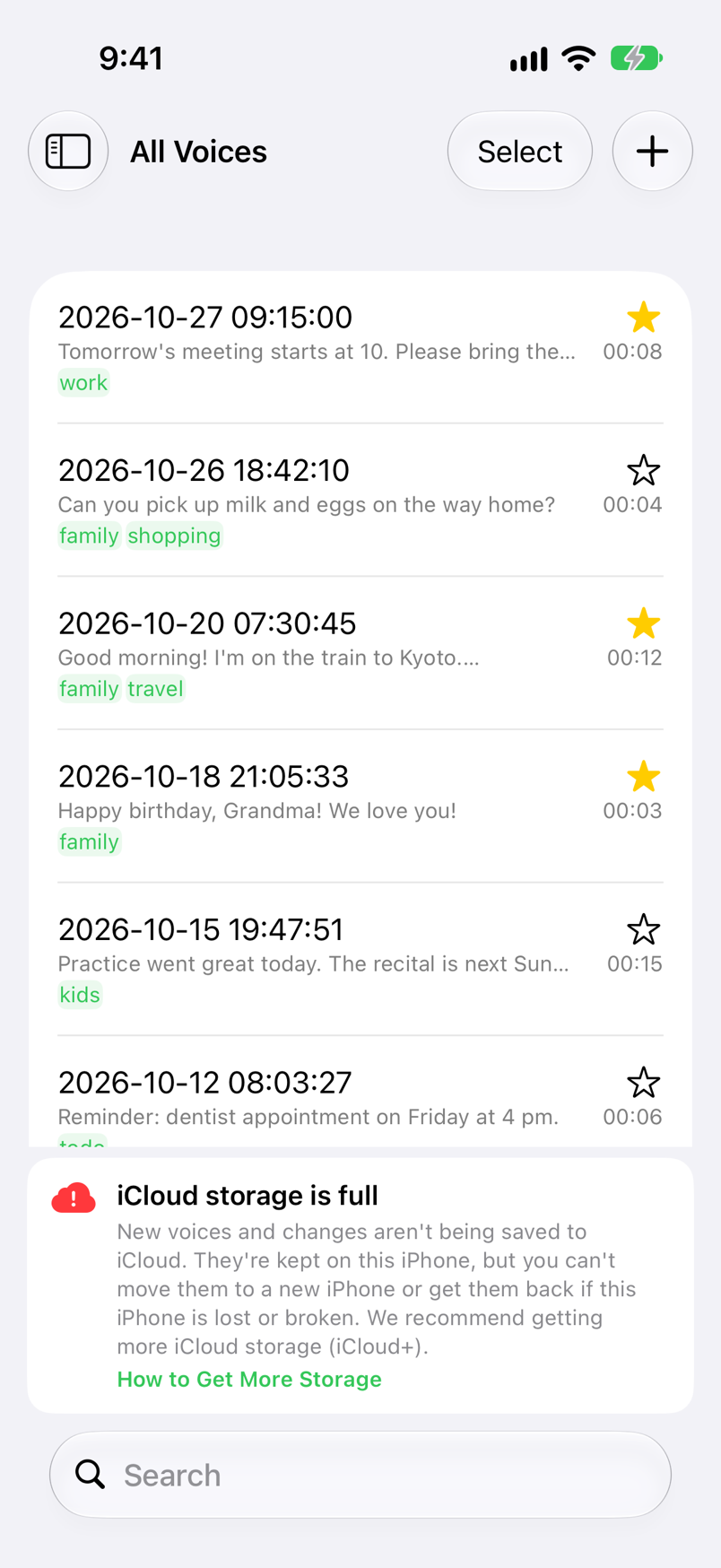
| 云图标 | 轻点时未能准备好这条语音的音频。它可能尚未从 iCloud 传到这台设备,请稍等片刻再轻点一次(参见iCloud 同步与储存空间)。 |
| + | 从“照片”或“文件”导入,或显示从聊天 App 保存的方法(参见从“照片”与“文件”导入)。 |
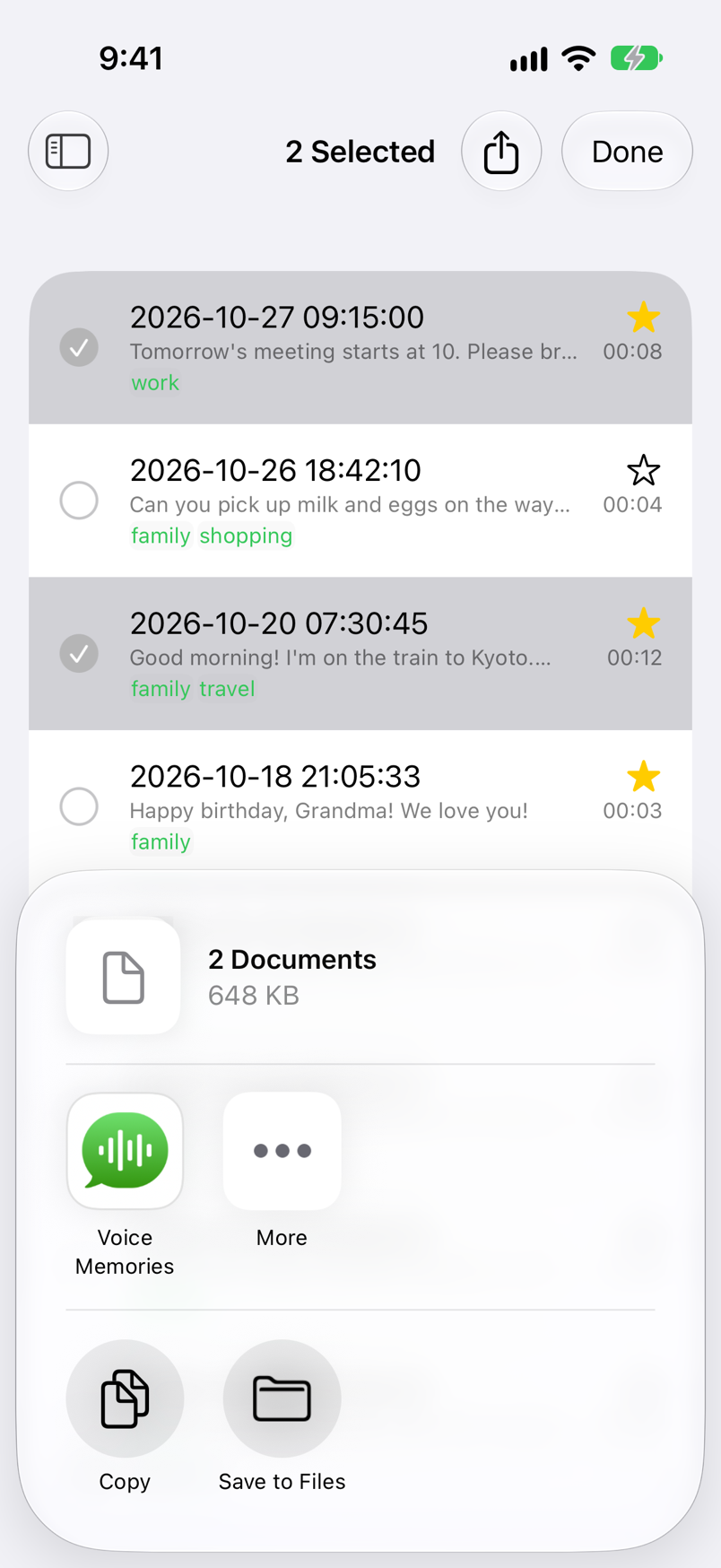
| Select(选择) | 选择多条语音,一起作为音频文件发送(参见发送语音)。 |
| 搜索栏 | 按日期、转写文本和标签筛选(参见搜索与删除)。 |
触控手势
| 手势 | 作用 |
|---|---|
| 轻点某一行 | 播放该语音。如果尚未转写,也会同时开始转写。 |
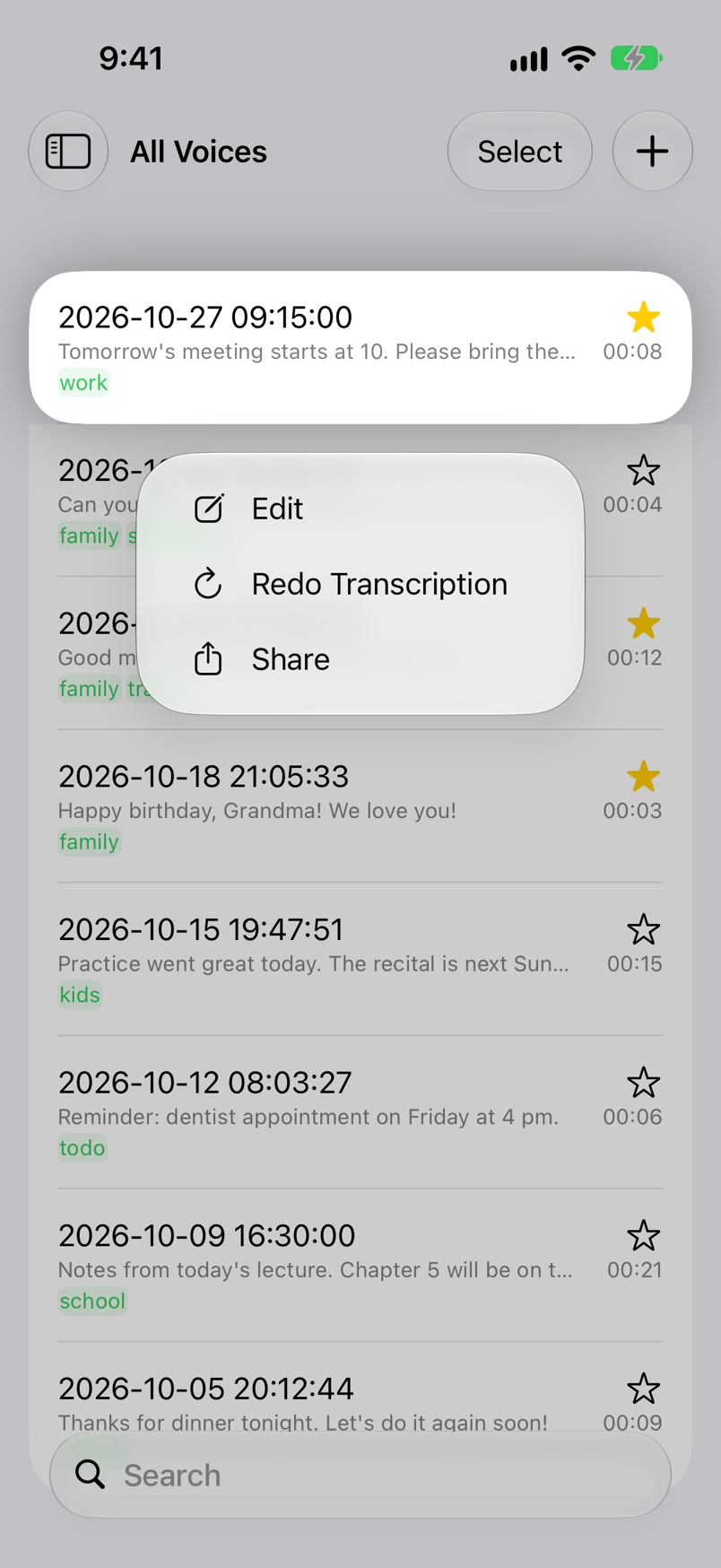
| 按住某一行 | 显示包含“Edit”(编辑)、“Redo Transcription”(重新转写)和“Share”(共享)的菜单(参见标签与收藏、转写和发送语音)。 |
| 向右轻扫某一行 | 显示“Redo Transcription”按钮。 |
| 向左轻扫某一行 | 显示“Delete”(删除)按钮。轻点后,语音会移到“Recently Deleted”(最近删除;参见搜索与删除)。 |
| 下拉列表 | 重新载入列表。 |
iPad 与横向放置
在 iPad 上,以及横向放置的大屏 iPhone 上,边栏和列表会并排显示。播放器出现在列表下方。
从聊天 App 保存
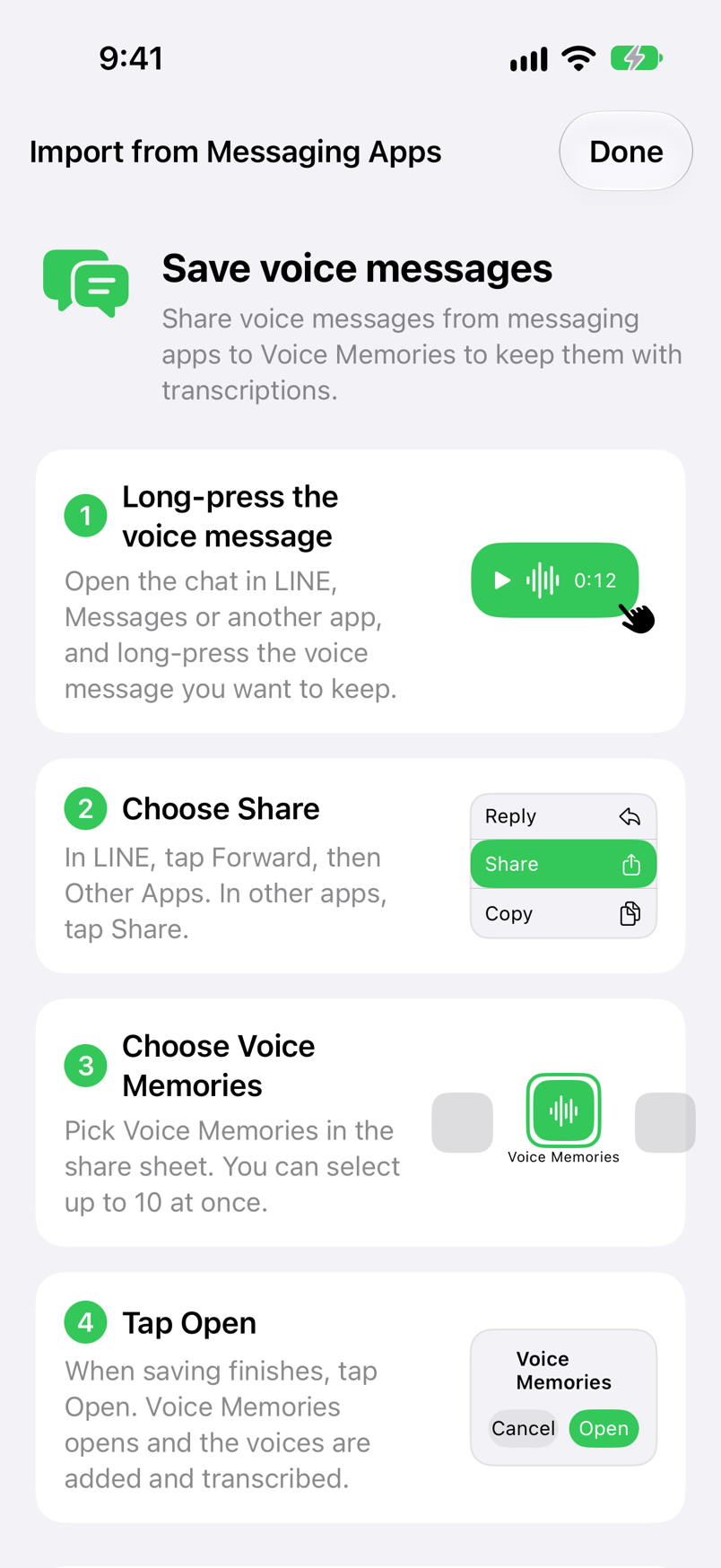
通过共享表单,将 LINE 等聊天 App 中的语音消息保存到 Voice Memories。在 App 中轻点 + › “To import from messaging apps...”(从聊天 App 导入),也可以看到同样的步骤。
按住语音消息
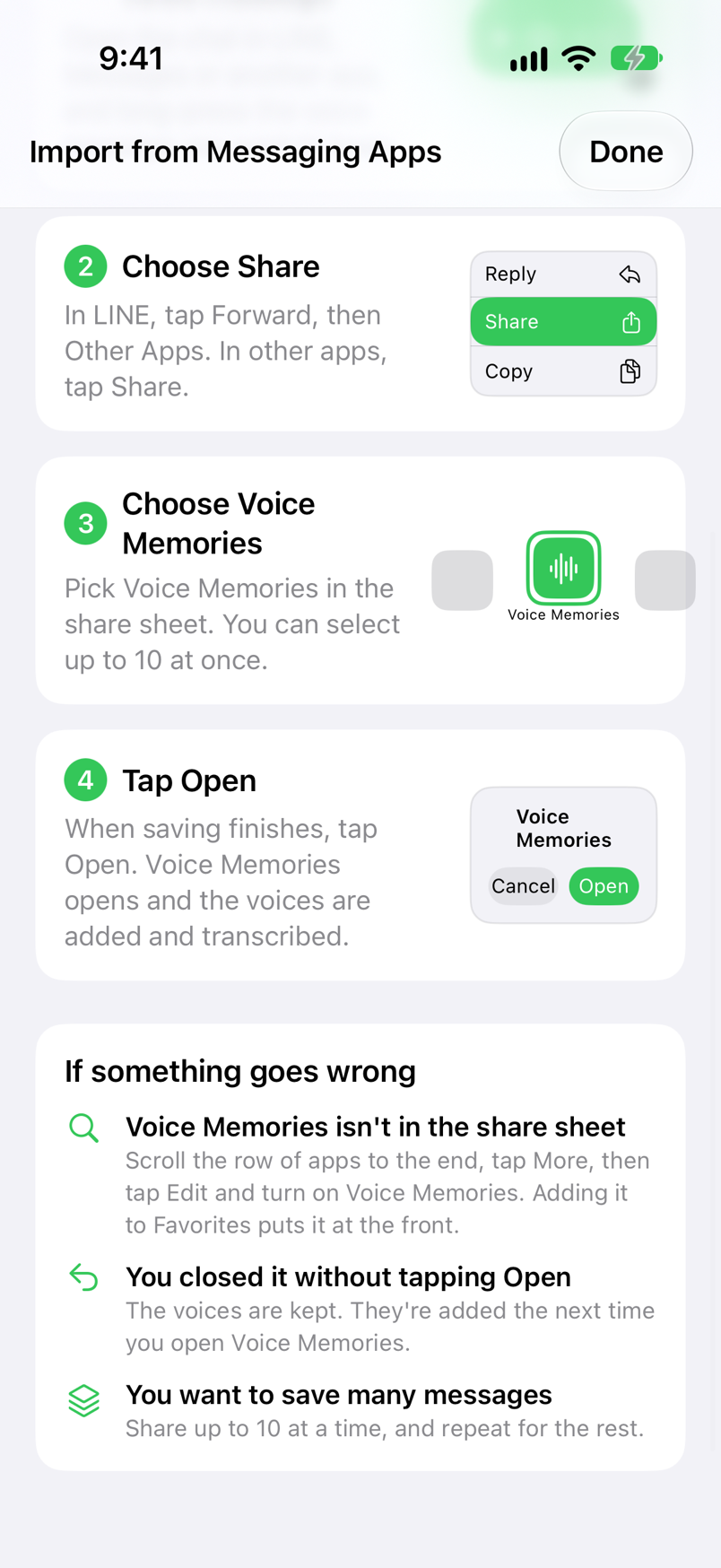
在 LINE 或其他 App 中打开聊天,按住想保留的语音消息。
轻点“Share”
在 LINE 中,轻点“Share”,再轻点右下角的“Other apps”(“Share”是 LINE 英文菜单中的名称,你的 LINE 可能以所设的语言显示)。在其他聊天 App 中,轻点共享选项。如果想一次保存多条,请在共享前选中多条消息。
选择 Voice Memories
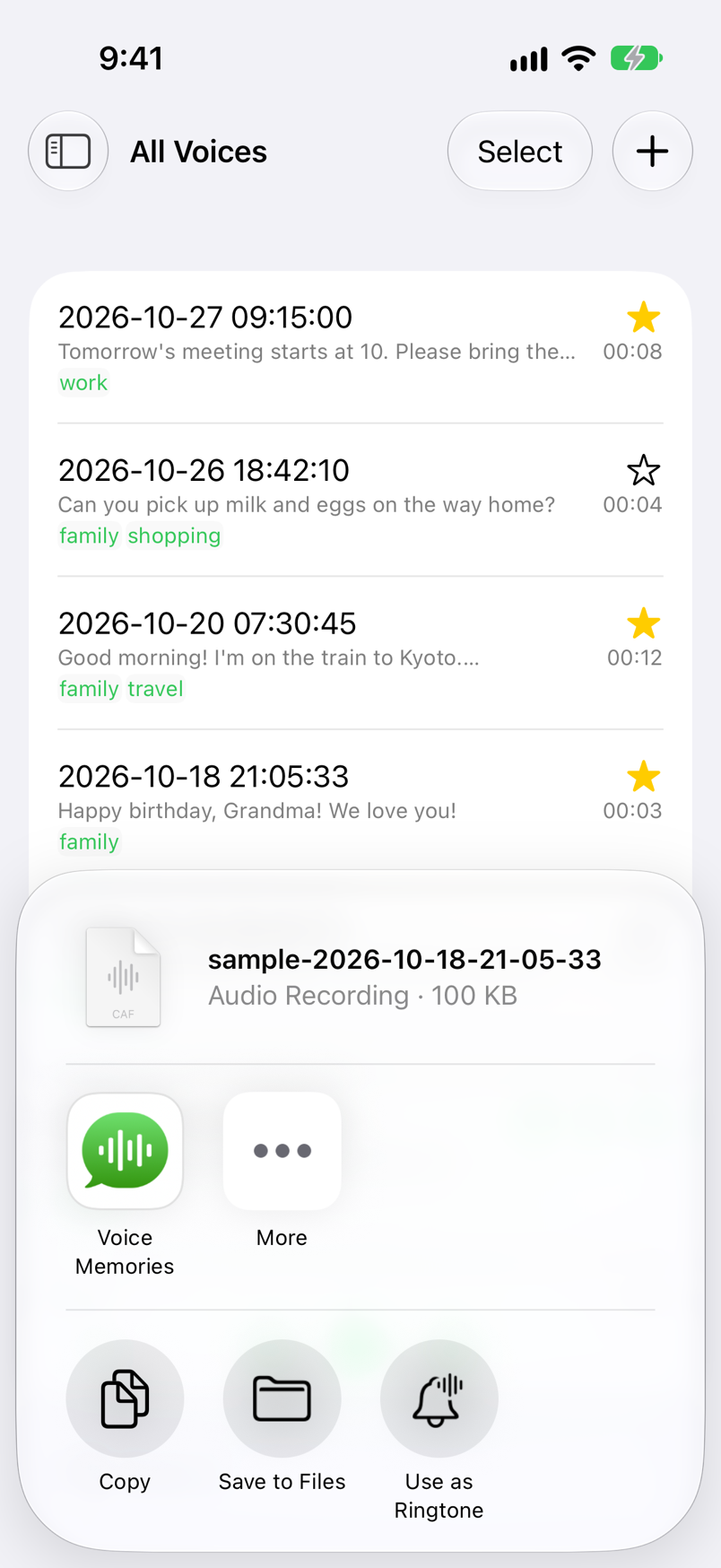
在共享表单的 App 行中选取 Voice Memories。每次最多可发送 10 条。
轻点“Open”
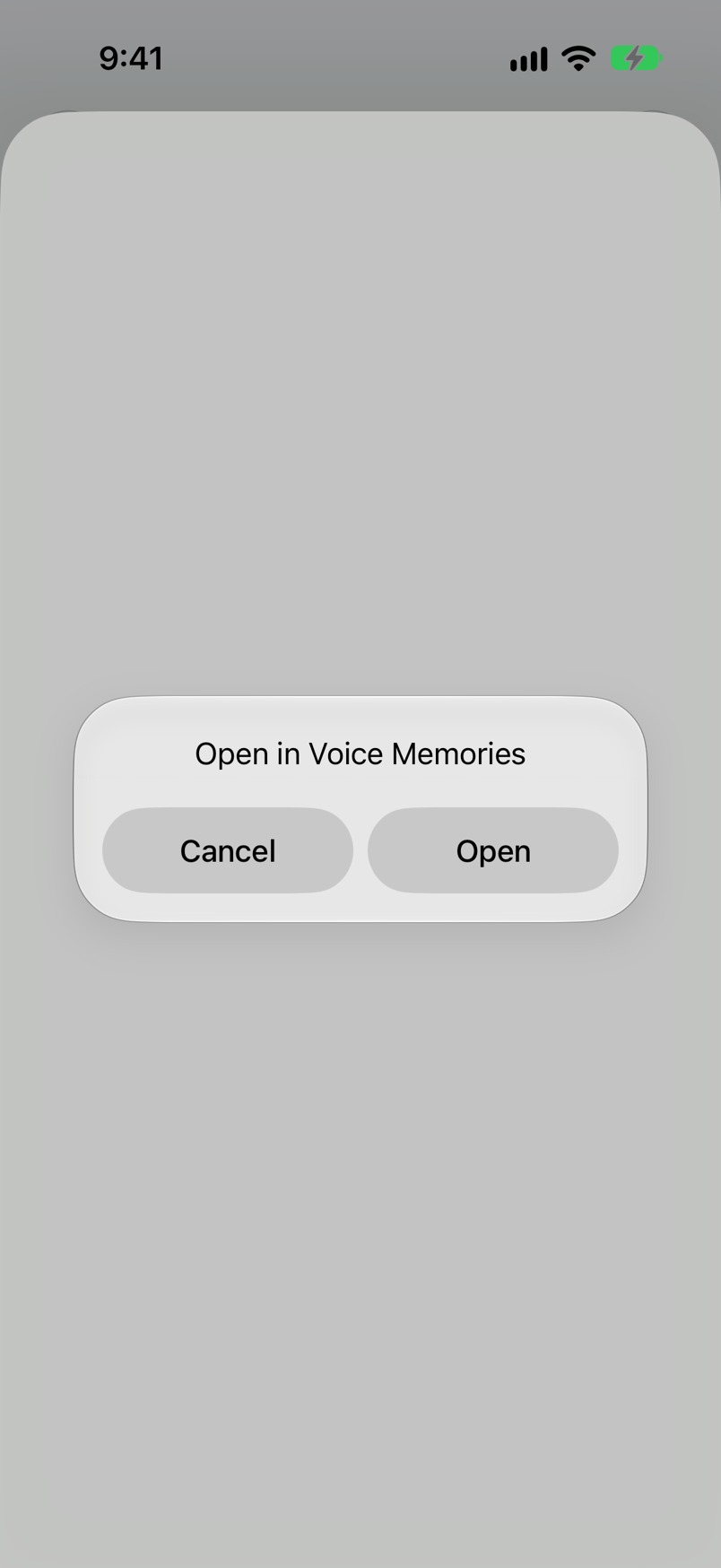
所有语音都接收完毕后,会出现“Open”(打开)。轻点它即可打开 Voice Memories;语音会添加到列表中,并开始转写。
🔍 共享表单中没有 Voice Memories
将 App 行滚动到末尾,轻点“更多”,再轻点“编辑”,然后打开 Voice Memories。将它添加到“个人收藏”后,它会排在这一行的最前面。
↩️ 没有轻点“Open”就关闭了
语音已被保留,下次打开 Voice Memories 时会添加进来。如果轻点了“Cancel”(取消),那一次接收的语音不会保存。
📚 想保存很多条消息
每次最多可发送 10 条。请每次共享 10 条,其余的重复同样的操作。
🔁 重复保存了同一条语音
如果同一段音频已经保存过,就不会重复添加。从“照片”和“文件”导入时也是如此。如果它在“Recently Deleted”(最近删除)中,则会回到列表。
从“照片”与“文件”导入
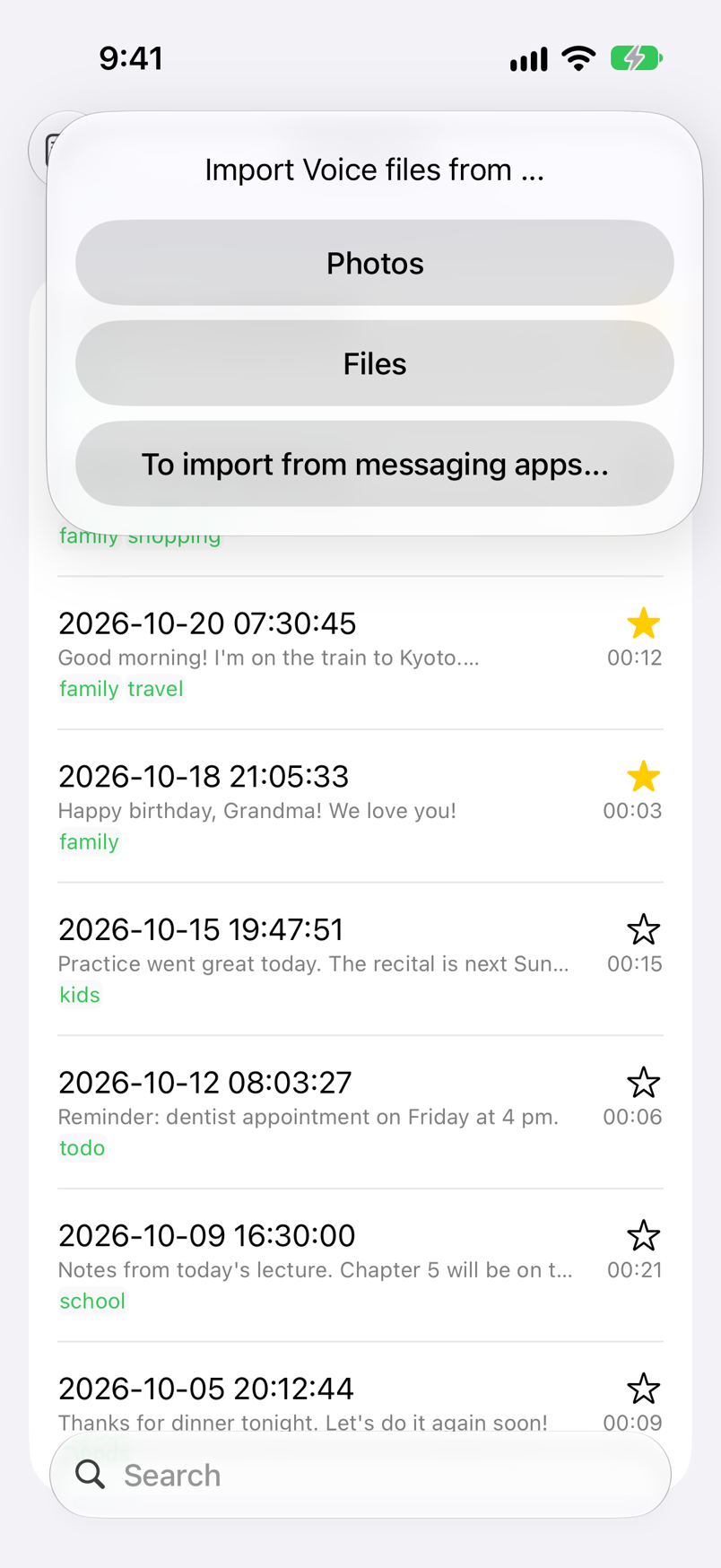
使用列表右上角的 +,可以从“照片” App 导入视频,或从“文件” App 导入音频和视频文件。对于视频,只播放和转写其中的声音。
| 添加方式 | 操作方法 |
|---|---|
| Photos(照片) | 在“照片” App 中最多选择 5 个视频。首次使用时,iOS 会请求访问照片的权限。 |
| Files(文件) | 在“文件” App(iCloud 云盘、“我的 iPhone”等)中选择音频和视频文件,可一次选择多个。原始文件会留在原处。 |
| To import from messaging apps...(从聊天 App 导入) | 显示从聊天 App 保存的方法(参见从聊天 App 保存)。 |
| 共享表单 | 在其他 App 的共享表单中选择 Voice Memories,即可保存音频和视频文件(每次最多 10 个)。 |
🕒 列表中的日期
日期标题是所导入音频文件的日期(年-月-日 时:分:秒)。列表按保存的顺序排列,最新的在最上面。
📝 导入之后
如果已允许语音识别,语音会按导入的顺序逐条自动转写(参见转写)。
播放
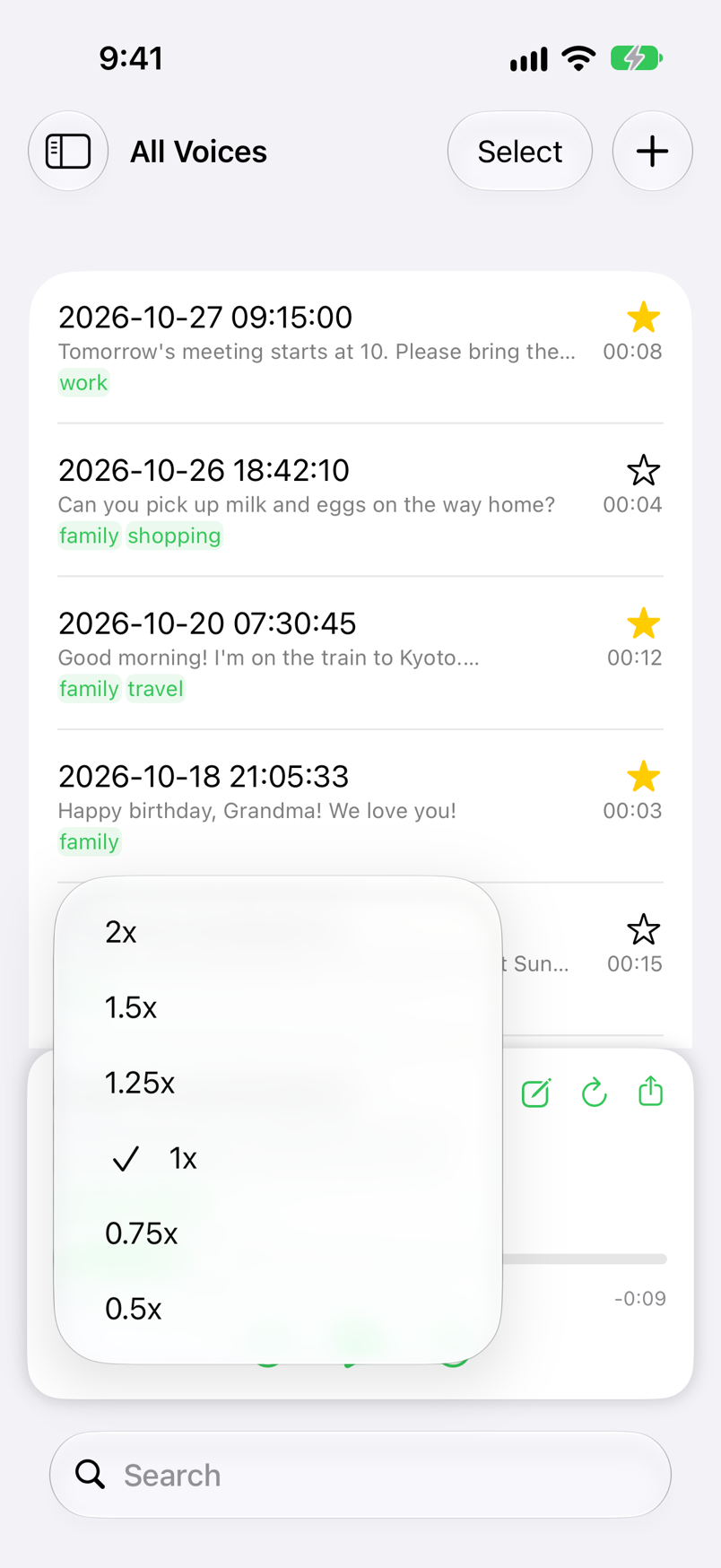
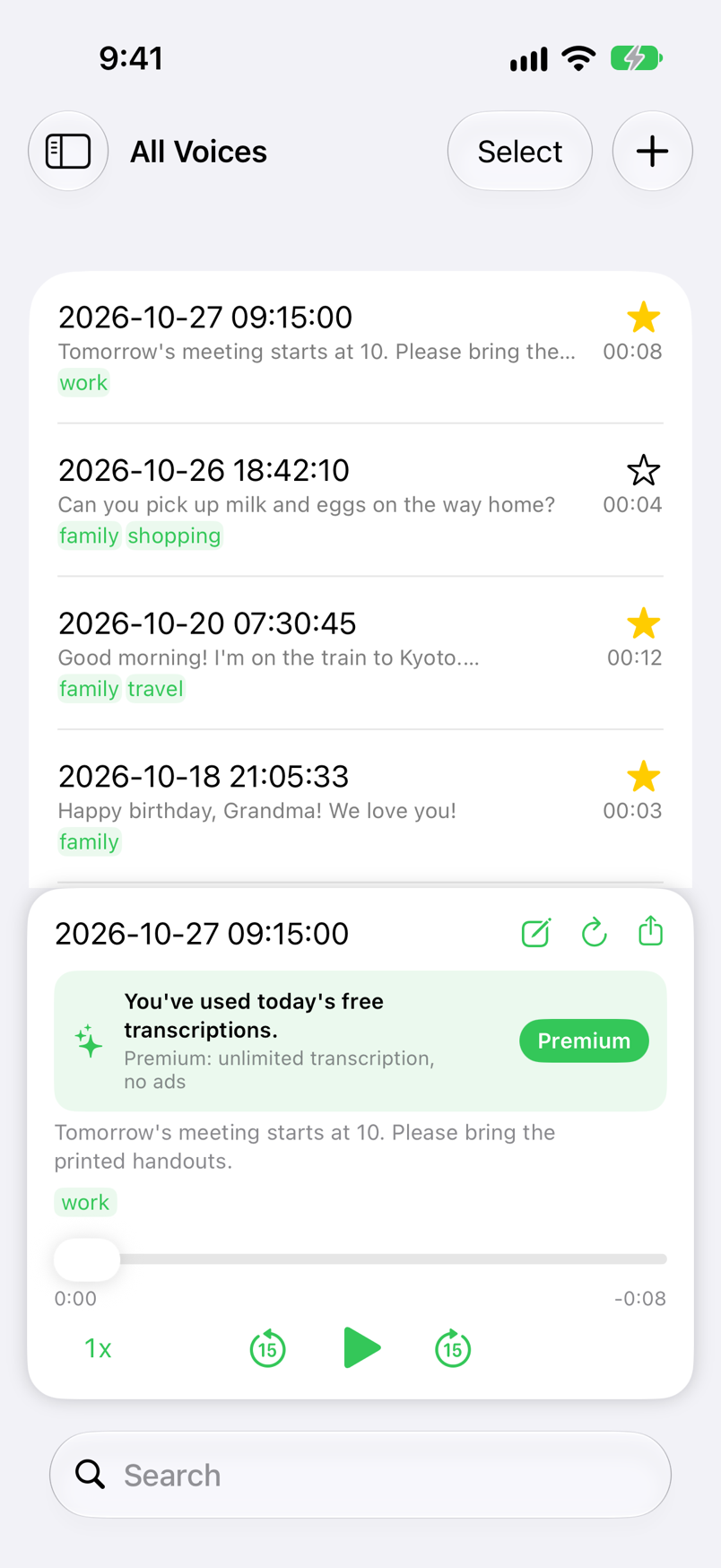
轻点列表中的某一行,播放器会在屏幕底部打开并播放该语音。即使在静音模式下也会播放,切换到其他 App 后也会继续播放。
| 按钮 / 显示 | 作用 |
|---|---|
| 编辑(铅笔) | 打开编辑界面,可更改标题、标签和转写文本(参见标签与收藏)。 |
| ↻(重新转写) | 重新进行转写(参见转写)。 |
| 共享 | 通过共享表单发送音频文件,例如再次发给家人,或保存到“文件”。 |
| 转写文本与标签 | 显示转写文本(最多 12 行),标签在其下方。轻点标题、转写文本或标签可打开编辑界面。 |
| 进度条 | 拖动可跳到想听的位置。左侧是已播放的时间,右侧是剩余时间。 |
| 播放速度 | 可选择 0.5x、0.75x、1x、1.25x、1.5x 或 2x。所选的速度会保留到下次。 |
| 后退 15 秒 / 前进 15 秒 | 后退或前进 15 秒。 |
| 播放 / 暂停 | 在播放和暂停之间切换。播放到结尾后,会回到开头并停止。 |
🔒 锁定屏幕与控制中心
在锁定屏幕和控制中心,可以播放和暂停、调整播放位置,以及后退或前进 15 秒。
🎧 耳机与隔空播放
可以用蓝牙耳机或隔空播放(AirPlay)扬声器收听。接听电话时播放会暂停,通话结束后继续。
发送语音
可以通过聊天 App、电子邮件、隔空投送等方式,将语音作为音频文件发送。不使用 Voice Memories 的人也能把它们当作音频文件播放。选择“保存到‘文件’”(在 iOS 18 上为“存储到‘文件’”),可将它们保存到“文件” App。
| 发送方式 | 操作方法 |
|---|---|
| 发送一条语音 | 在列表中按住某一行并轻点“Share”(共享),或轻点播放器中的共享按钮。然后在共享表单中选择发送的目标。 |
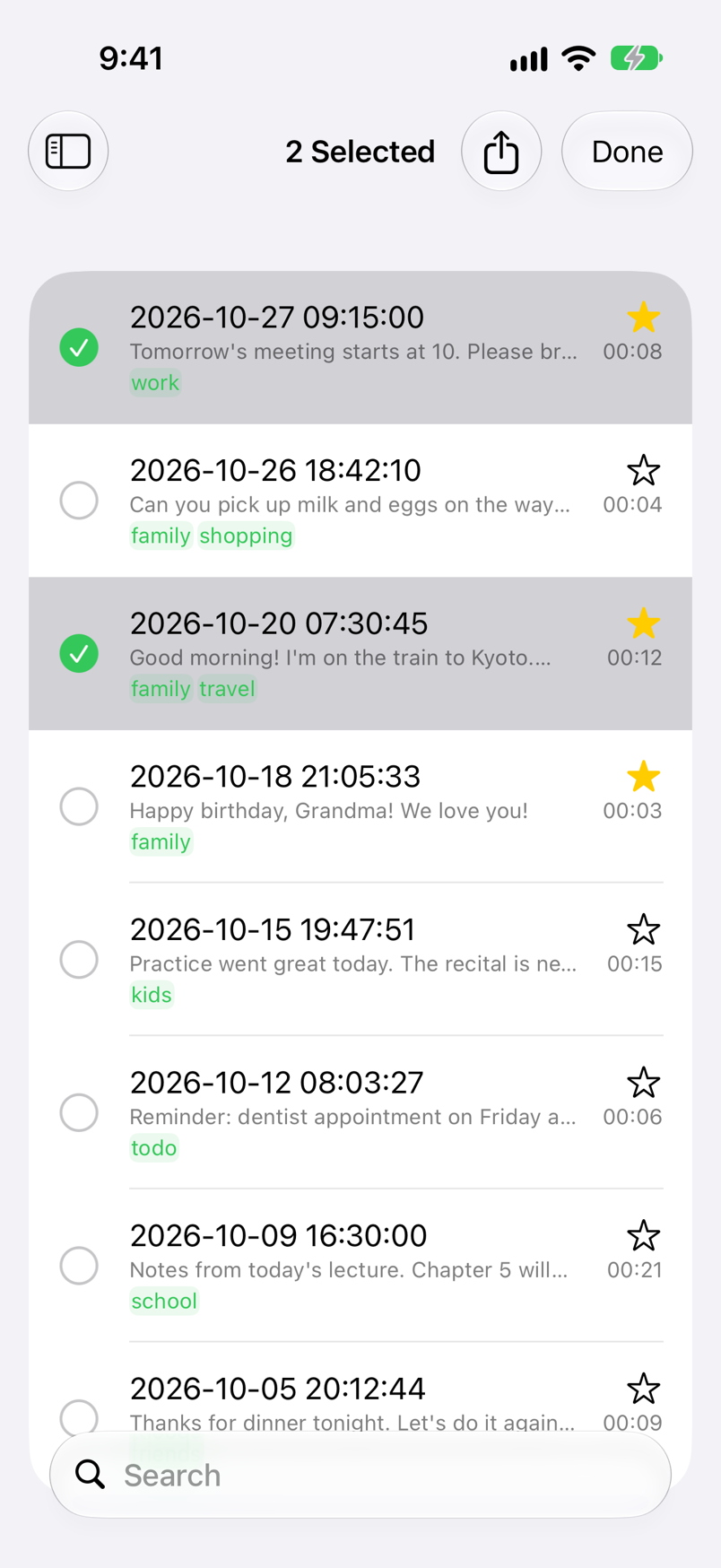
| 一次发送多条 | 轻点列表右上角的“Select”(选择),然后轻点要发送的语音所在的行(再次轻点可取消选择)。轻点右上角的共享按钮,即可通过共享表单一起发送所选的语音。 |
| 结束选择 | 轻点右上角的“Done”(完成)。 |
转写
保存的语音会通过 Apple 的语音识别自动转写。连续保存多条时,会按保存的顺序逐条转写。
⏱️ 较长的录音
超过一分钟的录音会在停顿处(安静的片刻)分段,依次识别后再拼接起来,因此不会在结尾之前被截断。
🔄 重新转写
轻点播放器中的 ↻,或者按住某一行或向右轻扫,然后选择“Redo Transcription”(重新转写)。当前的转写文本会被清除,语音会从头重新识别。
✏️ 手动修改
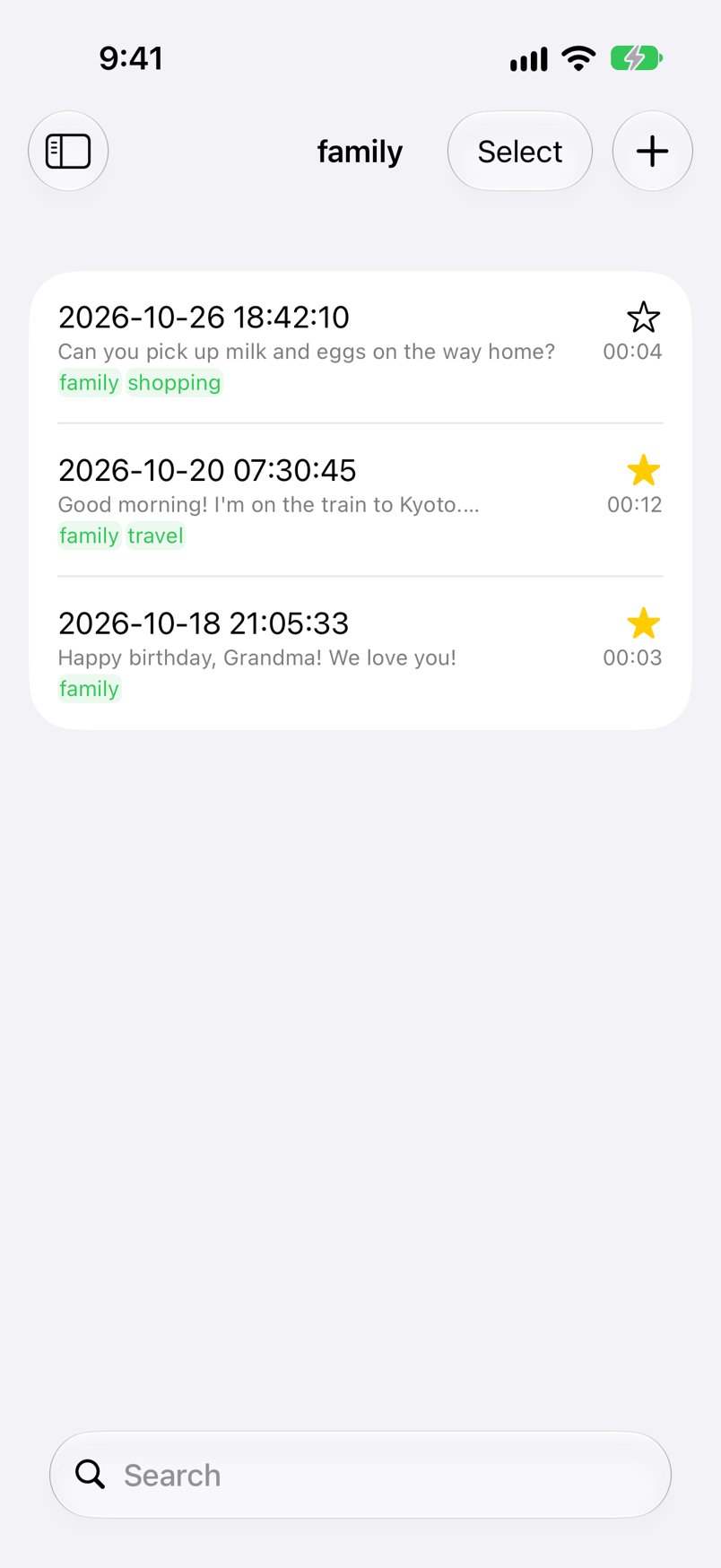
轻点播放器中的转写文本可打开编辑界面,在这里可以改正识别错误的词语,或添加自己的备注。轻点转写文本栏时,它会变大,以免被键盘遮住。轻点键盘上方(在 iOS 18 上位于转写文本栏的正下方)的“Done”(完成)将其关闭,然后轻点“Save”(保存)。
⏳ 转写期间
正在转写的语音会在列表和播放器中显示转动的进度指示器,列表底部会显示“Transcribing… (数量)”。切换到其他 App 或锁定屏幕时,转写可能会中断,因此请让 Voice Memories 保持打开,直到转写完成。如果中断了,请重新转写。
🌐 转写语言
首次打开 App 时,会根据 iPhone 的语言来设置。要转写其他语言的语音,请在“Settings”中更改“Locale”(参见设置)。
标签与收藏
在语音的编辑界面中添加和移除标签,还可以在这里更改标题和转写文本。标签和收藏会列在边栏中。
打开编辑界面
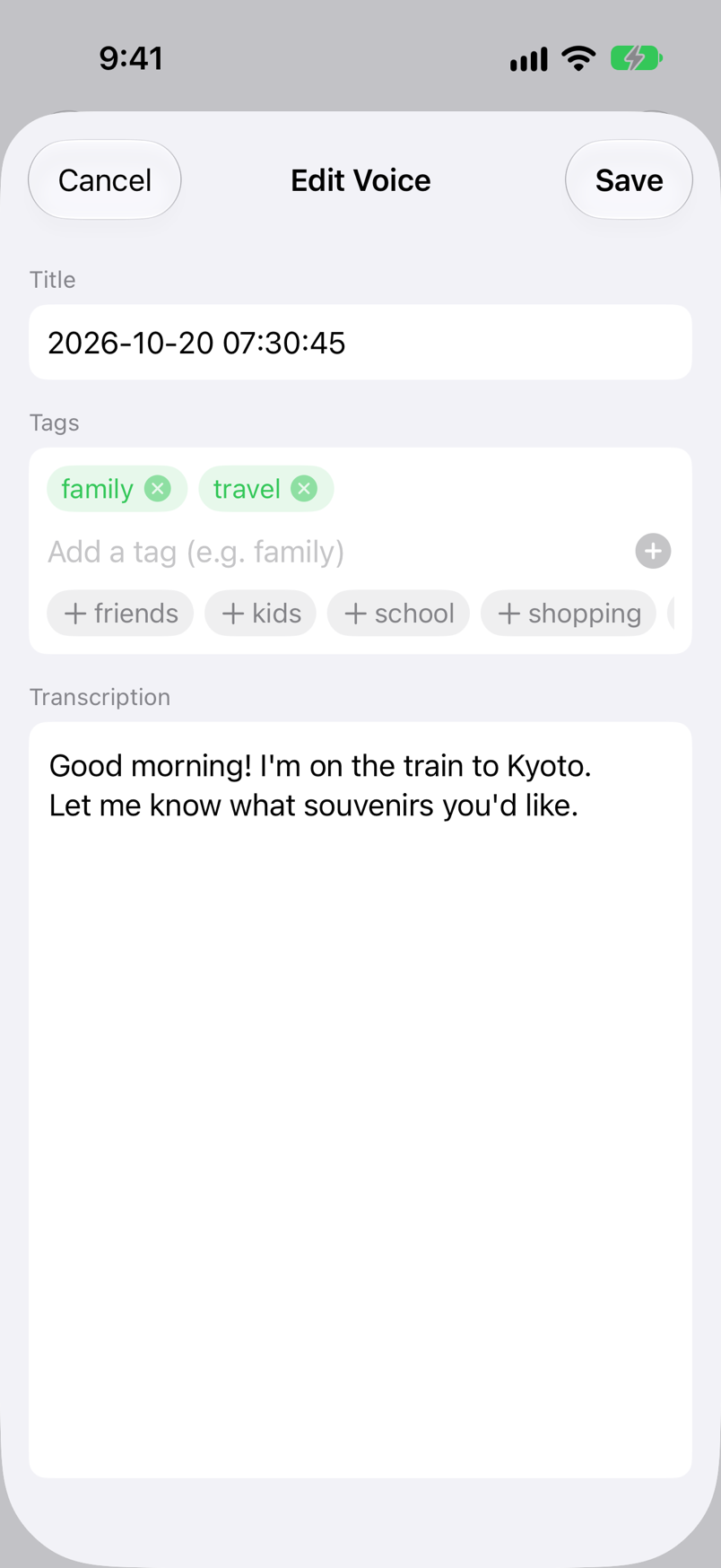
轻点播放器中的编辑按钮(铅笔图标)。轻点播放器中的标题、转写文本或标签,或者在列表中按住某一行并选择“Edit”(编辑),也可以打开它。
输入标签
在“Tags”部分的“Add a tag (e.g. family)”中输入“family”等词语,然后轻点键盘上的换行键(return)或 +。像“family travel”或“family, travel”这样用空格或逗号分隔词语,可以一次添加多个。你在其他语音上用过的标签会作为建议显示在下方,轻点即可添加。
轻点“Save”
标签会显示在列表和播放器中的转写文本下方,并添加到边栏的“Tags”下。轻点边栏中的某个标签,只显示带有该标签的语音。轻点“Cancel”(取消)可不保存更改直接关闭。
🏷️ 标签的规则
输入标签时不用加“#”(加了也没有区别)。“family”和“familytrip”是不同的标签,同一个标签输入两次也只会添加一次。写在转写文本中的“#”不会生成标签。
✂️ 移除或删除标签
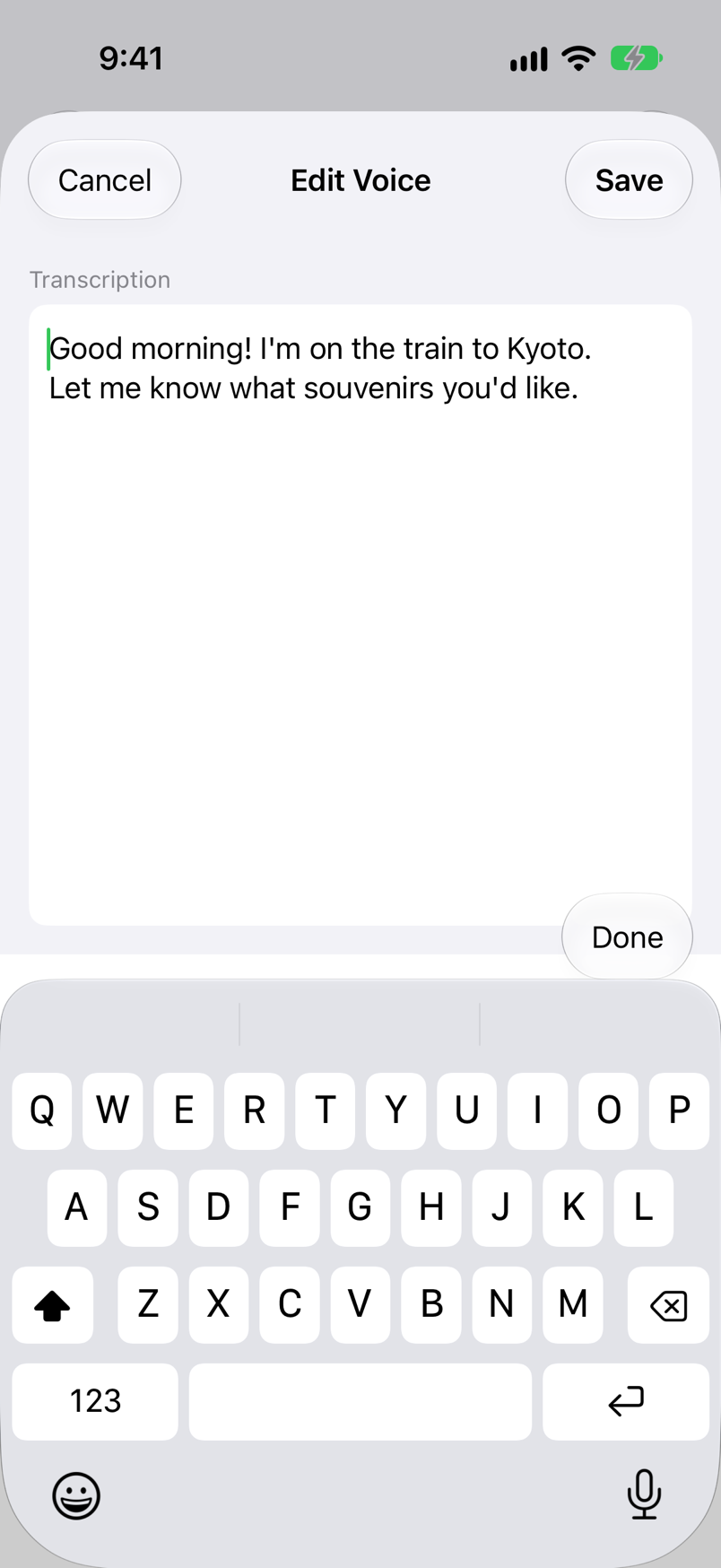
在编辑界面中轻点标签上的 ×,即可将它从该语音上移除。要删除某个标签,请在边栏中向左轻扫该标签并轻点“Delete”(删除);用“Delete Tag”(删除标签)确认后,该标签会从所有语音上移除。语音及其音频文件和转写文本不会被删除。不再用于任何语音的标签会自动删除。
⭐️ 收藏
轻点某一行上的 ☆,它会变成黄色的 ★,这条语音就加入了“Favorites”(收藏)。可以从边栏的“Favorites”中集中收听。
搜索与删除
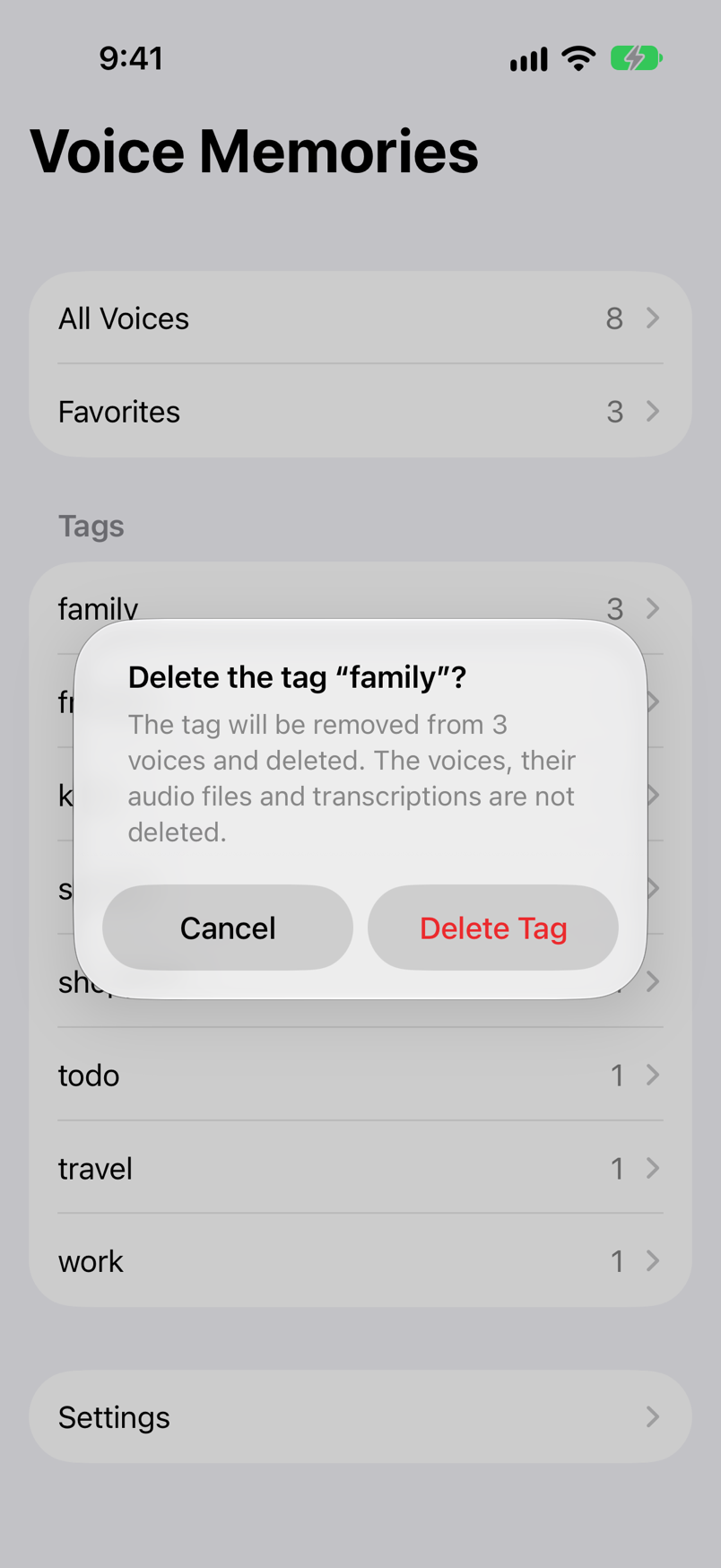
在列表的搜索栏中输入内容,只显示日期、转写文本或标签中包含这些词语的语音。可以从列表中删除不再需要的语音。删除的语音会在“Recently Deleted”(最近删除)中保留 30 天,因此可以找回。
🔎 用多个词语搜索
用空格分隔多个词语,可以找到同时包含所有这些词语的语音。不区分大小写,也不区分全角和半角字符。
🗑️ 删除语音
向左轻扫某一行并轻点“Delete”(删除)。语音会从列表中消失并移到“Recently Deleted”,30 天后永久删除。删除操作也会同步到登录同一 Apple 账户的其他设备。
Recently Deleted(最近删除)
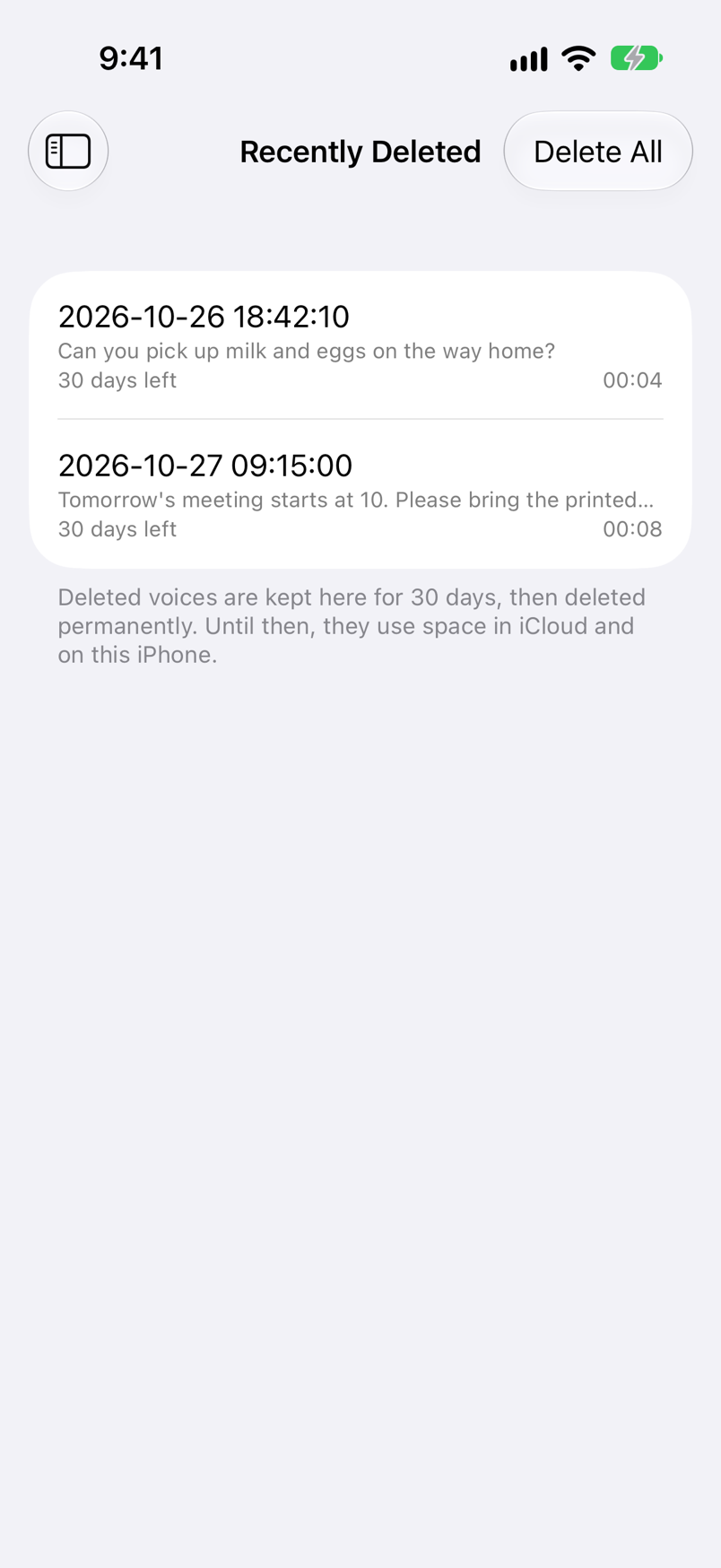
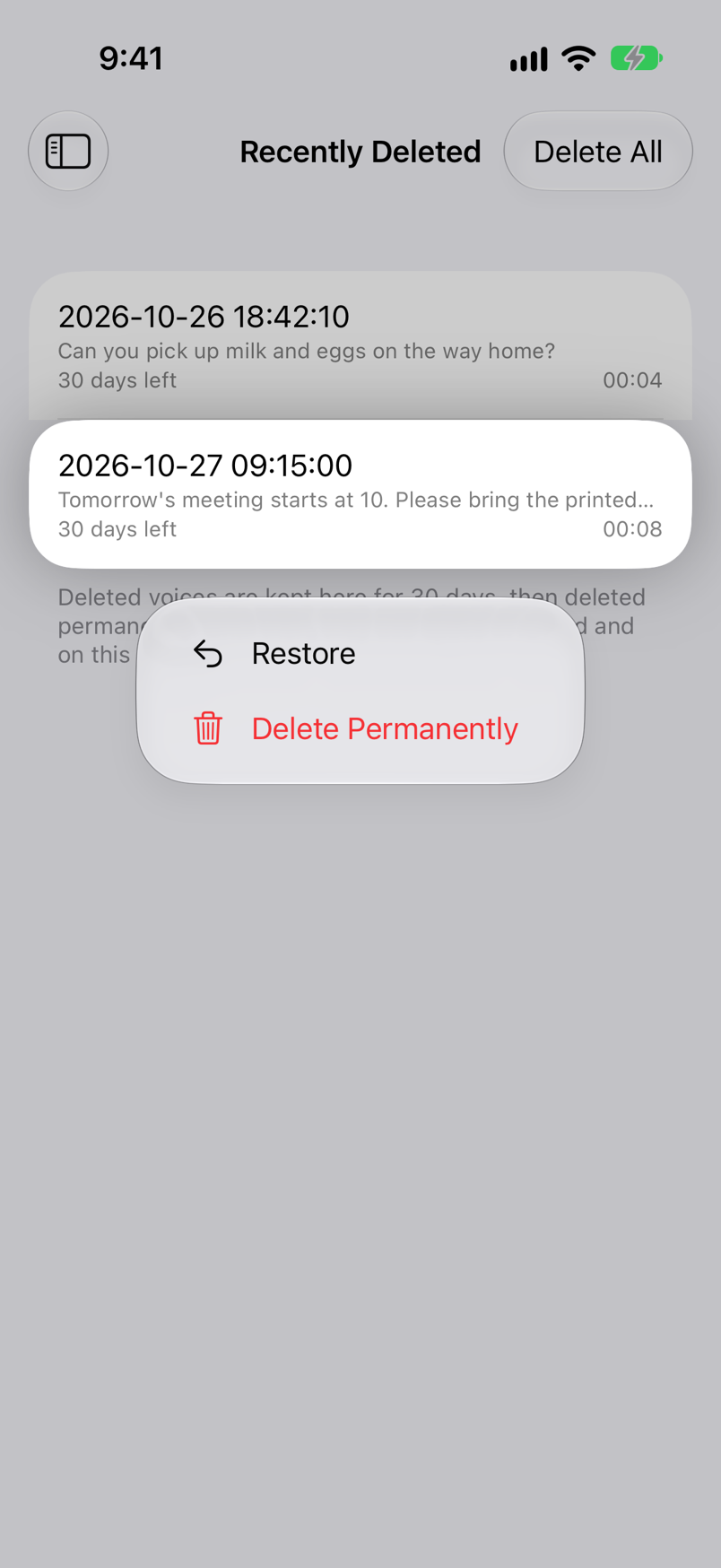
删除的语音会列在“Settings” › “Data Management” › “Recently Deleted”中,最近删除的排在最前,并显示距离永久删除还剩的天数(例如“30 days left”)。30 天后会被永久删除。在此之前,它们会占用 iCloud 和这台 iPhone 上的空间。
| 操作方法 | 作用 |
|---|---|
| 向右轻扫或按住,然后轻点“Restore”(恢复) | 语音会回到列表中,转写文本、标签和收藏状态都保持原样。 |
| 向左轻扫并轻点“Delete”,或按住并轻点“Delete Permanently” | 轻点“Delete Permanently”(永久删除)确认后,语音会从 iCloud 和你的所有设备上删除。此操作无法撤销。 |
| Delete All(右上角) | 轻点“Delete All”(全部删除)确认后,“Recently Deleted”中的所有语音都会被永久删除。 |
iCloud 同步与储存空间
如果 iPhone 已登录 iCloud,语音、转写文本、标签和收藏都会保存到 iCloud,在登录同一 Apple 账户的任何 iPhone 或 iPad 上都能听到相同的语音。无需进行任何设置。
☁️ 来自其他设备的语音
在其他设备上保存的语音,从 iCloud 传到这台设备后就会出现在列表中。如果轻点时未能准备好语音的音频,该行会显示云图标。请稍等片刻再轻点一次。
⚙️ 同步的设置
转写语言、“Run on Device”和播放速度也会在登录同一 Apple 账户的设备之间同步。
📊 同步状态
“Settings” › “Moving to a New iPhone” › “iCloud”会显示状态,例如“Syncing…”(正在同步)、“Synced (时间)”(已同步)或“Not signed in (saved only on this iPhone)”(未登录,仅保存在这台 iPhone 上)。
💾 iCloud 储存空间
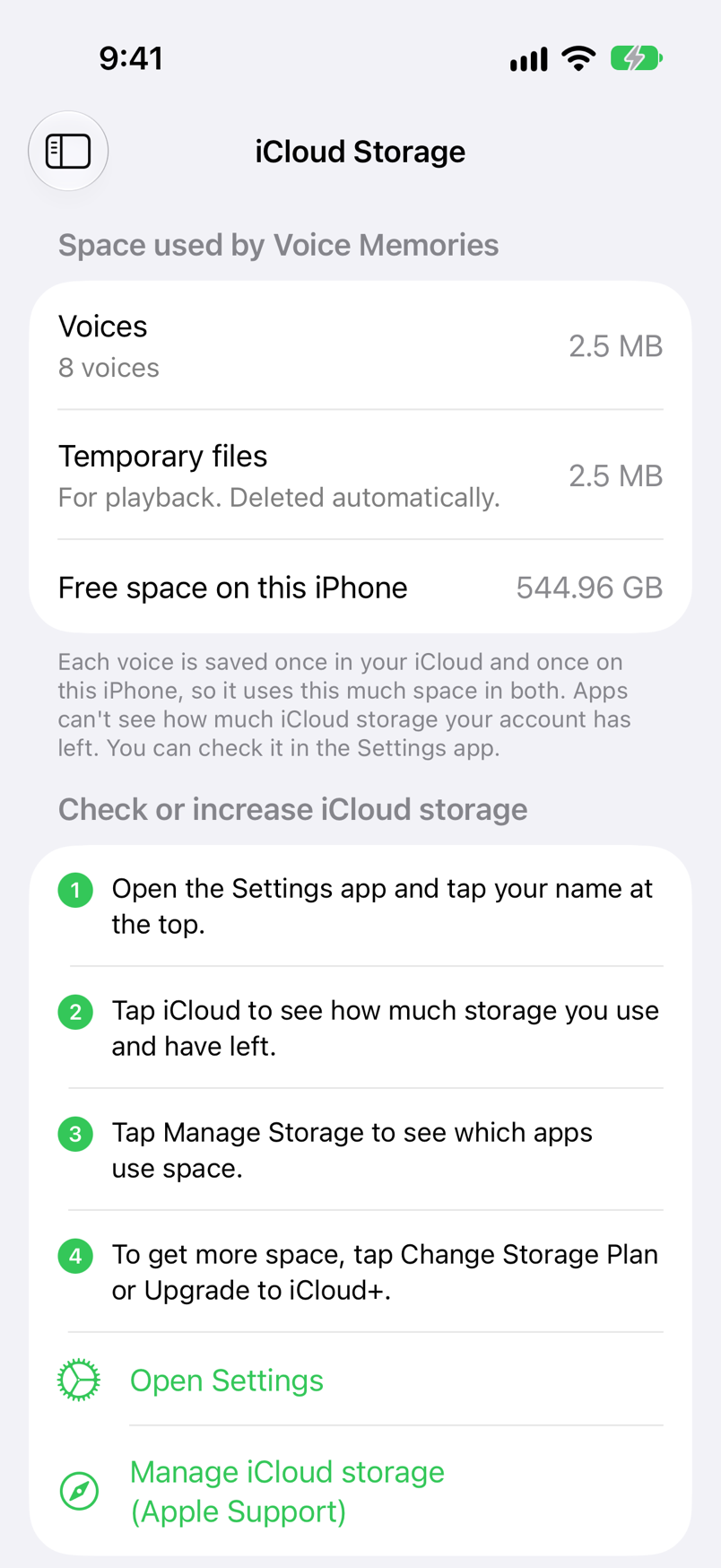
“Settings”中的“iCloud Storage”会显示语音的数量和大小,以及 iPhone 的可用空间。每条语音在 iCloud 和这台 iPhone 上各保存一份,因此在两处占用相同的空间。“Recently Deleted”中的语音和用于播放的临时文件,如果有的话也会显示。
迁移到新 iPhone
如果在新 iPhone 上用同一 Apple 账户登录 iCloud,只需安装并打开 Voice Memories,语音就会跟着过来。如果不使用 iCloud,或者 Apple 账户有变,请用备份文件迁移。
| 迁移方式 | 操作方法 |
|---|---|
| iCloud | 在新 iPhone 上登录同一 Apple 账户,然后打开 Voice Memories。载入期间,列表会显示“Loading from iCloud”(正在从 iCloud 载入)。 |
| 整机迁移 | 如果用“快速开始”或 iCloud 云备份迁移所有内容,Voice Memories 中的语音也会一并迁移。 |
| 备份文件 | 在旧 iPhone 上轻点“Create Backup”(创建备份),用隔空投送或“文件”将文件发送到新 iPhone,然后打开它进行恢复。 |
更换之前(旧 iPhone)
保存想保留的语音消息
LINE 的标准聊天记录备份不会把聊天中的语音消息带到新 iPhone。更换之前,请把想保留的语音消息保存到 Voice Memories(参见从聊天 App 保存)。
确认语音已在 iCloud 中
如果“Settings”中“Moving to a New iPhone”下的“iCloud”显示“Synced”和时间,说明语音已保存在 iCloud 中。如果显示“Not signed in (saved only on this iPhone)”或“iCloud storage is full”,说明语音不在 iCloud 中,请按下文的“创建备份”以文件的形式迁移。
通过 iCloud 迁移(新 iPhone)
登录同一 Apple 账户
在新 iPhone 上,用与旧 iPhone 相同的 Apple 账户登录 iCloud。
安装并打开 Voice Memories
从 App Store 安装 Voice Memories 并打开。新 iPhone 会再次请求使用语音识别的权限。
等待载入完成
列表为空时,会显示“Loading from iCloud”(正在从 iCloud 载入)。语音较多时可能需要一些时间。当“Settings”中“Moving to a New iPhone”下的“iCloud”显示“Synced”和时间时,即表示完成。转写语言等设置也会一并过来,使用同一 Apple 账户时 Premium 会自动生效。
创建备份(旧 iPhone)
轻点“Create Backup”
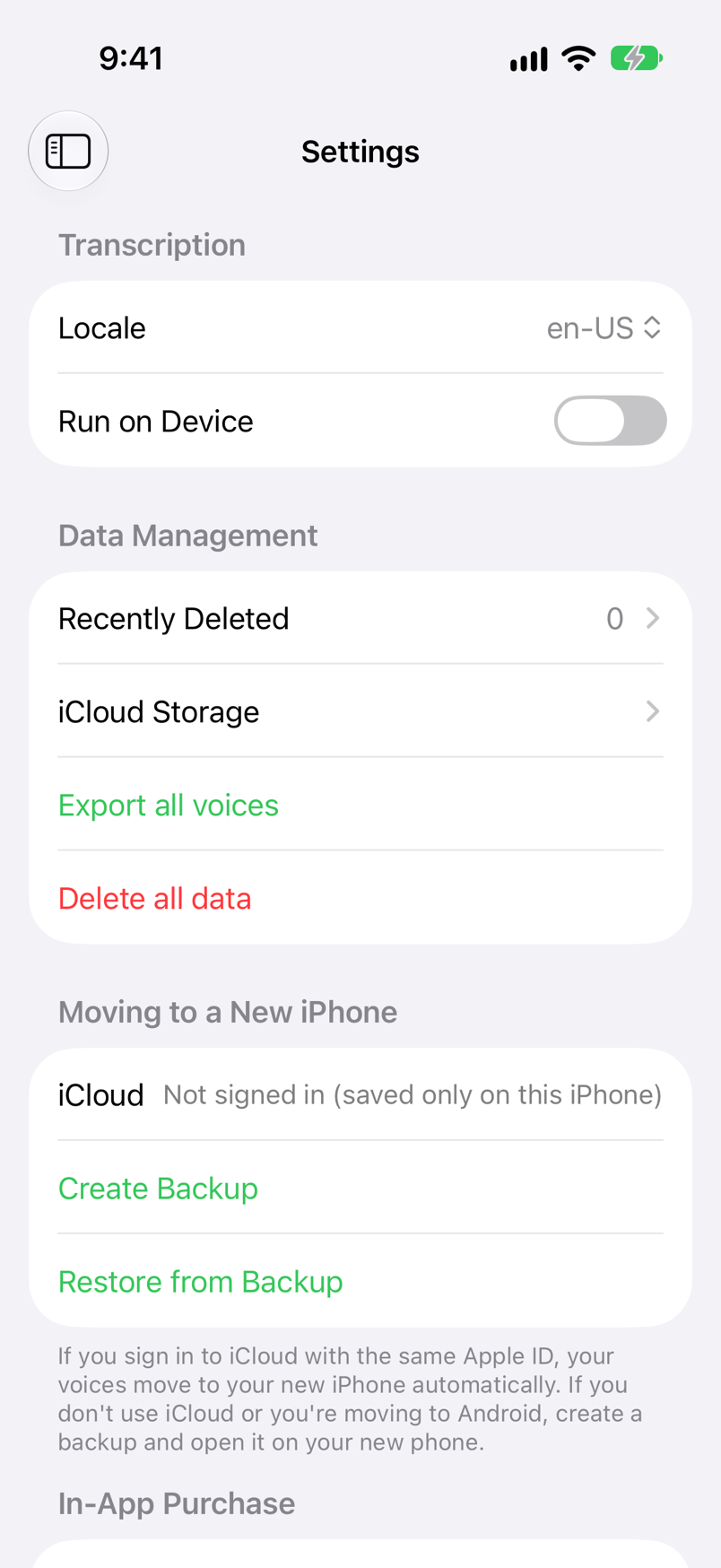
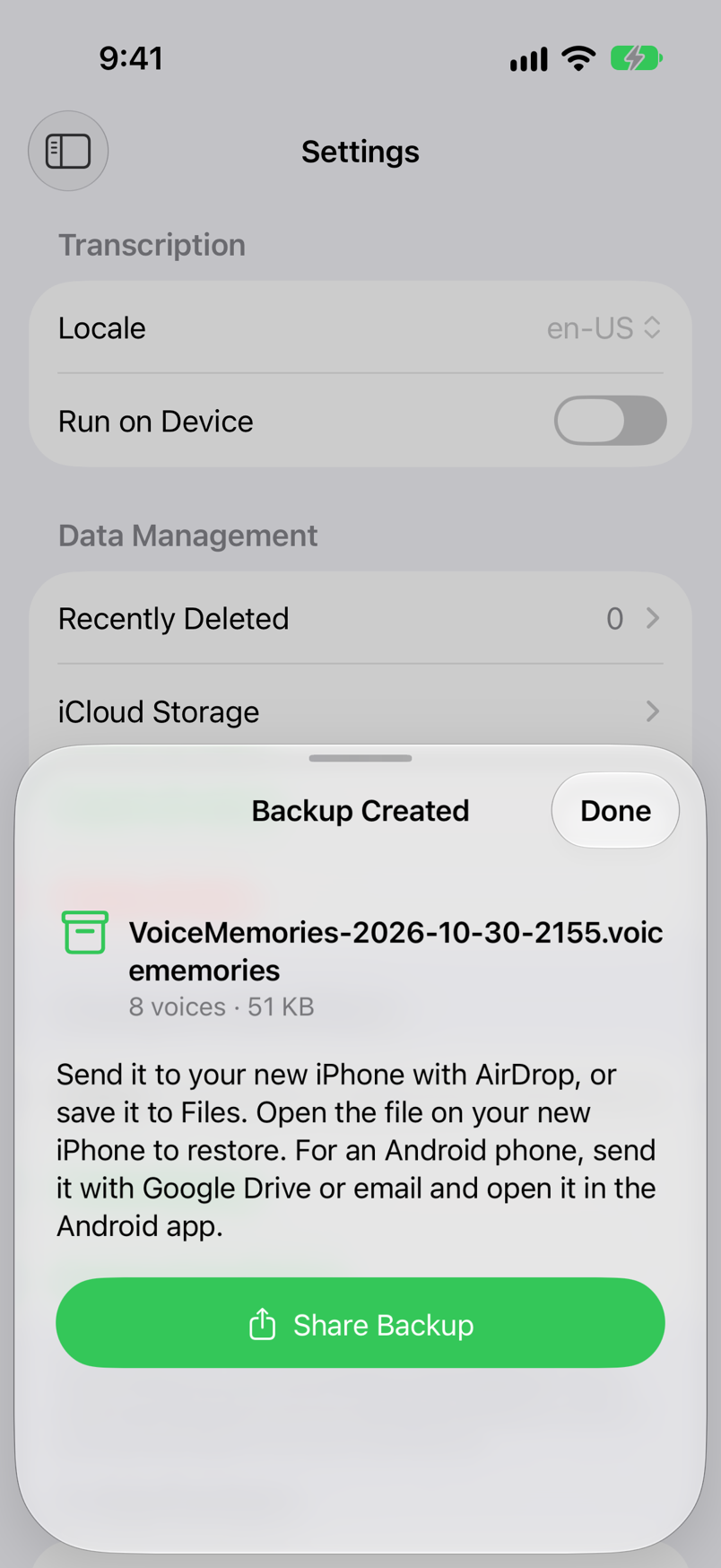
在“Settings” › “Moving to a New iPhone”中轻点“Create Backup”(创建备份)。所有语音、转写文本、标签、收藏以及转写语言等设置都会放进一个文件(.voicememories)。“Recently Deleted”中的语音不包含在内。
用“Share Backup”发送
在“Backup Created”(备份已创建)界面上轻点“Share Backup”(共享备份),然后用隔空投送发送到新 iPhone,或选择“保存到‘文件’”(在 iOS 18 上为“存储到‘文件’”)。
从备份恢复(新 iPhone)
打开备份文件
轻点通过隔空投送收到的文件,或“文件” App 中的文件,Voice Memories 就会打开。也可以在“Settings”的“Restore from Backup”(从备份恢复)中选择该文件。
轻点“Restore”
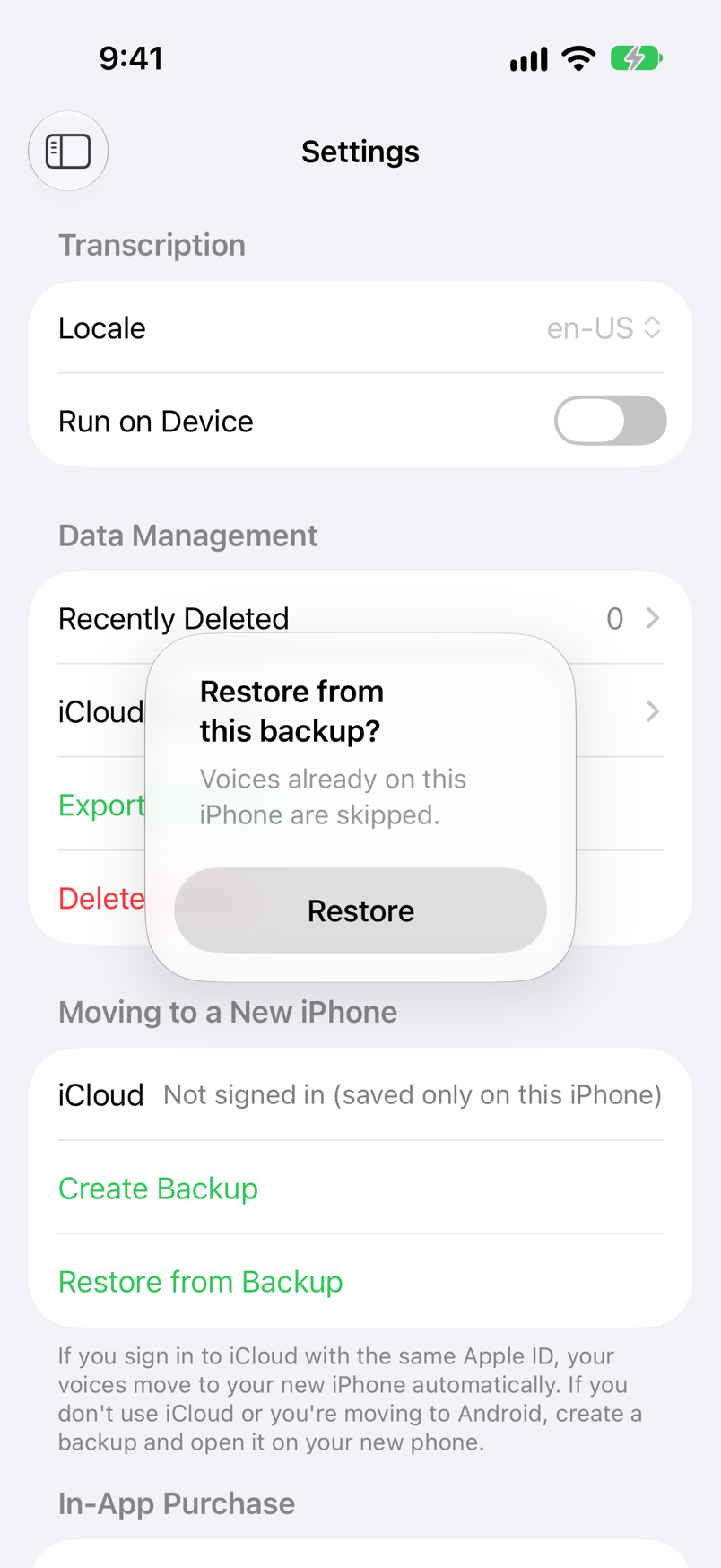
出现“Restore from this backup?”(要从此备份恢复吗?)时,轻点“Restore”(恢复)。这台 iPhone 上已有的语音会被跳过,因此再次恢复也不会产生重复。“Recently Deleted”中的语音同样会被跳过;请从“Recently Deleted”中恢复它们。
查看结果
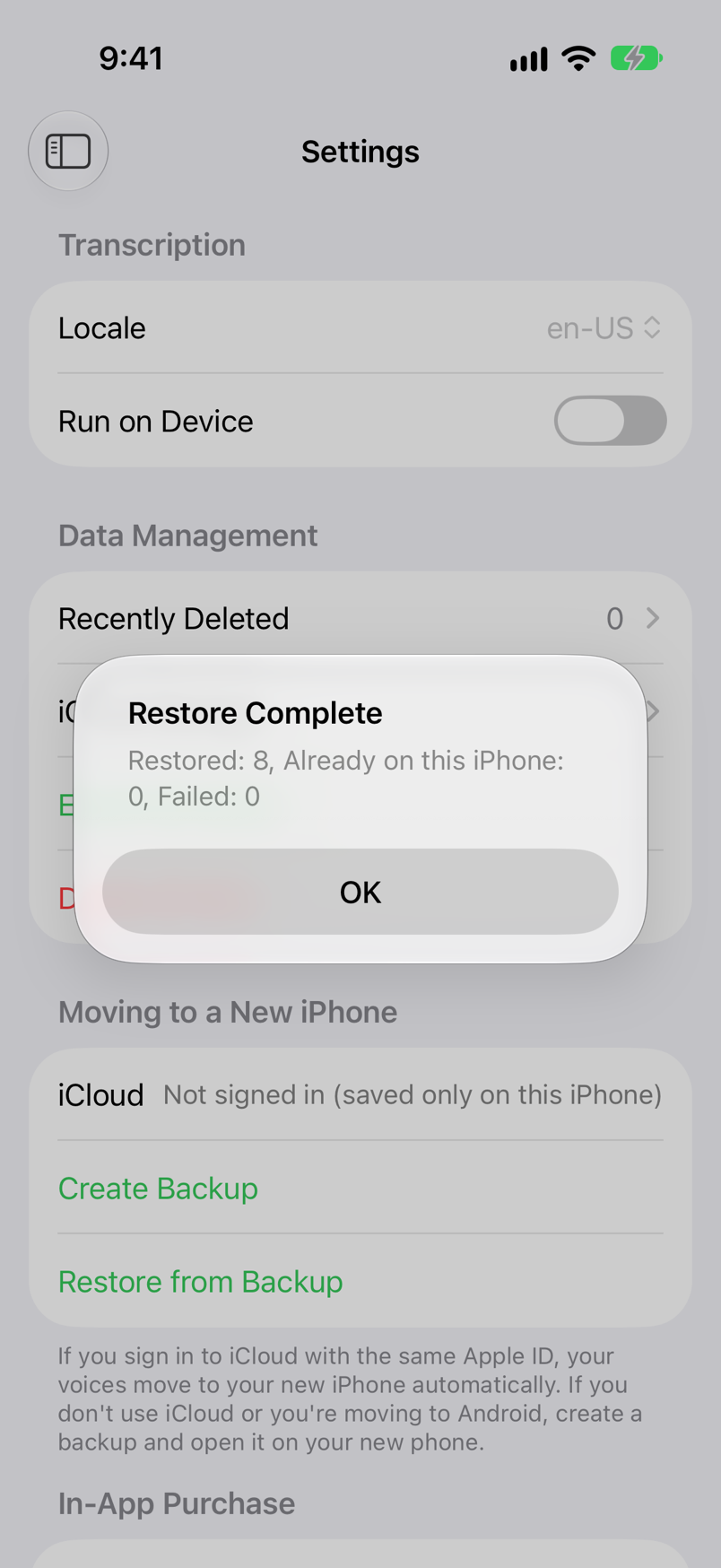
“Restore Complete”(恢复完成)会显示已恢复、这台 iPhone 上已有以及失败的语音数量。语音会带着原来的日期、转写文本、标签和收藏状态回到列表中。
设置
从边栏打开“Settings”(设置)。默认值是首次启动 App 时使用的值。
| 设置项 | 默认值 | 说明 |
|---|---|---|
| Locale(“Transcription”部分) | iPhone 的语言 | 要转写的语言(“en-US”为美国英语,“ja-JP”为日语)。如果 iPhone 的语言无法转写,则为“en-US”。 |
| Run on Device(“Transcription”部分) | Off |
打开后,语音只在这台设备上转写,音频不会发送给 Apple(参见转写)。 |
| Recently Deleted(“Data Management”部分) | — | 已删除语音的数量。轻点可找回或永久删除最近 30 天内删除的语音(参见搜索与删除)。 |
| iCloud Storage(“Data Management”部分) | — | 显示 Voice Memories 占用的空间,以及查看和增加 iCloud 储存空间的方法(参见iCloud 同步与储存空间)。 |
| Export all voices(“Data Management”部分) | — | 将所有语音的音频文件保存到你在“文件” App 中选择的任意位置。文件名是列表中的日期(例如 2026-10-27-09-15-00.m4a)。“Recently Deleted”中的语音不会导出。 |
| Delete all data(“Data Management”部分) | — | 立即永久删除所有语音(包括“Recently Deleted”中的语音)和标签。iCloud 中的数据也会删除,因此它们会从你的其他设备上消失。此操作无法撤销。 |
| iCloud、Create Backup、Restore from Backup(“Moving to a New iPhone”部分) | — | iCloud 同步状态,以及备份文件的创建和恢复(参见迁移到新 iPhone)。 |
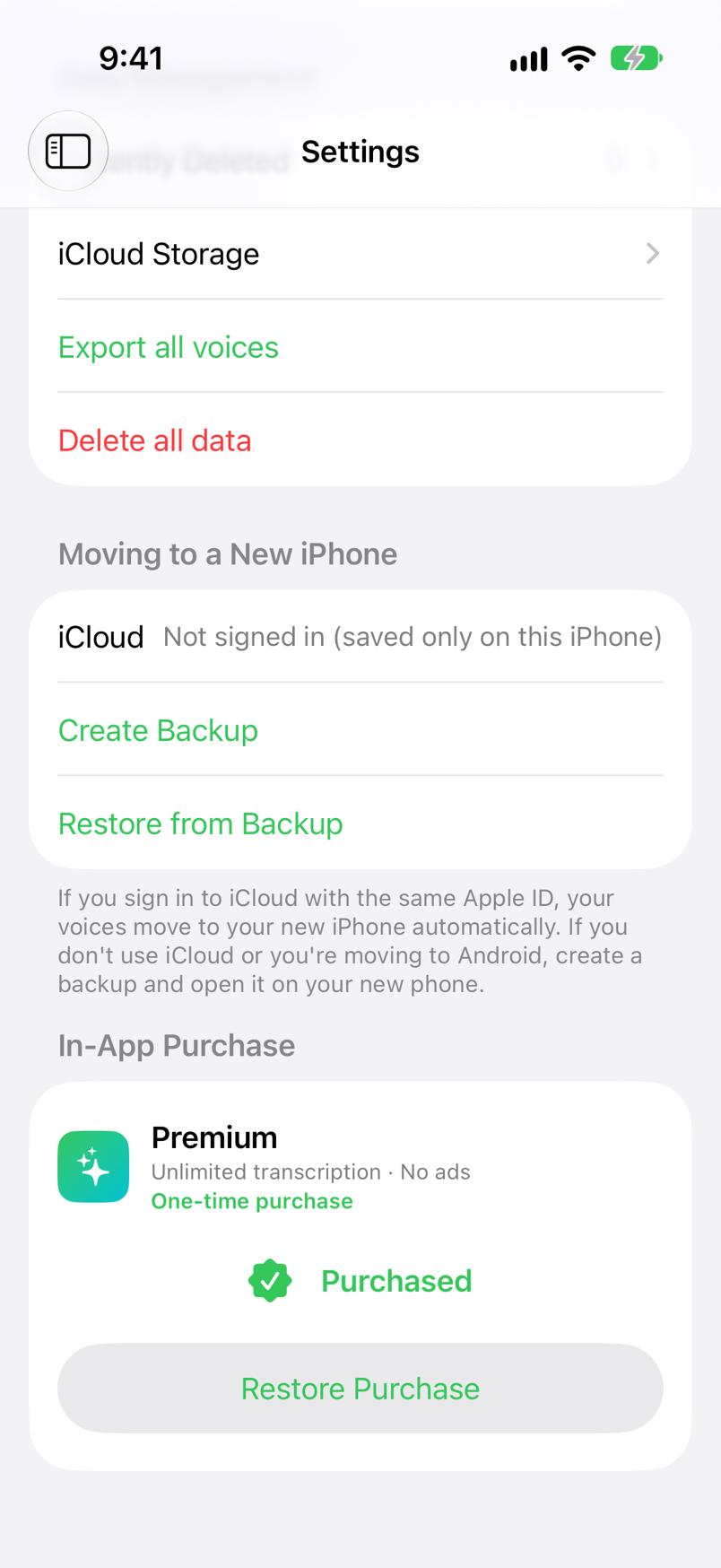
| Premium、Purchase、Restore Purchase(“In-App Purchase”部分) | — | 购买 Premium 和恢复购买。购买后会显示“Purchased”(已购买)。在免费版中,还会显示当天剩余的免费转写次数(参见免费版与 Premium)。 |
免费版与 Premium
Voice Memories 可以免费使用。Premium 是一次性的 App 内购买,可无限次转写并移除广告。本手册中的截屏除免费版的画面外,均在已购买 Premium 的状态下拍摄。
| 功能 | 免费版 | Premium |
|---|---|---|
| 保存语音消息和音频 | ✓ | ✓ |
| 播放、标签、收藏和搜索 | ✓ | ✓ |
| iCloud 同步与备份 | ✓ | ✓ |
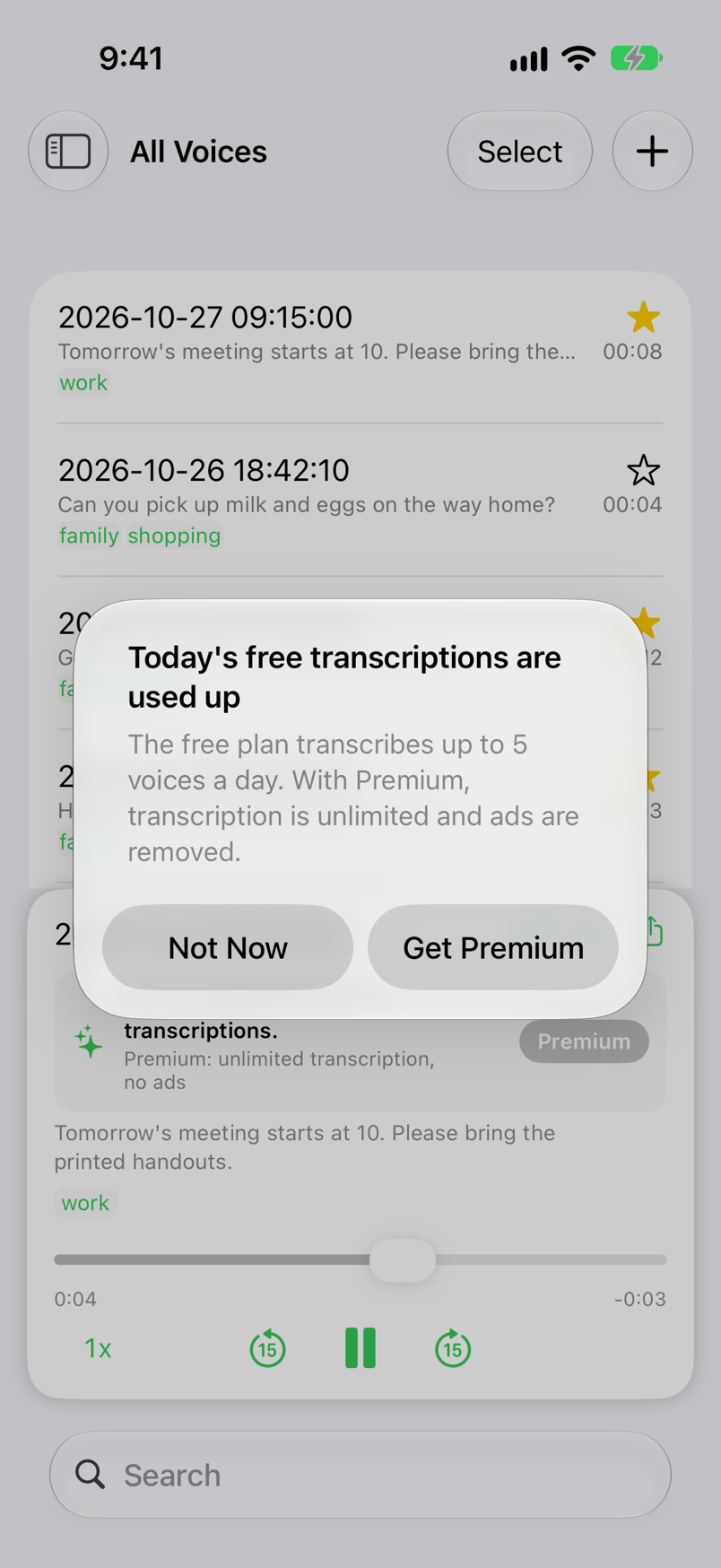
| 转写 | 每天最多 5 条 | 无限制 |
| 广告 | 屏幕底部的横幅 | 无 |
💳 购买与恢复
在免费版中,边栏底部会显示 Premium 卡片。在它打开的界面中,或在“Settings”的“In-App Purchase”下,轻点显示价格的“Buy for …”按钮。这是一次性购买,不是订阅。当前价格请在 App Store 中查看。如果重新安装了 App,请轻点“Restore Purchase”(恢复购买)。
🆓 当天剩余的免费转写次数
在免费版中,“Settings”的“In-App Purchase”会显示“Free transcriptions left today: n of 5”(今天剩余的免费转写次数:5 次中的 n 次)。用完后,播放器和提醒会推荐 Premium。
🌐 广告与跟踪
在免费版中,App 会请求跟踪许可,以便显示与你更相关的广告。无论是否允许,所有功能都可以正常使用。在欧洲经济区(EEA)、英国等地区,可以通过“Settings”中的“Ad Privacy Choices”(广告隐私选项)更改你的同意选择。你的语音和转写文本绝不会为投放广告而发送。
支持的文件与系统要求
可以保存的文件、系统要求以及数据的保存位置。
| 项目 | 详情 |
|---|---|
| 可以保存的文件 | iPhone 可以播放的音频文件(LINE 语音消息所用的 m4a,以及 mp3、wav 等)和带声音的视频(mp4、mov 等) |
| 每次的数量 | 通过共享表单每次 10 个,从“照片” App 每次 5 个。在“文件” App 中可一次选择多个。 |
| 转写 | Apple 的语音识别(“Settings”中“Locale”下列出的语言)。免费版每天最多 5 条 |
| 系统要求 | 装有 iOS 18 或更高版本的 iPhone,装有 iPadOS 18 或更高版本的 iPad |
| 语言 | 英语和日语(跟随 iPhone 或 iPad 的语言) |
| 数据的保存位置 | 仅保存在这台设备和你的 iCloud 中。不会向 SoNice! 的服务器发送任何内容(隐私政策)。 |
常见问题
关于保存语音消息和转写的常见问题解答。
Q. 如何保存 LINE 的语音消息?
在 LINE 的聊天中按住语音消息,轻点“Share”,再轻点右下角的“Other apps”。在共享表单中选择 Voice Memories,保存完成后轻点“Open”。语音会添加到列表中并进行转写(参见“从聊天 App 保存”)。
Q. 共享表单中没有显示 Voice Memories
将 App 行滚动到末尾,轻点“更多”,再轻点“编辑”,然后打开 Voice Memories。将它添加到“个人收藏”,它就会一直排在这一行的最前面。
Q. 为什么语音没有被转写?
可能是没有允许语音识别,或者当天的免费转写次数(每天 5 条)已用完。请在“设置” App 中为 Voice Memories 打开“语音识别”。录音声音太小或噪音较大,或者没有网络连接时,也可能得不到文字。这种情况下,请用播放器中的 ↻ 重新转写。
Q. 可以修改转写文本中的错误吗?
可以。轻点播放器中的转写文本打开编辑界面,修改后轻点“Save”。如果想从头重新识别语音,请用 ↻ 重新转写。
Q. 我的语音保存在哪里?会被发送到别处吗?
它们只保存在你的设备和你的 iCloud 中,绝不会发送到 SoNice! 的服务器。转写使用 Apple 的语音识别;除非打开了“Run on Device”,否则音频可能会被发送给 Apple 进行识别。语音保存在 App 内部,不会出现在“文件” App 中。如需获取音频文件,请使用“Settings”中的“Export all voices”。
Q. 语音会迁移到新 iPhone 吗?
会。在新 iPhone 上用同一 Apple 账户登录 iCloud,然后打开 Voice Memories,语音就会自动载入。不使用 iCloud 时,请在旧 iPhone 上通过“Settings”中的“Create Backup”创建备份,然后在新 iPhone 上打开该文件进行恢复。参见“迁移到新 iPhone”。
Q. 为什么有些行显示云图标?
轻点时未能准备好该语音的音频。在其他设备上保存的语音可能尚未从 iCloud 传到这台设备。请稍等片刻再轻点一次。
Q. 最多可以保存多少条语音?
只要设备和 iCloud 有可用空间,语音的数量就没有限制。共享表单每次最多发送 10 条,数量较多时请每次共享 10 条。
Q. 误删的语音可以找回吗?
可以,30 天内可以找回。在“Settings” › “Recently Deleted”中,向右轻扫该语音或按住它,然后轻点“Restore”。通过“Delete Permanently”或“Delete all data”删除的语音无法恢复。
Q. 可以把保存的语音发给家人或朋友吗?
可以。在列表中按住某一行并轻点“Share”,即可通过聊天 App 或电子邮件将该语音作为音频文件发送。要一次发送多条,请轻点列表右上角的“Select”,选择语音,然后轻点右上角的共享按钮(参见“发送语音”)。
Q. 可以在另一台 iPhone 或 iPad 上使用 Premium 吗?
可以,只要使用同一 Apple 账户。App 启动时会检查你的购买记录,因此 Premium 会自动开启。如果没有开启,请在“Settings”的“In-App Purchase”下轻点“Restore Purchase”。