Voice Memories 使用手冊
Voice Memories 是一款 iPhone 與 iPad App,可以把你在 LINE 等通訊 App 收到的語音訊息連同逐字稿一起保存下來。儲存的語音會自動轉錄為文字,並可用標籤、喜好項目與搜尋來整理。所有內容都會與 iCloud 同步,重要的語音也能跟著你到下一支 iPhone。
Voice Memories 的主要特色
直接從通訊 App 的分享選單儲存語音,再用逐字稿、標籤與搜尋,找到想聽的那一則。
原封不動地儲存語音訊息
在 LINE 或其他 App 中按住語音訊息,然後在分享表單中選擇 Voice Memories。一次最多可傳送 10 則。
自動轉錄
儲存的語音會自動轉錄為文字。超過一分鐘的錄音會在停頓處分段,一路轉錄到最後。
用標籤整理
在編輯畫面加上「family」(家人)或「travel」(旅行)等標籤後,側邊欄就會依標籤列出語音。也可以用星號標記喜好項目。
用字詞搜尋
可搜尋日期、逐字稿與標籤。想不起「她那時候說了什麼?」時,可以用語音中的字詞找到那一則。
與 iCloud 同步
語音、逐字稿與標籤都會儲存到 iCloud,因此在任何以相同 Apple 帳號登入的 iPhone 或 iPad 上都能聆聽。
為下一支 iPhone 做好準備
在新 iPhone 上以相同的 Apple 帳號登入,語音就會跟著過來。如果不使用 iCloud,可以用備份檔移轉。
快速入門(基本步驟)
從歡迎畫面開始,到儲存語音訊息並聆聽為止。
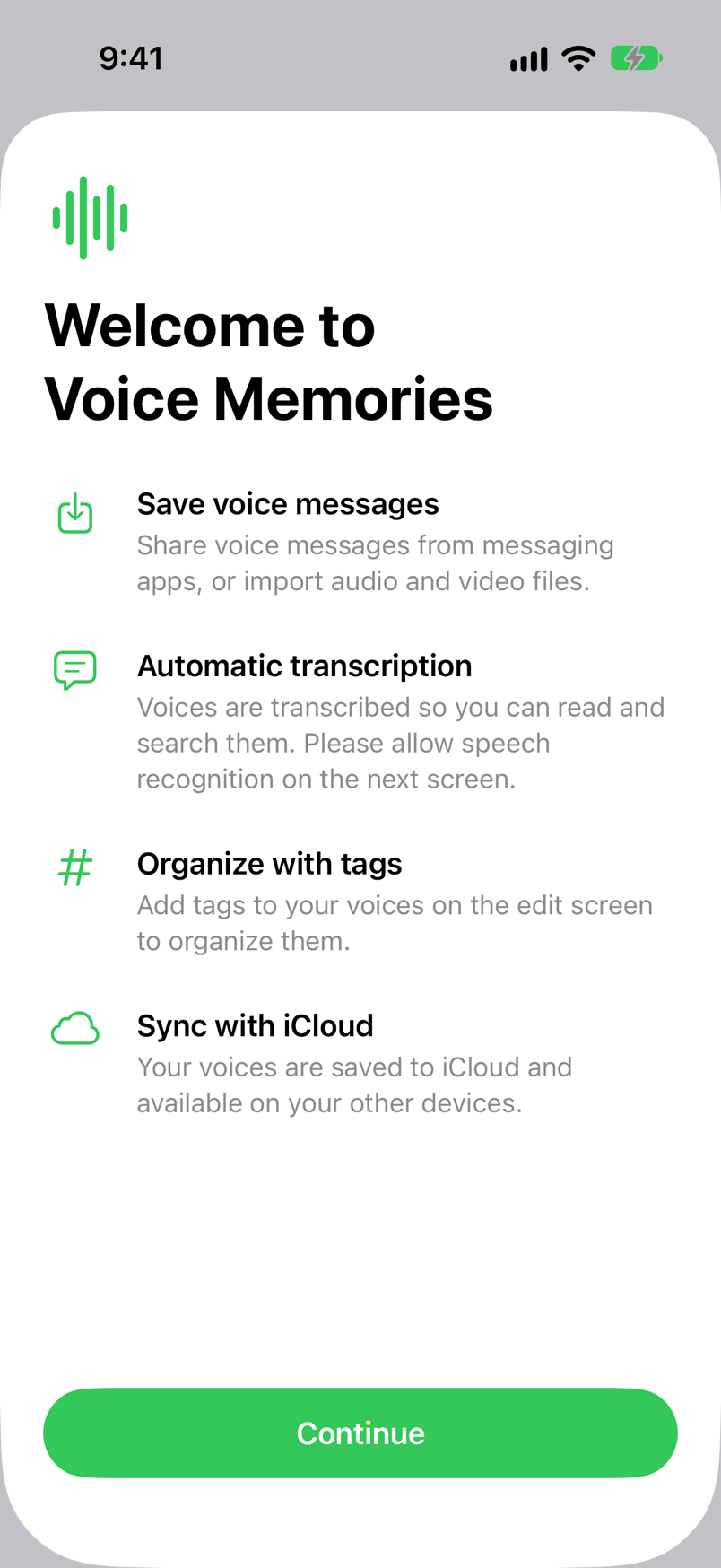
閱讀歡迎畫面並允許語音辨識
第一次開啟 App 時,會出現「Welcome to Voice Memories」。點一下「Continue」(繼續),接著在 iOS 詢問是否允許語音辨識時點一下「允許」(Allow)。允許後,儲存的語音就會自動轉錄。
在通訊 App 中按住語音訊息
在 LINE 或其他 App 中打開聊天室,按住想保留的語音訊息,然後點一下「分享」(參閱從通訊 App 儲存)。
在分享表單中選擇 Voice Memories
在 LINE 中,點一下右下角的「Other apps」即可打開分享表單。在 App 列中選擇 Voice Memories。
點一下「Open」
儲存完成後,會出現「Open」(打開)。點一下即可開啟 Voice Memories;語音會加入列表,並開始轉錄。
點一下列即可聆聽
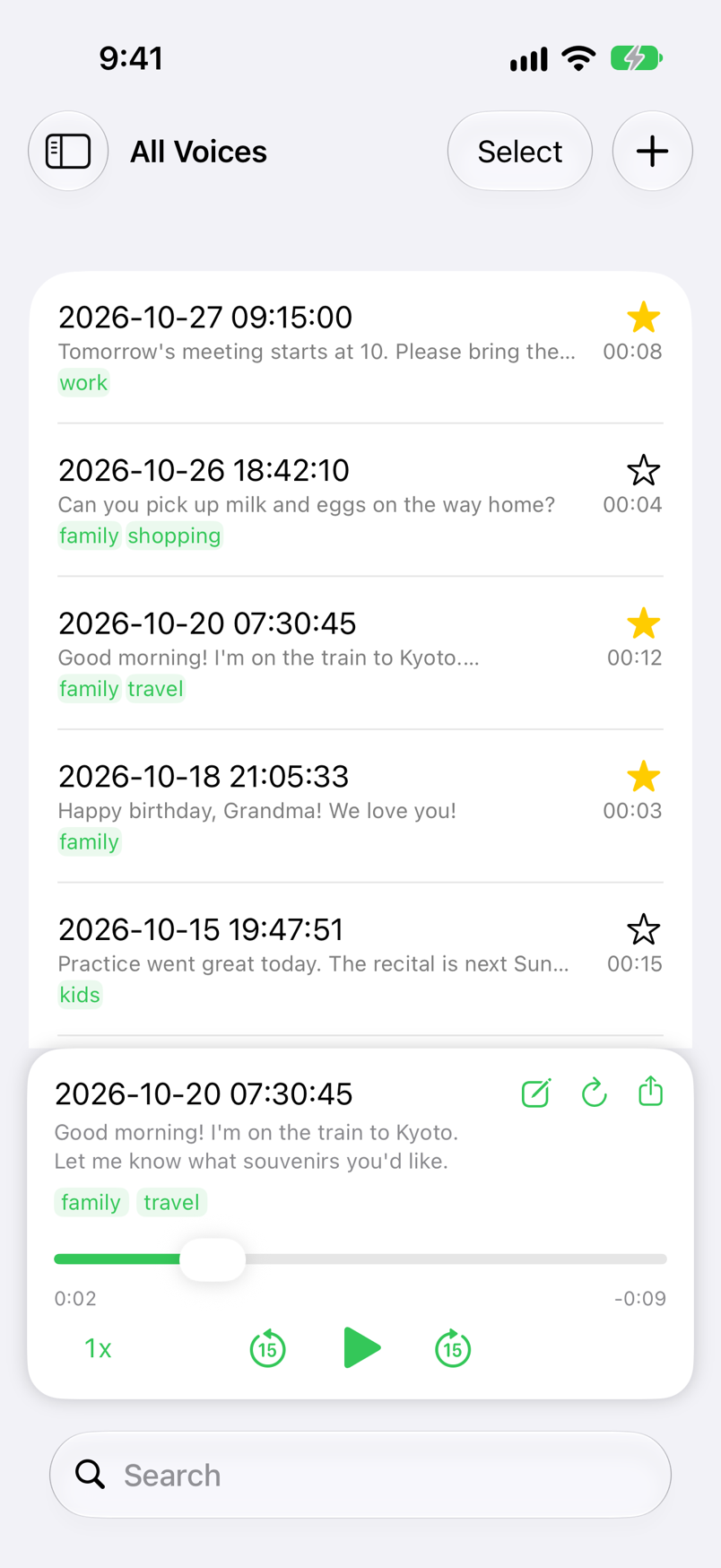
點一下列,播放器就會在畫面底部打開並開始播放。點一下播放器中的鉛筆按鈕,加上「family」等標籤,即可整理語音(參閱標籤與喜好項目)。
畫面說明
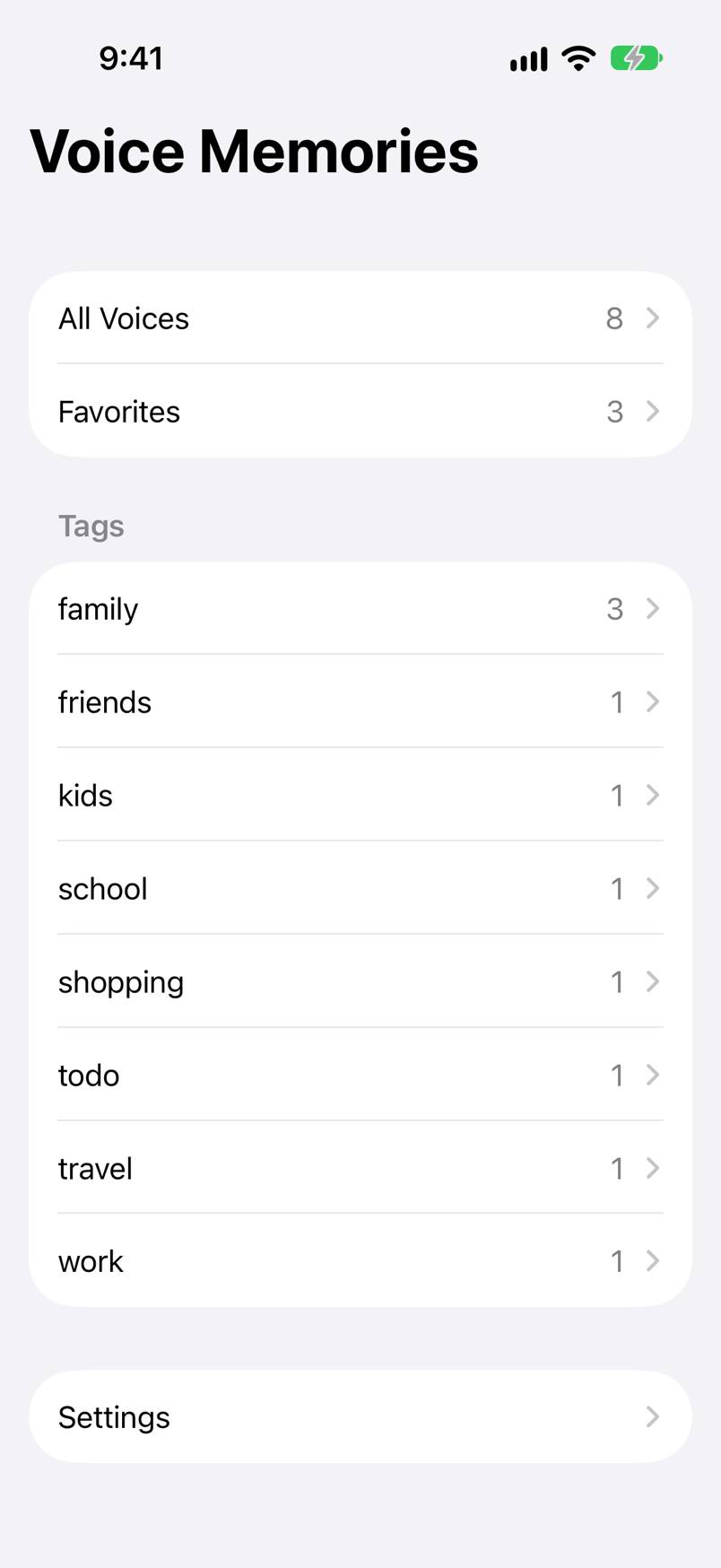
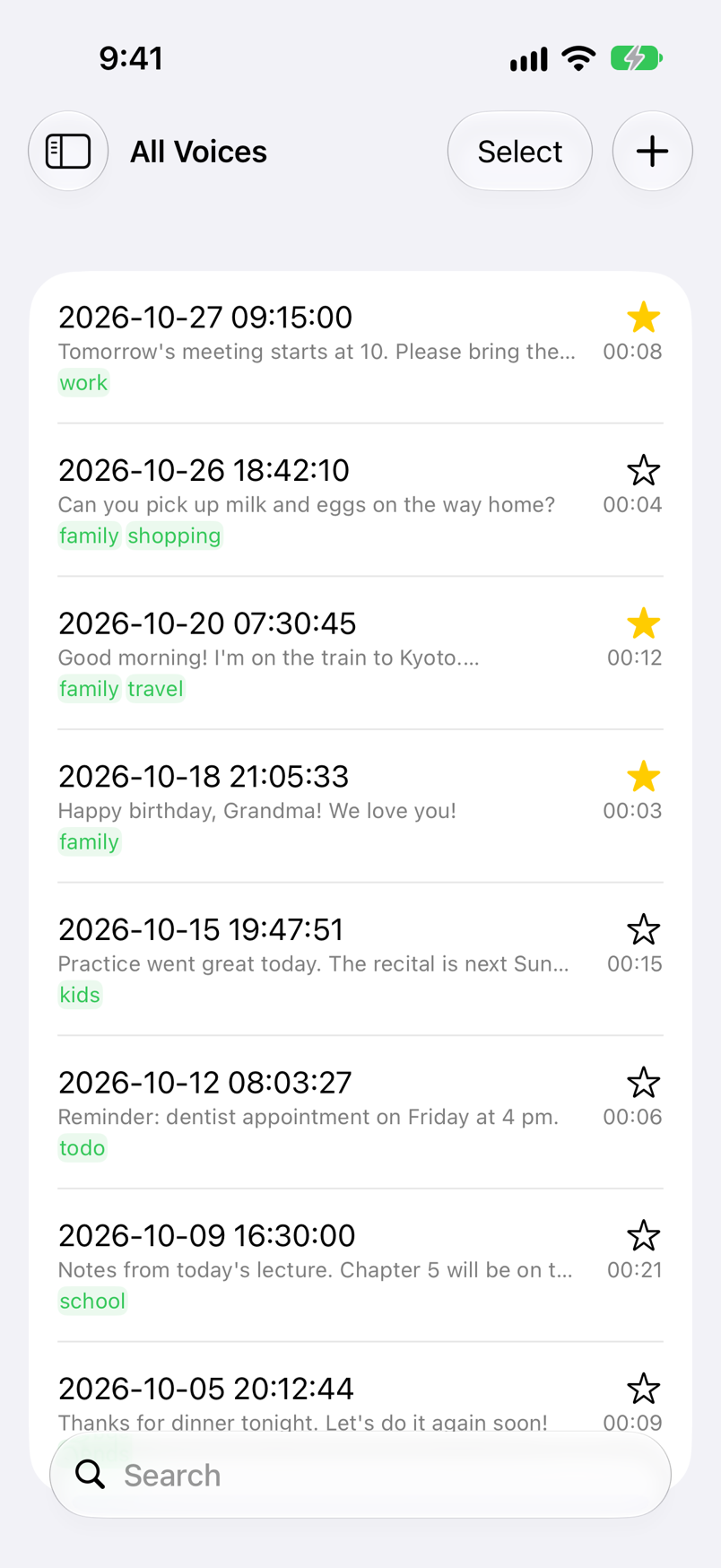
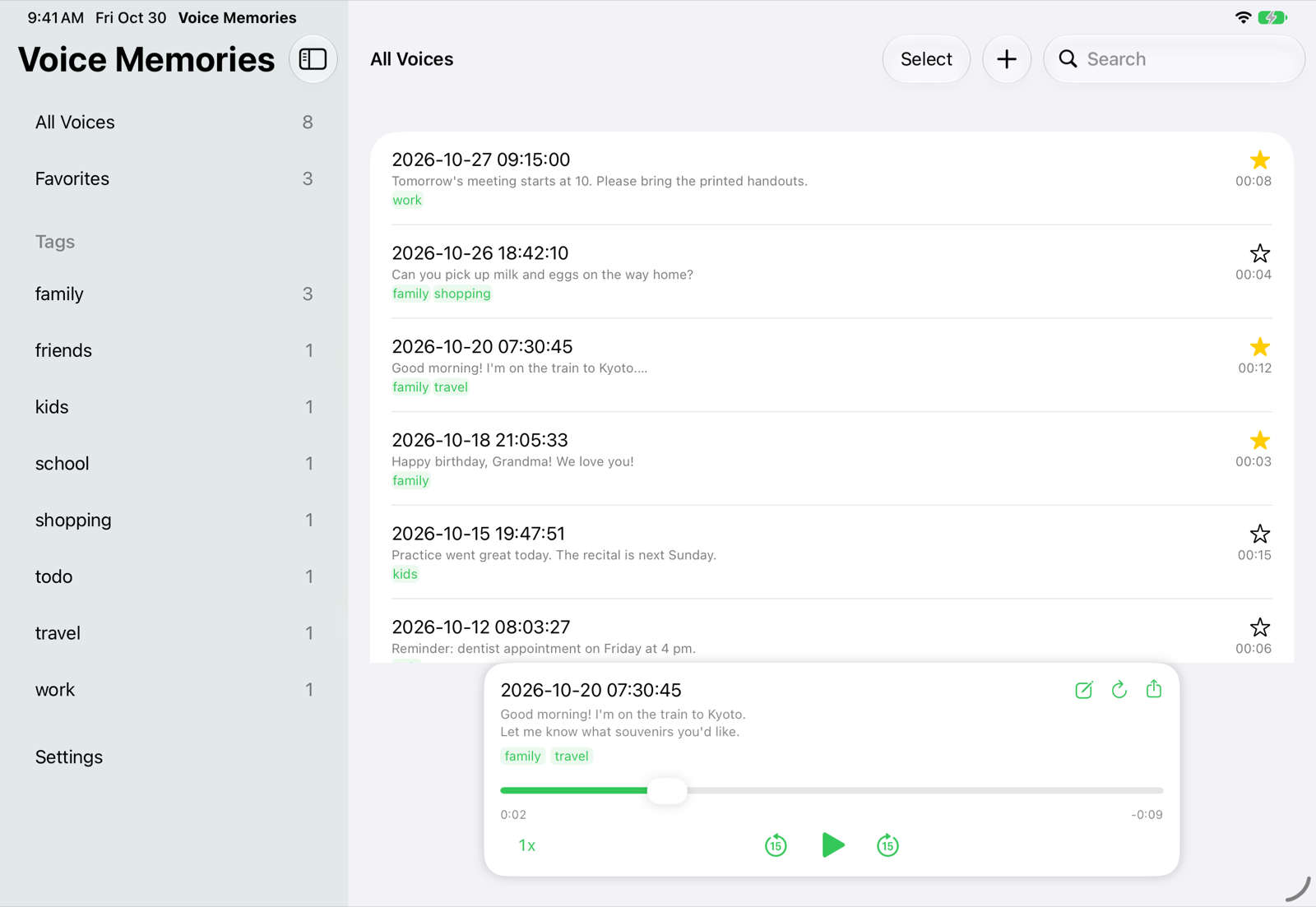
在左側的側邊欄選擇列表,然後點一下列即可聆聽。在 iPhone 上,側邊欄與列表是不同的畫面,請用左上角的按鈕切換。
側邊欄
| 按鈕 / 顯示 | 功能 |
|---|---|
| All Voices | 顯示所有已儲存的語音,最近儲存的排在最前面。右側的數字是數量。 |
| Favorites | 只顯示加了星號的語音(參閱標籤與喜好項目)。 |
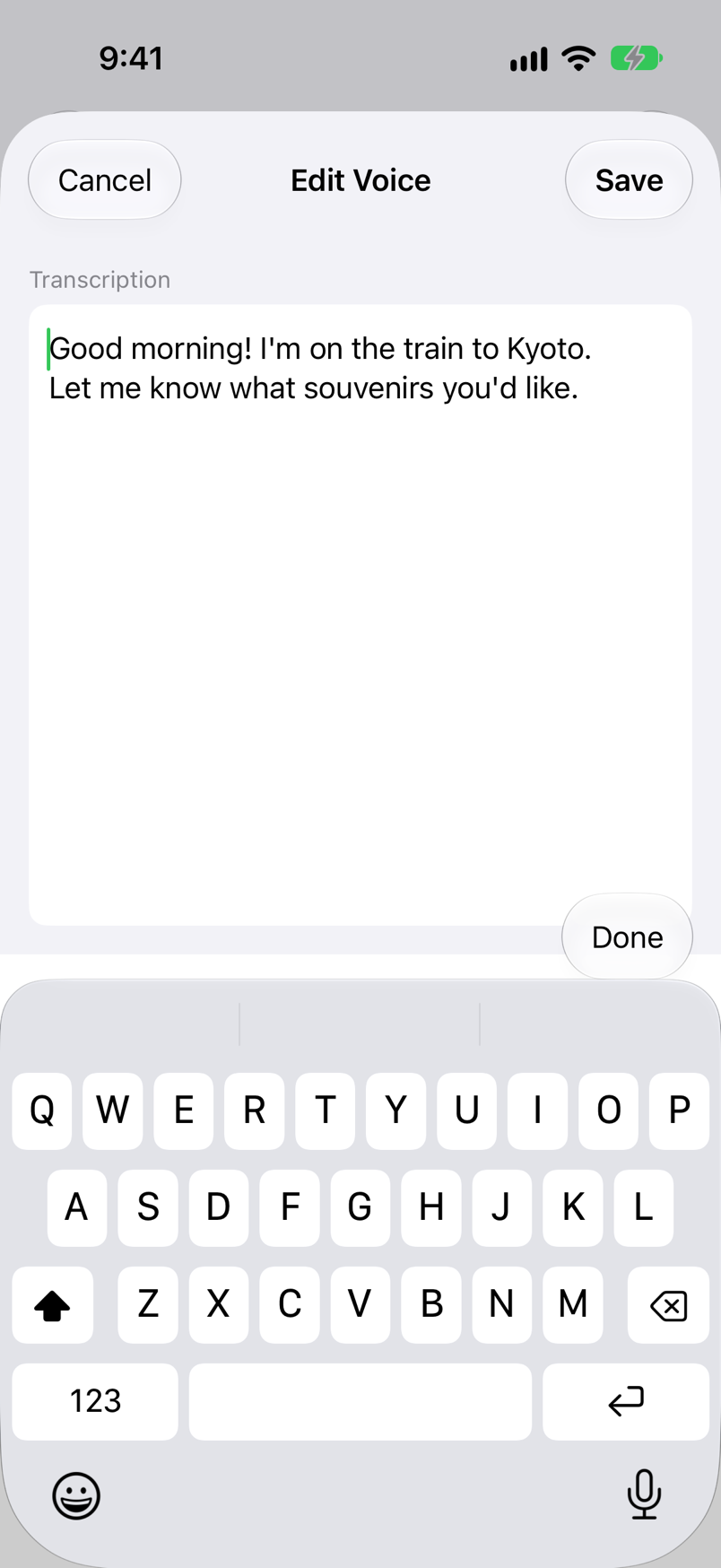
| Tags | 列出語音上的標籤,以及各標籤的數量。點一下標籤,就只會顯示帶有該標籤的語音。向左滑動可刪除標籤(參閱標籤與喜好項目)。 |
| Settings | 打開轉錄、iCloud、移轉到新 iPhone 與 App 內購買的設定(參閱設定)。 |
| Premium | 只在免費版中顯示於最下方(「Settings」下方)。點一下即可查看 Premium 增加的功能與購買按鈕(參閱免費版與 Premium)。 |
列表
| 按鈕 / 顯示 | 功能 |
|---|---|
| 日期與時間 | 每一列的標題是語音的日期(你收到的音訊檔的日期)。 |
| 逐字稿與長度 | 日期下方是逐字稿的第一行與長度(分:秒),再下面是標籤。 |
| ☆ | 點一下即可將語音加入「Favorites」或從中移除。 |
| 雲朵圖示 | 點一下這則語音時,無法準備好它的音訊。可能還沒有從 iCloud 傳送過來,請稍候片刻再點一下(參閱iCloud 同步與儲存空間)。 |
| + | 從「照片」或「檔案」匯入,或顯示從通訊 App 儲存的方法(參閱從「照片」與「檔案」匯入)。 |
| Select | 選擇語音,並以音訊檔一起傳送(參閱傳送語音)。 |
| 搜尋欄位 | 依日期、逐字稿與標籤篩選(參閱搜尋與刪除)。 |
觸控手勢
| 手勢 | 功能 |
|---|---|
| 點一下列 | 播放語音。如果尚未轉錄,也會開始轉錄。 |
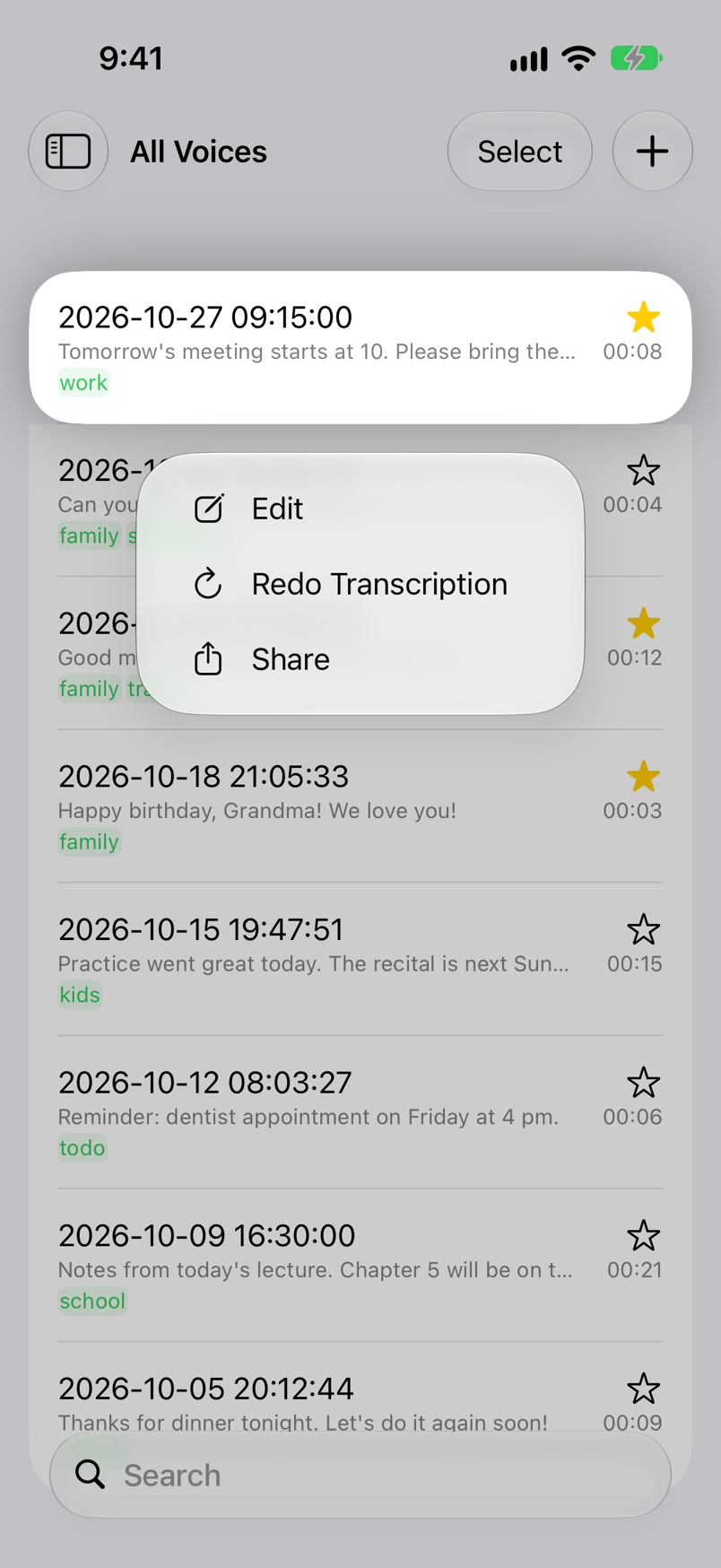
| 按住列 | 顯示「Edit」、「Redo Transcription」與「Share」選單(參閱標籤與喜好項目、轉錄與傳送語音)。 |
| 將列向右滑動 | 顯示「Redo Transcription」按鈕。 |
| 將列向左滑動 | 顯示「Delete」按鈕。點一下即可將語音移到「Recently Deleted」(參閱搜尋與刪除)。 |
| 將列表向下拉 | 重新載入列表。 |
iPad 與橫向
在 iPad 上,以及橫向拿著的大尺寸 iPhone 上,側邊欄與列表會並排顯示。播放器會出現在列表下方。
從通訊 App 儲存
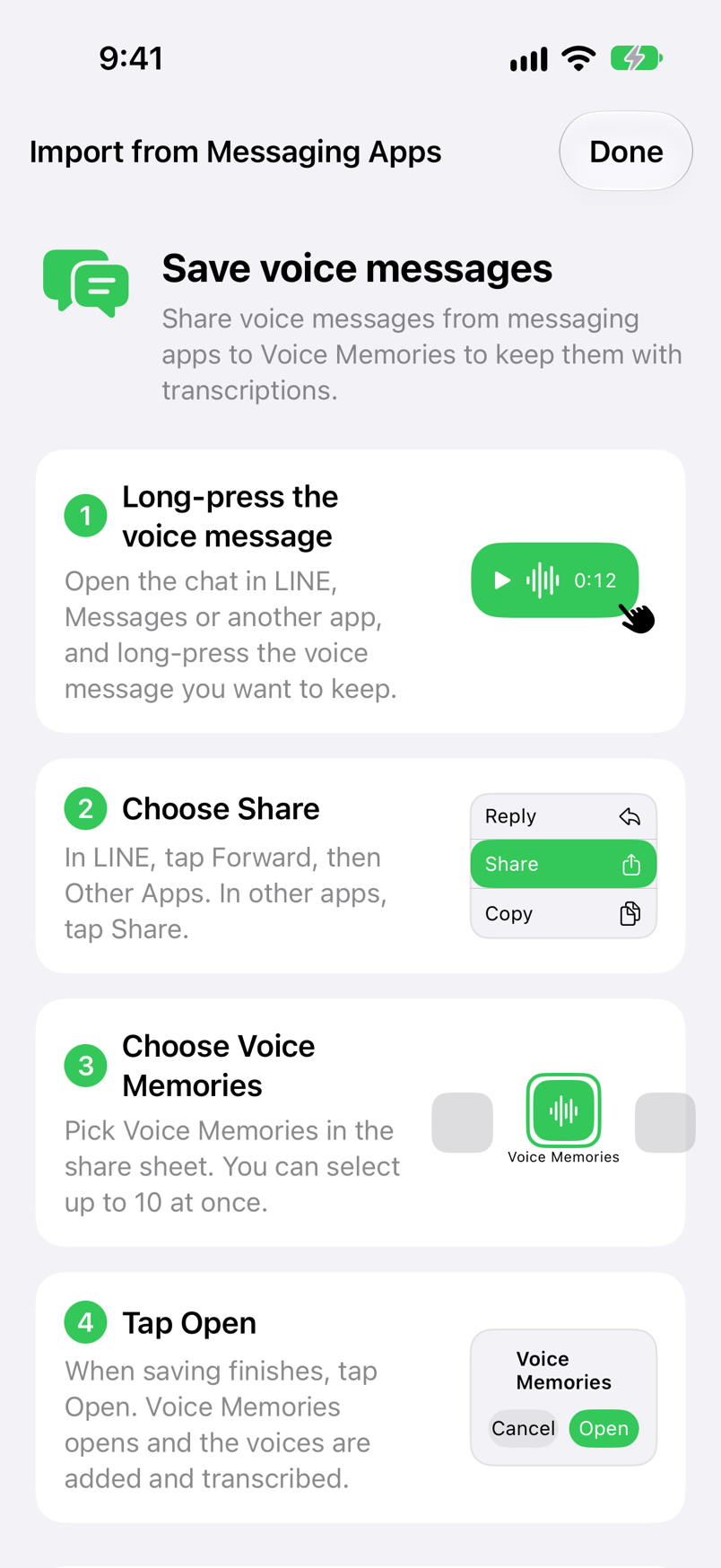
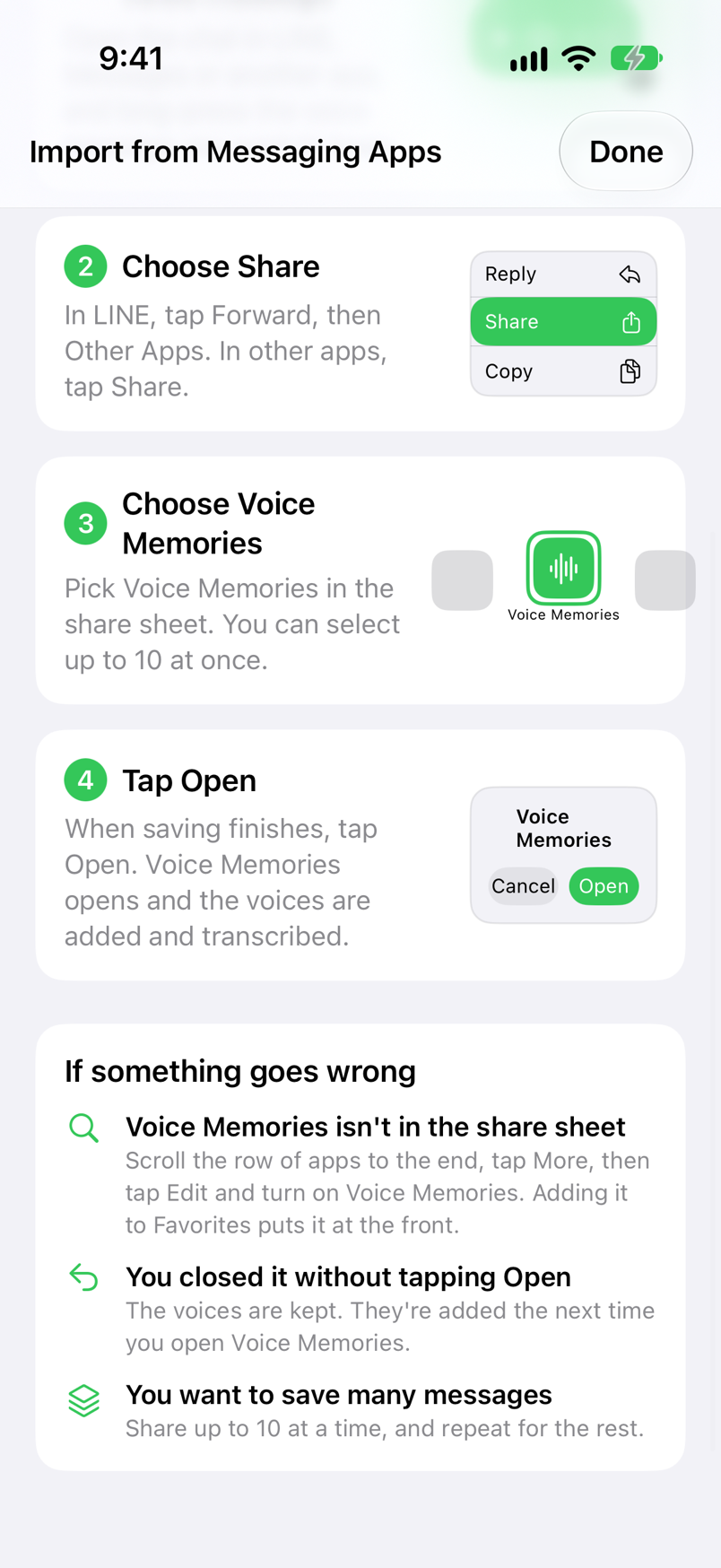
透過分享表單,將 LINE 等通訊 App 的語音訊息儲存到 Voice Memories。在 App 中的 + ›「To import from messaging apps...」也能看到相同的步驟。
按住語音訊息
在 LINE 或其他 App 中打開聊天室,按住想保留的語音訊息。
點一下「分享」
在 LINE 中,點一下「分享」,再點一下右下角的「Other apps」(LINE 的選單在中文介面顯示為「分享」,在英文介面顯示為「Share」)。在其他通訊 App 中,點一下分享的選項。在分享前先選取多則訊息,即可一起儲存。
選擇 Voice Memories
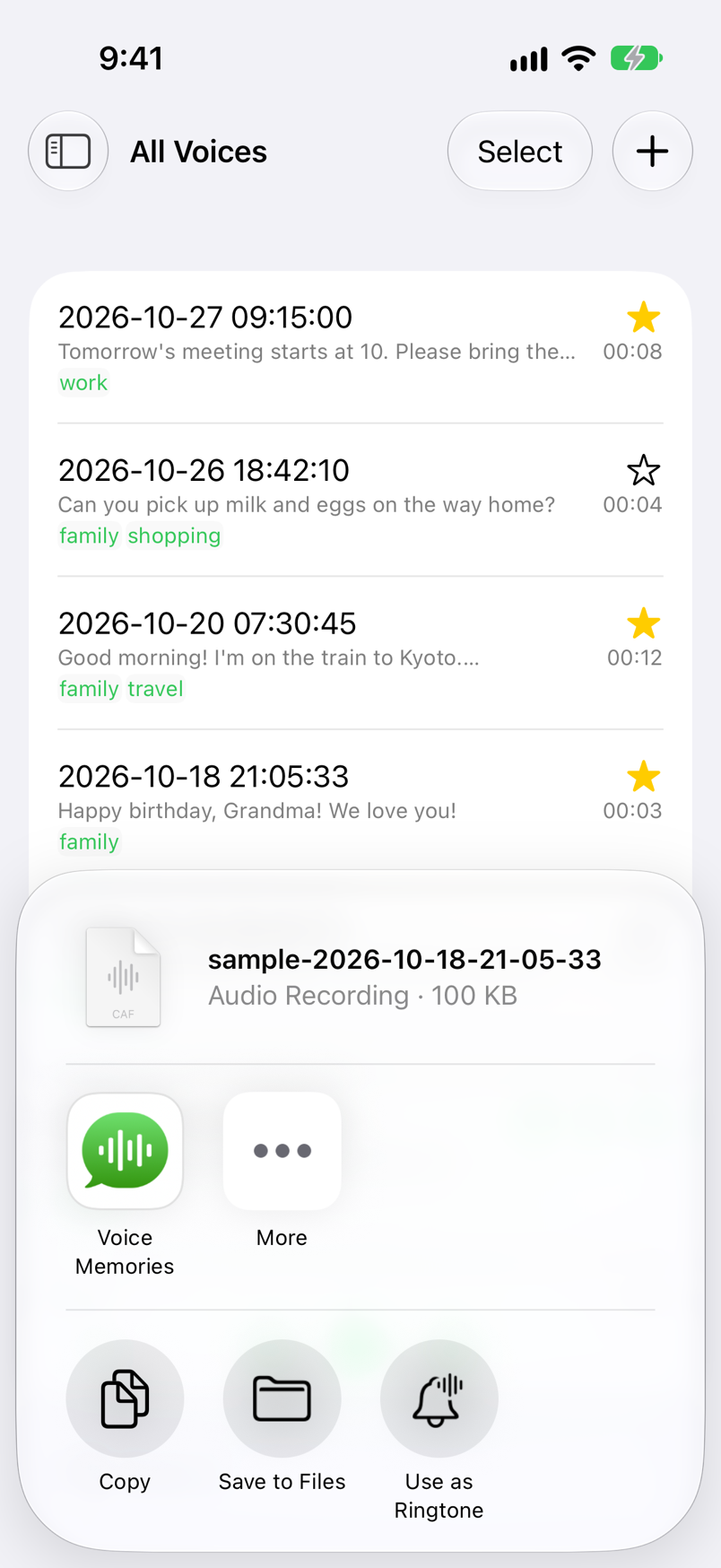
在分享表單的 App 列中選擇 Voice Memories。一次最多可傳送 10 則。
點一下「Open」
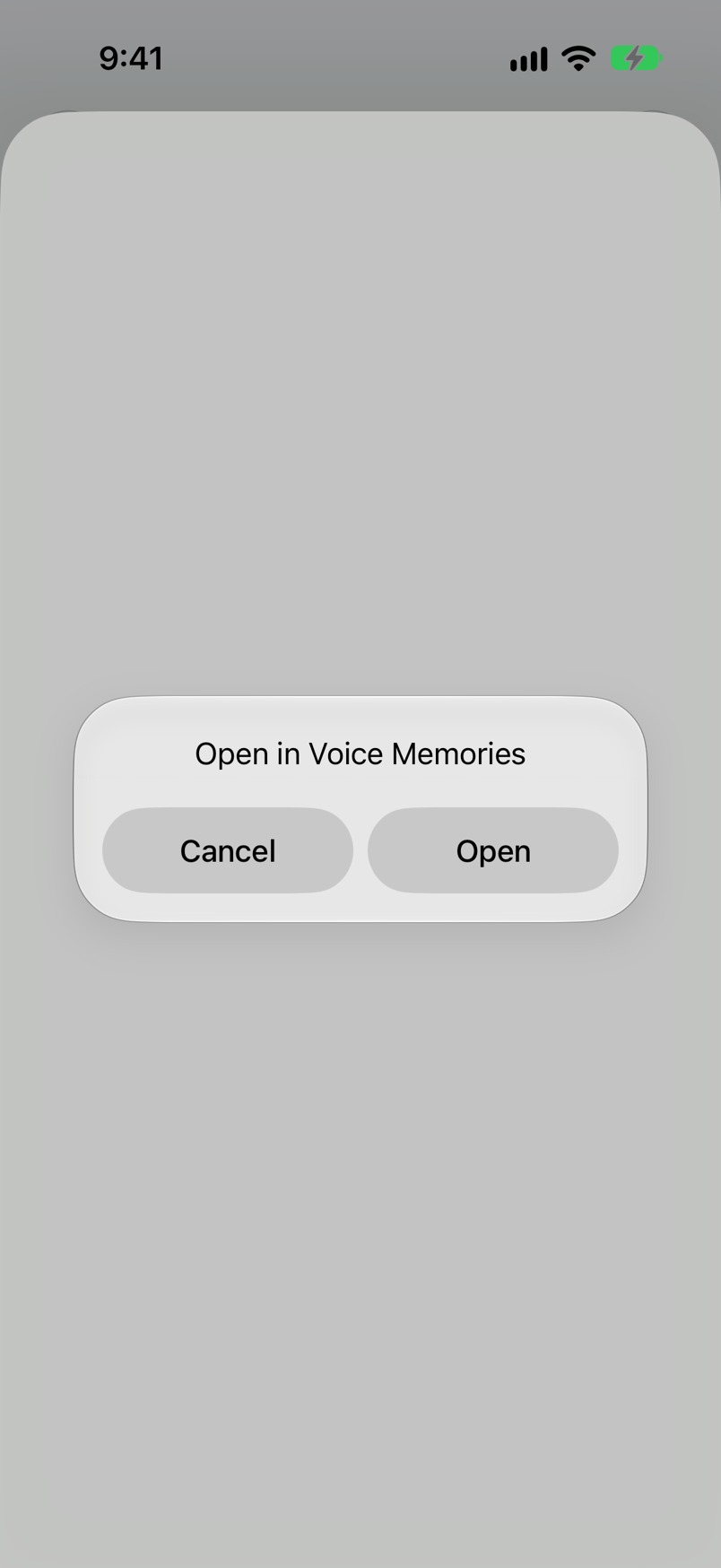
所有語音都接收完成後,會出現「Open」。點一下即可開啟 Voice Memories;語音會加入列表,並開始轉錄。
🔍 分享表單中沒有 Voice Memories
將 App 列捲動到最後,點一下「更多」,再點一下「編輯」並開啟 Voice Memories。將它加入「喜好項目」後,就會顯示在 App 列的最前面。
↩️ 沒有點一下「Open」就關閉了
語音仍會保留,下次開啟 Voice Memories 時就會加入。如果點了「Cancel」,該次接收的語音則不會儲存。
📚 想儲存大量訊息
一次最多可傳送 10 則。請每次分享 10 則,其餘的再重複相同步驟。
🔁 重複儲存了相同的語音
如果相同的音訊已經儲存過,就不會再次加入。從「照片」與「檔案」匯入時也一樣。如果該語音在「Recently Deleted」中,則會回到列表。
從「照片」與「檔案」匯入
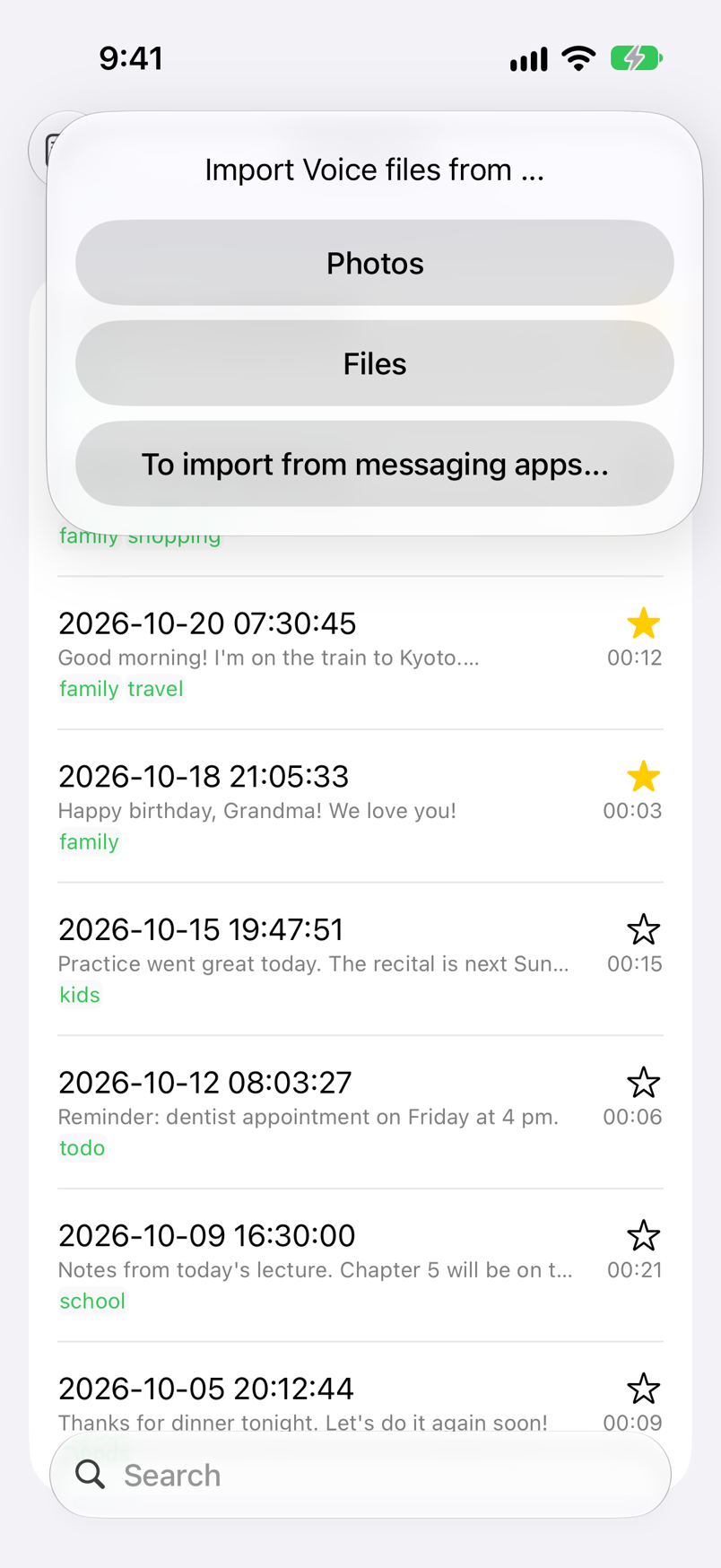
用列表右上角的 +,從「照片」App 匯入影片,或從「檔案」App 匯入音訊檔與影片檔。影片只會播放並轉錄聲音的部分。
| 加入方式 | 操作方式 |
|---|---|
| Photos | 在「照片」App 中最多可選取 5 部影片。第一次使用時,iOS 會詢問是否允許取用你的照片。 |
| Files | 在「檔案」App(iCloud 雲碟、「我的 iPhone」等)中選取音訊檔與影片檔,可一次選取多個。原始檔案會留在原處。 |
| To import from messaging apps... | 顯示從通訊 App 儲存的方法(參閱從通訊 App 儲存)。 |
| 分享表單 | 在其他 App 的分享表單中選擇 Voice Memories,即可儲存音訊檔與影片檔(一次最多 10 個)。 |
🕒 列表中的日期
日期標題是匯入的音訊檔的日期(年-月-日 時:分:秒)。列表依儲存順序排列,最新的在最上方。
📝 匯入之後
如果已允許語音辨識,語音會依匯入順序一則一則自動轉錄(參閱轉錄)。
播放
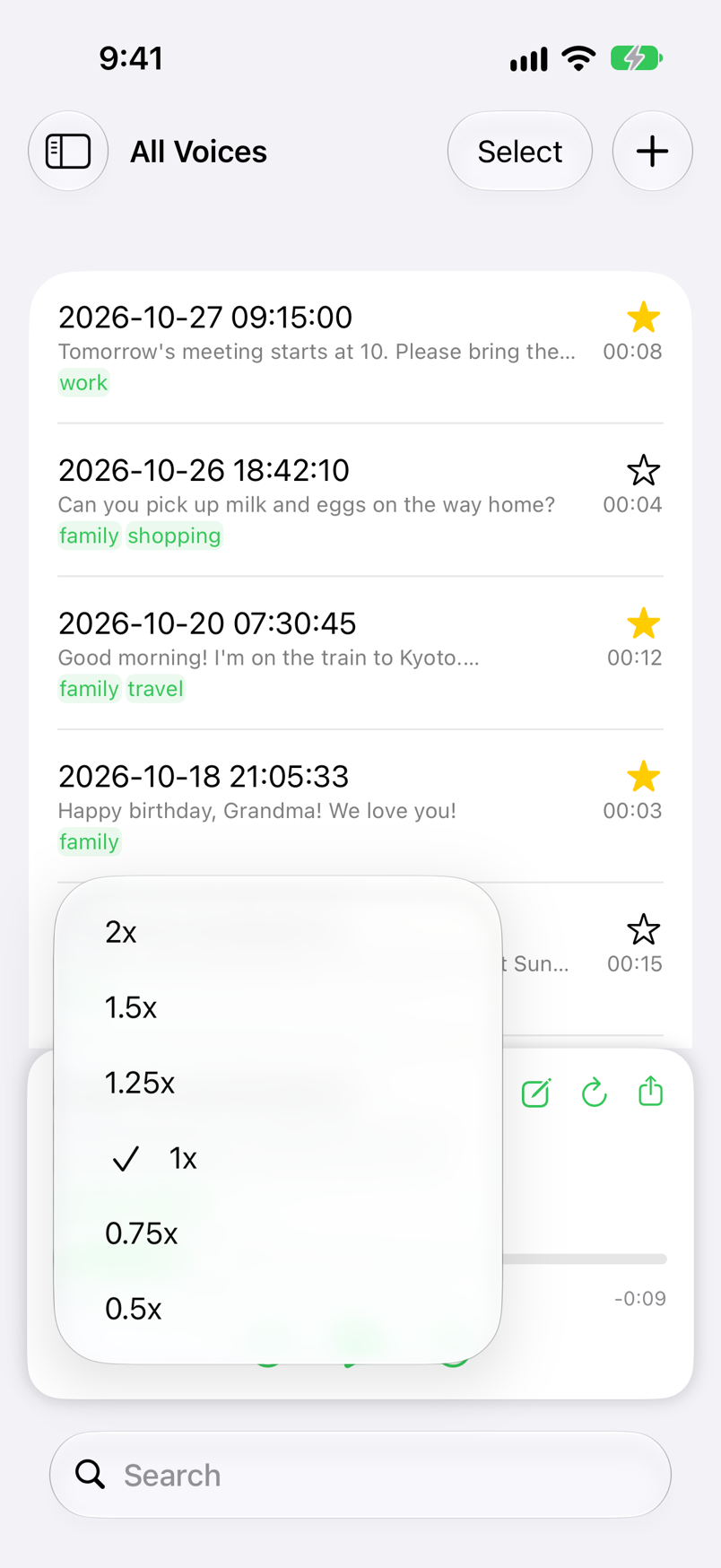
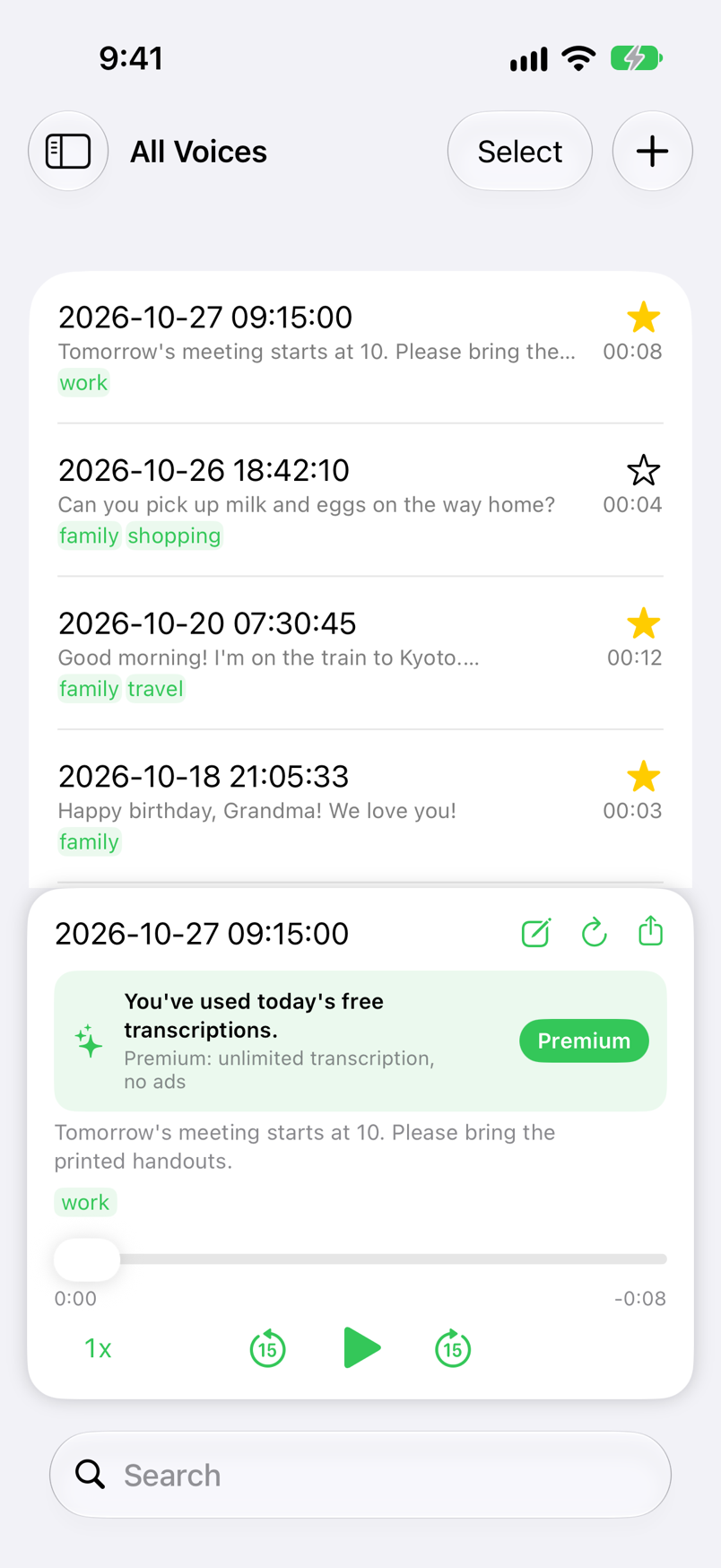
點一下列表中的列,播放器就會在畫面底部打開並播放語音。即使在靜音模式下也會播放,切換到其他 App 後也會繼續播放。
| 按鈕 / 顯示 | 功能 |
|---|---|
| 編輯(鉛筆) | 打開編輯畫面,可更改標題、標籤與逐字稿(參閱標籤與喜好項目)。 |
| ↻(重新轉錄) | 重新轉錄(參閱轉錄)。 |
| 分享 | 透過分享表單傳送音訊檔,例如再次傳給家人,或儲存到「檔案」。 |
| 逐字稿與標籤 | 顯示逐字稿(最多 12 行),下方是標籤。點一下標題、逐字稿或標籤即可打開編輯畫面。 |
| 播放位置列 | 拖移即可跳到想聽的部分。左側是已播放的時間,右側是剩餘時間。 |
| 播放速度 | 可選擇 0.5x、0.75x、1x、1.25x、1.5x 或 2x。選擇的速度下次也會沿用。 |
| 倒退 15 秒 / 快轉 15 秒 | 倒退或快轉 15 秒。 |
| 播放 / 暫停 | 在播放與暫停之間切換。播放到結尾時,會回到開頭並停止。 |
🔒 鎖定畫面與控制中心
在鎖定畫面與控制中心,也可以播放與暫停、移動播放位置,以及倒退或快轉 15 秒。
🎧 耳機與 AirPlay
可用藍牙耳機或 AirPlay 揚聲器聆聽。有來電時播放會暫停,通話結束後會繼續播放。
傳送語音
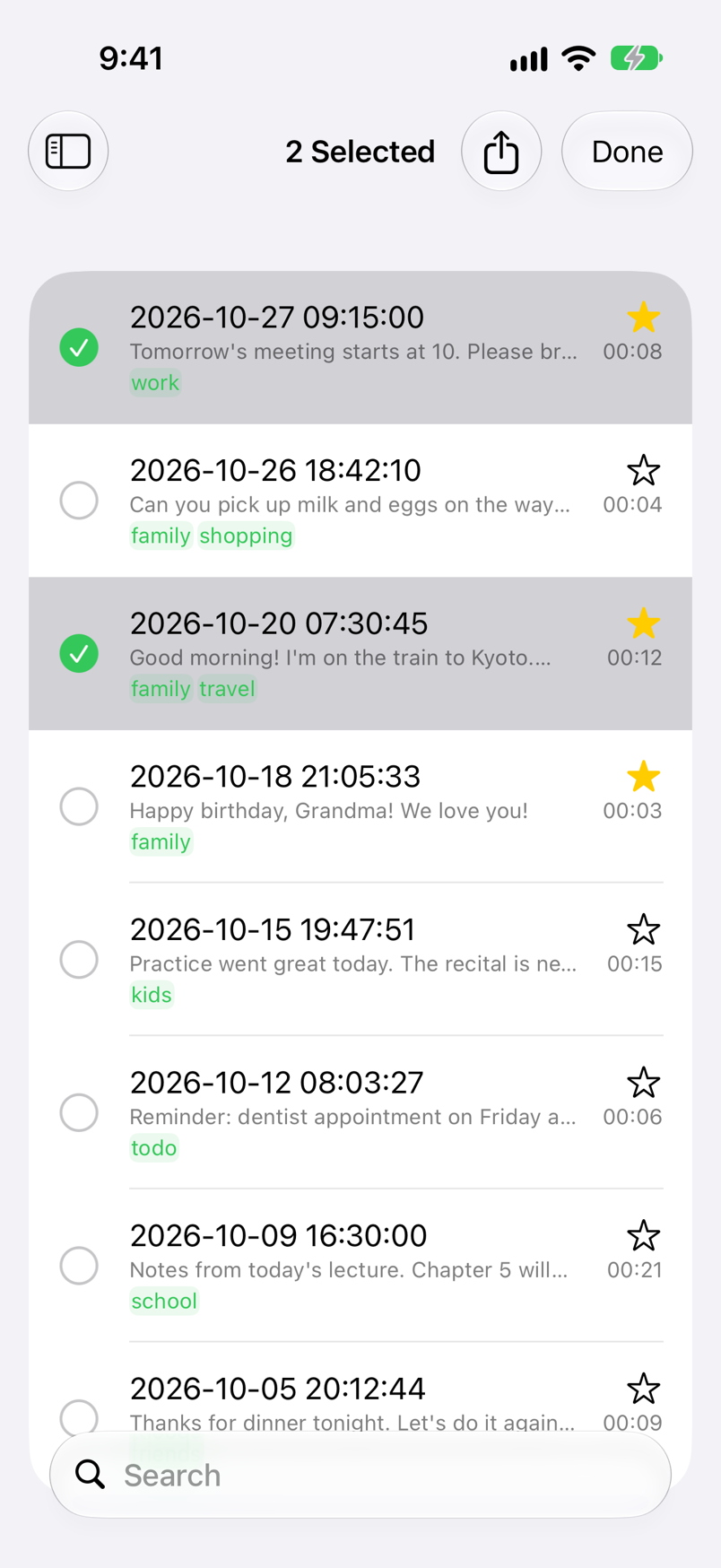
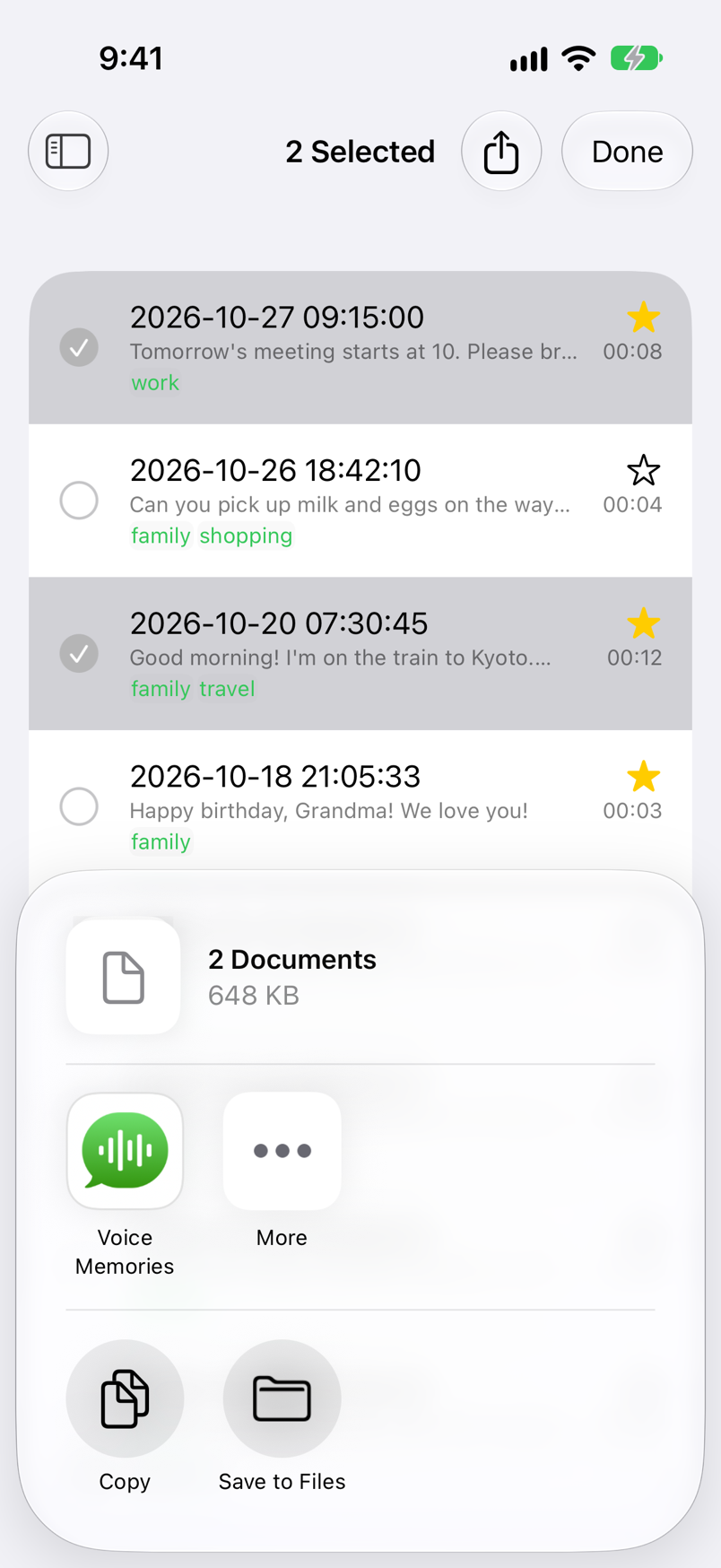
可以用通訊 App、電子郵件、AirDrop 等方式,將語音以音訊檔傳送。沒有使用 Voice Memories 的人也能當作音訊檔播放。選擇「儲存到檔案」即可儲存到「檔案」App。
| 傳送方式 | 操作 |
|---|---|
| 傳送一則語音 | 按住列表中的列並點一下「Share」,或點一下播放器中的分享按鈕。然後在分享表單中選擇傳送對象。 |
| 一次傳送多則 | 點一下列表右上角的「Select」,然後點一下要傳送的語音所在的列(再點一下可取消選取)。點一下右上角的分享按鈕,即可從分享表單一起傳送選取的語音。 |
| 結束選取 | 點一下右上角的「Done」。 |
轉錄
儲存的語音會以 Apple 的語音辨識自動轉錄。連續儲存多則時,會依儲存順序一則一則轉錄。
⏱️ 長錄音
超過一分鐘的錄音會在停頓處(安靜的片刻)分段,依序辨識後再接合,因此不會在結尾前中斷。
🔄 重新轉錄
點一下播放器中的 ↻,或按住列、將列向右滑動,然後選擇「Redo Transcription」(重新轉錄)。目前的逐字稿會被清除,並從頭重新辨識語音。
✏️ 手動修正
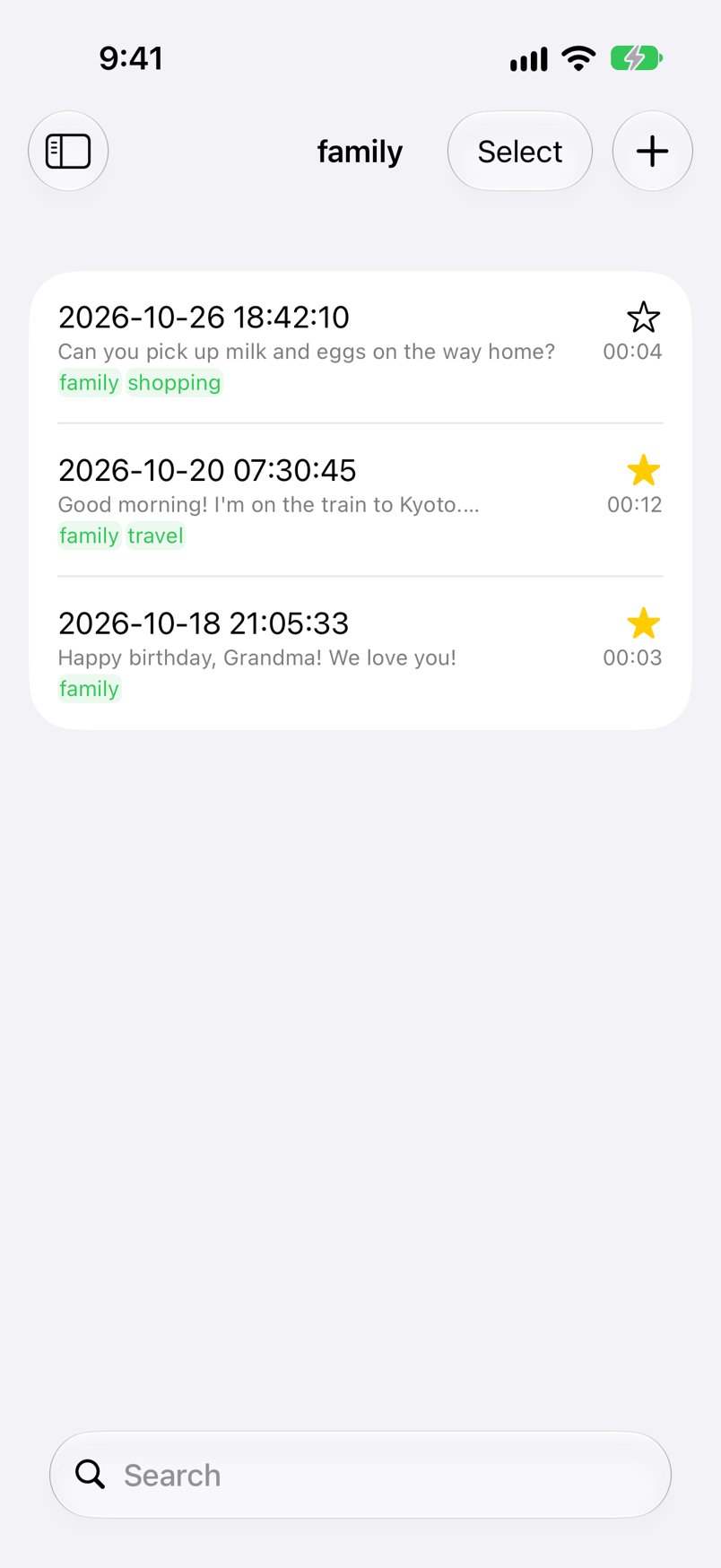
點一下播放器中的逐字稿即可打開編輯畫面,修正辨識錯誤的字詞,或加上自己的備註。點一下逐字稿欄位時,欄位會放大,以免被鍵盤遮住。點一下鍵盤上方的「Done」(在 iOS 18 上位於逐字稿欄位正下方)關閉鍵盤,然後點一下「Save」。
⏳ 轉錄期間
正在轉錄的語音,在列表與播放器中會顯示旋轉的進度圖示,列表底部則會顯示「Transcribing… (count)」。切換到其他 App 或鎖定螢幕時,轉錄可能會停止,因此請讓 Voice Memories 保持開啟直到完成。如果停止了,請重新轉錄。
🌐 轉錄語言
第一次開啟 App 時,會依 iPhone 的語言設定。若要轉錄其他語言的語音,請在「Settings」中更改「Locale」(參閱設定)。
標籤與喜好項目
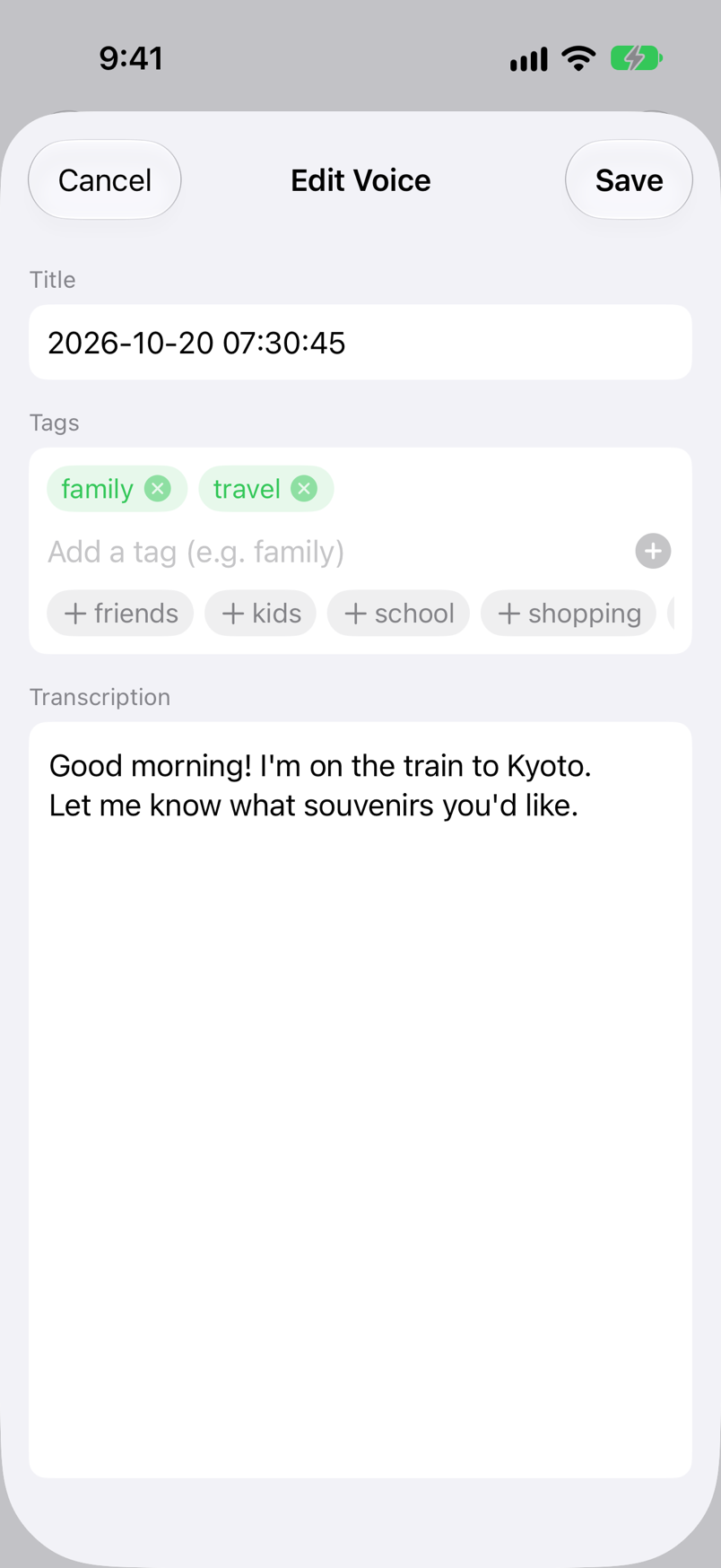
在語音的編輯畫面加入或移除標籤,也可以在這裡更改標題與逐字稿。標籤與喜好項目會列在側邊欄中。
打開編輯畫面
點一下播放器中的編輯按鈕(鉛筆圖示)。點一下播放器中的標題、逐字稿或標籤,或按住列表中的列並選擇「Edit」,也能打開。
輸入標籤
在「Tags」區段的「Add a tag (e.g. family)」中輸入「family」之類的字詞,然後點一下 return 或 +。像「family travel」或「family, travel」這樣用空格或逗號分隔,即可一次加入多個標籤。已加在其他語音上的標籤會顯示在下方作為建議,點一下即可加入。
點一下「Save」
標籤會顯示在列表與播放器中的逐字稿下方,並加入側邊欄的「Tags」下。點一下側邊欄中的標籤,就只會顯示帶有該標籤的語音。點一下「Cancel」則會關閉而不儲存更改。
🏷️ 標籤的運作方式
輸入標籤時不需要加「#」(加了也沒有差別)。「family」與「familytrip」是不同的標籤;同一個標籤輸入兩次,也只會加入一次。寫在逐字稿中的「#」不會變成標籤。
✂️ 移除或刪除標籤
在編輯畫面點一下標籤上的 ×,即可將它從該語音移除。若要刪除標籤,請在側邊欄中將它向左滑動並點一下「Delete」;以「Delete Tag」確認後,該標籤會從所有語音移除。語音、音訊檔與逐字稿都不會被刪除。不再加在任何語音上的標籤會自動刪除。
⭐️ 喜好項目
點一下列上的 ☆,它就會變成黃色的 ★ 並加入「Favorites」。可從側邊欄的「Favorites」一起聆聽。
搜尋與刪除
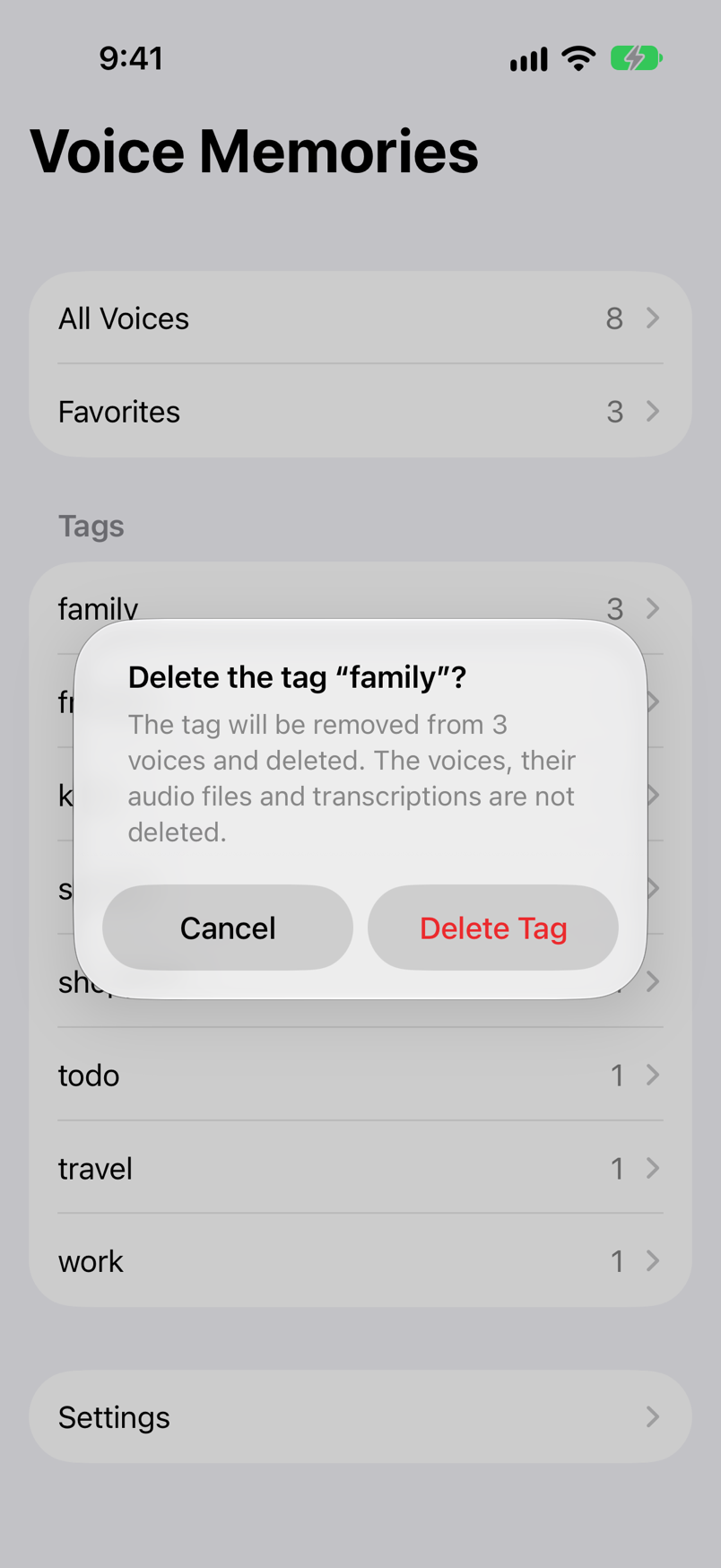
在列表的搜尋欄位中輸入文字,就只會顯示日期、逐字稿或標籤中包含這些字詞的語音。不再需要的語音可以從列表刪除。刪除的語音會在「Recently Deleted」(最近刪除)中保留 30 天,因此可以取回。
🔎 用多個字詞搜尋
用空格分隔字詞,即可找出包含所有字詞的語音。大寫與小寫、全形與半形字元會視為相同。
🗑️ 刪除語音
將列向左滑動並點一下「Delete」。語音會從列表消失並移到「Recently Deleted」,30 天後永久刪除。刪除也會同步到使用相同 Apple 帳號的其他裝置。
Recently Deleted(最近刪除)
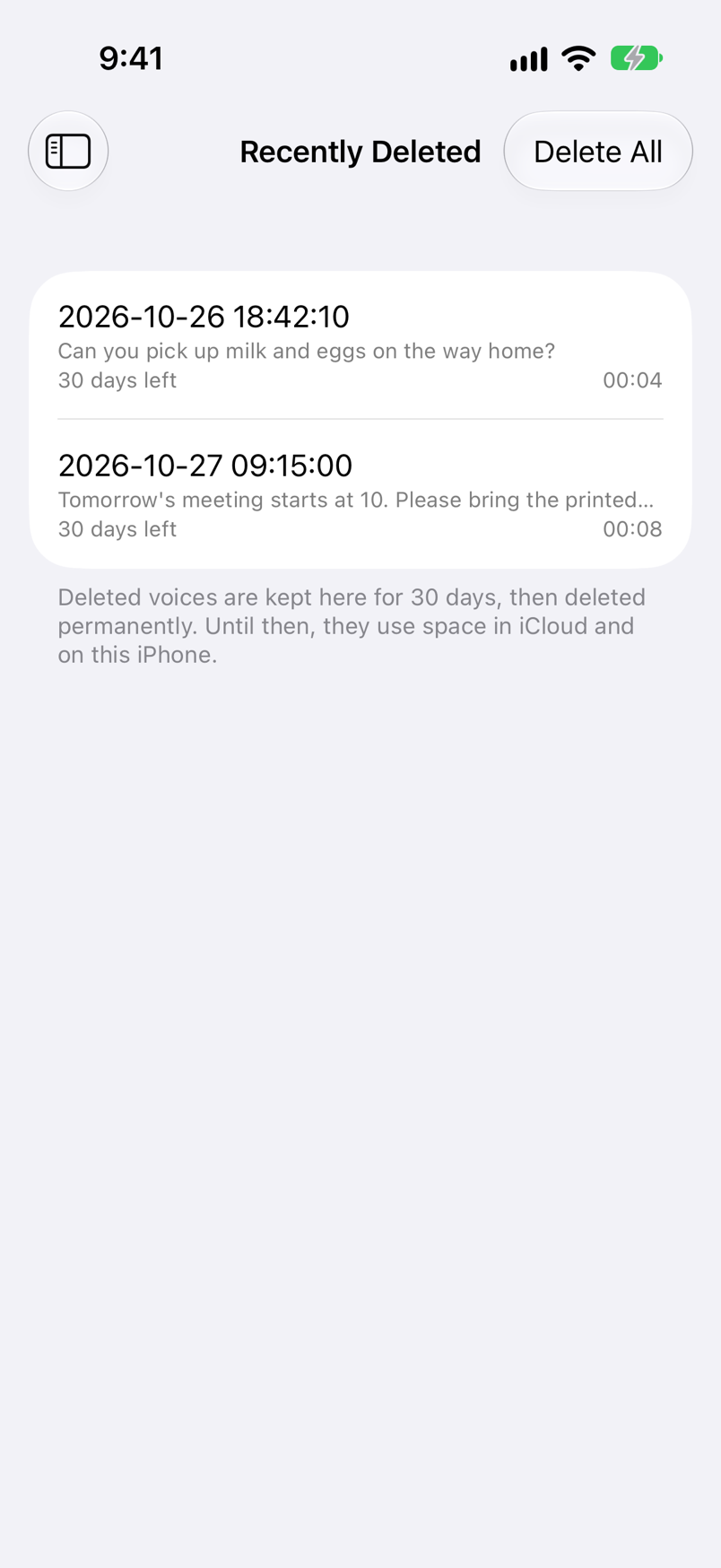
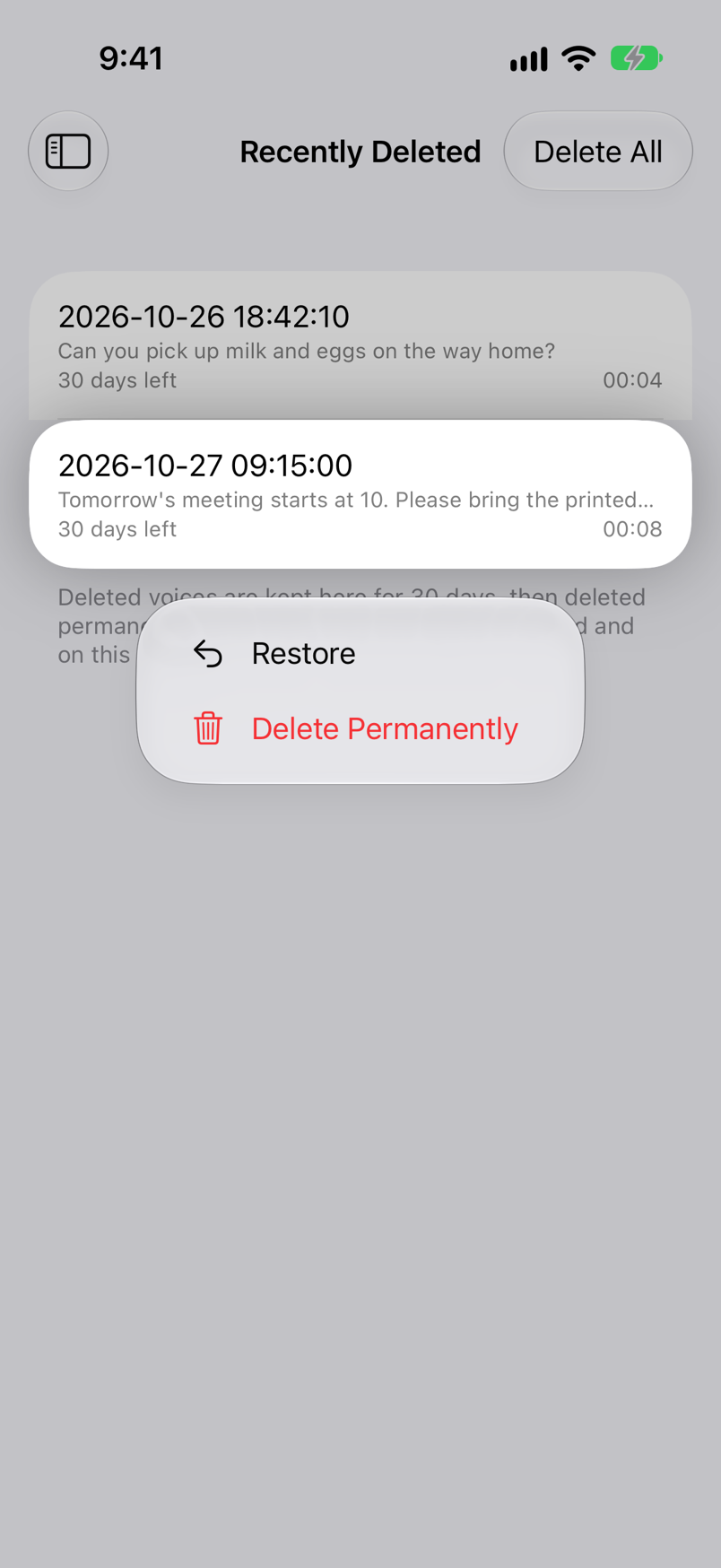
刪除的語音會列在「Settings」›「Data Management」›「Recently Deleted」中,最近刪除的排在最前面,並顯示距離永久刪除的剩餘天數(例如「30 days left」)。30 天後會永久刪除。在此之前,它們會佔用 iCloud 與這支 iPhone 的空間。
| 操作 | 功能 |
|---|---|
| 向右滑動或按住,然後點一下「Restore」 | 將語音放回列表,逐字稿、標籤與喜好項目都維持原樣。 |
| 向左滑動並點一下「Delete」,或按住並點一下「Delete Permanently」 | 點一下「Delete Permanently」確認後,語音會從 iCloud 與你的所有裝置刪除。此操作無法還原。 |
| Delete All(右上角) | 點一下「Delete All」確認後,「Recently Deleted」中的所有語音都會永久刪除。 |
iCloud 同步與儲存空間
只要 iPhone 已登入 iCloud,語音、逐字稿、標籤與喜好項目就會儲存到 iCloud,在任何使用相同 Apple 帳號的 iPhone 或 iPad 上都能聽到相同的語音。不需要任何設定。
☁️ 來自其他裝置的語音
在其他裝置上儲存的語音,從 iCloud 傳送過來後就會出現在列表中。如果點一下語音時無法準備好音訊,該列會顯示雲朵圖示。請稍候片刻再點一下。
⚙️ 同步的設定
轉錄語言、「Run on Device」與播放速度,也會在使用相同 Apple 帳號的裝置之間同步。
📊 同步狀態
「Settings」›「Moving to a New iPhone」›「iCloud」會顯示狀態,例如「Syncing…」、「Synced (time)」或「Not signed in (saved only on this iPhone)」。
💾 iCloud 儲存空間
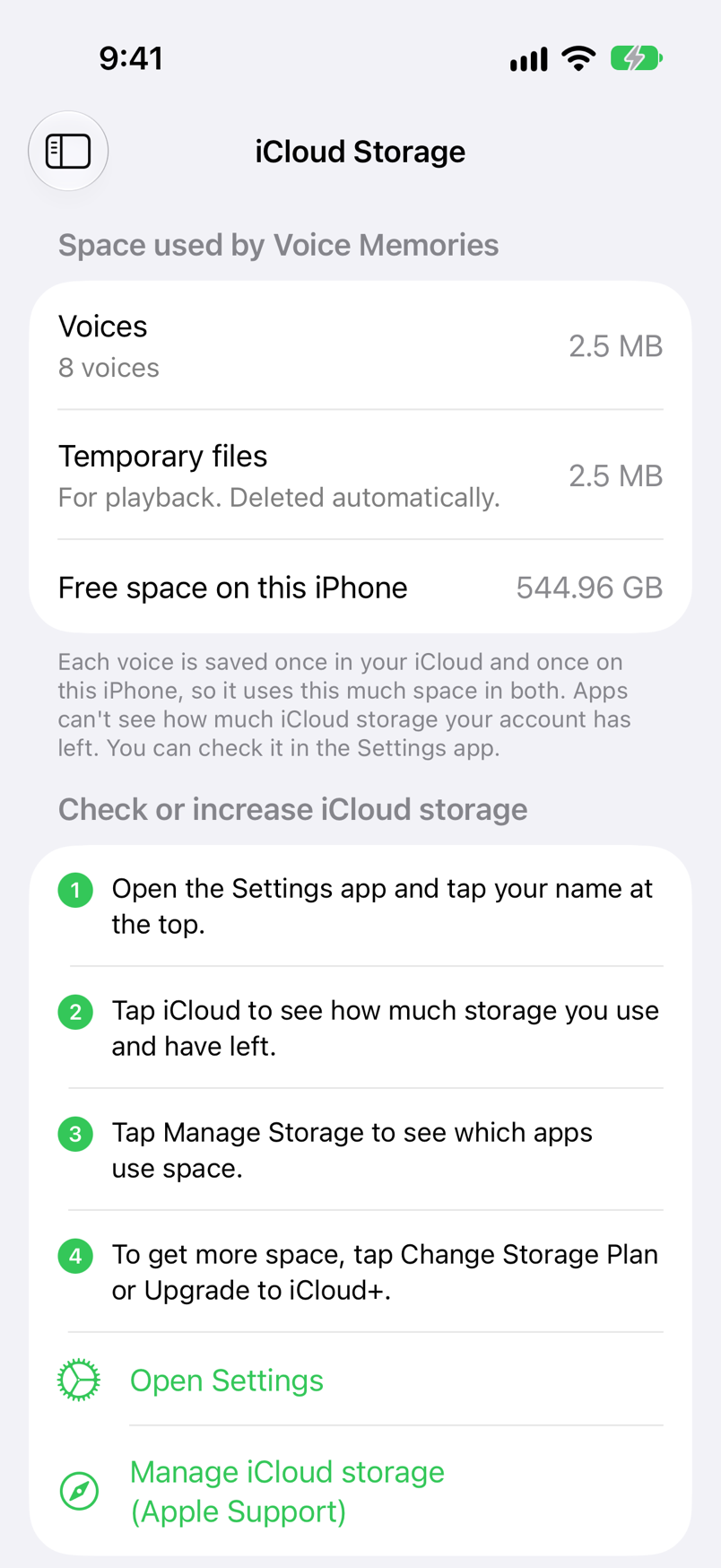
「Settings」中的「iCloud Storage」會顯示語音的數量與大小,以及 iPhone 的可用空間。每則語音會在 iCloud 與這支 iPhone 上各儲存一份,因此在兩邊佔用相同的空間。「Recently Deleted」中的語音與播放用的暫存檔,如果有的話也會一併顯示。
移轉到新 iPhone
只要在新 iPhone 上以相同的 Apple 帳號登入 iCloud,安裝並開啟 Voice Memories,語音就會跟著過來。如果不使用 iCloud,或 Apple 帳號有變更,請用備份檔移轉。
| 移轉方式 | 操作方式 |
|---|---|
| iCloud | 在新 iPhone 上以相同的 Apple 帳號登入,並開啟 Voice Memories。載入期間,列表會顯示「Loading from iCloud」。 |
| 整支 iPhone 移轉 | 如果用「快速開始」或 iCloud 備份移轉所有內容,Voice Memories 的語音也會一起移轉。 |
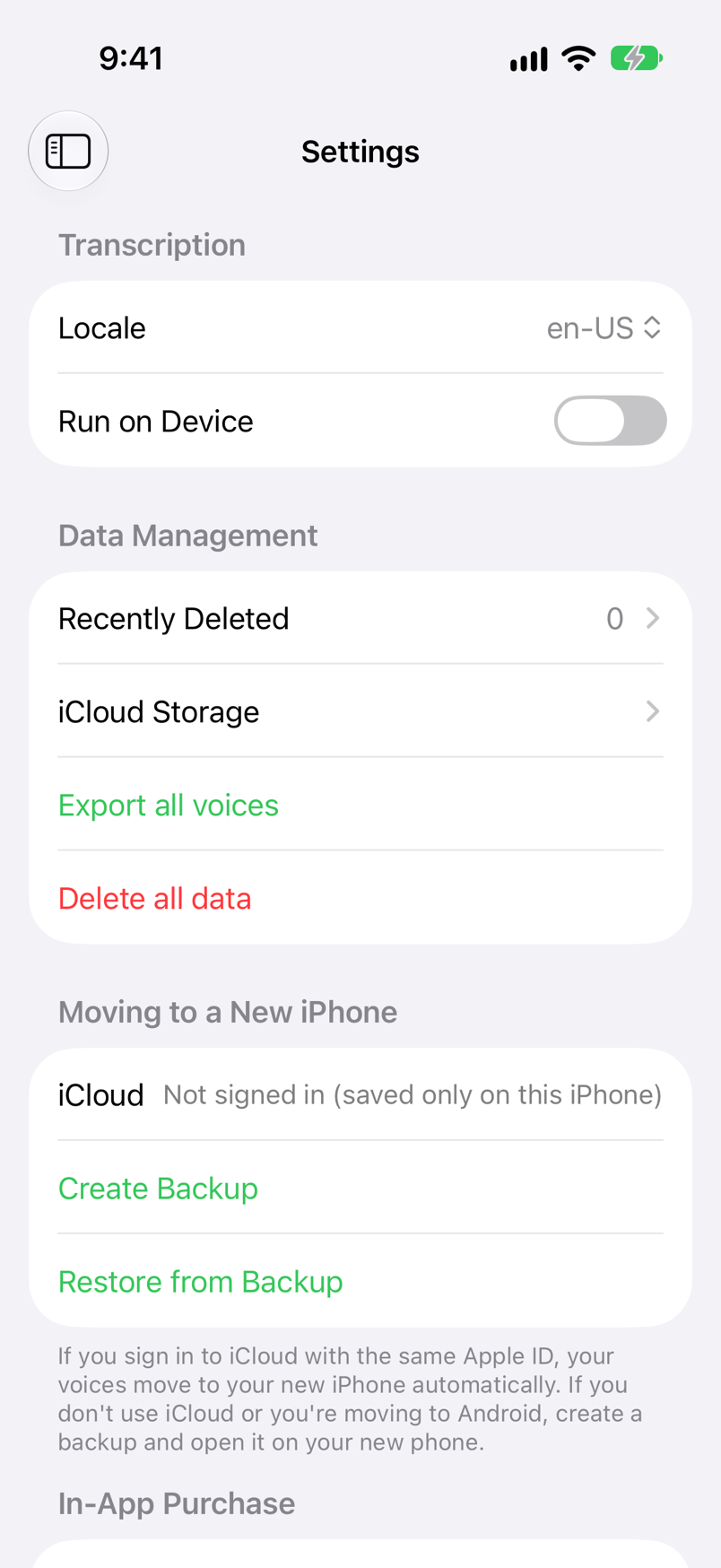
| 備份檔 | 在舊 iPhone 上點一下「Create Backup」,用 AirDrop 或「檔案」將檔案傳到新 iPhone,再打開檔案即可回復。 |
換機之前(舊 iPhone)
儲存想保留的語音訊息
LINE 聊天記錄的標準備份不會把聊天室中的語音訊息帶到新 iPhone。換機之前,請先把想保留的語音訊息儲存到 Voice Memories(參閱從通訊 App 儲存)。
確認語音已在 iCloud 中
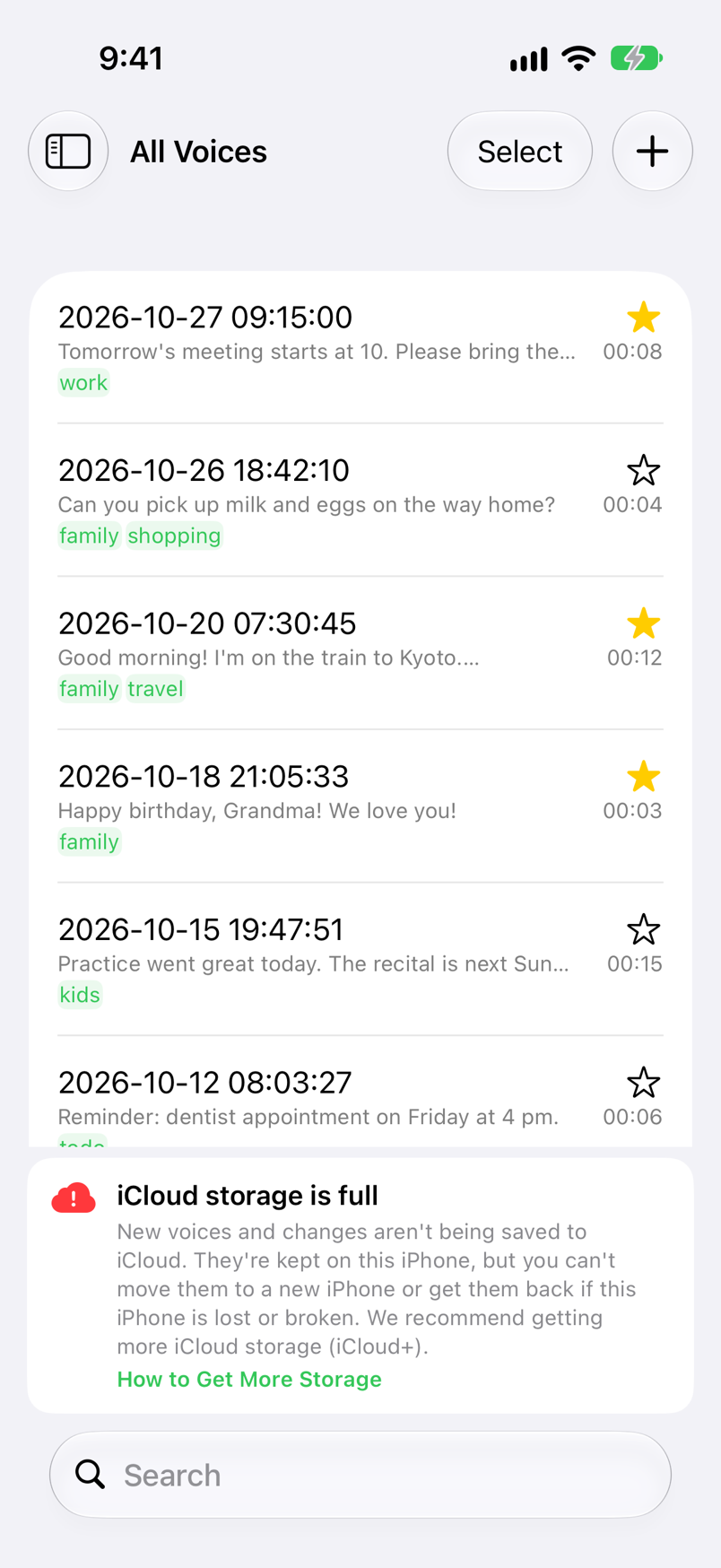
如果「Settings」的「Moving to a New iPhone」下方的「iCloud」顯示「Synced」與時間,表示語音已儲存到 iCloud。如果顯示「Not signed in (saved only on this iPhone)」或「iCloud storage is full」,表示語音不在 iCloud 中,請依照下方的「建立備份」以檔案移轉。
用 iCloud 移轉(新 iPhone)
以相同的 Apple 帳號登入
在新 iPhone 上,以與舊 iPhone 相同的 Apple 帳號登入 iCloud。
安裝並開啟 Voice Memories
從 App Store 安裝 Voice Memories 並開啟。新 iPhone 會再次詢問是否允許使用語音辨識。
等待載入完成
列表還是空的時候,會顯示「Loading from iCloud」。語音很多時可能需要一些時間。當「Settings」的「Moving to a New iPhone」下方的「iCloud」顯示「Synced」與時間時,就表示完成了。轉錄語言等設定也會一併帶過來;只要使用相同的 Apple 帳號,Premium 也會自動生效。
建立備份(舊 iPhone)
點一下「Create Backup」
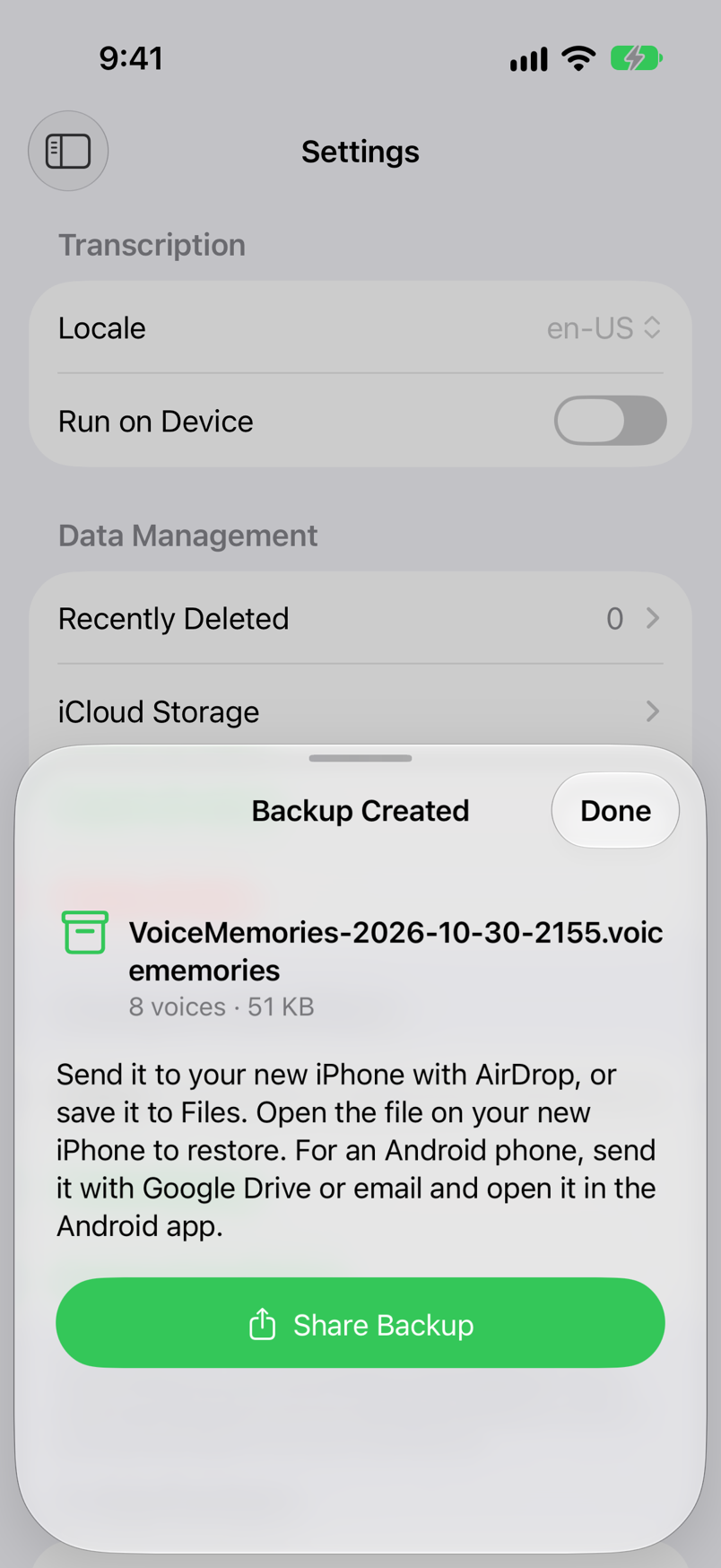
在「Settings」›「Moving to a New iPhone」中點一下「Create Backup」(建立備份)。所有語音、逐字稿、標籤、喜好項目,以及轉錄語言等設定,都會存入一個檔案(.voicememories)。「Recently Deleted」中的語音不會包含在內。
用「Share Backup」傳送
在「Backup Created」畫面點一下「Share Backup」(分享備份),然後用 AirDrop 傳到新 iPhone,或選擇「儲存到檔案」。
從備份回復(新 iPhone)
打開備份檔
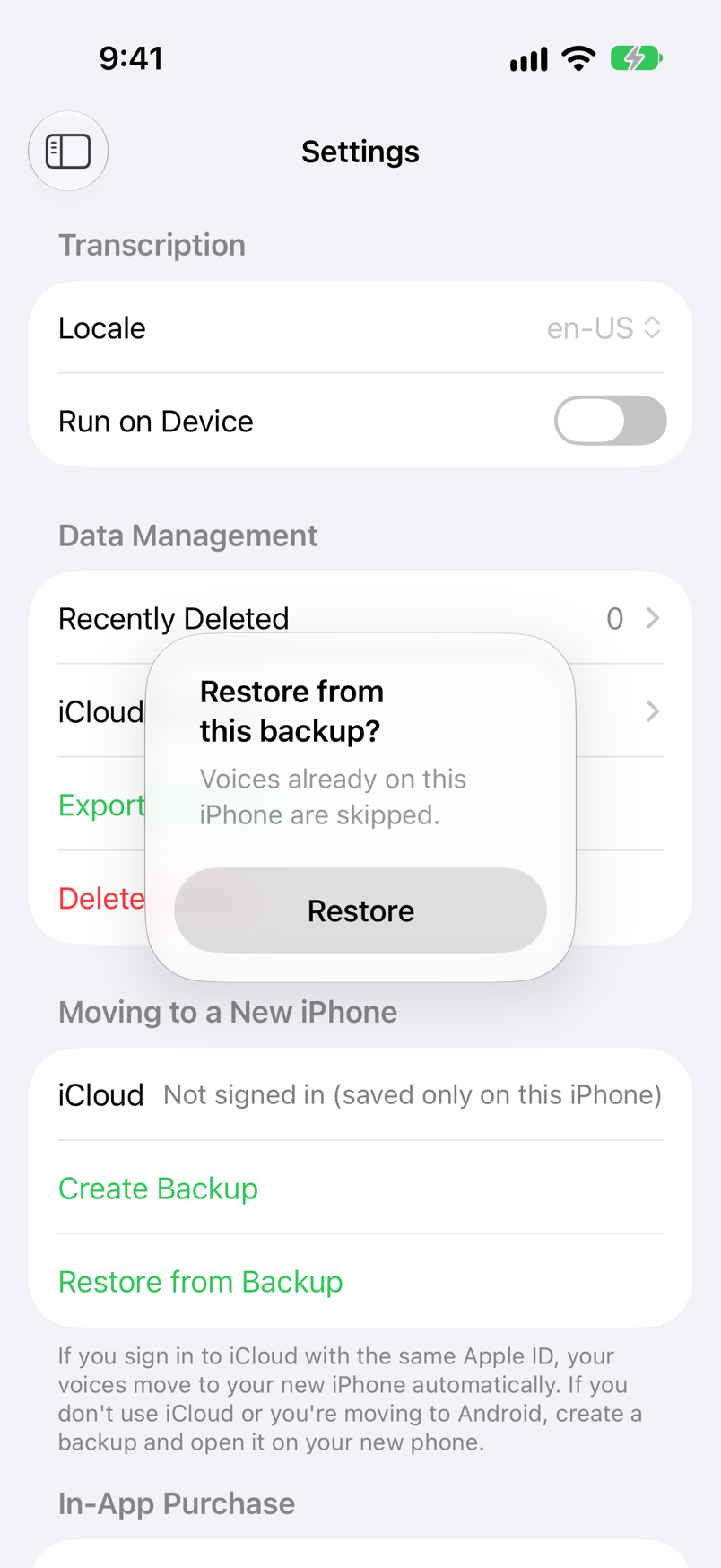
點一下用 AirDrop 收到的檔案,或「檔案」App 中的檔案,Voice Memories 就會開啟。也可以從「Settings」的「Restore from Backup」(從備份回復)選擇檔案。
點一下「Restore」
出現「Restore from this backup?」時,點一下「Restore」。這支 iPhone 上已有的語音會被略過,因此再次回復也不會產生重複的項目。「Recently Deleted」中的語音同樣會被略過,請從「Recently Deleted」回復。
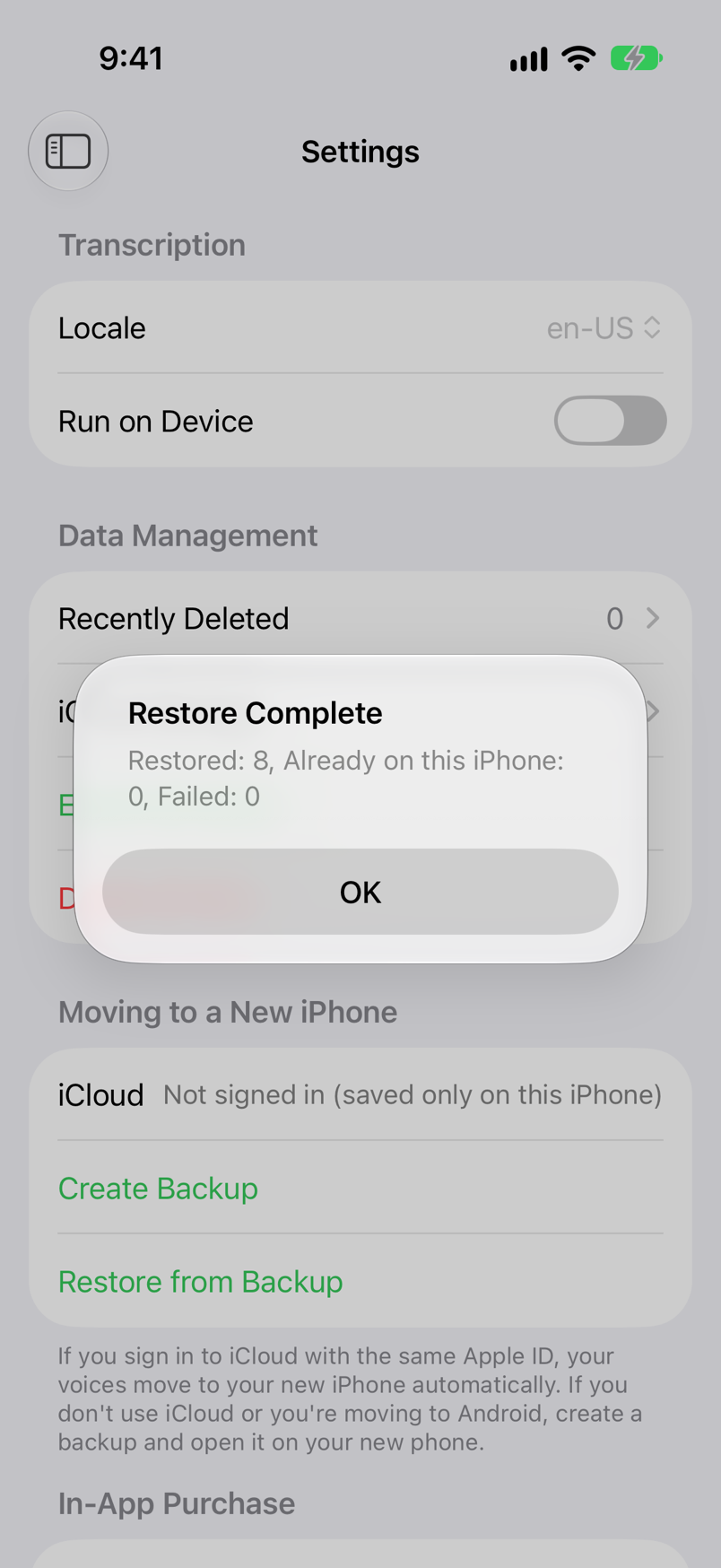
確認結果
「Restore Complete」會顯示已回復、這支 iPhone 上已有,以及失敗的語音數量。語音會連同原本的日期、逐字稿、標籤與喜好項目回到列表。
設定
從側邊欄打開「Settings」。預設值是 App 第一次啟動時使用的值。
| 設定 | 預設值 | 說明 |
|---|---|---|
| Locale(Transcription) | iPhone 的語言 | 要轉錄的語言(「en-US」為美式英文,「ja-JP」為日文)。如果 iPhone 的語言無法轉錄,則為「en-US」。 |
| Run on Device(Transcription) | Off |
開啟時,語音只會在這部裝置上轉錄,不會將音訊傳送給 Apple(參閱轉錄)。 |
| Recently Deleted(Data Management) | — | 已刪除語音的數量。點一下即可取回或永久刪除過去 30 天內刪除的語音(參閱搜尋與刪除)。 |
| iCloud Storage(Data Management) | — | 顯示 Voice Memories 使用的空間,以及查看與增加 iCloud 儲存空間的方法(參閱iCloud 同步與儲存空間)。 |
| Export all voices(Data Management) | — | 將所有語音的音訊檔儲存到「檔案」App 中你選擇的任何位置。檔名為列表中的日期(例如 2026-10-27-09-15-00.m4a)。「Recently Deleted」中的語音不會輸出。 |
| Delete all data(Data Management) | — | 立即永久刪除所有語音(包含「Recently Deleted」中的語音)與標籤。iCloud 中的資料也會刪除,因此會從你的其他裝置上消失。此操作無法還原。 |
| iCloud、Create Backup、Restore from Backup(Moving to a New iPhone) | — | iCloud 同步狀態,以及備份檔的建立與回復(參閱移轉到新 iPhone)。 |
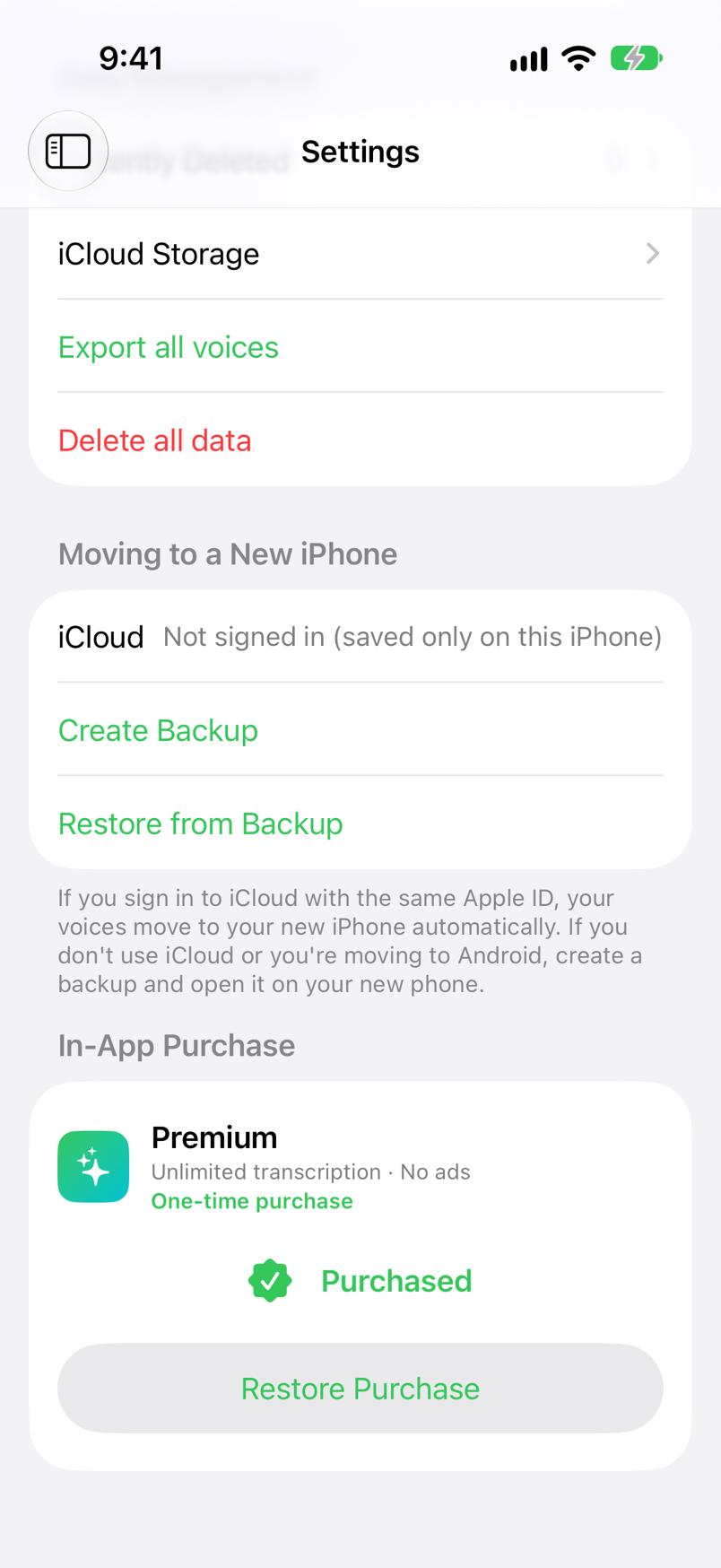
| Premium、Purchase、Restore Purchase(In-App Purchase) | — | 購買 Premium 與回復購買。購買後會顯示「Purchased」。在免費版中,還會顯示當日剩餘的免費轉錄次數(參閱免費版與 Premium)。 |
免費版與 Premium
Voice Memories 可以免費使用。Premium(App 內一次性購買)可讓你無限制轉錄,並移除廣告。除了免費版的畫面以外,本手冊的螢幕截圖都是以 Premium 拍攝的。
| 功能 | 免費版 | Premium |
|---|---|---|
| 儲存語音訊息與音訊 | ✓ | ✓ |
| 播放、標籤、喜好項目與搜尋 | ✓ | ✓ |
| iCloud 同步與備份 | ✓ | ✓ |
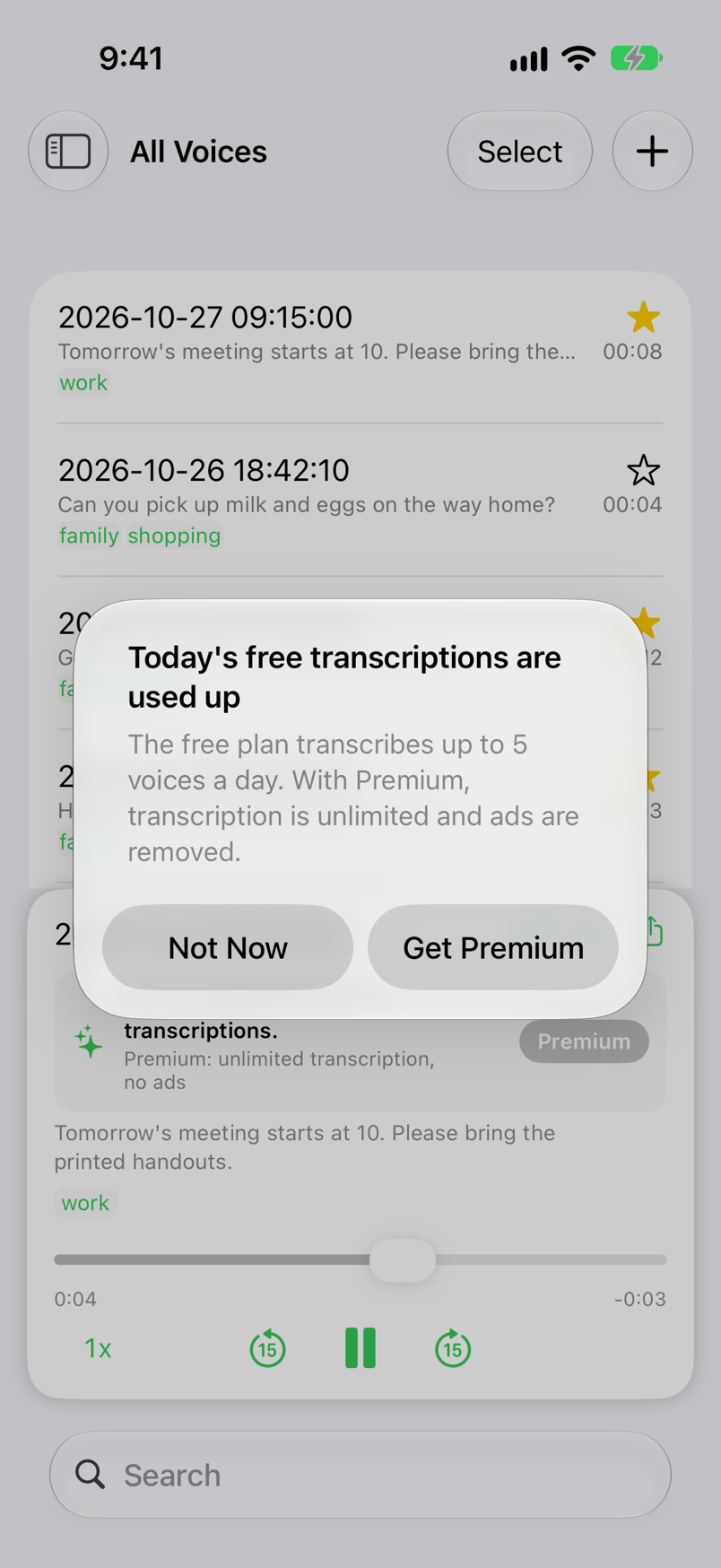
| 轉錄 | 每天最多 5 則 | 無限制 |
| 廣告 | 畫面底部的橫幅廣告 | 無 |
💳 購買與回復
在免費版中,側邊欄底部會顯示 Premium 卡片。在它打開的畫面中,或在「Settings」的「In-App Purchase」下方,點一下顯示價格的「Buy for …」按鈕。這是一次性購買,不是訂閱。目前的價格請在 App Store 確認。重新安裝 App 後,請點一下「Restore Purchase」。
🆓 當日剩餘的免費轉錄次數
在免費版中,「Settings」的「In-App Purchase」會顯示「Free transcriptions left today: n of 5」。次數用完後,播放器與提示會建議 Premium。
🌐 廣告與追蹤
在免費版中,App 會詢問是否允許追蹤,以便顯示與你更相關的廣告。無論是否允許,所有功能都能使用。在 EEA(歐洲經濟區)與英國等地區,可用「Settings」中的「Ad Privacy Choices」更改同意設定。你的語音與逐字稿絕不會為了廣告而傳送。
支援的檔案與系統需求
可以儲存的檔案、系統需求,以及資料的保存位置。
| 項目 | 詳細內容 |
|---|---|
| 可儲存的檔案 | iPhone 能播放的音訊檔(LINE 語音訊息使用的 m4a,以及 mp3、wav 等)與有聲音的影片(mp4、mov 等) |
| 一次可儲存的數量 | 從分享表單 10 個,從「照片」App 5 個。在「檔案」App 中可一次選取多個。 |
| 轉錄 | Apple 的語音辨識(「Settings」的「Locale」中列出的語言)。免費版每天最多 5 則 |
| 系統需求 | 搭載 iOS 18 以上版本的 iPhone、搭載 iPadOS 18 以上版本的 iPad |
| 語言 | 英文與日文(依 iPhone 或 iPad 的語言顯示) |
| 資料的保存位置 | 只保存在這部裝置與你的 iCloud 中。不會傳送任何資料到 SoNice! 的伺服器(隱私權政策)。 |
常見問題
關於儲存語音訊息與轉錄的常見問題解答。
Q. 如何儲存 LINE 的語音訊息?
在 LINE 的聊天室中按住語音訊息,點一下「分享」,再點一下右下角的「Other apps」。在分享表單中選擇 Voice Memories,儲存完成後點一下「Open」。語音會加入列表並轉錄(參閱「從通訊 App 儲存」)。
Q. 分享表單中沒有顯示 Voice Memories
將 App 列捲動到最後,點一下「更多」,再點一下「編輯」並開啟 Voice Memories。將它加入「喜好項目」,就能固定顯示在 App 列的最前面。
Q. 為什麼語音沒有被轉錄?
可能是尚未允許語音辨識,或當日的免費轉錄次數(每天 5 則)已經用完。請在「設定」App 中開啟 Voice Memories 的「語音辨識」。錄音音量太小或雜訊太多,或沒有網際網路連線時,也可能無法產生文字。遇到這種情況時,請用播放器中的 ↻ 重新轉錄。
Q. 可以修正逐字稿中的錯誤嗎?
可以。點一下播放器中的逐字稿打開編輯畫面,修正後點一下「Save」。若要從頭重新辨識語音,請用 ↻ 重新轉錄。
Q. 我的語音儲存在哪裡?會被傳送到其他地方嗎?
語音只儲存在你的裝置與你的 iCloud 中,絕不會傳送到 SoNice! 的伺服器。轉錄使用 Apple 的語音辨識;除非開啟「Run on Device」,否則音訊可能會傳送給 Apple 進行辨識。語音保存在 App 內,不會顯示在「檔案」App 中。若要取得音訊檔,請使用「Settings」中的「Export all voices」。
Q. 我的語音會移轉到新 iPhone 嗎?
會。在新 iPhone 上以相同的 Apple 帳號登入 iCloud 並開啟 Voice Memories,語音就會自動載入。不使用 iCloud 時,請在舊 iPhone 的「Settings」中用「Create Backup」建立備份,再於新 iPhone 上打開該檔案回復。請參閱「移轉到新 iPhone」。
Q. 為什麼有些列會顯示雲朵圖示?
點一下那則語音時,無法準備好它的音訊。在其他裝置上儲存的語音,可能還沒有從 iCloud 傳送過來。請稍候片刻再點一下。
Q. 最多可以儲存幾則語音?
只要裝置與 iCloud 有可用空間,語音的數量就沒有限制。分享表單一次最多傳送 10 則,數量較多時請每次分享 10 則。
Q. 不小心刪除的語音可以取回嗎?
可以,但須在 30 天內。在「Settings」›「Recently Deleted」中,將語音向右滑動或按住,然後點一下「Restore」。以「Delete Permanently」或「Delete all data」刪除的語音無法回復。
Q. 可以把儲存的語音傳給家人或朋友嗎?
可以。按住列表中的列並點一下「Share」,即可用通訊 App 或電子郵件將該語音以音訊檔傳送。若要一次傳送多則,請點一下列表右上角的「Select」,選擇語音,再點一下右上角的分享按鈕(參閱「傳送語音」)。
Q. 可以在另一支 iPhone 或 iPad 上使用 Premium 嗎?
可以,只要使用相同的 Apple 帳號。App 啟動時會確認你的購買記錄,因此 Premium 會自動開啟。如果沒有開啟,請點一下「Settings」的「In-App Purchase」下方的「Restore Purchase」。