如何从图片中测量面积:户型图和地图的照片与截图
@SoNiceInfo 发布于 2026年11月3日
无论是用手机拍下的纸质图纸、PDF 的截图,还是房源信息中的户型图,只要图片中有一样东西的长度已知、可以用来设置比例,就能从图片中测量面积。 最简单的方法是把图片载入在浏览器中运行的免费工具 Drawing Measure,然后圈出区域。 测量土地时,地图自带的测量工具更合适;显微镜等科学图像则适合用 ImageJ。 本文在一张样例户型图图片上测量一个房间,比较 4 种方法,并介绍图纸的拍摄方法和误差的来源。
4 种方法对比
要从图片中求出面积,需要一个比例,把图片中的长度换算成实际长度。各方法的区别在于如何得到这个比例,以及适合哪类图片。
| 方法 | 适用于 | 比例来源 | 是否上传图片 | 工作量 |
|---|---|---|---|---|
| Drawing Measure(推荐) | 图纸和户型图的图片、照片 | 尺寸或比例尺图示 | 否(在你的设备上) | 少 |
| Google Earth | 地图上的土地 | 无需(地图坐标) | 不使用图片 | 少 |
| ImageJ | 显微镜等科学图像 | 已知长度的线段 | 否(桌面应用) | 需要安装 |
| 数方格 | 打印出来的图片 | 方格的大小 | 否 | 多 |
本文测量的是一张样例户型图(1:50,尺寸以毫米为单位,标注到墙体中心线)中 L 形的 LDK,图片保存为宽 1600 像素的 JPEG。 可以下载样例图片(JPEG)跟着操作。
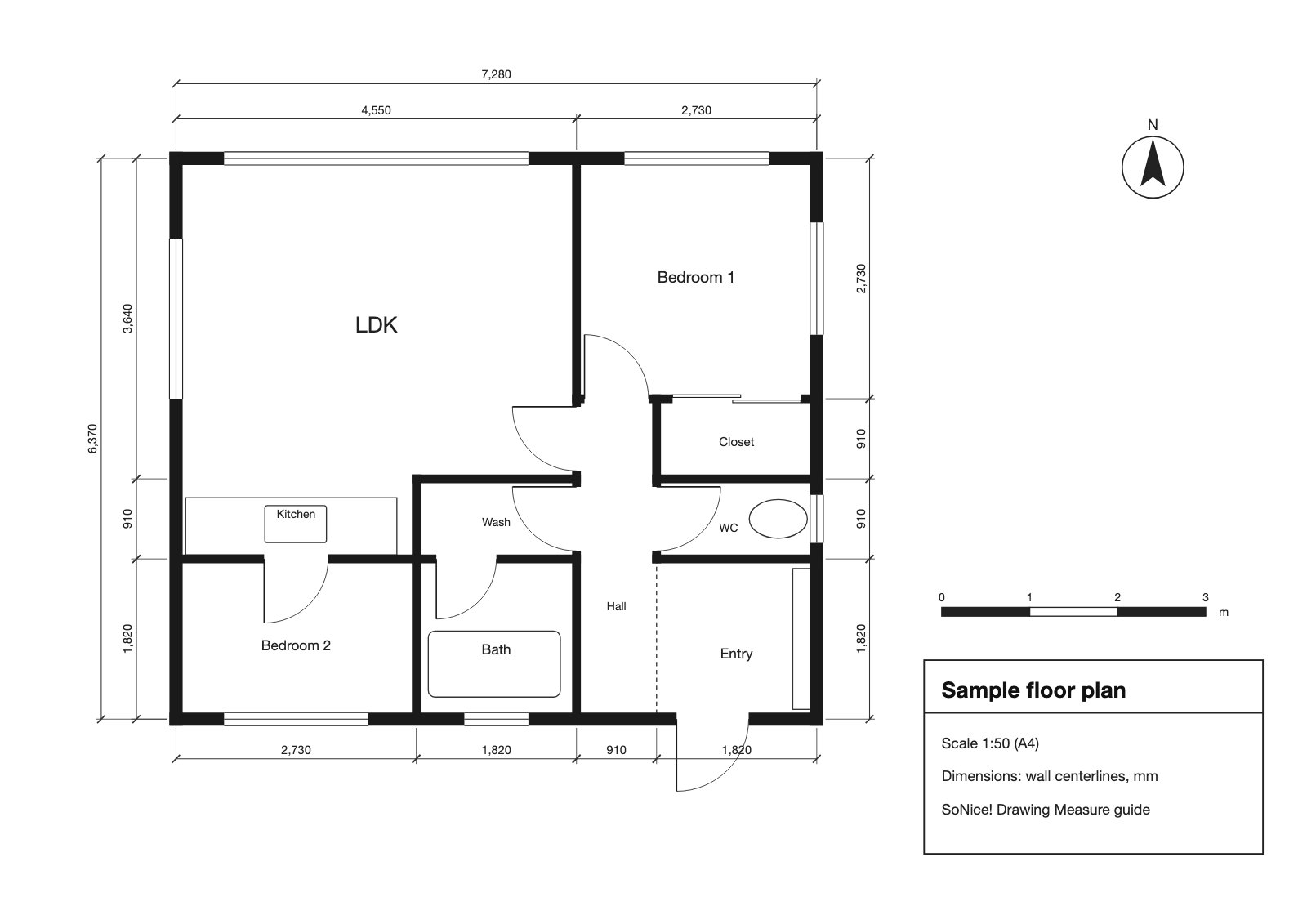
推荐方法 1:在 Drawing Measure 中设置比例并圈出区域
Drawing Measure 是一款免费的网页工具,可以在 PDF 和图片格式的图纸上测量长度、地面面积和墙面面积(由本文作者开发)。 它在浏览器中运行,载入的图片在你的设备上处理,不会上传到服务器。
载入图片
拖放 JPEG、PNG 等图片。手机拍的照片可以直接使用。
根据已知长度设置比例
输入尺寸或比例尺图示的长度,然后点按它的两端。
圈出区域
依次点按各个转角,即可得到面积。
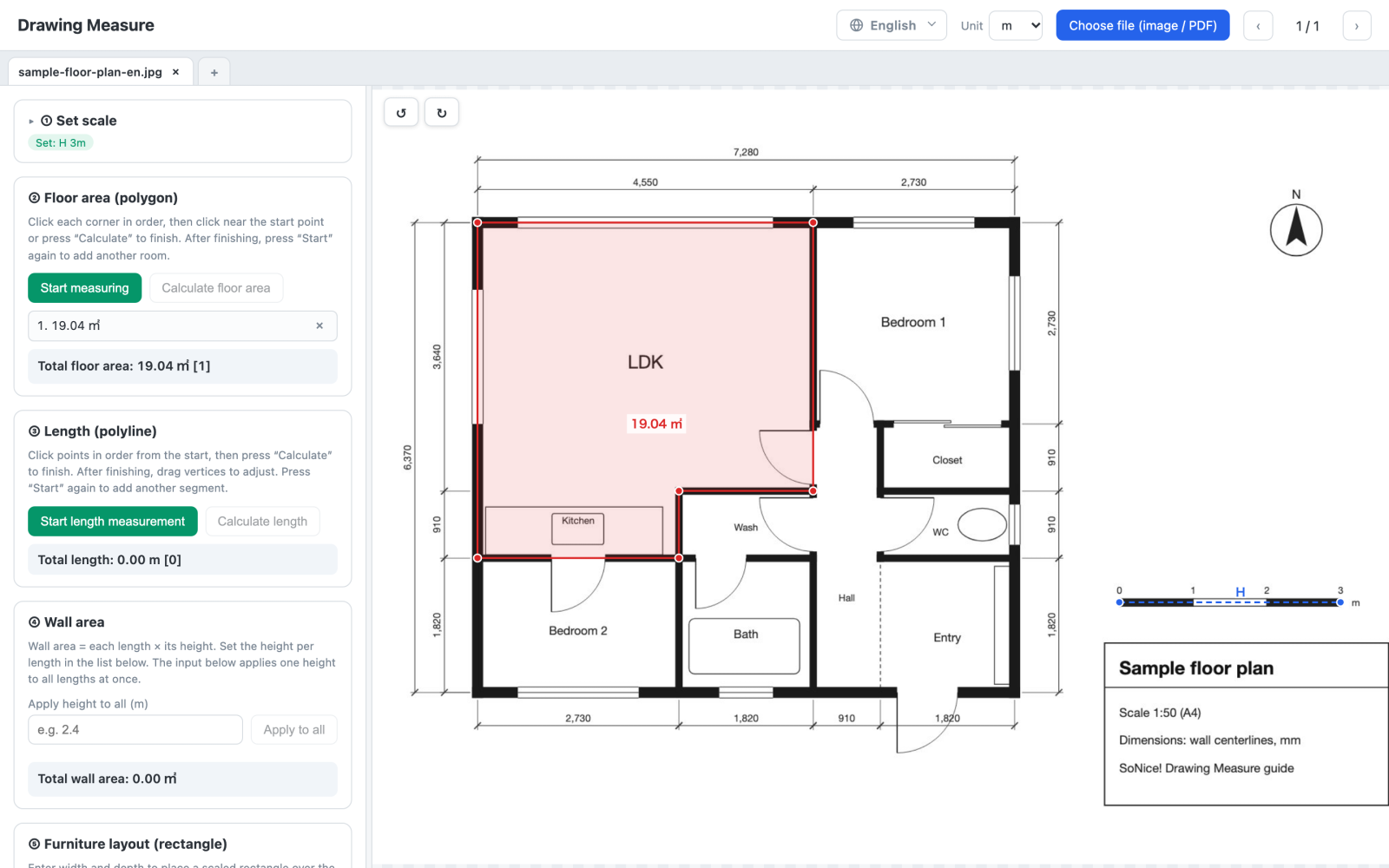
- 打开 Drawing Measure,点按“选择文件”,或把图片拖放到页面上。把顶部的“单位”设为 m(以英尺标注的平面图设为 ft)。
- 在“设置比例”中,输入基准长度作为水平比例。样例使用右侧的比例尺图示(0 到 3 m),所以输入 3。
- 点按“设置水平”,再点按比例尺图示的两端。先放大再点按会更准确。
- 在“地面面积”中点按“开始测量”,依次点按房间的各个转角,再点按起点。
在样例图片上,LDK 的面积为 19.04 m²(约 205 ft²)。 把同一张平面图以 PDF 载入,并根据 7,280 mm 的总尺寸设置比例,得到的是 19.05 m²,两者相差不到 0.1%。 这一点误差来自较短的基准(用的是 3 m 的比例尺图示,而不是总尺寸),以及图片的分辨率低于 PDF。 如果图片中有较长的标注尺寸,用它作为基准,误差会更小。
被图片边缘截掉的部分,或画在另一张图纸上的部分,无法测量。可以在标签页中同时打开多张图片。
免费 · 无需注册 · 在你的设备上处理
适用于土地方法 2:土地面积在 Google Earth 的地图上测量
想知道一块地或一片田的大致面积时,可以直接在地图上测量。Google Earth 带有无需设置比例的测量工具。
- 打开网页版 Google Earth,找到要测量的地方。
- 点按“测量”。视图会切换为俯视。
- 依次点按区域的各个转角,再点按第一个点使图形闭合。面板中会显示面积和周长。
详情请参阅 Google 的帮助页面在 Google Earth 中测量距离和面积;其中提到,测量结果不考虑海拔的变化。 地图上的测量值请视为估算。买卖和登记使用的是产权证书或测绘报告上的面积。
适用于科学图像方法 3:科学图像用 ImageJ 测量
ImageJ 是美国国立卫生研究院(NIH)开发的免费图像分析软件,支持 Windows、Mac 和 Linux。 它被广泛用于测量科研图像,例如显微照片中的细胞或叶片的面积。
- 打开图片,在已知长度的东西(例如比例尺图示)上画一条直线。
- 选择 Analyze → Set Scale…,在“Known distance”中输入实际长度,在“Unit of length”中输入单位,然后点按 OK。
- 用多边形等选区工具圈出区域,再选择 Analyze → Measure,即可得到面积。
它还能按颜色或阈值选择区域,自动测量复杂的形状。不过它需要安装,也要花时间学习,所以测量平面图上的房间时,方法 1 更快。
手头没有工具时方法 4:数方格
把图片打印出来,在上面铺一张坐标纸或透明方格片,数一数区域内的方格。 把完全在区域内的方格数,加上被边界切到的方格数的一半,就得到大致的面积。
一个方格代表的实际面积由比例决定。在 1:100 的平面图上用 1 cm 的方格,每格就是 1 m × 1 m = 1 m²;在 1/4 in = 1 ft 的平面图上用 1/4 in 的方格,每格就是 1 平方英尺。 不规则的形状也无需计算,但方格越细,数起来越费时;而且打印尺寸不对时,比例也会改变(请参阅按其他尺寸打印时)。
用什么作为比例的基准
能否从图片中求出面积,取决于图片中是否有实际长度已知的东西。
- 图纸上标注的尺寸:最可靠。请选择最长的尺寸,例如总尺寸。
- 比例尺图示:图纸和地图上带刻度的线段。它会随图片一起缩放,所以调整图片大小后依然有效。
- 你亲自量过的长度:在现场量过的门,或房间的一面墙。
只有“1:100”这样的比例标注是不够的,因为图片的像素尺寸取决于它的保存和显示方式。 关于比例背后的计算,请参阅如何计算图纸比例:1:50、1:100 与 1/4 in = 1 ft。
图纸的拍摄方法与误差的来源
用手机拍摄纸质图纸时,拍摄方式比什么都重要。
- 从正上方垂直拍摄:斜着拍会让图纸变成梯形,近处和远处的比例就不一样了。网页工具事后无法校正这一点。 如果你经常处理纸质图纸,适用于 iPhone 和 iPad 的 Zumen 应用可以用相机拍摄图纸,并对准四个角把它校正过来。
- 把纸压平:折痕和卷曲也会让长度产生偏差。
- 让要测量的区域靠近中央:镜头畸变在边缘最明显。大幅图纸可以分几部分拍摄。
- 分别设置水平和垂直比例:对于长宽比被拉伸的传真或扫描件,Drawing Measure 可以根据各方向的尺寸分别设置比例。
- 有 PDF 就用 PDF:截图受屏幕分辨率的限制。载入原始 PDF 可以测得更精细。
哪种方法适合你
- 你有图纸或户型图的照片或图片:Drawing Measure。根据尺寸或比例尺图示设置比例,然后点按各个转角。
- 你想知道土地的大致面积:Google Earth。无需设置比例,直接在地图上圈出即可。
- 你要测量科学图像:ImageJ,它可以按颜色自动选择区域。
- 你不想用电脑或手机:数方格。
常见问题
Q. 有没有能从照片或图片测量面积的免费应用?
Drawing Measure 在浏览器中运行。载入 JPEG 或 PNG,根据图片中已知长度的东西(尺寸或比例尺图示)设置比例,然后点按区域的各个转角,即可得到面积。 它免费,无需注册,并在浏览器内处理图片,不会上传。在手机和平板电脑的浏览器中也能使用。
Q. 没有比例的图片也能测量面积吗?
可以,只要图片中有一样东西的长度是已知的:标注的尺寸、比例尺图示,或者你亲自量过的东西。根据它来设置比例即可。 如果图片中没有任何已知长度的东西,就无法得到准确的面积。
Q. 斜着拍的照片能测量吗?
网页工具做不到。斜着拍会让图纸变成梯形,图片中各处的比例都不一样。分别设置水平和垂直比例可以校正被拉伸的长宽比,但无法校正这种梯形变形。 请正对图纸重新拍摄,或使用扫描仪。适用于 iPhone 和 iPad 的 Zumen 应用可以对准照片的四个角,把斜拍的照片校正过来。
Q. 怎样测量地图上土地的面积?
在网页版 Google Earth 中点按“测量”,依次点按区域的各个转角,再点按第一个点使图形闭合;面板中就会显示面积和周长。 地图上的测量值只是估算,可能与产权证书或测绘报告上的面积不一致。
Q. 把户型图图片上传到在线工具安全吗?
有些在线测量工具会把你的图片发送到它们的服务器。平面图和图纸可能包含地址和建筑物的细节,所以请先确认服务条款,以及图片会被发送到哪里。 Drawing Measure 不会上传图片,图片在你的设备上处理。
Q. 房源信息中的户型图图片没有标注尺寸怎么办?
仅凭房间名称无法得到可靠的比例。请向中介或业主索要标有尺寸的平面图,或者在现场量一个长度作为基准。 看起来是标准尺寸的门只能作为粗略的参考,因为门的宽度各不相同。
总结
要从图片中测量面积,就根据图片中已知长度的东西(例如尺寸或比例尺图示)设置比例。在 Drawing Measure 中,载入图片、设置比例,然后点按各个转角即可。 测量土地时,Google Earth 的测量工具更简单;科学图像则用 ImageJ。拍摄图纸时要正对图纸,并尽量使用最长的基准,以减小误差。