이미지에서 면적을 재는 방법: 도면·지도 사진과 스크린샷
작성자: @SoNiceInfo · 게시일: 2026. 11. 3.
종이 도면을 스마트폰으로 찍은 사진이든, PDF의 스크린샷이든, 매물 정보의 평면도든 길이를 알고 있는 것이 하나만 있으면 그것으로 축척을 설정해 이미지에서 면적을 잴 수 있습니다. 가장 쉬운 방법은 브라우저에서 작동하는 무료 도구 Drawing Measure에 이미지를 불러와 영역의 둘레를 클릭하는 것입니다. 토지라면 지도 자체의 측정 도구가, 현미경 사진 같은 과학 이미지라면 ImageJ가 더 적합합니다. 이 글에서는 샘플 평면도 이미지로 방을 실제로 재면서 네 가지 방법을 비교하고, 도면을 촬영하는 방법과 오차가 생기는 원인도 설명합니다.
네 가지 방법 비교
이미지에서 면적을 구하려면 이미지 속 길이를 실제 길이로 바꾸는 축척이 필요합니다. 방법마다 축척을 얻는 방식과 잘 맞는 이미지의 종류가 다릅니다.
| 방법 | 적합한 대상 | 축척의 기준 | 이미지 업로드 | 수고 |
|---|---|---|---|---|
| Drawing Measure(추천) | 도면·평면도의 이미지와 사진 | 치수나 스케일 바 | 없음(기기 안에서 처리) | 적음 |
| Google 어스 | 지도 위의 토지 | 필요 없음(지도 좌표) | 이미지를 쓰지 않음 | 적음 |
| ImageJ | 현미경 사진 등 과학 이미지 | 길이를 아는 선 | 없음(데스크톱 앱) | 설치 필요 |
| 모눈 세기 | 인쇄한 이미지 | 모눈 크기 | 없음 | 많음 |
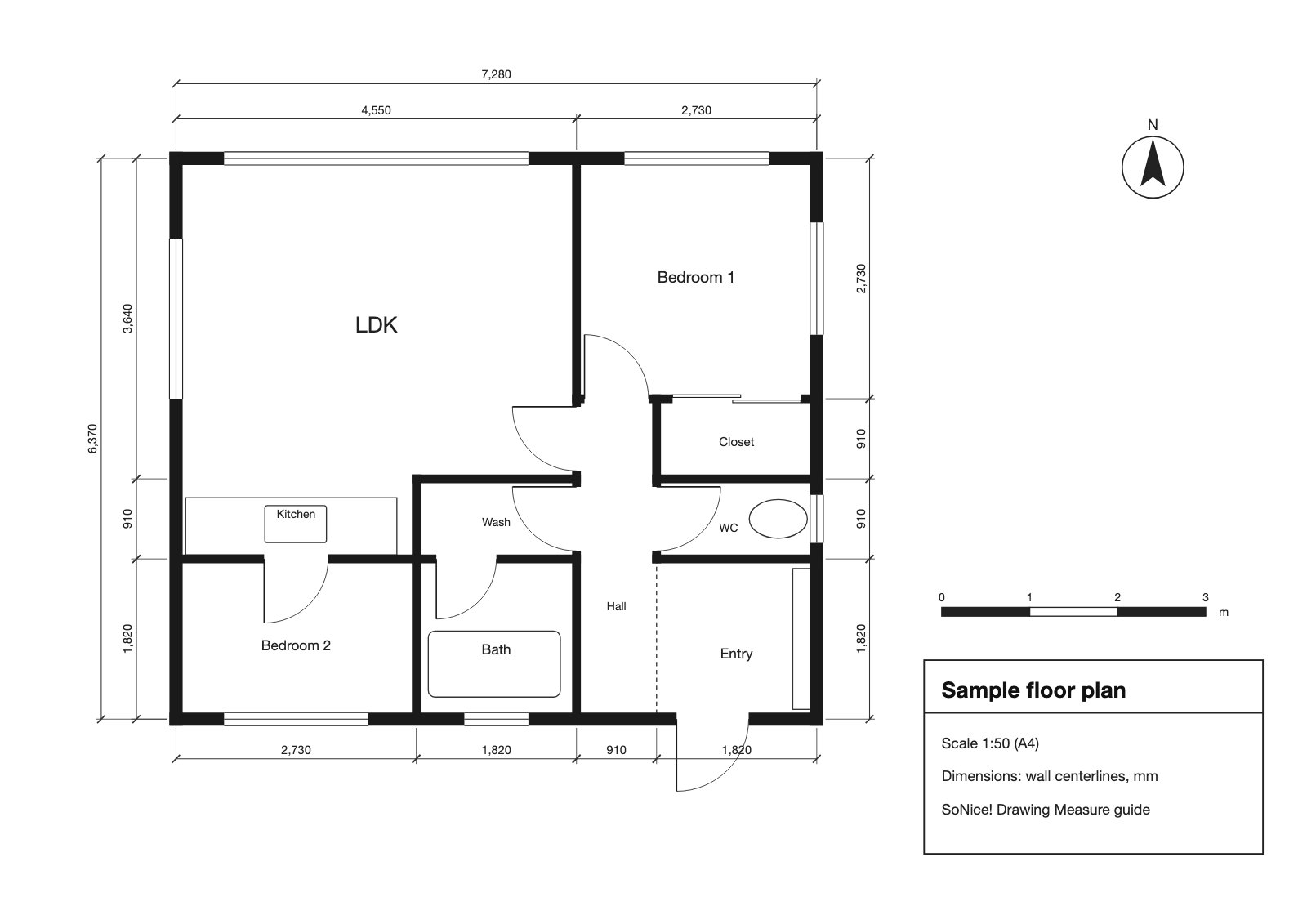
이 글에서는 샘플 평면도(1:50, 치수는 벽 중심선 기준 밀리미터)를 가로 1600픽셀 JPEG로 저장한 이미지에서 L자형 LDK(거실·식당·주방)를 잽니다. 따라 해 보려면 샘플 이미지(JPEG)를 내려받으세요.
추천방법 1: Drawing Measure에서 축척을 설정하고 윤곽 그리기
Drawing Measure는 PDF와 이미지 도면에서 길이, 바닥 면적, 벽 면적을 재는 무료 웹 도구입니다(이 글의 필자가 만들었습니다). 브라우저에서 작동하며, 불러온 이미지는 서버에 업로드되지 않고 기기 안에서 처리됩니다.
이미지 불러오기
JPEG, PNG 등의 이미지를 드래그 앤 드롭합니다. 스마트폰으로 찍은 사진도 그대로 쓸 수 있습니다.
아는 길이로 축척 설정
치수나 스케일 바의 길이를 입력하고 그 양 끝을 클릭합니다.
영역의 둘레 클릭
모서리를 순서대로 클릭하면 면적이 나옵니다.
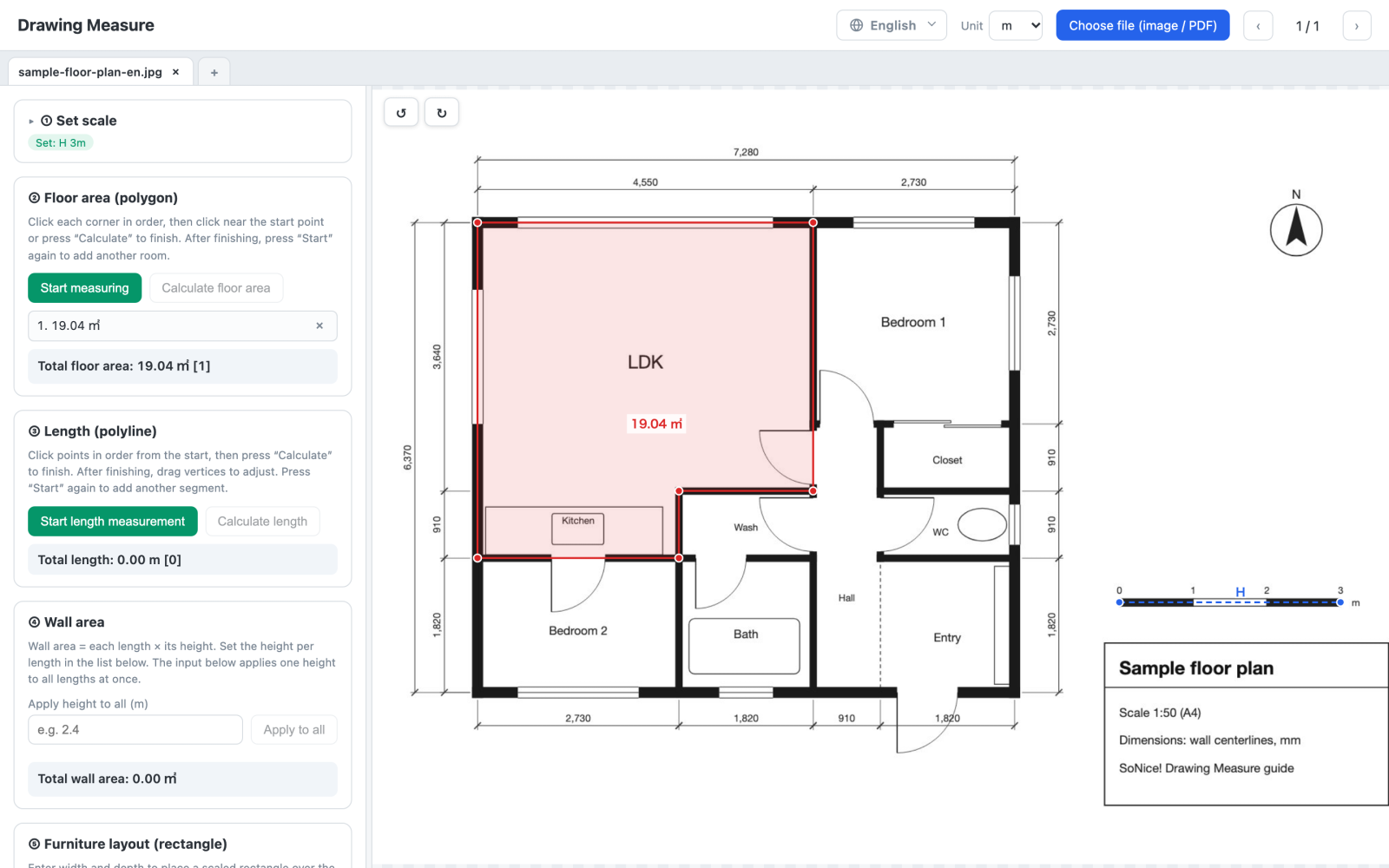
- Drawing Measure를 열고 “파일 선택”을 클릭하거나 이미지를 페이지에 놓습니다. 위쪽의 “단위”를 m로 설정합니다(피트 단위의 평면도라면 ft).
- “축척 설정”에서 기준이 되는 길이를 가로 축척으로 입력합니다. 샘플에서는 오른쪽의 스케일 바(0~3 m)를 사용하므로 3을 입력합니다.
- “가로 설정”을 클릭한 뒤 스케일 바의 양 끝을 클릭합니다. 먼저 확대하면 더 정확하게 클릭할 수 있습니다.
- “바닥 면적”에서 “측정 시작”을 클릭하고 방의 모서리를 순서대로 클릭한 뒤 시작점을 다시 클릭합니다.
샘플 이미지에서는 LDK가 19.04 m²(약 205 ft²)로 나옵니다. 같은 평면도를 PDF로 불러와 전체 치수 7,280 mm로 축척을 설정하면 19.05 m²이므로, 차이는 0.1% 미만입니다. 이 작은 오차는 기준이 더 짧다는 점(전체 치수 대신 3 m 스케일 바)과 이미지의 해상도가 PDF보다 낮다는 점에서 생깁니다. 이미지에 길게 적힌 치수가 있다면 그것을 기준으로 삼으면 오차가 더 작아집니다.
이미지 가장자리에서 잘렸거나 다른 장에 있는 부분은 잴 수 없습니다. 여러 이미지를 탭으로 한꺼번에 열어 둘 수 있습니다.
무료 · 회원 가입 불필요 · 기기 안에서 처리
토지라면방법 2: 토지는 Google 어스에서 지도로 재기
대지나 밭의 대략적인 면적이라면 지도에서 바로 잽니다. Google 어스에는 축척을 설정할 필요가 없는 측정 도구가 있습니다.
- 웹용 Google 어스를 열고 재고 싶은 장소를 찾습니다.
- 측정 도구를 클릭합니다. 화면이 위에서 내려다보는 시점으로 바뀝니다.
- 영역의 모서리를 순서대로 클릭한 뒤 첫 점을 다시 클릭해 도형을 닫습니다. 패널에 면적과 둘레가 표시됩니다.
자세한 내용은 Google 도움말 Google 어스에서 거리 및 면적 측정하기에 있으며, 측정값에는 고도 변화가 반영되지 않는다고 적혀 있습니다. 지도에서 잰 값은 추정치로 보세요. 매매나 공적 기록에는 등기 서류나 측량도의 면적을 씁니다.
과학 이미지라면방법 3: 과학 이미지는 ImageJ
ImageJ는 미국 국립보건원(NIH)에서 개발한 무료 이미지 분석 소프트웨어로, Windows, Mac, Linux에서 쓸 수 있습니다. 현미경 사진 속 세포나 잎의 면적처럼 연구용 이미지를 재는 데 널리 쓰입니다.
- 이미지를 열고 스케일 바처럼 길이를 아는 것 위에 직선을 긋습니다.
- Analyze → Set Scale…을 선택하고 “Known distance”에 실제 길이를, “Unit of length”에 단위를 입력한 뒤 OK를 클릭합니다.
- 다각형 등의 선택 도구로 영역의 윤곽을 그리고 Analyze → Measure를 선택하면 면적이 나옵니다.
색이나 임곗값으로 영역을 선택해 복잡한 모양을 자동으로 잴 수도 있습니다. 다만 설치가 필요하고 사용법을 익히는 데도 시간이 걸리므로, 평면도에서 방을 잴 때는 방법 1이 더 빠릅니다.
도구가 없다면방법 4: 모눈 세기
이미지를 인쇄하고 모눈종이나 투명한 모눈 시트를 겹친 뒤 영역 안의 칸을 셉니다. 영역 안에 완전히 들어간 칸을 세고, 경계에 걸친 칸은 하나당 절반으로 쳐서 더하면 대략적인 면적이 나옵니다.
한 칸의 실제 면적은 축척으로 구합니다. 1:100 평면도에 1 cm 모눈을 쓰면 한 칸은 1 m × 1 m = 1 m², 1/4 in = 1 ft 평면도에 1/4 in 모눈을 쓰면 한 칸은 1 ft²입니다. 모양이 복잡해도 계산이 필요 없지만, 모눈이 촘촘할수록 세는 데 시간이 걸리고, 다른 크기로 인쇄하면 축척이 바뀝니다(다른 크기로 인쇄할 때 참고).
축척의 기준으로 쓸 수 있는 것
이미지에서 면적을 구할 수 있는지는 실제 길이를 아는 것이 이미지 안에 있는지에 달려 있습니다.
- 도면에 적힌 치수: 가장 확실합니다. 전체 치수처럼 가장 긴 것을 고르세요.
- 스케일 바: 도면이나 지도에 있는 눈금 막대입니다. 이미지와 함께 줄어들고 늘어나므로 크기를 바꾼 뒤에도 쓸 수 있습니다.
- 직접 잰 길이: 현장에서 잰 문이나 방의 벽 하나.
“1:100” 같은 축척 표기만으로는 부족합니다. 이미지의 픽셀 크기는 저장하고 표시하는 방식에 따라 달라지기 때문입니다. 축척 계산의 원리는 도면 축척 계산법을 참고하세요.
도면을 촬영하는 방법과 오차의 원인
종이 도면을 스마트폰으로 찍을 때는 무엇보다 촬영 방법이 중요합니다.
- 바로 위에서 내려다보며 찍기: 비스듬히 찍으면 도면이 사다리꼴이 되어 가까운 쪽과 먼 쪽의 축척이 달라집니다. 웹 도구에서는 이를 나중에 보정할 수 없습니다. 종이 도면을 자주 다룬다면 iPhone과 iPad용 Zumen 앱이 카메라로 도면을 촬영하고 네 모서리에 맞춰 바로잡아 줍니다.
- 종이를 평평하게 펴기: 접힌 자국이나 말림도 길이를 틀어지게 합니다.
- 재려는 부분을 가운데에 두기: 렌즈 왜곡은 가장자리에서 가장 큽니다. 큰 도면은 여러 부분으로 나눠 찍으세요.
- 가로와 세로 축척을 따로 설정하기: 가로세로 비율이 늘어난 팩스나 스캔이라면 Drawing Measure에서 방향마다 해당 방향의 치수로 축척을 설정할 수 있습니다.
- PDF가 있다면 PDF 사용하기: 스크린샷은 화면 해상도의 제한을 받습니다. 원본 PDF를 불러오면 더 세밀하게 잴 수 있습니다.
나에게 맞는 방법
- 도면이나 평면도의 사진·이미지가 있다: Drawing Measure. 치수나 스케일 바로 축척을 설정하고 모서리를 클릭합니다.
- 토지의 대략적인 면적을 알고 싶다: Google 어스. 축척을 설정하지 않고 지도에서 윤곽을 그립니다.
- 과학 이미지를 잰다: 색으로 영역을 자동 선택할 수 있는 ImageJ.
- 컴퓨터나 스마트폰을 쓰고 싶지 않다: 모눈 세기.
자주 묻는 질문
Q. 사진이나 이미지에서 면적을 재 주는 무료 앱이 있나요?
Drawing Measure는 브라우저에서 작동합니다. JPEG나 PNG를 불러와 이미지 안에서 길이를 알고 있는 것(치수나 스케일 바)으로 축척을 설정한 뒤, 영역의 모서리를 클릭하면 면적이 나옵니다. 무료이고 회원 가입이 필요 없으며, 이미지를 업로드하지 않고 브라우저 안에서 처리합니다. 스마트폰과 태블릿의 브라우저에서도 작동합니다.
Q. 축척이 없는 이미지에서도 면적을 잴 수 있나요?
이미지 안에 길이를 아는 것이 하나라도 있으면 가능합니다. 적혀 있는 치수, 스케일 바, 직접 잰 것 등으로 축척을 설정하세요. 이미지 안에 길이를 아는 것이 전혀 없다면 정확한 면적은 구할 수 없습니다.
Q. 비스듬히 찍은 사진으로도 잴 수 있나요?
웹 도구에서는 잴 수 없습니다. 비스듬히 찍으면 도면이 사다리꼴로 찍혀 이미지 안에서 위치마다 축척이 달라집니다. 가로와 세로 축척을 따로 설정하면 늘어난 가로세로 비율은 보정할 수 있지만, 이런 사다리꼴 왜곡은 보정할 수 없습니다. 정면에서 다시 찍거나 스캐너를 사용하세요. iPhone과 iPad용 Zumen 앱은 비스듬히 찍은 사진을 네 모서리에 맞춰 바로잡을 수 있습니다.
Q. 지도에서 토지 면적은 어떻게 재나요?
웹용 Google 어스에서 측정 도구를 클릭하고 영역의 모서리를 클릭한 뒤, 첫 점을 다시 클릭해 도형을 닫으면 패널에 면적과 둘레가 표시됩니다. 지도에서 잰 값은 추정치이므로 등기 서류나 측량도의 면적과 다를 수 있습니다.
Q. 평면도 이미지를 온라인 도구에 업로드해도 안전한가요?
온라인 측정 도구 중에는 이미지를 서버로 보내는 것이 있습니다. 평면도와 도면에는 주소나 건물의 세부 정보가 들어 있을 수 있으므로, 이용 약관과 이미지가 어디로 보내지는지 확인하세요. Drawing Measure는 이미지를 업로드하지 않고 기기 안에서 처리합니다.
Q. 매물 정보의 평면도 이미지에 치수가 없으면 어떻게 하나요?
방 이름만으로는 믿을 만한 축척을 정할 수 없습니다. 중개인이나 집주인에게 치수가 적힌 평면도를 요청하거나, 현장에서 길이 하나를 재서 기준으로 삼으세요. 표준 크기처럼 보이는 문은 대략적인 기준일 뿐입니다. 문의 폭은 제각각이기 때문입니다.
정리
이미지에서 면적을 재려면 치수나 스케일 바처럼 실제 길이를 아는 것으로 축척을 설정합니다. Drawing Measure에서는 이미지를 불러와 축척을 설정하고 모서리를 클릭하면 됩니다. 토지라면 Google 어스의 측정 도구가 더 간단하고, 과학 이미지라면 ImageJ가 적합합니다. 도면은 정면에서 찍고, 오차를 줄이려면 가능한 한 긴 기준을 사용하세요.