Misurare un’area da foto e screenshot di planimetrie e mappe
Pubblicato da @SoNiceInfo il 03/11/2026
Che si tratti della foto di un disegno su carta scattata con il telefono, dello screenshot di un PDF o della planimetria di un annuncio, puoi misurare una superficie da un’immagine purché al suo interno ci sia qualcosa di lunghezza nota da cui impostare la scala. Il modo più semplice è caricare l’immagine in Drawing Measure, uno strumento gratuito che funziona nel browser, e fare clic lungo il contorno dell’area. Per i terreni è meglio lo strumento di misura della mappa stessa; per le immagini al microscopio e le altre immagini scientifiche, ImageJ. Questo articolo misura una stanza sull’immagine di una planimetria di esempio, confronta quattro metodi e spiega come fotografare un disegno e da dove vengono gli errori.
I quattro metodi a confronto
Per ricavare una superficie da un’immagine serve una scala che trasformi le lunghezze nell’immagine in lunghezze reali. I metodi si differenziano per come ottengono la scala e per il tipo di immagine a cui si adattano.
| Metodo | Ideale per | Scala da | Carica l’immagine online | Impegno |
|---|---|---|---|---|
| Drawing Measure (consigliato) | Immagini e foto di disegni e planimetrie | Una quota o una scala grafica | No (sul tuo dispositivo) | Basso |
| Google Earth | Terreni, sulla mappa | Non serve (coordinate della mappa) | Non usa immagini | Basso |
| ImageJ | Immagini al microscopio e altre immagini scientifiche | Una linea di lunghezza nota | No (app desktop) | Va installato |
| Contare i quadretti | Un’immagine stampata | La dimensione dei quadretti | No | Alto |
Questo articolo misura la zona LDK a L di una planimetria di esempio (scala 1:50, quote in mm riferite agli assi dei muri) salvata come JPEG largo 1.600 pixel. Scarica l’immagine di esempio (JPEG) per seguire i passaggi.
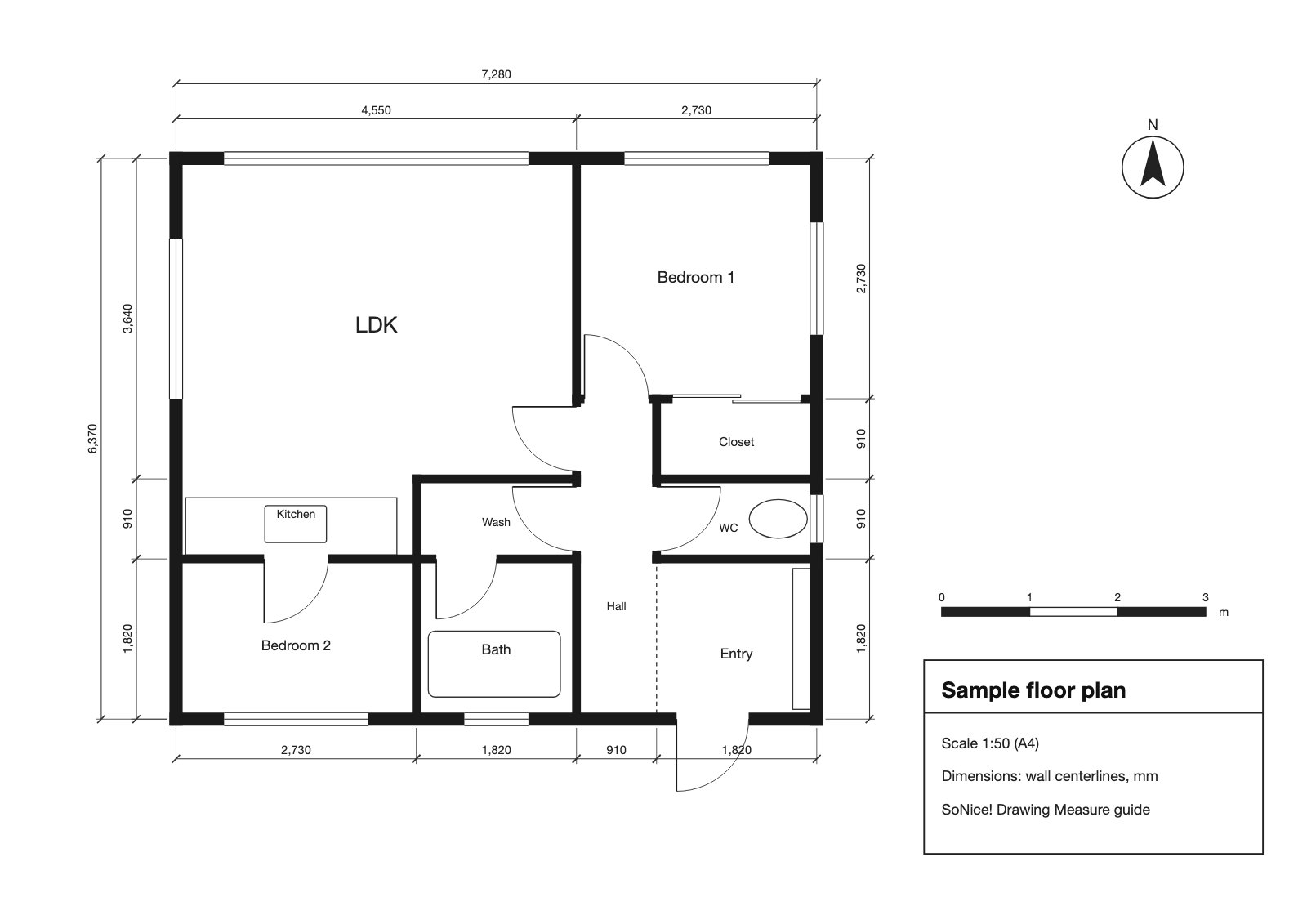
ConsigliatoMetodo 1: impostare la scala e contornare l’area in Drawing Measure
Drawing Measure è uno strumento web gratuito che misura lunghezze, superfici dei pavimenti e superfici delle pareti su disegni in PDF e in formato immagine (realizzato dall’autore di questo articolo). Funziona nel browser e l’immagine che carichi viene elaborata sul tuo dispositivo invece di essere caricata su un server.
Carica l’immagine
Trascina e rilascia un JPEG, un PNG o un’altra immagine. Le foto del telefono vanno bene così come sono.
Imposta la scala da una lunghezza nota
Inserisci la lunghezza di una quota o di una scala grafica e fai clic sulle sue due estremità.
Fai clic lungo il contorno dell’area
Fai clic sugli angoli in ordine per ottenere la superficie.
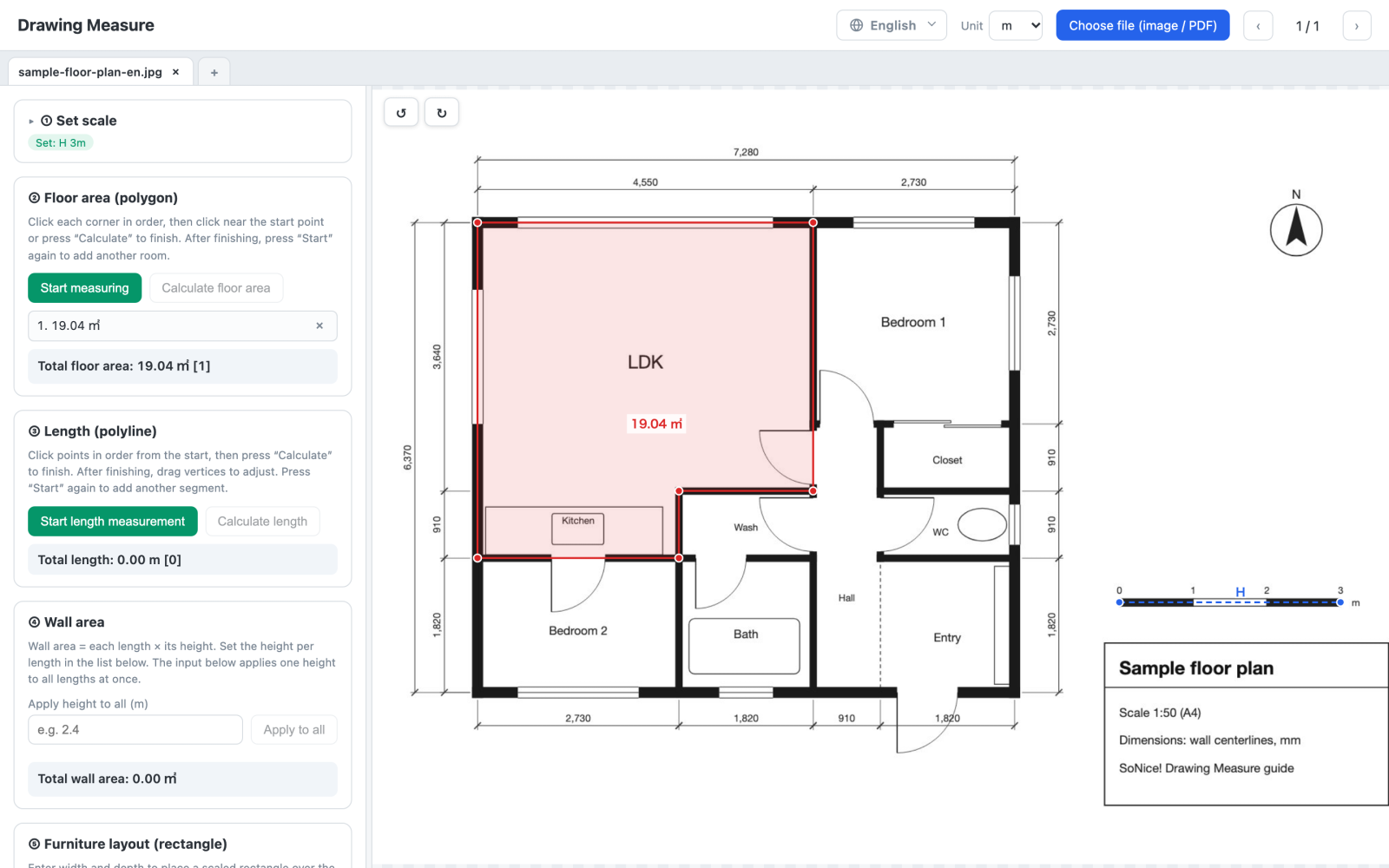
- Apri Drawing Measure e fai clic su «Scegli file» oppure rilascia l’immagine sulla pagina. Imposta «Unità» in alto su m (o su ft per le piante in piedi).
- In «Imposta la scala», inserisci la lunghezza di riferimento come scala orizzontale. L’esempio usa la scala grafica sulla destra (da 0 a 3 m), quindi digita 3.
- Fai clic su «Imposta orizzontale», poi sulle due estremità della scala grafica. Se prima ingrandisci, i clic sono più precisi.
- In «Superficie del pavimento», fai clic su «Avvia misurazione», poi sugli angoli della stanza in ordine, e infine di nuovo sul punto iniziale.
Sull’immagine di esempio, la zona LDK risulta di 19,04 m² (circa 205 ft²). Caricando la stessa pianta come PDF e impostando la scala dalla quota totale di 7.280 mm si ottengono 19,05 m², quindi la differenza è inferiore allo 0,1%. Il piccolo errore dipende dal riferimento più corto (la scala grafica di 3 m invece della quota totale) e dalla risoluzione dell’immagine, più bassa di quella del PDF. Se l’immagine ha una quota scritta lunga, usala come riferimento per ridurre l’errore.
Le aree tagliate dal bordo dell’immagine, o che si trovano su un altro foglio, non si possono misurare. Puoi aprire più immagini contemporaneamente in schede.
Gratuito · Senza registrazione · Elaborazione sul tuo dispositivo
Per i terreniMetodo 2: per i terreni, misurare sulla mappa in Google Earth
Per la superficie approssimativa di un lotto o di un campo, misura direttamente sulla mappa. Google Earth ha uno strumento di misura che non richiede di impostare una scala.
- Apri Google Earth sul web e trova il luogo che vuoi misurare.
- Fai clic su «Misura». La vista passa a una visuale dall’alto.
- Fai clic sugli angoli dell’area in ordine, poi di nuovo sul primo punto per chiudere la forma. Superficie e perimetro compaiono nel pannello.
La pagina di assistenza di Google Misurare distanze e aree in Google Earth spiega i dettagli e precisa che le misure non tengono conto dei dislivelli. Considera le misure sulla mappa come stime: per compravendite e registri fa fede la superficie indicata nell’atto di proprietà o nel rilievo.
Per le immagini scientificheMetodo 3: per le immagini scientifiche, ImageJ
ImageJ è un software gratuito di analisi delle immagini sviluppato presso i National Institutes of Health (NIH) statunitensi, disponibile per Windows, Mac e Linux. È molto usato per misurare immagini di ricerca, come le cellule nelle foto al microscopio o la superficie delle foglie.
- Apri l’immagine e traccia una linea retta su qualcosa di lunghezza nota, come una scala grafica.
- Scegli Analyze → Set Scale…, inserisci la lunghezza reale in «Known distance» e l’unità in «Unit of length», poi fai clic su OK.
- Contorna l’area con la selezione poligonale o un altro strumento di selezione e scegli Analyze → Measure per ottenere la superficie.
Può anche selezionare le regioni per colore o per soglia e misurare automaticamente forme complesse. Dato che va installato e richiede un po’ di pratica, per misurare le stanze di una pianta il Metodo 1 è più rapido.
Senza strumenti a portata di manoMetodo 4: contare i quadretti di una griglia
Stampa l’immagine, sovrapponi della carta millimetrata o una griglia trasparente e conta i quadretti all’interno dell’area. Conta i quadretti completamente interni, aggiungi metà di ogni quadretto tagliato dal contorno e avrai una superficie approssimativa.
La superficie reale di un quadretto si ricava dalla scala. Con una griglia da 1 cm su una pianta in scala 1:100 ogni quadretto vale 1 m × 1 m = 1 m²; con una griglia da 1/4 in su una pianta in scala 1/4 in = 1 ft ogni quadretto vale 1 ft². Per le forme irregolari non servono calcoli, ma con una griglia più fitta ci vuole più tempo a contare, e una stampa nel formato sbagliato cambia la scala (vedi stampare in un altro formato).
Cosa usare come riferimento per la scala
Se si possa ricavare una superficie da un’immagine dipende dal fatto che al suo interno ci sia qualcosa di cui conosci la lunghezza reale.
- Una quota scritta sul disegno: il riferimento più affidabile. Scegli la più lunga, come una quota totale.
- Una scala grafica: la barra graduata presente su disegni e mappe. Si riduce e si ingrandisce insieme all’immagine, quindi funziona anche dopo un ridimensionamento.
- Una lunghezza misurata di persona: una porta o una parete della stanza, misurata sul posto.
Un’indicazione di scala come «1:100» da sola non basta, perché la dimensione in pixel di un’immagine dipende da come è stata salvata e visualizzata. Per i calcoli alla base delle scale, vedi Calcolare la scala di un disegno.
Fotografare un disegno e da dove vengono gli errori
Quando fotografi un disegno su carta con il telefono, il modo in cui scatti la foto conta più di ogni altra cosa.
- Fotografa dall’alto, in perpendicolare: uno scatto di sbieco trasforma il disegno in un trapezio, quindi la scala cambia tra la parte vicina e quella lontana. Lo strumento web non può correggerlo dopo. Se lavori spesso con disegni su carta, l’app Zumen per iPhone e iPad li acquisisce con la fotocamera e li raddrizza facendo corrispondere i quattro angoli.
- Stendi bene il foglio: anche pieghe e arricciature spostano le lunghezze.
- Tieni l’area vicino al centro: la distorsione dell’obiettivo è più forte ai bordi. Se il disegno è grande, fotografalo a pezzi.
- Imposta separatamente la scala orizzontale e quella verticale: per fax o scansioni con un rapporto d’aspetto allungato, Drawing Measure può impostare ciascuna direzione dalla sua quota.
- Se hai il PDF, usalo: uno screenshot è limitato alla risoluzione dello schermo. Caricando il PDF originale puoi misurare in modo più preciso.
Quale metodo fa per te
- Hai una foto o un’immagine di un disegno o di una planimetria: Drawing Measure. Imposta la scala da una quota o da una scala grafica e fai clic sugli angoli.
- Vuoi la superficie approssimativa di un terreno: Google Earth. Contorna l’area sulla mappa senza impostare una scala.
- Misuri immagini scientifiche: ImageJ, che può selezionare le regioni automaticamente in base al colore.
- Preferisci non usare computer o telefono: conta i quadretti di una griglia.
Domande frequenti
Q. Esiste un’app gratuita che misura una superficie da una foto o da un’immagine?
Drawing Measure funziona nel browser. Carica un JPEG o un PNG, imposta la scala da qualcosa di lunghezza nota nell’immagine (una quota o una scala grafica), poi fai clic sugli angoli dell’area per ottenerne la superficie. È gratuito, non richiede registrazione ed elabora l’immagine all’interno del browser senza caricarla online. Funziona anche nei browser di telefoni e tablet.
Q. Posso misurare una superficie in un’immagine senza scala?
Sì, se nell’immagine c’è qualcosa di lunghezza nota: una quota scritta, una scala grafica o qualcosa che hai misurato di persona. Imposta la scala partendo da lì. Se nell’immagine non c’è niente di lunghezza nota, non puoi ottenere una superficie precisa.
Q. Posso misurare da una foto scattata di sbieco?
Non con lo strumento web. Fotografando di sbieco, il disegno diventa un trapezio, quindi la scala cambia da un punto all’altro dell’immagine. Le scale orizzontale e verticale separate correggono un rapporto d’aspetto allungato, ma non questa distorsione trapezoidale. Rifai la foto ben frontale oppure usa uno scanner. L’app Zumen per iPhone e iPad può raddrizzare una foto scattata di sbieco facendo corrispondere i suoi quattro angoli.
Q. Come misuro la superficie di un terreno su una mappa?
In Google Earth sul web, fai clic su «Misura», poi sugli angoli dell’area, e fai di nuovo clic sul primo punto per chiudere la forma: superficie e perimetro compaiono nel pannello. Le misure sulla mappa sono stime e potrebbero non corrispondere alla superficie indicata nell’atto di proprietà o in un rilievo.
Q. È sicuro caricare l’immagine di una planimetria su uno strumento online?
Alcuni strumenti di misurazione online inviano l’immagine al proprio server. Piante e disegni possono contenere indirizzi e dettagli dell’edificio, quindi controlla le condizioni d’uso e dove finisce l’immagine. Drawing Measure non carica l’immagine online: viene elaborata sul tuo dispositivo.
Q. E se la planimetria di un annuncio non ha quote?
I soli nomi delle stanze non sono un riferimento affidabile per la scala. Chiedi all’agenzia o al proprietario una planimetria quotata, oppure misura una lunghezza sul posto e usala come riferimento. Una porta dall’aspetto standard è solo un riferimento approssimativo, perché la larghezza delle porte varia.
Conclusioni
Per misurare una superficie da un’immagine, imposta la scala da qualcosa al suo interno di lunghezza nota, come una quota o una scala grafica. In Drawing Measure carichi l’immagine, imposti la scala e fai clic sugli angoli. Per i terreni è più semplice lo strumento «Misura» di Google Earth; per le immagini scientifiche, ImageJ. Fotografa i disegni ben frontali e usa il riferimento più lungo possibile per ridurre al minimo l’errore.