如何從影像測量面積:平面圖與地圖的照片和螢幕截圖
@SoNiceInfo 發布於 2026年11月3日
不論是用手機拍下的紙本圖面、PDF 的螢幕截圖,還是售屋資訊上的平面圖,只要影像中有一樣東西的長度已知,能用來設定比例,就能從影像測量面積。 最簡單的方法是把影像載入 Drawing Measure 這個在瀏覽器中執行的免費工具,再沿著區域點選一圈。 土地的話,地圖本身的測量工具比較合適;顯微鏡等科學影像則適合用 ImageJ。 本文以範例平面圖影像測量一個房間,比較 4 種方法,並說明如何拍攝圖面,以及誤差從何而來。
4 種方法比較
要從影像求出面積,需要一個比例,把影像中的長度換算成實際長度。各種方法的差別在於如何取得比例,以及適合哪種影像。
| 方法 | 適用對象 | 比例的依據 | 是否上傳影像 | 工夫 |
|---|---|---|---|---|
| Drawing Measure(推薦) | 圖面與平面圖的影像和照片 | 尺寸或線段比例尺 | 否(在你的裝置上處理) | 少 |
| Google 地球 | 地圖上的土地 | 不需要(地圖座標) | 不使用影像 | 少 |
| ImageJ | 顯微鏡等科學影像 | 已知長度的線段 | 否(桌面應用程式) | 需要安裝 |
| 數方格 | 列印出來的影像 | 方格的大小 | 否 | 多 |
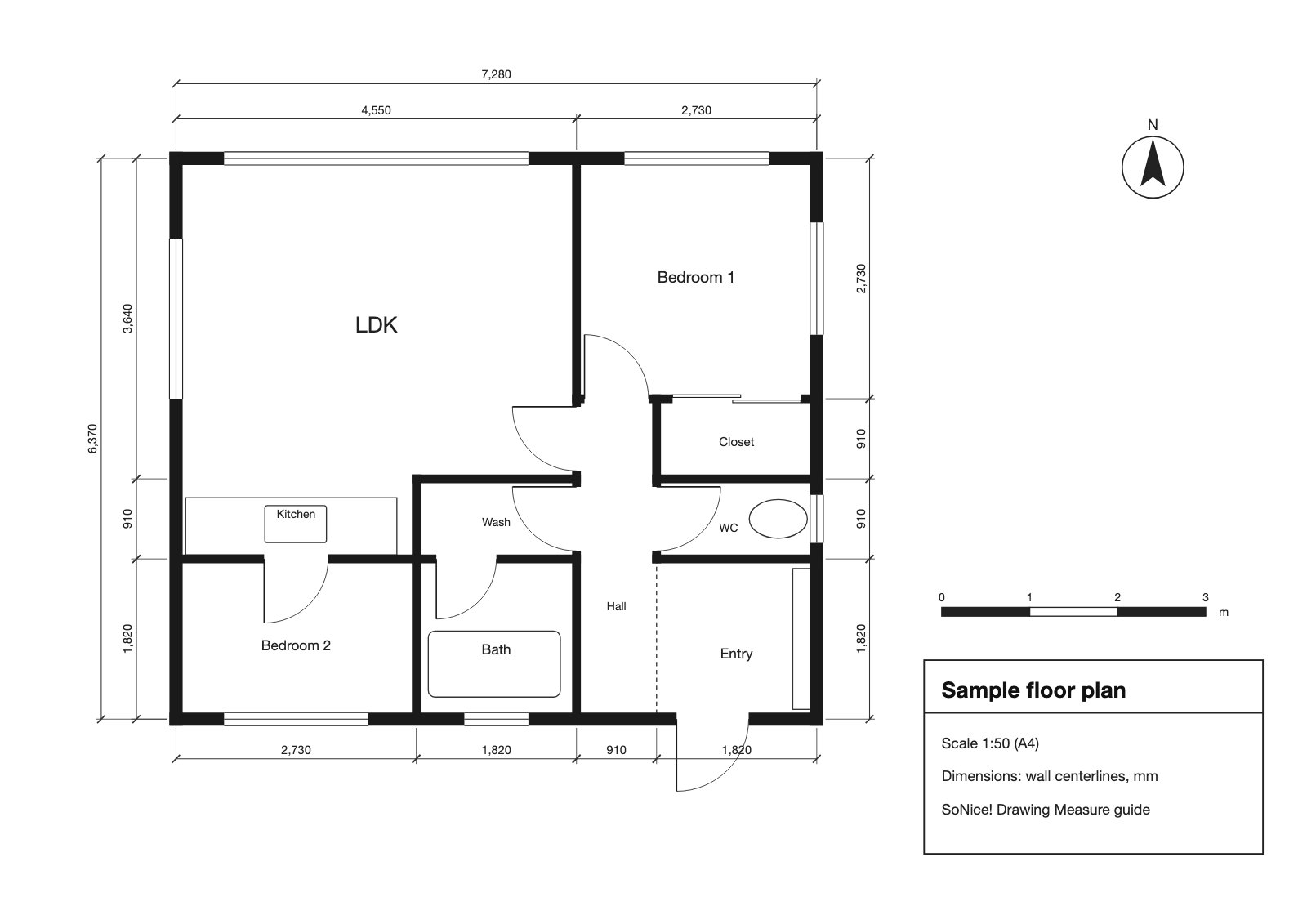
本文測量範例平面圖(1:50、尺寸以 mm 標示至牆中心線)中 L 形的 LDK,這張平面圖存成寬 1600 像素的 JPEG。 你可以下載範例影像(JPEG)跟著操作。
推薦方法 1:在 Drawing Measure 中設定比例並框出範圍
Drawing Measure 是一款免費的網頁工具,可以在 PDF 與影像格式的圖面上測量長度、樓地板面積與牆面面積(由本文作者開發)。 它在瀏覽器中執行,載入的影像會在你的裝置上處理,而不會上傳到伺服器。
載入影像
拖放 JPEG、PNG 或其他影像即可。手機拍的照片也能直接使用。
依已知長度設定比例
輸入尺寸或線段比例尺的長度,再點選它的兩端。
沿著區域點選
依序點選轉角,就能得到面積。
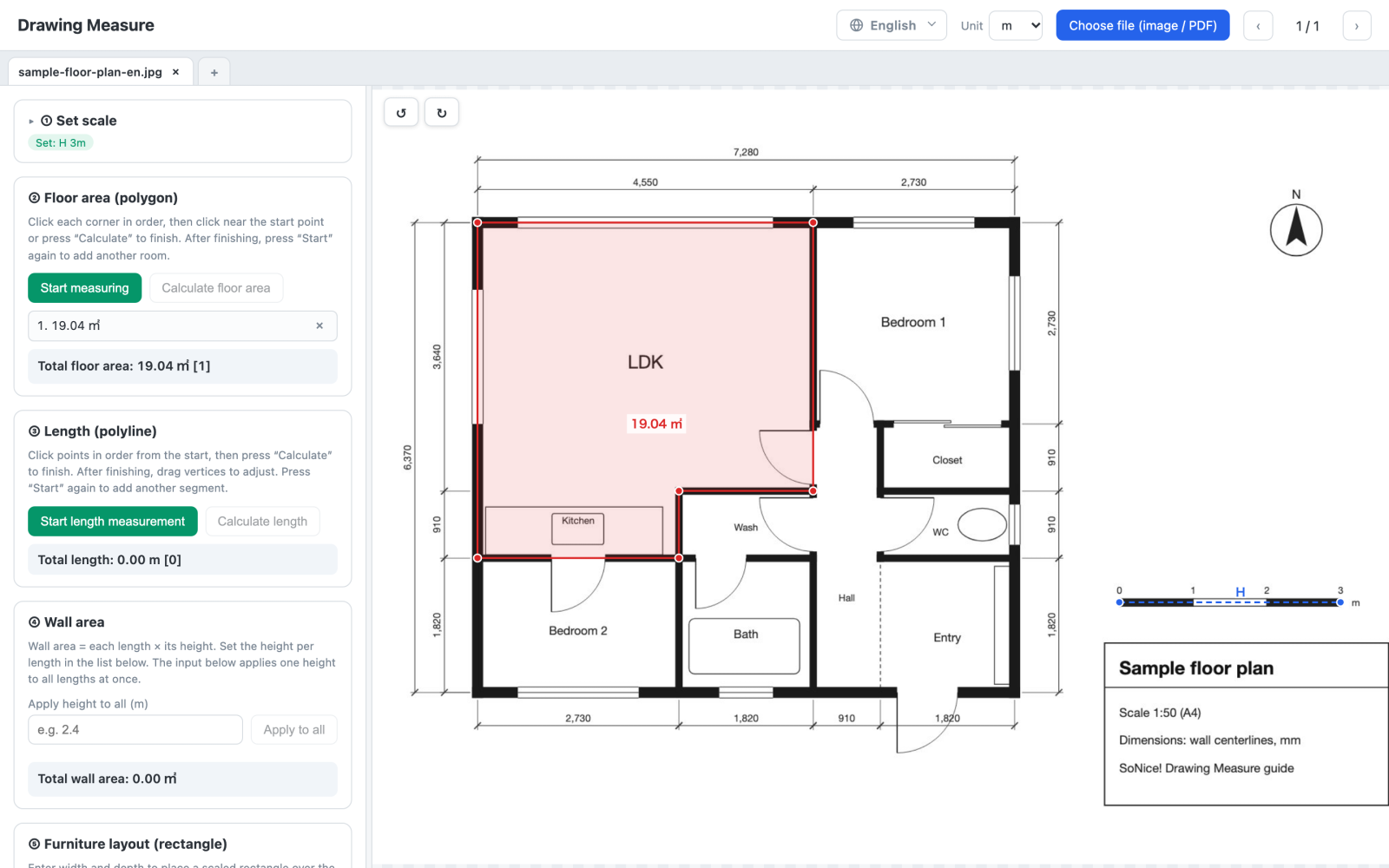
- 開啟 Drawing Measure,按一下「選擇檔案」,或把影像拖放到頁面上。將上方的「單位」設為 m(以英尺標示的平面圖則設為 ft)。
- 在「設定比例」中,輸入基準長度作為水平比例。範例使用右側的線段比例尺(0 到 3 m),因此輸入 3。
- 按一下「設定水平」,再點選線段比例尺的兩端。先放大再點,會更準確。
- 在「樓地板面積」中按一下「開始測量」,依序點選房間的轉角,再點一次起點。
在範例影像上,LDK 的面積為 19.04 m²(約 205 ft²)。 把同一張平面圖以 PDF 載入,並以 7,280 mm 的總尺寸設定比例,會得到 19.05 m²,差距不到 0.1%。 這個小誤差來自較短的基準(用 3 m 的線段比例尺,而不是總尺寸),以及影像的解析度比 PDF 低。 如果影像上有較長的標示尺寸,用它作為基準,誤差會更小。
被影像邊緣切掉的部分,或畫在另一張圖紙上的部分,都無法測量。多張影像可以用分頁同時開啟。
免費 · 免註冊 · 在你的裝置上處理
適用於土地方法 2:土地就用 Google 地球在地圖上量
想知道建地或農地的大概面積,就直接在地圖上量。Google 地球 有不需要設定比例的測量工具。
- 開啟網頁版的 Google 地球,找到要測量的地點。
- 按一下「測量」,畫面會切換成由正上方俯視。
- 依序點選區域的轉角,再點一次第一個點把形狀封閉。面板中就會顯示面積與周長。
詳細說明請參閱 Google 的說明頁面「在 Google 地球中測量距離和面積」;其中提到,測量結果不會考量高度的變化。 請把地圖上的測量結果視為估計值。買賣與登記時,採用的是權狀或測量圖上的面積。
適用於科學影像方法 3:科學影像就用 ImageJ
ImageJ 是美國國家衛生研究院(NIH)開發的免費影像分析軟體,支援 Windows、Mac 與 Linux。 它廣泛用於測量研究用的影像,例如顯微鏡照片中的細胞,或葉片的面積。
- 開啟影像,在線段比例尺等已知長度的東西上畫一條直線。
- 選擇「Analyze → Set Scale…」,在「Known distance」輸入實際長度、在「Unit of length」輸入單位,再按一下「OK」。
- 用多邊形等選取工具框出區域,再選擇「Analyze → Measure」,就能得到面積。
它還能依顏色或閾值選取區域,自動測量複雜的形狀。不過它需要安裝,也得花時間學習,若只是要量平面圖上的房間,方法 1 會更快。
手邊沒有工具時方法 4:數方格
把影像印出來,疊上方格紙或透明的方格片,數出區域內的方格數。 完全在區域內的方格全部計入,被邊界切到的方格每格算一半,相加就是大概的面積。
一格的實際面積由比例決定。在 1:100 的平面圖上用 1 cm 的方格,每格就是 1 m × 1 m = 1 m²;在 1/4 in = 1 ft 的平面圖上用 1/4 in 的方格,每格就是 1 平方英尺。 不規則的形狀也不必計算,但方格越細,數起來越花時間;而且以錯誤的大小列印,比例也會改變(請參閱以其他大小列印圖面時)。
用什麼作為比例的基準
能不能從影像求出面積,取決於影像中有沒有已知實際長度的東西。
- 圖面上標示的尺寸:最可靠。請選擇最長的尺寸,例如總尺寸。
- 線段比例尺:圖面與地圖上附有刻度的線段。它會跟著影像一起縮放,因此調整大小後依然可用。
- 親自量過的長度:在現場量過的門,或房間的一面牆。
單靠「1:100」這類比例標示並不夠,因為影像的像素大小,取決於它的儲存與顯示方式。 比例的計算方法,請參閱如何計算圖面比例。
圖面的拍攝方法與誤差來源
用手機拍攝紙本圖面時,拍攝方式比什麼都重要。
- 從正上方拍攝:斜拍會讓圖面變成梯形,近處與遠處的比例也就不同。網頁工具事後無法修正這種變形。 如果你經常處理紙本圖面,適用於 iPhone 與 iPad 的 Zumen App 可以用相機拍攝圖面,並對齊四個角把它拉正。
- 把紙攤平:摺痕與捲曲也會讓長度偏移。
- 讓要量的區域靠近畫面中央:鏡頭的變形在邊緣最明顯。大張的圖面請分成幾個部分拍攝。
- 分別設定水平與垂直比例:長寬比被拉長的傳真或掃描檔,可以在 Drawing Measure 中依各方向的尺寸分別設定比例。
- 有 PDF 就用 PDF:螢幕截圖受限於螢幕的解析度。載入原始的 PDF,可以量得更精細。
哪種方法適合你
- 手上有圖面或平面圖的照片或影像:Drawing Measure。依尺寸或線段比例尺設定比例,再點選轉角。
- 想知道土地的大概面積:Google 地球。不必設定比例,直接在地圖上框出範圍。
- 要測量科學影像:ImageJ,可以依顏色自動選取區域。
- 不想使用電腦或手機:數方格。
常見問題
Q. 有沒有能從照片或影像測量面積的免費 App?
Drawing Measure 在瀏覽器中執行。載入 JPEG 或 PNG,依影像中已知長度的東西(尺寸或線段比例尺)設定比例,再點選區域的轉角,就能得到面積。 它完全免費,不需要註冊,影像會在你的瀏覽器中處理,不會被上傳。手機與平板的瀏覽器也能使用。
Q. 沒有比例的影像也能測量面積嗎?
可以,只要影像中有一樣東西的長度是已知的:標示的尺寸、線段比例尺,或是你親自量過的東西。用它來設定比例即可。 如果影像中沒有任何已知長度的東西,就無法得到準確的面積。
Q. 斜著拍的照片也能測量嗎?
網頁工具沒辦法。斜著拍會讓圖面變成梯形,影像各處的比例也就不同。分別設定水平與垂直比例可以修正被拉長的長寬比,但無法修正這種梯形變形。 請從正面重拍,或改用掃描器。適用於 iPhone 與 iPad 的 Zumen App 可以對齊四個角,把斜拍的照片拉正。
Q. 如何測量地圖上土地的面積?
在網頁版的 Google 地球 中按一下「測量」,依序點選區域的轉角,再點一次第一個點把形狀封閉,面板中就會顯示面積與周長。 地圖上的測量結果只是估計值,可能與權狀或測量圖上的面積不同。
Q. 把平面圖影像上傳到線上工具安全嗎?
有些線上測量工具會把你的影像傳送到它們的伺服器。平面圖與圖面可能含有地址與建築物的細節,請確認服務條款與影像的去向。 Drawing Measure 不會上傳影像,而是在你的裝置上處理。
Q. 售屋資訊的平面圖影像沒有標示尺寸,該怎麼辦?
單靠房間名稱,無法當作可靠的比例。請向仲介或屋主索取有標示尺寸的平面圖,或在現場量一段長度作為基準。 看起來是標準尺寸的門只能當作粗略的參考,因為門的寬度各不相同。
總結
要從影像測量面積,請用影像中已知長度的東西(例如尺寸或線段比例尺)設定比例。在 Drawing Measure 中載入影像、設定比例,再點選轉角即可。 土地用 Google 地球的測量工具比較簡單;科學影像則用 ImageJ。拍攝圖面時請從正面拍,並盡量使用最長的基準,讓誤差降到最小。