Imagen HDR: qué es, mapas de ganancia, PQ/HLG y conversión
Publicado por @SoNiceInfo el 24/09/2026
¿Alguna vez has abierto una foto de un iPhone o de una cámara reciente en un Mac con pantalla Liquid Retina XDR y has visto cómo el sol, una puesta de sol o los destellos de luz en el agua parecían brillar de verdad? Eso es lo que pueden hacer las fotos HDR (High Dynamic Range, alto rango dinámico).
Pero en cuanto conviertes esas fotos para la web o se las envías a alguien, empiezan los problemas: de repente las luces se queman y pierden detalle, o toda la imagen se vuelve oscura y apagada. Las imágenes HDR tienen una estructura muy distinta de las SDR, así que las herramientas corrientes no pueden procesarlas correctamente.
Este artículo explica qué son las imágenes HDR y cómo funcionan (mapas de ganancia frente a PQ/HLG), y después repasa formas prácticas de convertirlas y exportarlas por lotes en Mac sin perder el brillo HDR ni la gama de colores amplia.
1. ¿Qué es una imagen HDR? En qué se diferencia del SDR
El HDR (High Dynamic Range, alto rango dinámico) es una tecnología que registra y muestra un rango de brillo mucho más amplio, desde las sombras más oscuras hasta la luz más intensa, que el formato SDR (Standard Dynamic Range, rango dinámico estándar) convencional.
Los límites del SDR: por qué las fotos parecían de papel
El SDR (sRGB), el estándar de siempre en la web y en informática, se basa en una especificación de la época de los televisores de tubo (CRT).
- Brillo máximo: unos 100–200 nits (cd/m²)
- Profundidad de color: 8 bits por canal RGB (256 niveles, unos 16,77 millones de colores)
- Gama de colores: sRGB
En SDR, el blanco no es más que el valor RGB(255, 255, 255). Una hoja de papel blanco de impresora en interiores, la luz directa del sol en verano y una farola contra el cielo nocturno chocan con el mismo techo: el blanco al 100 %. Si subes el brillo del sol, el cielo azul que lo rodea se quema hasta quedar blanco; si conservas el detalle del cielo, todo lo que hay en tierra se empasta en negro. Ese era el límite físico del SDR.
Lo que cambia el HDR: luz que de verdad parece intensa
En las pantallas HDR (la pantalla Liquid Retina XDR del MacBook Pro, el Pro Display XDR, los teléfonos recientes, etc.), el brillo normal de la pantalla se mantiene en torno a 100–200 nits, mientras que solo las altas luces se intensifican localmente hasta 1000–1600 nits, y en algunos casos hasta 4000 nits o más.
| Característica | Imagen SDR convencional | Imagen HDR moderna |
|---|---|---|
| Brillo máximo | Unos 100–200 nits | 1000–4000 nits o más |
| Profundidad de color (gradación) | 8 bits (256 niveles) | De 10 bits (1024 niveles) a 12 bits |
| Espacio de color (gama) | sRGB | Display P3 / Rec.2020 (gama amplia) |
| Bandas de color (banding) | Frecuente en puestas de sol y cielos | Degradados extremadamente suaves |
| Formatos habituales | JPEG, PNG y WebP estándar | AVIF, JPEG XL, JPEG Ultra HDR, HEIC |
La sombra bajo un árbol se mantiene serena y oscura, mientras que solo la luz del sol que se filtra entre las hojas y los reflejos en el agua destellan como en la vida real. El resultado se parece mucho más a lo que vieron tus ojos.
2. Los dos tipos de imágenes HDR: mapas de ganancia y codificación directa
Bajo el nombre de “imagen HDR” conviven hoy dos enfoques principales: los mapas de ganancia y la codificación directa. Entender la diferencia es el primer paso para convertirlas y manejarlas correctamente.


Tipo A: mapas de ganancia (Gain Map / Ultra HDR / Apple HDR)
Los mapas de ganancia son el enfoque predominante hoy en día, diseñado con la compatibilidad como prioridad.
- Estructura: una imagen SDR normal lleva en sus metadatos una imagen auxiliar en escala de grises (el mapa de ganancia). El mapa registra cuánto hay que aclarar cada píxel cuando la imagen se muestra en una pantalla HDR.
- Comportamiento:
- Pantallas SDR: el mapa se ignora y la imagen aparece como una foto SDR normal, sin cambios de color extraños.
- Pantallas HDR: el sistema operativo o el navegador lee el mapa de ganancia e intensifica los píxeles según la capacidad de la pantalla (su brillo máximo), lo que hace que las altas luces brillen.
- Estándares principales:
- Ultra HDR: un formato basado en JPEG, estandarizado en Android 14 y posteriores y en Google Chrome.
- Apple HDR: la tecnología de mapas de ganancia que usan la app Fotos del iPhone y los archivos HEIC.
- ISO 21496-1: el estándar internacional de mapas de ganancia acordado por Apple, Google, Adobe y otros (publicado en julio de 2025). Compatible con iOS 18, macOS 15, Android 15 y posteriores.
Tipo B: codificación directa (PQ directo / HLG / Rec.2100)
Al igual que en el cine y la televisión (el estándar Rec.2100), la codificación directa almacena los propios datos de la imagen como valores de 10 o 12 bits con una función de transferencia (curva) diseñada para HDR.
- PQ (Perceptual Quantizer / SMPTE ST 2084): Una curva diseñada en torno a la visión humana que puede especificar luminancias absolutas de 0 a 10 000 nits. Muy usada en la producción cinematográfica y en másteres fotográficos de gama alta.
- HLG (Hybrid Log-Gamma / ITU-R BT.2100): Registra las sombras y los tonos medios con una curva gamma convencional y las altas luces con una curva logarítmica. Procede de la televisión y mantiene una compatibilidad razonable con las pantallas SDR.
- Formatos típicos: AVIF, JPEG XL y HEIC (10 bits).
La codificación directa no almacena datos duplicados y mantiene los archivos lo más pequeños posible, pero en entornos antiguos que no la admiten, toda la imagen puede verse lavada y desvaída.
3. Por qué fallan las conversiones HDR (tres trampas)
Mucha gente tiene problemas al convertir a otro formato una foto preciosa del iPhone o material HDR exportado desde una cámara. Hay tres causas principales.
Trampa 1: se pierden los metadatos CICP y los mapas de ganancia
Las imágenes HDR llevan metadatos de color llamados CICP (Colour Primaries, Transfer Characteristics, Matrix Coefficients), además de los datos binarios del mapa de ganancia.
Muchos conversores de imágenes y servicios online gratuitos no entienden estos metadatos más recientes. Los eliminan como si fueran “datos Exif innecesarios”, así que la imagen exportada se trata como un sRGB normal y acabas con un contraste plano y apagado y unos colores sin vida.
Trampa 2: sin mapeo de tonos, las luces se queman y las sombras se empastan
Convertir datos de 10 bits con un rango dinámico de más de 1000 nits directamente a un JPEG o PNG de 8 bits sencillamente no funciona.
Si el conversor no aplica un mapeo de tonos adecuado (un algoritmo que comprime el rango tonal), todas las zonas brillantes por encima de 100 nits se recortan a RGB 255 (blanco puro) y el detalle de las luces se quema.
Trampa 3: los riesgos de los conversores online gratuitos
Los conversores gratuitos que aparecen al buscar “conversor HDR” funcionan subiendo tus imágenes a un servidor, a menudo en el extranjero.
Entregar a un servidor ajeno trabajos inéditos, másteres de portafolio de alta calidad, entregas para clientes o fotos de familiares y amigos supone un riesgo real para la seguridad y la privacidad. Además, la mayoría de los conversores online no admiten bien el HDR, así que lo que recibes suele ser una imagen SDR de 8 bits degradada.
Recomendado4. Método 1: convierte por lotes con Image Tool+ arrastrando y soltando
Si trabajas con imágenes HDR en Mac, la forma más fiable de obtener resultados de alta calidad es la app para Mac Image Tool+.
Image Tool+ está profundamente optimizada para el procesamiento de imagen de Apple Silicon y reconoce correctamente las curvas de transferencia, la luminancia máxima, CICP y los mapas de ganancia (Apple HDR / Ultra HDR). Exporta a AVIF, JPEG XL, WebP y otros formatos, y conserva intactas la tonalidad HDR y la gama amplia Display P3 / Rec.2020.
Arrastra y suelta tus imágenes
Suelta varias fotos HEIC del iPhone o imágenes HDR de tu cámara directamente desde el Finder. También puedes soltar carpetas enteras.
Elige un formato de salida
Elige AVIF para publicar en la web, JPEG XL para archivar másteres fotográficos o WebP para la máxima compatibilidad.
Haz clic en Iniciar para exportarlas todas
En Apple Silicon, incluso cientos de imágenes HDR de 10 bits se terminan en unos segundos o unas decenas de segundos. El procesamiento es totalmente local, así que tus imágenes nunca salen de tu Mac.
Codificar
- AVIF60
- JPEG XL80
- WebP75
- JPG80
Redimensionar
Máx. 1920 pxEliminar metadatos
EXIF · GPS · cámara- GPS35°41'22"N · 139°41'30"E
- CámaraCanon EOS R5 · RF 50mm F1.2 L
- Fecha de captura2024:08:14 18:22:07
- Perfil ICCDisplay P3 · conservado
Salida
4032 × 3024Por qué los fotógrafos eligen Image Tool+ para el HDR
- Conservación total del HDR y de la gama amplia: mantiene las etiquetas CICP y los mapas de ganancia, y exporta fielmente en YUV 4:4:4 / 4:2:0 de 10 bits.
- Vista previa comparativa del antes y el después: arrastra el control deslizante sobre la imagen para revisar píxel a píxel la calidad y el color del resultado antes de guardar.
- Redimensionado, marca de agua y renombrado por lotes: todo lo que necesitas para publicar tu trabajo en internet o entregar un portafolio, en una sola pasada.
- Edición EXIF que protege los metadatos HDR: añade un crédito de copyright o elimina los datos GPS antes de publicar en redes sociales sin estropear la información de brillo HDR.
- Procesamiento 100 % offline y totalmente local: no hace falta subir a la nube pesados archivos RAW ni fotos confidenciales. Todo se completa de forma segura dentro del App Sandbox.
- Pago único: sin suscripción mensual. Cómprala una vez y sigue usándola.
macOS 12 o posterior · Nativa para Apple Silicon · Pago único
Para usuarios de la terminal5. Método 2: la línea de comandos (CLI) y qué tener en cuenta
Para desarrolladores e ingenieros que quieren automatizar la conversión con scripts, así se codifican imágenes HDR con herramientas de línea de comandos instaladas con Homebrew.
El ejemplo siguiente exporta AVIF, el formato HDR más compatible en la web, con el codificador oficial avifenc (libavif).
brew install libavifEspecifica explícitamente los parámetros CICP
Para exportar HDR correctamente desde la línea de comandos, debes especificar explícitamente la profundidad de 10 bits (--depth 10) y los valores CICP. Si los omites, la imagen se codifica como un SDR normal.
avifenc --depth 10 --cicp 9/16/0 input.png output_hdr.avifEsto es lo que significan las opciones principales:
--depth 10: exporta color de 10 bits (imprescindible para HDR).--cicp 9/16/0:9= Colour Primaries: BT.2020 (gama amplia)16= Transfer: SMPTE ST 2084 (la curva PQ)0= Matrix: GBR / Identity
- Para exportar con la curva HLG, cambia la transferencia a
18(BT.2100 HLG) y especifica--cicp 9/18/0.
Los obstáculos de trabajar con la CLI
La línea de comandos es flexible, pero ten en cuenta lo siguiente:
- Es extremadamente difícil leer el mapa de ganancia propietario de Apple directamente de un archivo
.heicdel iPhone y trasladarlo a un mapa de ganancia AVIF. - Tienes que averiguar tú mismo el espacio de color (Display P3 o Rec.2020) y la curva de transferencia de cada imagen, y ajustar los parámetros CICP en consecuencia.
Si procesas grandes cantidades de fotos con regularidad, una app con interfaz gráfica que detecte todo esto automáticamente (Image Tool+) te ahorrará muchísimos quebraderos de cabeza.
6. Cómo publicar correctamente imágenes HDR en un sitio web
Cuando publiques imágenes HDR en un sitio web o un blog, ten en cuenta que no todos los visitantes tienen un monitor HDR.
Si combinas la consulta de medios de CSS dynamic-range con el elemento HTML <picture>, puedes montar una solución adaptable ideal que sirve una imagen HDR brillante a los entornos compatibles con HDR y una imagen SDR más ligera a todos los demás.
<picture>
  <!-- Pantallas HDR: AVIF HDR con luces brillantes y gama de colores amplia -->
  <source media="(dynamic-range: high)" type="image/avif" srcset="/images/posts/hdr/venice-sunset-hdr.avif" />
  <!-- Pantallas SDR estándar: un AVIF SDR más ligero -->
  <source type="image/avif" srcset="/images/posts/hdr/venice-sunset-sdr.avif" />
  <!-- Alternativa en WebP -->
  <source type="image/webp" srcset="/images/posts/hdr/venice-sunset-sdr.webp" />
  <!-- Última alternativa -->
  <img src="/images/posts/hdr/venice-sunset-sdr.jpg" alt="Sunset over the Venetian lagoon" width="1600" height="1000" loading="lazy" />
</picture>
Consejos de implementación
media="(dynamic-range: high)": Este<source>se usa cuando la pantalla admite HDR. Sin embargo, Firefox muestra las imágenes HDR como SDR, por lo que un AVIF PQ/HLG puede verse oscuro en ese navegador. Comprueba cómo muestra el resultado cada navegador.- Ofrece una alternativa SDR: Los visitantes con pantallas SDR cargan el AVIF o el WebP SDR normal, así que la imagen nunca acaba viéndose oscura ni desvaída.
- Usar un JPEG Ultra HDR con mapa de ganancia: Una imagen con mapa de ganancia colocada con un solo
<img src="venice-sunset-ultrahdr.jpg">se muestra automáticamente en HDR donde se admite y en SDR en todos los demás casos.
Demostración en vivo: compruébalo en tu propia pantalla
Esta página sirve imágenes configuradas exactamente como en el código anterior. La tabla muestra lo que tu pantalla y tu navegador indican en este momento.
Compatibilidad con tu configuración actual
| Pantalla HDRCSS (dynamic-range: high) | Detectando… |
|---|---|
| Vídeo HDRCSS (video-dynamic-range: high) | Detectando… |
| Gama de coloresCSS (color-gamut) | Detectando… |
| Carga del AVIF HDRlas imágenes de ejemplo de abajo | Detectando… |
| Imagen elegida por <picture>img.currentSrc | Detectando… |
Las media queries indican si la combinación de pantalla y navegador puede manejar HDR, no cuánto brillo puede alcanzar la pantalla. En el Mac, el resultado cambia al mover la ventana a otra pantalla o cuando el brillo baja para ahorrar energía, y esta tabla se actualiza automáticamente.
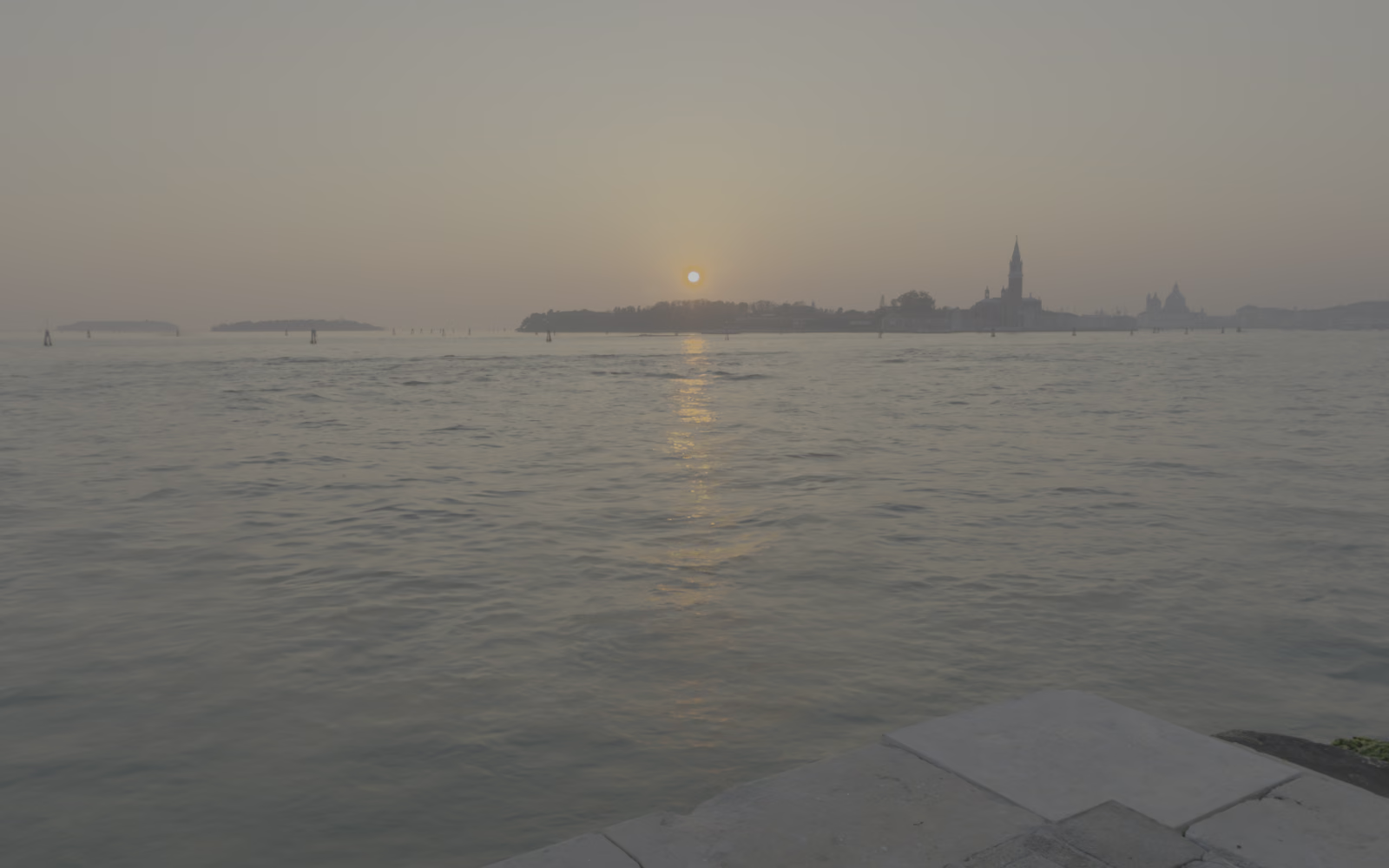
Ejemplo 1: cambio con <picture> (el código de arriba, en directo)
Detectando…Ejemplo 2: versiones SDR, HDR y con mapa de ganancia, una junto a otra
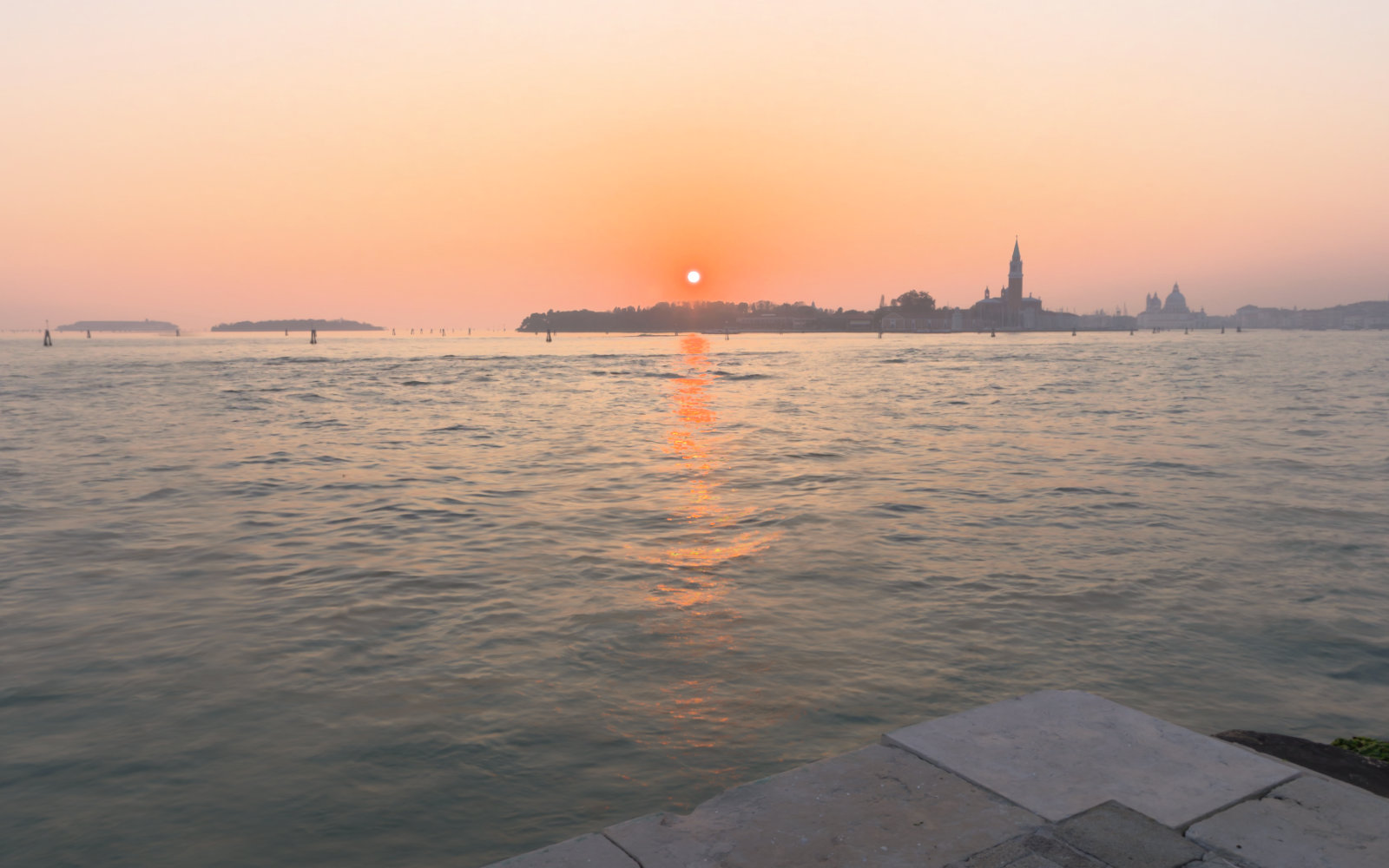
 HDR
 GAIN MAP
En una pantalla HDR, solo el sol y los destellos del agua brillan más en las versiones HDR y con mapa de ganancia; el agua y los adoquines se ven tan brillantes como en la versión SDR. El HDR no hace más brillante toda la pantalla: da a las altas luces un brillo por encima del blanco SDR. Cuando el margen de la pantalla es inferior al pico de la imagen (unas 5× el blanco SDR), el navegador aplica por su cuenta un mapeo tonal al AVIF PQ, mientras que la versión con mapa de ganancia se muestra a medio camino entre sus versiones SDR y HDR, así que las altas luces de ambas pueden diferir ligeramente en brillo y color.
Fuente: “Venice Sunset”, de Greg Zaal (Poly Haven), CC0 1.0 (dominio público). La vista hacia el sol está recortada de un HDRI real combinado a partir de exposiciones horquilladas, y las versiones HDR y SDR se generan a partir de los mismos datos de píxeles lineales. Blanco SDR = 203 nits, pico HDR de 1000 nits (MaxCLL).
7. Cómo elegir el formato HDR adecuado para cada uso
Varios formatos de imagen admiten HDR. Lo mejor es elegir uno según el uso que le vayas a dar.
| Formato | Características y ventajas principales | Ideal para |
|---|---|---|
| AVIF | Aproximadamente un 50 % más pequeño que JPEG. Admite HDR de 10/12 bits (PQ/HLG) y mapas de ganancia. Todos los navegadores principales muestran AVIF, pero solo Chrome, Edge y Safari 26 o posterior lo muestran en HDR; Firefox lo muestra en SDR. | El formato de referencia para el HDR en la web |
| JPEG XL (.jxl) | Calidad muy alta, con soporte para profundidades de bits altas y gama amplia. Los JPEG existentes pueden convertirse a este formato sin ninguna pérdida. Se muestra en Safari 17 y posteriores, y en HDR a partir de Safari 26. Chrome y Firefox tienen previsto activarlo de forma predeterminada en octubre de 2026 (Firefox lo muestra en SDR). Las redes sociales no lo aceptan, así que no sirve para compartir. | Almacenamiento a largo plazo y archivo de másteres fotográficos |
| Ultra HDR (JPEG) | Añade un mapa de ganancia a un JPEG estándar. Se muestra en HDR en Instagram, Threads, Google Fotos, iPhone, Android, Chrome y Safari 26 o posterior. Su punto fuerte es la compatibilidad: los entornos sin HDR lo siguen mostrando como un JPEG normal. | Redes sociales y compartir (compatibilidad por plataforma) |
| HEIC | El estándar para capturar y guardar fotos en los dispositivos de Apple. Alta calidad y eficiencia, pero Chrome, Edge y Firefox no pueden mostrarlo, así que conviértelo a JPEG con mapa de ganancia antes de enviarlo fuera de los dispositivos de Apple. | Hacer y gestionar fotos en iPhone y iPad |
Para comparar los formatos con más detalle, consulta nuestra comparativa de WebP y AVIF y nuestra guía para convertir imágenes a JPEG XL por lotes.
8. Preguntas frecuentes
Q. ¿Cuál es la mayor diferencia entre las fotos HDR y las SDR?
El rango de brillo que pueden mostrar (el rango dinámico), además de su gama de colores y su profundidad tonal. Las fotos SDR llegan como máximo a unos 100–200 nits y se limitan a 8 bits (256 niveles) por canal, así que una luz intensa y una hoja de papel blanco acaban siendo el mismo “RGB 255”. Las fotos HDR alcanzan un brillo máximo de 1000–4000 nits o más con 10 bits (1024 niveles) o más, en gamas amplias como Display P3 o Rec.2020, de modo que las altas luces parecen emitir luz de verdad mientras las sombras conservan el detalle.
Q. ¿Qué es un mapa de ganancia?
Un mapa de ganancia es un mapa en escala de grises incrustado en los metadatos de una imagen SDR estándar. Registra cuánto más brillante debe volverse cada píxel cuando la imagen se muestra en una pantalla HDR. Las pantallas SDR muestran la imagen como una foto normal, mientras que las pantallas HDR aplican el mapa y hacen que las altas luces brillen. Ultra HDR de Android, las fotos HDR de Apple y el estándar internacional ISO 21496-1 usan este método.
Q. ¿Por qué mis fotos HDR del iPhone se ven quemadas o apagadas después de convertirlas?
Muchos conversores y sitios web habituales no saben manejar las etiquetas CICP ni la información del mapa de ganancia de las que depende el HDR, así que las descartan. Sin esos metadatos, la imagen se trata como un sRGB normal y no recibe un mapeo de tonos correcto: las luces se recortan a blanco puro o toda la imagen se ve plana y grisácea.
Q. ¿Puedo publicar imágenes HDR en un sitio web?
Sí. Chrome y Edge (JPEG con mapa de ganancia desde la versión 116, AVIF con mapa de ganancia desde la 129) y Safari 26 y posteriores muestran imágenes HDR. Firefox muestra todas las imágenes HDR como SDR, así que ofrece siempre una versión SDR o usa un formato con mapa de ganancia, que se ve correctamente en SDR donde no hay HDR. Lo habitual es combinar la consulta de medios de CSS @media (dynamic-range: high) con el elemento <picture>, para que los visitantes con pantallas HDR reciban una imagen HDR brillante y el resto, una imagen SDR más ligera.
Q. ¿Cómo convierto por lotes imágenes HDR en Mac sin perder calidad?
Necesitas una app de imágenes que interprete correctamente las curvas de transferencia, la luminancia máxima, CICP y los mapas de ganancia. Con la app para Mac Image Tool+ puedes arrastrar y soltar fotos HEIC del iPhone o archivos HEIF y RAW (DNG) de tu cámara y convertirlos por lotes a AVIF, JPEG XL o WebP conservando el HDR y la gama de colores amplia. Todo se procesa en tu Mac, así que ni siquiera las fotos inéditas se suben a ningún sitio.
9. Resumen
A medida que mejoran las pantallas de teléfonos y equipos, la fotografía está pasando rápidamente del SDR, que imita el papel, al HDR, que te deja ver la propia luz.
Pero para aprovechar al máximo el rico contraste y la amplia gama de colores de las fotos HDR, necesitas un flujo de trabajo que maneje correctamente los metadatos CICP y los mapas de ganancia. Si las conviertes con una herramienta que solo entiende el HDR a medias, las luces quemadas o los colores apagados estropearán una foto que, por lo demás, es preciosa.
Si quieres manejar fotos HDR en Mac de forma segura, sencilla y fiable, prueba Image Tool+. Arrastra y suelta una carpeta y tu trabajo saldrá en formatos de nueva generación con toda su luz y su color intactos.
Mac App Store · Pago único · Procesamiento totalmente local
Guías relacionadas
- Fotos HDR en redes sociales: compatibilidad y mejor formato
- Cómo convertir imágenes a AVIF por lotes en Mac (3 métodos)
- Cómo convertir imágenes a JPEG XL (.jxl) por lotes en Mac
- Cómo convertir PNG y JPG a WebP por lotes en Mac (3 métodos)
- Cómo convertir HEIC a JPG, PNG o WebP en Mac (4 métodos)
- WebP o AVIF: ¿qué formato de imagen usar en 2026?
- Image Tool+, un potente conversor de imágenes por lotes para Mac