Wat is HDR? Gain maps, PQ/HLG en converteren op de Mac
Gepubliceerd door @SoNiceInfo op 24-09-2026
Heb je weleens een foto van een iPhone of een recente camera geopend op een Mac met een Liquid Retina XDR-display, en leek het toen alsof de zon, een zonsondergang of de schittering op het water echt licht gaf? Dat is wat HDR-foto's (High Dynamic Range) kunnen.
Maar zodra je die foto's voor het web converteert of naar iemand stuurt, beginnen de problemen: de hooglichten branden ineens uit en verliezen hun detail, of het hele beeld wordt donker en dof. HDR-afbeeldingen zijn heel anders opgebouwd dan SDR-afbeeldingen, en daarom kunnen gewone tools ze niet goed verwerken.
Deze gids legt uit wat HDR-afbeeldingen zijn en hoe ze werken (gain maps tegenover PQ/HLG), en laat daarna praktische manieren zien om ze op de Mac in één keer te converteren en te exporteren zonder dat de HDR-helderheid of het brede kleurbereik verloren gaat.
1. Wat is een HDR-afbeelding? Het verschil met SDR
HDR (High Dynamic Range) is een technologie die een veel groter bereik aan helderheid vastlegt en weergeeft, van de donkerste schaduwen tot het felste licht, dan het klassieke SDR-formaat (Standard Dynamic Range).
De grenzen van SDR: waarom foto's er vroeger uitzagen als papier
SDR (sRGB), al lang de standaard voor het web en voor computers, is gebaseerd op een specificatie uit het tijdperk van de beeldbuistelevisie.
- Piekhelderheid: ongeveer 100–200 nits (cd/m²)
- Kleurdiepte: 8 bits per RGB-kanaal (256 niveaus, ongeveer 16,77 miljoen kleuren)
- Kleurbereik: sRGB
In SDR is wit gewoon de waarde RGB(255, 255, 255). Een vel wit printpapier binnenshuis, direct zomerzonlicht en een straatlantaarn tegen de nachtlucht komen allemaal uit op hetzelfde plafond van 100% wit. Maak je de zon helderder, dan brandt de blauwe lucht eromheen uit tot wit; houd je de lucht mooi, dan loopt alles op de grond dicht tot zwart. Dat was de fysieke grens van SDR.
Wat HDR verandert: licht dat er echt helder uitziet
Op HDR-schermen (het Liquid Retina XDR-display van de MacBook Pro, het Pro Display XDR, recente smartphones enzovoort) blijft de normale schermhelderheid rond 100–200 nits, terwijl alleen de hooglichten plaatselijk worden opgevoerd tot 1000–1600 nits, en in sommige gevallen tot 4000 nits of meer.
| Kenmerk | Klassieke SDR-afbeelding | Moderne HDR-afbeelding |
|---|---|---|
| Piekhelderheid | Ongeveer 100–200 nits | 1000–4000+ nits |
| Kleurdiepte (gradatie) | 8-bit (256 niveaus) | 10-bit (1024 niveaus) tot 12-bit |
| Kleurruimte (kleurbereik) | sRGB | Display P3 / Rec.2020 (breed kleurbereik) |
| Kleurstroken (banding) | Komen vaak voor in zonsondergangen en luchten | Uiterst vloeiende overgangen |
| Gangbare formaten | Standaard-JPEG, PNG, WebP | AVIF, JPEG XL, Ultra HDR-JPEG, HEIC |
De schaduw onder een boom blijft rustig en donker, terwijl alleen het zonlicht dat door de bladeren valt en de reflecties op het water schitteren zoals in het echt. Het resultaat ligt veel dichter bij wat je ogen werkelijk zagen.
2. De twee soorten HDR-afbeeldingen: gain maps en directe codering
Onder ‘HDR-afbeelding’ vallen tegenwoordig grofweg twee benaderingen: gain maps en directe codering. Het verschil begrijpen is de eerste stap om ze goed te converteren en te verwerken.


Type A: gain maps (Gain Map / Ultra HDR / Apple HDR)
Gain maps zijn de gangbare aanpak van nu, ontworpen met compatibiliteit voorop.
- Opbouw: een normale SDR-afbeelding bevat in de metadata een hulpafbeelding in grijswaarden (de gain map). Die kaart legt vast hoeveel helderder elke pixel moet worden als de afbeelding op een HDR-scherm wordt getoond.
- Gedrag:
- SDR-schermen: de kaart wordt genegeerd en de afbeelding verschijnt als een normale SDR-foto, zonder vreemde kleurverschuivingen.
- HDR-schermen: het besturingssysteem of de browser leest de gain map en versterkt de pixels naar wat het scherm aankan (de piekhelderheid), zodat de hooglichten stralen.
- Belangrijkste standaarden:
- Ultra HDR: een op JPEG gebaseerd formaat, gestandaardiseerd in Android 14 en nieuwer en in Google Chrome.
- Apple HDR: de gain-map-technologie die de app Foto's van de iPhone en HEIC-bestanden gebruiken.
- ISO 21496-1: de internationale norm voor gain maps, waarover Apple, Google, Adobe en anderen het eens zijn geworden (gepubliceerd in juli 2025). Ondersteund door iOS 18, macOS 15, Android 15 en nieuwer.
Type B: directe codering (Direct PQ / HLG / Rec.2100)
Net als bij film en televisie (de norm Rec.2100) slaat directe codering de beelddata zelf op als 10-bit- of 12-bitwaarden, met een overdrachtsfunctie (curve) die voor HDR is gemaakt.
- PQ (Perceptual Quantizer / SMPTE ST 2084): Een curve die is afgestemd op het menselijk zicht en absolute luminantie van 0 tot 10.000 nits kan vastleggen. Veel gebruikt in filmproductie en voor hoogwaardige fotomasters.
- HLG (Hybrid Log-Gamma / ITU-R BT.2100): Legt schaduwen en middentonen vast met een klassieke gammacurve en hooglichten met een logaritmische curve. HLG komt uit de omroepwereld en blijft redelijk compatibel met SDR-schermen.
- Typische formaten: AVIF, JPEG XL en HEIC (10-bit).
Directe codering slaat geen dubbele data op en houdt bestanden zo klein mogelijk, maar in oudere omgevingen zonder ondersteuning kan het hele beeld flets en verbleekt ogen.
3. Waarom HDR-conversies misgaan (drie valkuilen)
Veel mensen lopen tegen problemen aan als ze een prachtige iPhone-foto of HDR-materiaal uit een camera naar een ander formaat willen converteren. Daar zijn drie hoofdoorzaken voor.
Valkuil 1: CICP-metadata en gain maps gaan verloren
HDR-afbeeldingen bevatten kleurmetadata die CICP (Colour Primaries, Transfer Characteristics, Matrix Coefficients) heet, plus binaire gain-map-data.
Veel beeldconverters en gratis onlinediensten begrijpen deze nieuwere metadata niet. Ze verwijderen die als ‘overbodige Exif-gegevens’, waardoor de geëxporteerde afbeelding als gewone sRGB wordt behandeld en je eindigt met een vlak, zwak contrast en doffe kleuren.
Valkuil 2: geen tonemapping, dus uitgebrande hooglichten en dichtgelopen schaduwen
10-bitdata met een dynamisch bereik van meer dan 1000 nits rechtstreeks omzetten naar een 8-bit-JPEG of -PNG werkt gewoon niet.
Als de converter geen goede tonemapping toepast (een algoritme dat het toonbereik samendrukt), wordt elk helder gebied boven 100 nits afgekapt tot RGB 255 (zuiver wit), en gaat het detail in de hooglichten verloren.
Valkuil 3: de risico's van gratis onlineconverters
De gratis converters die je vindt als je zoekt op ‘HDR converter’, werken doordat je je afbeeldingen uploadt naar een server, vaak in het buitenland.
Niet-gepubliceerd werk, hoogwaardige masters voor je portfolio, bestanden voor klanten of foto's van familie en vrienden toevertrouwen aan de server van een ander, is een reëel risico voor je beveiliging en privacy. Bovendien ondersteunen de meeste onlineconverters HDR niet goed, dus wat je terugkrijgt is meestal een 8-bit-SDR-afbeelding van mindere kwaliteit.
Aanbevolen4. Methode 1: in één keer converteren in Image Tool+ met slepen en neerzetten
Als je op de Mac met HDR-afbeeldingen werkt, is de Mac-app Image Tool+ de betrouwbaarste manier om hoogwaardige resultaten te krijgen.
Image Tool+ is sterk geoptimaliseerd voor de beeldpipeline van Apple Silicon en herkent overdrachtscurves, piekluminantie, CICP en gain maps (Apple HDR / Ultra HDR) correct. De app exporteert naar AVIF, JPEG XL, WebP en meer, met behoud van de HDR-tonen en het brede kleurbereik van Display P3 / Rec.2020.
Afbeeldingen erin slepen
Sleep meerdere HEIC-foto's van je iPhone of HDR-beelden van je camera rechtstreeks vanuit de Finder. Dat kan ook met hele mappen.
Een uitvoerformaat kiezen
Kies AVIF voor publicatie op het web, JPEG XL voor het archiveren van fotomasters of WebP voor de breedste compatibiliteit.
Op Start klikken om alles te exporteren
Op Apple Silicon zijn zelfs honderden 10-bit-HDR-afbeeldingen in enkele seconden tot enkele tientallen seconden klaar. De verwerking is volledig lokaal, dus je afbeeldingen verlaten je Mac nooit.
Codering
- AVIF60
- JPEG XL80
- WebP75
- JPG80
Grootte aanpassen
Max. 1920 pxVerwijder metadata
EXIF · GPS · camera- GPS35°41'22"N · 139°41'30"E
- CameraCanon EOS R5 · RF 50mm F1.2 L
- Opnamedatum2024:08:14 18:22:07
- ICC-profielDisplay P3 · behouden
Uitvoer
4032 × 3024Waarom fotografen Image Tool+ kiezen voor HDR
- Volledig behoud van HDR en breed kleurbereik: behoudt CICP-tags en gain maps en exporteert getrouw in 10-bit YUV 4:4:4 / 4:2:0.
- Vergelijkende voorvertoning van voor en na: sleep de schuifregelaar over het beeld om de kwaliteit en de kleuren van de export pixel voor pixel te controleren voordat je opslaat.
- In één keer grootte aanpassen, een watermerk toevoegen en hernoemen: alles wat je nodig hebt om werk online te publiceren of een portfolio op te leveren, in één bewerking.
- EXIF bewerken zonder de HDR-metadata aan te tasten: voeg een copyrightvermelding toe of verwijder GPS-gegevens voordat je iets op social media plaatst, zonder de HDR-helderheidsinformatie te beschadigen.
- 100% offline, volledig lokale verwerking: je hoeft geen grote RAW-bestanden of vertrouwelijke foto's naar de cloud te uploaden. Alles gebeurt veilig binnen de App Sandbox.
- Eenmalige aankoop: geen maandabonnement. Eén keer kopen en blijven gebruiken.
macOS 12+ · native voor Apple Silicon · eenmalige aankoop
Voor Terminal-gebruikers5. Methode 2: de opdrachtregel (CLI) en waar je op moet letten
Voor ontwikkelaars en engineers die het converteren in scripts willen automatiseren: zo codeer je HDR-afbeeldingen met opdrachtregeltools die je via Homebrew installeert.
Het voorbeeld hieronder exporteert AVIF, het HDR-formaat met de breedste ondersteuning op het web, met de officiële encoder avifenc (libavif).
brew install libavifGeef de CICP-parameters expliciet op
Om vanaf de opdrachtregel correct in HDR te exporteren, moet je een bitdiepte van 10 bits (--depth 10) en de CICP-waarden expliciet opgeven. Laat je ze weg, dan wordt de afbeelding als gewone SDR gecodeerd.
avifenc --depth 10 --cicp 9/16/0 input.png output_hdr.avifDit betekenen de belangrijkste opties:
--depth 10: kleuren in 10 bits uitvoeren (vereist voor HDR).--cicp 9/16/0:9= Colour Primaries: BT.2020 (breed kleurbereik)16= Transfer: SMPTE ST 2084 (de PQ-curve)0= Matrix: GBR / Identity
- Wil je in plaats daarvan met de HLG-curve exporteren, verander de transfer dan in
18(BT.2100 HLG) en geef--cicp 9/18/0op.
De hindernissen van een CLI-workflow
De opdrachtregel is flexibel, maar houd rekening met het volgende:
- Het is uiterst lastig om de eigen gain map van Apple rechtstreeks uit een
.heic-bestand van de iPhone te lezen en over te zetten naar een gain map in AVIF. - Je moet voor elke afbeelding zelf de kleurruimte (Display P3 of Rec.2020) en de overdrachtscurve uitzoeken en de CICP-vlaggen daarop afstemmen.
Verwerk je regelmatig grote aantallen foto's, dan bespaart een GUI-app die dit allemaal automatisch herkent (Image Tool+), je een hoop moeite.
6. HDR-afbeeldingen goed aanbieden op een website
Als je HDR-afbeeldingen op een website of blog publiceert, bedenk dan dat niet elke bezoeker een HDR-monitor heeft.
Door de CSS-mediaquery dynamic-range te combineren met het HTML-element <picture>, bouw je een ideale responsieve opzet die een heldere HDR-afbeelding aanbiedt aan omgevingen die HDR aankunnen, en een compactere SDR-afbeelding aan alle anderen.
<picture>
  <!-- HDR-schermen: HDR-AVIF met heldere hooglichten en breed kleurbereik -->
  <source media="(dynamic-range: high)" type="image/avif" srcset="/images/posts/hdr/venice-sunset-hdr.avif" />
  <!-- Gewone SDR-schermen: een compactere SDR-AVIF -->
  <source type="image/avif" srcset="/images/posts/hdr/venice-sunset-sdr.avif" />
  <!-- WebP als fallback -->
  <source type="image/webp" srcset="/images/posts/hdr/venice-sunset-sdr.webp" />
  <!-- Laatste fallback -->
  <img src="/images/posts/hdr/venice-sunset-sdr.jpg" alt="Sunset over the Venetian lagoon" width="1600" height="1000" loading="lazy" />
</picture>
Tips voor de implementatie
media="(dynamic-range: high)": Deze<source>wordt gebruikt als het scherm HDR ondersteunt. Firefox geeft HDR-afbeeldingen echter als SDR weer, waardoor een PQ/HLG-AVIF daar donker kan ogen. Controleer hoe elke browser het resultaat weergeeft.- Zorg voor een SDR-fallback: Bezoekers met een SDR-scherm laden de gewone SDR-AVIF of WebP, zodat de afbeelding nooit donker of verbleekt oogt.
- Een Ultra HDR-JPEG met gain map gebruiken: Een afbeelding met gain map die je plaatst met één enkele
<img src="venice-sunset-ultrahdr.jpg">, wordt waar dat wordt ondersteund automatisch als HDR weergegeven en overal elders als SDR.
Live demo: bekijk het op je eigen scherm
Deze pagina toont afbeeldingen die precies zo zijn opgezet als in de code hierboven. De tabel laat zien wat je scherm en je browser op dit moment doorgeven.
Ondersteuning in je huidige configuratie
| HDR-beeldschermCSS (dynamic-range: high) | Detecteren… |
|---|---|
| HDR-videoCSS (video-dynamic-range: high) | Detecteren… |
| KleurbereikCSS (color-gamut) | Detecteren… |
| De HDR-AVIF ladende voorbeeldafbeeldingen hieronder | Detecteren… |
| Afbeelding gekozen door <picture>img.currentSrc | Detecteren… |
De mediaquery's geven aan of de combinatie van beeldscherm en browser HDR aankan, niet hoe fel het beeldscherm kan worden. Op een Mac verandert het resultaat als je het venster naar een ander beeldscherm verplaatst of als de helderheid daalt om energie te besparen; deze tabel wordt dan automatisch bijgewerkt.
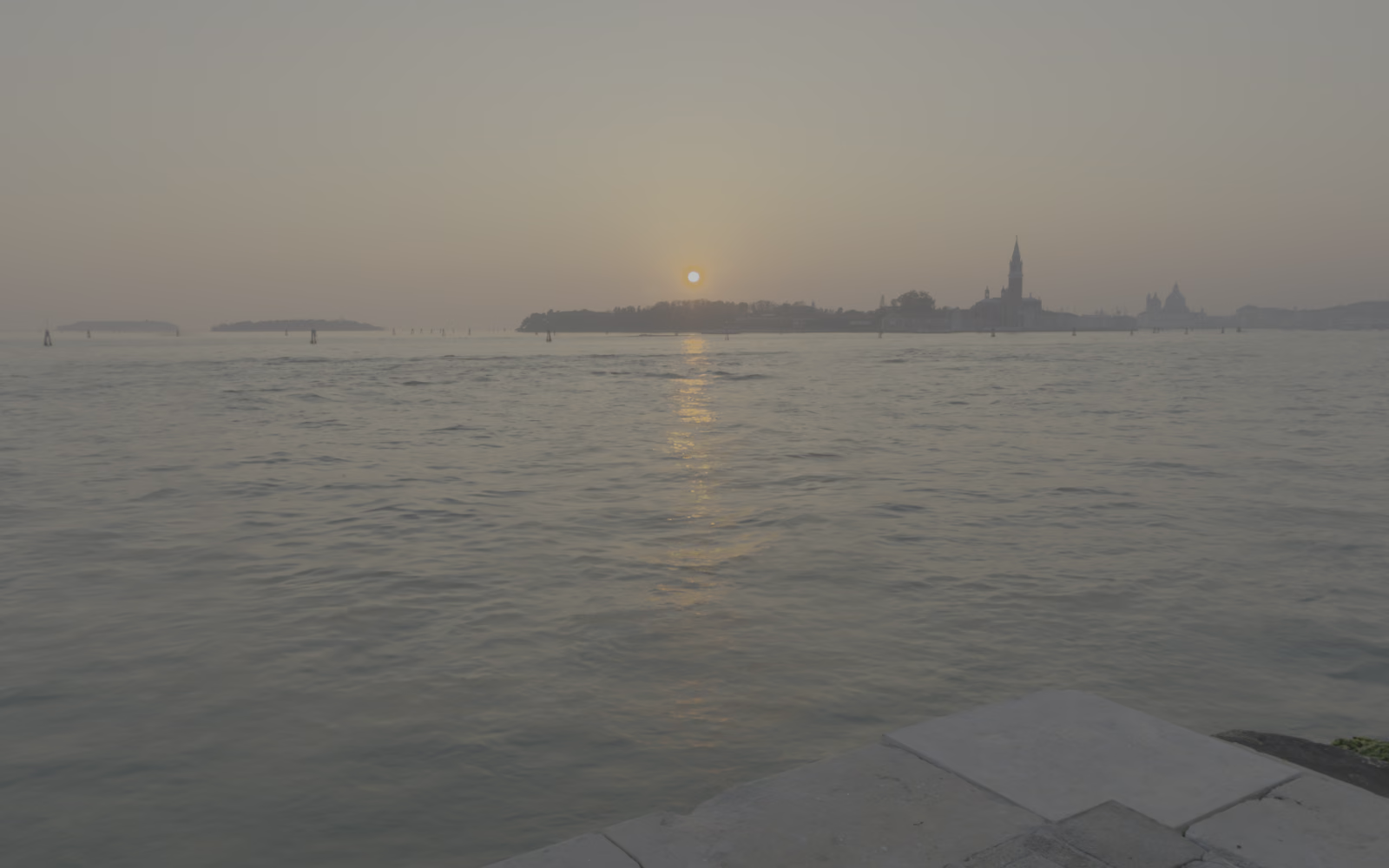
Voorbeeld 1: wisselen met <picture> (de code hierboven, live)
Detecteren…Voorbeeld 2: SDR-, HDR- en gain-map-versie naast elkaar
 HDR
 GAIN MAP
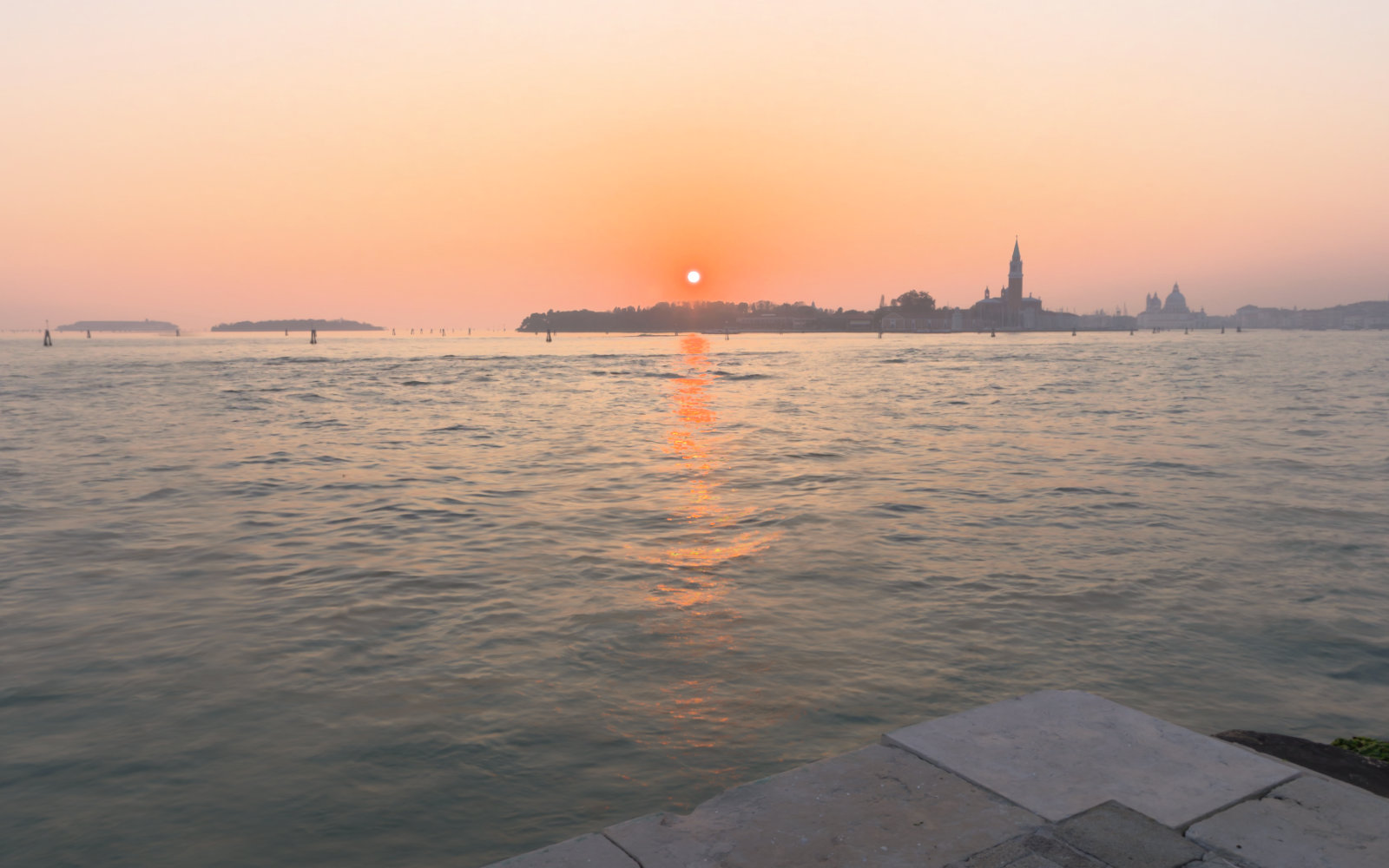
Op een HDR-beeldscherm lichten in de HDR- en gain-map-versie alleen de zon en de schittering op het water feller op; het water en de straatstenen blijven even helder als in de SDR-versie. HDR maakt niet het hele scherm helderder, maar geeft hooglichten een helderheid boven het SDR-wit. Als de headroom van het beeldscherm lager is dan de piek van de afbeelding (ongeveer 5× SDR-wit), past de browser zelf tonemapping toe op de PQ-AVIF, terwijl de gain-map-versie ergens tussen haar SDR- en HDR-weergave wordt getoond. Daardoor kunnen de hooglichten van deze twee iets verschillen in helderheid en kleur.
Bron: ‘Venice Sunset’ door Greg Zaal (Poly Haven), CC0 1.0 (publiek domein). Het zicht richting de zon is bijgesneden uit een echte HDRI die is samengesteld uit een belichtingsreeks, en zowel de HDR- als de SDR-versie is geschreven vanuit dezelfde lineaire pixeldata. SDR-wit = 203 nits, HDR-piek 1000 nits (MaxCLL).
7. Het juiste HDR-formaat kiezen voor elk doel
Er zijn verschillende afbeeldingsformaten die HDR ondersteunen. Kies het formaat dat past bij wat je ermee wilt doen.
| Formaat | Belangrijkste kenmerken en voordelen | Ideaal voor |
|---|---|---|
| AVIF | Ongeveer 50% kleiner dan JPEG. Ondersteunt HDR in 10/12 bits (PQ/HLG) en gain maps. Alle grote browsers geven AVIF weer, maar alleen Chrome, Edge en Safari 26+ tonen het als HDR; Firefox toont SDR. | Hét formaat voor HDR op het web |
| JPEG XL (.jxl) | Zeer hoge kwaliteit, met ondersteuning voor hoge bitdieptes en breed kleurbereik. Bestaande JPEG's kunnen volledig verliesvrij worden omgezet. Weergegeven in Safari 17 en nieuwer, als HDR vanaf Safari 26. Chrome en Firefox zijn van plan het in oktober 2026 standaard in te schakelen (Firefox toont SDR). Socialemediaplatforms accepteren het niet, dus het is niet geschikt om te delen. | Langdurige opslag en archivering van fotomasters |
| Ultra HDR (JPEG) | Voegt een gain map toe aan een standaard-JPEG. Wordt als HDR getoond op Instagram, Threads, Google Foto's, iPhone, Android, Chrome en Safari 26+. De kracht is de compatibiliteit: omgevingen zonder HDR-ondersteuning tonen het gewoon als normale JPEG. | Social media en delen (ondersteuning per platform) |
| HEIC | De standaard voor het vastleggen en bewaren van foto's op Apple-apparaten. Hoge kwaliteit en efficiënt, maar Chrome, Edge en Firefox kunnen het niet weergeven. Converteer het daarom naar een JPEG met gain map voordat je het naar iemand zonder Apple-apparaat stuurt. | Foto's maken en beheren op iPhone en iPad |
Wil je de formaten nader vergelijken, lees dan onze vergelijking van WebP en AVIF en onze gids voor het in één keer converteren van afbeeldingen naar JPEG XL.
8. Veelgestelde vragen
Q. Wat is het grootste verschil tussen HDR- en SDR-foto's?
Het bereik aan helderheid dat ze kunnen weergeven (het dynamisch bereik), en daarnaast hun kleurbereik en het aantal toonwaarden. SDR-foto's komen tot ongeveer 100–200 nits en zijn beperkt tot 8 bits (256 niveaus) per kanaal, zodat een felle lamp en een vel wit papier allebei op dezelfde ‘RGB 255’ uitkomen. HDR-foto's halen een piekhelderheid van 1000–4000 nits of meer, met 10 bits (1024 niveaus) of meer en in brede kleurbereiken zoals Display P3 of Rec.2020. Daardoor lijken hooglichten echt licht uit te stralen, terwijl de schaduwen hun detail behouden.
Q. Wat is een gain map?
Een gain map is een grijswaardenkaart in de metadata van een gewone SDR-afbeelding. De kaart legt vast hoeveel helderder elke pixel moet worden als de afbeelding op een HDR-scherm wordt weergegeven. SDR-schermen tonen de afbeelding als een normale foto, terwijl HDR-schermen de kaart toepassen en de hooglichten laten stralen. Ultra HDR van Android, de HDR-foto's van Apple en de internationale norm ISO 21496-1 werken allemaal op deze manier.
Q. Waarom zien de HDR-foto's van mijn iPhone er na het converteren uitgebrand of flets uit?
Veel gangbare converters en websites kunnen niet overweg met de CICP-tags of de gain-map-informatie waar HDR op steunt, en gooien die daarom weg. Zonder die metadata wordt de afbeelding als gewone sRGB behandeld en krijgt ze geen juiste tonemapping: de hooglichten worden zuiver wit, of het hele beeld ziet er vlak en grauw uit.
Q. Kan ik HDR-afbeeldingen op een website gebruiken?
Ja. Chrome en Edge (JPEG met gain map vanaf versie 116, AVIF met gain map vanaf 129) en Safari 26 en nieuwer geven HDR-afbeeldingen weer. Firefox toont elke HDR-afbeelding als SDR, dus bied altijd een SDR-versie aan of gebruik een gain-map-formaat dat netjes terugvalt. De gebruikelijke aanpak is de CSS-mediaquery @media (dynamic-range: high) te combineren met het element <picture>, zodat bezoekers met een HDR-scherm een heldere HDR-afbeelding krijgen en alle anderen een compactere SDR-afbeelding.
Q. Hoe converteer ik HDR-afbeeldingen op de Mac in één keer zonder kwaliteitsverlies?
Je hebt een app nodig die overdrachtscurves, piekluminantie, CICP en gain maps correct interpreteert. Met de Mac-app Image Tool+ sleep je HEIC-foto's van je iPhone of HEIF- en RAW-bestanden (DNG) van je camera erin en converteer je ze in één keer naar AVIF, JPEG XL of WebP, met behoud van HDR en breed kleurbereik. Alles wordt op je Mac verwerkt, dus ook foto's die nog niet gepubliceerd zijn, worden nergens geüpload.
9. Samenvatting
Nu de schermen van telefoons en computers steeds beter worden, verschuift de fotografie snel van SDR, dat papier nabootst, naar HDR, waarmee je het licht zelf ziet.
Maar om het rijke contrast en het brede kleurbereik van HDR-foto's volledig te benutten, heb je een workflow nodig die CICP-metadata en gain maps correct verwerkt. Converteer je ze met een tool die HDR maar half begrijpt, dan bederven uitgebrande hooglichten of doffe kleuren een verder prachtige foto.
Wil je HDR-foto's op de Mac veilig, eenvoudig en betrouwbaar verwerken, probeer dan Image Tool+. Sleep er een map in, en je werk komt eruit in formaten van de nieuwe generatie, met al het licht en alle kleuren intact.
Mac App Store · eenmalige aankoop · volledig lokale verwerking
Gerelateerde gidsen
- HDR-foto's delen op social media: platforms en beste formaat
- Afbeeldingen offline naar AVIF omzetten (Mac, 3 manieren)
- Afbeeldingen in één keer naar JPEG XL (.jxl) omzetten (Mac)
- PNG en JPG in één keer naar WebP omzetten (Mac, 3 manieren)
- HEIC omzetten naar JPG, PNG of WebP op de Mac (4 manieren)
- WebP vs. AVIF: welk afbeeldingsformaat kies je in 2026?
- Image Tool+ – een krachtige batchconverter voor afbeeldingen op de Mac