O que é imagem HDR? Mapa de ganho, PQ/HLG e conversão no Mac
Publicado por @SoNiceInfo em 24/09/2026
Você já abriu uma foto do iPhone ou de uma câmera recente em um Mac com tela Liquid Retina XDR e viu o sol, um pôr do sol ou o reflexo da luz na água parecerem emitir luz de verdade? É isso que as fotos HDR (High Dynamic Range) conseguem fazer.
Mas, assim que você converte essas fotos para a web ou as envia para alguém, começam os problemas: as altas luzes de repente estouram e perdem os detalhes, ou a imagem inteira fica escura e sem vida. As imagens HDR são estruturadas de forma muito diferente das imagens SDR, por isso as ferramentas comuns não conseguem processá-las corretamente.
Este artigo explica o que são as imagens HDR e como elas funcionam (mapas de ganho versus PQ/HLG) e depois mostra formas práticas de convertê-las e exportá-las em lote no Mac sem perder o brilho HDR nem a gama de cores ampla.
1. O que é uma imagem HDR? Diferenças em relação ao SDR
HDR (High Dynamic Range) é uma tecnologia que registra e exibe uma faixa de brilho muito mais ampla, das sombras mais escuras às luzes mais intensas, do que o formato SDR (Standard Dynamic Range) convencional.
Os limites do SDR: por que as fotos pareciam papel
O SDR (sRGB), padrão de longa data da web e dos computadores, se baseia em uma especificação da época dos televisores de tubo (CRT).
- Pico de brilho: cerca de 100–200 nits (cd/m²)
- Profundidade de cor: 8 bits por canal RGB (256 níveis, cerca de 16,77 milhões de cores)
- Gama de cores: sRGB
No SDR, o branco é apenas o valor RGB(255, 255, 255). Uma folha de papel sulfite branco em um ambiente interno, a luz direta do sol de verão e um poste de luz contra o céu noturno batem todos no mesmo teto de 100% de branco. Clareie o sol e o céu azul ao redor estoura para o branco; preserve o céu e tudo o que está no chão se perde no preto. Esse era o limite físico do SDR.
O que o HDR muda: luz que realmente parece intensa
Nas telas HDR (a tela Liquid Retina XDR do MacBook Pro, o Pro Display XDR, smartphones recentes etc.), o brilho normal da tela fica em torno de 100–200 nits, enquanto só as altas luzes são intensificadas localmente para 1.000–1.600 nits e, em alguns casos, 4.000 nits ou mais.
| Característica | Imagem SDR convencional | Imagem HDR moderna |
|---|---|---|
| Pico de brilho | Cerca de 100–200 nits | 1.000–4.000+ nits |
| Profundidade de cor (gradação) | 8 bits (256 níveis) | 10 bits (1.024 níveis) a 12 bits |
| Espaço de cor (gama) | sRGB | Display P3 / Rec.2020 (gama de cores ampla) |
| Faixas de cor (banding) | Comuns em pores do sol e céus | Degradês extremamente suaves |
| Formatos comuns | JPEG, PNG e WebP padrão | AVIF, JPEG XL, JPEG Ultra HDR, HEIC |
A sombra sob uma árvore continua calma e escura, enquanto só a luz do sol que passa entre as folhas e os reflexos na água cintilam como na vida real. O resultado fica muito mais próximo do que seus olhos realmente viram.
2. Os dois tipos de imagem HDR: mapas de ganho e codificação direta
“Imagem HDR” abrange duas grandes abordagens em uso hoje: os mapas de ganho e a codificação direta. Entender a diferença é o primeiro passo para converter e tratar essas imagens corretamente.


Tipo A: Mapas de ganho (Gain Map / Ultra HDR / Apple HDR)
Os mapas de ganho são a abordagem predominante hoje, projetada com a compatibilidade em primeiro lugar.
- Estrutura: uma imagem SDR normal carrega nos metadados uma imagem auxiliar em tons de cinza (o mapa de ganho). O mapa registra o quanto clarear cada pixel quando a imagem é exibida em uma tela HDR.
- Comportamento:
- Telas SDR: o mapa é ignorado e a imagem aparece como uma foto SDR normal, sem desvios de cor estranhos.
- Telas HDR: o sistema operacional ou o navegador lê o mapa de ganho e intensifica os pixels de acordo com a capacidade da tela (pico de brilho), fazendo as altas luzes brilharem.
- Principais padrões:
- Ultra HDR: um formato baseado em JPEG, padronizado no Android 14 ou posterior e no Google Chrome.
- Apple HDR: a tecnologia de mapa de ganho usada pelo app Fotos do iPhone e em arquivos HEIC.
- ISO 21496-1: o padrão internacional de mapas de ganho acordado entre Apple, Google, Adobe e outras empresas (publicado em julho de 2025). Compatível com iOS 18, macOS 15, Android 15 e versões posteriores.
Tipo B: Codificação direta (Direct PQ / HLG / Rec.2100)
Assim como no cinema e na transmissão de TV (o padrão Rec.2100), a codificação direta armazena os próprios dados da imagem como valores de 10 ou 12 bits, usando uma função de transferência (curva) feita para HDR.
- PQ (Perceptual Quantizer / SMPTE ST 2084): uma curva projetada com base na visão humana que pode especificar a luminância absoluta de 0 a 10.000 nits. Muito usada na produção de cinema e em masters fotográficos de alto nível.
- HLG (Hybrid Log-Gamma / ITU-R BT.2100): registra as sombras e os meios-tons com uma curva gama convencional e as altas luzes com uma curva logarítmica. Vem da radiodifusão e mantém uma compatibilidade razoável com telas SDR.
- Formatos típicos: AVIF, JPEG XL e HEIC (10 bits).
A codificação direta não armazena dados duplicados e mantém os arquivos com o menor tamanho possível, mas, em ambientes mais antigos sem suporte a ela, a imagem inteira pode parecer lavada e desbotada.
3. Por que as conversões de HDR dão errado (três armadilhas)
Muita gente tem problemas ao tentar converter para outro formato uma bela foto do iPhone ou um material HDR exportado de uma câmera. Há três causas principais.
Armadilha 1: Os metadados CICP e os mapas de ganho são descartados
As imagens HDR carregam metadados de cor chamados CICP (Colour Primaries, Transfer Characteristics, Matrix Coefficients), além dos dados binários do mapa de ganho.
Muitos conversores de imagem e serviços online gratuitos não entendem esses metadados mais recentes. Eles os removem como “dados Exif desnecessários”, então a imagem exportada é tratada como sRGB comum e você acaba com um contraste chapado e apagado e cores sem vida.
Armadilha 2: Sem mapeamento de tons, as altas luzes estouram e as sombras se perdem
Converter dados de 10 bits com uma faixa dinâmica acima de 1.000 nits diretamente para um JPEG ou PNG de 8 bits simplesmente não funciona.
Se o conversor não aplicar um mapeamento de tons adequado (um algoritmo que comprime a faixa tonal), toda área clara acima de 100 nits é cortada em RGB 255 (branco puro), e as altas luzes estouram e perdem os detalhes.
Armadilha 3: Os riscos dos conversores online gratuitos
Os conversores gratuitos que você encontra ao buscar “conversor HDR” funcionam enviando suas imagens para um servidor, muitas vezes no exterior.
Entregar a servidores de terceiros trabalhos inéditos, masters de portfólio em alta qualidade, arquivos de clientes ou fotos de família e amigos é um risco real de segurança e privacidade. Além disso, a maioria dos conversores online não tem suporte adequado a HDR, então o que você recebe de volta costuma ser uma imagem SDR de 8 bits degradada.
Recomendado4. Método 1: Converter em lote com o Image Tool+, arrastando e soltando
Se você trabalha com imagens HDR no Mac, a forma mais confiável de obter resultados de alta qualidade é o app para Mac Image Tool+.
O Image Tool+ é profundamente otimizado para o pipeline de imagem do Apple Silicon e reconhece corretamente curvas de transferência, luminância de pico, CICP e mapas de ganho (Apple HDR / Ultra HDR). Ele exporta para AVIF, JPEG XL, WebP e outros formatos, mantendo intactas a tonalidade HDR e a gama de cores ampla Display P3 / Rec.2020.
Arraste e solte suas imagens
Solte várias fotos HEIC do iPhone ou imagens HDR da sua câmera direto do Finder. Pastas inteiras também funcionam.
Escolha um formato de saída
Escolha AVIF para publicar na web, JPEG XL para arquivar masters de fotos ou WebP para ter a maior compatibilidade.
Clique em “Iniciar” para exportar tudo
No Apple Silicon, até centenas de imagens HDR de 10 bits ficam prontas em alguns segundos ou dezenas de segundos. O processamento é totalmente local, então suas imagens nunca saem do seu Mac.
Codificação
- AVIF60
- JPEG XL80
- WebP75
- JPG80
Redimensionar
Máx. 1920 pxRemover metadados
EXIF · GPS · câmera- GPS35°41'22"N · 139°41'30"E
- CâmeraCanon EOS R5 · RF 50mm F1.2 L
- Data da captura2024:08:14 18:22:07
- Perfil ICCDisplay P3 · mantido
Saída
4032 × 3024Por que fotógrafos escolhem o Image Tool+ para HDR
- Preservação total do HDR e da gama de cores ampla: mantém as tags CICP e os mapas de ganho e gera uma saída fiel em YUV 4:4:4 / 4:2:0 de 10 bits.
- Pré-visualização comparativa de antes e depois: arraste o controle deslizante sobre a imagem para conferir, pixel a pixel, a qualidade e as cores da exportação antes de salvar.
- Redimensionamento, marca d’água e renomeação em lote: tudo o que você precisa para publicar trabalhos online ou entregar um portfólio, em uma única passada.
- Edição de EXIF que protege os metadados HDR: adicione um crédito de direitos autorais ou remova os dados de GPS antes de postar nas redes sociais, sem quebrar as informações de brilho do HDR.
- Processamento 100% offline e totalmente local: não é preciso enviar arquivos RAW grandes ou fotos confidenciais para a nuvem. Tudo é concluído com segurança dentro do App Sandbox.
- Compra única: sem assinatura mensal. Compre uma vez e continue usando.
macOS 12 ou posterior · Nativo para Apple Silicon · Compra única
Para quem usa o Terminal5. Método 2: A linha de comando (CLI) e os cuidados necessários
Para desenvolvedores e engenheiros que querem automatizar a conversão em scripts, veja como codificar imagens HDR com ferramentas de linha de comando instaladas pelo Homebrew.
O exemplo abaixo exporta AVIF, o formato HDR com maior suporte na web, com o codificador oficial avifenc (libavif).
brew install libavifEspecifique os parâmetros CICP explicitamente
Para exportar HDR corretamente pela linha de comando, você precisa especificar explicitamente a profundidade de 10 bits (--depth 10) e os valores CICP. Sem eles, a imagem é codificada como SDR comum.
avifenc --depth 10 --cicp 9/16/0 input.png output_hdr.avifVeja o que significam as principais opções:
--depth 10: gera cores de 10 bits (obrigatório para HDR).--cicp 9/16/0:9= Colour Primaries: BT.2020 (gama de cores ampla)16= Transfer: SMPTE ST 2084 (a curva PQ)0= Matrix: GBR / Identity
- Para exportar com a curva HLG, mude a transferência para
18(BT.2100 HLG) e especifique--cicp 9/18/0.
Os obstáculos de um fluxo de trabalho em CLI
A linha de comando é flexível, mas tenha em mente o seguinte:
- É extremamente difícil ler o mapa de ganho proprietário da Apple diretamente de um arquivo
.heicdo iPhone e transferi-lo para um mapa de ganho AVIF. - Você precisa descobrir por conta própria o espaço de cor (Display P3 ou Rec.2020) e a curva de transferência de cada imagem e definir os parâmetros CICP de acordo.
Se você processa muitas fotos com frequência, um app com interface gráfica que detecta tudo isso automaticamente (Image Tool+) vai poupar muito trabalho.
6. Como exibir imagens HDR corretamente em um site
Ao publicar imagens HDR em um site ou blog, lembre-se de que nem todo visitante tem um monitor HDR.
Combinando a media query CSS dynamic-range com o elemento HTML <picture>, você monta uma solução responsiva ideal, que entrega uma imagem HDR brilhante aos ambientes compatíveis com HDR e uma imagem SDR mais leve a todos os outros.
<picture>
  <!-- Telas HDR: AVIF HDR com altas luzes brilhantes e gama de cores ampla -->
  <source media="(dynamic-range: high)" type="image/avif" srcset="/images/posts/hdr/venice-sunset-hdr.avif" />
  <!-- Telas SDR comuns: um AVIF SDR mais leve -->
  <source type="image/avif" srcset="/images/posts/hdr/venice-sunset-sdr.avif" />
  <!-- Fallback em WebP -->
  <source type="image/webp" srcset="/images/posts/hdr/venice-sunset-sdr.webp" />
  <!-- Fallback final -->
  <img src="/images/posts/hdr/venice-sunset-sdr.jpg" alt="Sunset over the Venetian lagoon" width="1600" height="1000" loading="lazy" />
</picture>
Dicas de implementação
media="(dynamic-range: high)": este<source>é usado quando a tela é compatível com HDR. O Firefox, porém, renderiza as imagens HDR como SDR, então um AVIF PQ/HLG pode parecer escuro nele. Confira como cada navegador renderiza o resultado.- Ofereça um fallback SDR: quem usa uma tela SDR carrega o AVIF ou o WebP SDR normal, então a imagem nunca fica escura ou desbotada.
- Usar um JPEG Ultra HDR com mapa de ganho: uma imagem com mapa de ganho colocada com um único
<img src="venice-sunset-ultrahdr.jpg">é renderizada automaticamente como HDR onde há suporte e como SDR em todos os outros lugares.
Demonstração ao vivo: confira na sua própria tela
Esta página exibe imagens configuradas exatamente como no código acima. A tabela mostra o que a sua tela e o seu navegador informam neste momento.
Suporte na sua configuração atual
| Tela HDRCSS (dynamic-range: high) | Detectando… |
|---|---|
| Vídeo HDRCSS (video-dynamic-range: high) | Detectando… |
| Gama de coresCSS (color-gamut) | Detectando… |
| Carregamento do AVIF HDRas imagens de exemplo abaixo | Detectando… |
| Imagem escolhida pelo <picture>img.currentSrc | Detectando… |
As media queries informam se a combinação de tela e navegador consegue lidar com HDR, não o quanto a tela consegue brilhar. No Mac, o resultado muda quando você move a janela para outra tela ou quando o brilho diminui para economizar energia, e esta tabela se atualiza automaticamente.
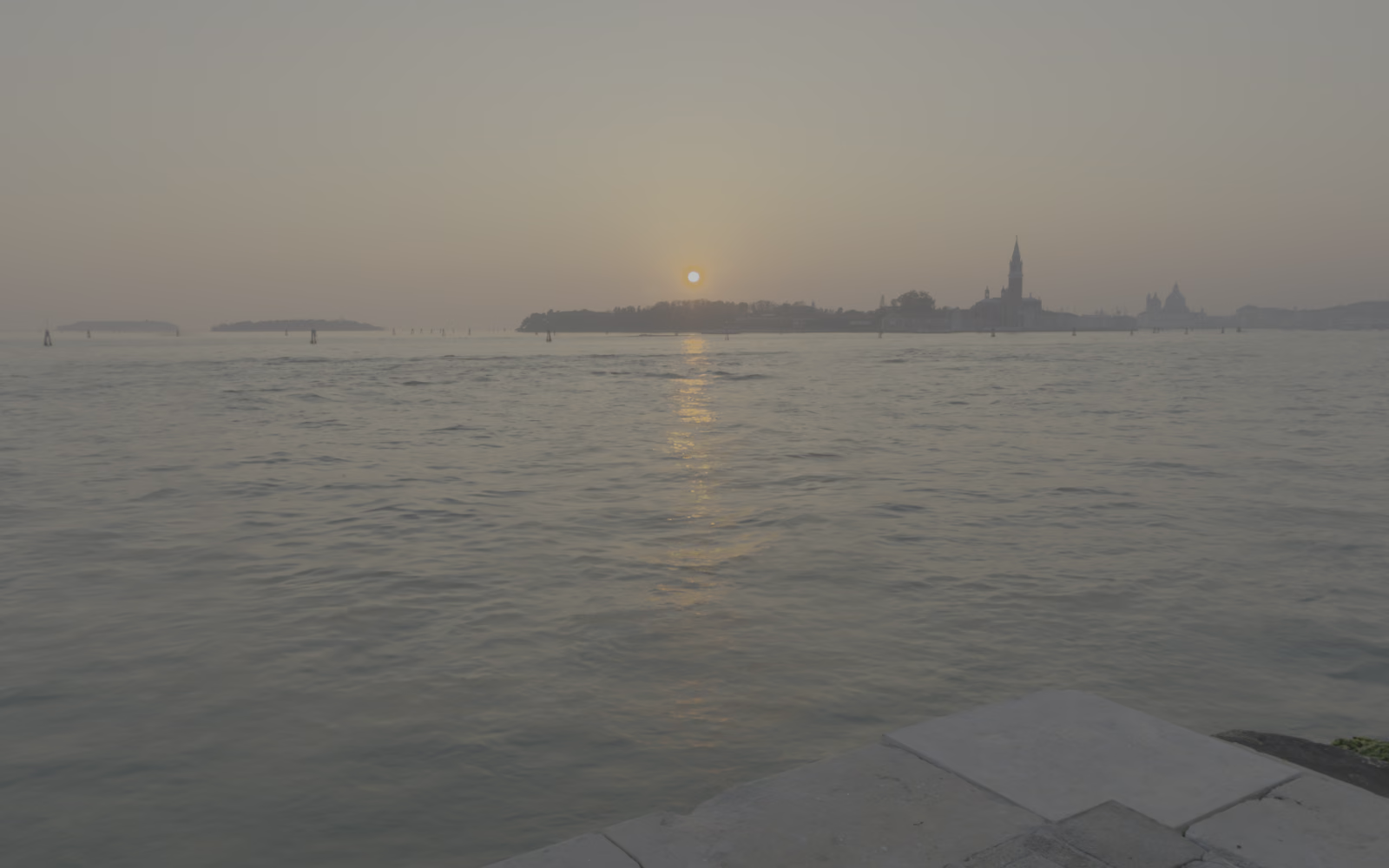
Exemplo 1: alternância com <picture> (o código acima, ao vivo)
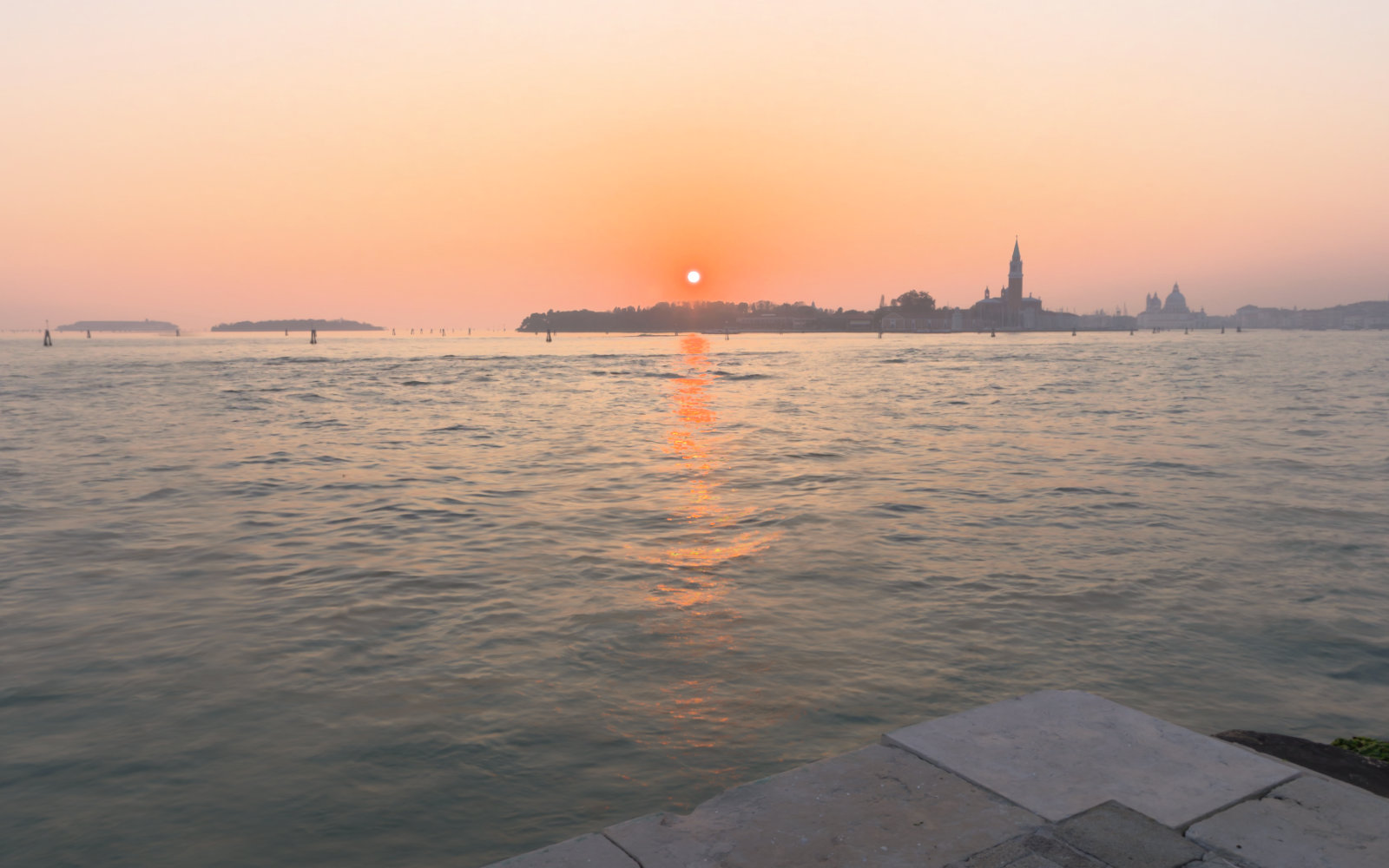
Detectando…Exemplo 2: versões SDR, HDR e com mapa de ganho lado a lado
 HDR
 GAIN MAP
Em uma tela HDR, só o sol e o brilho na água ficam mais intensos nas versões HDR e com mapa de ganho; a água e o calçamento continuam tão claros quanto na versão SDR. O HDR não deixa a tela inteira mais clara: ele dá às altas luzes um brilho além do branco SDR. Quando a margem de brilho da tela é menor que o pico da imagem (cerca de 5× o branco SDR), o navegador faz o mapeamento de tons do AVIF PQ por conta própria, enquanto a versão com mapa de ganho é exibida em um ponto intermediário entre as versões SDR e HDR; por isso, as altas luzes dessas duas podem diferir um pouco em brilho e cor.
Fonte: “Venice Sunset”, de Greg Zaal (Poly Haven), CC0 1.0 (domínio público). A vista na direção do sol foi recortada de um HDRI real, montado a partir de exposições em bracketing, e as versões HDR e SDR foram geradas a partir dos mesmos dados lineares de pixels. Branco SDR = 203 nits, pico HDR de 1000 nits (MaxCLL).
7. Como escolher o formato HDR certo para cada uso
Vários formatos de imagem suportam HDR. O melhor é escolher um de acordo com o que você precisa.
| Formato | Principais recursos e vantagens | Ideal para |
|---|---|---|
| AVIF | Cerca de 50% menor que o JPEG. Suporta HDR de 10/12 bits (PQ/HLG) e mapas de ganho. Todos os principais navegadores exibem AVIF, mas só o Chrome, o Edge e o Safari 26+ o mostram como HDR; o Firefox mostra SDR. | O formato de referência para HDR na web |
| JPEG XL (.jxl) | Qualidade muito alta, com suporte a profundidades de bits elevadas e gama de cores ampla. JPEGs existentes podem ser convertidos para ele sem nenhuma perda. Exibido no Safari 17 ou posterior, e como HDR a partir do Safari 26. O Chrome e o Firefox devem ativá-lo por padrão em outubro de 2026 (o Firefox mostra SDR). As redes sociais não o aceitam, então não serve para compartilhar. | Armazenamento de longo prazo e arquivamento de masters fotográficos |
| Ultra HDR (JPEG) | Adiciona um mapa de ganho a um JPEG padrão. Exibido como HDR no Instagram, no Threads, no Google Fotos, no iPhone, no Android, no Chrome e no Safari 26+. Seu ponto forte é a compatibilidade: ambientes sem suporte a HDR continuam a exibi-lo como um JPEG normal. | Redes sociais e compartilhamento (suporte por plataforma) |
| HEIC | O padrão para capturar e armazenar fotos em dispositivos Apple. Alta qualidade e eficiência, mas o Chrome, o Edge e o Firefox não conseguem exibi-lo; por isso, converta para um JPEG com mapa de ganho antes de enviá-lo para fora do ecossistema Apple. | Fotografar e gerenciar fotos no iPhone e no iPad |
Para uma comparação mais detalhada dos formatos, veja o nosso comparativo WebP vs AVIF e o nosso guia para converter imagens para JPEG XL em lote.
8. Perguntas frequentes
Q. Qual é a maior diferença entre fotos HDR e SDR?
A faixa de brilho que elas conseguem mostrar (faixa dinâmica), além da gama de cores e da profundidade tonal. As fotos SDR chegam no máximo a cerca de 100–200 nits e ficam limitadas a 8 bits (256 níveis) por canal, então uma luz forte e uma folha de papel branco acabam com o mesmo “RGB 255”. As fotos HDR atingem picos de brilho de 1.000–4.000 nits ou mais, com 10 bits (1.024 níveis) ou mais, em gamas amplas como Display P3 ou Rec.2020, de modo que as altas luzes parecem emitir luz de verdade enquanto as sombras mantêm os detalhes.
Q. O que é um mapa de ganho?
Um mapa de ganho (gain map) é um mapa em tons de cinza incorporado aos metadados de uma imagem SDR padrão. Ele registra o quanto cada pixel deve ficar mais claro quando a imagem é exibida em uma tela HDR. As telas SDR mostram a imagem como uma foto normal, enquanto as telas HDR aplicam o mapa e fazem as altas luzes brilharem. O Ultra HDR do Android, as fotos HDR da Apple e o padrão internacional ISO 21496-1 usam essa abordagem.
Q. Por que minhas fotos HDR do iPhone ficam estouradas ou sem vida depois de convertidas?
Muitos conversores e sites comuns não conseguem lidar com as tags CICP nem com as informações do mapa de ganho de que o HDR depende, então simplesmente as descartam. Sem esses metadados, a imagem é tratada como sRGB comum e não passa por um mapeamento de tons correto: as altas luzes são cortadas em branco puro, ou a imagem inteira fica chapada e acinzentada.
Q. Posso exibir imagens HDR em um site?
Sim. O Chrome e o Edge (JPEG com mapa de ganho a partir da versão 116, AVIF com mapa de ganho a partir da 129) e o Safari 26 ou posterior exibem imagens HDR. O Firefox mostra todas as imagens HDR como SDR, então sempre ofereça uma versão SDR ou use um formato com mapa de ganho que tenha um fallback limpo. A abordagem padrão é combinar a media query CSS @media (dynamic-range: high) com o elemento <picture>, para que visitantes com telas HDR recebam uma imagem HDR brilhante e todos os outros, uma imagem SDR mais leve.
Q. Como converter imagens HDR em lote no Mac sem perder qualidade?
Você precisa de um app de imagem que interprete corretamente curvas de transferência, luminância de pico, CICP e mapas de ganho. Com o app para Mac Image Tool+, você arrasta e solta fotos HEIC do iPhone ou arquivos HEIF e RAW (DNG) da sua câmera e os converte em lote para AVIF, JPEG XL ou WebP, mantendo o HDR e a gama de cores ampla. Tudo é processado no seu Mac, então nem mesmo fotos inéditas são enviadas para lugar nenhum.
9. Resumo
Com a evolução das telas de celulares e computadores, a fotografia está passando rapidamente do SDR, que imita o papel, para o HDR, que permite ver a própria luz.
Mas, para aproveitar ao máximo o contraste rico e a gama de cores ampla das fotos HDR, você precisa de um fluxo de trabalho que trate corretamente os metadados CICP e os mapas de ganho. Converta as fotos com uma ferramenta que só entende HDR pela metade, e altas luzes estouradas ou cores sem vida vão estragar uma foto que seria linda.
Se você quer tratar fotos HDR no Mac com segurança, simplicidade e confiabilidade, experimente o Image Tool+. Arraste e solte uma pasta, e seus trabalhos saem em formatos de nova geração com toda a luz e a cor intactas.
Mac App Store · Compra única · Processamento totalmente local
Guias relacionados
- Fotos HDR em redes sociais: quais aceitam e o melhor formato
- Como converter imagens para AVIF em lote no Mac (3 formas)
- Como converter imagens para JPEG XL (.jxl) em lote no Mac
- Como converter PNG e JPG para WebP em lote no Mac (3 formas)
- Como converter HEIC para JPG, PNG ou WebP no Mac (4 formas)
- WebP vs AVIF: qual formato de imagem usar em 2026?
- Image Tool+ — um poderoso conversor de imagens em lote para Mac