iPhoneで2枚の写真を比較する方法3つ ─ 重ねて違いを見る、並べた画像を作る、標準機能で
Published by @SoNiceInfo at 2026/11/13
加工の前と後でどこが変わったのか、よく似た2枚のどちらを残すか、少しずつ変わる経過をどう見比べるか。2枚の写真を見比べたい場面はよくあります。 ところが「写真」アプリには、2枚を同じ画面に並べたり重ねたりする機能が見当たりません。 この記事では、2枚を重ねて違いを見つけられるアプリと、追加のアプリなしで使える「写真」アプリでの切り替え、ショートカットアプリで2枚を並べた画像を作る方法の3つを紹介します。
3つの方法の比較
| 方法 | 見え方 | 違いの見つけやすさ | 準備 |
|---|---|---|---|
| Image Compare (おすすめ) | 並べる・重ねる・差分 | 同じ場所を重ねて比べられる | App Storeから入手 |
| 「写真」アプリで切り替え | 1枚ずつ交互に | 大きな違いなら分かる | 不要 |
| ショートカットで結合 | 横に並べた1枚の画像 | 並べて見比べられる | 自分で組み立てる |
おすすめ方法1: アプリ (Image Compare) で重ねて違いを確かめる
Image Compareは、iPhone・iPadで2枚の写真を選び、並べて・スライダー・透過・差分の4つの方法で見比べるアプリです。 選んだ2枚は、どの比べかたでもそのまま使われます。
1枚目を選ぶ
左上の「1 画像を選択」をタップして、比べたい写真を1枚タップします。選択の画面は自動で閉じます。
2枚目を選ぶ
「2 画像を選択」をタップして、もう1枚を選びます。
比べかたを切り替える
画面の下のタブで、「並べて」「スライダー」「透過」「差分」を切り替えます。
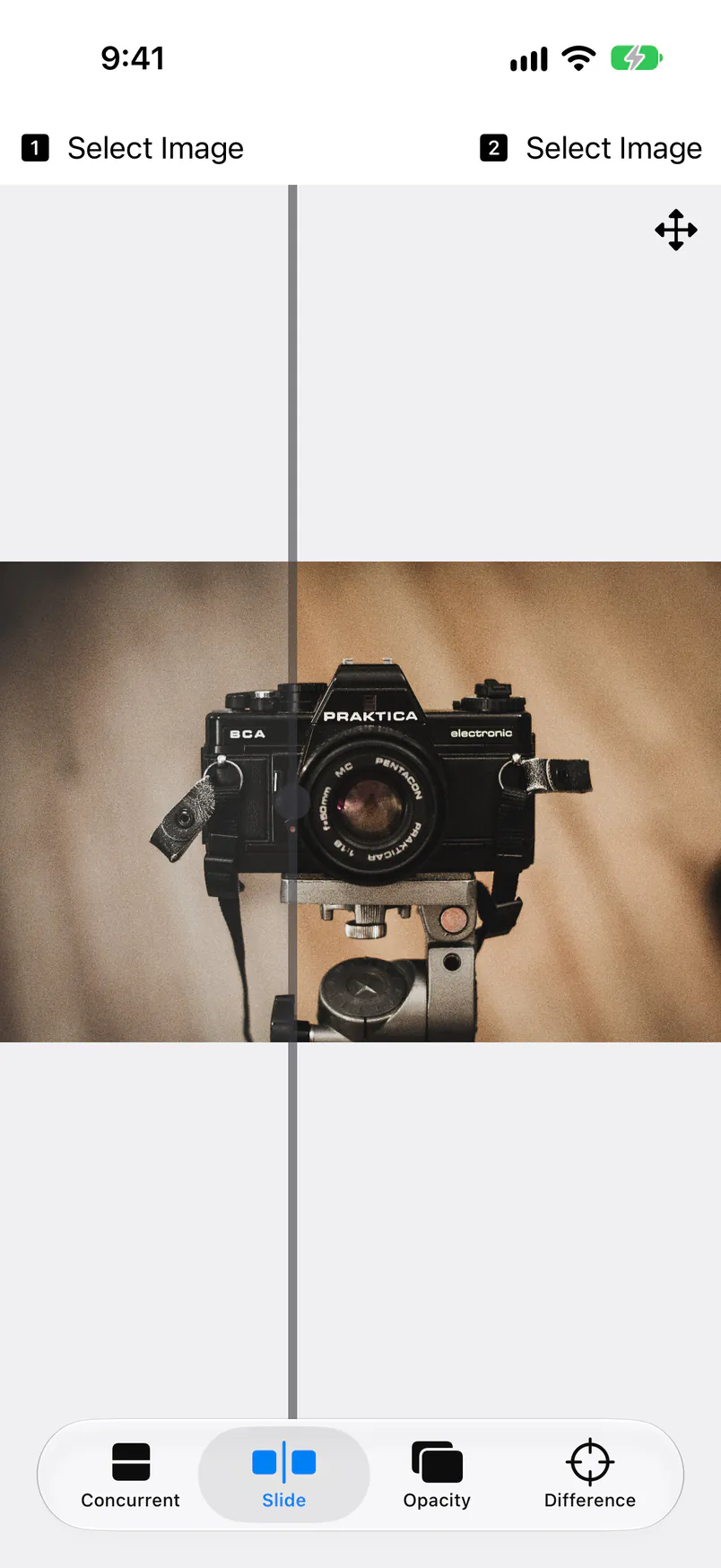
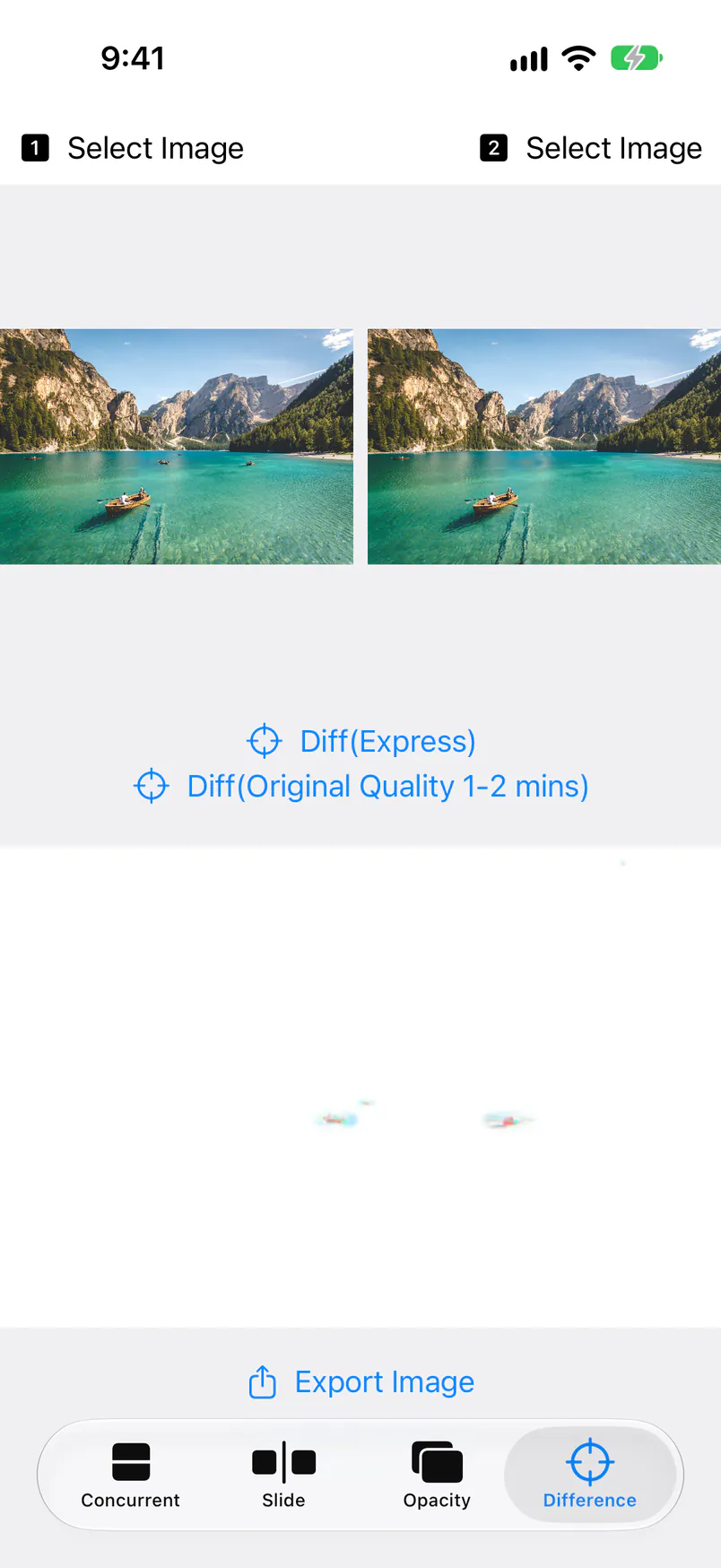
画面は英語の表示で撮ったものです。日本語のiPhoneでは、Concurrentは「並べて」、Slideは「スライダー」、Opacityは「透過」、Differenceは「差分」と表示されます。 4つの比べかたは、次のように使い分けます。
- 並べて ─ 2枚を同時に表示します。画像の形に合わせて、大きく表示できるほうの並べかた (上下か左右) を自動で選びます。
- スライダー ─ 2枚を重ね、境目の左に1枚目、右に2枚目を表示します。境目をドラッグすると、加工の前後を同じ場所で切り替えて見られます。
- 透過 ─ 1枚目の上に2枚目を半透明で重ねます。不透明度を変えると、ずれや小さな変化が浮かび上がります。
- 差分 ─ 2枚の画素ごとの差を計算し、同じところは白、違うところに色が付いた画像を作ります。この画像は「写真」アプリに保存できます。
撮った位置が少し違う2枚は、位置の調整が使えます。「スライダー」と「透過」の右上にある矢印のボタンをタップしてから、2枚目をドラッグ・ピンチ・2本指の回転で動かし、1枚目に重ねて比べます。 「スライダー」と「透過」では、ピンチで拡大して細かいところを確かめられます。
4つの比べかたは無料で使えます。無料版は画面の下に広告が表示されます。 有料版のImage Compare+は広告が無く、画面に触れている間だけ2枚目を表示する「切り替え」や、「ファイル」アプリからの選択なども使えます。 画面ごとの詳しい使い方はImage Compareのマニュアルにまとめています。
iPhone・iPad · 無料 (広告あり) · 写真は端末の中だけ
追加のアプリなし方法2: 「写真」アプリで前後に切り替えて見る
ざっと見比べるだけなら、「写真」アプリで足ります。写真を1枚開いて左右にスワイプすると、前後の写真に切り替わるので、交互に表示して見比べられます。
- 「写真」アプリで、比べたい2枚のうち1枚を開きます。
- 左右にスワイプして、もう1枚に切り替えます。行ったり来たりして見比べます。
比べたい2枚が離れた場所にあるときは、2枚を同じアルバムに入れておくと、隣り合って切り替えやすくなります。 ただし、2枚を同じ画面に並べたり、同じ位置に重ねたりはできません。切り替えるたびに目で場所を覚えておく必要があるので、小さな違いを見つけるのには向きません。
自分で組み立てたい人向け方法3: ショートカットアプリで2枚を並べた画像を作る
iPhoneに最初から入っている「ショートカット」アプリで、2枚の写真を横に並べた1枚の画像を作る方法です。できた画像は「写真」アプリに保存されるので、拡大して見比べたり、そのまま人に送ったりできます。
- 「ショートカット」アプリで新しいショートカットを作ります。iOS 27で「ショートカットを説明」の画面が出たときは、右上の「編集」をタップします。
- アクションの検索欄で探して、「写真を選択」「画像を結合」「“写真”に保存」の順に追加します (iOS 18では、最後のアクションの名前は「写真アルバムに保存」です)。3つは自動でつながります。
- 「写真を選択」の右の矢印をタップして、「複数を選択」をオンにします。
- ショートカットを実行して2枚を選ぶと、横に並べた画像が「写真」アプリに保存されます。
「画像を結合」は、初めは「横方向」に並べる設定で、「縦方向」や「グリッド」にも変えられます。 iOS 18.0で試したところ、4032×3024pxと3000×2002pxの2枚から、7032×3024pxの1枚ができました (幅は2枚の合計、高さは高いほうに合わせた大きさ)。 2枚の大きさが違うと、並べたときの大きさもそろいません。同じ場所を重ねて比べることもできないので、細かい違いを確かめたいときは方法1が向いています。
こんな人にはこの方法
- 加工やレタッチの前後で、どこが変わったかを確かめたい ─ Image Compareの「スライダー」か「差分」。
- よく似た2枚の、どちらを残すか決めたい ─ Image Compareの「並べて」か「スライダー」。ざっと見るだけなら「写真」アプリの切り替えでも足ります。
- 定点で撮った経過の写真を見比べたい ─ Image Compareの位置の調整で重ねてから、「透過」か「スライダー」。
- 2枚を並べた画像を、人に送ったりSNSに載せたりしたい ─ ショートカットアプリの「画像を結合」。
- 載せる前に写真を小さくしたい ─ iPhoneで写真をリサイズする方法をご覧ください。
よくある質問
Q. iPhoneの標準機能だけで、2枚の写真を並べて表示できますか?
「写真」アプリには、2枚を同じ画面に並べて表示する機能は見当たりません。左右にスワイプして前後の写真に切り替えるか、 ショートカットアプリの「画像を結合」で、2枚を横に並べた1枚の画像を作る方法があります。
Q. 加工の前と後で、どこが変わったかを確かめるにはどうすればよいですか?
2枚を同じ位置に重ねて比べるのが確実です。Image Compareの「スライダー」は境目を動かして同じ場所の前後を見比べられ、 「差分」は2枚の違うところだけに色を付けた画像を作るので、目では気づきにくい変化も見つけられます。
Q. 撮った位置が少しずれている2枚でも比べられますか?
比べられます。Image Compareの位置の調整では、2枚目をドラッグ・ピンチ・2本指の回転で動かして、1枚目にぴったり重ねてから比べられます。 合わせた位置は「スライダー」と「透過」で共通です。
Q. 比べるために、写真をアップロードする必要はありますか?
ありません。Image Compareは選んだ写真を端末の中で表示・計算するだけで、外部のサーバーには送りません。元の写真が変わることもありません。 ショートカットアプリの「画像を結合」も、iPhoneの中で処理します。
Q. 比べた結果を画像として残せますか?
Image Compareの「差分」で作った差分の画像は、「写真」アプリに保存できます。 2枚を並べた状態を1枚の画像として残したいときは、ショートカットアプリの「画像を結合」で作れます。
Q. 無料で使えますか?
Image Compareは無料で、並べて・スライダー・透過・差分の4つの比べかたが使えます (画面の下に広告が表示されます)。 有料版のImage Compare+は広告が無く、画面に触れている間だけ2枚目を表示する「切り替え」や、「ファイル」アプリからの選択なども使えます。 「写真」アプリとショートカットアプリは、iPhoneに最初から入っています。
まとめ
2枚の写真のどこが違うかを確かめるなら、同じ位置に重ねて比べられるImage Compareがいちばん確実です。 ざっと見比べるだけなら、「写真」アプリで左右にスワイプして切り替えます。 2枚を並べた画像が欲しいときは、ショートカットアプリの「画像を結合」で作れます。どの方法でも、写真はiPhoneの中だけで扱われます。