iPhoneで写真をリサイズする方法3つ ─ ピクセル指定でまとめて縮小、標準機能の「画像を変換」も
Published by @SoNiceInfo at 2026/11/13
メールに添付したい、フリマアプリやブログに載せたい、申請フォームの容量の上限に収めたい。iPhoneの写真は1枚で数MBあるので、小さくしたい場面はよくあります。 ところが「写真」アプリには、大きさを数値で指定して縮小する項目が見当たりません。 この記事では、ピクセルを指定して何枚もまとめて縮小できるアプリと、追加のアプリなしで使えるファイルアプリの「画像を変換」、ショートカットアプリの3つを、実際に変換した結果と一緒に紹介します。
3つの方法の比較
| 方法 | サイズの指定 | まとめて処理 | 保存先 | 準備 |
|---|---|---|---|---|
| Photo Batch (おすすめ) | 幅・高さをピクセルで指定 | 可 | 「写真」アプリ | App Storeから入手 |
| ファイルアプリの「画像を変換」 | 4つの大きさから選ぶ | 可 | 「ファイル」アプリ | 写真を「ファイル」に保存 |
| ショートカットアプリ | 幅をピクセルで指定 | 可 | 「写真」アプリ | 自分で組み立てる |
おすすめ方法1: アプリ (Photo Batch) でピクセルを指定してまとめて縮小する
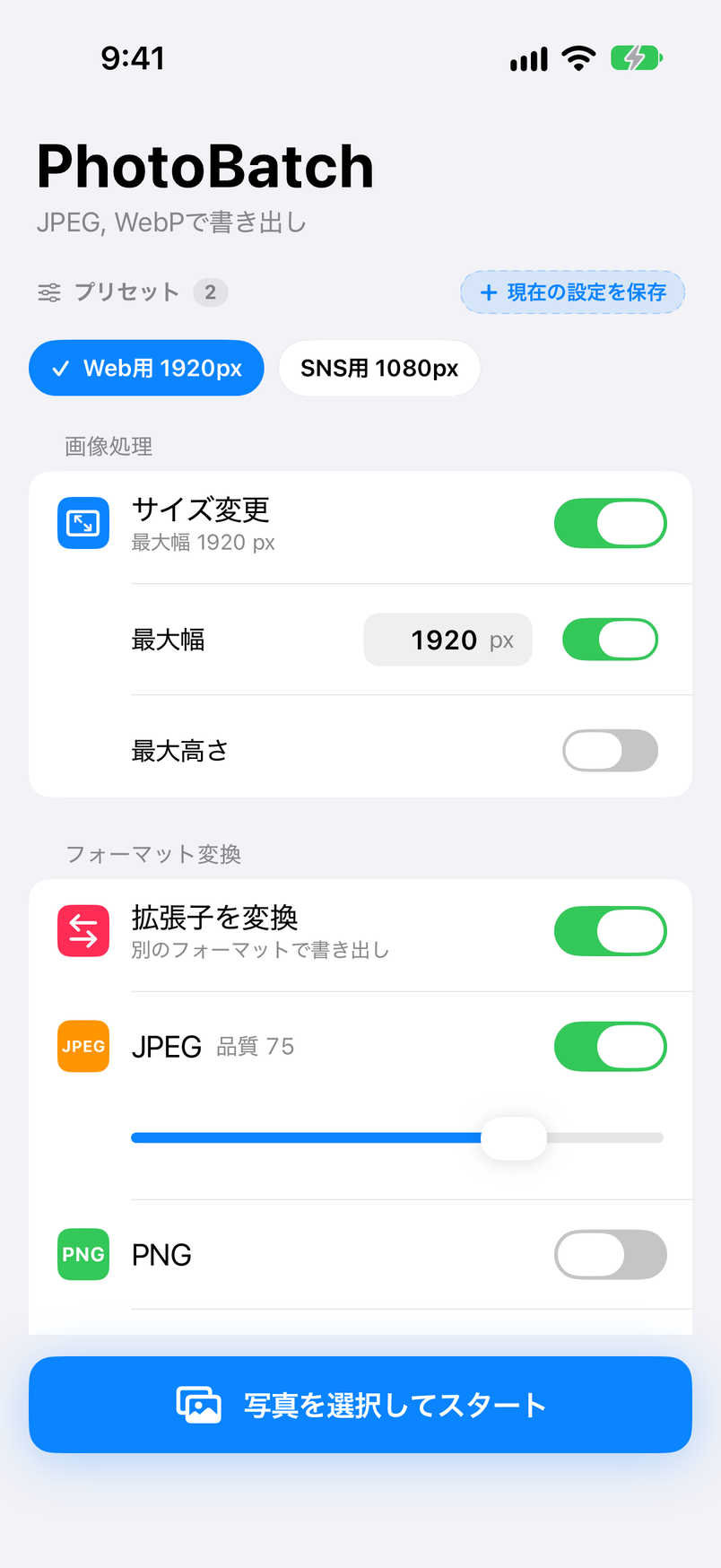
Photo Batchは、iPhone・iPadの写真をまとめて縮小し、必要ならJPEG・PNG・HEIC・WebP・AVIFに変換するアプリです。 先にサイズを決めてから写真を選ぶと、選んだ写真をまとめて処理します。
サイズを決める
ホームの「画像処理」で「最大幅」か「最大高さ」をオンにして、数値 (px) を入力します。両方オンにすると、幅と高さの両方に収まるように縮小します。
写真を選ぶ
「写真を選択してスタート」をタップして「写真から選択」を選び、縮小したい写真をタップして「完了」。自動で処理が始まります。
「写真に保存」をタップ
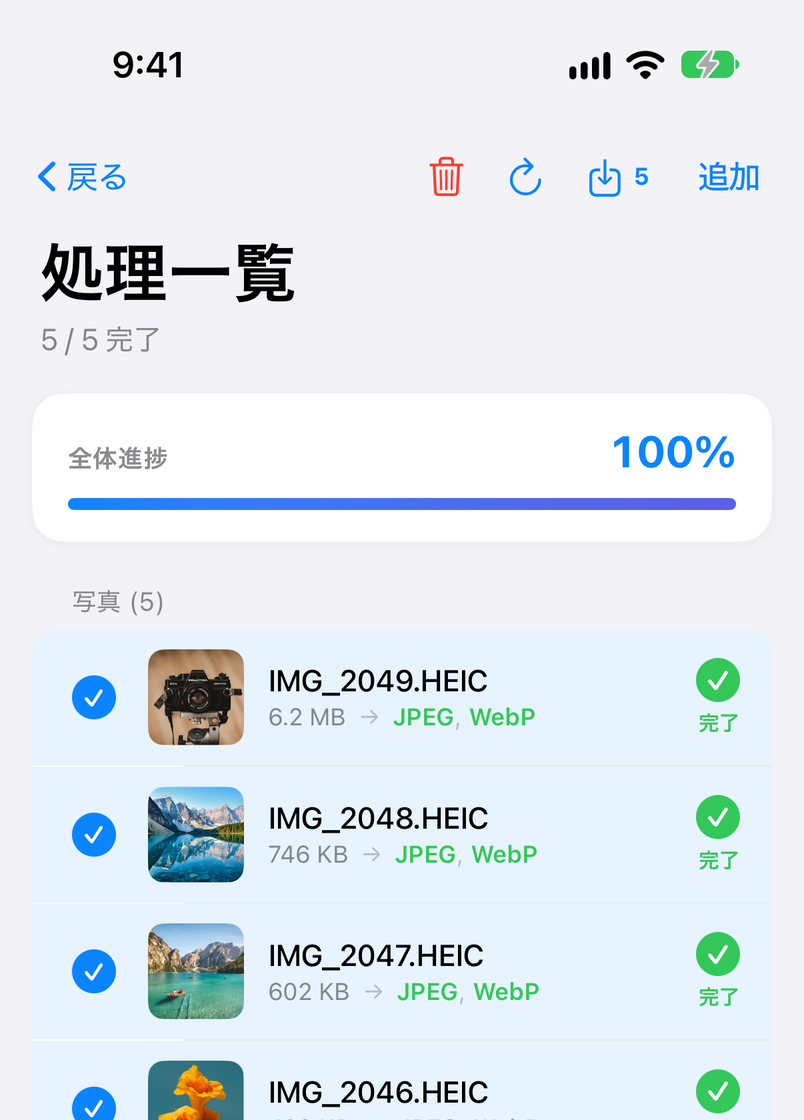
処理一覧の右上の保存ボタンをタップし、共有シートで「写真に保存」を選びます。元のファイル名のまま「写真」アプリに保存されます。
標準機能と違うのは、次の点です。
- ピクセルで指定できる ─ 「長辺を1920pxに」「幅を1200pxに」のように、載せる先の決まりに合わせられます。指定より小さい写真は、拡大せずそのまま書き出します。
- 縦長と横長が混ざっていても同じ設定で済む ─ 最大幅と最大高さの両方を指定すると、どの写真もその枠に収まるように、縦横比を保って縮小します。
- 「写真」アプリから直接選べて、元の名前で戻せる ─ 写真を「ファイル」アプリへ移す手間がなく、IMG_1234.HEIC から作った画像は IMG_1234.jpg の名前で保存されます。
- 形式の変換とExifの削除も同時に ─ 縮小しながらJPEGやWebPに変換できます。初めて起動したときの設定のままなら、位置情報を含むExifは消して書き出します。
- 結果を見比べられる ─ 変換した画像を元の写真と左右に並べて、寸法とファイルサイズを確かめられます。
縮小・変換・Exifの削除・保存は無料で使えます。無料版は広告が表示され、「写真」アプリから一度に選べるのは10枚までです (「ファイル」アプリから選ぶ場合は上限なし)。 アプリ内課金のPro (買い切り) にすると、広告が消えて一度に100枚まで選べるほか、設定を保存するプリセットなどが使えます。 画面ごとの詳しい使い方はPhoto Batchのマニュアルにまとめています。
iPhone・iPad · 無料 (広告あり) · 処理は端末の中だけ
追加のアプリなし方法2: ファイルアプリの「画像を変換」で縮小する
iPhoneに最初から入っている「ファイル」アプリには、画像の形式と大きさを変える「画像を変換」があります。 「写真」アプリの写真には直接使えないので、先に写真を「ファイル」アプリへ保存します。
- 「写真」アプリで縮小したい写真を選び、共有ボタンから「“ファイル”に保存」を選んで、保存先のフォルダを決めます。
- 「ファイル」アプリでそのフォルダを開き、画像を長押しします。
- メニューの「クイックアクション」→「画像を変換」をタップします。
- 形式を JPEG・PNG・HEIF から選びます。
- サイズを「小」「中」「大」「元のサイズ」の4つから選びます。選ぶとすぐに変換が始まり、元の画像と同じフォルダに新しいファイルができます。
何枚もまとめて変換するときは、フォルダの右上のボタンから「選択」をタップして画像を選び、右下のボタンのメニューから「画像を変換」を選びます。
4段階のサイズは、実際に何ピクセルになるか
サイズは数値ではなく段階で選びます。4032×2688px (約4.4MB) の写真をJPEGに変換して確かめたところ、次のようになりました (iOS 18.0で確認。iOS 27.0でも、小・中・大は同じ結果でした)。
| 選んだサイズ | できた画像 | ファイルサイズ |
|---|---|---|
| 小 | 320 × 213 px | 約17KB |
| 中 | 640 × 427 px | 約54KB |
| 大 | 1280 × 853 px | 約250KB |
| 元のサイズ | 4032 × 2688 px | 約4.6MB |
つまり、長辺は約320px・640px・1280pxのどれかになります。メールやメッセージで送るには十分ですが、 「長辺を1920pxに」「幅を1200pxに」のように数値を決めたいときや、1280pxより大きく残したいときには使えません。 できた画像は「ファイル」アプリの中にあるので、「写真」アプリに戻したいときは、もう一度共有ボタンから保存し直す必要があります。
自分で組み立てたい人向け方法3: ショートカットアプリで縮小する
iPhoneに最初から入っている「ショートカット」アプリで、写真を選んで縮小し、保存するまでの流れを自分で作る方法です。 一度作っておけば、次からは実行するだけで同じサイズに縮小できます。
- 「ショートカット」アプリで新しいショートカットを作ります。iOS 27で「ショートカットを説明」の画面が出たときは、右上の「編集」をタップします。
- アクションの検索欄で探して、「写真を選択」「画像のサイズを変更」「“写真”に保存」の順に追加します (iOS 18では、最後のアクションの名前は「写真アルバムに保存」です)。3つは自動でつながります。
- 「写真を選択」の右の矢印をタップして、「複数を選択」をオンにします。
- 「画像のサイズを変更」の幅 (初めは640) を、縮小したい幅 (ピクセル) に書き換えます。高さは「自動高さ設定」のままにすると、縦横比が保たれます。
- ショートカットを実行して写真を選ぶと、縮小した画像が「写真」アプリに保存されます。
数値で指定できて追加のアプリも要りませんが、最初に組み立てる手間がかかります。 また、幅だけを指定する作りでは、縦長の写真と横長の写真で長辺の長さがそろいません。形式の変換やExifの削除まで行うには、さらにアクションを足す必要があります。
用途別のサイズの目安
どこまで小さくするかは、使い道で決めます。小さくしすぎると、あとで大きく使いたくなったときに作り直すことになるので、迷ったら大きめにしておくのが安全です。
- メールやメッセージで送る ─ 長辺1280px前後。スマートフォンやパソコンの画面で見るには十分で、1枚あたり数百KBに収まります。
- ブログやWebサイトに載せる ─ 長辺1200〜2000px。記事の幅いっぱいに表示しても粗く見えません。
- フリマアプリやSNSに載せる ─ 長辺1080〜2048px。多くのサービスはアップロード時に自動で縮小するので、極端に小さくする必要はありません。
- 申請フォームなど、容量の上限がある ─ 上限に合わせて段階的に小さくします。形式をJPEGにして品質を下げる方法も併用できます。
こんな人にはこの方法
- ブログ・ネットショップ・フリマ用に、決まったサイズで何枚も縮小したい ─ Photo Batch。ピクセルを指定でき、位置情報も一緒に消せます。
- 1〜2枚をメールで送るために小さくしたい ─ ファイルアプリの「画像を変換」。追加のアプリは要りません。
- 毎回同じ処理を、アプリを入れずに自動化したい ─ ショートカットアプリ。
- Macでまとめて変換したい ─ MacでHEICをJPG・PNG・WebPに一括変換する方法をご覧ください。
よくある質問
Q. iPhoneの標準機能だけで写真をリサイズできますか?
できます。「ファイル」アプリに保存した画像を長押しして、「クイックアクション」→「画像を変換」を選ぶと、形式とサイズを選んで縮小した画像を作れます。 ただしサイズは決まった段階から選ぶだけで、長辺が約320px・640px・1280pxのどれか (または元のサイズ) になります。1920pxのように数値で指定したいときは、アプリかショートカットを使います。
Q. リサイズすると元の写真は消えますか?
この記事で紹介する方法では消えません。Photo Batchは元の写真をそのまま残し、縮小した画像を別の画像として「写真」アプリに保存します。 ファイルアプリの「画像を変換」も、元のファイルと同じ場所に、別の名前の新しいファイルを作ります。
Q. 何枚もまとめてリサイズできますか?
できます。Photo Batchは「写真」アプリから一度に10枚まで (Proは100枚まで) 選べて、「ファイル」アプリから選ぶ場合は枚数の上限がありません。 ファイルアプリの「画像を変換」も、複数のファイルを選択してからまとめて変換できます。
Q. リサイズすると画質は落ちますか?
画素数を減らすので、拡大して見たときの細かさは減ります。ただし、スマートフォンの画面やSNS、メールで見る大きさなら、長辺1280〜2000px程度あれば粗さはほとんど分かりません。 容量を小さくしたいだけなら、小さくしすぎず、用途に合う大きさを選ぶのがおすすめです。元の写真は残しておくと、あとで別の大きさで作り直せます。
Q. 縦長と横長の写真が混ざっていても、縦横比は崩れませんか?
崩れません。Photo Batchは最大幅と最大高さを指定する方式で、縦横比を保ったまま、指定より大きい写真だけを縮小します (小さい写真を拡大することはありません)。 ファイルアプリの「画像を変換」も縦横比を保ちます。
Q. 写真の位置情報 (Exif) も一緒に消せますか?
Photo Batchは、初めて起動したときの設定のままなら、Exif (撮影情報と位置情報) を消して書き出します。SNSやフリマアプリに載せる写真を、縮小と同時に安全な状態にできます。 カメラの機種や撮影日時を残したいときは「Exifを保持」をオンにし、位置情報だけを消すこともできます。
まとめ
iPhoneの写真をピクセルを指定して、何枚もまとめて縮小するなら、Photo Batchがいちばん手早い方法です。 1〜2枚を小さくするだけなら、ファイルアプリの「画像を変換」で足ります (長辺は約320px・640px・1280pxの3段階)。 毎回同じ処理を自動化したいなら、ショートカットアプリで流れを作っておく方法もあります。どの方法でも、元の写真は残ります。