iPhone에서 사진 두 장 비교하는 방법 3가지: 겹쳐서·나란히
작성자: @SoNiceInfo · 게시일: 2026. 11. 13.
편집 전후에 무엇이 바뀌었는지, 비슷한 두 장 중 어느 쪽을 남길지, 피사체가 시간이 지나며 조금씩 어떻게 달라지는지 등 사진 두 장을 비교하고 싶은 때는 많습니다. 그런데 사진 앱에는 두 사진을 한 화면에 놓거나 겹쳐 보는 방법이 없습니다. 이 글에서는 세 가지 방법을 소개합니다. 두 사진을 겹쳐 차이를 찾는 앱, 앱을 설치하지 않고 사진 앱에서 넘겨 가며 보는 방법, 그리고 나란히 붙인 이미지를 만드는 단축어입니다.
세 가지 방법 비교
| 방법 | 보이는 모습 | 차이를 찾는 방식 | 준비 |
|---|---|---|---|
| Image Compare (추천) | 나란히, 겹쳐서, 또는 차이 이미지로 | 같은 위치를 겹쳐서 | App Store에서 설치 |
| 사진 앱에서 넘겨 보기 | 한 번에 한 장씩 | 큰 차이만 | 없음 |
| 단축어로 합치기 | 나란히 붙인 이미지 한 장 | 나란히 놓고 | 직접 만들기 |
추천방법 1: 앱으로 사진을 겹쳐서 비교하기 (Image Compare)
Image Compare는 iPhone이나 iPad에서 사진 두 장을 골라 나란히 보기, 슬라이더, 겹쳐 보기, 차이 이미지의 네 가지 방법으로 비교하는 앱입니다. 고른 두 사진은 모든 비교 방법에 그대로 이어집니다.
첫 번째 사진 고르기
왼쪽 위의 “1 이미지 선택”을 탭하고 비교할 사진을 탭합니다. 선택 화면은 자동으로 닫힙니다.
두 번째 사진 고르기
“2 이미지 선택”을 탭하고 다른 사진을 고릅니다.
비교 방법 전환하기
아래쪽 탭에서 “나란히 보기”, “슬라이더”, “겹쳐 보기”, “차이”를 전환합니다.
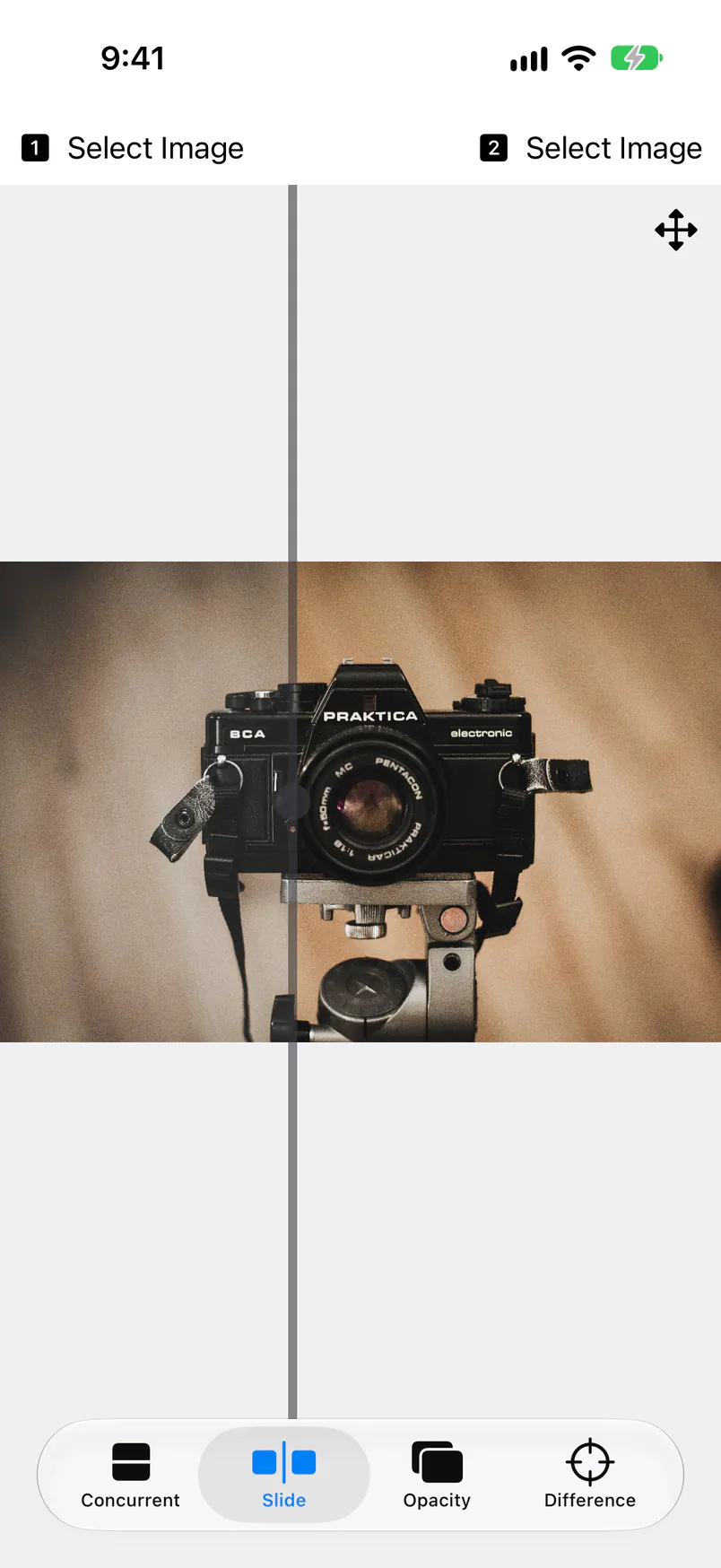
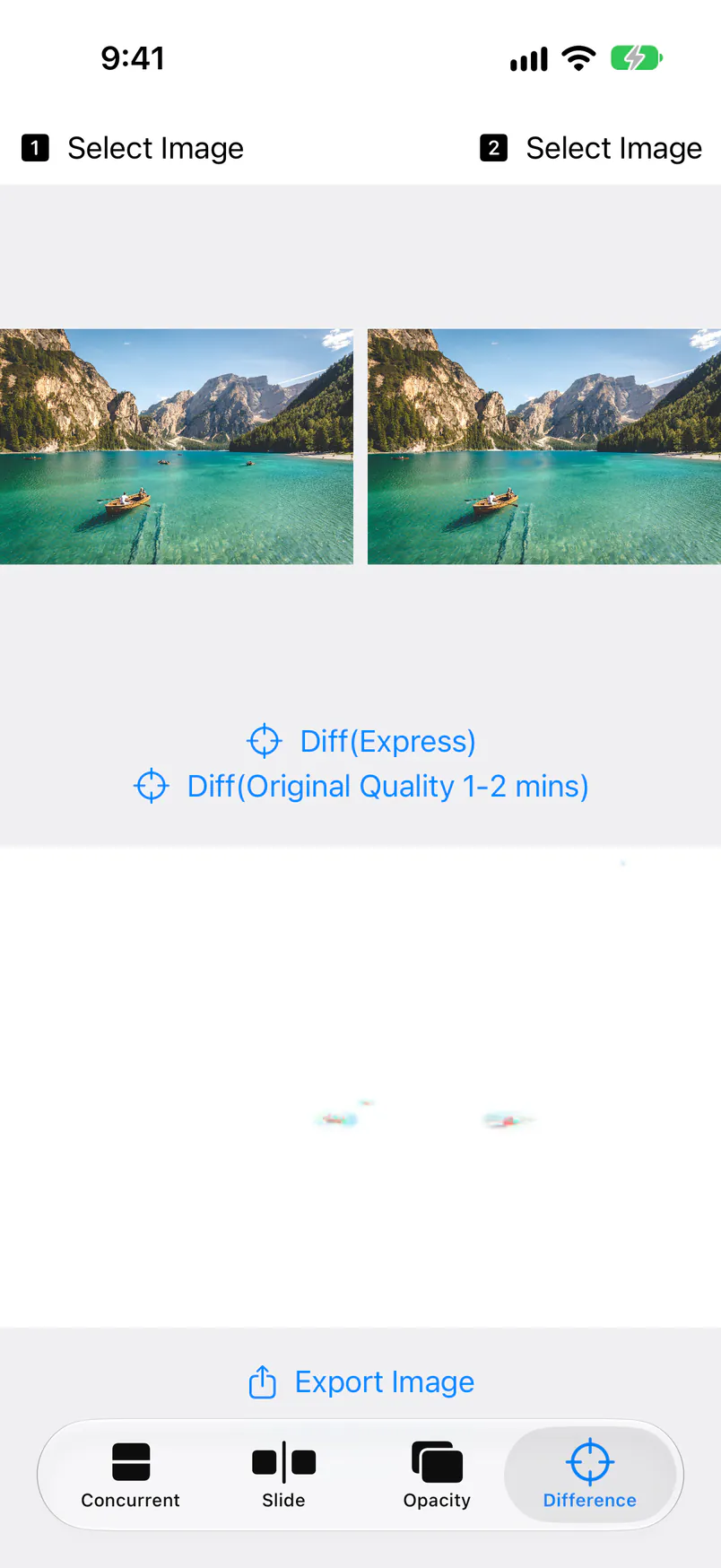
그림은 앱을 영어로 표시한 화면입니다. 한국어로 설정한 iPhone에서는 Concurrent, Slide, Opacity, Difference 탭이 각각 “나란히 보기”, “슬라이더”, “겹쳐 보기”, “차이”로 표시됩니다. 네 가지 방법은 다음과 같이 구분해서 쓰면 좋습니다.
- 나란히 보기 — 두 사진을 동시에 표시합니다. 이미지의 모양에 맞춰 위아래와 좌우 중 더 크게 보이는 배치를 자동으로 고릅니다.
- 슬라이더 — 두 사진을 겹쳐 놓고 구분선의 왼쪽에 첫 번째 사진, 오른쪽에 두 번째 사진을 표시합니다. 구분선을 드래그하면 편집 전후를 같은 위치에서 볼 수 있습니다.
- 겹쳐 보기 — 첫 번째 사진 위에 두 번째 사진을 반투명하게 겹칩니다. 불투명도를 바꾸면 어긋남이나 작은 변화가 눈에 띕니다.
- 차이 — 픽셀 단위로 차이를 계산해, 두 사진이 일치하는 곳은 흰색으로, 다른 곳은 색으로 나타낸 이미지를 만듭니다. 이 이미지는 사진 앱에 저장할 수 있습니다.
조금 다른 위치에서 찍은 두 사진에는 위치 조정을 사용하세요. 두 번째 사진을 드래그, 핀치, 두 손가락 회전으로 움직여 첫 번째 사진에 겹친 다음 비교합니다. “슬라이더”와 “겹쳐 보기”에서는 핀치로 확대해 세부를 확인할 수 있습니다.
네 가지 비교 방법은 모두 무료입니다. 무료 버전은 화면 아래쪽에 광고가 표시됩니다. 유료 버전인 Image Compare+는 광고가 없고, 화면을 누르고 있는 동안에만 두 번째 사진을 보여 주는 “번갈아 보기”, 파일 앱에서 이미지 선택 등의 기능이 추가됩니다. 모든 화면에 대한 설명은 Image Compare 사용 설명서를 참고하세요.
iPhone·iPad · 무료(광고 포함) · 사진은 기기 안에만
추가 앱 불필요방법 2: 사진 앱에서 넘겨 가며 보기
가볍게 훑어보는 정도라면 사진 앱으로 충분합니다. 사진 한 장을 열고 좌우로 쓸어넘겨 옆의 사진으로 이동한 다음, 두 사진을 오가며 비교합니다.
- 사진 앱에서 비교할 두 사진 중 한 장을 엽니다.
- 좌우로 쓸어넘겨 다른 한 장으로 이동하고, 두 사진을 오가며 봅니다.
두 사진이 보관함에서 멀리 떨어져 있다면 같은 앨범에 넣어 두세요. 서로 이웃하게 되어 넘겨 보기 쉽습니다. 다만 두 사진을 한 화면에 놓거나 같은 위치에 겹칠 수는 없습니다. 넘길 때마다 어디를 봐야 하는지 기억해 두어야 하므로 작은 차이를 찾는 데는 맞지 않습니다.
직접 만들고 싶은 분께방법 3: 단축어 앱으로 나란히 붙인 이미지 만들기
iPhone에 기본으로 들어 있는 단축어 앱으로 두 사진을 나란히 붙인 한 장의 이미지를 만들 수 있습니다. 이미지는 사진 앱에 저장되므로, 확대해서 비교하거나 그대로 다른 사람에게 보낼 수 있습니다.
- 단축어 앱에서 새로운 단축어를 만듭니다. iOS 27에서 “단축어 설명” 화면이 나오면 오른쪽 위의 “편집”을 탭합니다.
- 동작을 검색해 “사진 선택”, “이미지 합치기”, “사진 앱에 저장”을 이 순서대로 추가합니다(iOS 18에서는 마지막 동작의 이름이 “사진 앨범에 저장”입니다). 세 동작은 자동으로 연결됩니다.
- “사진 선택” 옆의 화살표를 탭하고 “여러 항목 선택”을 켭니다.
- 단축어를 실행하고 사진 두 장을 고르면, 나란히 붙인 이미지가 사진 앱에 저장됩니다.
“이미지 합치기”는 처음에 “가로 방향”으로 설정되어 있으며, “세로 방향”이나 “격자로”로 바꿀 수 있습니다. iOS 18.0에서 4032 × 3024 px 사진과 3000 × 2002 px 사진을 합쳤더니 7032 × 3024 px 이미지 한 장이 만들어졌습니다(너비는 두 사진의 너비를 더한 값이고, 높이는 더 높은 사진의 높이입니다). 두 사진의 크기가 다르면 합친 이미지 안에서도 서로 다른 크기로 나옵니다. 또한 같은 위치를 겹쳐 볼 수 없으므로, 작은 차이를 확인해야 할 때는 방법 1이 더 적합합니다.
나에게 맞는 방법
- 편집이나 보정 전후에 무엇이 바뀌었는지 — Image Compare의 “슬라이더” 또는 “차이”.
- 비슷한 두 장 중 어느 쪽을 남길지 — Image Compare의 “나란히 보기” 또는 “슬라이더”. 가볍게 훑어보는 정도라면 사진 앱에서 넘겨 보기로 충분합니다.
- 같은 자리에서 찍은 경과 사진 — Image Compare의 위치 조정으로 위치를 맞춘 다음 “겹쳐 보기”나 “슬라이더”를 사용합니다.
- 보내거나 올릴 나란히 붙인 이미지 — 단축어 앱의 “이미지 합치기”.
- 올리기 전에 사진 크기 줄이기 — iPhone 사진 크기 줄이는 방법을 참고하세요.
자주 묻는 질문
Q. 기본 기능만으로 사진 두 장을 나란히 볼 수 있나요?
사진 앱에는 두 사진을 한 화면에 나란히 놓는 보기가 없습니다. 좌우로 쓸어넘겨 앞뒤 사진을 오가며 보거나, 단축어 앱의 “이미지 합치기”로 두 사진을 나란히 붙인 한 장의 이미지를 만들 수 있습니다.
Q. 편집 전후의 사진에서 무엇이 바뀌었는지 확인하려면 어떻게 하나요?
두 사진을 같은 위치에 겹쳐 보는 것이 확실합니다. Image Compare의 “슬라이더”에서는 구분선을 움직여 같은 위치의 전후를 볼 수 있고, “차이”는 서로 다른 부분에만 색을 입힌 이미지를 만들어 주므로 눈으로는 알아보기 어려운 변화도 드러납니다.
Q. 조금 다른 위치에서 찍은 사진 두 장도 비교할 수 있나요?
네. Image Compare의 위치 조정을 사용하면 두 번째 사진을 드래그, 핀치, 두 손가락 회전으로 움직여 첫 번째 사진에 정확히 겹친 다음 비교할 수 있습니다. 맞춘 위치는 “슬라이더”와 “겹쳐 보기”에서 공통으로 사용됩니다.
Q. 비교하려면 사진을 업로드해야 하나요?
아니요. Image Compare는 고른 사진만 불러와 기기 안에서 표시하고 계산합니다. 서버로 전송되는 것은 없으며 원본 사진도 바뀌지 않습니다. 단축어 앱의 “이미지 합치기”도 iPhone 안에서 동작합니다.
Q. 결과를 이미지로 남길 수 있나요?
Image Compare의 “차이” 탭에서 만든 차이 이미지는 사진 앱에 저장할 수 있습니다. 두 사진을 나란히 붙인 한 장의 이미지로 남기려면 단축어 앱의 “이미지 합치기”로 만드세요.
Q. 무료인가요?
Image Compare는 무료이며 나란히 보기, 슬라이더, 겹쳐 보기, 차이의 네 가지 비교 방법을 모두 쓸 수 있습니다(화면 아래쪽에 광고가 표시됩니다). 유료 버전인 Image Compare+는 광고가 없고, 화면을 누르고 있는 동안에만 두 번째 사진을 보여 주는 “번갈아 보기”, 파일 앱에서 이미지 선택 등의 기능이 추가됩니다. 사진 앱과 단축어 앱은 iPhone에 기본으로 들어 있습니다.
정리
두 사진에서 어디가 다른지 확인하려면, 같은 위치에 겹쳐 보여 주는 Image Compare가 가장 확실합니다. 가볍게 훑어보는 정도라면 사진 앱에서 좌우로 쓸어넘겨 두 사진을 오가며 보세요. 두 사진을 나란히 붙인 한 장의 이미지가 필요하면 단축어 앱의 “이미지 합치기”로 만드세요. 어느 방법이든 사진은 iPhone 안에 머뭅니다.