Jak porównać dwa zdjęcia na iPhonie: 3 sposoby, też obok siebie
Autor: @SoNiceInfo · opublikowano 13.11.2026
Co zmieniło się na zdjęciu po edycji, które z dwóch podobnych ujęć zachować, jak coś zmienia się stopniowo z upływem czasu: powodów, by porównać dwa zdjęcia, nie brakuje. Aplikacja Zdjęcia nie pozwala jednak wyświetlić dwóch zdjęć na jednym ekranie ani nałożyć ich na siebie. Ten artykuł omawia trzy sposoby: aplikację, która nakłada dwa zdjęcia na siebie, aby łatwo wychwycić różnice, oglądanie zdjęć na zmianę w aplikacji Zdjęcia, bez instalowania czegokolwiek, oraz skrót, który tworzy obraz ze zdjęciami obok siebie.
Porównanie trzech metod
| Metoda | Co widzisz | Jak widać różnice | Przygotowanie |
|---|---|---|---|
| Image Compare (polecane) | Zdjęcia obok siebie, nałożone lub jako różnica | W tym samym miejscu, po nałożeniu | Pobranie z App Store |
| Oglądanie na zmianę w aplikacji Zdjęcia | Jedno zdjęcie naraz | Tylko duże różnice | Brak |
| Łączenie w aplikacji Skróty | Jeden obraz ze zdjęciami obok siebie | Obok siebie | Samodzielne zbudowanie skrótu |
PolecaneMetoda 1: nakładanie zdjęć na siebie w aplikacji (Image Compare)
Image Compare pozwala wybrać dwa zdjęcia na iPhonie lub iPadzie i porównać je na cztery sposoby: obok siebie, za pomocą suwaka, przez nałożenie oraz jako obraz różnicowy. Dwa wybrane zdjęcia są wspólne dla wszystkich sposobów porównywania.
Wybierz pierwsze zdjęcie
Stuknij „1 Wybierz obraz” w lewym górnym rogu, a następnie stuknij zdjęcie, które chcesz porównać. Okno wyboru zamknie się samo.
Wybierz drugie zdjęcie
Stuknij „2 Wybierz obraz” i wybierz drugie zdjęcie.
Zmień sposób porównywania
Na dole przełączaj się między kartami Obok siebie, Suwak, Nakładanie i Różnica.
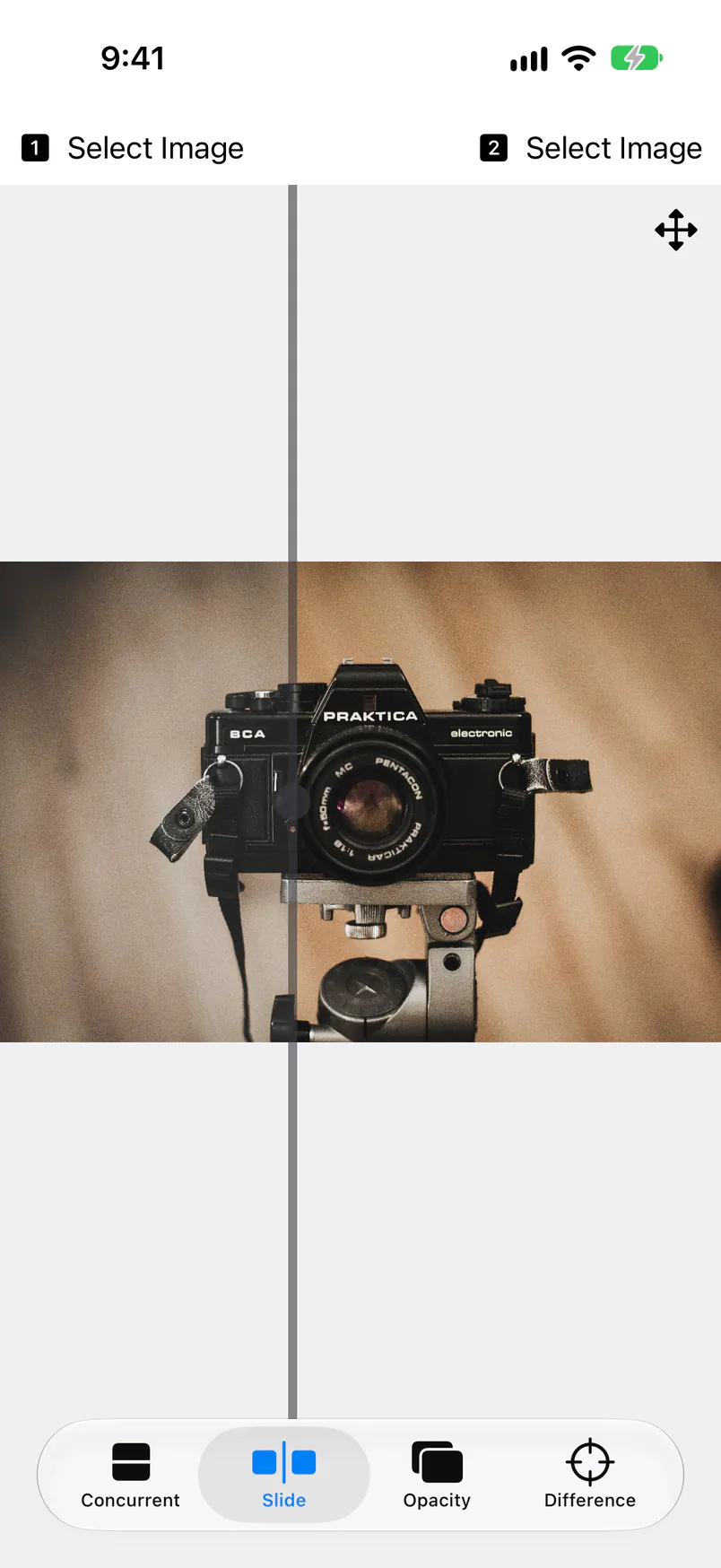
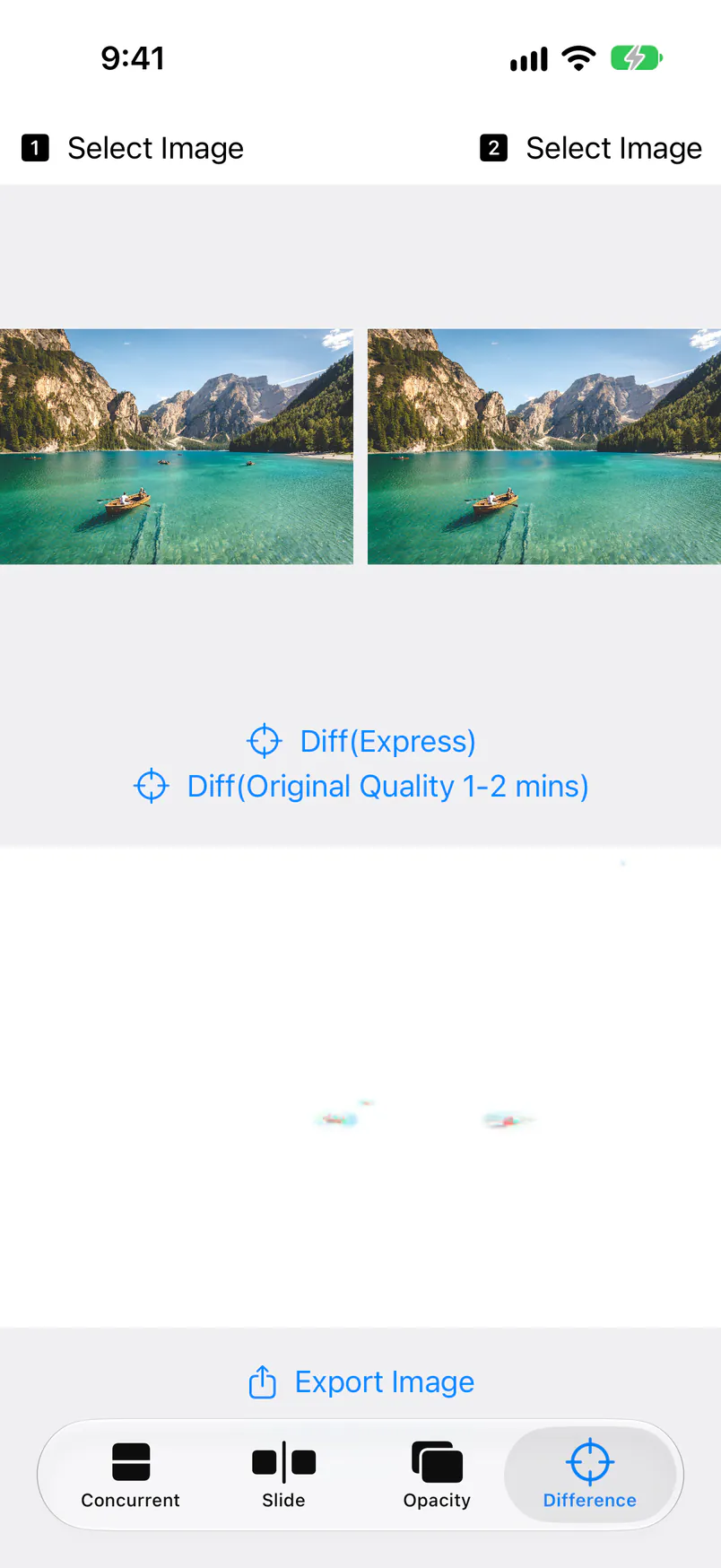
Zrzuty ekranu pokazują aplikację po angielsku. Na iPhonie ustawionym na język polski karty nazywają się „Obok siebie” (Concurrent), „Suwak” (Slide), „Nakładanie” (Opacity) i „Różnica” (Difference). Oto, kiedy użyć każdego z czterech sposobów.
- Obok siebie — pokazuje oba zdjęcia jednocześnie. Aplikacja sama wybiera układ (jedno nad drugim lub jedno obok drugiego), w którym przy danym kształcie zdjęć będą one większe.
- Suwak — nakłada dwa zdjęcia na siebie: pierwsze widać na lewo od linii podziału, a drugie na prawo od niej. Przeciągaj linię podziału, aby zobaczyć to samo miejsce przed edycją i po niej.
- Nakładanie — nakłada półprzezroczyste drugie zdjęcie na pierwsze. Zmieniaj krycie, a przesunięcia i drobne zmiany staną się wyraźne.
- Różnica — oblicza różnicę piksel po pikselu i tworzy obraz, który jest biały tam, gdzie zdjęcia są zgodne, i kolorowy tam, gdzie się różnią. Ten obraz możesz zapisać w aplikacji Zdjęcia.
W przypadku dwóch zdjęć zrobionych z nieco innych miejsc użyj dopasowania położenia: przesuwaj drugie zdjęcie, przeciągając je, zsuwając i rozsuwając palce oraz obracając je dwoma palcami, aż znajdzie się na pierwszym, a potem porównaj. Na kartach Suwak i Nakładanie możesz rozsunąć palce, aby powiększyć obraz i sprawdzić szczegóły.
Wszystkie cztery sposoby porównywania są bezpłatne. Wersja bezpłatna wyświetla reklamę na dole ekranu. Płatna Image Compare+ nie ma reklam i dodaje między innymi kartę Przełączanie, która pokazuje drugie zdjęcie tylko wtedy, gdy dotykasz ekranu, oraz wybieranie obrazów z aplikacji Pliki. Każdy ekran opisuje podręcznik użytkownika Image Compare.
iPhone i iPad · bezpłatnie (z reklamami) · zdjęcia zostają na urządzeniu
Bez dodatkowej aplikacjiMetoda 2: oglądanie zdjęć na zmianę w aplikacji Zdjęcia
Na szybki rzut oka wystarczy aplikacja Zdjęcia. Otwórz jedno zdjęcie i przesuń palcem w lewo lub w prawo, aby przejść do sąsiedniego, a potem przechodź tam i z powrotem, żeby je porównać.
- W aplikacji Zdjęcia otwórz jedno z dwóch zdjęć, które chcesz porównać.
- Przesuń palcem w lewo lub w prawo, aby przejść do drugiego zdjęcia, i oglądaj oba na zmianę, przechodząc tam i z powrotem.
Jeśli te dwa zdjęcia są w bibliotece daleko od siebie, umieść je w tym samym albumie: znajdą się jedno przy drugim i łatwo będzie między nimi przechodzić. Nie da się jednak wyświetlić obu na jednym ekranie ani nałożyć ich na siebie w tym samym położeniu. Za każdym razem trzeba pamiętać, w które miejsce patrzeć, więc ten sposób nie nadaje się do szukania drobnych różnic.
Dla tych, którzy lubią zbudować to samiMetoda 3: obraz ze zdjęciami obok siebie w aplikacji Skróty
W aplikacji Skróty, dostarczanej z iPhone’em, możesz utworzyć jeden obraz z dwoma zdjęciami obok siebie. Obraz jest zapisywany w aplikacji Zdjęcia, więc możesz go powiększyć, aby porównać zdjęcia, albo wysłać komuś w tej postaci.
- Utwórz nowy skrót w aplikacji Skróty. Jeśli iOS 27 pokaże ekran „Opisz skrót”, stuknij „Edycja” w prawym górnym rogu.
- Wyszukaj czynności i dodaj kolejno „Wybierz zdjęcia”, „Złącz obrazki” i „Zachowaj w Zdjęciach” (w iOS 18 ostatnia czynność nazywa się „Zachowaj w albumie”). Te trzy czynności połączą się same.
- Stuknij strzałkę obok „Wybierz zdjęcia” i włącz „Zaznaczanie wielokrotne”.
- Uruchom skrót i wybierz dwa zdjęcia; obraz ze zdjęciami obok siebie zostanie zapisany w aplikacji Zdjęcia.
Czynność „Złącz obrazki” jest początkowo ustawiona na „Poziomo”; możesz to zmienić na „Pionowo” lub „Jako mozaikę”. W iOS 18.0 zdjęcie 4032 × 3024 px i zdjęcie 3000 × 2002 px dały jeden obraz 7032 × 3024 px (obie szerokości się zsumowały, a wysokość jest taka jak wyższego zdjęcia). Jeśli dwa zdjęcia różnią się rozmiarem, na połączonym obrazie także mają różne rozmiary. Nie da się też nałożyć na siebie tego samego miejsca, więc gdy trzeba sprawdzić drobne różnice, lepsza będzie metoda 1.
Którą metodę wybrać
- Co zmieniło się po edycji lub retuszu — karta Suwak lub Różnica w Image Compare.
- Które z dwóch podobnych ujęć zachować — karta Obok siebie lub Suwak w Image Compare. Na szybki rzut oka wystarczy oglądanie na zmianę w aplikacji Zdjęcia.
- Zdjęcia postępów robione z tego samego miejsca — nałóż je dokładnie na siebie za pomocą dopasowania położenia w Image Compare, a potem użyj karty Nakładanie lub Suwak.
- Obraz ze zdjęciami obok siebie do wysłania lub opublikowania — czynność „Złącz obrazki” w aplikacji Skróty.
- Mniejsze zdjęcia przed publikacją — zobacz, jak zmienić rozmiar zdjęć na iPhonie.
Często zadawane pytania
Q. Czy wbudowane narzędzia potrafią pokazać dwa zdjęcia obok siebie?
Aplikacja Zdjęcia nie ma widoku, który pokazuje dwa zdjęcia na jednym ekranie. Możesz przesuwać palcem w lewo i w prawo, aby przechodzić między sąsiednimi zdjęciami, albo użyć czynności „Złącz obrazki” w aplikacji Skróty, aby utworzyć jeden obraz z dwoma zdjęciami obok siebie.
Q. Jak sprawdzić, co zmieniło się między zdjęciem przed edycją i po niej?
Najpewniej jest nałożyć dwa zdjęcia na siebie w tym samym położeniu. W Image Compare karta Suwak pozwala przesuwać linię podziału i oglądać to samo miejsce przed i po, a karta Różnica tworzy obraz, na którym kolor mają tylko miejsca, które się różnią, więc widać także zmiany trudne do dostrzeżenia gołym okiem.
Q. Czy mogę porównać dwa zdjęcia zrobione z nieco innych miejsc?
Tak. Dzięki dopasowaniu położenia w Image Compare przesuwasz drugie zdjęcie, przeciągając je, zsuwając i rozsuwając palce oraz obracając je dwoma palcami, aż znajdzie się dokładnie na pierwszym, a potem porównujesz. Dopasowanie jest wspólne dla kart Suwak i Nakładanie.
Q. Czy muszę gdzieś przesyłać zdjęcia, żeby je porównać?
Nie. Image Compare tylko wczytuje wybrane zdjęcia, a wyświetlanie i obliczenia odbywają się na urządzeniu; nic nie jest wysyłane na serwer, a oryginalne zdjęcia się nie zmieniają. Czynność „Złącz obrazki” w aplikacji Skróty również działa na samym iPhonie.
Q. Czy mogę zachować wynik jako obraz?
Obraz różnicowy utworzony na karcie Różnica w Image Compare można zapisać w aplikacji Zdjęcia. Aby zachować dwa zdjęcia obok siebie jako jeden obraz, utwórz go czynnością „Złącz obrazki” w aplikacji Skróty.
Q. Czy to jest bezpłatne?
Image Compare jest bezpłatna i ma wszystkie cztery sposoby porównywania: obok siebie, suwak, nakładanie i różnicę (na dole ekranu wyświetlana jest reklama). Płatna Image Compare+ nie ma reklam i dodaje między innymi kartę Przełączanie, która pokazuje drugie zdjęcie tylko wtedy, gdy dotykasz ekranu, oraz wybieranie obrazów z aplikacji Pliki. Aplikacje Zdjęcia i Skróty są dostarczane z iPhone’em.
Podsumowanie
Jeśli chcesz zobaczyć, czym różnią się dwa zdjęcia, najpewniejszym sposobem jest Image Compare, bo nakłada je na siebie w tym samym położeniu. Na szybki rzut oka wystarczy przesuwać palcem w lewo i w prawo w aplikacji Zdjęcia i oglądać zdjęcia na zmianę. Gdy chcesz mieć dwa zdjęcia obok siebie jako jeden obraz, utwórz go czynnością „Złącz obrazki” w aplikacji Skróty. Przy każdej metodzie zdjęcia zostają na Twoim iPhonie.