Zwei Fotos auf dem iPhone vergleichen (3 Wege) – auch überlagert
Veröffentlicht von @SoNiceInfo am 13.11.2026
Was hat sich an einem Foto durch die Bearbeitung geändert, welche von zwei ähnlichen Aufnahmen soll bleiben, wie verändert sich ein Motiv nach und nach im Lauf der Zeit – Gründe, zwei Fotos zu vergleichen, gibt es genug. Die App „Fotos“ bietet allerdings keine Möglichkeit, zwei Fotos auf demselben Bildschirm zu zeigen oder übereinanderzulegen. Dieser Artikel stellt drei Wege vor: eine App, die zwei Fotos übereinanderlegt, damit Sie Unterschiede erkennen, das Wechseln zwischen ihnen in der App „Fotos“ ganz ohne zusätzliche App und einen Kurzbefehl, der ein Bild mit beiden Fotos nebeneinander erstellt.
Die drei Methoden im Vergleich
| Methode | Was Sie sehen | Unterschiede erkennen | Einrichtung |
|---|---|---|---|
| Image Compare (empfohlen) | Nebeneinander, überlagert oder als Differenz | Dieselbe Stelle, überlagert | Installation aus dem App Store |
| Wechseln in Fotos | Jeweils ein Foto | Nur große Unterschiede | Keine |
| Kombinieren mit der App „Kurzbefehle“ | Ein Bild mit beiden Fotos nebeneinander | Nebeneinander | Selbst erstellen |
EmpfohlenMethode 1: Fotos mit einer App übereinanderlegen (Image Compare)
Mit Image Compare wählen Sie auf Ihrem iPhone oder iPad zwei Fotos aus und vergleichen sie auf vier Arten: nebeneinander, mit einem Schieberegler, als Überlagerung und als Differenzbild. Die beiden ausgewählten Fotos werden in jede Vergleichsart übernommen.
Erstes Foto auswählen
Tippen Sie oben links auf „1 Bild wählen“ und dann auf das Foto, das Sie vergleichen möchten. Die Auswahl schließt sich von selbst.
Zweites Foto auswählen
Tippen Sie auf „2 Bild wählen“ und wählen Sie das andere Foto aus.
Vergleichsart wechseln
Wechseln Sie mit den Tabs unten zwischen „Nebeneinander“, „Schieberegler“, „Überlagerung“ und „Differenz“.
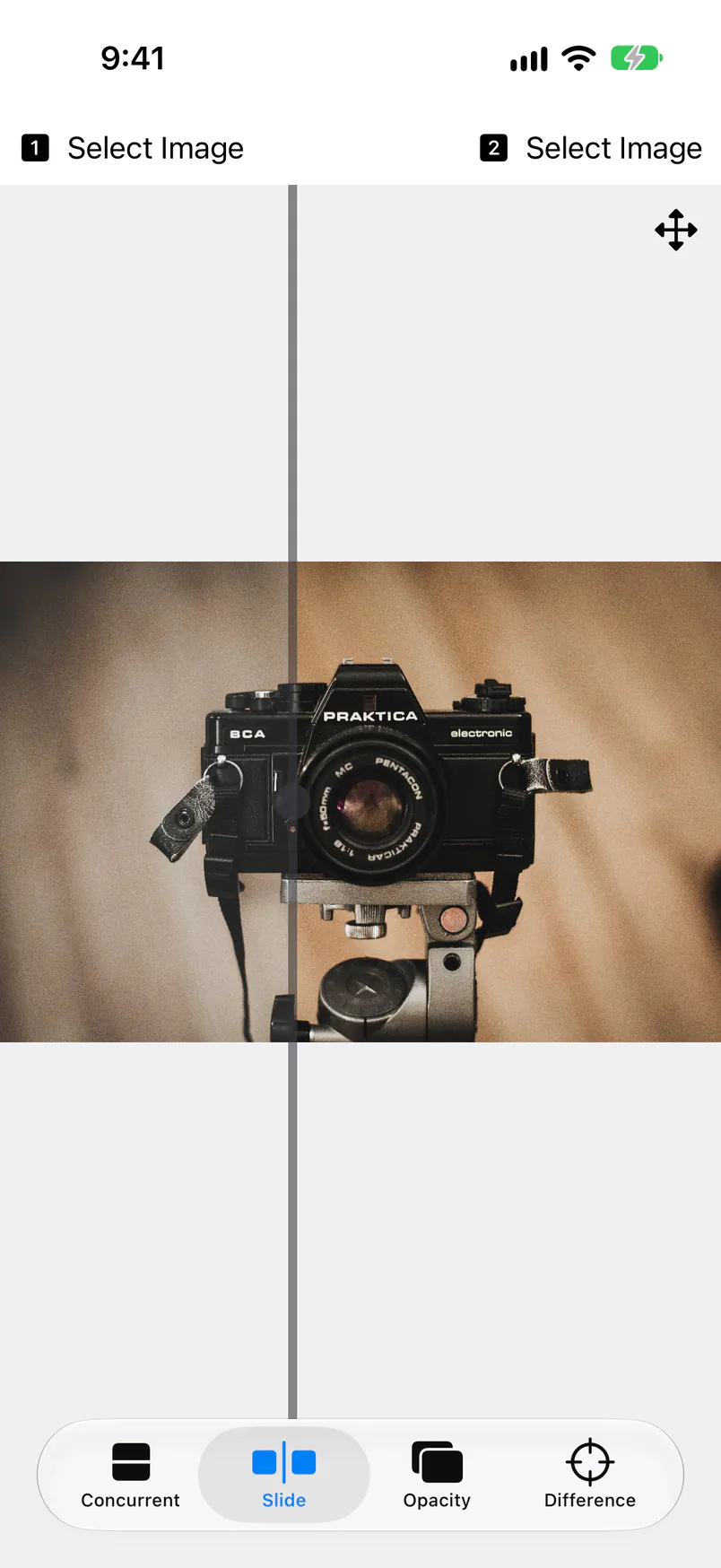
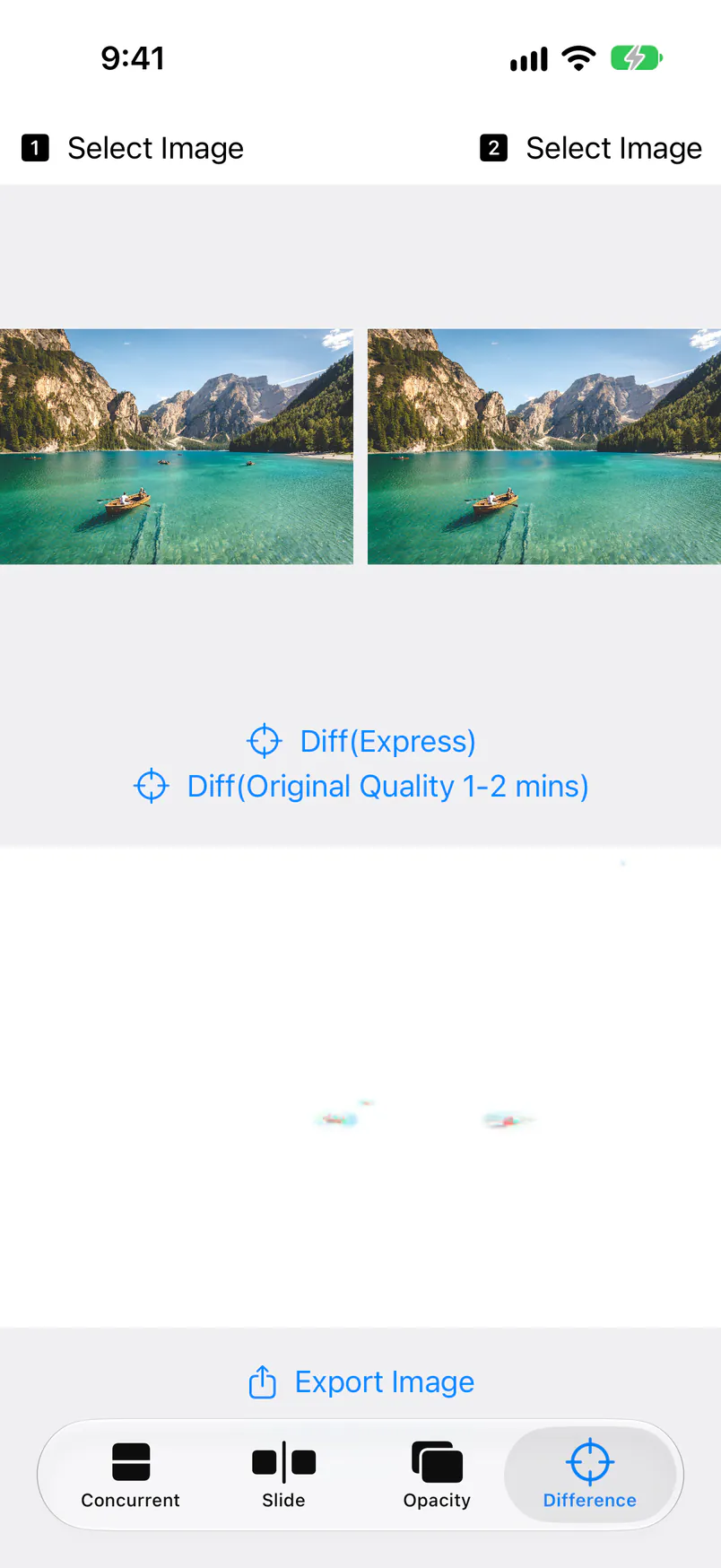
Die Abbildungen zeigen die App auf Englisch; auf einem iPhone, das auf Deutsch eingestellt ist, heißen die Tabs Concurrent, Slide, Opacity und Difference „Nebeneinander“, „Schieberegler“, „Überlagerung“ und „Differenz“. So setzen Sie die vier Vergleichsarten ein.
- Nebeneinander – zeigt beide Fotos gleichzeitig. Die App wählt die Anordnung (übereinander oder nebeneinander), in der beide entsprechend der Form der Bilder größer erscheinen.
- Schieberegler – legt die beiden Fotos übereinander, mit dem ersten links der Trennlinie und dem zweiten rechts davon. Ziehen Sie die Trennlinie, um dieselbe Stelle vor und nach einer Bearbeitung zu sehen.
- Überlagerung – legt das zweite Foto halbtransparent über das erste. Wenn Sie die Deckkraft ändern, fallen Verschiebungen und kleine Änderungen auf.
- Differenz – berechnet die Differenz Pixel für Pixel und erstellt ein Bild, das weiß ist, wo die Fotos übereinstimmen, und farbig, wo sie sich unterscheiden. Dieses Bild können Sie in Fotos sichern.
Für zwei Fotos, die von leicht unterschiedlichen Standpunkten aufgenommen wurden, gibt es die Positionsanpassung: Verschieben Sie das zweite Foto durch Ziehen und skalieren und drehen Sie es mit zwei Fingern, bis es über dem ersten liegt, und vergleichen Sie dann. In „Schieberegler“ und „Überlagerung“ können Sie mit zwei Fingern hineinzoomen und die Details prüfen.
Alle vier Vergleichsarten sind kostenlos. Die kostenlose Version zeigt unten auf dem Bildschirm Werbung. Das kostenpflichtige Image Compare+ hat keine Werbung und bietet zusätzlich unter anderem „Umschalten“, das das zweite Foto nur anzeigt, solange Sie den Bildschirm berühren, sowie die Auswahl von Bildern aus der App „Dateien“. Das Benutzerhandbuch von Image Compare erklärt jeden Bildschirm.
iPhone und iPad · Kostenlos (mit Werbung) · Fotos bleiben auf dem Gerät
Keine zusätzliche AppMethode 2: In der App „Fotos“ zwischen den Fotos wechseln
Für einen schnellen Blick genügt die App „Fotos“. Öffnen Sie ein Foto, streichen Sie nach links oder rechts, um zum benachbarten Foto zu gelangen, und wechseln Sie zum Vergleichen hin und her.
- Öffnen Sie in Fotos eines der beiden Fotos, die Sie vergleichen möchten.
- Streichen Sie nach links oder rechts, um zum anderen Foto zu gelangen, und wechseln Sie zwischen beiden hin und her.
Liegen die beiden Fotos in Ihrer Mediathek weit auseinander, legen Sie sie in dasselbe Album; dann stehen sie nebeneinander, und Sie können leicht zwischen ihnen wechseln. Auf demselben Bildschirm zeigen oder an derselben Position übereinanderlegen lassen sich die beiden allerdings nicht. Sie müssen sich bei jedem Wechsel merken, wohin Sie schauen wollten; zum Aufspüren kleiner Unterschiede eignet sich diese Methode daher nicht.
Zum SelberbauenMethode 3: Mit der App „Kurzbefehle“ ein Bild mit beiden Fotos nebeneinander erstellen
Mit der App „Kurzbefehle“, die zum iPhone gehört, erstellen Sie ein Bild, in dem zwei Fotos nebeneinanderstehen. Das Bild wird in Fotos gesichert; Sie können also zum Vergleichen hineinzoomen oder es unverändert an jemanden senden.
- Erstellen Sie in der App „Kurzbefehle“ einen neuen Kurzbefehl. Wenn iOS 27 den Bildschirm „Kurzbefehl beschreiben“ zeigt, tippen Sie oben rechts auf „Bearbeiten“.
- Suchen Sie nach den Aktionen „Fotos wählen“, „Bilder kombinieren“ und „In ‚Fotos‘ sichern“ und fügen Sie sie in dieser Reihenfolge hinzu (unter iOS 18 heißt die letzte Aktion „In Fotoalbum sichern“). Die drei verbinden sich von selbst.
- Tippen Sie auf den Pfeil neben „Fotos wählen“ und aktivieren Sie „Mehrere auswählen“.
- Führen Sie den Kurzbefehl aus und wählen Sie die beiden Fotos; das Bild mit beiden Fotos nebeneinander wird in Fotos gesichert.
„Bilder kombinieren“ ist zunächst auf „Horizontal“ eingestellt; Sie können es auf „Vertikal“ oder „In einem Raster“ ändern. Unter iOS 18.0 ergaben ein Foto mit 4032 × 3024 px und ein Foto mit 3000 × 2002 px ein Bild mit 7032 × 3024 px (die beiden Breiten addiert, mit der Höhe des höheren Fotos). Sind die beiden Fotos unterschiedlich groß, erscheinen sie im kombinierten Bild in unterschiedlicher Größe. Dieselbe Stelle lässt sich außerdem nicht übereinanderlegen; wenn Sie kleine Unterschiede prüfen müssen, passt daher Methode 1 besser.
Welche Methode passt zu Ihnen?
- Was sich durch eine Bearbeitung oder Retusche geändert hat – „Schieberegler“ oder „Differenz“ in Image Compare.
- Welche von zwei ähnlichen Aufnahmen bleiben soll – „Nebeneinander“ oder „Schieberegler“ in Image Compare. Für einen schnellen Blick genügt das Wechseln in Fotos.
- Fortschrittsfotos von einem festen Standpunkt – richten Sie sie mit der Positionsanpassung in Image Compare aus und verwenden Sie dann „Überlagerung“ oder „Schieberegler“.
- Ein Bild mit beiden Fotos nebeneinander zum Senden oder Posten – „Bilder kombinieren“ in der App „Kurzbefehle“.
- Kleinere Fotos vor dem Posten – siehe Fotos auf dem iPhone verkleinern.
Häufige Fragen
Q. Können die Bordmittel zwei Fotos nebeneinander anzeigen?
Die App „Fotos“ hat keine Ansicht, die zwei Fotos auf demselben Bildschirm zeigt. Sie können nach links und rechts streichen, um zwischen benachbarten Fotos zu wechseln, oder mit „Bilder kombinieren“ in der App „Kurzbefehle“ ein Bild erstellen, in dem die beiden Fotos nebeneinanderstehen.
Q. Wie prüfe ich, was sich an einem Foto durch die Bearbeitung geändert hat?
Am zuverlässigsten ist es, die beiden Fotos an derselben Position übereinanderzulegen. In Image Compare verschieben Sie in „Schieberegler“ eine Trennlinie und sehen dieselbe Stelle vorher und nachher; „Differenz“ erstellt ein Bild, das nur die abweichenden Bereiche einfärbt, sodass auch Änderungen sichtbar werden, die mit bloßem Auge schwer zu erkennen sind.
Q. Kann ich zwei Fotos vergleichen, die von leicht unterschiedlichen Standpunkten aufgenommen wurden?
Ja. Mit der Positionsanpassung in Image Compare verschieben Sie das zweite Foto durch Ziehen und skalieren und drehen es mit zwei Fingern, bis es genau über dem ersten liegt, und vergleichen dann. Die Ausrichtung gilt gemeinsam für „Schieberegler“ und „Überlagerung“.
Q. Muss ich meine Fotos hochladen, um sie zu vergleichen?
Nein. Image Compare lädt nur die Fotos, die Sie auswählen, und zeigt und berechnet alles auf dem Gerät; nichts wird an einen Server gesendet, und Ihre Originalfotos bleiben unverändert. Auch „Bilder kombinieren“ in der App „Kurzbefehle“ arbeitet auf dem iPhone selbst.
Q. Kann ich das Ergebnis als Bild behalten?
Das Differenzbild, das im Tab „Differenz“ von Image Compare entsteht, lässt sich in Fotos sichern. Um die beiden Fotos nebeneinander als ein Bild zu behalten, erstellen Sie es mit „Bilder kombinieren“ in der App „Kurzbefehle“.
Q. Ist das kostenlos?
Image Compare ist kostenlos, mit allen vier Vergleichsarten: nebeneinander, Schieberegler, Überlagerung und Differenz (unten auf dem Bildschirm wird Werbung angezeigt). Das kostenpflichtige Image Compare+ hat keine Werbung und bietet zusätzlich unter anderem „Umschalten“, das das zweite Foto nur anzeigt, solange Sie den Bildschirm berühren, sowie die Auswahl von Bildern aus der App „Dateien“. Die Apps „Fotos“ und „Kurzbefehle“ gehören zum iPhone.
Zusammenfassung
Um zu sehen, worin sich zwei Fotos unterscheiden, ist Image Compare der zuverlässigste Weg, weil die App sie an derselben Position übereinanderlegt. Für einen schnellen Blick streichen Sie in der App „Fotos“ nach links und rechts, um zwischen ihnen zu wechseln. Wenn Sie die beiden Fotos nebeneinander als ein Bild haben möchten, erstellen Sie es mit „Bilder kombinieren“ in der App „Kurzbefehle“. Bei jeder Methode bleiben Ihre Fotos auf Ihrem iPhone.