Comparer deux photos sur iPhone : superposées ou côte à côte
Publié par @SoNiceInfo le 13/11/2026
Ce qui a changé entre une photo avant et après retouche, laquelle de deux prises de vue presque identiques garder, comment un sujet évolue peu à peu au fil du temps : les raisons de comparer deux photos ne manquent pas. Pourtant, l’app Photos ne permet ni d’afficher deux photos sur le même écran ni de les superposer. Cet article présente trois méthodes : une app qui superpose deux photos pour repérer les différences, le passage d’une photo à l’autre dans l’app Photos, sans app à installer, et un raccourci qui crée une image côte à côte.
Les trois méthodes comparées
| Méthode | Ce que vous voyez | Repérer les différences | Préparation |
|---|---|---|---|
| Image Compare (recommandé) | Côte à côte, en superposition ou en différence | Au même endroit, en superposition | Depuis l’App Store |
| Balayage dans Photos | Une photo à la fois | Grandes différences seulement | Aucune |
| Assemblage avec Raccourcis | Une seule image côte à côte | L’une à côté de l’autre | À créer soi-même |
RecommandéMéthode 1 : superposer les photos avec une app (Image Compare)
Image Compare vous permet de choisir deux photos sur votre iPhone ou iPad et de les comparer de quatre façons : côte à côte, avec un curseur, en superposition et sous forme d’image de différence. Les deux photos choisies sont reprises dans tous les modes de comparaison.
Choisissez la première photo
Touchez « 1 Choisir l’image » en haut à gauche, puis touchez la photo à comparer. Le sélecteur se ferme tout seul.
Choisissez la seconde photo
Touchez « 2 Choisir l’image » et choisissez l’autre photo.
Changez de mode de comparaison
Avec les onglets du bas, passez de « Côte à côte » à « Curseur », « Superposition » ou « Différence ».
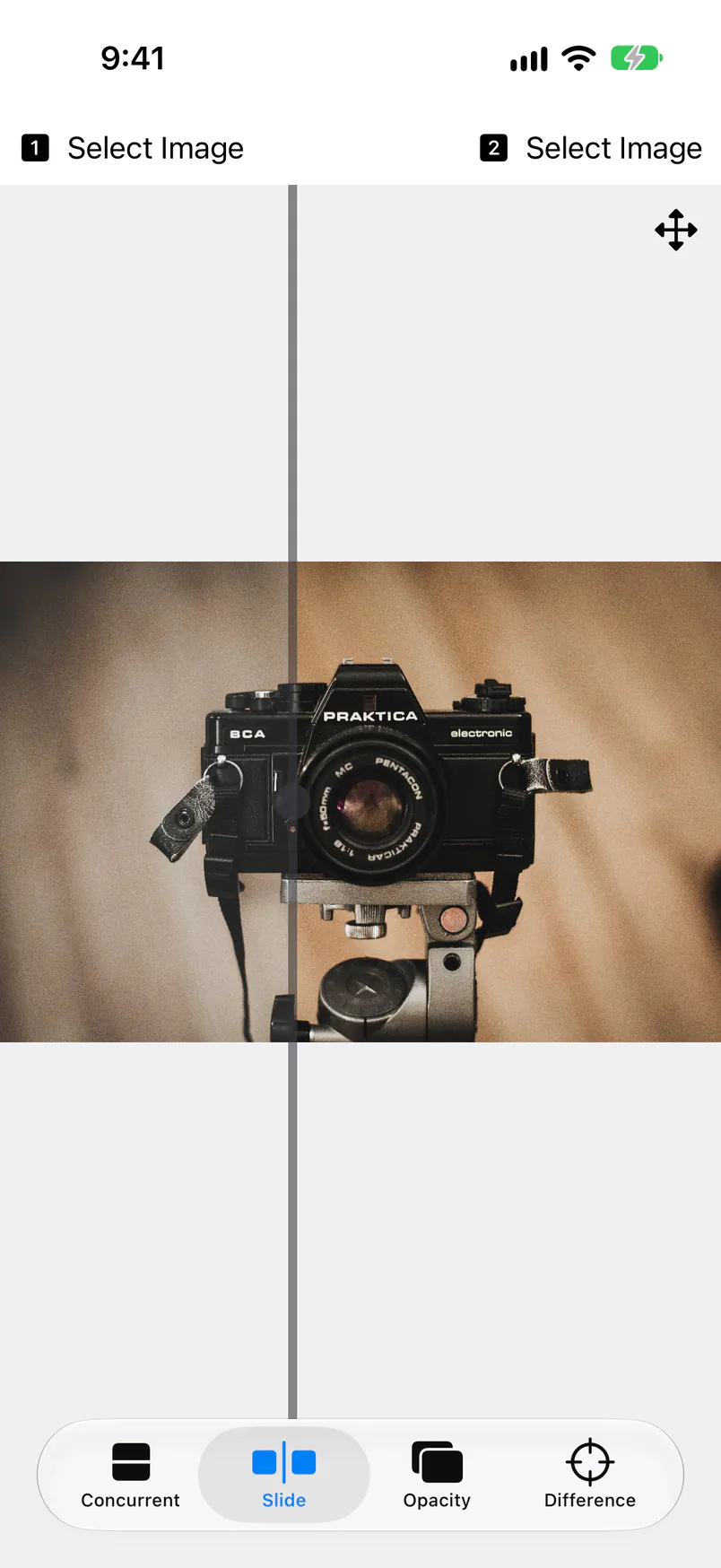
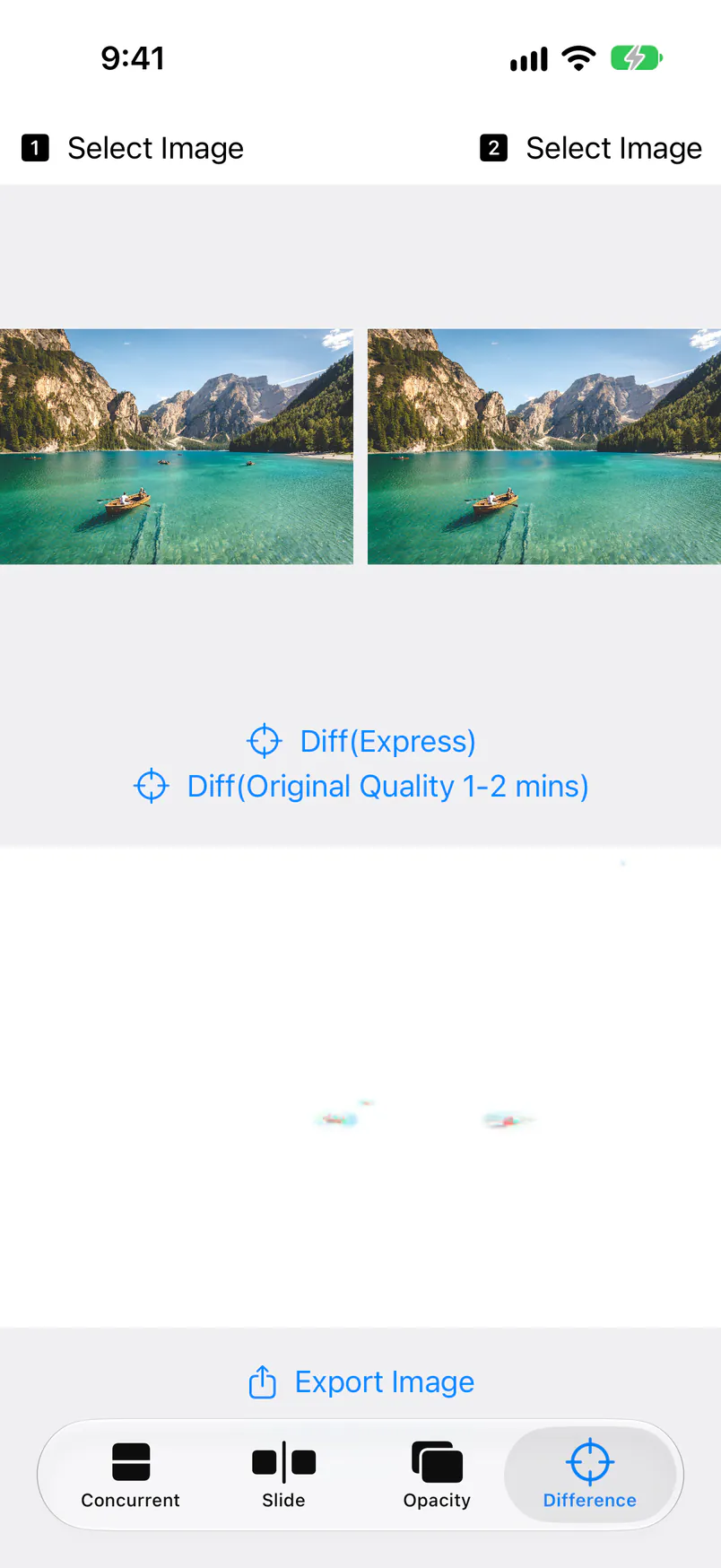
Les captures montrent l’app en anglais : sur un iPhone réglé en français, les onglets Concurrent, Slide, Opacity et Difference s’appellent « Côte à côte », « Curseur », « Superposition » et « Différence ». Voici quand utiliser chacun des quatre modes.
- Côte à côte — affiche les deux photos en même temps. L’app choisit la disposition, l’une au-dessus de l’autre ou côte à côte, qui les affiche le plus grand possible selon la forme des images.
- Curseur — superpose les deux photos, la première à gauche du séparateur et la seconde à droite. Faites glisser le séparateur pour voir le même endroit avant et après une retouche.
- Superposition — place la seconde photo, à moitié transparente, sur la première. Modifiez l’opacité : les décalages et les petits changements ressortent.
- Différence — calcule la différence pixel par pixel et crée une image blanche là où les photos sont identiques et colorée là où elles diffèrent. Vous pouvez enregistrer cette image dans Photos.
Pour deux photos prises depuis des positions légèrement différentes, utilisez l’ajustement de la position : déplacez la seconde photo en la faisant glisser, en pinçant et en la faisant pivoter avec deux doigts jusqu’à ce qu’elle recouvre la première, puis comparez. Dans « Curseur » et « Superposition », vous pouvez pincer pour zoomer et vérifier les détails.
Les quatre modes de comparaison sont gratuits. La version gratuite affiche une publicité en bas de l’écran. Image Compare+, la version payante, n’a pas de publicité et ajoute l’onglet « Alternance », qui n’affiche la seconde photo que tant que vous touchez l’écran, ainsi que la sélection d’images dans l’app Fichiers, entre autres. Le guide d’utilisation d’Image Compare décrit chaque écran.
iPhone et iPad · Gratuit (avec publicité) · Les photos restent sur l’appareil
Sans app supplémentaireMéthode 2 : passer d’une photo à l’autre dans l’app Photos
Pour un coup d’œil rapide, l’app Photos suffit. Ouvrez une photo et balayez vers la gauche ou vers la droite pour passer à la photo voisine, puis faites des allers-retours pour comparer.
- Dans Photos, ouvrez l’une des deux photos à comparer.
- Balayez vers la gauche ou vers la droite pour atteindre l’autre photo, puis passez de l’une à l’autre.
Si les deux photos sont éloignées l’une de l’autre dans votre photothèque, placez-les dans le même album : elles se suivent alors et il est facile de passer de l’une à l’autre. Vous ne pouvez toutefois ni les afficher sur le même écran ni les superposer à la même position. Il faut retenir où regarder à chaque passage : cette méthode ne convient donc pas pour repérer de petites différences.
À construire soi-mêmeMéthode 3 : créer une image côte à côte avec l’app Raccourcis
Avec l’app Raccourcis, fournie avec l’iPhone, vous pouvez créer une seule image réunissant deux photos côte à côte. L’image est enregistrée dans Photos : vous pouvez zoomer pour comparer ou l’envoyer telle quelle à quelqu’un.
- Créez un nouveau raccourci dans l’app Raccourcis. Si iOS 27 affiche l’écran « Décrire un raccourci », touchez « Modifier » en haut à droite.
- Recherchez les actions et ajoutez, dans cet ordre, « Sélectionner des photos », « Combiner les images » et « Enregistrer dans Photos » (sous iOS 18, la dernière action s’appelle « Enregistrer dans Album photo »). Les trois se relient d’elles-mêmes.
- Touchez la flèche à côté de « Sélectionner des photos » et activez « Sélection multiple ».
- Exécutez le raccourci et choisissez les deux photos : l’image côte à côte est enregistrée dans Photos.
L’action « Combiner les images » est réglée au départ sur « Horizontalement » ; vous pouvez choisir « Verticalement » ou « Dans une grille ». Sous iOS 18.0, une photo de 4032 × 3024 px et une photo de 3000 × 2002 px ont donné une seule image de 7032 × 3024 px (les deux largeurs additionnées, avec la hauteur de la plus haute des deux photos). Si les deux photos n’ont pas la même taille, elles apparaissent à des tailles différentes dans l’image combinée. Vous ne pouvez pas non plus superposer le même endroit : pour vérifier de petites différences, la méthode 1 convient mieux.
Quelle méthode choisir
- Ce qui a changé avant et après une modification ou une retouche — « Curseur » ou « Différence » dans Image Compare.
- Laquelle de deux prises de vue presque identiques garder — « Côte à côte » ou « Curseur » dans Image Compare. Pour un coup d’œil rapide, le balayage dans Photos suffit.
- Des photos montrant une évolution, prises depuis un point fixe — alignez-les avec l’ajustement de la position dans Image Compare, puis utilisez « Superposition » ou « Curseur ».
- Une image côte à côte à envoyer ou à publier — « Combiner les images » dans l’app Raccourcis.
- Des photos plus petites avant de publier — voir Redimensionner des photos par lots sur iPhone.
Questions fréquentes
Q. Les outils intégrés permettent-ils d’afficher deux photos côte à côte ?
L’app Photos n’a aucun affichage qui place deux photos sur le même écran. Vous pouvez balayer vers la gauche et vers la droite pour passer d’une photo à sa voisine, ou utiliser « Combiner les images » dans l’app Raccourcis pour créer une seule image avec les deux photos côte à côte.
Q. Comment vérifier ce qui a changé entre une photo avant et après retouche ?
Le plus fiable est de superposer les deux photos à la même position. Dans Image Compare, « Curseur » vous permet de déplacer un séparateur et de voir le même endroit avant et après, et « Différence » crée une image qui ne colore que les parties qui diffèrent : les changements difficiles à voir à l’œil nu apparaissent.
Q. Peut-on comparer deux photos prises depuis des positions légèrement différentes ?
Oui. Avec l’ajustement de la position d’Image Compare, vous déplacez la seconde photo en la faisant glisser, en pinçant et en la faisant pivoter avec deux doigts jusqu’à ce qu’elle recouvre exactement la première, puis vous comparez. L’alignement est commun à « Curseur » et « Superposition ».
Q. Faut-il envoyer ses photos en ligne pour les comparer ?
Non. Image Compare se contente de charger les photos que vous choisissez, puis les affiche et effectue les calculs sur l’appareil ; rien n’est envoyé à un serveur, et vos photos d’origine ne changent pas. L’action « Combiner les images » de l’app Raccourcis fonctionne elle aussi sur l’iPhone même.
Q. Peut-on conserver le résultat sous forme d’image ?
L’image de différence créée dans l’onglet « Différence » d’Image Compare peut être enregistrée dans Photos. Pour conserver les deux photos côte à côte dans une seule image, créez-la avec « Combiner les images » dans l’app Raccourcis.
Q. Est-ce gratuit ?
Image Compare est gratuite, avec les quatre modes de comparaison : côte à côte, curseur, superposition et différence (une publicité s’affiche en bas de l’écran). Image Compare+, la version payante, n’a pas de publicité et ajoute l’onglet « Alternance », qui n’affiche la seconde photo que tant que vous touchez l’écran, ainsi que la sélection d’images dans l’app Fichiers, entre autres. Les apps Photos et Raccourcis sont fournies avec l’iPhone.
En résumé
Pour voir ce qui diffère entre deux photos, Image Compare est la méthode la plus fiable, car elle les superpose à la même position. Pour un coup d’œil rapide, balayez vers la gauche et vers la droite dans l’app Photos pour passer de l’une à l’autre. Si vous voulez les deux photos côte à côte dans une seule image, créez-la avec « Combiner les images » dans l’app Raccourcis. Quelle que soit la méthode, vos photos restent sur votre iPhone.