iPhoneの写真の位置情報を消す方法3つ ─ まとめて削除、共有するときだけ、記録しない設定
Published by @SoNiceInfo at 2026/11/13
iPhoneで撮った写真には、撮った場所 (位置情報) が記録されていることがあります。自宅で撮った写真をそのままSNSやフリマアプリ、ブログに載せると、場所を知られるおそれがあります。 この記事では、何枚もまとめて位置情報を消せるアプリと、追加のアプリなしで使える「写真」アプリの標準機能、 これから撮る写真に位置情報を記録しない設定の3つを紹介します。
3つの方法の比較
| 方法 | 対象の写真 | まとめて処理 | 元の写真 | 準備 |
|---|---|---|---|---|
| Photo Batch (おすすめ) | 撮った写真 | 可 | そのまま残る | App Storeから入手 |
| 「写真」アプリの標準機能 | 撮った写真 | 可 | 共有は残る・調整は書き換え | 不要 |
| 記録しない設定 | これから撮る写真 | ─ | 変わらない | 設定を1回変える |
おすすめ方法1: アプリ (Photo Batch) でまとめて位置情報を消す
Photo Batchは、iPhone・iPadの写真をまとめて縮小・変換するアプリで、書き出すときにExif (撮影情報と位置情報) を消せます。 初めて起動したときの設定のままなら、位置情報を含むExifをすべて消して書き出します。
設定を確かめる
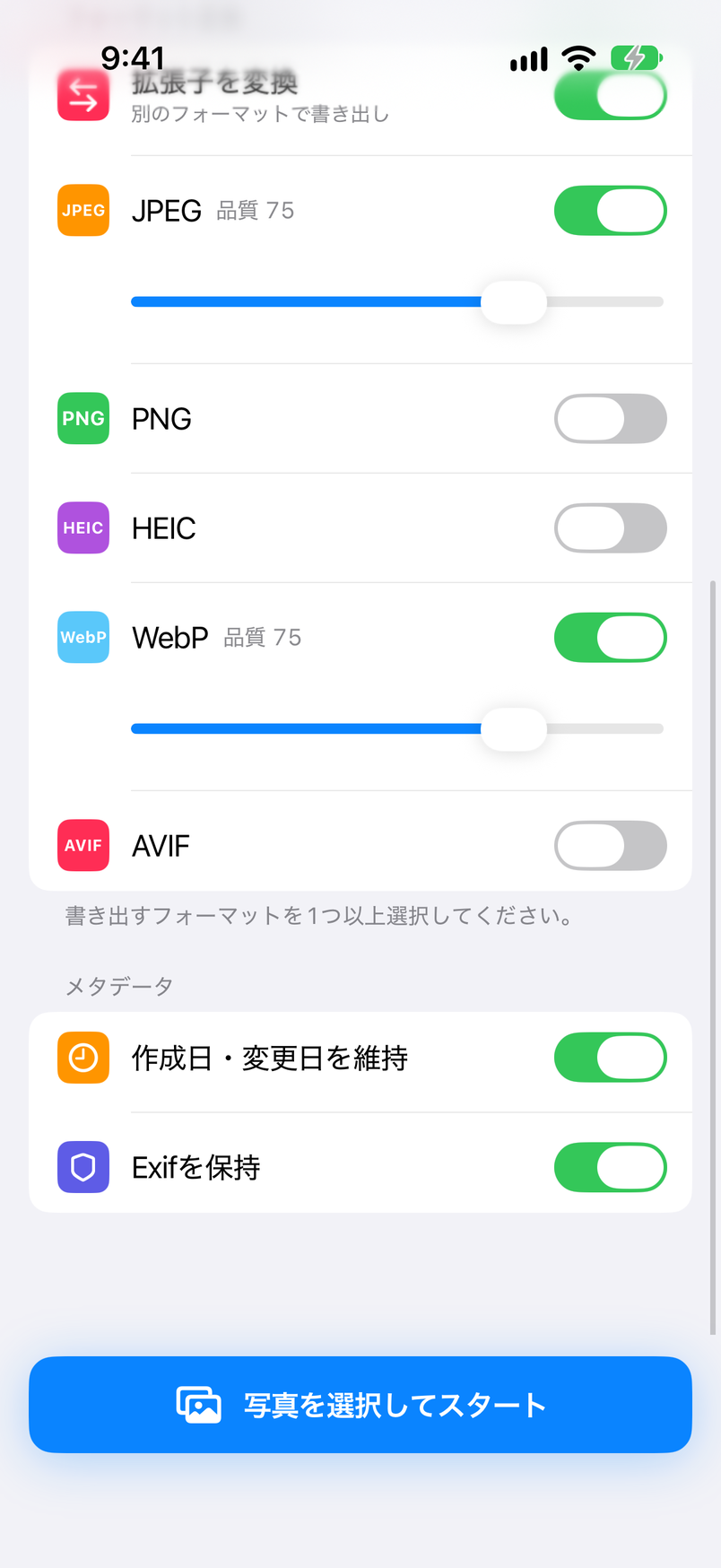
ホームの「メタデータ」で「Exifを保持」がオフになっていることを確かめます。大きさと形式を変えないときは、「サイズ変更」と「拡張子を変換」をオフにします。
写真を選ぶ
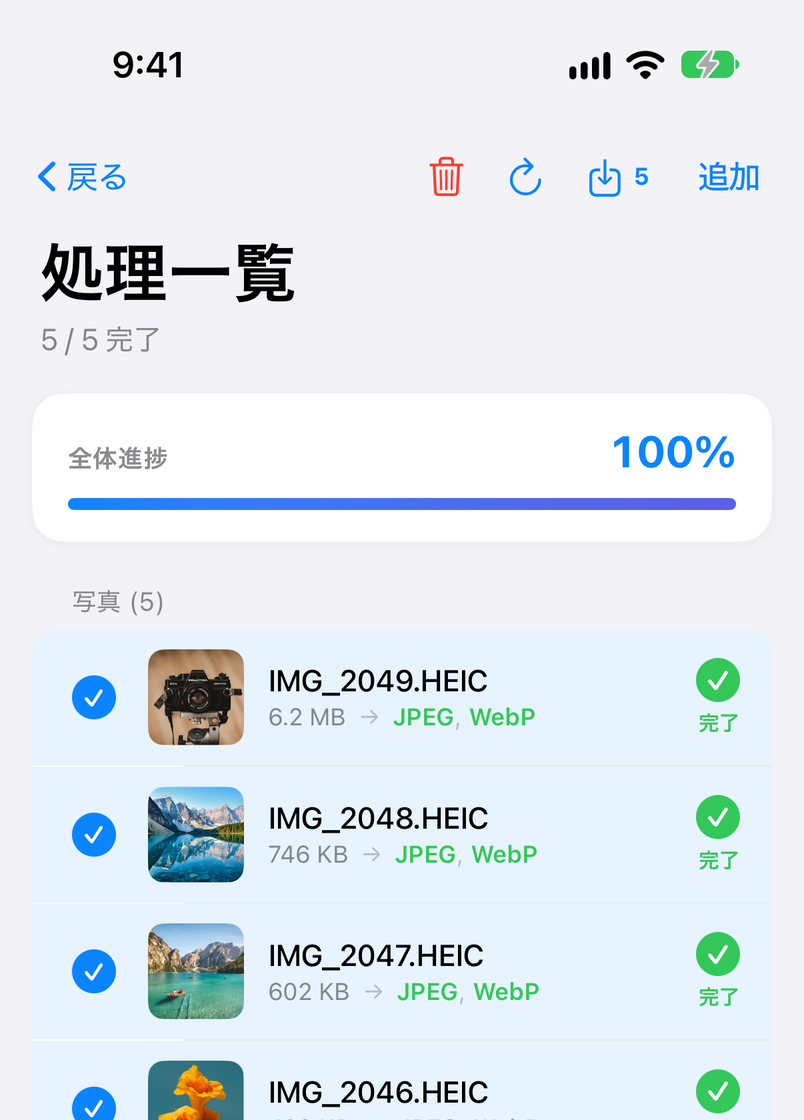
「写真を選択してスタート」をタップして「写真から選択」を選び、位置情報を消したい写真をタップして「完了」。自動で処理が始まります。
「写真に保存」をタップ
処理一覧の右上の保存ボタンをタップし、共有シートで「写真に保存」を選びます。元のファイル名のまま「写真」アプリに保存されます。
標準機能と違うのは、次の点です。
- 元の写真に手を付けない ─ 位置情報を消した画像を別に作るので、ライブラリの写真には撮った場所が残り、地図や検索はこれまでどおり使えます。
- 位置情報だけ消すこともできる ─ 「Exifを保持」をオンにして、その下の「位置情報を削除」もオンにすると、カメラの機種・撮影の設定・撮影日時は残し、撮った場所だけを消します。
- 載せるための加工を一度に ─ 縮小や、JPEG・PNG・WebP・AVIFへの変換も同時にできます。ブログやフリマアプリに載せる写真を、まとめて準備できます。
- 元の名前で戻せる ─ IMG_1234.HEIC から作った画像は、元のファイル名のまま「写真」アプリに保存されます。
Exifの削除・縮小・変換・保存は無料で使えます。無料版は広告が表示され、「写真」アプリから一度に選べるのは10枚までです (「ファイル」アプリから選ぶ場合は上限なし)。 アプリ内課金のPro (買い切り) にすると、広告が消えて一度に100枚まで選べるほか、設定を保存するプリセットなどが使えます。 画面ごとの詳しい使い方はPhoto Batchのマニュアルにまとめています。
iPhone・iPad · 無料 (広告あり) · 処理は端末の中だけ
追加のアプリなし方法2: 「写真」アプリの標準機能で消す
「写真」アプリには、位置情報を外す機能が2つあります。送るときだけ外す方法と、ライブラリの写真そのものから消す方法です。
共有するときだけ位置情報を外す
- 「写真」アプリで、送りたい写真を選びます (複数でも構いません)。
- 共有ボタンをタップし、共有シートの上にある「オプション」をタップします。
- 「含める」の「位置情報」をオフにして、「完了」をタップします。
- そのまま、メールやAirDropなどの送り先を選びます。
「位置情報」のスイッチは、位置情報の付いた写真を選んでいるときだけ表示され、初めはオンになっています。 この設定は、そのときの共有にだけ効きます。ライブラリの写真は変わらないので、次に共有するときは、もう一度オフにします。
ライブラリの写真から位置情報を消す
- 「写真」アプリで「選択」をタップし、位置情報を消したい写真を選びます。
- メニューボタン (…) をタップし、「位置情報を調整」を選びます。iOS 27では、メニューの中の、写真の情報を調整する項目を開くと出てきます。
- 「位置情報なし」をタップします。
1枚だけのときも、同じ手順でその1枚を選べば消せます。 消した位置情報は、同じ画面の「元に戻す」で戻せます。ただし、位置情報を消すと、その写真は「写真」アプリの地図や場所の検索に出なくなります。
これから撮る写真方法3: これから撮る写真に位置情報を記録しない
そもそも記録しないようにする設定です。すでに撮った写真は変わらず、設定を変えたあとに撮る写真に位置情報が付かなくなります。
- 「設定」アプリで「プライバシーとセキュリティ」を開きます。
- 「位置情報サービス」→「カメラ」をタップします。
- 「しない」を選びます。
この設定にすると、どの写真にも場所が残らないので、「写真」アプリの地図や、場所での検索・思い出の整理に使えなくなります。 旅行の写真などで場所を残しておきたいなら、設定はそのままにして、人に渡す写真だけを方法1か方法2で処理するほうが便利です。
こんな人にはこの方法
- ブログ・ネットショップ・フリマ用の写真を、何枚もまとめて処理したい ─ Photo Batch。位置情報を消しながら、縮小や変換もできます。
- 1〜2枚を送るときだけ外したい ─ 共有の「オプション」で「位置情報」をオフに。
- ライブラリの写真そのものから消したい ─ 「位置情報を調整」で「位置情報なし」に。
- 今後は一切記録したくない ─ カメラの位置情報の利用を「しない」に。
- 載せる前に写真を小さくしたい ─ iPhoneで写真をリサイズする方法をご覧ください。
よくある質問
Q. 写真の位置情報とは何ですか?
写真のファイルに記録される、撮影した場所の緯度と経度です。iPhoneのカメラは、位置情報の利用を許可していると、撮影のたびに場所を記録します。 撮影日時やカメラの機種などと一緒に、Exifと呼ばれる撮影情報として写真の中に保存されます。
Q. 写真に位置情報が付いているかどうかは、どこで分かりますか?
「写真」アプリで写真を開き、情報ボタン (iのマーク) をタップするか、写真を上にスワイプします。位置情報が付いている写真には、撮った場所の地図が表示されます。
Q. SNSやメールで送ると、位置情報も相手に伝わりますか?
送り方によります。「写真」アプリの共有では、初めは位置情報を含める設定になっているので、メールやAirDropで送った写真には位置情報が残ります。 SNSやフリマアプリは、サービスによって扱いが違います。確実なのは、送る前に自分で消しておくことです。
Q. 何枚もまとめて位置情報を消せますか?
できます。Photo Batchは「写真」アプリから一度に10枚まで (Proは100枚まで) 選べて、「ファイル」アプリから選ぶ場合は枚数の上限がありません。 「写真」アプリの標準機能でも、複数の写真を選択してから、共有の「オプション」で位置情報を外したり、「位置情報を調整」でまとめて消したりできます。
Q. 撮影日時やカメラの情報は残して、位置情報だけを消せますか?
できます。Photo Batchでは、「Exifを保持」をオンにして、その下の「位置情報を削除」もオンにすると、撮った場所の情報だけを消し、カメラの機種・撮影の設定・撮影日時は残します。 「写真」アプリの「位置情報を調整」や、共有の「オプション」の「位置情報」も、位置情報だけを対象にした機能です。
Q. 消した位置情報は、あとで戻せますか?
方法によります。Photo Batchは元の写真をそのまま残し、位置情報を消した画像を別に保存するので、元の写真には位置情報が残っています。 「写真」アプリの「位置情報を調整」で消した場合は、同じ画面の「元に戻す」で戻せます。共有の「オプション」で外した場合は、送る写真から外れるだけで、ライブラリの写真は変わりません。
まとめ
人に渡す写真の位置情報を何枚もまとめて消すなら、Photo Batchがいちばん手早い方法です。元の写真はそのまま残ります。 1〜2枚を送るだけなら、「写真」アプリの共有の「オプション」で「位置情報」をオフにします。ライブラリの写真そのものから消すときは「位置情報を調整」を使います。 これから撮る写真に記録したくないときは、設定でカメラの位置情報の利用を「しない」にします。