Confrontare due foto su iPhone: 3 metodi, anche sovrapposte
Pubblicato da @SoNiceInfo il 13/11/2026
Che cosa è cambiato in una foto tra prima e dopo una modifica, quale di due scatti simili tenere, come un soggetto cambia a poco a poco nel tempo: i motivi per confrontare due foto non mancano. Eppure l’app Foto non permette di mettere due foto sulla stessa schermata né di sovrapporle. Questo articolo presenta tre metodi: un’app che sovrappone due foto per trovare le differenze, il passaggio da una foto all’altra nell’app Foto, senza app da installare, e un comando rapido che affianca le due foto in un’unica immagine.
I tre metodi a confronto
| Metodo | Che cosa vedi | Trovare le differenze | Preparazione |
|---|---|---|---|
| Image Compare (consigliato) | Affiancate, sovrapposte o come differenza | Stesso punto, in sovrapposizione | Scaricare l’app dall’App Store |
| Passare da una foto all’altra in Foto | Una foto alla volta | Solo differenze evidenti | Nessuna |
| Unire le foto con Comandi Rapidi | Un’unica immagine con le foto affiancate | Una accanto all’altra | Creare il comando rapido |
ConsigliatoMetodo 1: sovrapporre le foto con un’app (Image Compare)
Image Compare ti permette di scegliere due foto su iPhone o iPad e di confrontarle in quattro modi: affiancate, con un cursore, in sovrapposizione e come immagine delle differenze. Le due foto scelte restano in tutti i modi di confronto.
Scegli la prima foto
Tocca «1 Scegli immagine» in alto a sinistra e tocca la foto da confrontare. La selezione si chiude da sola.
Scegli la seconda foto
Tocca «2 Scegli immagine» e scegli l’altra foto.
Cambia il modo di confronto
Con le schede in basso passi da Affiancate a Cursore, Sovrapposizione e Differenza.
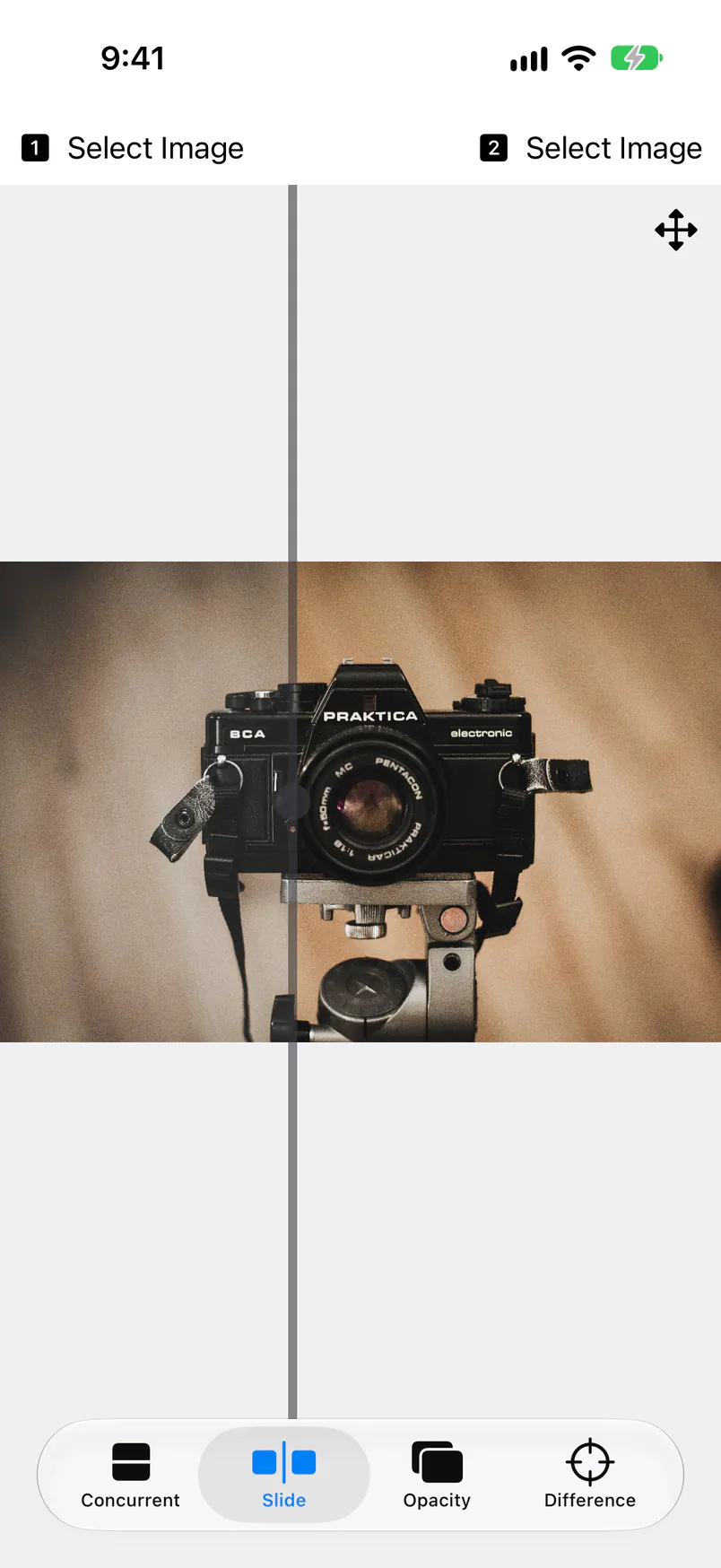
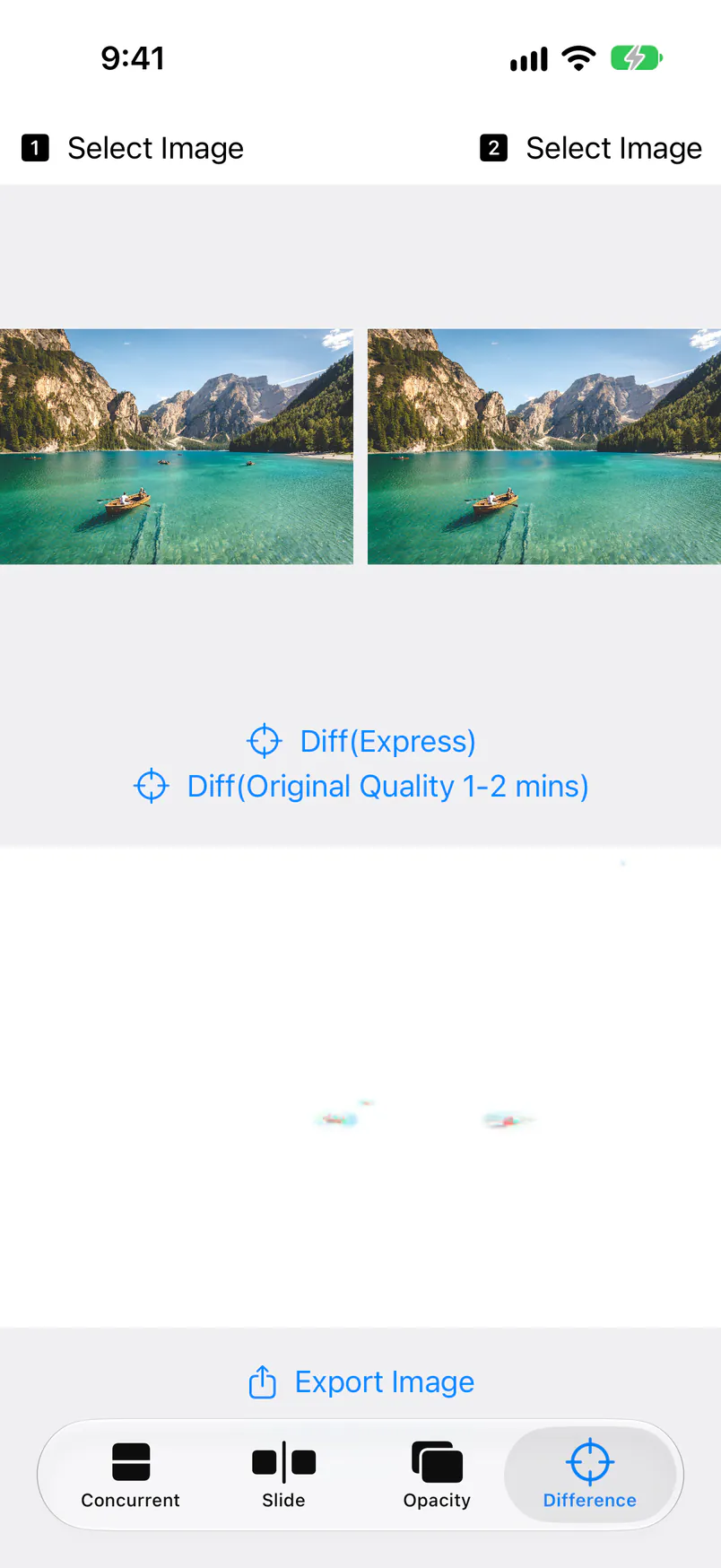
Le schermate mostrano l’app in inglese; su un iPhone impostato in italiano le schede Concurrent, Slide, Opacity e Difference si chiamano Affiancate, Cursore, Sovrapposizione e Differenza. Ecco quando usare ciascuno dei quattro modi.
- Affiancate: mostra entrambe le foto insieme. Sceglie la disposizione, una sopra l’altra o una accanto all’altra, che le mostra più grandi in base alla forma delle immagini.
- Cursore: sovrappone le due foto, con la prima a sinistra del divisore e la seconda a destra. Trascina il divisore per vedere lo stesso punto prima e dopo una modifica.
- Sovrapposizione: mette la seconda foto sopra la prima, semitrasparente. Cambia l’opacità e spostamenti e piccole modifiche risaltano.
- Differenza: calcola la differenza pixel per pixel e crea un’immagine bianca dove le foto coincidono e colorata dove sono diverse. Puoi salvare questa immagine in Foto.
Per due foto scattate da posizioni leggermente diverse, usa la regolazione della posizione: sposta la seconda foto trascinandola, pizzicando e ruotandola con due dita finché non si sovrappone alla prima, poi confrontale. Nelle schede Cursore e Sovrapposizione puoi pizzicare per ingrandire e controllare i dettagli.
Tutti e quattro i modi di confronto sono gratuiti. La versione gratuita mostra una pubblicità in basso nella schermata. La versione a pagamento Image Compare+ non ha pubblicità e aggiunge, tra le altre cose, Alternanza, che mostra la seconda foto solo finché tocchi lo schermo, e la selezione di immagini dall’app File. Il manuale utente di Image Compare spiega ogni schermata.
iPhone e iPad · Gratis (con pubblicità) · Le foto restano sul dispositivo
Nessuna app in piùMetodo 2: passare da una foto all’altra nell’app Foto
Per un’occhiata veloce basta l’app Foto. Apri una foto e scorri a sinistra o a destra per passare alla foto vicina, poi vai avanti e indietro per confrontarle.
- In Foto, apri una delle due foto da confrontare.
- Scorri a sinistra o a destra per raggiungere l’altra foto, poi passa più volte dall’una all’altra.
Se le due foto sono lontane nella libreria, mettile nello stesso album: si troveranno una accanto all’altra e sarà facile passare dall’una all’altra. Non puoi però metterle sulla stessa schermata né sovrapporle nella stessa posizione. Ogni volta che cambi foto devi ricordare dove guardare, quindi questo metodo non è adatto a trovare piccole differenze.
Per chi ama il fai da teMetodo 3: affiancare due foto in un’unica immagine con l’app Comandi Rapidi
Con l’app Comandi Rapidi inclusa nell’iPhone puoi creare un’unica immagine con due foto affiancate. L’immagine viene salvata in Foto, così puoi ingrandirla per confrontare le foto oppure inviarla a qualcuno così com’è.
- Crea un nuovo comando rapido nell’app Comandi Rapidi. Se iOS 27 mostra la schermata «Descrivi un comando rapido», tocca «Modifica» in alto a destra.
- Cerca tra le azioni e aggiungi «Seleziona foto», «Combina immagini» e «Salva su Foto», in quest’ordine (su iOS 18 l’ultima azione si chiama «Salva nell’album di foto»). Le tre azioni si collegano da sole.
- Tocca la freccia accanto a «Seleziona foto» e attiva «Selezione multipla».
- Esegui il comando rapido e scegli le due foto; l’immagine con le due foto affiancate viene salvata in Foto.
Combina immagini è impostata inizialmente su «Orizzontalmente» e puoi cambiarla in «Verticalmente» o «In una griglia». Su iOS 18.0, una foto di 4032 × 3024 px e una di 3000 × 2002 px hanno prodotto un’unica immagine di 7032 × 3024 px (la somma delle due larghezze, con l’altezza della foto più alta). Se le due foto hanno dimensioni diverse, nell’immagine combinata risultano di grandezze diverse. Inoltre non puoi sovrapporre lo stesso punto, quindi quando devi controllare piccole differenze è più adatto il metodo 1.
Quale metodo fa per te
- Che cosa è cambiato tra prima e dopo una modifica o un ritocco: la scheda Cursore o Differenza di Image Compare.
- Quale di due scatti simili tenere: la scheda Affiancate o Cursore di Image Compare. Per un’occhiata veloce basta passare da una foto all’altra in Foto.
- Foto dei progressi scattate da un punto fisso: allineale con la regolazione della posizione di Image Compare, poi usa la scheda Sovrapposizione o Cursore.
- Le due foto affiancate in un’unica immagine, da inviare o pubblicare: Combina immagini nell’app Comandi Rapidi.
- Foto più piccole prima di pubblicarle: vedi come ridimensionare le foto su iPhone.
Domande frequenti
Q. Gli strumenti integrati possono mostrare due foto affiancate?
L’app Foto non ha una vista che mette due foto sulla stessa schermata. Puoi scorrere a sinistra e a destra per passare da una foto a quella vicina, oppure usare Combina immagini nell’app Comandi Rapidi per creare un’unica immagine con le due foto affiancate.
Q. Come controllo che cosa è cambiato in una foto tra prima e dopo una modifica?
Il modo affidabile è sovrapporre le due foto nella stessa posizione. In Image Compare, la scheda Cursore ti permette di spostare un divisore e vedere lo stesso punto prima e dopo, mentre la scheda Differenza crea un’immagine che colora solo le parti diverse, così emergono anche le modifiche difficili da vedere a occhio.
Q. Posso confrontare due foto scattate da posizioni leggermente diverse?
Sì. Con la regolazione della posizione di Image Compare sposti la seconda foto trascinandola, pizzicando e ruotandola con due dita finché non si sovrappone esattamente alla prima, poi le confronti. L’allineamento è condiviso tra le schede Cursore e Sovrapposizione.
Q. Devo caricare le foto online per confrontarle?
No. Image Compare carica solo le foto che scegli e le mostra ed elabora sul dispositivo; nulla viene inviato a un server e le foto originali non cambiano. Anche Combina immagini nell’app Comandi Rapidi funziona direttamente sull’iPhone.
Q. Posso conservare il risultato come immagine?
L’immagine delle differenze creata nella scheda Differenza di Image Compare si può salvare in Foto. Per conservare le due foto affiancate in un’unica immagine, creala con Combina immagini nell’app Comandi Rapidi.
Q. È gratis?
Image Compare è gratuita, con tutti e quattro i modi di confronto: affiancate, cursore, sovrapposizione e differenza (in basso nella schermata appare una pubblicità). La versione a pagamento Image Compare+ non ha pubblicità e aggiunge, tra le altre cose, Alternanza, che mostra la seconda foto solo finché tocchi lo schermo, e la selezione di immagini dall’app File. Le app Foto e Comandi Rapidi sono incluse nell’iPhone.
Conclusioni
Per vedere che cosa cambia tra due foto, Image Compare è il modo più affidabile, perché le sovrappone nella stessa posizione. Per un’occhiata veloce, scorri a sinistra e a destra nell’app Foto per passare dall’una all’altra. Quando vuoi le due foto affiancate in un’unica immagine, creala con Combina immagini nell’app Comandi Rapidi. Con tutti i metodi le foto restano sul tuo iPhone.