iPhoneでHEICをJPEGに変換する方法3つ ─ まとめて変換、標準機能、カメラの設定
Published by @SoNiceInfo at 2026/11/13
iPhoneで撮った写真を送ったら「開けない」と言われた、申請フォームやWebサービスにアップロードできなかった。原因は、写真がHEICという形式で保存されていることかもしれません。 この記事では、撮った写真を何枚もまとめてJPEGに変換できるアプリと、追加のアプリなしで使えるファイルアプリの「画像を変換」、 これから撮る写真を最初からJPEGにするカメラの設定の3つを、実際に変換した結果と一緒に紹介します。
3つの方法の比較
| 方法 | 対象の写真 | まとめて処理 | 保存先 | 準備 |
|---|---|---|---|---|
| Photo Batch (おすすめ) | 撮った写真 | 可 | 「写真」アプリ | App Storeから入手 |
| ファイルアプリの「画像を変換」 | 撮った写真 | 可 | 「ファイル」アプリ | 写真を「ファイル」に保存 |
| カメラの設定 | これから撮る写真 | ─ | 「写真」アプリ | 設定を1回変える |
おすすめ方法1: アプリ (Photo Batch) でまとめてJPEGに変換する
Photo Batchは、iPhone・iPadの写真をまとめてJPEG・PNG・HEIC・WebP・AVIFに変換し、必要なら同時に縮小するアプリです。 先に形式を決めてから写真を選ぶと、選んだ写真をまとめて処理します。
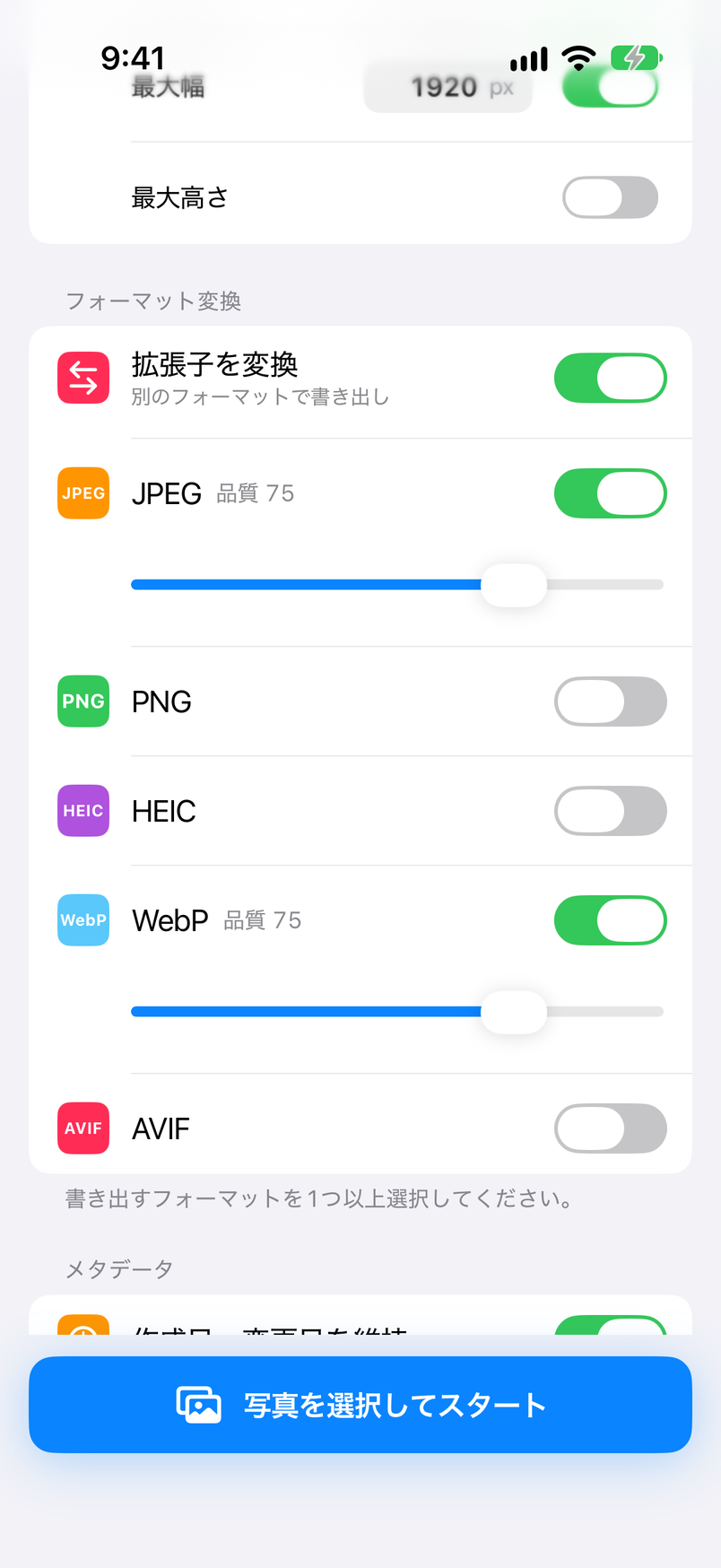
JPEGをオンにする
ホームの「フォーマット変換」でJPEGをオンにします。大きさを変えないときは、「画像処理」の「サイズ変更」をオフにします。
写真を選ぶ
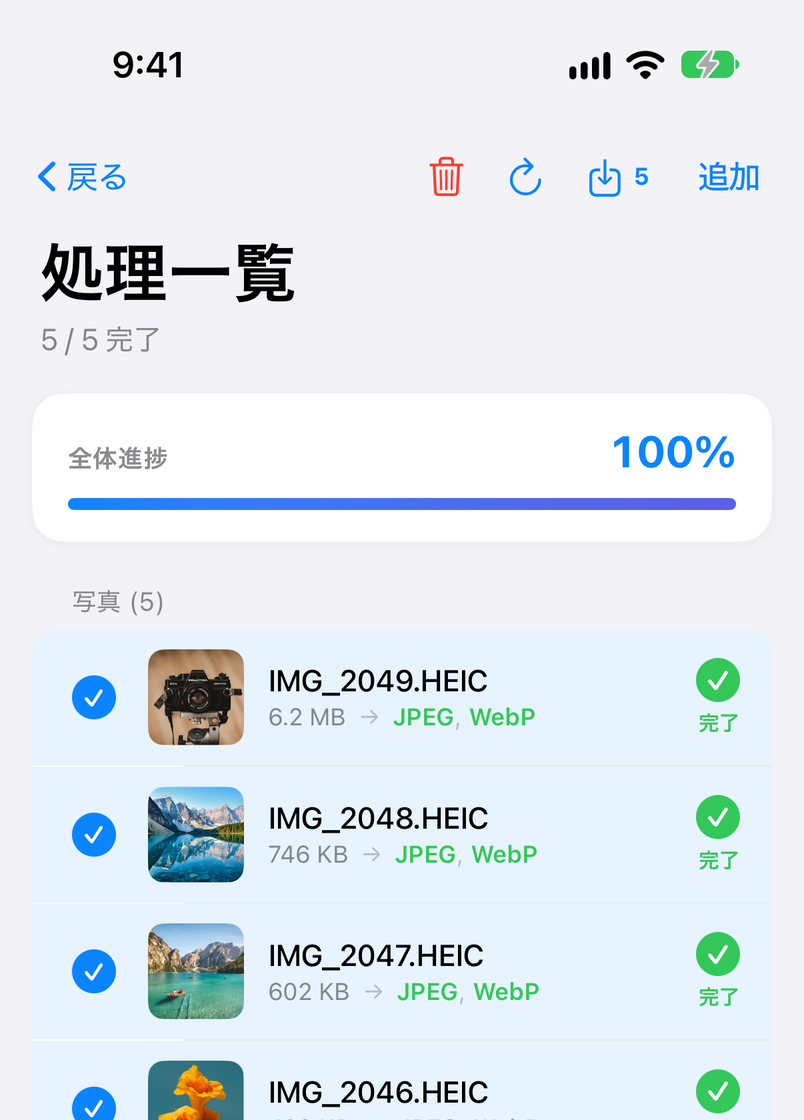
「写真を選択してスタート」をタップして「写真から選択」を選び、変換したい写真をタップして「完了」。自動で処理が始まります。
「写真に保存」をタップ
処理一覧の右上の保存ボタンをタップし、共有シートで「写真に保存」を選びます。元のファイル名のまま「写真」アプリに保存されます。
標準機能と違うのは、次の点です。
- 「写真」アプリから直接選べて、元の名前で戻せる ─ 写真を「ファイル」アプリへ移す手間がなく、IMG_1234.HEIC から作った画像は IMG_1234.jpg の名前で「写真」アプリに保存されます。
- JPEGの品質を選べる ─ 品質を0〜100で選べます (初めは75)。容量を抑えたいときは下げ、画質を優先するときは上げます。
- 縮小も同時にできる ─ 最大幅や最大高さをピクセルで指定すると、変換しながら縮小できます。アップロードの容量の上限に収めたいときに便利です。
- 位置情報を消せる ─ 初めて起動したときの設定のままなら、位置情報を含むExifは消して書き出します。
- ほかの形式にも ─ PNG・WebP・AVIFにも変換でき、複数の形式を選ぶと、1枚の写真をそれぞれの形式で書き出します。
変換・縮小・Exifの削除・保存は無料で使えます。無料版は広告が表示され、「写真」アプリから一度に選べるのは10枚までです (「ファイル」アプリから選ぶ場合は上限なし)。 アプリ内課金のPro (買い切り) にすると、広告が消えて一度に100枚まで選べるほか、設定を保存するプリセットなどが使えます。 画面ごとの詳しい使い方はPhoto Batchのマニュアルにまとめています。
iPhone・iPad · 無料 (広告あり) · 処理は端末の中だけ
追加のアプリなし方法2: ファイルアプリの「画像を変換」でJPEGにする
iPhoneに最初から入っている「ファイル」アプリには、画像の形式と大きさを変える「画像を変換」があります。 「写真」アプリの写真には直接使えないので、先に写真を「ファイル」アプリへ保存します。
- 「写真」アプリで変換したい写真を選び、共有ボタンから「“ファイル”に保存」を選んで、保存先のフォルダを決めます。
- 「ファイル」アプリでそのフォルダを開き、画像を長押しします。
- メニューの「クイックアクション」→「画像を変換」をタップします。
- 形式は JPEG を選びます。
- サイズは「元のサイズ」を選びます。すぐに変換が始まり、元の画像と同じフォルダにJPEGのファイルができます。
何枚もまとめて変換するときは、フォルダの右上のボタンから「選択」をタップして画像を選び、右下のボタンのメニューから「画像を変換」を選びます。
変換すると、ファイルサイズはどうなるか
3枚のHEICを「元のサイズ」でJPEGに変換して確かめたところ、次のようになりました (iOS 18.0で確認)。大きさ (ピクセル) は変わらず、ファイルは元の約1.5〜1.7倍になりました。
| 大きさ | 元のHEIC | 変換後のJPEG |
|---|---|---|
| 4032 × 2887 px | 約1.8MB | 約2.9MB |
| 4032 × 3024 px | 約2.8MB | 約4.1MB |
| 4032 × 2688 px | 約1.4MB | 約2.4MB |
3枚のうち1枚はiPhoneで撮った写真、2枚はJPEGの写真をMacでHEICにしたものです。 倍率は、写真の内容や撮った機種によって変わります。 できたファイルは、元が IMG_0001.HEIC なら IMG_0001.jpeg という名前で、同じフォルダに並びます。 JPEGの品質は選べません。また、できた画像は「ファイル」アプリの中にあるので、「写真」アプリに戻したいときは、もう一度共有ボタンから保存し直す必要があります。
これから撮る写真方法3: これから撮る写真をJPEGにする (カメラの設定)
変換の手間をなくしたいなら、カメラの保存形式をJPEGに変えておく方法があります。すでに撮った写真は変わらず、設定を変えたあとに撮る写真がJPEGになります。
- 「設定」アプリで「カメラ」を開きます。
- 「フォーマット」をタップします。
- 「カメラ撮影」の「互換性優先」を選びます。
「高効率」はHEIF/HEVC、「互換性優先」はJPEG/H.264で保存する設定です。「互換性優先」にすると写真1枚あたりのファイルが大きくなり、iPhoneの容量を早く使います。 また、4K・60fpsのビデオなど一部の撮影モードは「高効率」でないと使えません (機種によって異なります)。 ふだんは「高効率」のままにして、必要な写真だけを方法1か方法2で変換するほうが、容量の面では有利です。
送るときだけJPEGにする設定
HEICのまま保存しておき、送るときにiPhoneに変換を任せる設定もあります。
- 共有するとき ─ 「写真」アプリで写真を選んで共有ボタンをタップし、上の「オプション」を開くと、「フォーマット」に「自動」「現在のフォーマット」「互換性優先」があります。 「互換性優先」を選ぶと、写真はJPEGに変換して送られることがあります (iOSの説明による)。「現在のフォーマット」は変換をしません。
- MacやWindowsにケーブルで取り込むとき ─ 「設定」の「アプリ」→「写真」にある「MacまたはPCに転送」を「自動」にしておくと、互換性のあるフォーマットで転送されます。 「元のフォーマットのまま」を選ぶと、HEICのまま転送されます。
どちらも、変換するかどうかをiPhoneが決める設定です。「必ずJPEGにしたい」「変換した画像を手元に残したい」ときは、方法1か方法2で変換しておくのが確実です。
こんな人にはこの方法
- 撮りためた写真を、何枚もまとめてJPEGにしたい ─ Photo Batch。「写真」アプリから選んで、元のファイル名のまま戻せます。
- 1〜2枚だけ、アプリを入れずに変換したい ─ ファイルアプリの「画像を変換」。
- 今後はずっとJPEGで撮りたい ─ カメラの設定を「互換性優先」に。
- アップロードの容量の上限に収めたい ─ JPEGにするとファイルが大きくなるので、Photo Batchで品質を下げるか、同時に縮小します。縮小の方法はiPhoneで写真をリサイズする方法にまとめています。
- Macでまとめて変換したい ─ MacでHEICをJPG・PNG・WebPに一括変換する方法をご覧ください。
よくある質問
Q. iPhoneの写真がHEICになるのはなぜですか?
iPhoneのカメラは、初めの設定では「高効率」(HEIF/HEVC) で撮影するためです。HEICはJPEGより小さいファイルで同じくらいの画質を保てますが、 古いWindowsのアプリや一部のWebサービス、申請フォームでは開けなかったり、アップロードできなかったりします。そのときにJPEGへ変換します。
Q. JPEGに変換すると、元のHEICの写真は消えますか?
この記事で紹介する方法では消えません。Photo Batchは元の写真を残し、JPEGを別の画像として「写真」アプリに保存します。 ファイルアプリの「画像を変換」も、元のHEICと同じフォルダに新しいJPEGのファイルを作ります。
Q. 何枚もまとめて変換できますか?
できます。Photo Batchは「写真」アプリから一度に10枚まで (Proは100枚まで) 選べて、「ファイル」アプリから選ぶ場合は枚数の上限がありません。 ファイルアプリの「画像を変換」も、複数のファイルを選択してからまとめて変換できます。
Q. JPEGに変換すると、画質やファイルサイズはどうなりますか?
JPEGはHEICより圧縮の効率が低いので、同じくらいの画質にするとファイルは大きくなります。ファイルアプリの「画像を変換」で試した3枚では、変換後は元の約1.5〜1.7倍でした。 Photo BatchはJPEGの品質を0〜100で選べるので、容量を抑えたいときは品質を下げたり、同時に縮小したりできます。
Q. JPGとJPEGは違う形式ですか?
同じ形式です。拡張子が「.jpg」か「.jpeg」かの違いだけで、中身は変わりません。 ファイルアプリの「画像を変換」は「.jpeg」、Photo Batchは「.jpg」の名前で書き出します。
Q. 変換するときに、写真の位置情報 (Exif) も消せますか?
Photo Batchは、初めて起動したときの設定のままなら、Exif (撮影情報と位置情報) を消して書き出します。SNSやフリマアプリに載せる写真を、変換と同時に安全な状態にできます。 カメラの機種や撮影日時を残したいときは「Exifを保持」をオンにし、位置情報だけを消すこともできます。
まとめ
撮った写真を何枚もまとめてJPEGに変換するなら、Photo Batchがいちばん手早い方法です。 数枚なら、ファイルアプリの「画像を変換」で足ります。これから撮る写真は、カメラの設定を「互換性優先」にするとJPEGで保存されます。 JPEGにするとファイルは大きくなるので、ふだんはHEICのまま残し、必要なときに必要な写真だけを変換するのがおすすめです。