HEIC auf dem iPhone in JPG umwandeln (3 Wege) – auch im Stapel
Veröffentlicht von @SoNiceInfo am 13.11.2026
Sie haben ein Foto von Ihrem iPhone verschickt und erfahren, dass es sich nicht öffnen lässt, oder ein Upload-Formular hat es abgelehnt. Die Ursache kann sein, dass das Foto in einem Format namens HEIC gesichert ist. Dieser Artikel stellt drei Wege vor, jeweils mit dem tatsächlichen Ergebnis: eine App, die viele Fotos auf einmal in JPEG umwandelt, die integrierte Aktion „Bild konvertieren“ in der App „Dateien“ und eine Kamera-Einstellung, mit der neue Fotos von Anfang an als JPEG gesichert werden.
Die drei Methoden im Vergleich
| Methode | Gilt für | Stapel | Speicherort | Einrichtung |
|---|---|---|---|---|
| Photo Batch (empfohlen) | Vorhandene Fotos | Ja | Fotos | Installation aus dem App Store |
| „Bild konvertieren“ in Dateien | Vorhandene Fotos | Ja | Dateien | Fotos in Dateien sichern |
| Kamera-Einstellung | Neue Fotos | — | Fotos | Eine Einstellung ändern |
EmpfohlenMethode 1: Fotos mit einer App stapelweise in JPEG umwandeln (Photo Batch)
Photo Batch wandelt Fotos auf iPhone und iPad stapelweise in JPEG, PNG, HEIC, WebP oder AVIF um und verkleinert sie auf Wunsch im selben Durchgang. Sie legen zuerst das Format fest und wählen dann die Fotos aus; die App verarbeitet alle auf einmal.
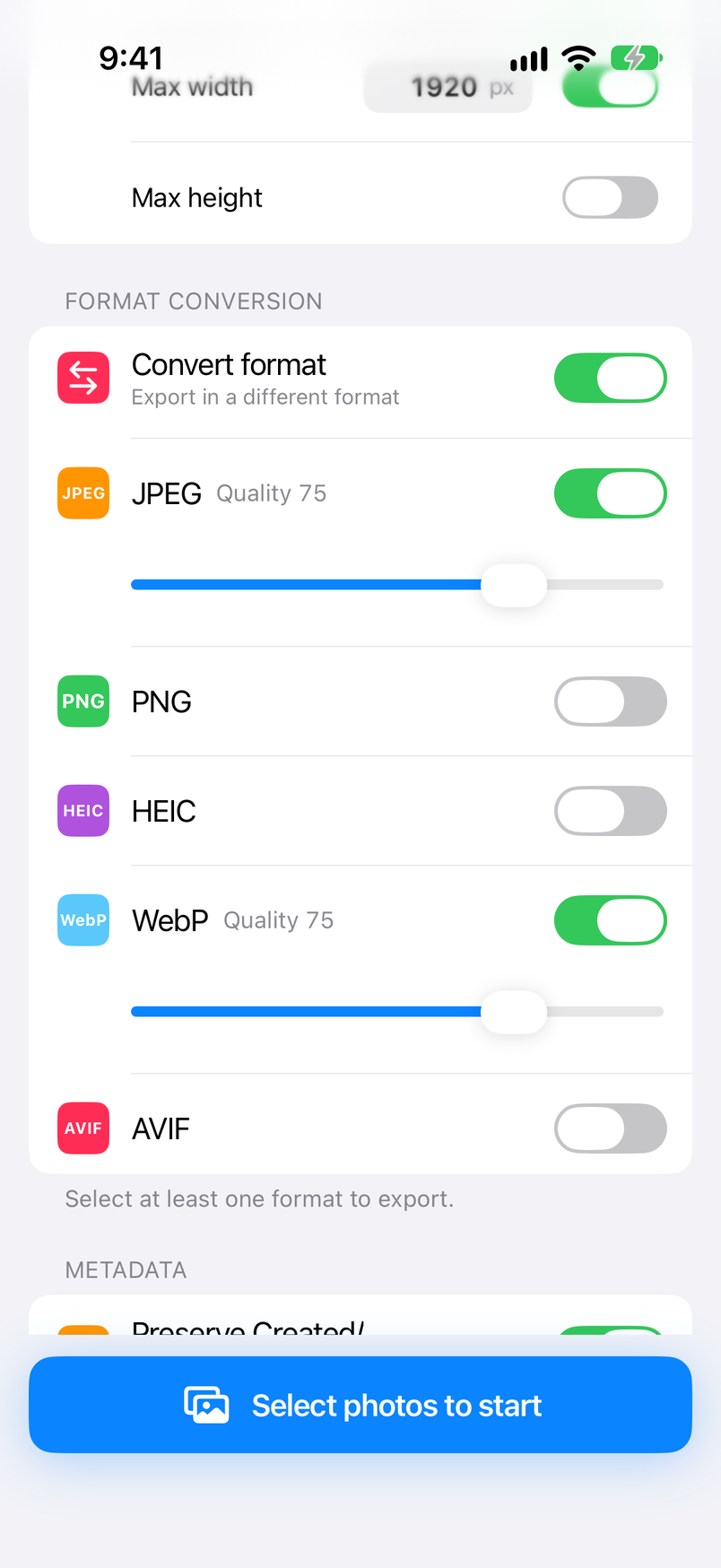
JPEG aktivieren
Aktivieren Sie in der Home-Ansicht unter „Format conversion“ (Formatumwandlung) die Option „JPEG“. Wenn Sie die Größe nicht ändern möchten, deaktivieren Sie unter „Image processing“ die Option „Resize“ (Größe ändern).
Fotos auswählen
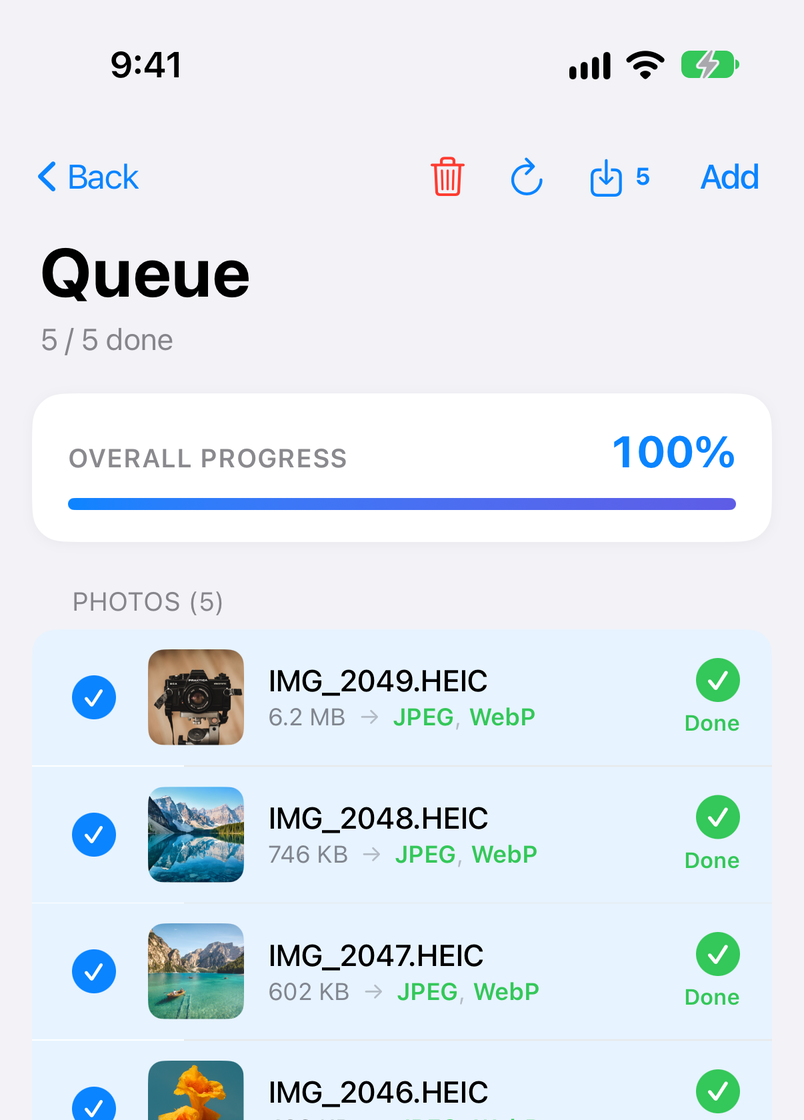
Tippen Sie auf „Select photos to start“, wählen Sie „From Photos“, tippen Sie auf die gewünschten Fotos und bestätigen Sie die Auswahl oben rechts. Die Verarbeitung beginnt von selbst.
Auf „Save to Photos“ tippen
Tippen Sie oben rechts in der Queue (Warteschlange) auf die Taste zum Sichern und dann im Teilen-Menü auf „Save to Photos“. Die Bilder werden mit ihren ursprünglichen Dateinamen in Fotos gesichert.
Folgendes kann die App, was die Bordmittel nicht können.
- Direkt aus Fotos und unter demselben Namen zurück – Sie müssen die Fotos nicht erst in Dateien sichern, und ein aus IMG_1234.HEIC erstelltes Bild wird als IMG_1234.jpg in Fotos gesichert.
- JPEG-Qualität nach Wahl – stellen Sie die Qualität von 0 bis 100 ein (zunächst 75). Senken Sie sie, um Platz zu sparen, und erhöhen Sie sie, wenn die Qualität wichtiger ist.
- Verkleinern im selben Durchgang – legen Sie eine maximale Breite oder Höhe in Pixeln fest, und die Fotos werden beim Umwandeln gleich verkleinert; das hilft bei Upload-Grenzen.
- Standort entfernt – mit den Einstellungen des ersten Starts werden EXIF-Daten einschließlich des Standorts aus den exportierten Bildern entfernt.
- Auch andere Formate – die App wandelt auch in PNG, WebP und AVIF um, und wenn Sie mehrere Formate aktivieren, wird jedes Foto in jedem davon exportiert.
Umwandeln, Verkleinern, Entfernen von EXIF und Sichern sind kostenlos. Die kostenlose Version zeigt Werbung und übernimmt bis zu 10 Fotos auf einmal aus Fotos (ohne Begrenzung, wenn Sie Bilder aus Dateien auswählen). Pro, ein einmaliger In-App-Kauf, entfernt die Werbung, hebt das Limit auf 100 Fotos an und ergänzt unter anderem Presets für gespeicherte Einstellungen. Das Benutzerhandbuch von Photo Batch erklärt jeden Bildschirm.
iPhone und iPad · Kostenlos (mit Werbung) · Verarbeitung bleibt auf dem Gerät
Keine zusätzliche AppMethode 2: „Bild konvertieren“ in der App „Dateien“
Die App „Dateien“, die zum iPhone gehört, hat die Aktion „Bild konvertieren“, die das Format und die Größe eines Bildes ändert. Auf Fotos in der App „Fotos“ lässt sie sich nicht direkt anwenden; sichern Sie die Fotos daher zuerst in Dateien.
- Wählen Sie in Fotos die Fotos aus, die Sie umwandeln möchten, tippen Sie auf die Taste „Teilen“, wählen Sie „In ‚Dateien‘ sichern“ und dann einen Ordner.
- Öffnen Sie diesen Ordner in Dateien und halten Sie ein Bild gedrückt.
- Wählen Sie im Menü „Schnellaktionen“ > „Bild konvertieren“.
- Wählen Sie JPEG als Format.
- Wählen Sie „Original“ als Größe. Die Umwandlung beginnt sofort, und im selben Ordner wie das Original erscheint eine JPEG-Datei.
Um mehrere Bilder auf einmal umzuwandeln, tippen Sie oben rechts im Ordner auf die Taste und wählen Sie „Auswählen“, markieren Sie die Bilder und wählen Sie dann im Menü der Taste unten rechts „Bild konvertieren“.
Was mit der Dateigröße passiert
Die Umwandlung von drei HEIC-Fotos in JPEG in der Größe „Original“ ergab Folgendes (geprüft unter iOS 18.0). Die Abmessungen in Pixeln blieben gleich, und die Dateien waren etwa 1,5- bis 1,7-mal so groß wie das Original.
| Abmessungen | HEIC-Original | Umgewandeltes JPEG |
|---|---|---|
| 4032 × 2887 px | etwa 1,8 MB | etwa 2,9 MB |
| 4032 × 3024 px | etwa 2,8 MB | etwa 4,1 MB |
| 4032 × 2688 px | etwa 1,4 MB | etwa 2,4 MB |
Eines der drei Fotos wurde mit einem iPhone aufgenommen; die beiden anderen sind JPEG-Fotos, die auf einem Mac in HEIC umgewandelt wurden. Das Verhältnis hängt vom Motiv und von der Kamera ab, mit der das Foto aufgenommen wurde. Die neue Datei liegt im selben Ordner unter demselben Namen mit einer neuen Endung: Aus IMG_0001.HEIC wird IMG_0001.jpeg. Die JPEG-Qualität können Sie nicht wählen. Die neuen Bilder liegen außerdem in Dateien; um sie wieder in Fotos zu haben, müssen Sie sie über die Taste „Teilen“ erneut sichern.
Neue FotosMethode 3: Neue Fotos als JPEG sichern (Kamera-Einstellung)
Wenn Sie lieber gar nicht umwandeln möchten, ändern Sie das Format, in dem die Kamera sichert. Bereits aufgenommene Fotos bleiben, wie sie sind; Fotos, die Sie nach der Änderung aufnehmen, sind JPEG-Dateien.
- Öffnen Sie in der App „Einstellungen“ den Bereich „Kamera“.
- Tippen Sie auf „Formate“.
- Wählen Sie unter „Kameraaufnahme“ die Option „Maximale Kompatibilität“.
„High Efficiency“ sichert in HEIF/HEVC, „Maximale Kompatibilität“ in JPEG/H.264. Mit „Maximale Kompatibilität“ belegt jedes Foto mehr Platz, der Speicher Ihres iPhone ist also schneller voll. Einige Aufnahmemodi, etwa 4K-Video mit 60 fps, sind nur mit „High Efficiency“ verfügbar (das hängt vom Modell ab). Für den Speicherplatz ist es günstiger, die Kamera auf „High Efficiency“ zu lassen und nur die Fotos, bei denen es nötig ist, mit Methode 1 oder Methode 2 umzuwandeln.
Einstellungen, die nur beim Senden umwandeln
Sie können Ihre Fotos auch als HEIC behalten und das iPhone umwandeln lassen, wenn sie das Gerät verlassen.
- Beim Teilen – wählen Sie in Fotos ein Foto aus, tippen Sie auf die Taste „Teilen“ und öffnen Sie oben „Optionen“. Unter „Format“ finden Sie „Automatisch“, „Aktuell“ und „Am kompatibelsten“. Mit „Am kompatibelsten“ werden Fotos vor dem Senden möglicherweise in JPEG umgewandelt (laut dem Hinweis auf diesem Bildschirm). „Aktuell“ sendet sie ohne Umwandlung.
- Beim Import auf einen Mac oder Windows-PC per Kabel – stellen Sie unter „Einstellungen“ > „Apps“ > „Fotos“ die Option „Auf Mac oder PC übertragen“ auf „Automatisch“, dann werden Fotos in einem kompatiblen Format übertragen. „Originale behalten“ überträgt sie als HEIC.
In beiden Fällen entscheidet das iPhone, ob umgewandelt wird. Wenn ein Foto ein JPEG sein muss oder Sie das umgewandelte Bild behalten möchten, wandeln Sie es selbst mit Methode 1 oder Methode 2 um.
Welche Methode passt zu Ihnen?
- Viele bereits aufgenommene Fotos auf einmal in JPEG umwandeln – Photo Batch. Wählen Sie sie in Fotos aus und erhalten Sie sie unter denselben Dateinamen zurück.
- Ein oder zwei Fotos, ohne eine App zu installieren – „Bild konvertieren“ in Dateien.
- Ab jetzt jedes Foto als JPEG – stellen Sie die Kamera-Einstellung auf „Maximale Kompatibilität“.
- Unter einer Upload-Grenze bleiben – JPEG-Dateien sind größer; senken Sie daher in Photo Batch die Qualität oder verkleinern Sie das Foto im selben Durchgang. Wie das Verkleinern geht, zeigt Fotos auf dem iPhone verkleinern.
- Stapelumwandlung auf dem Mac – siehe HEIC auf dem Mac stapelweise in JPG, PNG oder WebP umwandeln.
Häufige Fragen
Q. Warum sind meine iPhone-Fotos HEIC-Dateien?
Ab Werk sichert die iPhone-Kamera Fotos im Format „High Efficiency“ (HEIF/HEVC). HEIC bietet bei kleinerer Datei etwa die gleiche Qualität wie JPEG; ältere Windows-Apps, manche Webdienste und manche Upload-Formulare können das Format aber nicht öffnen oder nehmen es nicht an. Dann wandeln Sie in JPEG um.
Q. Wird das HEIC-Original beim Umwandeln in JPEG gelöscht?
Nicht bei den Methoden in diesem Artikel. Photo Batch lässt das Original unangetastet und sichert das JPEG als eigenes Bild in Fotos. Auch „Bild konvertieren“ in Dateien erstellt eine neue JPEG-Datei im selben Ordner wie das HEIC-Original.
Q. Kann ich viele Fotos auf einmal umwandeln?
Ja. Photo Batch übernimmt bis zu 10 Fotos auf einmal aus Fotos (mit Pro 100) und hat keine Begrenzung, wenn Sie sie aus Dateien auswählen. Auch „Bild konvertieren“ in Dateien wandelt mehrere ausgewählte Dateien in einem Durchgang um.
Q. Was passiert mit Qualität und Dateigröße, wenn ich in JPEG umwandle?
JPEG komprimiert weniger effizient als HEIC, eine Datei mit etwa gleicher Qualität wird also größer. Bei drei Fotos, die mit „Bild konvertieren“ in Dateien umgewandelt wurden, waren die JPEG-Dateien etwa 1,5- bis 1,7-mal so groß wie die Originale. In Photo Batch stellen Sie die JPEG-Qualität von 0 bis 100 ein; wenn es auf die Größe ankommt, können Sie sie also senken oder das Foto im selben Durchgang verkleinern.
Q. Sind JPG und JPEG unterschiedliche Formate?
Nein, es ist dasselbe Format. Nur die Dateiendung unterscheidet sich: „.jpg“ oder „.jpeg“. „Bild konvertieren“ in Dateien schreibt Dateien mit der Endung „.jpeg“, Photo Batch Dateien mit der Endung „.jpg“.
Q. Kann ich beim Umwandeln gleich den Standort (EXIF) entfernen?
Mit den Einstellungen des ersten Starts entfernt Photo Batch EXIF (Aufnahmedaten und Standort) aus den exportierten Bildern; Fotos für soziale Netzwerke oder eine Verkaufsplattform können Sie also gleich nach dem Umwandeln bedenkenlos veröffentlichen. Um Kameramodell und Aufnahmedatum zu behalten, aktivieren Sie „Preserve Exif“ (EXIF beibehalten); dann können Sie auch nur den Standort entfernen.
Zusammenfassung
Um viele Fotos auf einmal in JPEG umzuwandeln, ist Photo Batch der schnellste Weg. Für wenige Fotos genügt „Bild konvertieren“ in der App „Dateien“. Für künftige Fotos stellen Sie das Kameraformat auf „Maximale Kompatibilität“, dann werden sie als JPEG gesichert. JPEG-Dateien sind größer; es ist daher sinnvoll, die Fotos als HEIC zu behalten und nur die benötigten umzuwandeln, wenn Sie sie brauchen.