Konwersja HEIC do JPG na iPhonie: 3 sposoby, także masowo
Autor: @SoNiceInfo · opublikowano 13.11.2026
Wysyłasz zdjęcie z iPhone’a i słyszysz, że nie da się go otworzyć, albo formularz przesyłania plików je odrzuca. Przyczyną może być to, że zdjęcie jest zapisane w formacie o nazwie HEIC. Ten artykuł omawia trzy sposoby wraz z rzeczywistymi wynikami każdego z nich: aplikację, która konwertuje wiele zdjęć do JPEG naraz, wbudowaną czynność „Konwertuj obrazek” w aplikacji Pliki oraz ustawienie aparatu, dzięki któremu nowe zdjęcia są od początku zapisywane jako JPEG.
Porównanie trzech metod
| Metoda | Dotyczy | Masowo | Miejsce zapisu | Przygotowanie |
|---|---|---|---|---|
| Photo Batch (polecane) | Zdjęć już zrobionych | Tak | Zdjęcia | Pobranie z App Store |
| „Konwertuj obrazek” w aplikacji Pliki | Zdjęć już zrobionych | Tak | Pliki | Zapisanie zdjęć w aplikacji Pliki |
| Ustawienie aparatu | Nowych zdjęć | — | Zdjęcia | Zmiana jednego ustawienia |
PolecaneMetoda 1: masowa konwersja do JPEG w aplikacji (Photo Batch)
Photo Batch masowo konwertuje zdjęcia na iPhonie i iPadzie do JPEG, PNG, HEIC, WebP lub AVIF, a jeśli chcesz, w tym samym przebiegu je zmniejsza. Najpierw ustawiasz format, potem wskazujesz zdjęcia, a aplikacja przetwarza je wszystkie.
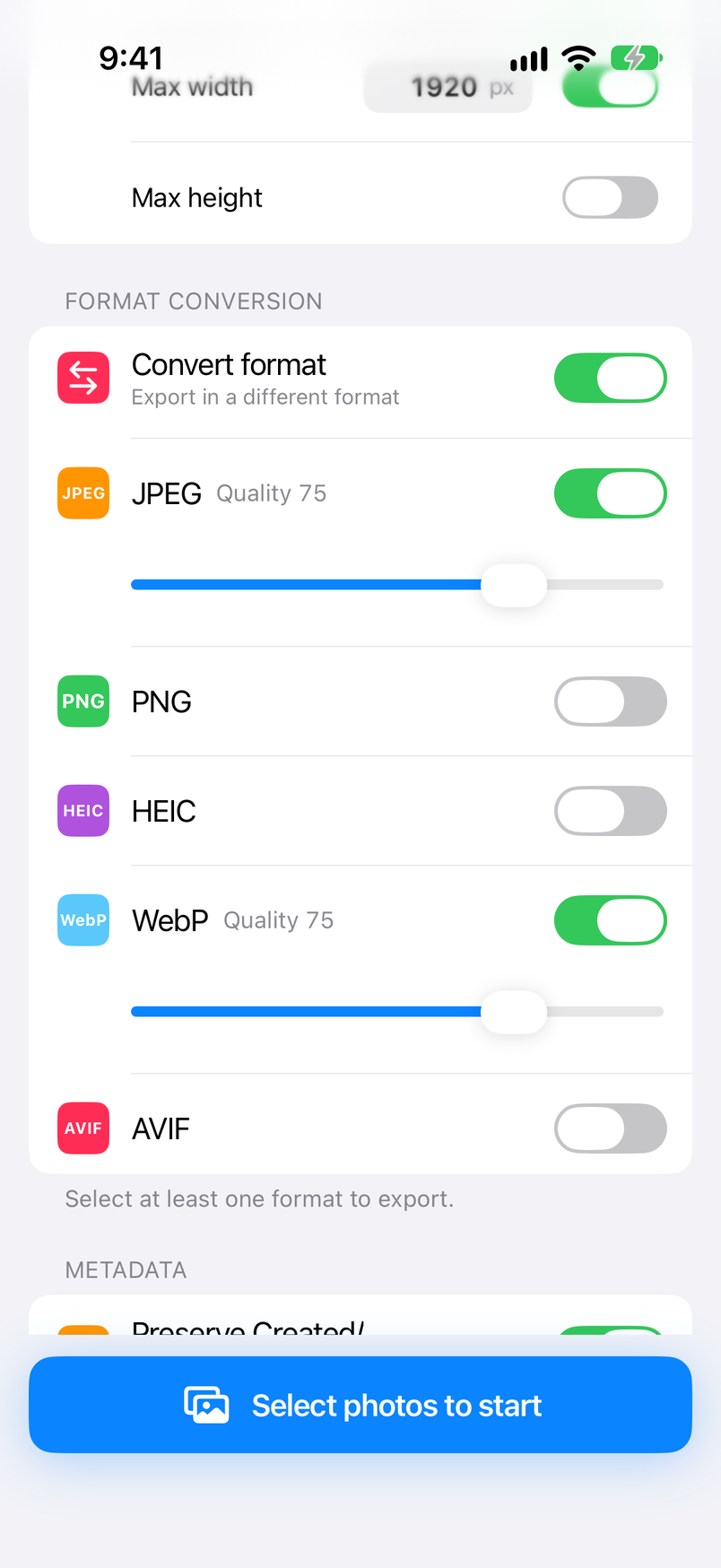
Włącz JPEG
W sekcji „Format conversion” na ekranie głównym włącz „JPEG”. Jeśli nie chcesz zmieniać rozmiaru, wyłącz „Resize” w sekcji „Image processing”.
Wskaż zdjęcia
Stuknij „Select photos to start”, wybierz „From Photos”, stuknij zdjęcia, które chcesz przekonwertować, a następnie potwierdź wybór w prawym górnym rogu. Przetwarzanie rozpocznie się samo.
Stuknij „Save to Photos”
Stuknij przycisk zapisu w prawym górnym rogu kolejki (Queue), a następnie „Save to Photos” w arkuszu udostępniania. Obrazy zostaną zapisane w aplikacji Zdjęcia z oryginalnymi nazwami plików.
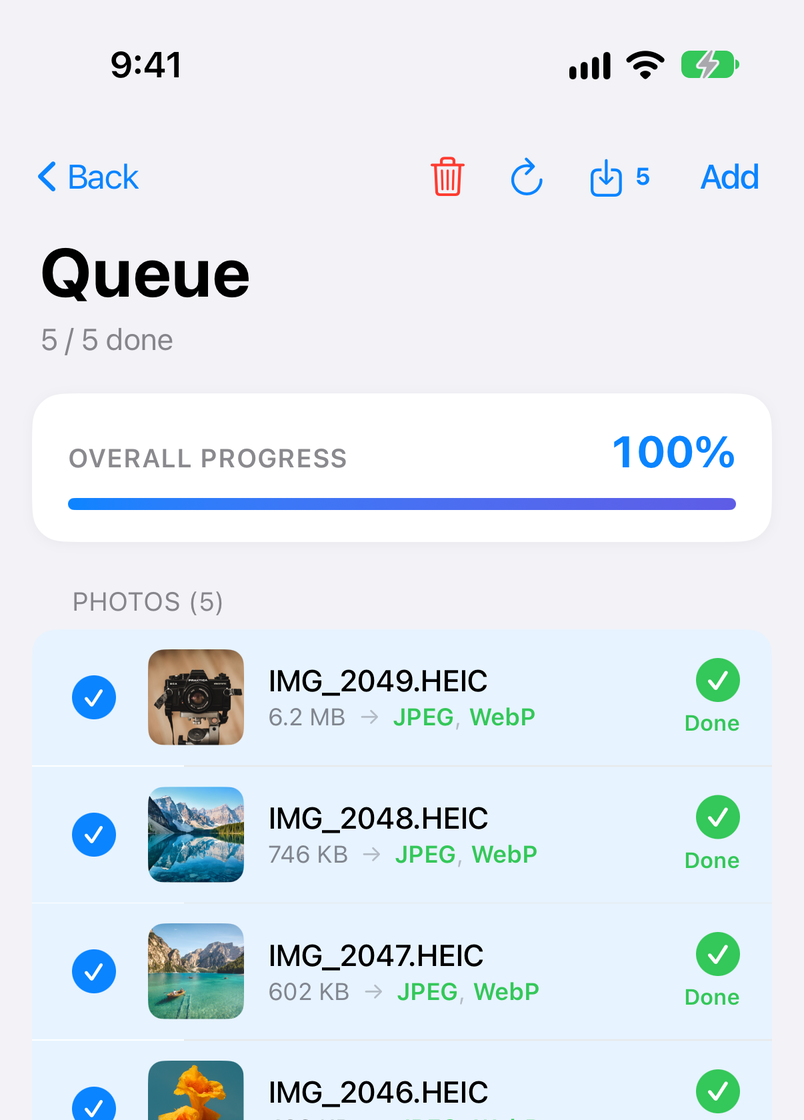
Oto, co potrafi ta aplikacja, a czego nie potrafią wbudowane narzędzia.
- Prosto z aplikacji Zdjęcia i z powrotem pod tą samą nazwą — nie trzeba najpierw przenosić zdjęć do aplikacji Pliki, a obraz utworzony z IMG_1234.HEIC jest zapisywany w aplikacji Zdjęcia jako IMG_1234.jpg.
- Jakość JPEG, którą wybierasz samodzielnie — ustaw jakość od 0 do 100 (początkowo 75). Obniż ją, aby zaoszczędzić miejsce, albo podnieś, gdy ważniejsza jest jakość.
- Zmniejszanie w tym samym przebiegu — ustaw maksymalną szerokość lub wysokość w pikselach, a zdjęcia zostaną zmniejszone podczas konwersji, co pomaga zmieścić się w limicie rozmiaru przesyłanego pliku.
- Usuwanie lokalizacji — przy ustawieniach, jakie aplikacja ma po pierwszym uruchomieniu, dane EXIF, w tym lokalizacja, są usuwane z eksportowanych obrazów.
- Także inne formaty — aplikacja konwertuje też do PNG, WebP i AVIF, a jeśli włączysz kilka formatów, każde zdjęcie zostanie wyeksportowane w każdym z nich.
Konwersja, zmiana rozmiaru, usuwanie EXIF i zapisywanie są bezpłatne. Wersja bezpłatna wyświetla reklamy i przyjmuje z aplikacji Zdjęcia do 10 zdjęć naraz (bez limitu, gdy wybierasz obrazy z aplikacji Pliki). Wersja Pro, kupowana jednorazowo w aplikacji, usuwa reklamy, podnosi limit do 100 zdjęć i dodaje między innymi presety do zapisywania ustawień. Każdy ekran opisuje podręcznik użytkownika Photo Batch.
iPhone i iPad · bezpłatnie (z reklamami) · przetwarzanie na urządzeniu
Bez dodatkowej aplikacjiMetoda 2: czynność „Konwertuj obrazek” w aplikacji Pliki
Aplikacja Pliki, dostarczana z iPhone’em, ma czynność „Konwertuj obrazek”, która zmienia format i rozmiar obrazu. Nie działa ona bezpośrednio na zdjęciach w aplikacji Zdjęcia, więc najpierw zapisz zdjęcia w aplikacji Pliki.
- W aplikacji Zdjęcia zaznacz zdjęcia do konwersji, stuknij przycisk udostępniania, wybierz „Zachowaj w Plikach” i wskaż folder.
- Otwórz ten folder w aplikacji Pliki, a następnie dotknij obrazu i przytrzymaj go.
- Z menu wybierz Szybkie czynności > Konwertuj obrazek.
- Jako format wybierz JPEG.
- Jako rozmiar wybierz „Oryginalny”. Konwersja rozpocznie się od razu, a plik JPEG pojawi się w tym samym folderze co oryginał.
Aby przekonwertować kilka obrazów naraz, stuknij przycisk w prawym górnym rogu folderu i wybierz „Zaznacz”, zaznacz obrazy, a następnie wybierz „Konwertuj obrazek” z menu przycisku w prawym dolnym rogu.
Co dzieje się z rozmiarem pliku
Konwersja trzech zdjęć HEIC do JPEG w rozmiarze „Oryginalny” dała takie wyniki (sprawdzone w iOS 18.0). Wymiary w pikselach pozostały bez zmian, a pliki były ok. 1,5–1,7 raza większe od oryginałów.
| Wymiary | Oryginał HEIC | JPEG po konwersji |
|---|---|---|
| 4032 × 2887 px | ok. 1,8 MB | ok. 2,9 MB |
| 4032 × 3024 px | ok. 2,8 MB | ok. 4,1 MB |
| 4032 × 2688 px | ok. 1,4 MB | ok. 2,4 MB |
Jedno z trzech zdjęć zrobiono iPhonem; dwa pozostałe to zdjęcia JPEG przekonwertowane na HEIC na Macu. Ten stosunek zależy od zawartości zdjęcia i aparatu, którym je zrobiono. Nowy plik trafia do tego samego folderu pod tą samą nazwą z nowym rozszerzeniem: z IMG_0001.HEIC powstaje IMG_0001.jpeg. Jakości JPEG nie da się wybrać. Ponadto nowe obrazy znajdują się w aplikacji Pliki, więc aby wróciły do aplikacji Zdjęcia, trzeba je ponownie zapisać za pomocą przycisku udostępniania.
Nowe zdjęciaMetoda 3: zapisywanie nowych zdjęć jako JPEG (ustawienie aparatu)
Jeśli wolisz w ogóle nie konwertować, zmień format, w którym aparat zapisuje zdjęcia. Zdjęcia już zrobione pozostaną bez zmian; zdjęcia zrobione po zmianie ustawienia będą w formacie JPEG.
- W aplikacji Ustawienia otwórz „Aparat”.
- Stuknij „Formaty”.
- W sekcji „Rejestrowanie” wybierz „Najbardziej zgodny”.
Opcja „High Efficiency” zapisuje w HEIF/HEVC, a „Najbardziej zgodny” — w JPEG/H.264. Przy opcji „Najbardziej zgodny” każde zdjęcie zajmuje więcej miejsca, więc pamięć iPhone’a zapełnia się szybciej. Niektóre tryby nagrywania, np. wideo 4K przy 60 kl./s, są dostępne tylko z opcją „High Efficiency” (zależy to od modelu). Ze względu na miejsce lepiej zostawić w aparacie opcję „High Efficiency” i konwertować metodą 1 lub 2 tylko te zdjęcia, które tego wymagają.
Ustawienia, które konwertują tylko przy wysyłaniu
Możesz też zostawić zdjęcia w formacie HEIC i pozwolić, by iPhone konwertował je w chwili, gdy opuszczają telefon.
- Przy udostępnianiu — w aplikacji Zdjęcia zaznacz zdjęcie, stuknij przycisk udostępniania i otwórz „Opcje” u góry. W sekcji „Format” znajdziesz opcje „Automatyczny”, „Bieżący” i „Najbardziej zgodny”. Przy opcji „Najbardziej zgodny” zdjęcia mogą zostać przed wysłaniem przekonwertowane do JPEG (według informacji na tym ekranie). Opcja „Bieżący” wysyła je bez konwersji.
- Przy importowaniu przewodem na Maca lub komputer z Windows — wybierz Ustawienia > Aplikacje > Zdjęcia i w sekcji „Przenieś na Maca lub PC” zaznacz „Automatycznie”, a zdjęcia będą przenoszone w zgodnym formacie. Opcja „Pozostaw oryginały” przenosi je jako HEIC.
W obu przypadkach to iPhone decyduje, czy konwertować. Gdy zdjęcie musi być w formacie JPEG albo chcesz zachować przekonwertowany obraz, przekonwertuj je samodzielnie metodą 1 lub 2.
Którą metodę wybrać
- Konwersja wielu już zrobionych zdjęć do JPEG naraz — Photo Batch. Wybierasz je w aplikacji Zdjęcia i dostajesz z powrotem pod tymi samymi nazwami plików.
- Jedno lub dwa zdjęcia, bez instalowania aplikacji — „Konwertuj obrazek” w aplikacji Pliki.
- JPEG dla każdego zdjęcia od teraz — w ustawieniu aparatu wybierz „Najbardziej zgodny”.
- Limit rozmiaru przesyłanego pliku, w którym trzeba się zmieścić — pliki JPEG są większe, więc obniż jakość w Photo Batch albo w tym samym przebiegu zmniejsz zdjęcie. Zmniejszanie opisuje poradnik Jak zmienić rozmiar zdjęć na iPhonie.
- Masowa konwersja na Macu — zobacz Masowa konwersja HEIC do JPG, PNG i WebP na Macu.
Często zadawane pytania
Q. Dlaczego zdjęcia z mojego iPhone’a są w formacie HEIC?
Przy ustawieniach fabrycznych aparat iPhone’a zapisuje zdjęcia w formacie „High Efficiency” (HEIF/HEVC). HEIC zachowuje mniej więcej tę samą jakość co JPEG w mniejszym pliku, ale starsze aplikacje w systemie Windows, niektóre serwisy internetowe i niektóre formularze przesyłania plików nie potrafią go otworzyć lub go nie przyjmują. Wtedy właśnie przydaje się konwersja do JPEG.
Q. Czy konwersja do JPEG usuwa oryginalne zdjęcie HEIC?
Nie w przypadku metod opisanych w tym artykule. Photo Batch zachowuje oryginał, a plik JPEG zapisuje w aplikacji Zdjęcia jako osobny obraz. Czynność „Konwertuj obrazek” w aplikacji Pliki również tworzy nowy plik JPEG w tym samym folderze co oryginalny plik HEIC.
Q. Czy można przekonwertować wiele zdjęć naraz?
Tak. Photo Batch przyjmuje z aplikacji Zdjęcia do 10 zdjęć naraz (100 w wersji Pro), a przy wybieraniu ich z aplikacji Pliki nie ma limitu. Czynność „Konwertuj obrazek” w aplikacji Pliki także konwertuje kilka zaznaczonych plików jednocześnie.
Q. Co dzieje się z jakością i rozmiarem pliku po konwersji do JPEG?
JPEG kompresuje mniej wydajnie niż HEIC, więc plik o zbliżonej jakości jest większy. Po konwersji trzech zdjęć czynnością „Konwertuj obrazek” w aplikacji Pliki otrzymane pliki JPEG były ok. 1,5–1,7 raza większe od oryginałów. Photo Batch pozwala ustawić jakość JPEG od 0 do 100, więc gdy liczy się rozmiar, możesz ją obniżyć albo w tym samym przebiegu zmniejszyć zdjęcie.
Q. Czy JPG i JPEG to różne formaty?
Nie, to ten sam format. Różni się tylko rozszerzenie pliku: „.jpg” lub „.jpeg”. Czynność „Konwertuj obrazek” w aplikacji Pliki zapisuje pliki „.jpeg”, a Photo Batch — pliki „.jpg”.
Q. Czy mogę podczas konwersji usunąć lokalizację (EXIF)?
Przy ustawieniach, jakie aplikacja ma po pierwszym uruchomieniu, Photo Batch usuwa EXIF (parametry zdjęcia i lokalizację) z eksportowanych obrazów, więc zdjęcia do mediów społecznościowych lub serwisu ogłoszeniowego można bezpiecznie publikować od razu po konwersji. Aby zachować model aparatu i datę wykonania, włącz „Preserve Exif”; możesz wtedy usunąć samą lokalizację.
Podsumowanie
Aby przekonwertować wiele zdjęć do JPEG naraz, najszybciej będzie użyć aplikacji Photo Batch. Do kilku zdjęć wystarczy czynność „Konwertuj obrazek” w aplikacji Pliki. Aby zdjęcia, które dopiero zrobisz, były zapisywane jako JPEG, ustaw format aparatu na „Najbardziej zgodny”. Pliki JPEG są większe, więc warto zostawić zdjęcia w formacie HEIC i konwertować tylko te, których potrzebujesz, wtedy, gdy ich potrzebujesz.