iPhone 將 HEIC 轉為 JPG 的 3 種方法:可批次轉換
@SoNiceInfo 發布於 2026年11月13日
從 iPhone 傳了照片,對方卻說打不開,或是上傳表單不接受。原因可能是照片以一種叫做 HEIC 的格式儲存。 本文介紹 3 種方法,並附上各自實際輸出的結果:一次把多張照片轉換為 JPEG 的 App、內建的「檔案」App 的「轉換影像」動作,以及讓新照片從一開始就儲存為 JPEG 的「相機」設定。
3 種方法比較
| 方法 | 適用的照片 | 批次處理 | 儲存位置 | 事前準備 |
|---|---|---|---|---|
| Photo Batch(推薦) | 已經拍好的照片 | 可以 | 「照片」 | 從 App Store 取得 |
| 「檔案」的「轉換影像」 | 已經拍好的照片 | 可以 | 「檔案」 | 先把照片儲存到「檔案」 |
| 「相機」設定 | 今後拍攝的照片 | — | 「照片」 | 更改一項設定 |
推薦方法 1:用 App 批次轉換為 JPEG (Photo Batch)
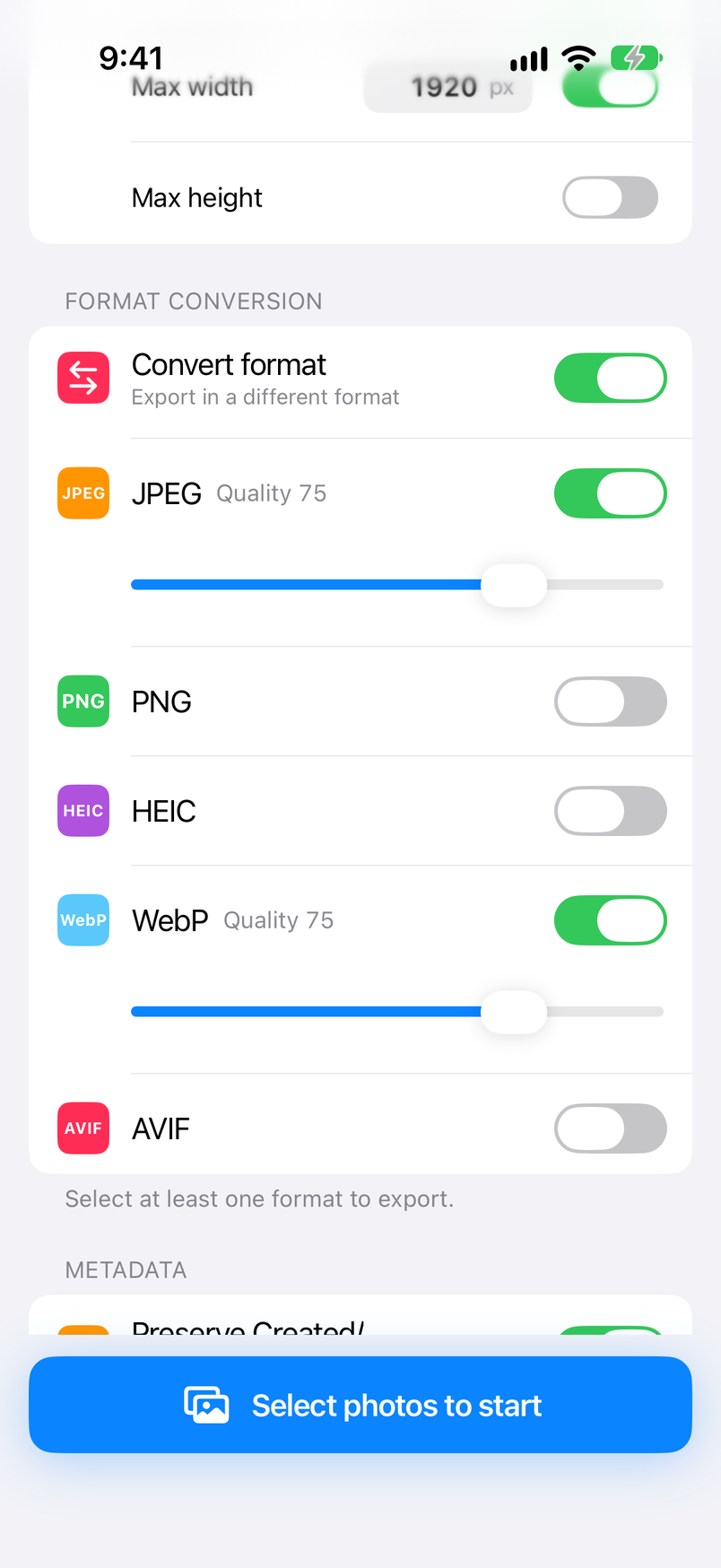
Photo Batch 可將 iPhone 與 iPad 的照片批次轉換為 JPEG、PNG、HEIC、WebP 或 AVIF,需要時還能同時縮小。 先設定格式,再挑選照片,它就會一次處理所有照片。
開啟 JPEG
在主頁畫面的「格式轉換」中開啟「JPEG」。如果不想改變大小,請關閉「影像處理」中的「調整尺寸」。
挑選照片
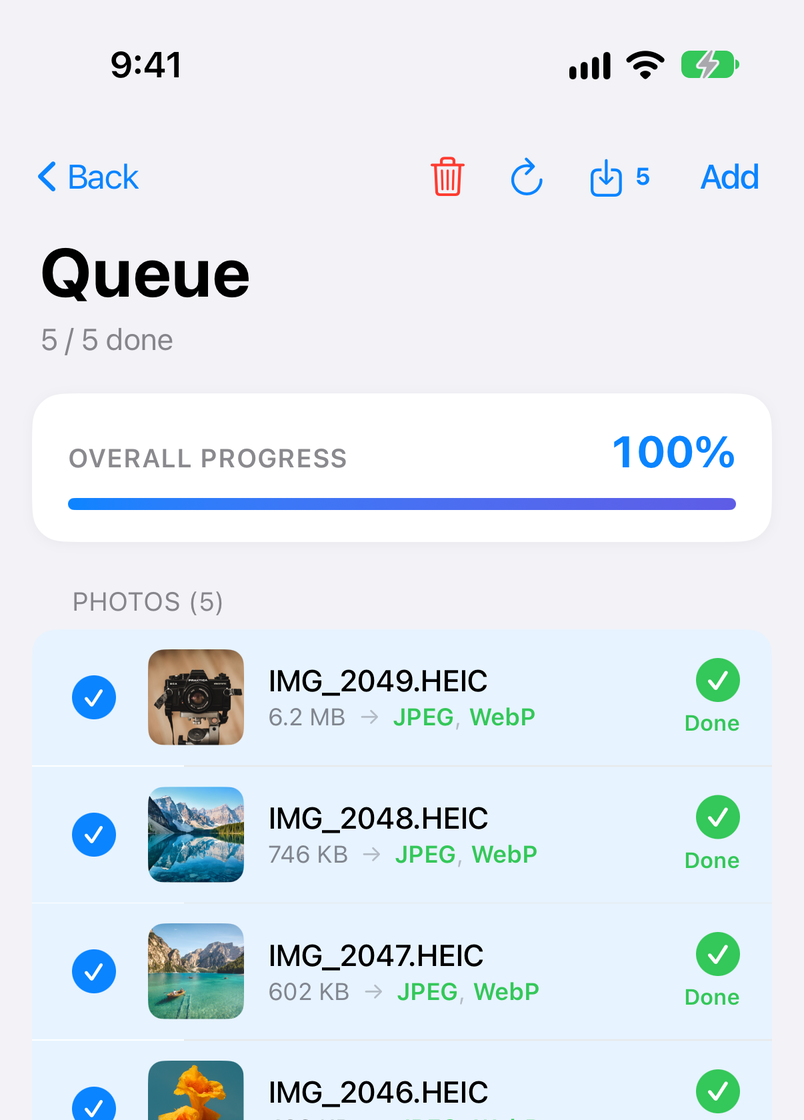
點一下「選擇照片並開始」,選擇「從照片中選擇」,點一下想要的照片,再點一下「完成」。處理會自動開始。
點一下「儲存到『照片』」
點一下「處理列表」右上角的儲存按鈕,然後在分享表單中點一下「儲存到『照片』」。圖片會以原始檔名儲存到「照片」。
以下是內建工具做不到、而它能做到的事。
- 直接從「照片」選取,並以相同的名稱存回去——不需要先把照片移到「檔案」,由 IMG_1234.HEIC 製作的圖片會以 IMG_1234.jpg 的名稱儲存到「照片」。
- 自己決定 JPEG 的品質——品質可設定為 0 到 100(一開始是 75)。想節省空間就調低,比較重視畫質就調高。
- 同時縮小——以像素設定最大寬度或最大高度,照片就會在轉換的同時縮小,有助於符合上傳大小的限制。
- 移除位置資訊——只要維持首次啟動時的設定,包含位置資訊在內的 EXIF 就會從輸出的圖片中移除。
- 也能轉換為其他格式——還可以轉換為 PNG、WebP 與 AVIF;開啟多種格式時,每張照片都會以各個格式輸出。
轉換格式、調整大小、移除 EXIF 與儲存都可以免費使用。免費版會顯示廣告,一次最多可從「照片」選取 10 張照片(從「檔案」選取時沒有上限)。 升級為 Pro(App 內一次性購買)後,會移除廣告、上限提高到 100 張,並新增可把設定儲存起來的「預設」等功能。 每個畫面的詳細說明請參考 Photo Batch 使用手冊。
iPhone 與 iPad · 免費(含廣告) · 處理都在裝置上完成
不需要額外的 App方法 2:使用「檔案」App 的「轉換影像」
iPhone 內建的「檔案」App 有「轉換影像」動作,可以改變圖片的格式與大小。 它無法直接處理「照片」App 中的照片,所以請先把照片儲存到「檔案」。
- 在「照片」中選取要轉換的照片,點一下「分享」按鈕,選擇「儲存到『檔案』」,再選擇資料夾。
- 在「檔案」中打開該資料夾,按住一張圖片。
- 從選單中選擇「快速動作」>「轉換影像」。
- 格式選擇 JPEG。
- 大小選擇「原始大小」。轉換會立即開始,JPEG 檔案會出現在與原始檔案相同的資料夾中。
若要一次轉換多張圖片,請點一下資料夾右上角的按鈕並選擇「選取」,選取圖片後,再從右下角按鈕的選單中選擇「轉換影像」。
檔案大小的變化
把 3 張 HEIC 照片以「原始大小」轉換為 JPEG,結果如下(在 iOS 18.0 上確認)。像素尺寸維持不變,檔案大小約為原始檔案的 1.5~1.7 倍。
| 像素尺寸 | 原始的 HEIC | 轉換後的 JPEG |
|---|---|---|
| 4032 × 2887 px | 約 1.8 MB | 約 2.9 MB |
| 4032 × 3024 px | 約 2.8 MB | 約 4.1 MB |
| 4032 × 2688 px | 約 1.4 MB | 約 2.4 MB |
3 張中有 1 張是用 iPhone 拍攝的,另外 2 張是在 Mac 上由 JPEG 照片轉換成的 HEIC。 這個比例會因照片內容和拍攝裝置而異。 新檔案會存放在同一個資料夾,檔名相同、只有副檔名不同:IMG_0001.HEIC 會變成 IMG_0001.jpeg。 JPEG 的品質無法選擇。此外,新的圖片存放在「檔案」中,若要放回「照片」,必須再從「分享」按鈕儲存一次。
今後拍攝的照片方法 3:把新照片儲存為 JPEG (「相機」設定)
如果根本不想轉換,可以更改相機儲存照片的格式。已經拍好的照片會維持原樣;更改設定之後拍攝的照片則會是 JPEG。
- 在「設定」App 中打開「相機」。
- 點一下「格式」。
- 在「相機拍攝」下方選擇「最相容」。
「高效率」會以 HEIF/HEVC 儲存,「最相容」則以 JPEG/H.264 儲存。選擇「最相容」時,每張照片佔用的空間比較大,iPhone 的儲存空間會更快用完。 部分拍攝模式(例如 60 fps 的 4K 影片)只有在「高效率」下才能使用(依機型而異)。 就儲存空間來說,讓相機維持「高效率」,只把需要的照片用方法 1 或方法 2 轉換,會比較划算。
只在傳送時轉換的設定
也可以讓照片維持 HEIC,等照片要離開 iPhone 時,再交給 iPhone 轉換。
- 分享時——在「照片」中選取照片,點一下「分享」按鈕,再打開上方的「選項」。「格式」下方有「自動」、「目前」和「最相容」。 選擇「最相容」時,照片可能會在傳送前轉換為 JPEG(依據該畫面上的說明)。選擇「目前」則不轉換,直接傳送。
- 用連接線輸入到 Mac 或 Windows 電腦時——在「設定」>「App」>「照片」中,把「傳到Mac或PC」設為「自動」,照片就會以相容的格式傳輸。 選擇「保留原始檔」則會以 HEIC 傳輸。
這兩種情況都是由 iPhone 決定是否轉換。如果照片一定要是 JPEG,或是想把轉換後的圖片留下來,請用方法 1 或方法 2 自行轉換。
哪種方法適合你
- 把已經拍好的大量照片一次轉換為 JPEG——Photo Batch。在「照片」中挑選,並以相同的檔名存回去。
- 只有一兩張照片,又不想安裝 App——「檔案」的「轉換影像」。
- 今後每張照片都要是 JPEG——把「相機」設定設為「最相容」。
- 必須符合上傳大小的限制——JPEG 檔案比較大,所以請在 Photo Batch 中調低品質,或是同時縮小照片。縮小的方法請參考在 iPhone 上調整照片大小的方法。
- 在 Mac 上批次轉換——請參考在 Mac 上將 HEIC 批次轉換為 JPG、PNG 或 WebP 的方法。
常見問題
Q. 為什麼 iPhone 的照片是 HEIC?
iPhone 的相機在原廠設定下,會以「高效率」格式(HEIF/HEVC)儲存照片。HEIC 能以較小的檔案保持與 JPEG 差不多的畫質,但較舊的 Windows App、部分網路服務和部分上傳表單無法開啟或不接受這種格式。這時就需要轉換為 JPEG。
Q. 轉換為 JPEG 後,原始的 HEIC 照片會被刪除嗎?
本文介紹的方法都不會。Photo Batch 會保留原始照片,JPEG 會另外儲存到「照片」中。 「檔案」的「轉換影像」也會在與原始 HEIC 相同的資料夾中,建立新的 JPEG 檔案。
Q. 可以一次轉換多張照片嗎?
可以。Photo Batch 一次最多可從「照片」選取 10 張照片(Pro 為 100 張),從「檔案」選取時則沒有上限。 「檔案」的「轉換影像」也能一次轉換選取的多個檔案。
Q. 轉換為 JPEG 後,畫質和檔案大小會有什麼變化?
JPEG 的壓縮效率比 HEIC 低,所以畫質差不多的檔案會變大。用「檔案」的「轉換影像」轉換 3 張照片的結果,JPEG 約為原始檔案的 1.5~1.7 倍。 Photo Batch 可以把 JPEG 品質設定為 0 到 100,在意檔案大小時,可以調低品質,或是同時縮小照片。
Q. JPG 和 JPEG 是不同的格式嗎?
不是,兩者是同一種格式,差別只在副檔名是「.jpg」還是「.jpeg」。 「檔案」的「轉換影像」會輸出「.jpeg」檔案,Photo Batch 則輸出「.jpg」檔案。
Q. 轉換時可以同時移除位置資訊(EXIF)嗎?
只要維持首次啟動時的設定,Photo Batch 就會從輸出的圖片中移除 EXIF(拍攝資料與位置資訊),因此要放上社群媒體或拍賣平台的照片,轉換完就能安心發布。 若要保留相機機型與拍攝日期,請開啟「保留 Exif」;開啟後,還可以只移除位置資訊。
總結
要一次把多張照片轉換為 JPEG,Photo Batch 是最快的方法。 只有幾張照片的話,「檔案」App 的「轉換影像」就夠了。今後拍攝的照片,只要把「相機」的格式設為「最相容」,就會儲存為 JPEG。 JPEG 檔案比較大,所以讓照片維持 HEIC,只在需要時轉換需要的照片,是比較合理的做法。