iPhone 上 HEIC 转 JPG 的 3 种方法:可批量转换
@SoNiceInfo 发布于 2026年11月13日
从 iPhone 发出去的照片,对方说打不开;或者上传表单不接受。原因可能是照片以一种叫 HEIC 的格式保存。 本文介绍三种方法,并附上各自的实际输出结果:把多张照片批量转换为 JPEG 的应用、系统自带的“文件” App 的“转换图像”操作, 以及让新拍的照片从一开始就存为 JPEG 的相机设置。
三种方法对比
| 方法 | 适用的照片 | 批量 | 保存位置 | 准备工作 |
|---|---|---|---|---|
| Photo Batch(推荐) | 已有的照片 | 支持 | “照片” | 从 App Store 获取 |
| “文件”的“转换图像” | 已有的照片 | 支持 | “文件” | 先把照片保存到“文件” |
| 相机设置 | 新拍的照片 | — | “照片” | 更改一项设置 |
推荐方法 1:用应用批量转换为 JPEG (Photo Batch)
Photo Batch 可以把 iPhone 和 iPad 上的照片批量转换为 JPEG、PNG、HEIC、WebP 或 AVIF,还可以按需同时缩小。 先设置格式,再选取照片,它就会把所有照片处理完。
打开“JPEG”
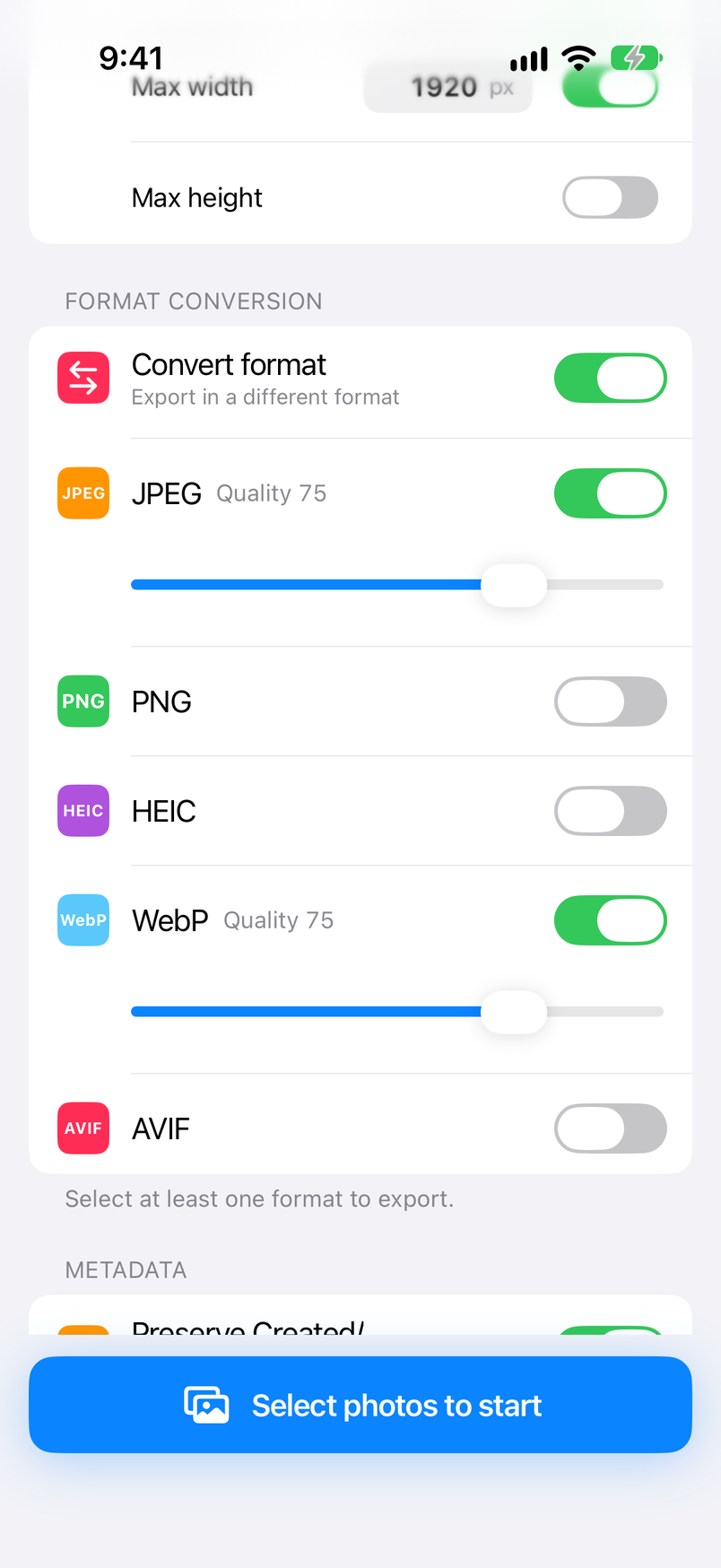
在主页的“格式转换”下,打开“JPEG”。如果不想改变尺寸,请关闭“图像处理”下的“调整尺寸”。
选取照片
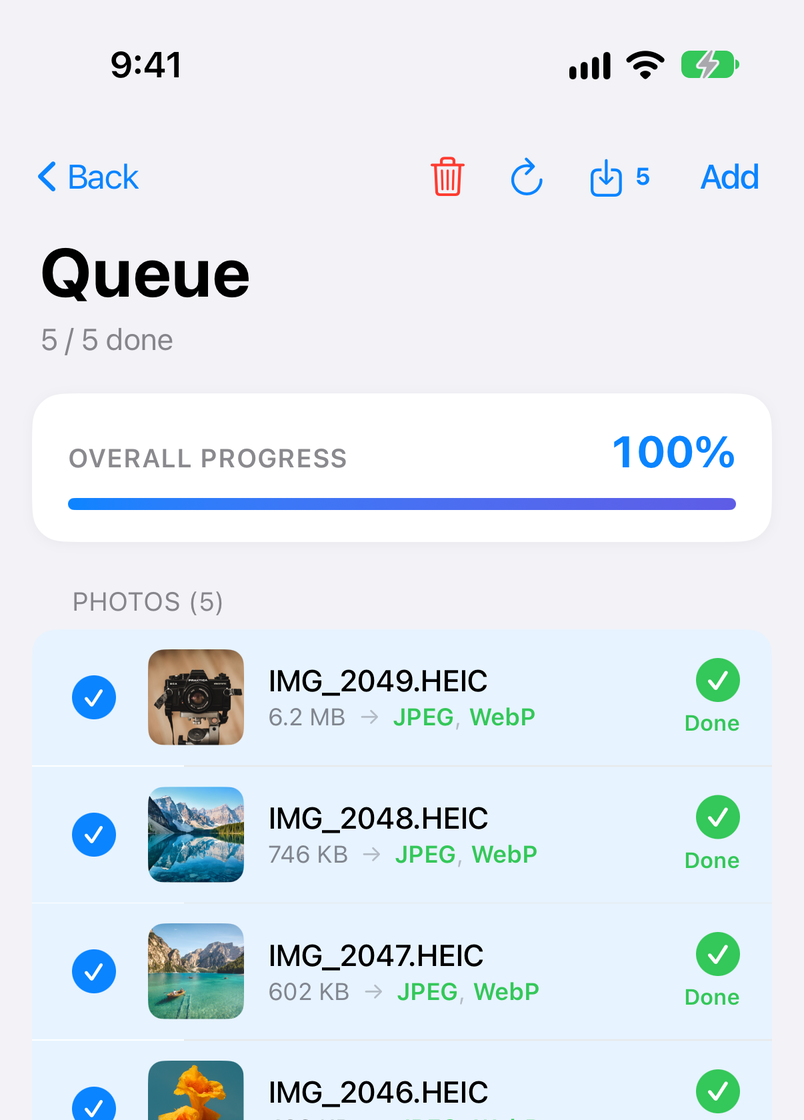
轻点“选择照片并开始”,选择“从照片中选择”,轻点要处理的照片,然后轻点“完成”。处理会自动开始。
轻点“保存到‘照片’”
轻点“处理列表”右上角的保存按钮,然后在共享表单中轻点“保存到‘照片’”。图像会以原文件名保存到“照片”。
下面这些是系统自带的工具做不到的。
- 直接从“照片”导入,再以原名存回:不必先把照片移到“文件”,由 IMG_1234.HEIC 生成的图像会以 IMG_1234.jpg 保存到“照片”。
- JPEG 的质量由你决定:质量可在 0 到 100 之间设置(最初是 75)。想节省空间就调低,更看重画质就调高。
- 同时缩小:以像素设置最大宽度或最大高度,照片会在转换的同时缩小,有助于满足上传大小的限制。
- 移除位置信息:保持首次启动时的设置不变,包括位置信息在内的 EXIF 会从导出的图像中移除。
- 还支持其他格式:还可以转换为 PNG、WebP 和 AVIF;如果打开多种格式,每张照片都会分别以每种格式导出。
转换格式、调整尺寸、移除 EXIF 以及保存都是免费的。免费版会显示广告,每次最多可从“照片”导入 10 张照片(从“文件”选取时没有数量限制)。 Pro 是一次性的 App 内购买,可移除广告、将上限提高到 100 张,并增加用于保存设置的预设等功能。 各个界面的说明请参阅 Photo Batch 使用手册。
iPhone 和 iPad · 免费(含广告)· 处理全部在设备上完成
无需额外应用方法 2:使用“文件” App 的“转换图像”
iPhone 自带的“文件” App 有一个“转换图像”操作,可以更改图像的格式和尺寸。 它不能直接处理“照片” App 中的照片,所以要先把照片保存到“文件”。
- 在“照片”中选择要转换的照片,轻点共享按钮,选择“保存到‘文件’”,然后选取一个文件夹。
- 在“文件”中打开该文件夹,按住一张图像。
- 从菜单中选择“快速操作”>“转换图像”。
- 格式选择 JPEG。
- 尺寸选择“原始比例”。转换会立即开始,JPEG 文件会出现在原文件所在的文件夹中。
要一次转换多张图像,请轻点文件夹右上角的按钮并选择“选择”,选中这些图像,然后从右下角按钮的菜单中选择“转换图像”。
文件大小的变化
把三张 HEIC 照片按“原始比例”尺寸转换为 JPEG,结果如下(在 iOS 18.0 上确认)。像素尺寸保持不变,文件大小约为原文件的 1.5 到 1.7 倍。
| 像素尺寸 | 原始 HEIC | 转换后的 JPEG |
|---|---|---|
| 4032 × 2887 px | 约 1.8 MB | 约 2.9 MB |
| 4032 × 3024 px | 约 2.8 MB | 约 4.1 MB |
| 4032 × 2688 px | 约 1.4 MB | 约 2.4 MB |
3 张中有 1 张是用 iPhone 拍摄的,另外 2 张是在 Mac 上由 JPEG 照片转换成的 HEIC。 这个比例会因照片内容和拍摄设备而异。 新文件位于同一文件夹中,名称相同,只是扩展名不同:IMG_0001.HEIC 会变成 IMG_0001.jpeg。 JPEG 的质量无法选择。新生成的图像也在“文件”中,要放回“照片”,还得从共享按钮再保存一次。
新拍的照片方法 3:让新拍的照片存为 JPEG (相机设置)
如果根本不想转换,可以更改相机保存照片的格式。已经拍好的照片保持不变;更改设置之后拍摄的照片则是 JPEG。
- 在“设置” App 中打开“相机”。
- 轻点“格式”。
- 在“相机拍摄”下选择“兼容性最佳”。
“高效”以 HEIF/HEVC 保存,“兼容性最佳”以 JPEG/H.264 保存。选择“兼容性最佳”后,每张照片占用的空间更大,iPhone 的储存空间会更快用完。 部分拍摄模式(例如 60 fps 的 4K 视频)只能在“高效”下使用(因机型而异)。 从储存空间来看,更划算的做法是让相机保持“高效”,只把需要的照片用方法 1 或方法 2 转换。
仅在发送时转换的设置
也可以让照片保持 HEIC,在照片离开手机时由 iPhone 来转换。
- 共享时:在“照片”中选择一张照片,轻点共享按钮,然后打开顶部的“选项”。在“格式”下有“自动”“当前”和“兼容性最佳”。 选择“兼容性最佳”时,照片可能会在发送前转换为 JPEG(依据该界面上的说明)。“当前”则不经转换直接发送。
- 通过连接线导入到 Mac 或 Windows PC 时:在“设置”>“App”>“照片”中,把“传输到Mac或PC”设为“自动”,照片就会以兼容的格式传输。 “保留原片”则以 HEIC 传输。
这两种情况下,是否转换都由 iPhone 决定。照片必须是 JPEG,或者想把转换后的图像留下来时,请用方法 1 或方法 2 自己转换。
哪种方法适合你
- 把已经拍好的大量照片一次转换为 JPEG:Photo Batch。在“照片”中选取,再以原文件名存回。
- 只有一两张照片,不想安装应用:“文件”的“转换图像”。
- 今后每张照片都存为 JPEG:把相机设置设为“兼容性最佳”。
- 不能超过上传大小的限制:JPEG 文件更大,所以请在 Photo Batch 中调低质量,或者同时缩小照片。缩小的方法请参阅在 iPhone 上调整照片大小的 3 种方法。
- 在 Mac 上批量转换:请参阅如何在 Mac 上将 HEIC 批量转换为 JPG、PNG 或 WebP。
常见问题
Q. 为什么 iPhone 拍的照片是 HEIC?
默认情况下,iPhone 的相机以“高效”格式 (HEIF/HEVC) 保存照片。HEIC 能以更小的文件保持与 JPEG 差不多的画质, 但较旧的 Windows 应用、部分网络服务和某些上传表单无法打开或不接受这种格式。这时就需要转换为 JPEG。
Q. 转换为 JPEG 会删除原始的 HEIC 照片吗?
本文介绍的方法都不会。Photo Batch 会保留原始照片,JPEG 会作为另一张图像保存到“照片”。 “文件”的“转换图像”也会在原始 HEIC 所在的文件夹中生成一个新的 JPEG 文件。
Q. 可以一次转换多张照片吗?
可以。Photo Batch 每次最多可从“照片”导入 10 张照片(Pro 为 100 张),从“文件”选取时没有数量限制。 “文件”的“转换图像”也可以一次转换选中的多个文件。
Q. 转换为 JPEG 后,画质和文件大小会怎样?
JPEG 的压缩效率不如 HEIC,所以在画质相近的情况下文件会变大。用“文件”的“转换图像”转换的三张照片,JPEG 的大小约为原文件的 1.5 到 1.7 倍。 Photo Batch 可以在 0 到 100 之间设置 JPEG 的质量,在意文件大小时,可以调低质量,或者同时缩小照片。
Q. JPG 和 JPEG 是不同的格式吗?
不是,它们是同一种格式,只是文件扩展名不同:“.jpg”或“.jpeg”。 “文件”的“转换图像”生成“.jpeg”文件,Photo Batch 生成“.jpg”文件。
Q. 可以在转换时移除位置信息 (EXIF) 吗?
保持首次启动时的设置不变,Photo Batch 会移除导出图像中的 EXIF(拍摄数据与位置信息),所以要发布到社交媒体或二手交易平台的照片,转换完就可以放心发布。 如需保留相机型号和拍摄日期,请打开“保留 Exif”;这样还可以只移除位置信息。
总结
要把多张照片一次转换为 JPEG,Photo Batch 是最快的方法。 只有几张照片时,“文件” App 的“转换图像”就够了。今后拍摄的照片,把相机的格式设为“兼容性最佳”,就会存为 JPEG。 JPEG 文件更大,所以比较合理的做法是让照片保持 HEIC,只在需要的时候转换需要的那几张。