Convertir HEIC en JPG par lots sur iPhone (3 méthodes)
Publié par @SoNiceInfo le 13/11/2026
Vous avez envoyé une photo depuis votre iPhone et on vous a répondu qu’elle ne s’ouvrait pas, ou bien un formulaire d’envoi l’a refusée. La cause est peut-être que la photo est enregistrée dans un format appelé HEIC. Cet article présente trois méthodes, avec le résultat réel de chacune : une app qui convertit de nombreuses photos en JPEG à la fois, l’action intégrée « Convertir l’image » de l’app Fichiers et un réglage de l’appareil photo qui enregistre les nouvelles photos en JPEG dès la prise de vue.
Les trois méthodes comparées
| Méthode | S’applique aux | Par lots | Destination | Préparation |
|---|---|---|---|---|
| Photo Batch (recommandé) | Photos déjà prises | Oui | Photos | Depuis l’App Store |
| « Convertir l’image » dans Fichiers | Photos déjà prises | Oui | Fichiers | Enregistrer les photos dans Fichiers |
| Réglage de l’appareil photo | Nouvelles photos | — | Photos | Un seul réglage à changer |
RecommandéMéthode 1 : convertir en JPEG par lots avec une app (Photo Batch)
Photo Batch convertit par lots les photos de l’iPhone et de l’iPad en JPEG, PNG, HEIC, WebP ou AVIF et, si vous le souhaitez, les réduit dans la même passe. Vous réglez d’abord le format, puis vous choisissez les photos : l’app les traite toutes.
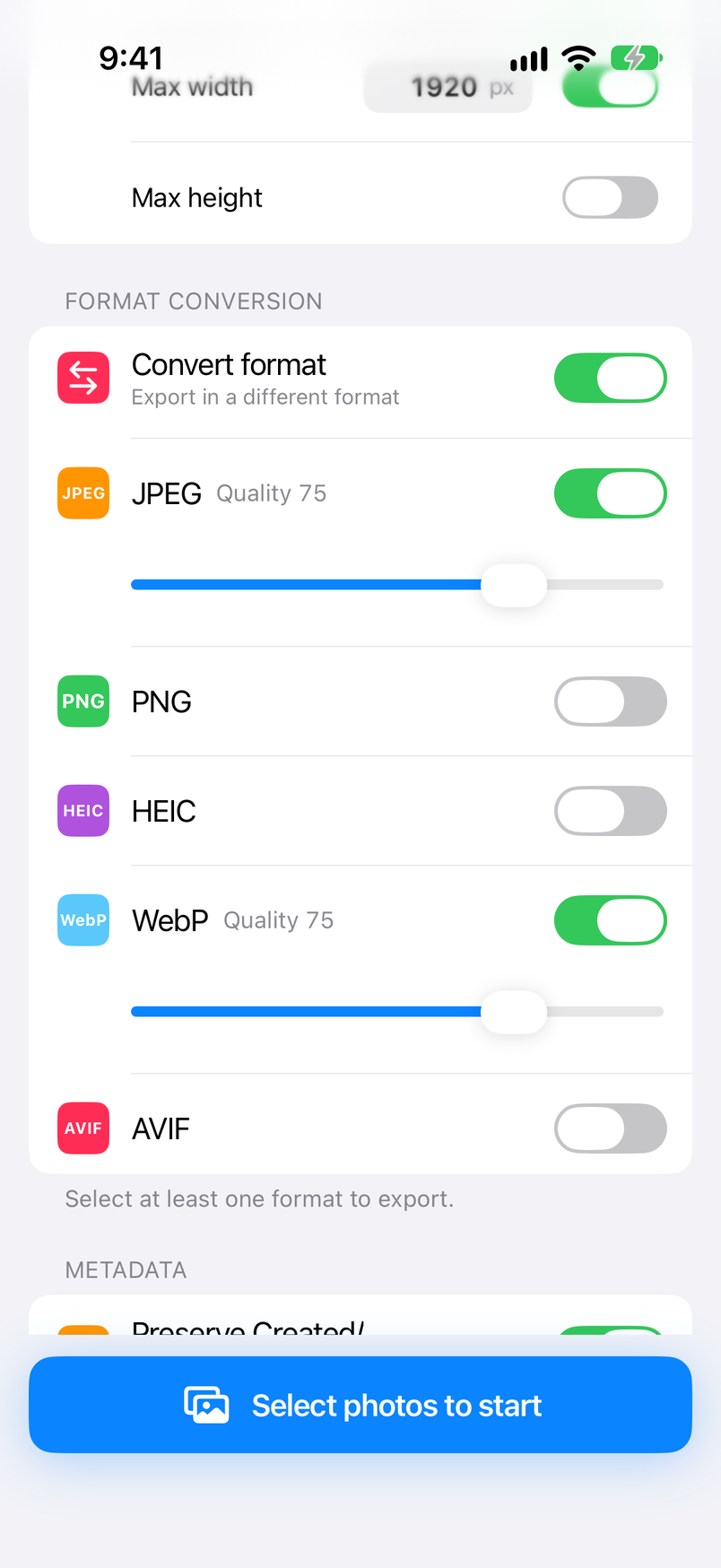
Activez JPEG
Dans « Format conversion » sur l’écran Home, activez « JPEG ». Si vous ne voulez pas changer la taille, désactivez « Resize » dans « Image processing ».
Choisissez les photos
Touchez « Select photos to start », choisissez « From Photos », touchez les photos voulues, puis validez en haut à droite. Le traitement démarre tout seul.
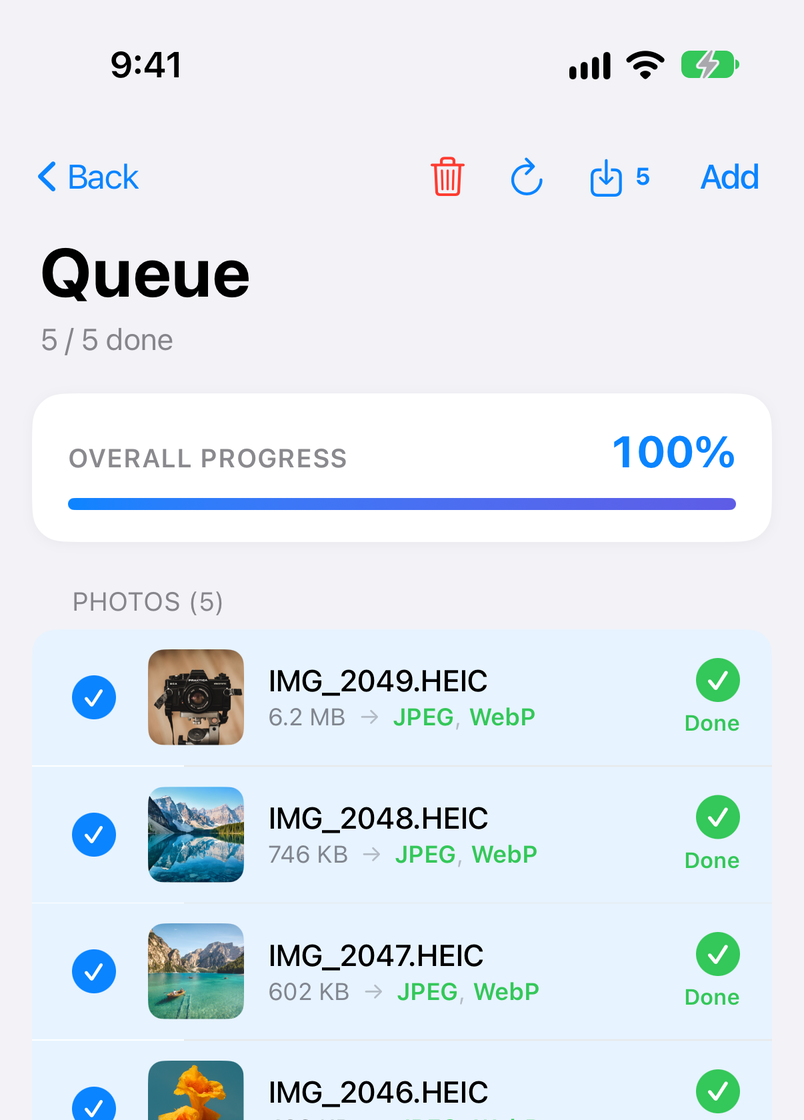
Touchez « Save to Photos »
Touchez le bouton d’enregistrement en haut à droite de l’écran Queue, puis « Save to Photos » dans la feuille de partage. Les images sont enregistrées dans Photos avec leur nom de fichier d’origine.
Voici ce que l’app sait faire et que les outils intégrés ne font pas.
- Directement depuis Photos, et retour sous le même nom — inutile de déplacer d’abord les photos dans Fichiers, et une image issue de IMG_1234.HEIC est enregistrée dans Photos sous le nom IMG_1234.jpg.
- Une qualité JPEG au choix — réglez la qualité de 0 à 100 (75 au départ). Baissez-la pour gagner de la place, augmentez-la quand la qualité compte davantage.
- Réduction dans la même passe — fixez une largeur ou une hauteur maximale en pixels et les photos sont réduites pendant la conversion, ce qui aide à respecter les limites de taille à l’envoi.
- Position supprimée — avec les réglages du premier lancement, les données EXIF, position comprise, sont supprimées des images exportées.
- D’autres formats aussi — l’app convertit également en PNG, WebP et AVIF et, si vous activez plusieurs formats, chaque photo est exportée dans chacun d’eux.
La conversion, le redimensionnement, la suppression des EXIF et l’enregistrement sont gratuits. La version gratuite affiche des publicités et importe jusqu’à 10 photos à la fois depuis Photos (sans limite si vous choisissez les images depuis Fichiers). Pro, un achat intégré unique, supprime les publicités, relève la limite à 100 photos et ajoute, entre autres, les préréglages pour enregistrer vos réglages. Le guide d’utilisation de Photo Batch décrit chaque écran.
iPhone et iPad · Gratuit (avec publicités) · Traitement sur l’appareil
Sans app supplémentaireMéthode 2 : l’action « Convertir l’image » de l’app Fichiers
L’app Fichiers, fournie avec l’iPhone, propose une action « Convertir l’image » qui change le format et la taille d’une image. Elle n’agit pas directement sur les photos de l’app Photos : enregistrez-les d’abord dans Fichiers.
- Dans Photos, sélectionnez les photos à convertir, touchez le bouton Partager, choisissez « Enregistrer dans Fichiers », puis un dossier.
- Ouvrez ce dossier dans Fichiers et touchez une image de façon prolongée.
- Dans le menu, choisissez Actions rapides > Convertir l’image.
- Choisissez JPEG comme format.
- Choisissez « Originale » comme taille. La conversion démarre aussitôt et un fichier JPEG apparaît dans le même dossier que l’original.
Pour convertir plusieurs images à la fois, touchez le bouton en haut à droite du dossier et choisissez « Sélectionner », sélectionnez les images, puis choisissez « Convertir l’image » dans le menu du bouton en bas à droite.
Ce que devient la taille du fichier
La conversion en JPEG de trois photos HEIC à la taille « Originale » a donné les résultats suivants (vérifié sous iOS 18.0). Les dimensions en pixels sont restées identiques et les fichiers pesaient environ 1,5 à 1,7 fois la taille d’origine.
| Dimensions | HEIC d’origine | JPEG converti |
|---|---|---|
| 4032 × 2887 px | environ 1,8 MB | environ 2,9 MB |
| 4032 × 3024 px | environ 2,8 MB | environ 4,1 MB |
| 4032 × 2688 px | environ 1,4 MB | environ 2,4 MB |
L’une des trois a été prise avec un iPhone ; les deux autres sont des photos JPEG converties en HEIC sur un Mac. Ce rapport varie selon le contenu de la photo et l’appareil qui l’a prise. Le nouveau fichier se trouve dans le même dossier, sous le même nom avec une nouvelle extension : IMG_0001.HEIC devient IMG_0001.jpeg. Impossible de choisir la qualité JPEG. De plus, les nouvelles images se trouvent dans Fichiers : pour les remettre dans Photos, il faut les enregistrer à nouveau depuis le bouton Partager.
Nouvelles photosMéthode 3 : enregistrer les nouvelles photos en JPEG (réglage de l’appareil photo)
Si vous préférez ne rien convertir du tout, changez le format dans lequel l’appareil photo enregistre. Les photos déjà prises restent telles quelles ; celles que vous prenez après avoir modifié le réglage sont en JPEG.
- Dans l’app Réglages, ouvrez « Caméra » (« Appareil photo » sur iOS 18).
- Touchez « Formats ».
- Sous « Format d’enregistrement », choisissez « Le plus compatible ».
« Haute efficacité » enregistre en HEIF/HEVC et « Le plus compatible » en JPEG/H.264. Avec « Le plus compatible », chaque photo occupe plus de place : l’espace de stockage de votre iPhone se remplit donc plus vite. Certains modes de capture, comme la vidéo 4K à 60 i/s, ne sont disponibles qu’avec « Haute efficacité » (cela dépend du modèle). Pour le stockage, mieux vaut laisser l’appareil photo sur « Haute efficacité » et ne convertir que les photos qui en ont besoin, avec la méthode 1 ou la méthode 2.
Les réglages qui ne convertissent qu’à l’envoi
Vous pouvez aussi garder vos photos en HEIC et laisser l’iPhone les convertir au moment où elles quittent le téléphone.
- Lors d’un partage — dans Photos, sélectionnez une photo, touchez le bouton Partager, puis ouvrez « Options » en haut. Sous « Format », vous trouverez « Automatique », « Actuel » et « Le plus compatible ». Avec « Le plus compatible », les photos peuvent être converties en JPEG avant l’envoi (d’après la note affichée sur cet écran). « Actuel » les envoie sans conversion.
- Lors d’une importation par câble sur un Mac ou un PC Windows — dans Réglages > Apps > Photos, réglez « Transfert vers Mac ou PC » sur « Automatique » et les photos sont transférées dans un format compatible. « Fichier d’origine » les transfère en HEIC.
Dans les deux cas, c’est l’iPhone qui décide de convertir ou non. Lorsqu’une photo doit impérativement être en JPEG, ou que vous voulez conserver l’image convertie, convertissez-la vous-même avec la méthode 1 ou la méthode 2.
Quelle méthode choisir
- De nombreuses photos déjà prises, converties en JPEG en une seule fois — Photo Batch. Choisissez-les dans Photos et retrouvez-les sous les mêmes noms de fichiers.
- Une ou deux photos, sans app à installer — « Convertir l’image » dans Fichiers.
- Du JPEG pour toutes les photos à venir — choisissez « Le plus compatible » dans le réglage de l’appareil photo.
- Une limite de taille à l’envoi à respecter — les fichiers JPEG sont plus lourds : baissez la qualité dans Photo Batch ou réduisez la photo dans la même passe. Pour la réduction, voir Redimensionner des photos par lots sur iPhone.
- Conversion par lots sur un Mac — voir Convertir HEIC en JPG, PNG ou WebP par lots sur Mac.
Questions fréquentes
Q. Pourquoi les photos de mon iPhone sont-elles en HEIC ?
Par défaut, l’appareil photo de l’iPhone enregistre les photos au format « Haute efficacité » (HEIF/HEVC). Le HEIC offre à peu près la même qualité que le JPEG dans un fichier plus léger, mais d’anciennes apps Windows, certains services web et certains formulaires d’envoi ne savent pas l’ouvrir ou le refusent. C’est dans ces cas qu’il faut convertir en JPEG.
Q. La conversion en JPEG supprime-t-elle la photo HEIC d’origine ?
Pas avec les méthodes de cet article. Photo Batch conserve l’original et enregistre le JPEG dans Photos en tant qu’image distincte. L’action « Convertir l’image » de Fichiers crée elle aussi un nouveau fichier JPEG dans le même dossier que le HEIC d’origine.
Q. Peut-on convertir de nombreuses photos à la fois ?
Oui. Photo Batch importe jusqu’à 10 photos à la fois depuis Photos (100 avec Pro), sans limite si vous les choisissez depuis Fichiers. L’action « Convertir l’image » de Fichiers convertit elle aussi plusieurs fichiers sélectionnés en une seule fois.
Q. Que deviennent la qualité et la taille du fichier lors de la conversion en JPEG ?
Le JPEG compresse moins efficacement que le HEIC : à qualité à peu près égale, le fichier est donc plus lourd. Pour trois photos converties avec « Convertir l’image » dans Fichiers, les JPEG pesaient environ 1,5 à 1,7 fois la taille des originaux. Photo Batch permet de régler la qualité JPEG de 0 à 100 : vous pouvez la baisser, ou réduire la photo dans la même passe, lorsque la taille compte.
Q. JPG et JPEG sont-ils deux formats différents ?
Non, c’est le même format. Seule l’extension du fichier change : « .jpg » ou « .jpeg ». L’action « Convertir l’image » de Fichiers produit des fichiers « .jpeg » et Photo Batch des fichiers « .jpg ».
Q. Peut-on supprimer la position (EXIF) pendant la conversion ?
Avec ses réglages du premier lancement, Photo Batch supprime les données EXIF (informations de prise de vue et position) des images qu’il exporte : les photos destinées aux réseaux sociaux ou aux petites annonces peuvent être publiées sans risque dès leur conversion. Pour conserver le modèle de l’appareil et la date, activez « Preserve Exif » ; vous pouvez alors supprimer uniquement la position.
En résumé
Pour convertir de nombreuses photos en JPEG à la fois, Photo Batch est la solution la plus rapide. Pour quelques photos, l’action « Convertir l’image » de l’app Fichiers suffit. Pour les photos à venir, réglez le format de l’appareil photo sur « Le plus compatible » et elles sont enregistrées en JPEG. Les fichiers JPEG étant plus lourds, il est judicieux de garder vos photos en HEIC et de ne convertir que celles dont vous avez besoin, au moment où vous en avez besoin.