Convertire HEIC in JPG su iPhone: 3 metodi, anche in blocco
Pubblicato da @SoNiceInfo il 13/11/2026
Hai inviato una foto dal tuo iPhone e ti hanno detto che non si apre, oppure un modulo di caricamento l’ha rifiutata. La causa potrebbe essere che la foto è salvata in un formato chiamato HEIC. Questo articolo presenta tre metodi, con i risultati reali di ciascuno: un’app che converte molte foto in JPEG in una volta, l’azione integrata Converti immagine dell’app File e un’impostazione della fotocamera che salva le nuove foto in JPEG fin dall’inizio.
I tre metodi a confronto
| Metodo | Per quali foto | In blocco | Dove salva | Preparazione |
|---|---|---|---|---|
| Photo Batch (consigliato) | Foto già scattate | Sì | App Foto | Scaricare l’app dall’App Store |
| Converti immagine nell’app File | Foto già scattate | Sì | App File | Salvare le foto nell’app File |
| Impostazione della fotocamera | Nuove foto | — | App Foto | Cambiare un’impostazione |
ConsigliatoMetodo 1: convertire in JPEG in blocco con un’app (Photo Batch)
Photo Batch converte in blocco le foto di iPhone e iPad in JPEG, PNG, HEIC, WebP o AVIF e, se vuoi, le riduce nello stesso passaggio. Prima imposti il formato, poi scegli le foto, e l’app le elabora tutte.
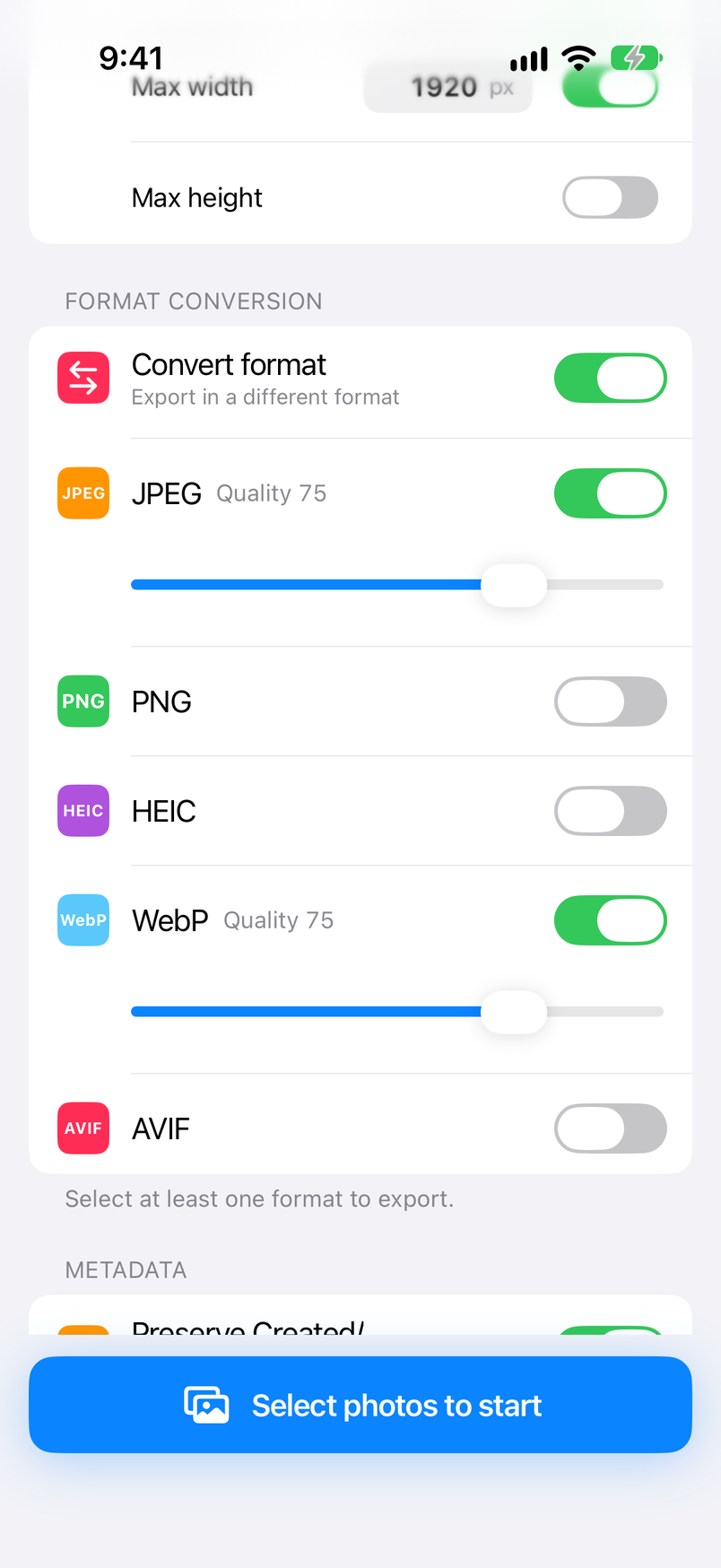
Attiva JPEG
In «Format conversion» nella schermata Home, attiva «JPEG». Se non vuoi cambiare la dimensione, disattiva «Resize» in «Image processing».
Scegli le foto
Tocca «Select photos to start», scegli «From Photos», tocca le foto che vuoi, poi conferma in alto a destra. L’elaborazione parte da sola.
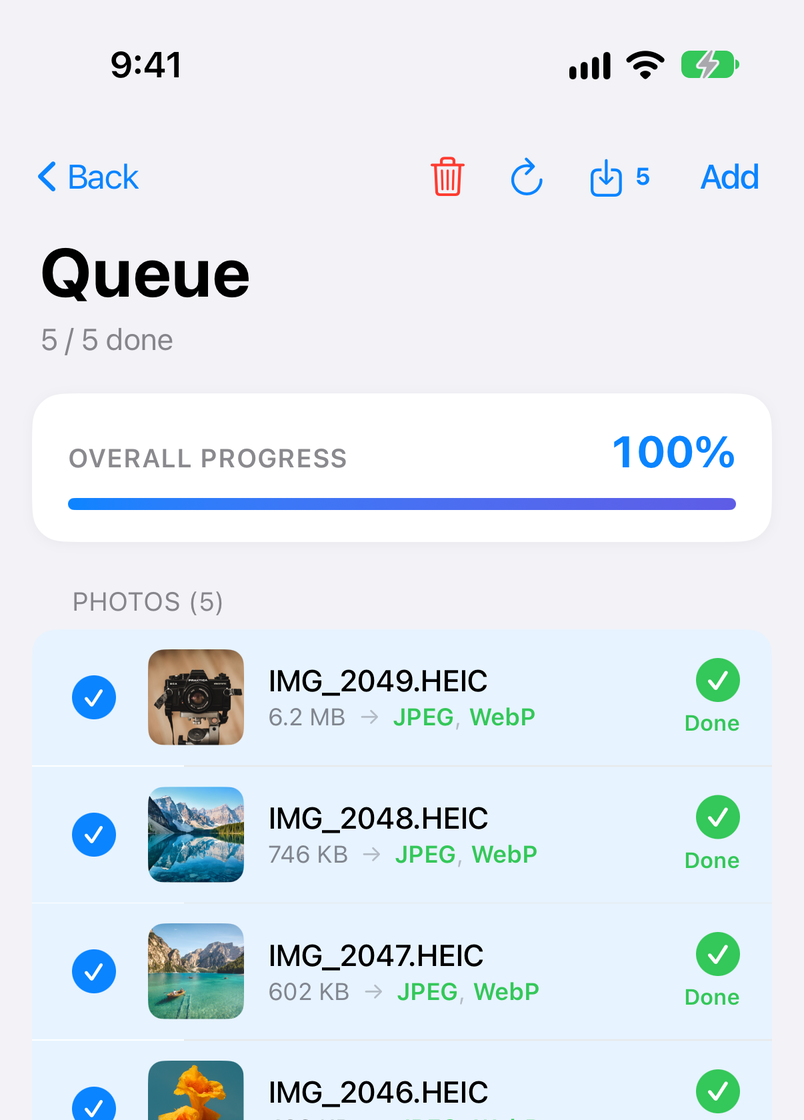
Tocca «Save to Photos»
Tocca il pulsante di salvataggio in alto a destra nella schermata Queue, poi «Save to Photos» nel foglio di condivisione. Le immagini vengono salvate in Foto con i nomi dei file originali.
Ecco che cosa fa in più rispetto agli strumenti integrati.
- Direttamente da Foto, e di nuovo in Foto con lo stesso nome: non serve spostare prima le foto nell’app File, e un’immagine creata da IMG_1234.HEIC viene salvata in Foto come IMG_1234.jpg.
- La qualità JPEG che scegli tu: imposti la qualità da 0 a 100 (inizialmente 75). Abbassala per risparmiare spazio, alzala quando la qualità conta di più.
- Riduzione nello stesso passaggio: imposta una larghezza o un’altezza massima in pixel e le foto vengono ridotte durante la conversione, il che aiuta a rientrare nei limiti di caricamento.
- Posizione rimossa: con le impostazioni del primo avvio, i dati EXIF, posizione compresa, vengono rimossi dalle immagini che esporta.
- Anche altri formati: converte anche in PNG, WebP e AVIF e, se attivi più formati, ogni foto viene esportata in ciascuno di essi.
Conversione, ridimensionamento, rimozione dei dati EXIF e salvataggio sono gratuiti. La versione gratuita mostra pubblicità e accetta fino a 10 foto alla volta da Foto (nessun limite quando le scegli dall’app File). Pro, un acquisto in-app una tantum, rimuove la pubblicità, porta il limite a 100 foto e aggiunge, tra le altre cose, i preset per le impostazioni salvate. Il manuale utente di Photo Batch spiega ogni schermata.
iPhone e iPad · Gratis (con pubblicità) · Elaborazione sul dispositivo
Nessuna app in piùMetodo 2: usare Converti immagine nell’app File
L’app File inclusa nell’iPhone ha un’azione Converti immagine che cambia il formato e la dimensione di un’immagine. Non funziona direttamente sulle foto dell’app Foto, quindi salva prima le foto nell’app File.
- In Foto, seleziona le foto da convertire, tocca il pulsante Condividi, scegli «Salva su File» e seleziona una cartella.
- Apri quella cartella nell’app File e tieni premuta un’immagine.
- Scegli Azioni rapide > Converti immagine dal menu.
- Scegli JPEG come formato.
- Scegli Originale come dimensione. La conversione parte subito e un file JPEG compare nella stessa cartella dell’originale.
Per convertire più immagini insieme, tocca il pulsante in alto a destra nella cartella e scegli Seleziona, seleziona le immagini, poi scegli Converti immagine dal menu del pulsante in basso a destra.
Che cosa succede al peso del file
Convertendo in JPEG tre foto HEIC alla dimensione Originale si sono ottenuti questi risultati (verificati su iOS 18.0). Le dimensioni in pixel sono rimaste le stesse e i file hanno raggiunto da 1,5 a 1,7 volte circa il peso dell’originale.
| Dimensioni | HEIC originale | JPEG convertito |
|---|---|---|
| 4032 × 2887 px | circa 1,8 MB | circa 2,9 MB |
| 4032 × 3024 px | circa 2,8 MB | circa 4,1 MB |
| 4032 × 2688 px | circa 1,4 MB | circa 2,4 MB |
Una delle tre è stata scattata con un iPhone; le altre due sono foto JPEG convertite in HEIC su un Mac. Il rapporto varia in base al contenuto della foto e alla fotocamera con cui è stata scattata. Il nuovo file si trova nella stessa cartella, con lo stesso nome e una nuova estensione: IMG_0001.HEIC diventa IMG_0001.jpeg. Non puoi scegliere la qualità JPEG. Inoltre, le nuove immagini si trovano nell’app File, quindi per riportarle in Foto devi salvarle di nuovo dal pulsante Condividi.
Nuove fotoMetodo 3: salvare le nuove foto in JPEG (impostazione della fotocamera)
Se preferisci non convertire affatto, cambia il formato in cui la fotocamera salva le foto. Quelle già scattate restano come sono; quelle che scatti dopo aver cambiato l’impostazione sono in JPEG.
- Apri Fotocamera nell’app Impostazioni.
- Tocca Formati.
- In Modalità di acquisizione, scegli Più compatibile.
L’opzione Efficienza elevata salva in HEIF/HEVC, Più compatibile in JPEG/H.264. Con Più compatibile ogni foto occupa più spazio, quindi la memoria dell’iPhone si riempie prima. Alcune modalità di ripresa, come il video 4K a 60 fps, sono disponibili solo con Efficienza elevata (dipende dal modello). Per quanto riguarda lo spazio, conviene lasciare la fotocamera su Efficienza elevata e convertire con il metodo 1 o il metodo 2 solo le foto che ne hanno bisogno.
Impostazioni che convertono solo al momento dell’invio
Puoi anche tenere le foto in HEIC e lasciare che sia l’iPhone a convertirle quando escono dal telefono.
- Quando condividi: in Foto, seleziona una foto, tocca il pulsante Condividi e apri Opzioni in alto. Alla voce Formato trovi Automatico, Attuale e Più compatibile. Con Più compatibile, le foto possono essere convertite in JPEG prima dell’invio (secondo la nota in quella schermata). Con l’opzione Attuale vengono inviate senza conversione.
- Quando importi su un Mac o su un PC Windows via cavo: in Impostazioni > App > Foto, alla voce Trasferisci sul Mac o su un PC scegli Automatico e le foto vengono trasferite in un formato compatibile. Con l’opzione Conserva gli originali vengono trasferite in HEIC.
In entrambi i casi è l’iPhone a decidere se convertire. Quando una foto deve essere in JPEG, o vuoi conservare l’immagine convertita, convertila tu con il metodo 1 o il metodo 2.
Quale metodo fa per te
- Molte foto già scattate, da convertire in JPEG in una volta: Photo Batch. Le scegli in Foto e le ritrovi lì con gli stessi nomi dei file.
- Una o due foto, senza app da installare: Converti immagine nell’app File.
- JPEG per tutte le foto d’ora in poi: scegli Più compatibile nell’impostazione della fotocamera.
- Un limite di caricamento da rispettare: i file JPEG sono più pesanti, quindi abbassa la qualità in Photo Batch o riduci la foto nello stesso passaggio. Per la riduzione, vedi Come ridimensionare le foto su iPhone.
- Conversione in blocco su Mac: vedi Convertire in blocco HEIC in JPG, PNG o WebP su Mac.
Domande frequenti
Q. Perché le foto del mio iPhone sono in HEIC?
Con le impostazioni di fabbrica, la fotocamera dell’iPhone salva le foto nel formato Efficienza elevata (HEIF/HEVC). HEIC offre all’incirca la stessa qualità del JPEG in un file più piccolo, ma le app per Windows meno recenti, alcuni servizi web e alcuni moduli di caricamento non riescono ad aprirlo o non lo accettano. È in questi casi che si converte in JPEG.
Q. La conversione in JPEG elimina la foto HEIC originale?
Non con i metodi di questo articolo. Photo Batch conserva l’originale e salva il JPEG in Foto come immagine separata. Anche Converti immagine nell’app File crea un nuovo file JPEG nella stessa cartella dell’HEIC originale.
Q. Posso convertire molte foto in una volta?
Sì. Photo Batch accetta fino a 10 foto alla volta da Foto (100 con Pro) e non ha limiti quando le scegli dall’app File. Anche Converti immagine nell’app File converte più file selezionati in una sola volta.
Q. Che cosa succede alla qualità e al peso del file quando converto in JPEG?
Il JPEG comprime in modo meno efficiente dell’HEIC, quindi un file di qualità simile diventa più pesante. In tre foto convertite con Converti immagine nell’app File, i JPEG pesavano da 1,5 a 1,7 volte circa gli originali. Photo Batch ti permette di impostare la qualità JPEG da 0 a 100: quando il peso conta, puoi abbassarla oppure ridurre la foto nello stesso passaggio.
Q. JPG e JPEG sono formati diversi?
No, sono lo stesso formato. Cambia solo l’estensione del file, «.jpg» o «.jpeg». Converti immagine nell’app File crea file «.jpeg», Photo Batch crea file «.jpg».
Q. Posso rimuovere la posizione (EXIF) durante la conversione?
Con le impostazioni del primo avvio, Photo Batch rimuove i dati EXIF (dati di scatto e posizione) dalle immagini che esporta, quindi le foto per i social o per gli annunci di vendita si possono pubblicare in sicurezza appena convertite. Per conservare il modello della fotocamera e la data, attiva «Preserve Exif»; a quel punto puoi rimuovere solo la posizione.
Conclusioni
Per convertire molte foto in JPEG in una volta, Photo Batch è la via più rapida. Per poche foto basta Converti immagine nell’app File. Per le foto che scatterai d’ora in poi, imposta il formato della fotocamera su Più compatibile e verranno salvate in JPEG. I file JPEG sono più pesanti, quindi ha senso tenere le foto in HEIC e convertire solo quelle che ti servono, quando ti servono.