Jak usunąć lokalizację ze zdjęć na iPhonie: 3 sposoby, masowo
Autor: @SoNiceInfo · opublikowano 13.11.2026
Zdjęcia zrobione iPhone’em często mają zapisane miejsce, w którym je wykonano (lokalizację). Jeśli zdjęcie zrobione w domu opublikujesz bez zmian w mediach społecznościowych, serwisie ogłoszeniowym lub na blogu, inni mogą się dowiedzieć, gdzie mieszkasz. Ten artykuł omawia trzy sposoby: aplikację, która usuwa lokalizację z wielu zdjęć naraz, wbudowane narzędzia aplikacji Zdjęcia oraz ustawienie, dzięki któremu aparat nie zapisuje lokalizacji.
Porównanie trzech metod
| Metoda | Dotyczy | Masowo | Oryginały | Przygotowanie |
|---|---|---|---|---|
| Photo Batch (polecane) | Zdjęć już zrobionych | Tak | Pozostają bez zmian | Pobranie z App Store |
| Wbudowane narzędzia aplikacji Zdjęcia | Zdjęć już zrobionych | Tak | Udostępnianie ich nie zmienia, korygowanie je zmienia | Brak |
| Ustawienie, które wyłącza zapisywanie | Nowych zdjęć | — | Nie zmieniają się | Zmiana jednego ustawienia |
PolecaneMetoda 1: masowe usuwanie lokalizacji w aplikacji (Photo Batch)
Photo Batch masowo zmniejsza i konwertuje zdjęcia na iPhonie i iPadzie, a z eksportowanych obrazów potrafi usunąć EXIF (parametry zdjęcia i lokalizację). Przy ustawieniach, jakie aplikacja ma po pierwszym uruchomieniu, usuwa wszystkie dane EXIF, w tym lokalizację.
Sprawdź ustawienia
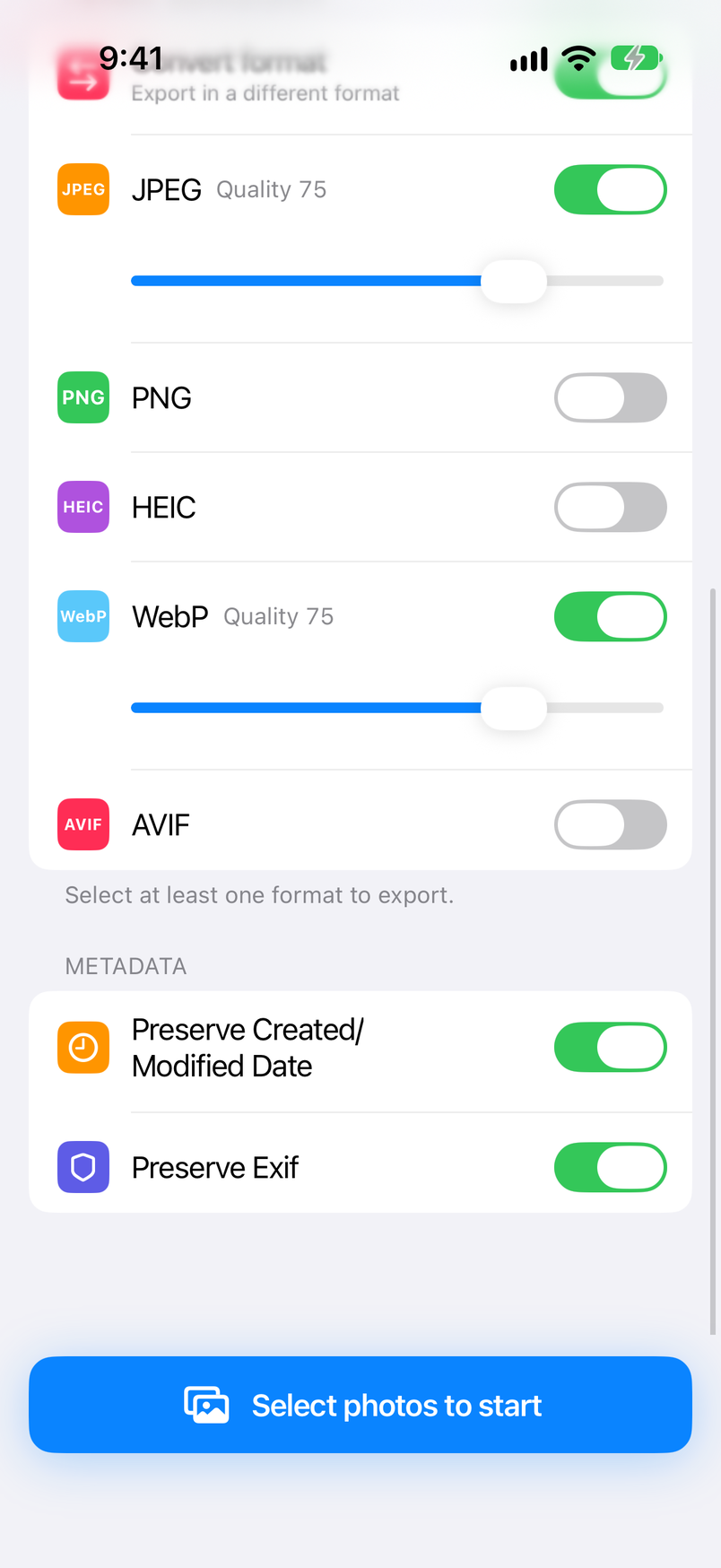
W sekcji „Metadata” na ekranie głównym sprawdź, czy opcja „Preserve Exif” jest wyłączona. Jeśli nie chcesz zmieniać rozmiaru ani formatu, wyłącz „Resize” i „Convert format”.
Wskaż zdjęcia
Stuknij „Select photos to start”, wybierz „From Photos”, stuknij zdjęcia, które chcesz przetworzyć, a następnie potwierdź wybór w prawym górnym rogu. Przetwarzanie rozpocznie się samo.
Stuknij „Save to Photos”
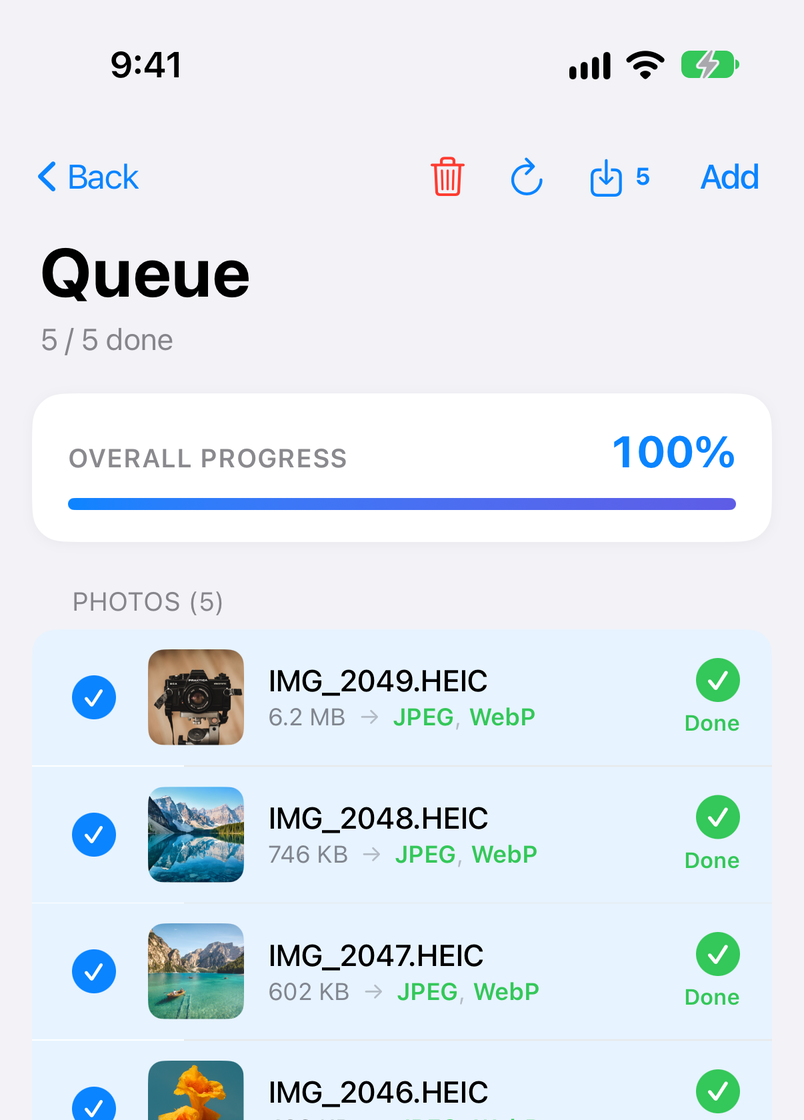
Stuknij przycisk zapisu w prawym górnym rogu kolejki (Queue), a następnie „Save to Photos” w arkuszu udostępniania. Obrazy zostaną zapisane w aplikacji Zdjęcia z oryginalnymi nazwami plików.
Oto, co potrafi ta aplikacja, a czego nie potrafią wbudowane narzędzia.
- Oryginały pozostają nietknięte — aplikacja tworzy osobne obrazy bez lokalizacji, więc zdjęcia w bibliotece zachowują miejsce wykonania, a mapa i wyszukiwanie działają jak dotąd.
- Sama lokalizacja, jeśli wolisz — włącz „Preserve Exif”, a następnie znajdującą się pod nią opcję „Remove location”, aby zachować model aparatu, ustawienia zdjęcia i datę wykonania, a usunąć tylko informację o miejscu wykonania zdjęcia.
- Wszystko, czego wymaga publikacja, w jednym przebiegu — aplikacja jednocześnie zmniejsza zdjęcia i konwertuje je do JPEG, PNG, WebP lub AVIF, więc zdjęcia na bloga lub do serwisu ogłoszeniowego są gotowe za jednym razem.
- Z powrotem pod tą samą nazwą — obraz utworzony z IMG_1234.HEIC jest zapisywany w aplikacji Zdjęcia z oryginalną nazwą pliku.
Usuwanie EXIF, zmiana rozmiaru, konwersja i zapisywanie są bezpłatne. Wersja bezpłatna wyświetla reklamy i przyjmuje z aplikacji Zdjęcia do 10 zdjęć naraz (bez limitu, gdy wybierasz obrazy z aplikacji Pliki). Wersja Pro, kupowana jednorazowo w aplikacji, usuwa reklamy, podnosi limit do 100 zdjęć i dodaje między innymi presety do zapisywania ustawień. Każdy ekran opisuje podręcznik użytkownika Photo Batch.
iPhone i iPad · bezpłatnie (z reklamami) · przetwarzanie na urządzeniu
Bez dodatkowej aplikacjiMetoda 2: wbudowane narzędzia aplikacji Zdjęcia
Aplikacja Zdjęcia pozwala pozbyć się lokalizacji na dwa sposoby: pominąć ją tylko przy wysyłaniu albo usunąć ją ze zdjęć w bibliotece.
Pomijanie lokalizacji tylko przy udostępnianiu
- W aplikacji Zdjęcia zaznacz zdjęcia, które chcesz wysłać (jedno lub kilka).
- Stuknij przycisk udostępniania, a następnie „Opcje” u góry arkusza udostępniania.
- W sekcji „Uwzględnij” wyłącz „Miejsce”, a następnie stuknij „Gotowe”.
- Potem wybierz, dokąd chcesz je wysłać, np. Mail lub AirDrop.
Przełącznik „Miejsce” pojawia się tylko wtedy, gdy któreś z zaznaczonych zdjęć ma lokalizację, i początkowo jest włączony. Dotyczy tylko tego jednego udostępnienia. Zdjęcia w bibliotece się nie zmieniają, więc przy następnym udostępnianiu wyłącz go ponownie.
Usuwanie lokalizacji ze zdjęć w bibliotece
- W aplikacji Zdjęcia stuknij „Wybierz” i zaznacz zdjęcia, z których chcesz usunąć lokalizację.
- Stuknij przycisk menu (…) i wybierz „Skoryguj miejsce”. W iOS 27 to polecenie znajduje się poziom niżej, w podmenu do korygowania informacji o zdjęciu.
- Stuknij „Brak położenia”.
W przypadku pojedynczego zdjęcia zaznacz tylko to jedno i wykonaj te same kroki. Usuniętą lokalizację odzyskasz, stukając „Przywróć” na tym samym ekranie. Pamiętaj, że zdjęcie bez lokalizacji nie pojawia się już na mapie ani w wyszukiwaniu według miejsca w aplikacji Zdjęcia.
Nowe zdjęciaMetoda 3: wyłączenie zapisywania lokalizacji w nowych zdjęciach
To ustawienie sprawia, że lokalizacja w ogóle nie jest zapisywana. Zdjęcia już zrobione pozostaną bez zmian; zdjęcia zrobione po zmianie ustawienia nie będą miały lokalizacji.
- W aplikacji Ustawienia otwórz „Prywatność i ochrona”.
- Stuknij „Usługi lokalizacji”, a następnie „Aparat”.
- Wybierz „Nigdy”.
Przy tym ustawieniu żadne zdjęcie nie zachowuje miejsca wykonania, więc mapa w aplikacji Zdjęcia, wyszukiwanie według miejsca i wspomnienia uporządkowane według miejsc przestają działać dla nowych zdjęć. Jeśli chcesz zachować miejsce wykonania, na przykład w zdjęciach z podróży, zostaw to ustawienie bez zmian, a metodą 1 lub 2 przetwarzaj tylko te zdjęcia, które przekazujesz innym.
Którą metodę wybrać
- Wiele zdjęć na bloga, do sklepu internetowego lub serwisu ogłoszeniowego — Photo Batch. Usuwa lokalizację, a w tym samym przebiegu może zmniejszyć i przekonwertować zdjęcia.
- Jedno lub dwa zdjęcia, tylko przy wysyłaniu — wyłącz „Miejsce” na ekranie „Opcje” przy udostępnianiu.
- Usuwanie lokalizacji ze zdjęć w bibliotece — Skoryguj miejsce > Brak położenia.
- Bez zapisywania lokalizacji od teraz — ustaw dostęp aparatu do lokalizacji na „Nigdy”.
- Mniejsze zdjęcia przed publikacją — zobacz poradnik Jak zmienić rozmiar zdjęć na iPhonie.
Często zadawane pytania
Q. Czym jest lokalizacja zapisana w zdjęciu?
To szerokość i długość geograficzna miejsca, w którym zrobiono zdjęcie, zapisane w pliku zdjęcia. Gdy aparat iPhone’a ma dostęp do Twojej lokalizacji, zapisuje miejsce przy każdym robionym zdjęciu. Informacja ta jest przechowywana w samym zdjęciu jako część parametrów zdjęcia nazywanych EXIF, razem z datą wykonania i modelem aparatu.
Q. Jak sprawdzić, czy zdjęcie ma zapisaną lokalizację?
Otwórz zdjęcie w aplikacji Zdjęcia i stuknij przycisk informacji (literę „i”) albo przesuń zdjęcie w górę. Przy zdjęciu z lokalizacją widać mapę miejsca, w którym je zrobiono.
Q. Czy lokalizacja trafia do odbiorcy, gdy publikuję zdjęcie lub wysyłam je e-mailem?
To zależy od sposobu wysyłania. Przy udostępnianiu z aplikacji Zdjęcia lokalizacja jest początkowo dołączana, więc zdjęcie wysłane e-mailem lub przez AirDrop nadal ją zawiera. Serwisy społecznościowe i ogłoszeniowe traktują ją różnie, zależnie od serwisu. Pewnym sposobem jest samodzielne usunięcie jej przed wysłaniem.
Q. Czy można usunąć lokalizację z wielu zdjęć naraz?
Tak. Photo Batch przyjmuje z aplikacji Zdjęcia do 10 zdjęć naraz (100 w wersji Pro), a przy wybieraniu ich z aplikacji Pliki nie ma limitu. Wbudowane narzędzia aplikacji Zdjęcia też działają na kilku zaznaczonych zdjęciach: przy udostępnianiu wyłącz „Miejsce” na ekranie „Opcje” albo usuń lokalizację za jednym razem poleceniem „Skoryguj miejsce”.
Q. Czy mogę usunąć samą lokalizację, zachowując datę wykonania i dane aparatu?
Tak. W Photo Batch włącz „Preserve Exif”, a następnie znajdującą się pod nią opcję „Remove location”: usuwane są tylko informacje o miejscu wykonania zdjęcia, a model aparatu, ustawienia zdjęcia i data wykonania zostają zachowane. Polecenie „Skoryguj miejsce” w aplikacji Zdjęcia i przełącznik „Miejsce” na ekranie „Opcje” przy udostępnianiu również dotyczą samej lokalizacji.
Q. Czy usuniętą lokalizację da się odzyskać?
To zależy od metody. Photo Batch zachowuje oryginalne zdjęcie, a obraz bez lokalizacji zapisuje osobno, więc oryginał nadal ma swoją lokalizację. Jeśli lokalizację usunięto poleceniem „Skoryguj miejsce” w aplikacji Zdjęcia, odzyskasz ją, stukając „Przywróć” na tym samym ekranie. Wyłączenie jej na ekranie „Opcje” tylko pomija ją w tym, co wysyłasz; zdjęcie w bibliotece się nie zmienia.
Podsumowanie
Aby przed przekazaniem zdjęć innym usunąć lokalizację z wielu zdjęć naraz, najszybciej będzie użyć aplikacji Photo Batch, a oryginały pozostaną bez zmian. Przy jednym lub dwóch zdjęciach wyłącz „Miejsce” na ekranie „Opcje” podczas udostępniania z aplikacji Zdjęcia. Aby usunąć lokalizację ze zdjęć w bibliotece, użyj polecenia „Skoryguj miejsce”. Aby nie była zapisywana w nowych zdjęciach, w aplikacji Ustawienia ustaw dostęp aparatu do lokalizacji na „Nigdy”.