Rimuovere in blocco la posizione dalle foto su iPhone: 3 metodi
Pubblicato da @SoNiceInfo il 13/11/2026
Le foto scattate con un iPhone registrano spesso il luogo in cui sono state scattate (la posizione). Se pubblichi una foto scattata a casa così com’è sui social, in un annuncio di vendita o su un blog, qualcuno potrebbe scoprire dove abiti. Questo articolo presenta tre metodi: un’app che rimuove la posizione da molte foto in una volta, gli strumenti integrati dell’app Foto e un’impostazione che impedisce alla fotocamera di registrare la posizione.
I tre metodi a confronto
| Metodo | Per quali foto | In blocco | I tuoi originali | Preparazione |
|---|---|---|---|---|
| Photo Batch (consigliato) | Foto già scattate | Sì | Restano come sono | Scaricare l’app dall’App Store |
| Strumenti integrati di Foto | Foto già scattate | Sì | La condivisione li conserva; la regolazione li modifica | Nessuna |
| Impostazione che disattiva la registrazione | Nuove foto | — | Non cambiano | Cambiare un’impostazione |
ConsigliatoMetodo 1: rimuovere la posizione in blocco con un’app (Photo Batch)
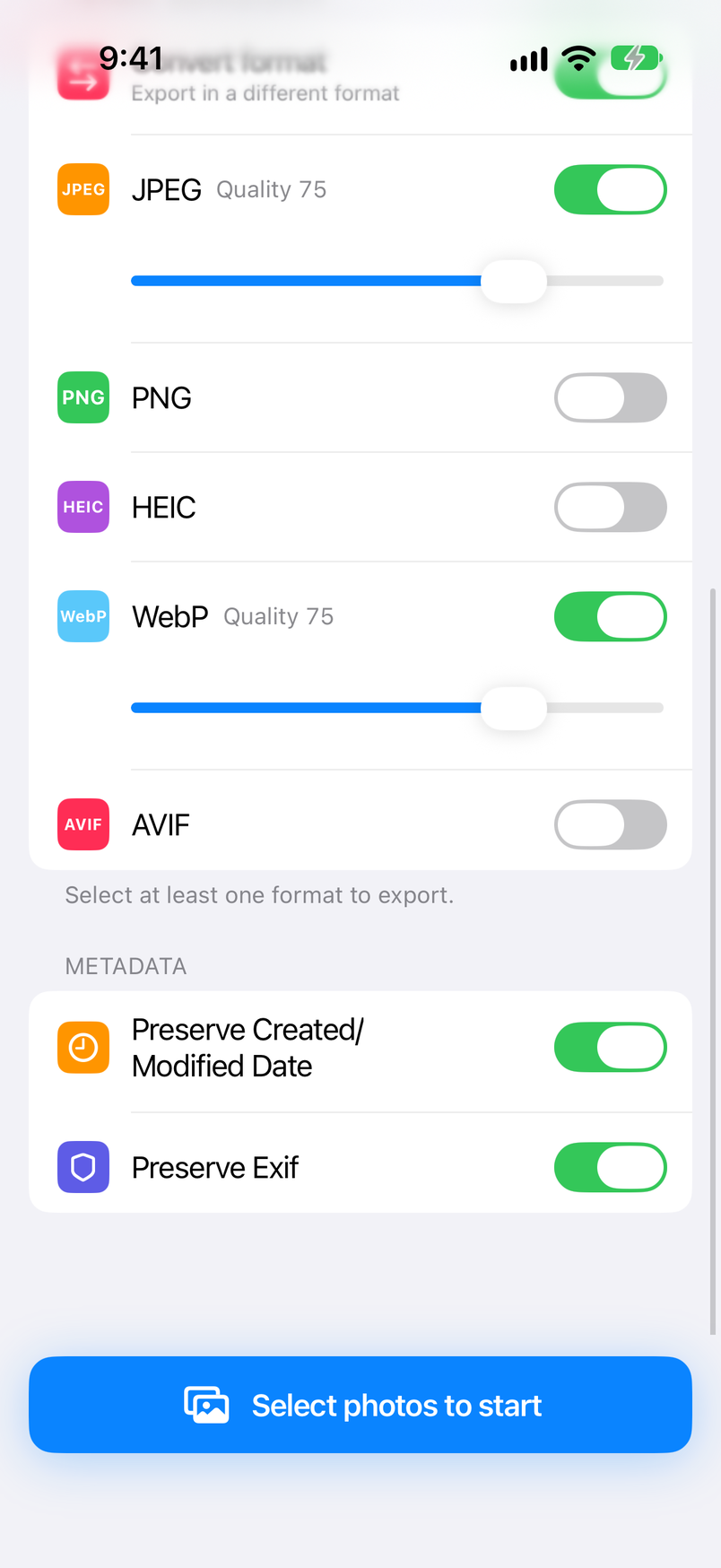
Photo Batch riduce e converte in blocco le foto di iPhone e iPad e può rimuovere i dati EXIF (dati di scatto e posizione) dalle immagini che esporta. Con le impostazioni del primo avvio rimuove tutti i dati EXIF, posizione compresa.
Controlla le impostazioni
In «Metadata» nella schermata Home, controlla che «Preserve Exif» sia disattivato. Se non vuoi cambiare la dimensione o il formato, disattiva «Resize» e «Convert format».
Scegli le foto
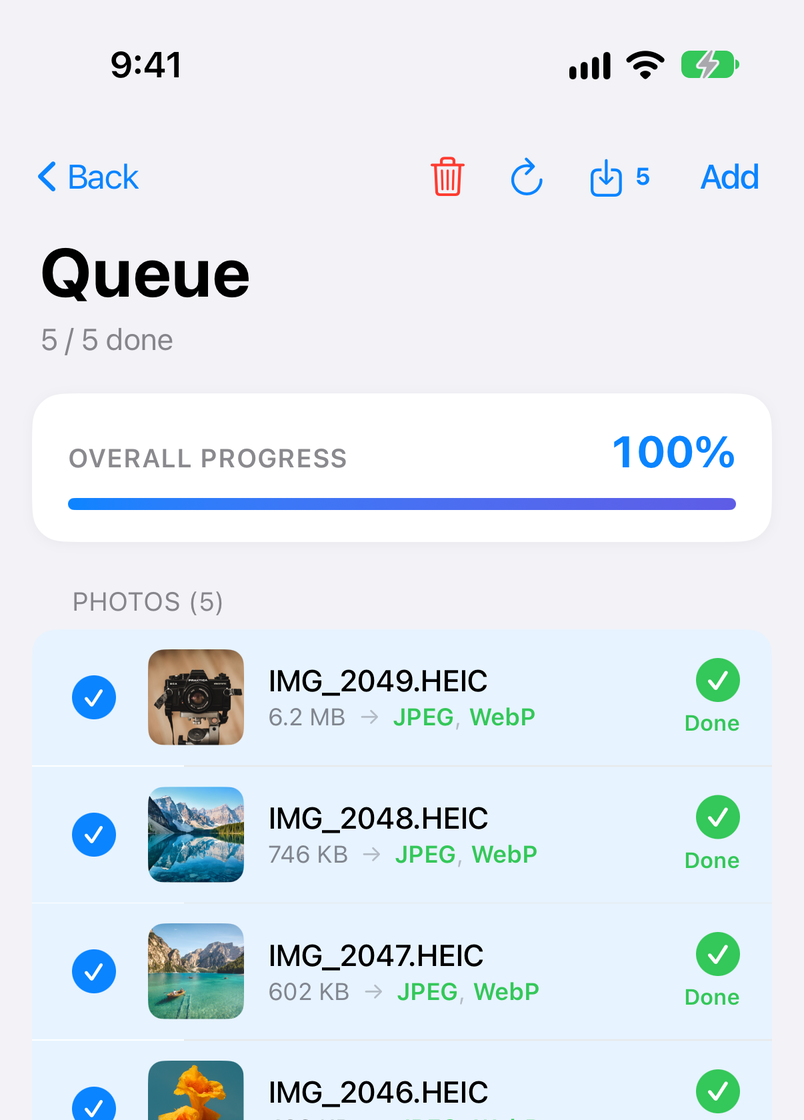
Tocca «Select photos to start», scegli «From Photos», tocca le foto che vuoi, poi conferma in alto a destra. L’elaborazione parte da sola.
Tocca «Save to Photos»
Tocca il pulsante di salvataggio in alto a destra nella schermata Queue, poi «Save to Photos» nel foglio di condivisione. Le immagini vengono salvate in Foto con i nomi dei file originali.
Ecco che cosa fa in più rispetto agli strumenti integrati.
- I tuoi originali non vengono toccati: crea immagini separate senza posizione, quindi le foto della libreria conservano il luogo in cui sono state scattate, e la mappa e la ricerca funzionano come prima.
- Solo la posizione, se preferisci: attiva «Preserve Exif» e poi «Remove location» subito sotto per conservare il modello della fotocamera, le impostazioni di scatto e la data di scatto e rimuovere solo il luogo in cui la foto è stata scattata.
- Tutto ciò che serve per pubblicare, in un solo passaggio: riduce le foto e allo stesso tempo le converte in JPEG, PNG, WebP o AVIF, così le foto per un blog o per un annuncio di vendita sono pronte in una sola volta.
- Di nuovo in Foto con lo stesso nome: un’immagine creata da IMG_1234.HEIC viene salvata in Foto con il nome del file originale.
Rimozione dei dati EXIF, ridimensionamento, conversione e salvataggio sono gratuiti. La versione gratuita mostra pubblicità e accetta fino a 10 foto alla volta da Foto (nessun limite quando le scegli dall’app File). Pro, un acquisto in-app una tantum, rimuove la pubblicità, porta il limite a 100 foto e aggiunge, tra le altre cose, i preset per le impostazioni salvate. Il manuale utente di Photo Batch spiega ogni schermata.
iPhone e iPad · Gratis (con pubblicità) · Elaborazione sul dispositivo
Nessuna app in piùMetodo 2: usare gli strumenti integrati dell’app Foto
L’app Foto offre due modi per togliere la posizione: escluderla solo al momento dell’invio, oppure rimuoverla dalle foto della libreria.
Escludere la posizione solo quando condividi
- In Foto, seleziona le foto da inviare (una o più).
- Tocca il pulsante Condividi, poi tocca Opzioni nella parte superiore del foglio di condivisione.
- In Includi, disattiva Posizione, poi conferma.
- Prosegui scegliendo dove inviarle, per esempio Mail o AirDrop.
L’interruttore Posizione compare solo quando una delle foto selezionate ha una posizione, e all’inizio è attivato. Vale solo per quella condivisione. Le foto della libreria non cambiano, quindi disattivalo di nuovo alla prossima condivisione.
Rimuovere la posizione dalle foto della libreria
- In Foto, tocca Seleziona e seleziona le foto da cui vuoi rimuovere la posizione.
- Tocca il pulsante del menu (…) e scegli Regola posizione. Su iOS 27 la voce si trova un livello più in basso, nel sottomenu per regolare le informazioni della foto.
- Tocca Posizione: no.
Per una sola foto, seleziona solo quella e segui gli stessi passaggi. Ripristina, nella stessa schermata, recupera una posizione rimossa. Tieni presente che una foto senza posizione non compare più sulla mappa né nelle ricerche per luogo in Foto.
Nuove fotoMetodo 3: non registrare più la posizione nelle nuove foto
Questa impostazione impedisce fin dall’inizio che la posizione venga registrata. Le foto già scattate restano come sono; quelle che scatti dopo aver cambiato l’impostazione non hanno la posizione.
- Apri Privacy e sicurezza nell’app Impostazioni.
- Tocca Localizzazione, poi Fotocamera.
- Scegli Mai.
Con questa impostazione nessuna foto conserva il luogo, quindi la mappa di Foto, le ricerche per luogo e i ricordi organizzati per luogo smettono di funzionare per le nuove foto. Se preferisci conservare il luogo per le foto di viaggio e simili, lascia l’impostazione com’è ed elabora con il metodo 1 o il metodo 2 solo le foto che dai ad altri.
Quale metodo fa per te
- Molte foto per un blog, un negozio online o degli annunci di vendita: Photo Batch. Rimuove la posizione e può ridurre e convertire nello stesso passaggio.
- Una o due foto, solo quando le invii: disattiva Posizione in Opzioni quando condividi.
- Rimuoverla dalle foto della libreria: Regola posizione > Posizione: no.
- Nessuna posizione registrata d’ora in poi: imposta su Mai l’accesso della fotocamera alla posizione.
- Foto più piccole prima di pubblicarle: vedi Come ridimensionare le foto su iPhone.
Domande frequenti
Q. Che cos’è la posizione in una foto?
Sono la latitudine e la longitudine del luogo in cui la foto è stata scattata, registrate nel file della foto. Quando la fotocamera dell’iPhone è autorizzata a usare la tua posizione, registra il luogo ogni volta che scatti una foto. La posizione viene memorizzata all’interno della foto come parte dei dati di scatto chiamati EXIF, insieme alla data di scatto e al modello della fotocamera.
Q. Come faccio a sapere se una foto ha una posizione?
Apri la foto nell’app Foto e tocca il pulsante Info (la i), oppure scorri verso l’alto sulla foto. Una foto con una posizione mostra una mappa del luogo in cui è stata scattata.
Q. La posizione arriva a chi riceve la foto quando la pubblico o la invio per email?
Dipende da come la invii. La condivisione dall’app Foto all’inizio include la posizione, quindi una foto inviata per email o con AirDrop la contiene ancora. I social network e i siti di annunci di vendita la gestiscono in modo diverso da un servizio all’altro. Il modo sicuro è rimuoverla tu prima di inviare la foto.
Q. Posso rimuovere la posizione da molte foto in una volta?
Sì. Photo Batch accetta fino a 10 foto alla volta da Foto (100 con Pro) e non ha limiti quando le scegli dall’app File. Anche gli strumenti integrati di Foto funzionano su più foto selezionate: disattiva Posizione in Opzioni quando condividi, oppure rimuovila in una sola volta con Regola posizione.
Q. Posso rimuovere solo la posizione e conservare la data di scatto e i dati della fotocamera?
Sì. In Photo Batch, attiva «Preserve Exif» e poi «Remove location» subito sotto: vengono rimosse solo le informazioni sul luogo in cui la foto è stata scattata, mentre il modello della fotocamera, le impostazioni di scatto e la data di scatto vengono conservati. Anche Regola posizione in Foto e l’interruttore Posizione in Opzioni, quando condividi, agiscono solo sulla posizione.
Q. Posso recuperare una posizione rimossa?
Dipende dal metodo. Photo Batch conserva la foto originale e salva separatamente l’immagine senza posizione, quindi l’originale ha ancora la sua posizione. Se l’hai rimossa con Regola posizione in Foto, Ripristina nella stessa schermata la recupera. Disattivarla in Opzioni la esclude soltanto da ciò che invii; la foto nella libreria non cambia.
Conclusioni
Per rimuovere la posizione da molte foto in una volta prima di darle ad altri, Photo Batch è la via più rapida, e i tuoi originali restano come sono. Per una o due foto, disattiva Posizione in Opzioni quando condividi da Foto. Per rimuoverla dalle foto della libreria, usa Regola posizione. Per evitare che venga registrata nelle nuove foto, in Impostazioni imposta su Mai l’accesso della fotocamera alla posizione.