Supprimer la position des photos iPhone par lots (3 méthodes)
Publié par @SoNiceInfo le 13/11/2026
Les photos prises avec un iPhone enregistrent souvent l’endroit où elles ont été prises (la position). Si vous publiez telle quelle une photo prise chez vous sur les réseaux sociaux, un site de petites annonces ou un blog, d’autres personnes peuvent apprendre où vous habitez. Cet article présente trois méthodes : une app qui supprime la position de nombreuses photos à la fois, les outils intégrés de l’app Photos et un réglage qui empêche l’appareil photo d’enregistrer la position.
Les trois méthodes comparées
| Méthode | S’applique aux | Par lots | Vos originaux | Préparation |
|---|---|---|---|---|
| Photo Batch (recommandé) | Photos déjà prises | Oui | Restent tels quels | Depuis l’App Store |
| Outils intégrés de Photos | Photos déjà prises | Oui | Le partage les conserve ; l’ajustement les modifie | Aucune |
| Réglage qui empêche l’enregistrement | Nouvelles photos | — | Ne changent pas | Un seul réglage à changer |
RecommandéMéthode 1 : supprimer la position par lots avec une app (Photo Batch)
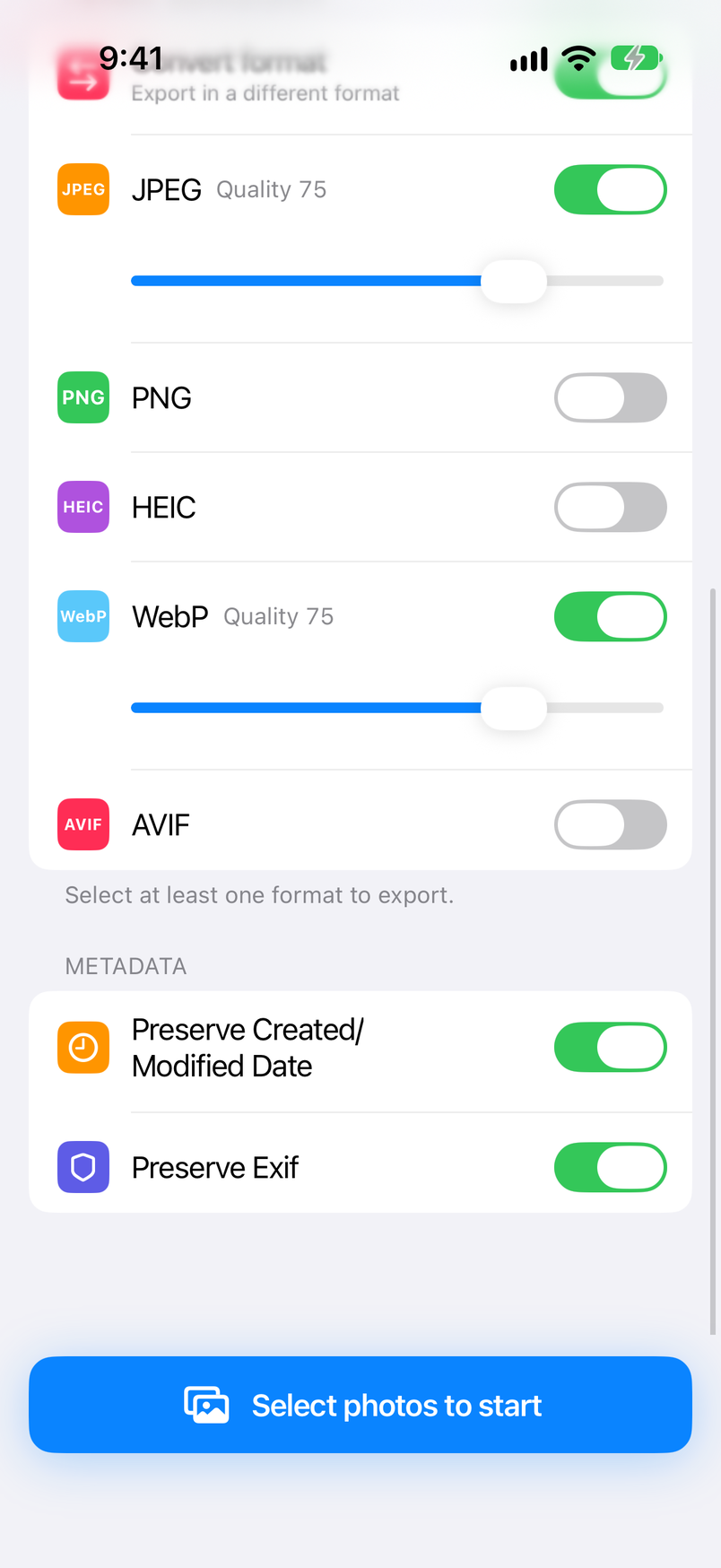
Photo Batch réduit et convertit par lots les photos de l’iPhone et de l’iPad, et peut supprimer les données EXIF (informations de prise de vue et position) des images qu’il exporte. Avec les réglages du premier lancement, il supprime toutes les données EXIF, position comprise.
Vérifiez les réglages
Dans « Metadata » sur l’écran Home, vérifiez que « Preserve Exif » est désactivé. Si vous ne voulez changer ni la taille ni le format, désactivez « Resize » et « Convert format ».
Choisissez les photos
Touchez « Select photos to start », choisissez « From Photos », touchez les photos voulues, puis validez en haut à droite. Le traitement démarre tout seul.
Touchez « Save to Photos »
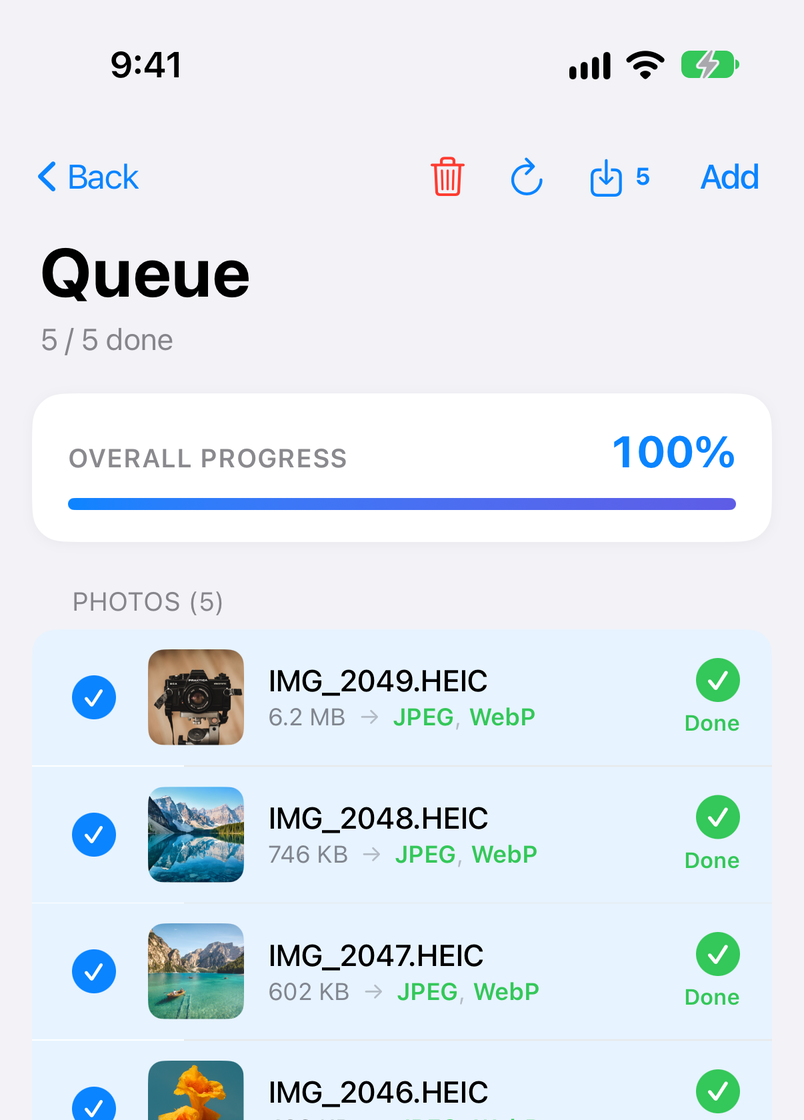
Touchez le bouton d’enregistrement en haut à droite de l’écran Queue, puis « Save to Photos » dans la feuille de partage. Les images sont enregistrées dans Photos avec leur nom de fichier d’origine.
Voici ce que l’app sait faire et que les outils intégrés ne font pas.
- Vos originaux ne sont pas modifiés — l’app crée des images distinctes sans position : les photos de votre photothèque gardent donc leur lieu de prise de vue, et la carte comme la recherche fonctionnent comme avant.
- Uniquement la position, si vous préférez — activez « Preserve Exif », puis « Remove location » juste en dessous, pour conserver le modèle de l’appareil, les réglages de prise de vue et la date de prise de vue et ne supprimer que le lieu de la prise de vue.
- Tout ce qu’il faut pour publier, en une seule passe — l’app réduit les photos et les convertit en JPEG, PNG, WebP ou AVIF en même temps : les photos destinées à un blog ou à un site de petites annonces sont prêtes en une seule fois.
- Retour sous le même nom — une image issue de IMG_1234.HEIC est enregistrée dans Photos avec le nom de fichier d’origine.
La suppression des EXIF, le redimensionnement, la conversion et l’enregistrement sont gratuits. La version gratuite affiche des publicités et importe jusqu’à 10 photos à la fois depuis Photos (sans limite si vous choisissez les images depuis Fichiers). Pro, un achat intégré unique, supprime les publicités, relève la limite à 100 photos et ajoute, entre autres, les préréglages pour enregistrer vos réglages. Le guide d’utilisation de Photo Batch décrit chaque écran.
iPhone et iPad · Gratuit (avec publicités) · Traitement sur l’appareil
Sans app supplémentaireMéthode 2 : les outils intégrés de l’app Photos
L’app Photos offre deux façons d’écarter la position : ne pas l’inclure au moment de l’envoi seulement, ou la supprimer des photos de votre photothèque.
Écarter la position uniquement lors du partage
- Dans Photos, sélectionnez les photos à envoyer (une ou plusieurs).
- Touchez le bouton Partager, puis « Options » en haut de la feuille de partage.
- Sous « Inclure », désactivez « Lieu », puis validez.
- Choisissez ensuite la destination, par exemple Mail ou AirDrop.
Le commutateur « Lieu » n’apparaît que si une photo sélectionnée contient une position, et il est activé par défaut. Il ne vaut que pour ce partage. Les photos de votre photothèque ne changent pas : désactivez-le de nouveau au prochain partage.
Supprimer la position des photos de votre photothèque
- Dans Photos, touchez « Sélect. » et sélectionnez les photos dont vous voulez supprimer la position.
- Touchez le bouton de menu (…) et choisissez « Ajuster le lieu ». Sous iOS 27, cette commande se trouve un niveau plus bas, dans le sous-menu qui sert à ajuster les informations de la photo.
- Touchez « Aucun lieu ».
Pour une seule photo, sélectionnez uniquement celle-ci et suivez les mêmes étapes. « Rétablir », sur le même écran, rétablit une position supprimée. Notez qu’une photo sans position n’apparaît plus sur la carte ni dans les recherches par lieu de Photos.
Nouvelles photosMéthode 3 : ne plus enregistrer la position dans les nouvelles photos
Ce réglage empêche d’emblée l’enregistrement de la position. Les photos déjà prises restent telles quelles ; celles que vous prenez après avoir modifié le réglage n’ont pas de position.
- Dans l’app Réglages, ouvrez « Confidentialité et sécurité ».
- Touchez « Service de localisation », puis « Caméra » (« Appareil photo » sur iOS 18).
- Choisissez « Jamais ».
Avec ce réglage, aucune photo ne garde son lieu : la carte de Photos, les recherches par lieu et les souvenirs organisés par lieu ne fonctionnent donc plus pour les nouvelles photos. Si vous tenez à garder le lieu de vos photos de voyage, par exemple, laissez le réglage tel quel et ne traitez que les photos que vous transmettez à d’autres personnes, avec la méthode 1 ou la méthode 2.
Quelle méthode choisir
- De nombreuses photos pour un blog, une boutique en ligne ou des annonces — Photo Batch. Il supprime la position et peut réduire et convertir dans la même passe.
- Une ou deux photos, seulement au moment de l’envoi — désactivez « Lieu » dans « Options » lors du partage.
- Supprimer la position des photos de votre photothèque — Ajuster le lieu > Aucun lieu.
- Ne plus enregistrer de position à l’avenir — réglez l’accès de l’appareil photo à la position sur « Jamais ».
- Des photos plus petites avant de publier — voir Redimensionner des photos par lots sur iPhone.
Questions fréquentes
Q. Qu’est-ce que la position d’une photo ?
Il s’agit de la latitude et de la longitude de l’endroit où la photo a été prise, enregistrées dans le fichier de la photo. Lorsque l’appareil photo de l’iPhone est autorisé à utiliser votre position, il enregistre le lieu à chaque prise de vue. Cette information est stockée dans la photo, parmi les données de prise de vue appelées EXIF, avec la date de prise de vue et le modèle de l’appareil.
Q. Comment savoir si une photo contient une position ?
Ouvrez la photo dans l’app Photos et touchez le bouton d’informations (le i), ou balayez la photo vers le haut. Si la photo contient une position, une carte montre l’endroit où elle a été prise.
Q. La position est-elle transmise au destinataire quand je publie une photo ou l’envoie par e-mail ?
Cela dépend du mode d’envoi. Un partage depuis l’app Photos inclut la position par défaut : une photo envoyée par e-mail ou par AirDrop la contient donc toujours. Les réseaux sociaux et les sites de petites annonces la traitent différemment d’un service à l’autre. Le plus sûr est de la supprimer vous-même avant l’envoi.
Q. Peut-on supprimer la position de nombreuses photos à la fois ?
Oui. Photo Batch importe jusqu’à 10 photos à la fois depuis Photos (100 avec Pro), sans limite si vous les choisissez depuis Fichiers. Les outils intégrés de Photos fonctionnent eux aussi sur plusieurs photos sélectionnées : désactivez « Lieu » dans « Options » au moment du partage, ou supprimez la position en une seule fois avec « Ajuster le lieu ».
Q. Peut-on supprimer uniquement la position et conserver la date de prise de vue et les informations de l’appareil ?
Oui. Dans Photo Batch, activez « Preserve Exif », puis « Remove location » juste en dessous : seules les informations sur le lieu de la prise de vue sont supprimées, tandis que le modèle de l’appareil, les réglages de prise de vue et la date de prise de vue sont conservés. « Ajuster le lieu » dans Photos et le commutateur « Lieu » des « Options » de partage n’agissent eux aussi que sur la position.
Q. Peut-on récupérer une position supprimée ?
Cela dépend de la méthode. Photo Batch conserve la photo d’origine et enregistre à part l’image sans position : l’original contient donc toujours sa position. Si vous l’avez supprimée avec « Ajuster le lieu » dans Photos, « Rétablir », sur le même écran, la rétablit. La désactiver dans « Options » l’écarte seulement de ce que vous envoyez ; la photo de votre photothèque ne change pas.
En résumé
Pour supprimer la position de nombreuses photos à la fois avant de les transmettre à d’autres personnes, Photo Batch est la solution la plus rapide, et vos originaux restent tels quels. Pour une ou deux photos, désactivez « Lieu » dans « Options » lorsque vous partagez depuis Photos. Pour la supprimer des photos de votre photothèque, utilisez « Ajuster le lieu ». Pour qu’elle ne soit plus enregistrée dans les nouvelles photos, réglez l’accès de l’appareil photo à la position sur « Jamais » dans Réglages.